Hoe wijzig je het CyberPanel-wachtwoord
Als u uw CyberPanel-wachtwoord bent vergeten of kwijtgeraakt, of het om veiligheidsredenen wilt wijzigen, kunt u het op verschillende manieren opnieuw instellen, afhankelijk van de toegang die u tot uw server hebt.
Optie 1: Wachtwoord opnieuw instellen via de opdrachtregel
Open uw VM en ga naar het menu Virtual Machine access.
Klik op Launch command line:
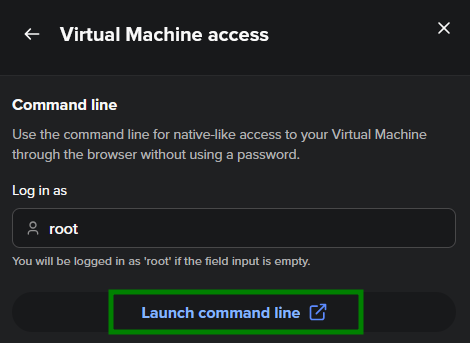
Er wordt een nieuw venster geopend en u wordt automatisch ingelogd. Voer de volgende opdracht uit:
adminPass NEW_PASSWORD
VervangNEW_PASSWORDdoor het gewenste wachtwoord. Zodra de opdracht succesvol is uitgevoerd, wordt het admin-wachtwoord bijgewerkt: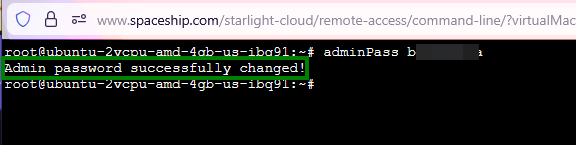
Optie 2: Wachtwoord opnieuw instellen via de serverconsole
Open in hetzelfde menu Virtual Machine access de console voor uw VM:
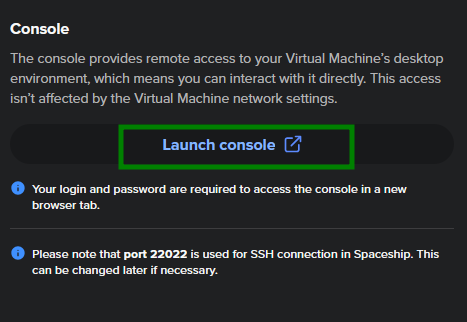
Voer in het nieuwe consolevenster uw inloggegevens in.
Voer dezelfde opdracht uit:
adminPass NEW_PASSWORD: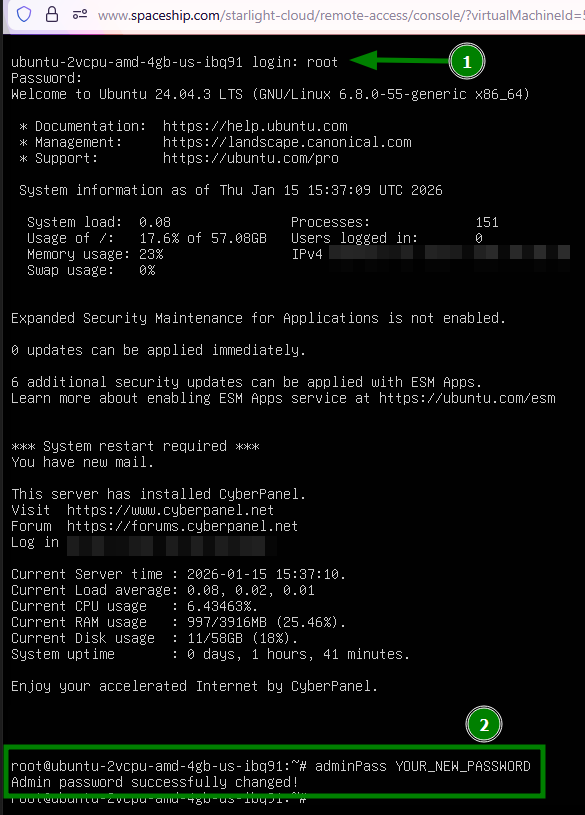
Optie 3: Wachtwoord wijzigen vanuit CyberPanel
Als u toegang hebt tot uw CyberPanel, doet u het volgende:
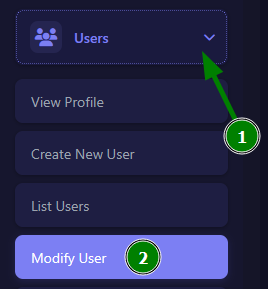
Ga, terwijl u bent ingelogd als admin, naar Users >> Modify User:
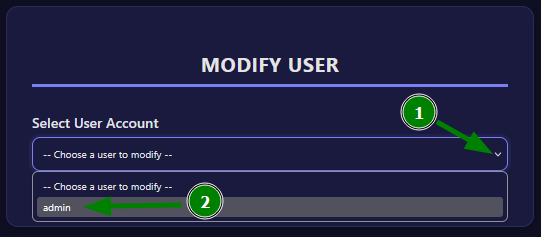
Selecteer de admin-gebruiker (of een andere gebruiker die u wilt bijwerken):
Voer een nieuw wachtwoord in (of genereer er een) en sla de wijzigingen op:
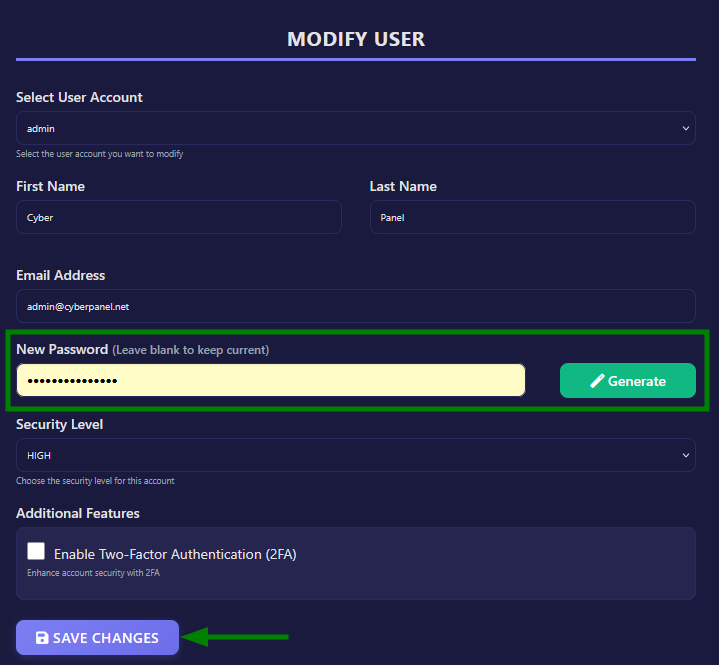
Hier kunt u ook de naam van de gebruiker en het e-mailadres wijzigen, en Two-Factor Authentication inschakelen.
Dat is alles! Nu kunt u met een nieuw wachtwoord inloggen op CyberPanel.
Opmerkingen:
CyberPanel biedt geen reset van “Wachtwoord vergeten” via e-mail of VPS Manager.
Nadat u uw wachtwoord opnieuw hebt ingesteld, raden we u sterk aan om Two-Factor Authentication (2FA) in CyberPanel in te schakelen voor betere beveiliging.
Als u geen toegang hebt tot SSH, de console of de CyberPanel-interface, neem dan contact op met ons supportteam voor hulp.