Hoe u toegang krijgt tot uw Virtual Machine
Zodra uw Virtual Machine (VM) actief is, kunt u er rechtstreeks verbinding mee maken vanuit de VPS Manager – extra tools, zoals SSH-clients, zijn niet nodig. De applicatie biedt twee toegangsopties: Console en Command Line Interface (CLI).
Beide geven u volledige controle over uw VM, zodat u software kunt installeren of bijwerken, bestanden en gebruikers kunt beheren, services kunt configureren, enz. Console biedt volledige, directe toegang tot uw VM: u kunt deze gebruiken voor probleemoplossing, installatie of systeemherstel; en CLI is een snelle, browsergebaseerde terminal voor dagelijks beheer.
In dit artikel behandelen we:
Hoe u navigeert en toegang krijgt tot de serverbeheeropties;
De belangrijkste verschillen tussen Console en CLI;
Basisopdrachten voor het installeren en bijwerken van software, het configureren van services, het uploaden van bestanden en het beheren van gebruikers.
1. Toegang krijgen tot Console en Command Line
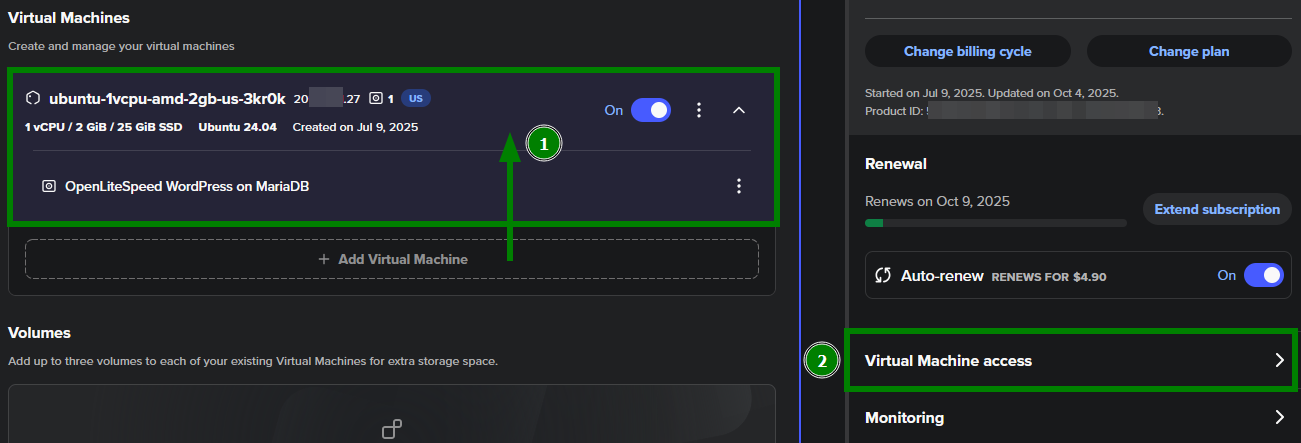
1. Klik in de app VPS Manager op uw VM om het menu VM-beheer (1) te openen en ga naar Virtual Machine access (2):
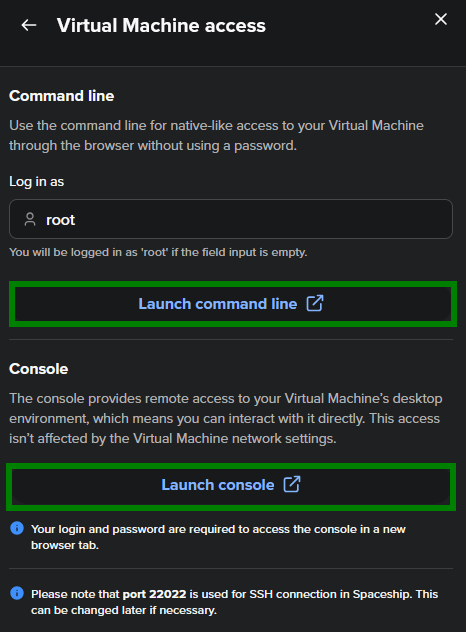
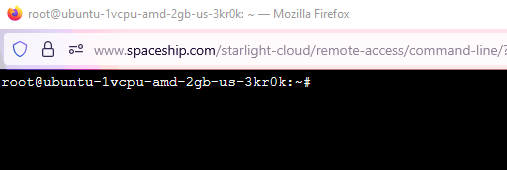
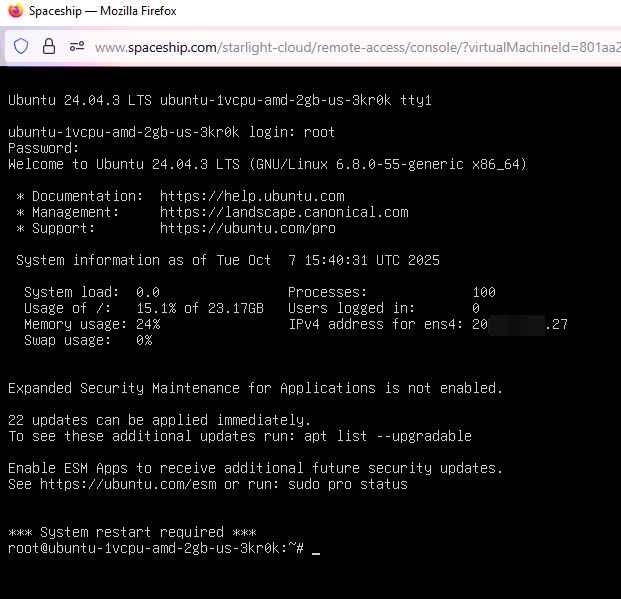
2. Klik in het zijtabblad op Launch command line of Launch console, afhankelijk van uw behoeften. De tools worden geopend in een nieuw browservenster:
Opdrachtregel:
Console (nadat rootgegevens zijn ingevoerd):
2. Verschillen tussen Console en CLI
Console-toegang | CLI-toegang | |
|---|---|---|
Doel | Geeft volledige toegang op systeemniveau. Wordt gebruikt voor geavanceerd beheer en herstel. | Biedt een vereenvoudigde terminal om snel opdrachten vanuit de browser uit te voeren. Wordt gebruikt voor dagelijkse beheertaken. |
Inloggen | Vereist het invoeren van uw inloggegevens - gebruikersnaam en wachtwoord. | Wordt automatisch geopend zonder inloggen. Het veld voor de gebruikersnaam is beschikbaar, zodat u kunt opgeven met welke gebruiker u verbinding wilt maken (root of een andere). |
Netwerkbestendigheid | Deze is altijd beschikbaar, zelfs als uw netwerkverbinding met de VM (zoals SSH) uitvalt of wordt geblokkeerd. Dit betekent dat u uw VM nog steeds kunt beheren en herstellen in geval van netwerkproblemen. | Biedt ook robuuste connectiviteit, maar als er problemen zijn met de netwerkconfiguratie van de VM, is Console de terugvaloptie voor probleemoplossing en het herstellen van toegang. |
Interface | Omgeving op volledig scherm met volledige controle over opstartberichten, herstarts en herstelmodi. | Biedt een moderne, vereenvoudigde opdrachtregelinterface met functies zoals muisondersteuning, sneltoetsen, kopiëren en plakken, en opdrachtgeschiedenis. |
Wanneer te gebruiken | - VM niet bereikbaar via SSH of netwerk. - Herstel, installatie of systeemdebugging. - Opstartlogs en consoleberichten bekijken. | - Routinematig serverbeheer. - Software-updates en configuraties. - Lichte beheertaken. |
3. Basisopdrachten voor verschillende besturingssystemen
Hier zijn enkele essentiële Linux-opdrachten om u te helpen uw Virtual Machine te beheren. U kunt ze zowel in Console als in CLI gebruiken om software te installeren en bij te werken, services te configureren, gebruikers te beheren en bestanden te verwerken.
Actie | Ubuntu / Debian | AlmaLinux / CentOS / Rocky / Fedora |
|---|---|---|
Systeempakketten bijwerken |
|
|
Software installeren |
|
|
Software verwijderen |
|
|
Een service starten / stoppen |
|
|
Service inschakelen bij opstarten |
|
|
Firewall controleren (UFW of firewalld) |
|
|
Een nieuwe gebruiker aanmaken |
|
|
Gebruiker sudo-rechten geven |
|
|
Wachtwoord van gebruiker wijzigen |
|
|
Een bestand bewerken |
|
|
Voorbeeld: installatie van webserver en firewall
Op Debian gebaseerd (Ubuntu, Debian 12):
apt install nginx -y - Installeert de Nginx-webserver op uw systeem
ufw allow 'Nginx Full' - Werkt de UFW-regels (Uncomplicated Firewall) bij om zowel HTTP-verkeer (poort 80) als HTTPS-verkeer (poort 443) toe te staan
systemctl enable nginx - Zorgt ervoor dat Nginx automatisch start telkens wanneer de server opnieuw wordt opgestart
systemctl status nginx - Controleert of de webserver reageert
Op RHEL gebaseerd (AlmaLinux, CentOS, Rocky, Fedora):
dnf install httpd -y - Installeert de Apache HTTP Server
systemctl enable httpd - Configureert Apache om automatisch te starten
systemctl start httpd - Start de Apache-service onmiddellijk
firewall-cmd --permanent --add-service=http - Opent poort 80 (HTTP) in de firewall zodat bezoekers via het standaard webprotocol toegang hebben tot uw webserver
firewall-cmd --reload - Laadt de wijzigingen in de firewallconfiguratie opnieuw
systemctl status httpd - Controleert de status van de webserver.