Hoe OpenClaw op Starlight Hyperlift te implementeren
OpenClaw is een open-source, autonome AI-agentframework dat is ontworpen om te functioneren als een sterk geïntegreerde persoonlijke assistent. Het dient als een lokale runtime die Large Language Models (LLM's) verbindt met de persoonlijke gegevens en systeemomgeving van een gebruiker.
Dit artikel biedt stapsgewijze instructies om OpenClaw (voorheen bekend als Clawdbot of Moltbot) te implementeren op Spaceship Starlight™ Hyperlift. OpenClaw wordt geïmplementeerd als een langlopende Gateway-service op Hyperlift, beheerd via de externe openclawCLI en Control UI, en beheerd via het menu Hyperlift Manager.
Alle details over het implementeren van de OpenClaw-template op Hyperlift vind je hier.
Opmerking 1: De software is beschikbaar voor de Hyperlift-abonnementen Medium, Large en Extra Large , met een limiet van slechts één OpenClaw-implementatie per Hyperlift-abonnement.
Opmerking 2: Om OpenClaw op Hyperlift te implementeren, moet je een actieve API-sleutel van een AI-provider hebben.
Hoe bestel je de service?
Tijdens "Unboxing"
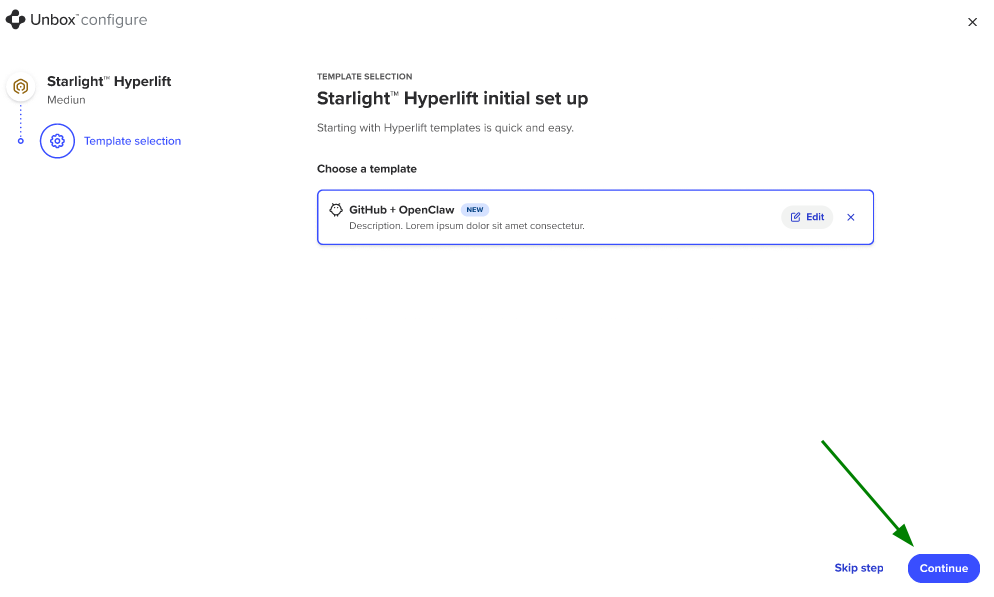
Nadat je het Hyperlift-abonnement hebt gekocht, moet je het abonnement uitpakken. Tijdens het uitpakproces is er de stap "Configure template" waarin je de template “OpenClaw AI Assistant” kunt toevoegen:
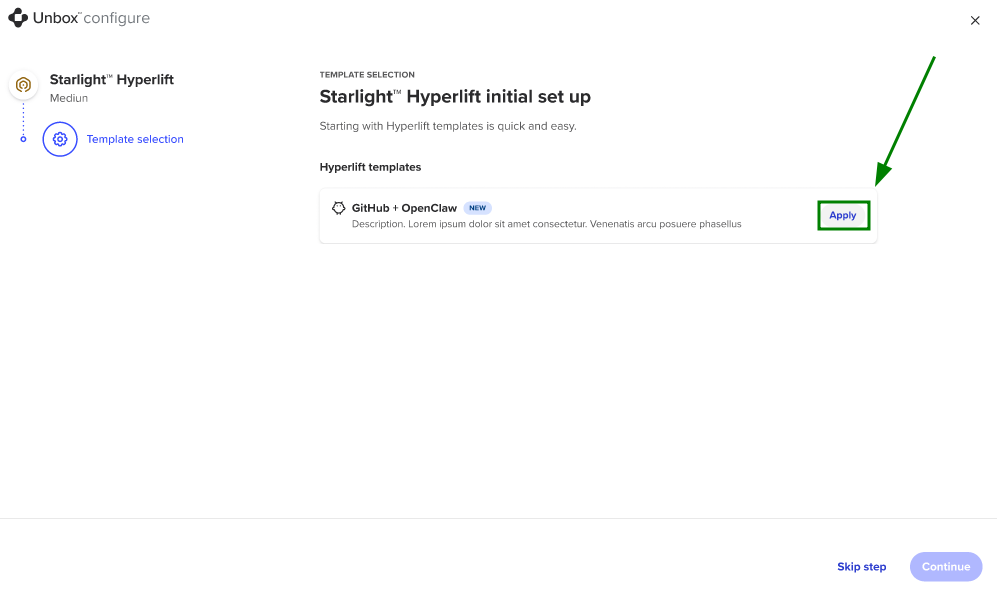
Om OpenClaw in te stellen, vul je de volgende informatie in:
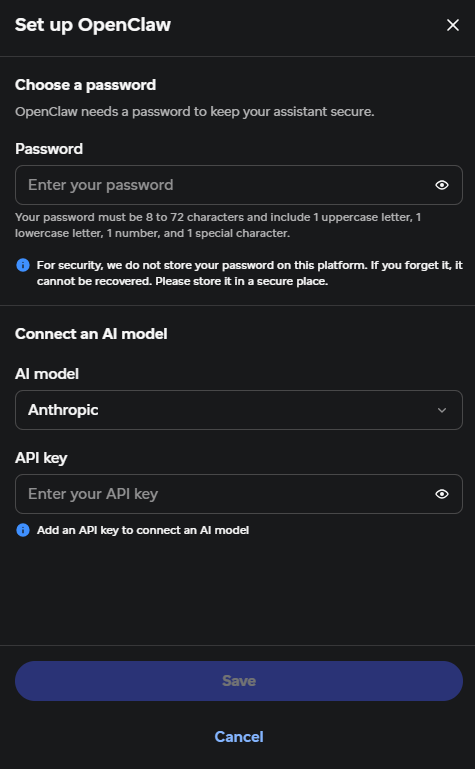
Stel je wachtwoord in - stel een gatewaywachtwoord in;
Verbind je AI-model - kies de provider van je AI-model uit de vervolgkeuzelijst en voer de API-sleutel van de AI-provider in.
De volgende opties voor AI-providers zijn beschikbaar:Anthropic;
OpenAI;
Google (Gemini);
xAI;
OpenRouter;
Mistral;
Aangepaste AI-modeloptie voor al het andere.
Sla de wijzigingen op.
Opmerking: Je kunt de stap OpenClaw instellen overslaan tijdens het uitpakken van het Hyperlift-abonnement en deze later voltooien in Hyperlift Manager.
Sla de wijzigingen op en klik op Doorgaan:
Via het menu “Starlight Hyperlift Manager”
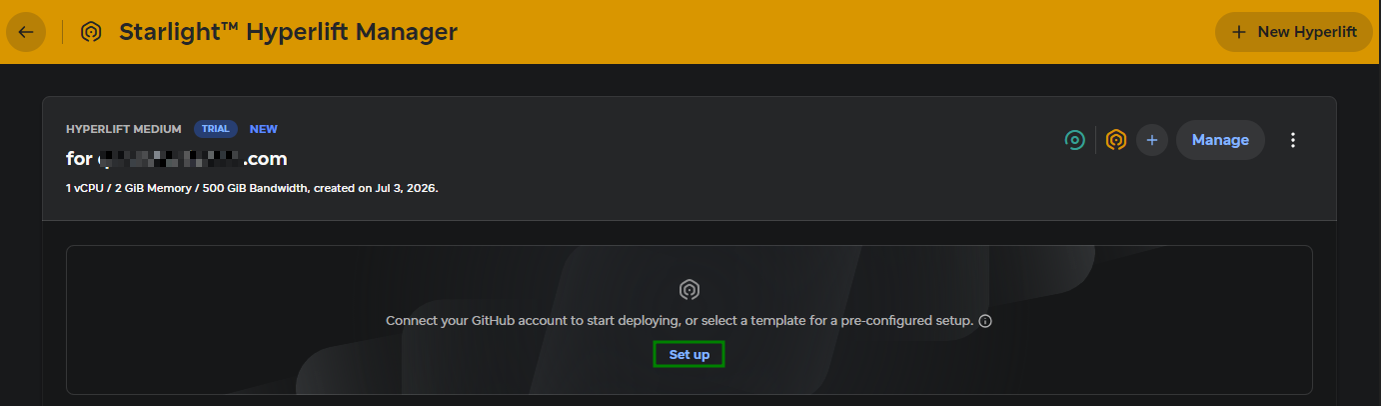
Het is ook mogelijk om de OpenClaw-template aan je Hyperlift-abonnement toe te voegen na aankoop en uitpakken, rechtstreeks vanuit het menu Starlight Hyperlift Manager:
Klik op de knop Instellen:
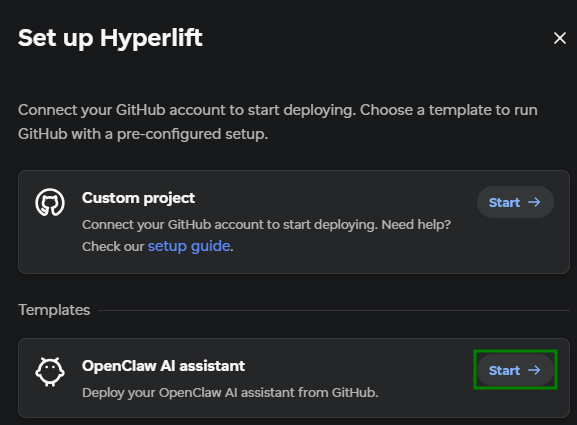
Selecteer de template OpenClaw AI assistant voor een vooraf geconfigureerde installatie en klik op Start:
Stel OpenClaw in door dezelfde stappen te volgen als tijdens de fase “Unboxing” van het Hyperlift-abonnement.
OpenClaw beheren via het menu “Starlight Hyperlift Manager”
Zodra de template “OpenClaw AI assistant” is toegevoegd en geconfigureerd met Hyperlift, kun je deze vinden in het menu Starlight Hyperlift Manager > direct onder de bijbehorende Hyperlift-service:
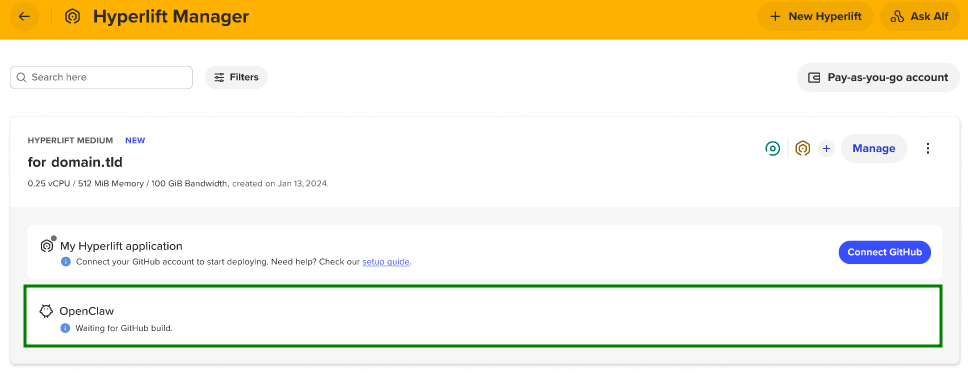
Om OpenClaw op Hyperlift te implementeren, moet je eerst je GitHub-applicatie bouwen en implementeren. Hiervoor wordt automatisch een nieuwe repository in je GitHub-account aangemaakt op basis van deze template. Lees onze handleiding om dit te voltooien.
Zodra dat is gebeurd, verschijnt de knop OpenClaw voor je OpenClaw-template. Als je daarop klikt, word je naar de inlogpagina van je OpenClaw-dashboard geleid:
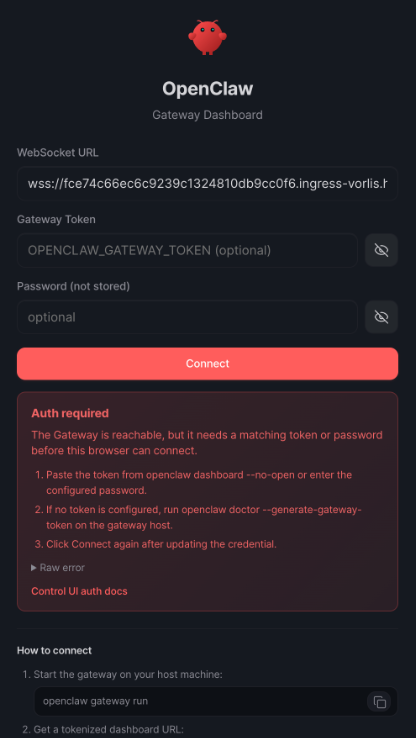
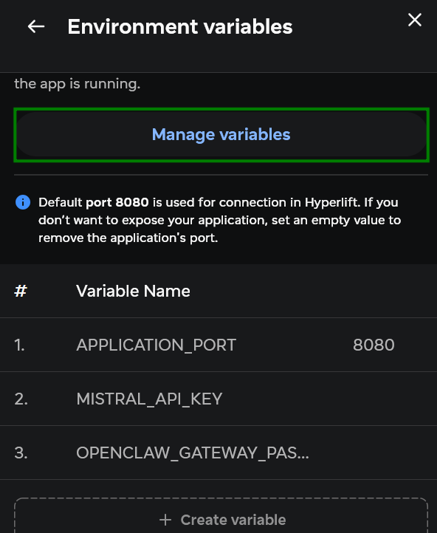
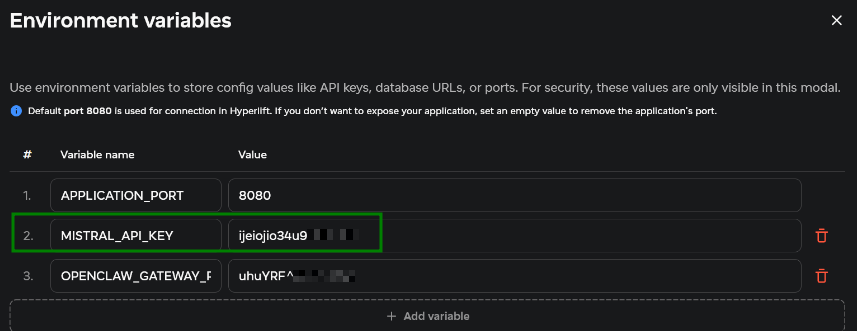
Opmerking: Als je je OpenClaw-gatewaywachtwoord bent vergeten of kwijtgeraakt, kun je het bijwerken via Starlight Hyperlift Manager - klik op “Manage” om het splitmenu te openen - ga naar Environmental variables. Klik op de knop Manage variables, werk het wachtwoord bij door de regel OPENCLAW_GATEWAY_PASSWORD te bewerken en sla de wijzigingen op.
Raadpleeg voor meer gedetailleerde instructies de vergelijkbare stroom voor het bijwerken van de API-sleutel.
Het bijbehorende OpenClaw-menu wordt ook toegevoegd aan het zijpaneel:
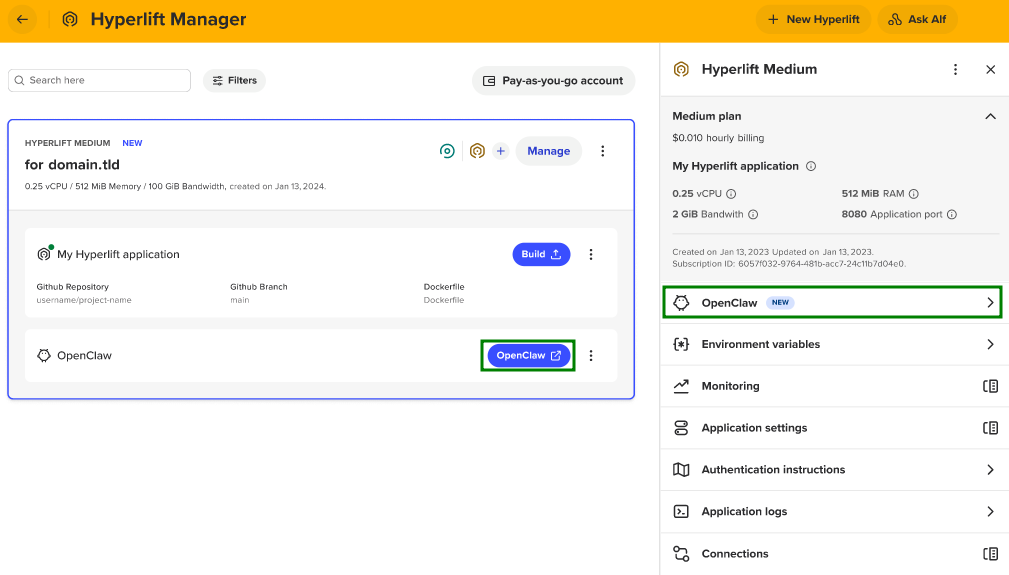
Je kunt het splitmenu ook openen door op de knop met de drie puntjes te klikken > OpenClaw-instellingen:
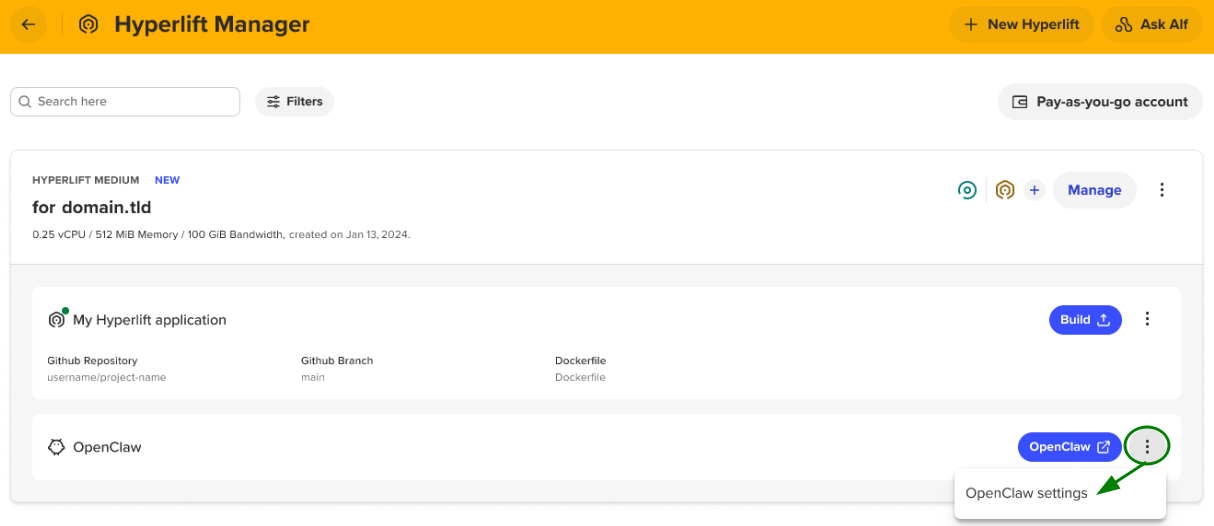
Vanuit dit splitmenu kun je het volgende doen:
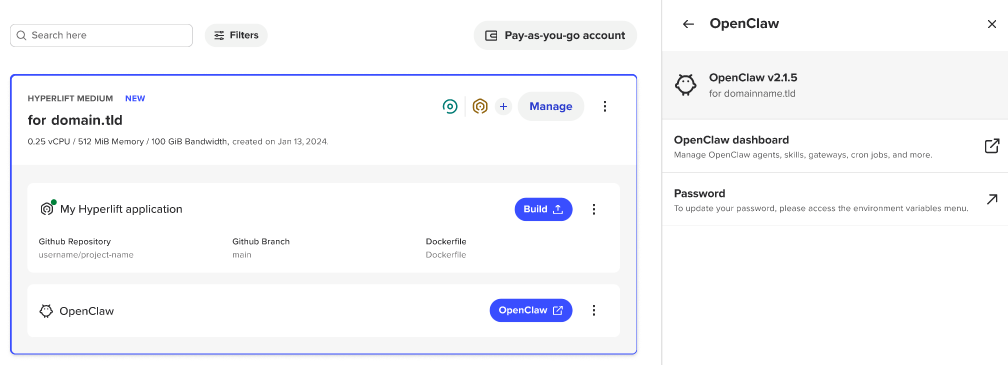
OpenClaw-dashboard - navigeert naar het dashboard;
Wachtwoord - leidt door naar de pagina waar het OpenClaw-wachtwoord kan worden bijgewerkt.
API-validatiefout oplossen
Als je tijdens het instellen van OpenClaw een onjuiste API-sleutel voor je AI-model hebt toegevoegd, wordt de volgende fout weergegeven in het OpenClaw-dashboard:

Om het probleem op te lossen, moet je de API-sleutel bijwerken naar de juiste. Je kunt dit doen vanuit Starlight Hyperlift Manager - klik op “Manage” om het splitmenu te openen - ga naar Environmental variables. Klik op de knop Manage variablesen werk de vereiste vermelding bij die overeenkomt met je API-sleutel, en sla de wijzigingen op: