Cómo activar una licencia de cPanel
Después de que el paquete de software cPanel (WHM) se haya instalado correctamente en una Máquina Virtual (VM), el siguiente paso obligatorio es registrarse o iniciar sesión (si ya tienes una cuenta activa) con el servicio de licencias de cPanel.
Nota: Debido al puerto SMTP predeterminado cerrado en nuestras Máquinas Virtuales, el servicio de correo electrónico nativo de cPanel actualmente no está disponible. Sin embargo, es posible configurar y usar algunos servicios de correo de terceros (por ejemplo, SendGrid o Mailgun).
Esta guía proporciona instrucciones paso a paso sobre cómo realizar correctamente el proceso.
Una vez que el paquete de software cPanel esté instalado, se generará un enlace temporal para el inicio de sesión en WHM en el formato https://[server_ip_address]:2087.
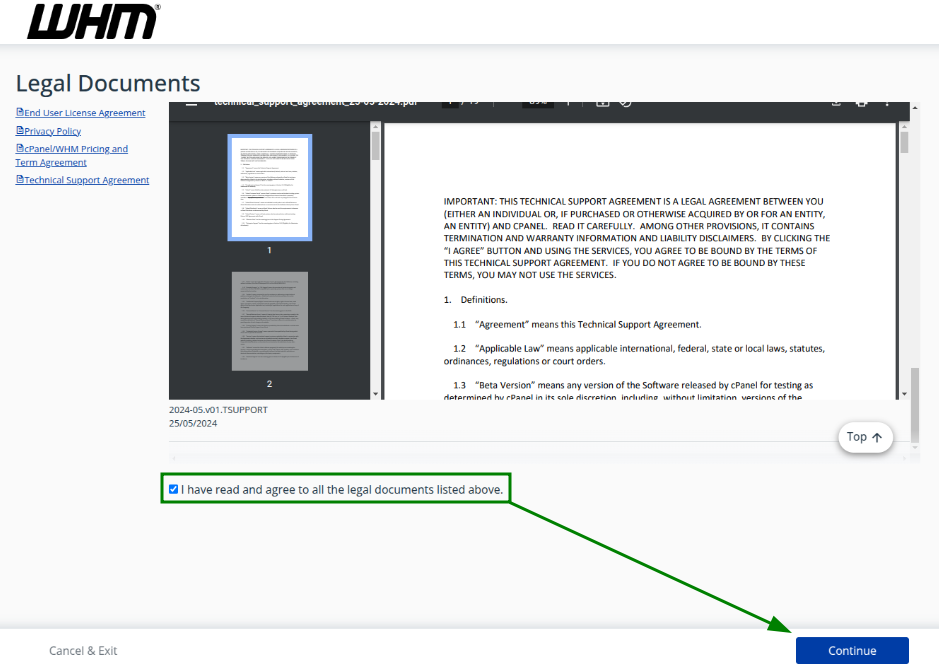
También puedes obtener el enlace desde el archivo de registro /var/log/cpanel-install.log en cPanel >> el menú Administrador de archivos. El enlace de inicio de sesión de WHM aparecerá al final del archivo después de la información sobre la instalación exitosa.Utiliza el enlace de inicio de sesión generado para ingresar a tu cuenta WHM. Revisa los documentos legales proporcionados para tu revisión, marca la casilla “He leído” y haz clic en “Continuar”:
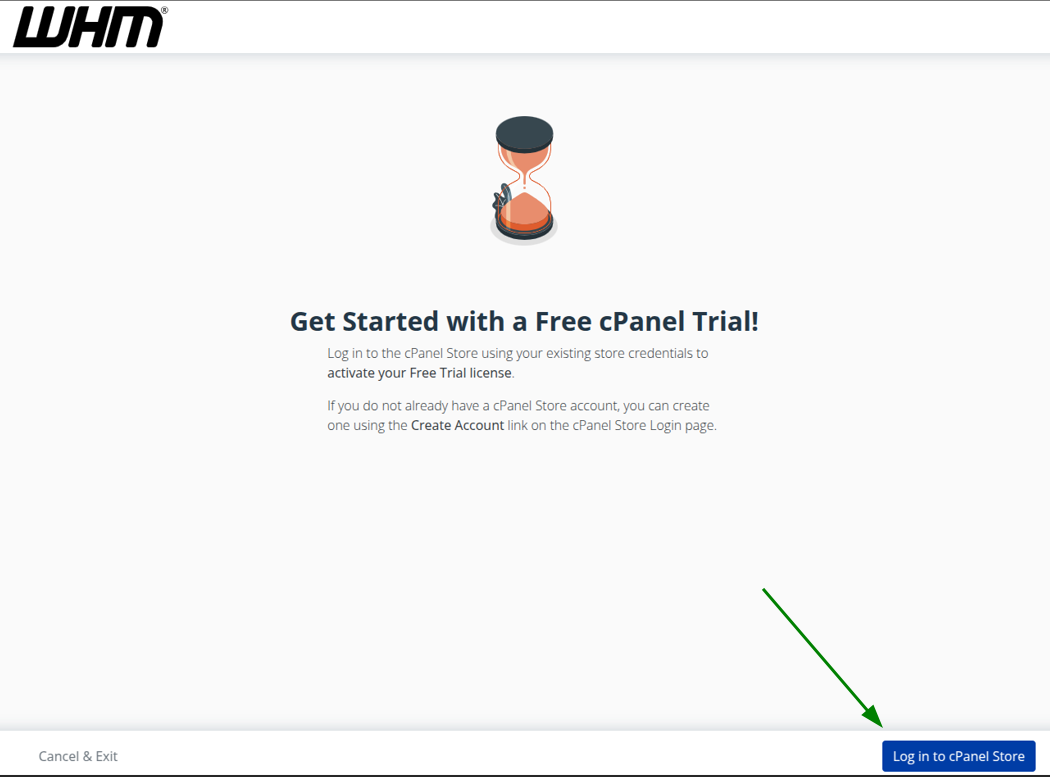
El siguiente paso es iniciar sesión en la Tienda cPanel. Haz clic en el botón correspondiente como se muestra en la captura de pantalla:
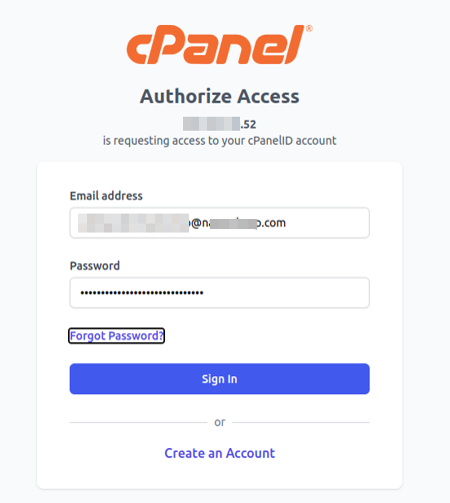
En la siguiente página, inicia sesión en tu cuenta de cPanel. Si aún no tienes una cuenta, puedes registrarla en este paso haciendo clic en la opción “Crear una cuenta”:
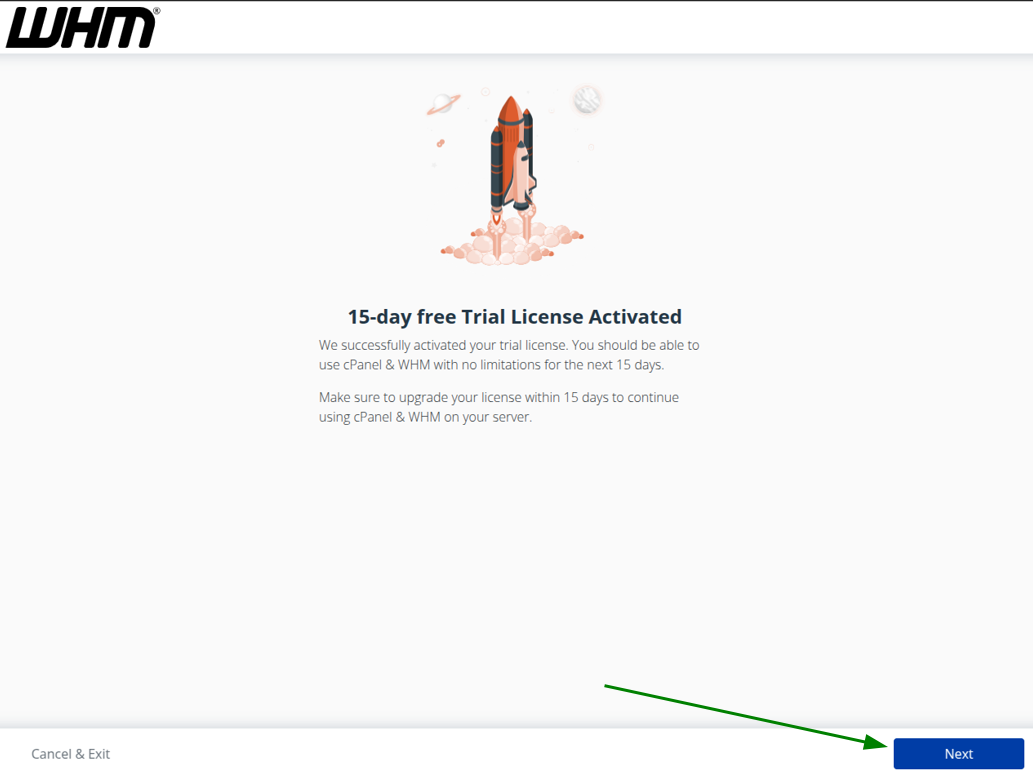
Una vez hecho esto, se mostrará la página de información sobre la activación de la licencia de prueba gratuita de 15 días. Léela y haz clic en “Siguiente”:
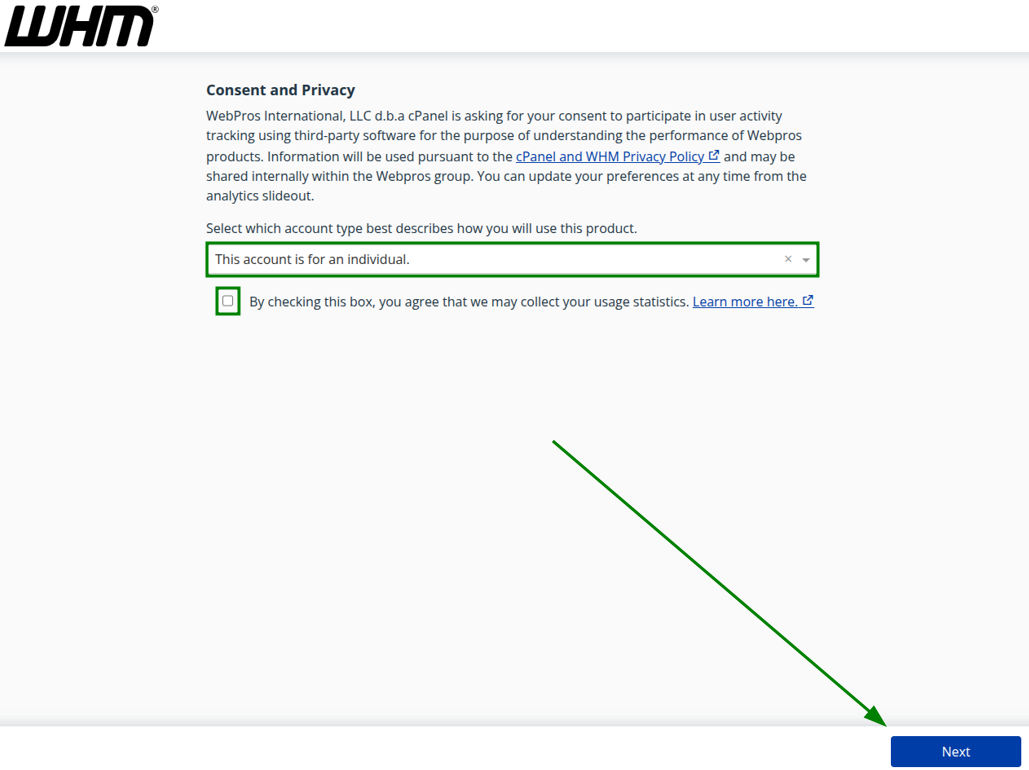
La siguiente página trata sobre Consentimiento y Privacidad. Selecciona el tipo de cuenta que describe cómo usarás el producto cPanel, marca la casilla (si es necesario) y haz clic en “Siguiente”:
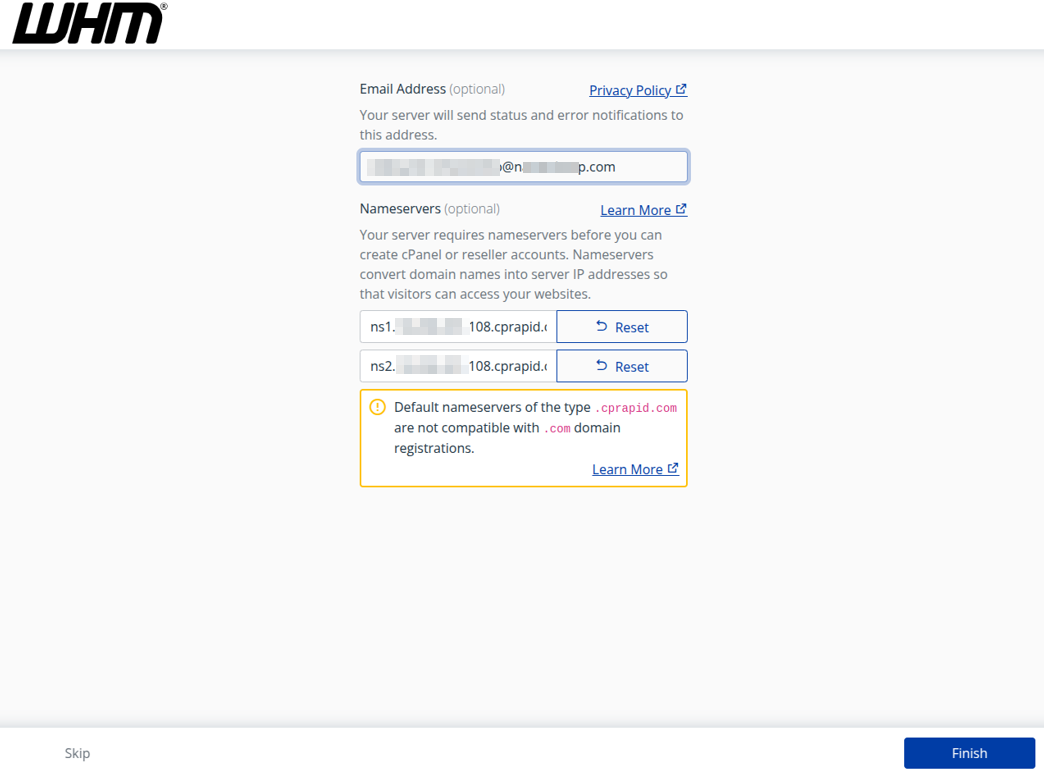
Revisa la página del asistente de configuración del servidor y finaliza el proceso haciendo clic en el botón “Finalizar”:
Desde la página “Presentación de funciones”, puedes revisar y habilitar las funciones sugeridas de cPanel que pueden ser útiles. La página podría aparecer de vez en cuando cuando haya actualizaciones o nuevas funciones disponibles.
Habilita las funciones necesarias y haz clic en “Guardar configuración” o salta el paso para habilitar funciones y haz clic en “Salir a WHM”: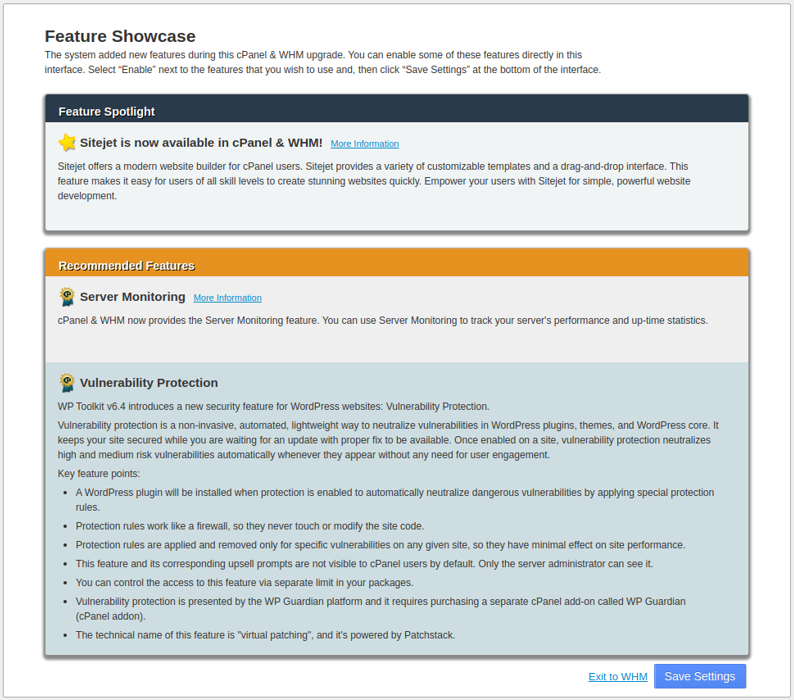
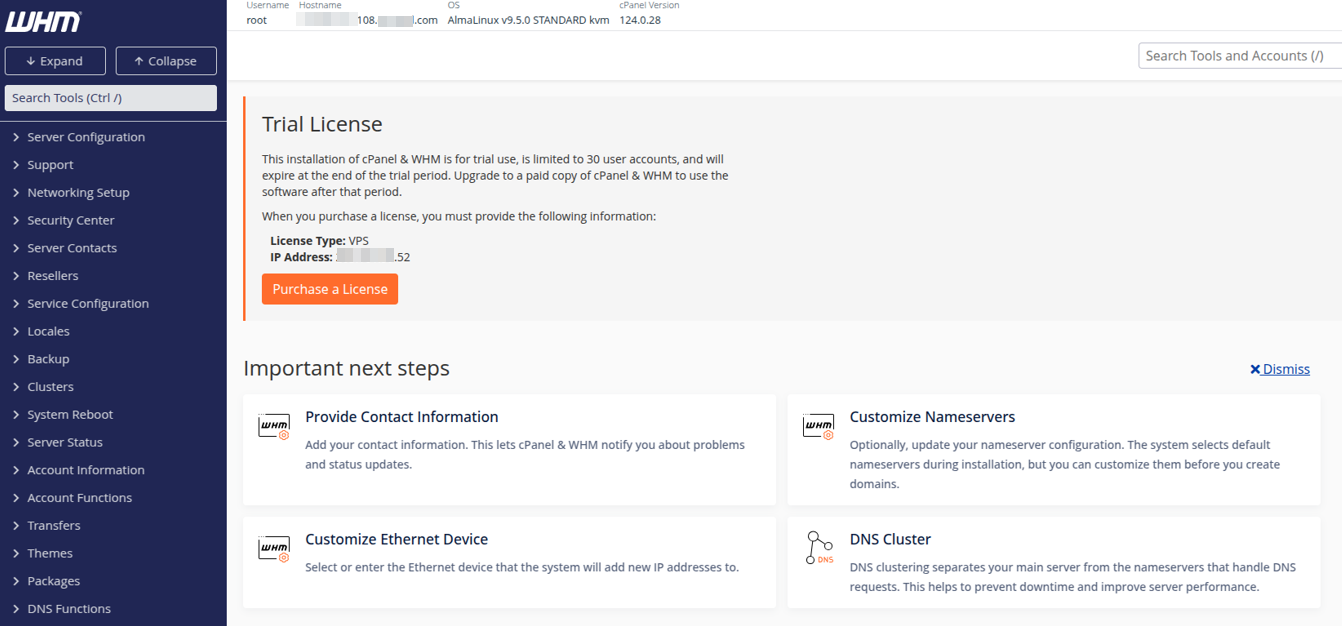
Eso es todo. Ahora puedes comenzar a trabajar desde la cuenta WHM: