Hoe migreer je een website naar Spaceship Hosting
Deze gids helpt je om je website te migreren van een andere hostingprovider naar Spaceship Web Hosting. Of je nu net begint of Spaceship al gebruikt, je vindt gedetailleerde instructies over het herstellen van je websitebestanden en database met behulp van een cPanel-back-up.
Er zijn twee hoofdmethoden om je site te migreren:
Optie 1: Unboxing - tijdens de aankoop van je hostingabonnement (aanbevolen voor nieuwe gebruikers) of via Hosting Manager als het hostingaccount al actief is.
Je kunt kiezen voor volledige of gedeeltelijke migratie - herstel een volledig hostingaccount of selecteer wat je wilt migreren: websites, databases en bestanden & mappen.
Alleen MySQL- en MariaDB-databases worden overgezet.
E-mailaccounts en SSL-certificaten worden niet overgezet - je moet deze na de migratie opnieuw instellen.
Optie 2: Handmatig - als je vorige hostingaccount groter is dan 20 GB.
Laten we nu het migratieproces in detail doornemen.
Optie 1: Website migratie tijdens het unboxen van de hosting (of via Hosting Manager)
Als je je Spaceship Web Hosting voor de eerste keer instelt, kun je je website migreren als onderdeel van het unbox-proces. Kies je hostingabonnement hier.
Of, als je hostingpakket al actief is, kun je de migratie op elk moment starten vanuit Hosting Manager → Geavanceerd → Migratie:
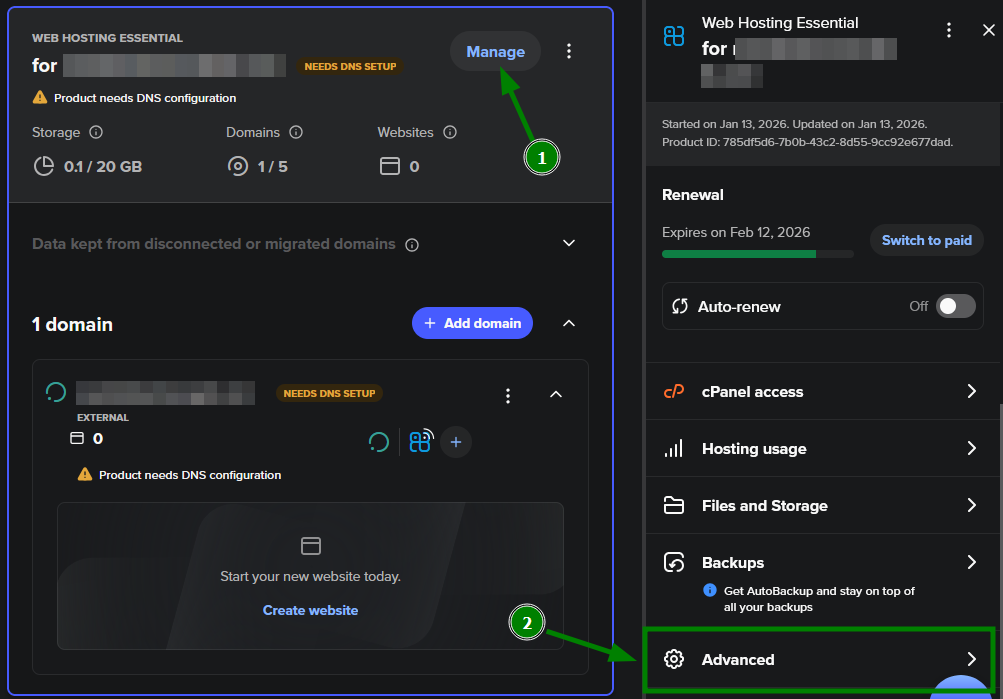
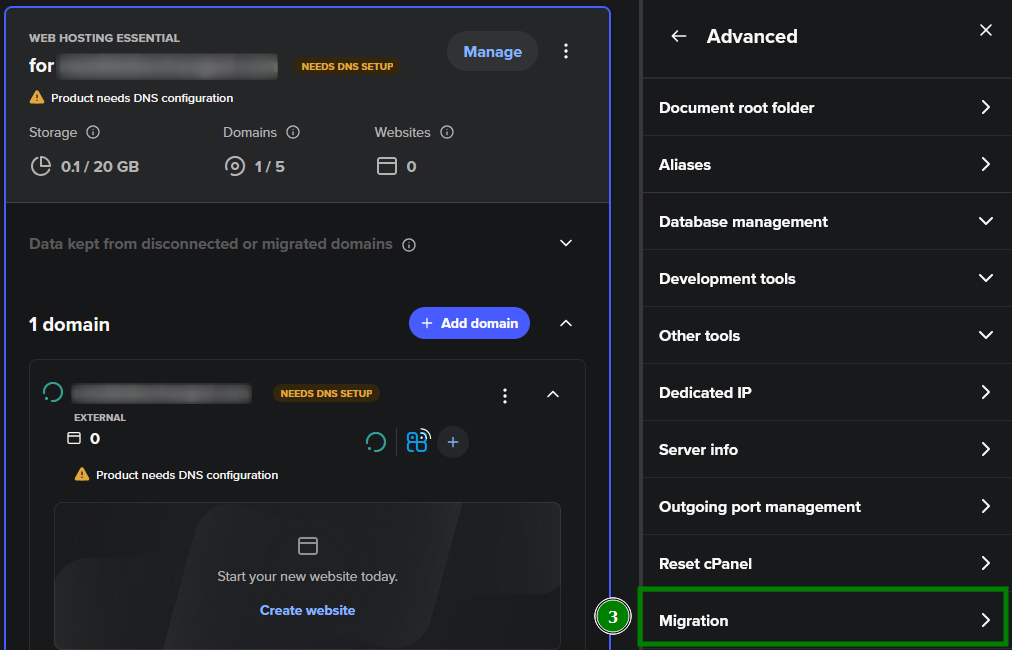
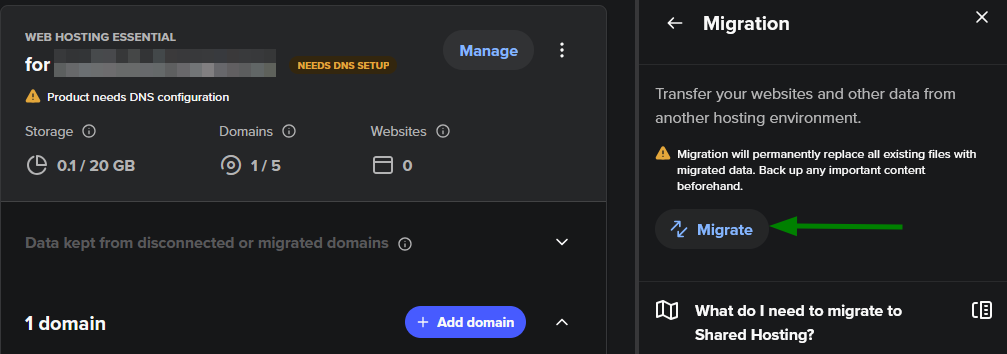
___________________________________________________________________________________
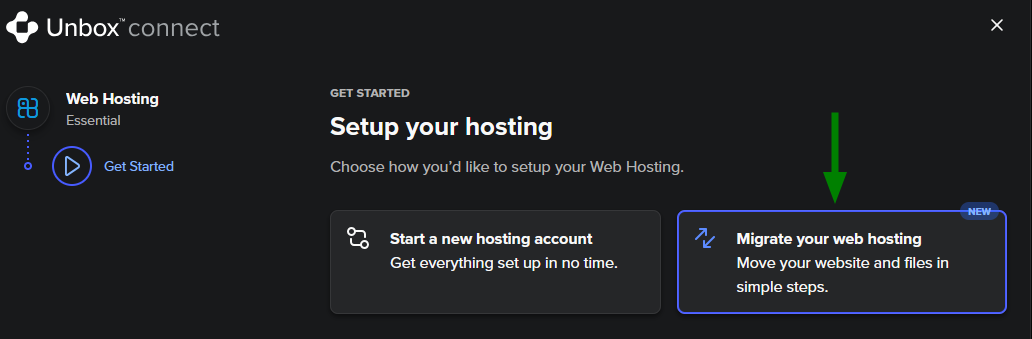
1) Selecteer de optie Migreer je webhosting in de eerste stap:
2) Upload vervolgens je back-upbestand in .tar.gz of .zip formaat. Zorg ervoor dat het bestand niet groter is dan 20 GB.
Let op: Als je back-up groter is dan 20 GB, moet je handmatig herstellen (zie Optie 2 hieronder) of contact opnemen met ons Support Team voor hulp.
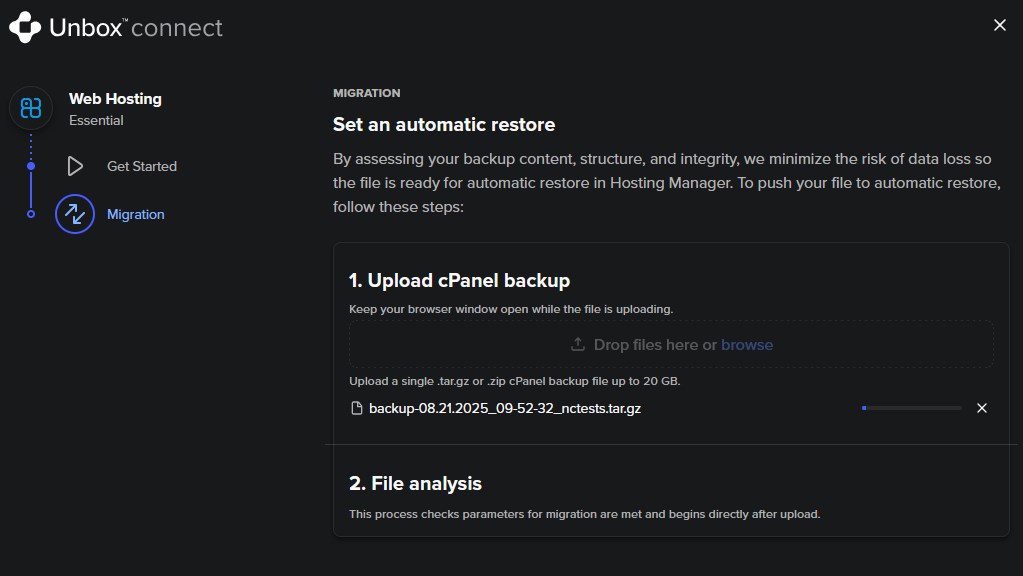
3) Na het uploaden zal het systeem je back-upbestand automatisch scannen om te controleren of het voldoet aan de limieten van je hostingpakket.
Als dit succesvol is, zie je de volgende output. Klik op Doorgaan:
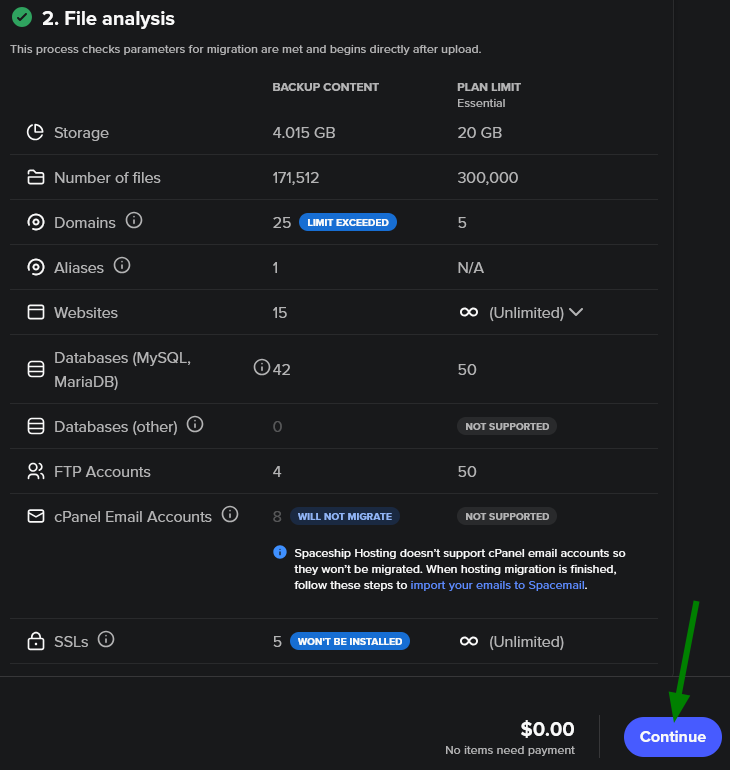
Let op: Als de cPanel-back-up de limieten van je pakket overschrijdt, wordt je gevraagd een kleinere back-up te uploaden of je pakket te upgraden.
4) Kies vervolgens hoe je wilt doorgaan met de migratie - kies volledig of gedeeltelijk.
Volledige migratie
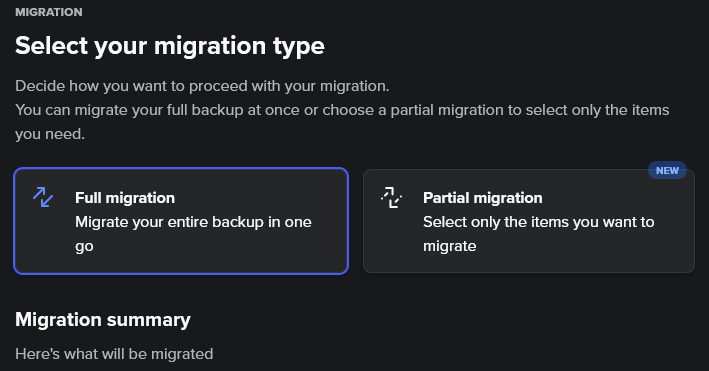
In het migratieoverzicht zie je de back-upgrootte, het totale aantal bestanden, websites, databases, enz. Druk op Betalen & Migreren (of Doorgaan als al actief):
Hiermee wordt het herstel van de hosting op de Hosting-server gestart en het unboxing-proces tegelijkertijd afgerond:
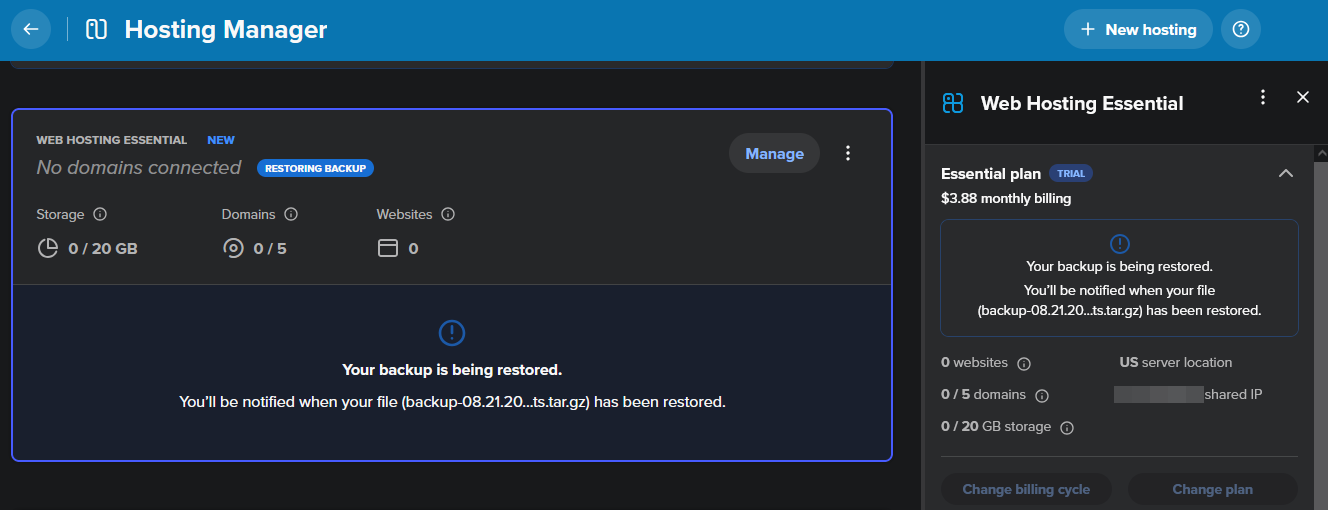
Na het voltooien van het herstel ontvang je een melding in je Spaceship-dashboard. Om de migratie te voltooien, verbind de domein(en) die overeenkomen met de gegevens uit je back-upbestand:
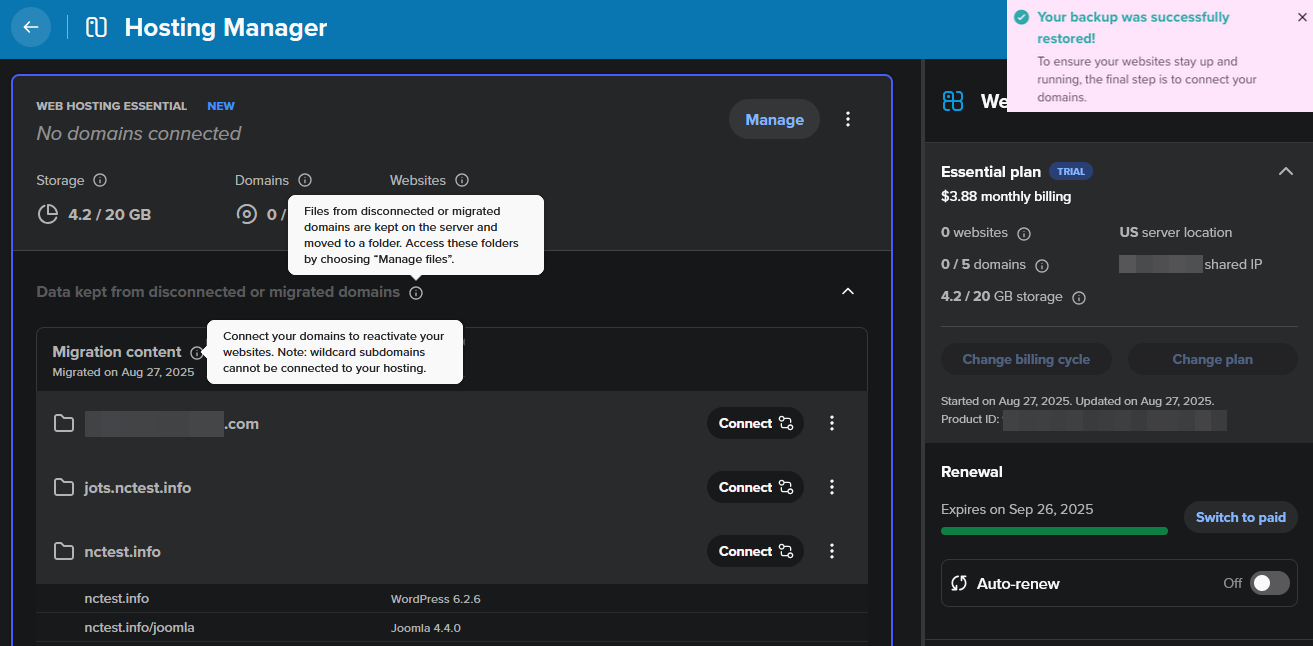
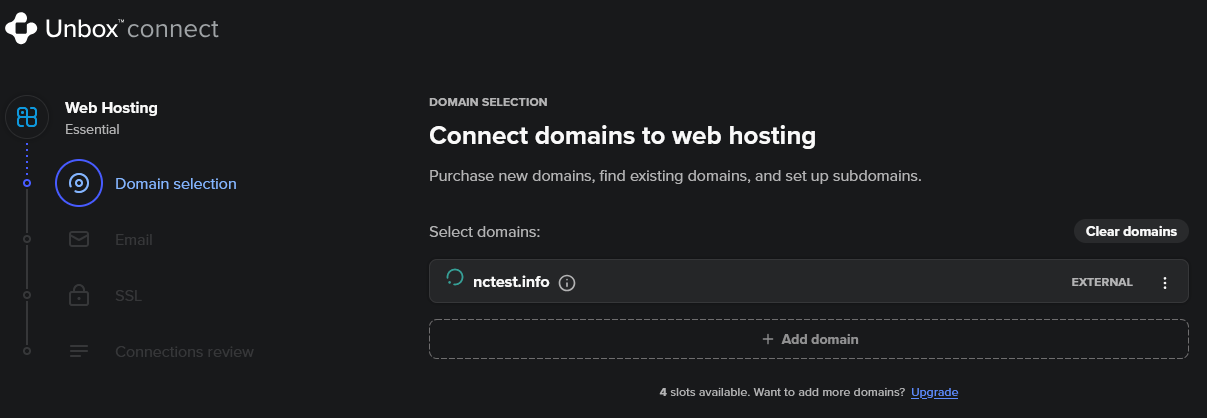
Zie de laatste stappen hieronder in dit artikel.
Gedeeltelijke migratie
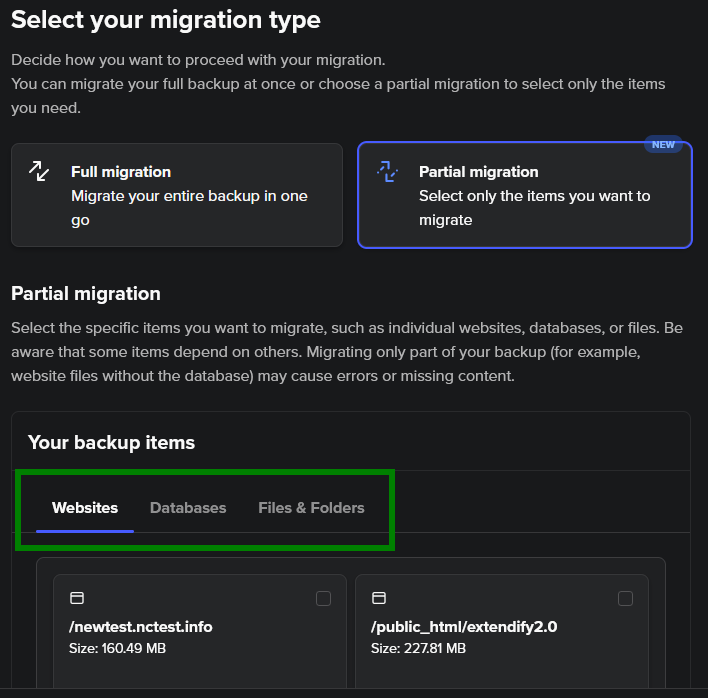
Je kunt meerdere typen entiteiten in één actie migreren door de gewenste websites, databases en bestanden of mappen te selecteren. De selectie is afhankelijkheidsbewust: als je een website selecteert, worden de bijbehorende databases en bestanden automatisch meegenomen. Als je een gerelateerde database of bestand uitsluit, wordt de website ook uitgeschakeld.
Je kunt op elk moment terugschakelen naar een Volledige migratie indien nodig.
Na het selecteren van de bestanden klik je op Betalen & Migreren (of Doorgaan als je pakket al actief is) om het proces te starten:
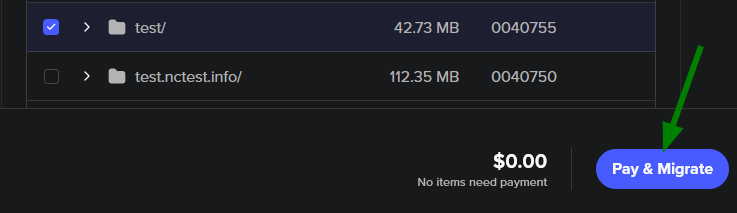
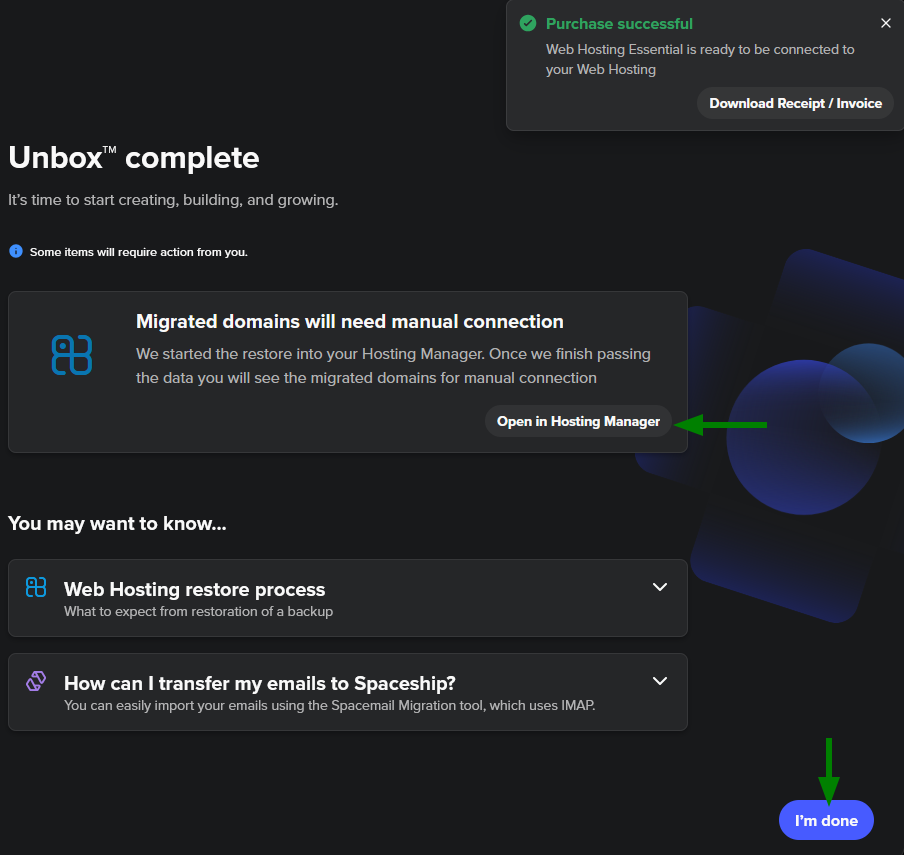
De migratie zal beginnen; en het unboxing-proces is bijna voltooid. Open Hosting Manager om domeinverbindingen af te ronden die overeenkomen met de gegevens uit je back-upbestand (of klik op Ik ben klaar om af te sluiten):
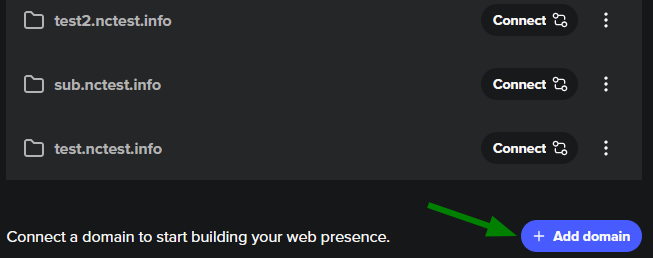
Laatste stappen na de migratie
Zodra het (de) domein(en) is/zijn toegevoegd, kun je ook een Special Spacemail-abonnement toevoegen, een gratis SSL-certificaat inschakelen en Autobackup activeren.
Als de nameservers van je domein nog niet zijn ingesteld, moet je deze bijwerken naar Spaceship-nameservers in Domain Manager. Als je externe nameservers blijft gebruiken, zorg er dan voor dat je je A-records bijwerkt zodat ze verwijzen naar het juiste IP-adres voor je nieuwe hostingpakket.
Houd er rekening mee dat DNS-wijzigingen (inclusief updates van nameservers en A-records) tot 48 uur kunnen duren om te verspreiden. Je kunt onze DNS Propagation checker gebruiken om de voortgang in realtime te volgen.
Dat is alles! Je website zou nu succesvol gemigreerd en live moeten zijn op Spaceship Hosting.
Optie 2: Website migratie als het hostingaccount groter is dan 20 GB
In dit geval kun je je website handmatig migreren door deze stappen te volgen:
Websitebestanden herstellen
Databases importeren
Configuratiebestanden bijwerken
#1 Websitebestanden herstellen
Stap 1: Upload het back-upbestand
Upload je back-uparchief naar je homefolder via FTP of direct via File Manager.
Geavanceerde tip: Als je een directe downloadlink voor de back-up hebt (bijvoorbeeld van je oude hosting), kun je deze sneller uploaden via SSH.
Schakel SSH in cPanel in >> Beheer Shell, ga vervolgens naar het Terminal-menu en voer uit:
wget https://backup_URL.tar.gz
Vervang https://backup_URL.tar.gz door je daadwerkelijke back-uplink en start de upload door op Enter te drukken. Het archief wordt geüpload naar de homefolder.
Stap 2. Verborgen bestanden tonen inschakelen
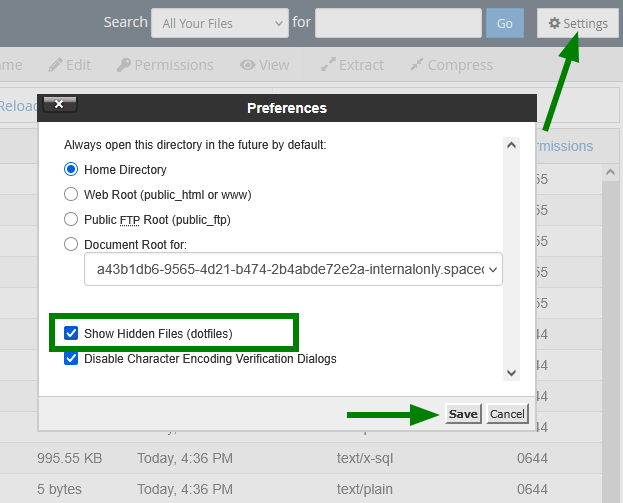
Klik in File Manager op de knop Instellingen , vink het vakje aan voor Verborgen bestanden tonen (dotfiles) en klik op Opslaan. Als deze optie niet is geselecteerd, kun je verborgen bestanden niet zien en worden ze niet gekopieerd:
Stap 3: Pak het archief uit
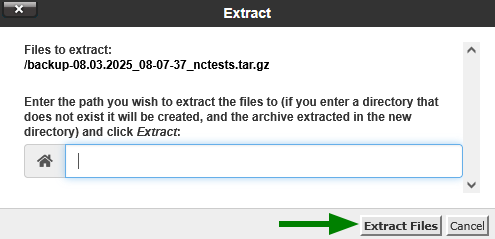
Klik met de rechtermuisknop op je back-upbestand en selecteer Uitpakken.
Let op: Je kunt het archief uitpakken in een back-upmap, voor het geval de bestanden in het archief niet in een map zijn georganiseerd, of laat het pad leeg en de bestanden worden uitgepakt in dezelfde map waar je de back-up hebt geüpload.
Stap 4: Navigeer door de back-upstructuur
Na het uitpakken zie je meerdere mappen. De belangrijkste zijn:
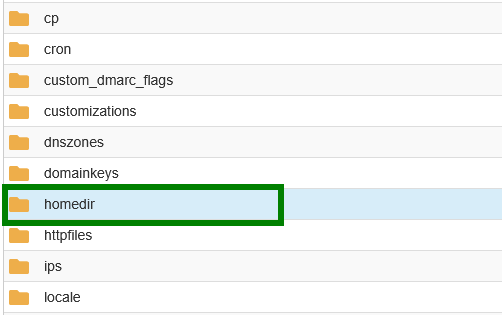
mysql/– bevat je databasedumps (.sql-bestanden)homedir/– bevat je bestanden
Andere mappen kunnen metadata bevatten zoals cronjobs, SSL-certificaten, addon-domeinconfiguraties, enz.
Stap 5: Verplaats websitebestanden naar de hoofdmap
Zoek homedir, open deze en daar vind je je homefolder:
Zoek vervolgens de hoofdmap van je website, open deze en kopieer alle bestanden erin:
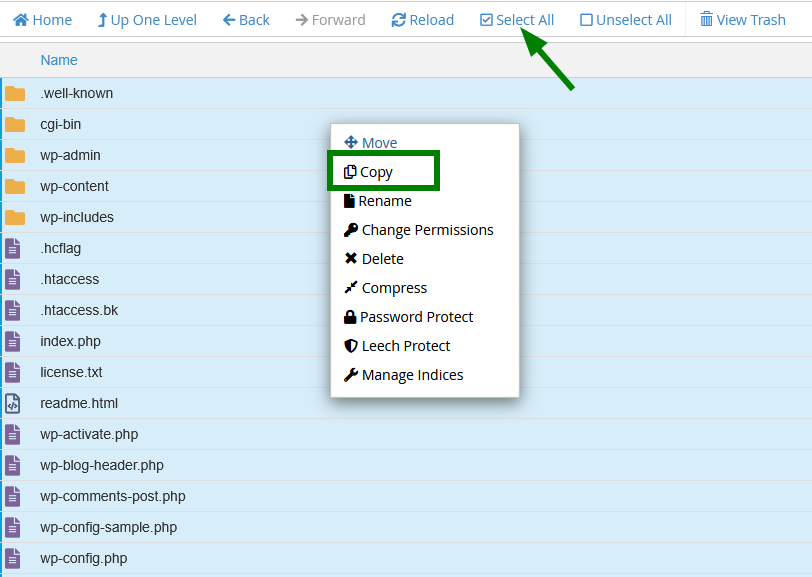
Voer in het pop-upvenster de gewenste locatie op je hostingaccount in (bijv. /yourdomain.tld of je eigen map) en klik op Bestanden kopiëren. Daarna kun je deze map controleren en zouden alle bestanden er al moeten staan.
# Database herstellen
Als je website een database bevat (bijvoorbeeld als je een CMS-site hebt), moet je deze handmatig herstellen. Zo doe je dat.
Stap 1: Identificeer de database die je site gebruikt
Om te bepalen welke database bij je website hoort, moet je het configuratiebestand van de site controleren. Dit bestand bevat de databasenaam, gebruikersnaam en wachtwoord.
Elke CMS of framework slaat deze informatie op een andere locatie op. Hieronder staan de typische paden:
Applicatienaam | Pad naar het configuratiebestand |
|---|---|
WordPress |
|
Joomla |
|
PrestaShop |
of
|
Moodle |
|
Laravel |
|
Codeigniter |
|
Drupal |
|
OpenCart |
|
MediaWiki |
|
WHMCS |
|
Als je CMS/framework hier niet wordt vermeld, zoek dan naar bestanden met namen als config.php, settings.php, database.php, of iets dergelijks.
Stap 2: Zoek en download het databasebestand
Ga terug naar de archiefmap die je hebt uitgepakt, zoek daar de map mysql en open deze:
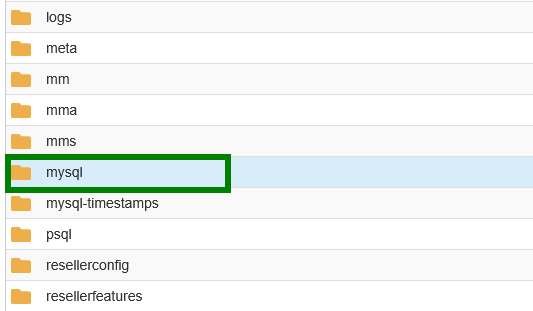
Je vindt een of meer .sql-bestanden - dit zijn je MySQL-databasedumps. Identificeer het juiste bestand (op basis van naam of tijdstip) en download het naar je pc.
Stap 3: Herstel de database
Er zijn drie manieren om de database te importeren met cPanel (Backup, phpMyAdmin of Terminal-menu's). Kies de methode die het beste bij je past:
1) Via cPanel >> het Backup menu:
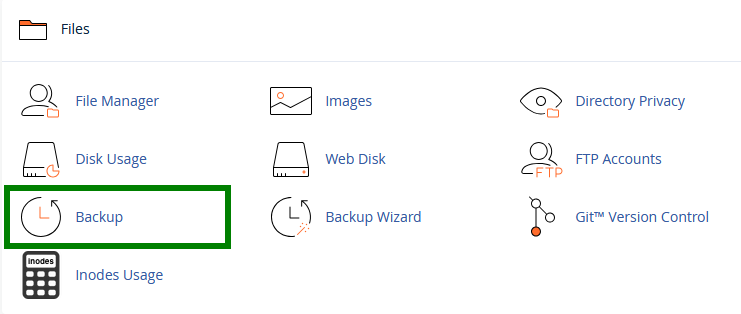
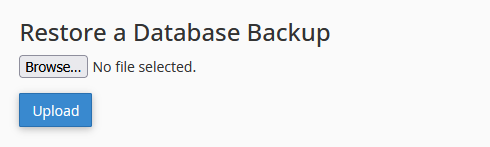
Kies het eerder gedownloade .sql-bestand op je pc en klik op Uploaden.
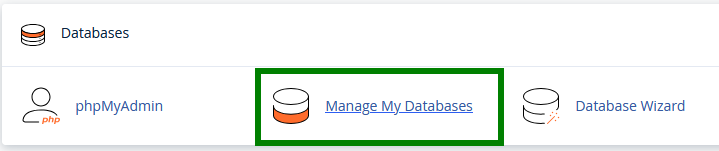
Daarna moet je een database aanmaken, een gebruiker aanmaken en de gebruiker toevoegen aan de database in cPanel >> Beheer Mijn Databases menu:
De database zou al aangemaakt moeten zijn toen je het .sql bestand uploadde. Laten we een gebruiker aanmaken (bewaar het wachtwoord - je hebt het later nodig):
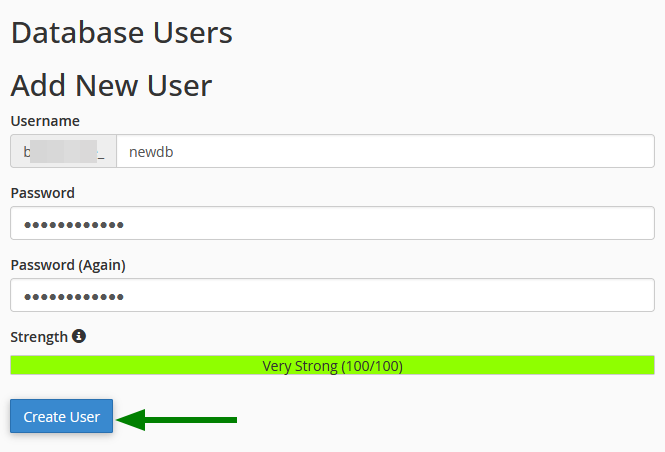
Voeg de gebruiker toe aan de database. Vink op de volgende pagina de optie Alle rechten aan en klik op Wijzigingen opslaan:
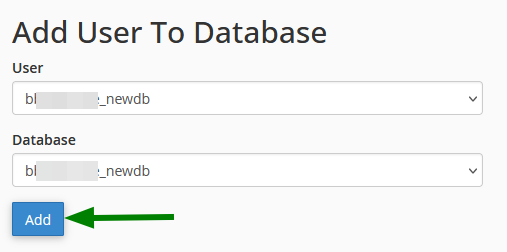
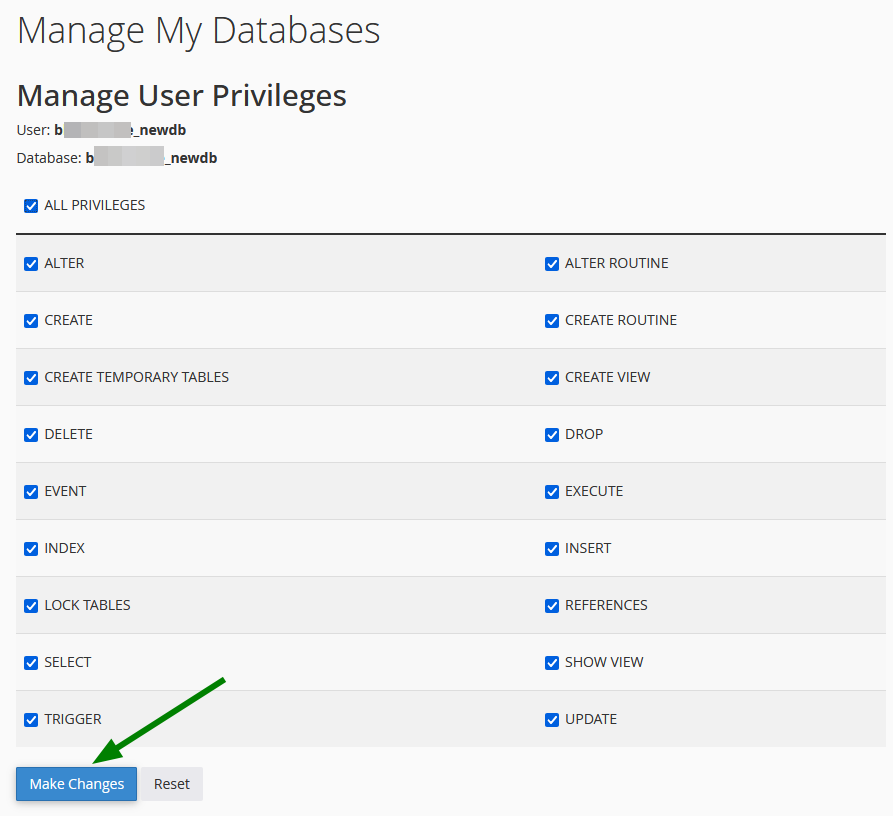
Op deze manier wordt de database toegewezen aan de bijbehorende gebruiker.
2) Via cPanel >> het phpMyAdmin menu:
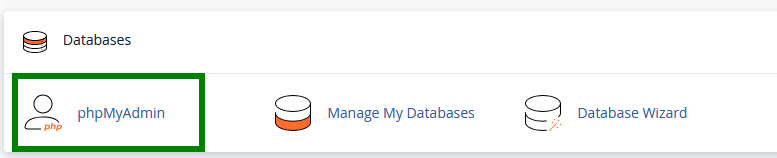
Let op 1: Gebruik deze methode alleen als je database kleiner is dan 1 GB.
Opmerking 2: De database en gebruiker moeten al zijn aangemaakt via het menu Mijn databases beheren.
Zoek eerst de databasenaam in de lijst en klik erop:
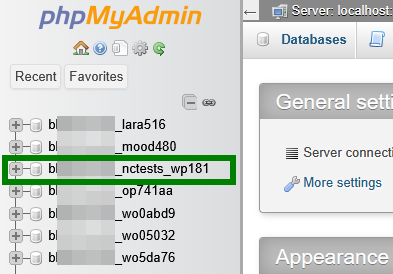
Ga naar het tabblad Importeren en blader naar het bijbehorende .sql-bestand op je pc:
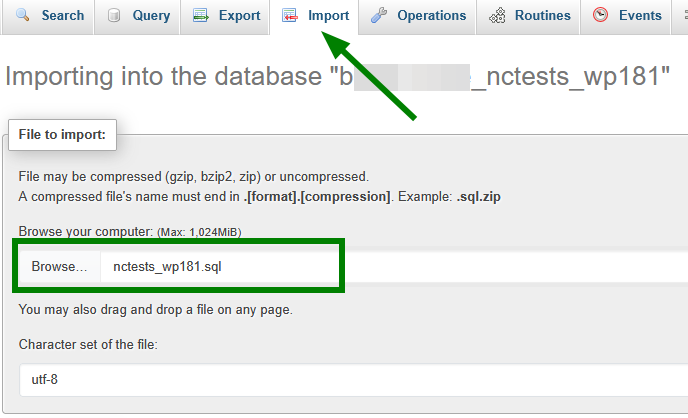
Scroll naar beneden en klik op Go om de import te starten. Als je database succesvol is geïmporteerd, zie je een groene melding.
3) Via cPanel >> Terminal menu.
Zorg ervoor dat SSH is ingeschakeld via het menu Shell beheren, dat de database en gebruiker al zijn aangemaakt in het menu Mijn databases beheren, en dat het database-wachtwoord is opgeslagen.
Voer het volgende commando uit in Terminal:
mysql -u DB_USERNAME -p DB_NAME < /home/cPanel_user/path/to/file.sql
Vervang:
DB_USERNAMEdoor je databasegebruiker;DB_NAMEdoor je databasenaam;/home/cPanel_user/path/to/file.sqlmet het volledige pad naar je SQL-bestand.

Druk na het invoeren van het commando op Enter. Je wordt gevraagd het databasewachtwoord in te voeren. Druk daarna opnieuw op Enter en de import zal starten.
# Configuratiebestanden bijwerken
Na het herstellen van je websitebestanden en database moet je het configuratiebestand van je website bijwerken zodat deze verbinding kan maken met de nieuw geüploade database op Spaceship Web Hosting.
Navigeer in File Manager naar de hoofdmap van je website en open het configuratiebestand met databasegegevens (rechtermuisklik >> Bewerken).
Zoek naar regels die de databasenaam, gebruikersnaam en wachtwoord definiëren. Ze kunnen er ongeveer zo uitzien (afhankelijk van het CMS):
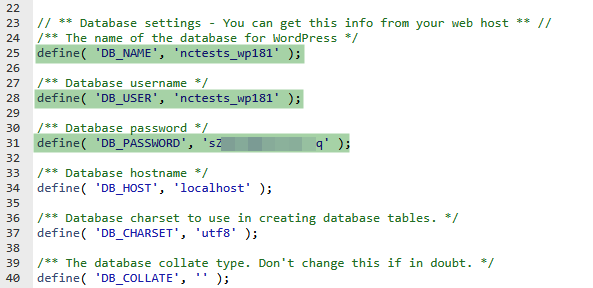
Vervang de waarden tussen de aanhalingstekens door de daadwerkelijke databasenaam, gebruiker en wachtwoord die je tijdens het herstelproces hebt aangemaakt en sla de wijzigingen op.
Controleer je website! Als je domein al verwijst naar de Spaceship Hosting-server, kun je deze nu openen in je browser. Als alles correct is ingesteld, zou je website live en functioneel moeten zijn.
Als je ook je e-mails wilt migreren naar onze Spacemail-service, gebruik dan onze Migratietool of een e-mailclient van derden. De details vind je hier.