Cómo configurar FastVPN para iOS
Para agregar VPN a tu iPhone o iPad, comienza en la página de FastVPN, luego selecciona el plan que desees:
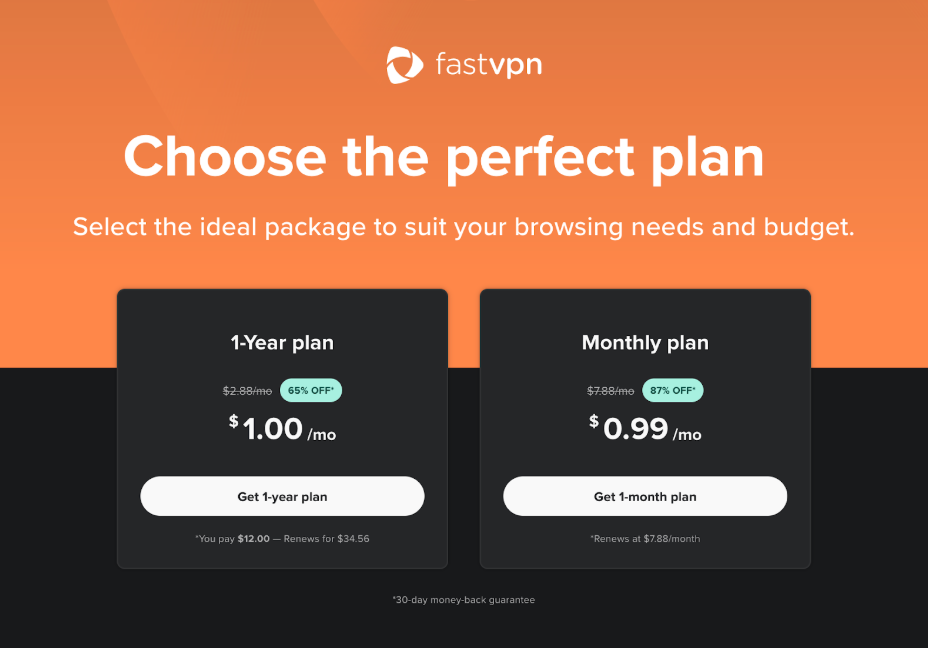
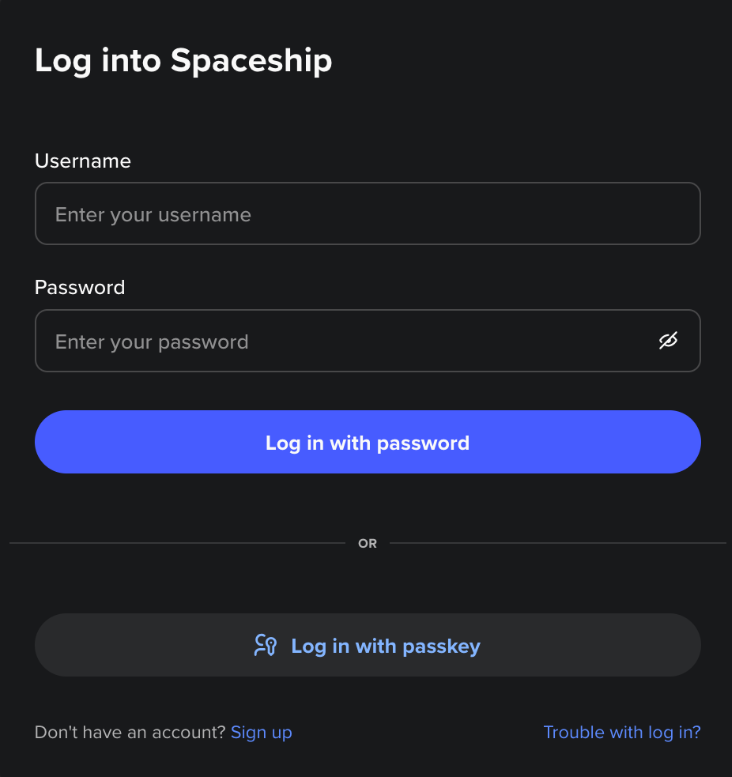
Una vez que hagas clic en Comenzar, se te pedirá que inicies sesión en tu cuenta de Spaceship:
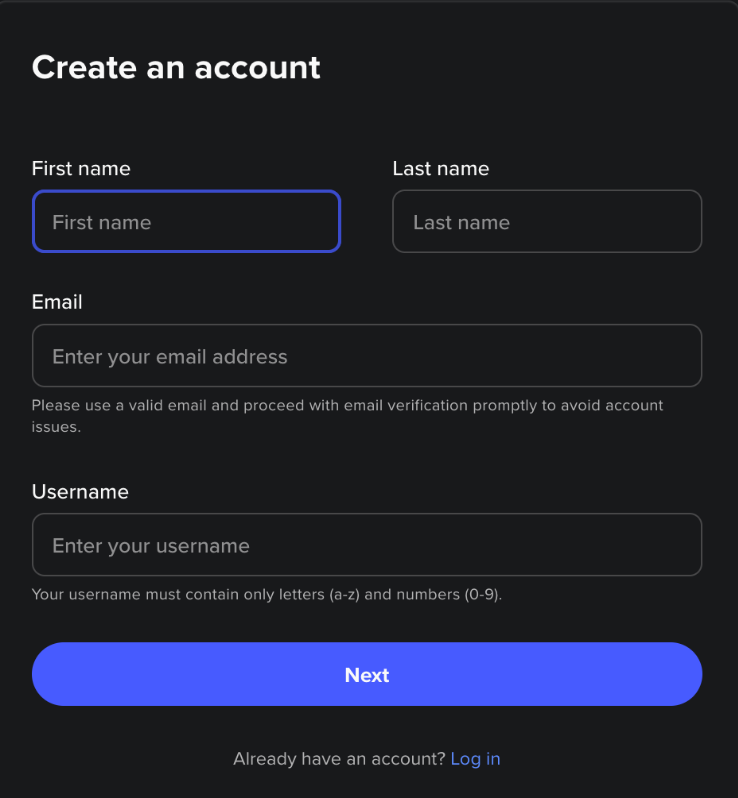
o para crear una nueva cuenta:
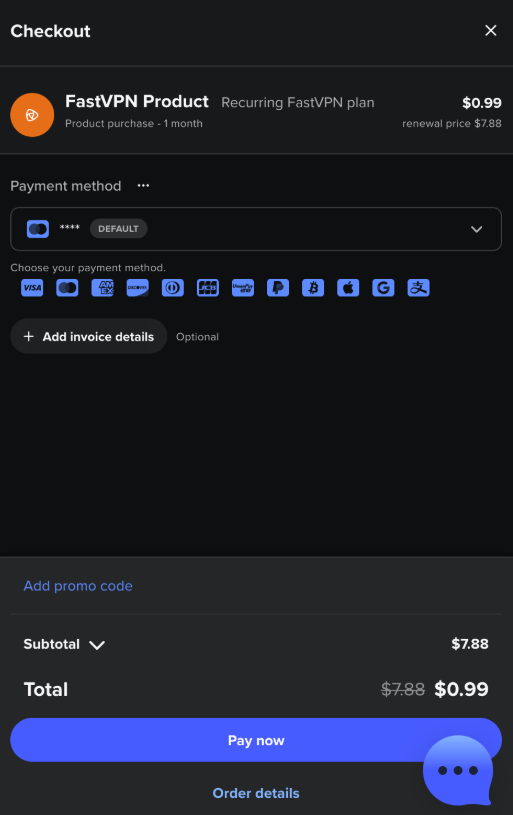
Una vez que hayas iniciado sesión, ingresa los detalles de pago y confirma tu compra:
Ahora necesitarás instalar la app de FastVPN en tu iPhone, iPad u otro dispositivo iOS desde la App Store de Apple.
Una vez que la app de iOS esté instalada correctamente, el ícono de FastVPN aparecerá en la barra de menú. Toca este ícono e inicia sesión en tu cuenta existente de Spaceship:
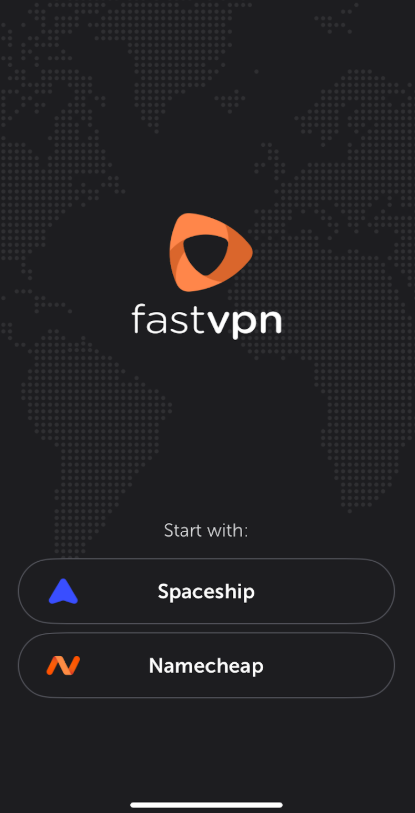
Para agregar una nueva configuración de VPN, pulsa Permitir:
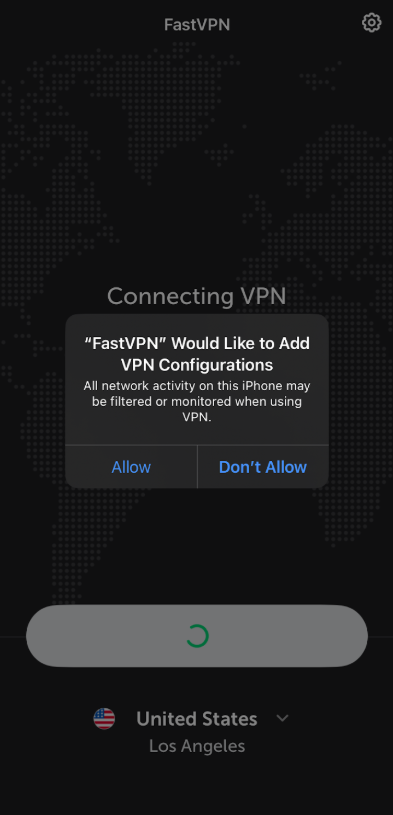
Una vez que se otorgue el acceso, puedes elegir conectarte a una de las ubicaciones disponibles, o permitir que el servicio seleccione la mejor ubicación de VPN (es decir, la ubicación con la mejor velocidad de descarga, latencia y distancia para el usuario).
NOTA: Cuanto mayor sea la distancia entre tú y la ubicación elegida, mayor será la latencia. El retraso también depende de la eficiencia de la red y la calidad de los dispositivos de enrutamiento.
Desde la pantalla principal, puedes:
Conéctate a la mejor ubicación disponible directamente usando el botón Conectar VPN:
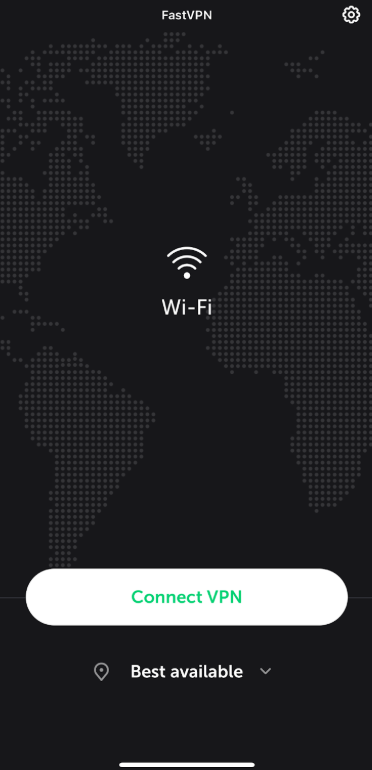
Elige una ubicación preferida - toca la flecha junto a la ubicación actual para acceder a la lista de ubicaciones disponibles:
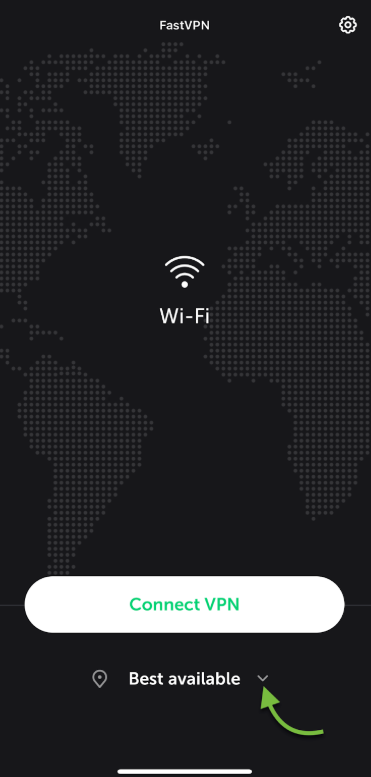
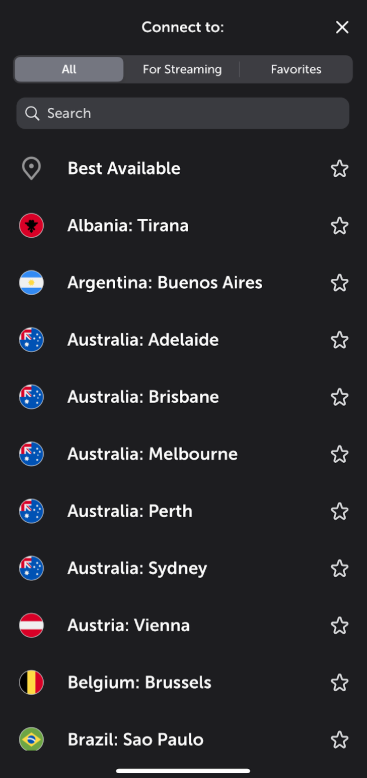
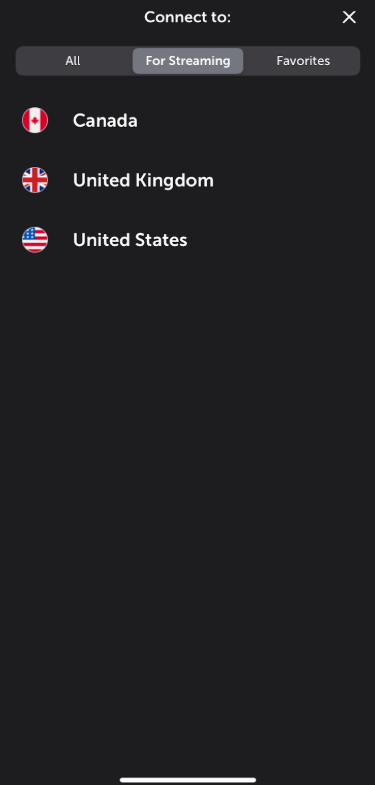
Desde aquí, puedes elegir entre todas las ubicaciones y ubicaciones para streaming.
Todas las ubicaciones incluyen toda la gama de servidores para navegación privada. Este modo es ideal para la navegación general, actividades en línea y para garantizar tu privacidad y seguridad mientras estés conectado a cualquier ubicación de servidor:
Para streaming ofrece ubicaciones optimizadas específicamente para servicios de streaming, asegurando experiencias de streaming más fluidas y rápidas. Elige este modo si deseas acceder fácilmente a contenido de streaming:
También puedes agregar ubicaciones a Favoritos tocando el ícono de “estrella”, como se muestra a continuación:
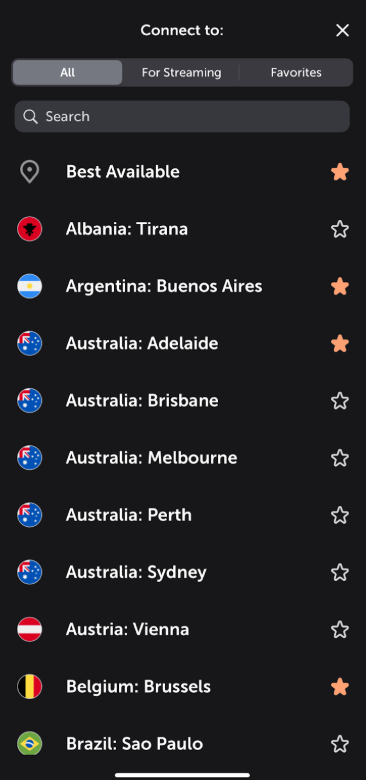
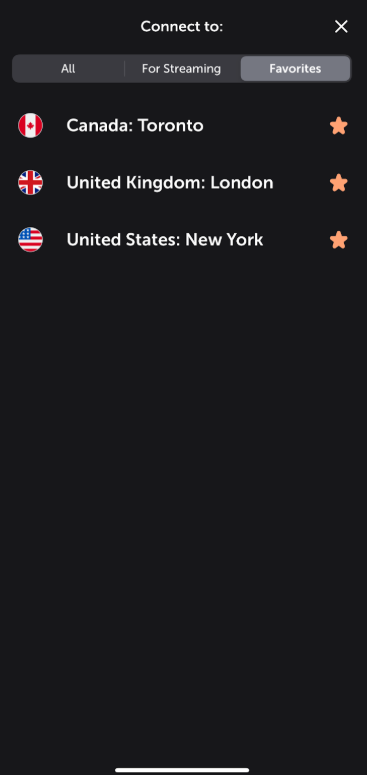
Elige una ubicación deseada de la lista de todas las ubicaciones disponibles, ubicaciones de streaming o tu lista de favoritos pre-registrados y toca en la ubicación para conectar.
La app iniciará automáticamente una conexión a la ubicación seleccionada.
Una vez conectado, el estado también se actualizará:
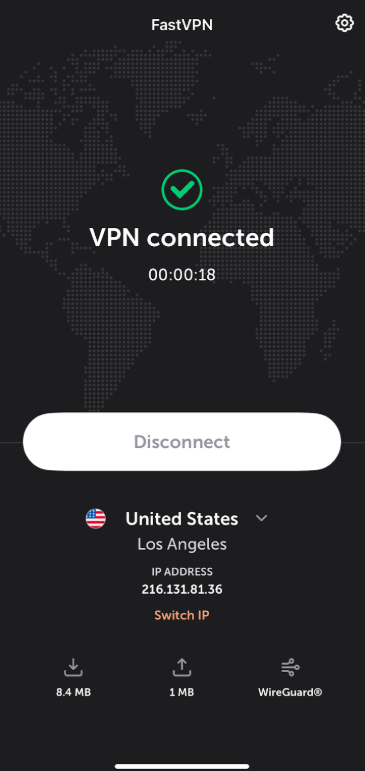
En la pantalla principal, puedes ver tus estadísticas de descarga y carga, el protocolo seleccionado y la IP actual. Para cambiar la IP, solo pulsa "Cambiar IP".
Cambiar IP te da una nueva dirección IP sin cambiar la ubicación seleccionada. Es útil si un sitio bloquea tu IP o si quieres una conexión nueva.
Cuando toques "Cambiar IP", la VPN se desconectará brevemente, se reconectará a otro servidor en la misma área y te dará una nueva IP, usualmente en solo unos segundos.
Esta función puede ayudarte a evitar bloqueos de IP, solucionar velocidades lentas o mejorar la privacidad sin elegir manualmente una nueva ubicación.
Para abrir las Preferencias, toca el ícono de Engrane :
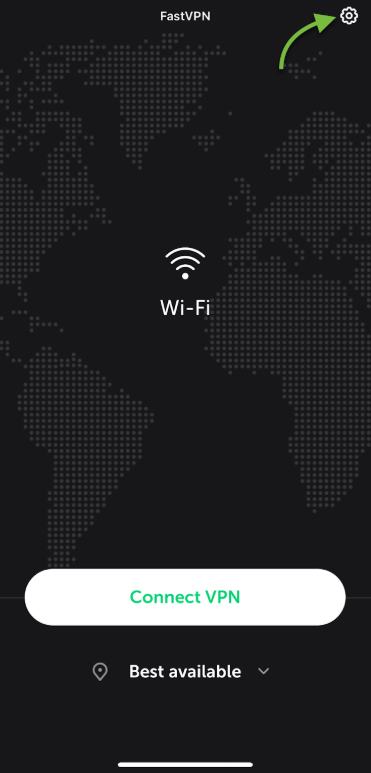
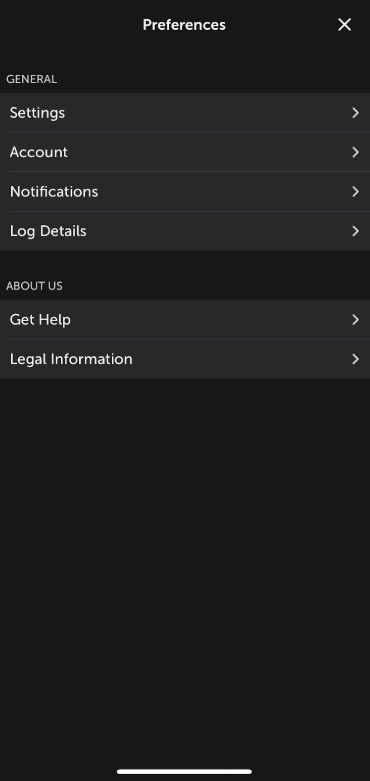
Configuraciones están categorizadas en General y Avanzado.
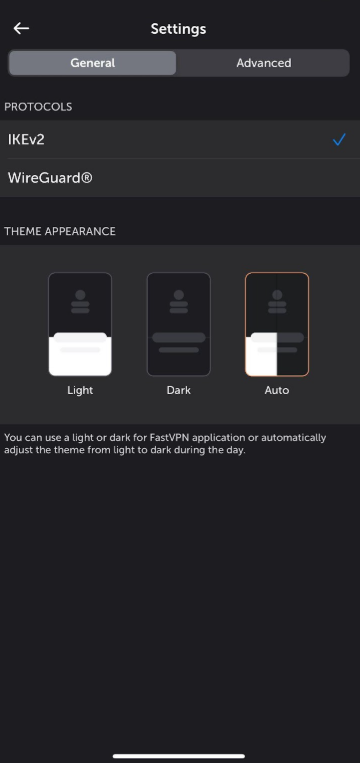
En la configuración de General, encontrarás opciones de uso común, proporcionando controles esenciales para tu experiencia VPN. Aquí encontrarás:
Opciones para la selección de Protocolo:
- IKEv2 - protocolo seguro, estable y orientado a dispositivos móviles, más rápido que otros protocolos pero solo compatible con plataformas limitadas.
- WireGuard®* - protocolo rápido, seguro y fácil de usar que tiene cifrado fuerte, secreto perfecto hacia adelante y una superficie de ataque mínima.
*Todos los derechos reservados. "WireGuard" y el logotipo de "WireGuard" son marcas registradas de Jason A. Donenfeld.
Apariencia del tema te permite elegir temas claros u oscuros para la app de FastVPN o ajustar automáticamente el tema de claro a oscuro durante el día:
En Configuración Avanzada, tendrás:
Protección automática siempre mantendrá tu tráfico protegido cuando uses Internet en tu dispositivo.
Interruptor de corte desconectará tu conexión a Internet cuando FastVPN no esté disponible, asegurando tu seguridad en línea (se requiere el protocolo Wireguard®).
Bloqueador de anuncios te permite navegar de forma segura bloqueando anuncios, previniendo el rastreo en línea y reduciendo el acceso a contenido malicioso.
Redes WiFi de confianza te permiten agregar una red actual a una lista de confianza. Las redes WiFi de confianza son aquellas en las que confías o ya tienes una conexión VPN, por lo que no deseas usar FastVPN.
Túnel dividido te permite seleccionar las apps que prefieres que se enruten a través de tu proveedor de servicios de Internet, en lugar de FastVPN.
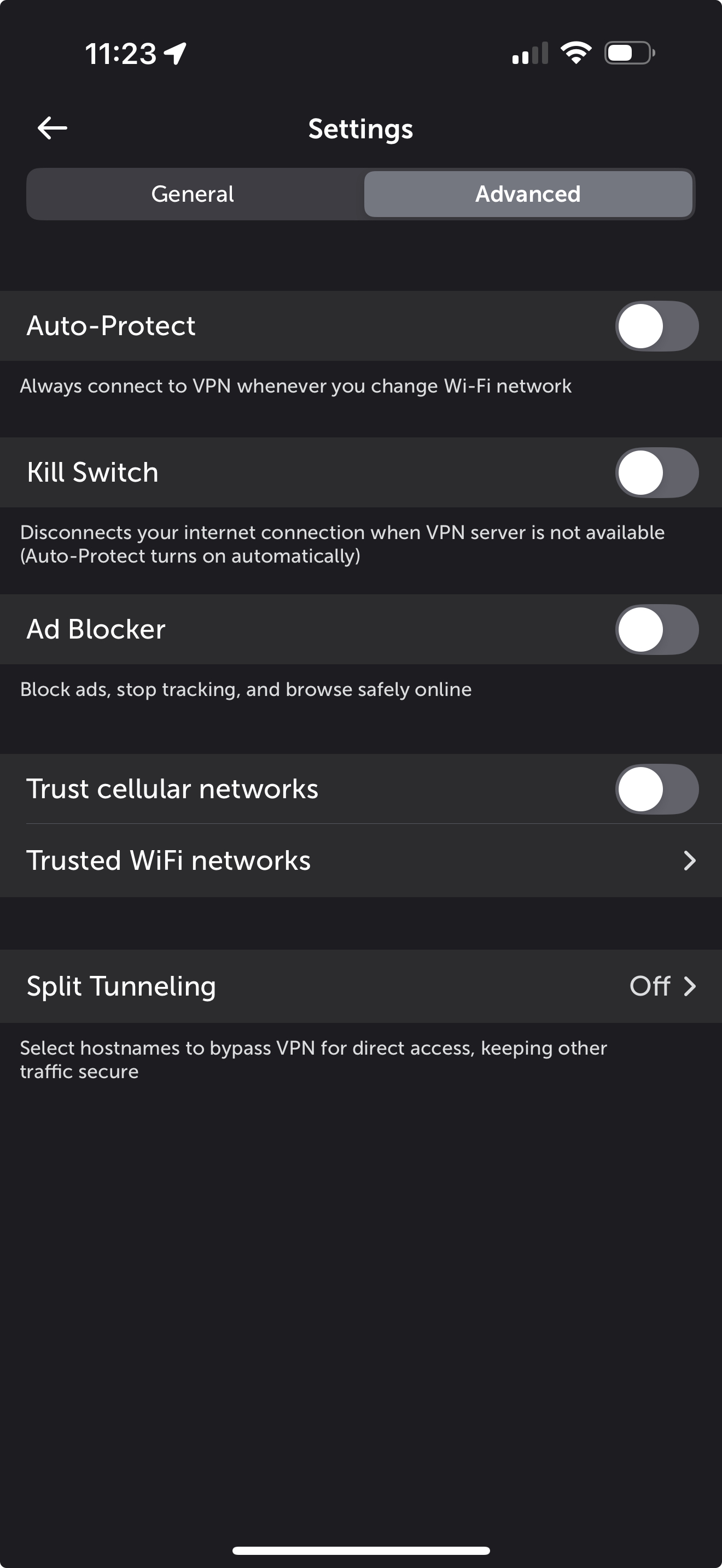
NOTA: Para mejorar la experiencia del usuario, el Modo Streaming cuenta con una interfaz simplificada con menos configuraciones, haciéndolo fácil de usar para todos. Mientras estés en Modo Streaming, Configuración avanzada y Protocolos no están disponibles para personalización.
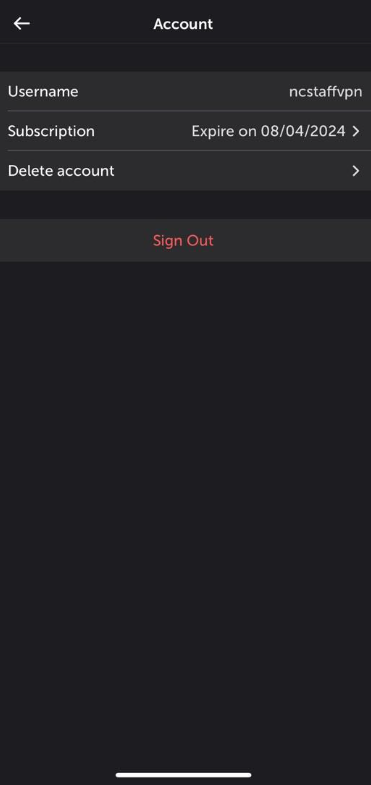
En Cuenta, tendrás:
Nombre de usuario;
Información de suscripción;
Solicitud de eliminación de cuenta;
Opción de cerrar sesión.
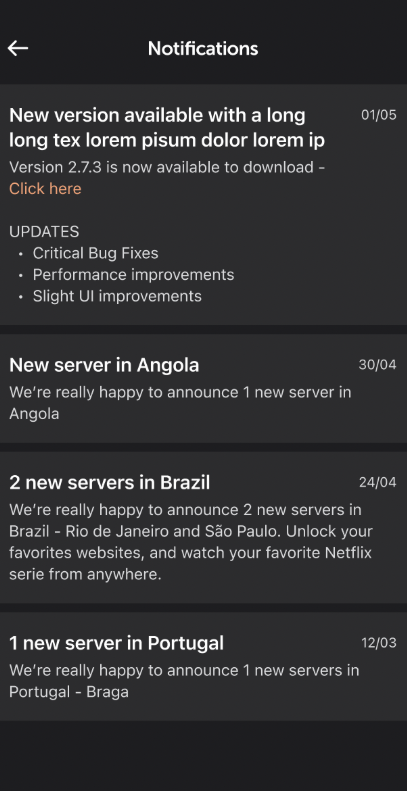
En Notificaciones, recibirás avisos y alertas importantes:
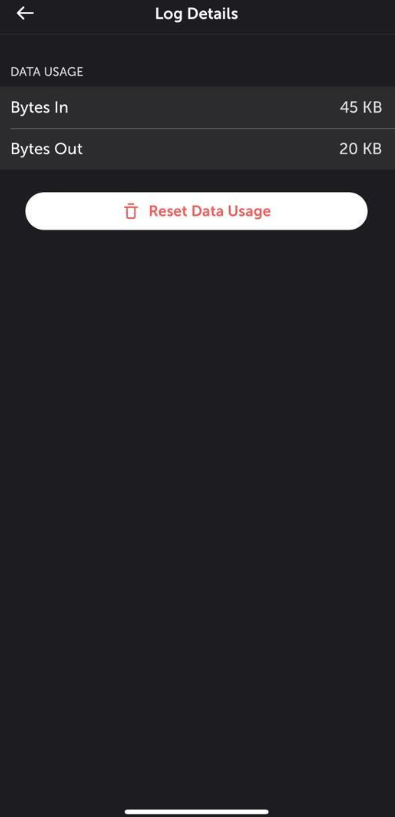
En Detalles del registro, tendrás:
Opción de consumo de datos que te permite rastrear descargas y cargas:
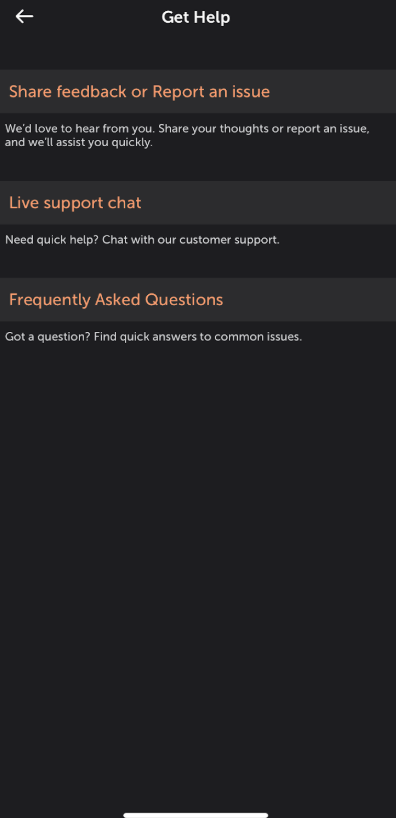
En Obtener ayuda, tendrás:
Compartir comentarios o reportar un problema: te permite enviar comentarios o reportar un problema directamente desde la app:
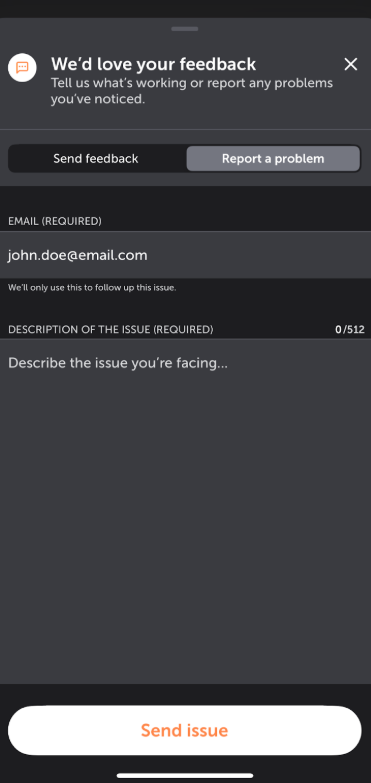
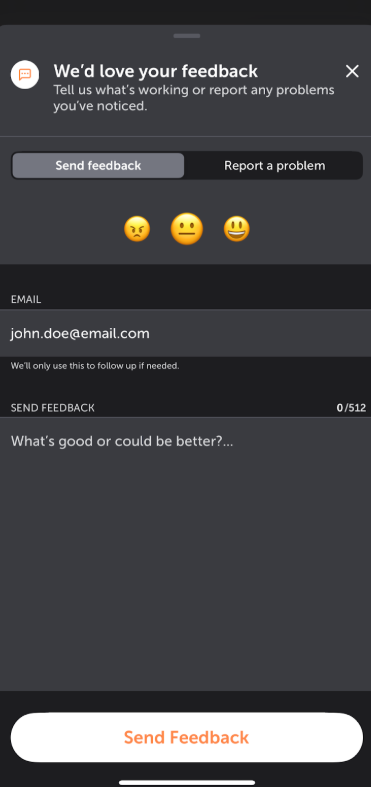
Chat de soporte en vivo: te permite contactar a nuestro soporte directamente siguiendo el enlace “Chatear con una persona en vivo”.
Preguntas frecuentes con opción para acceder a nuestra base de conocimientos:
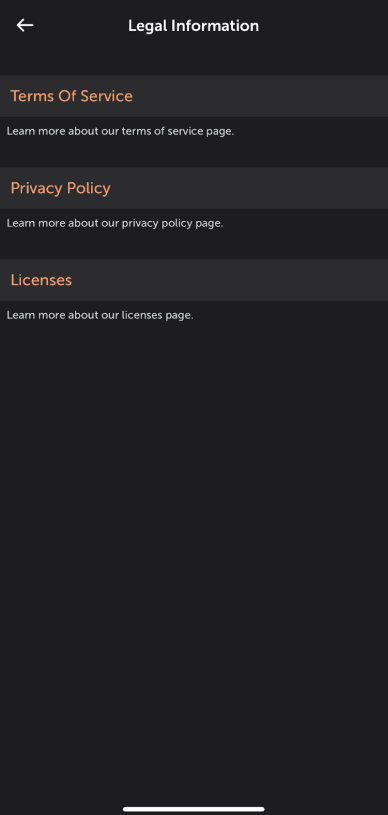
En Términos y políticas, tendrás:
Términos de servicio;
Política de privacidad;
Licencias.
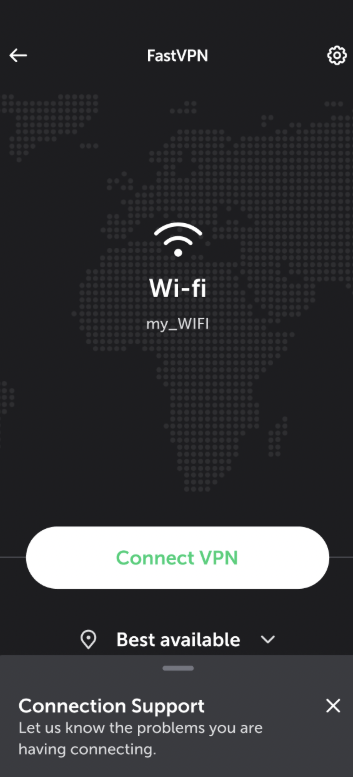
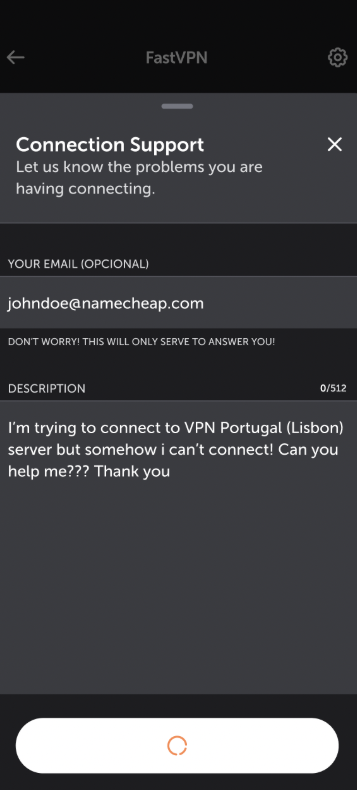
En caso de fallo al usar la aplicación FastVPN, podrás enviar un Informe de Problema para informarnos sobre los inconvenientes que tengas con FastVPN.
Aparecerá la ventana emergente correspondiente si hay un problema:
Si necesitas más ayuda, por favor contacta a nuestro equipo de soporte.