Cloudflare에서 Spacemail DNS 레코드를 설정하는 방법 (단계별 가이드)
도메인이 Cloudflare 네임서버를 가리키고 있다면, 다음 단계에 따라 Spacemail DNS 레코드를 구성하세요:
1단계. Cloudflare 계정에 https://dash.cloudflare.com/login에서 로그인하세요
2단계. DNS 메뉴로 이동하세요:
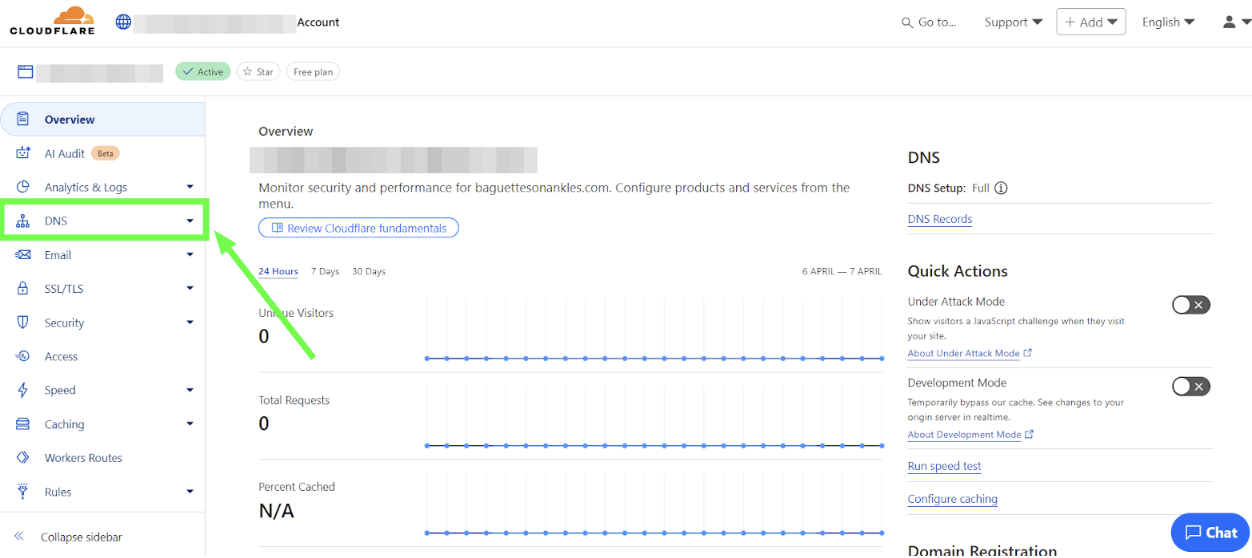
참고: 스크린샷에서는 개인정보 보호를 위해 도메인 이름이 흐리게 처리되었습니다. 흐리게 보이는 부분에는 고객님의 도메인 이름이 표시됩니다.
3단계. DNS 레코드를 추가하려면 Add record 버튼을 누르세요:
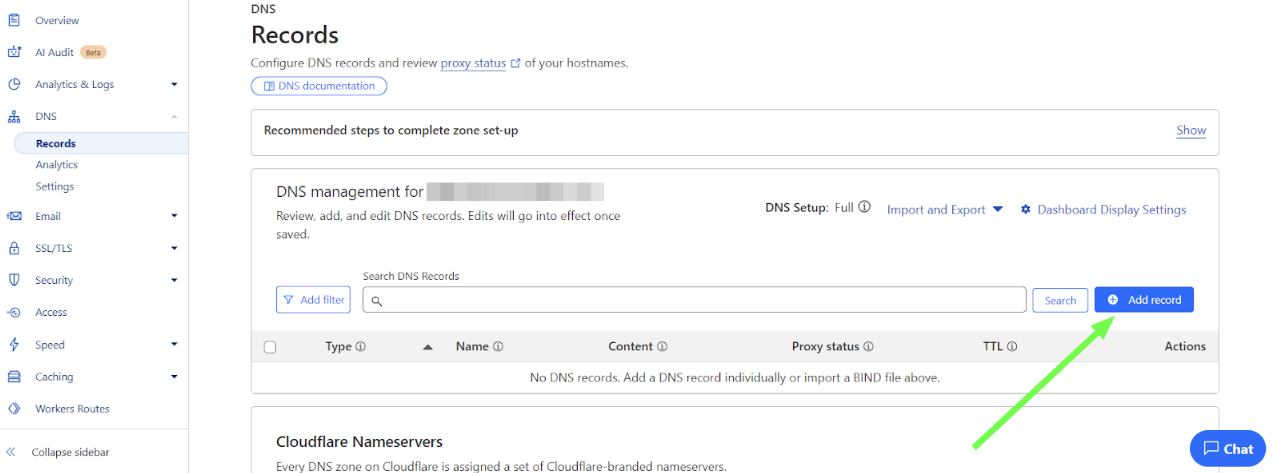
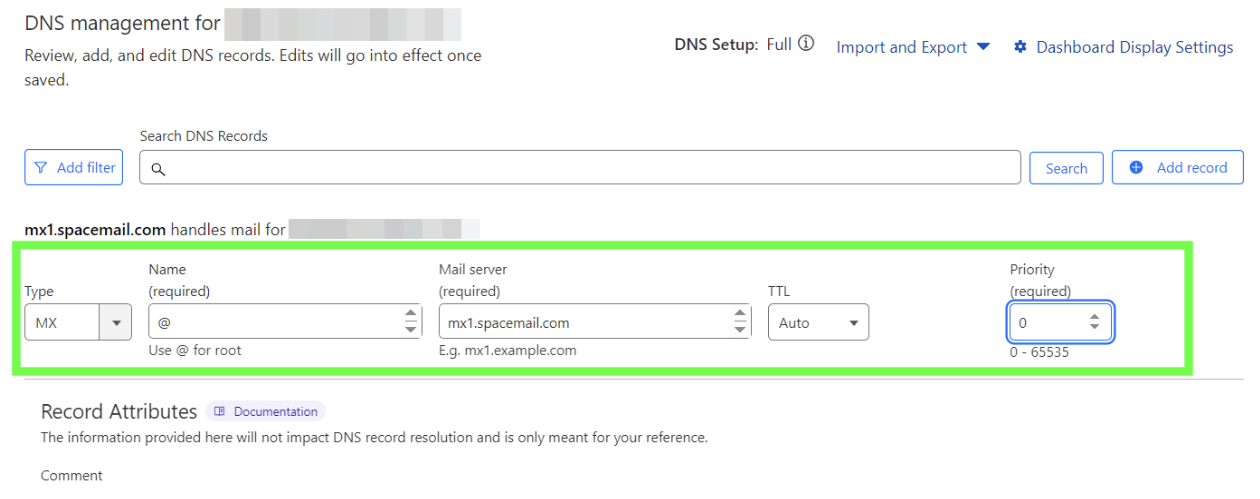
도메인 이름에 대해 다음 DNS 레코드를 추가해야 합니다(@는 yourdomain.com을 의미함):
유형: MX | 이름: @ | 콘텐츠: mx1.spacemail.com | 우선순위: 0 | TTL: Auto
유형: MX | 이름: @ | 콘텐츠: mx2.spacemail.com | 우선순위: 0 | TTL: Auto
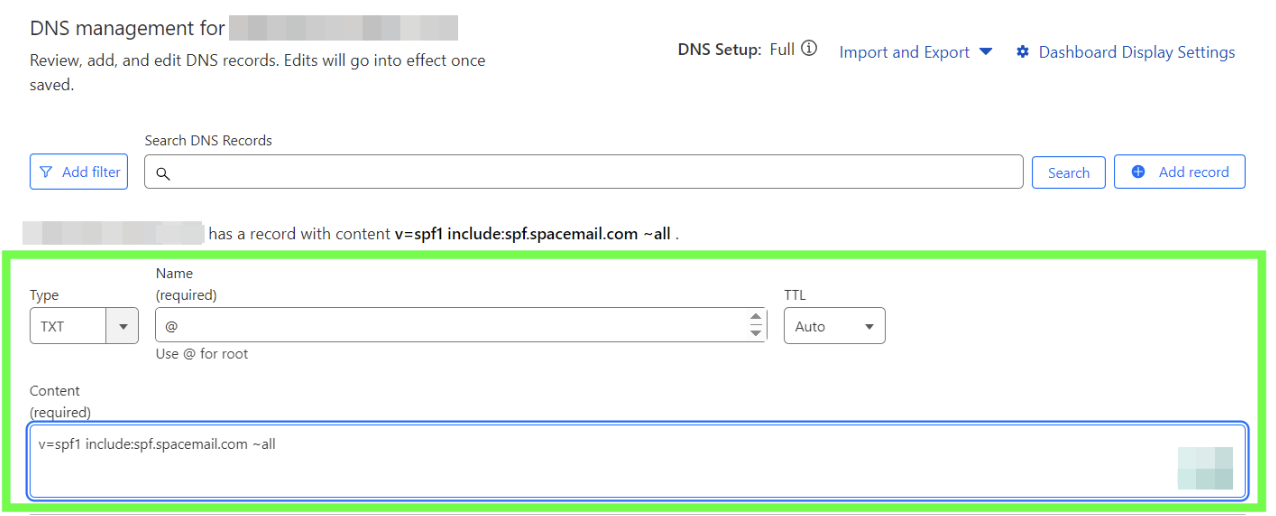
유형: TXT | 이름: @ | 콘텐츠: v=spf1 include:spf.spacemail.com ~all | TTL: Auto
유형: SRV | 이름: _autodiscover._tcp | 우선순위: 0 | 가중치: 0 | 포트: 443 | 대상: autoconfig.spacemail.com | TTL: Auto
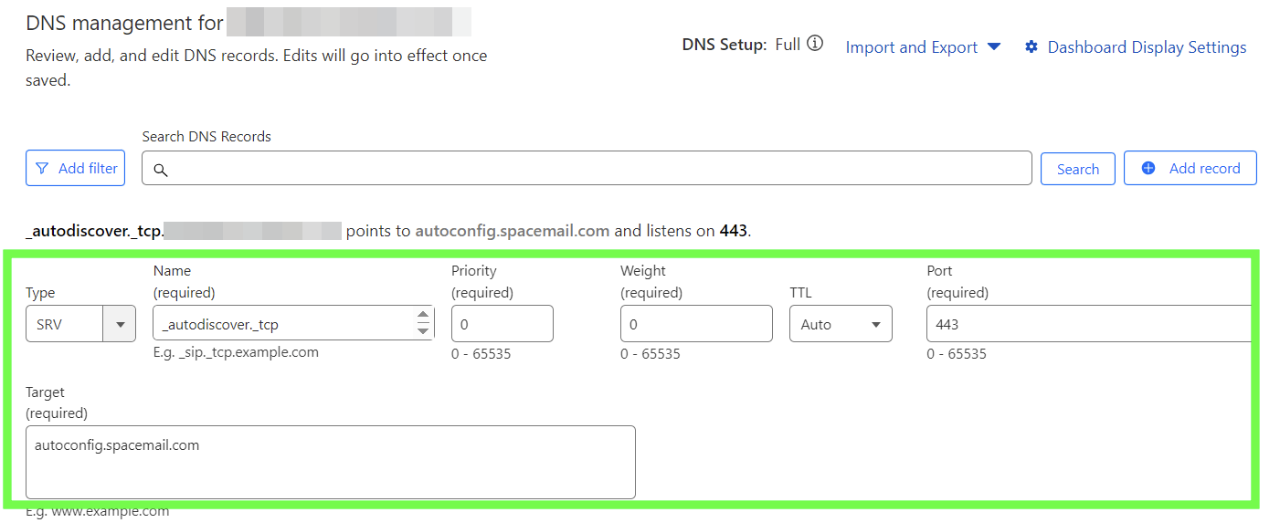
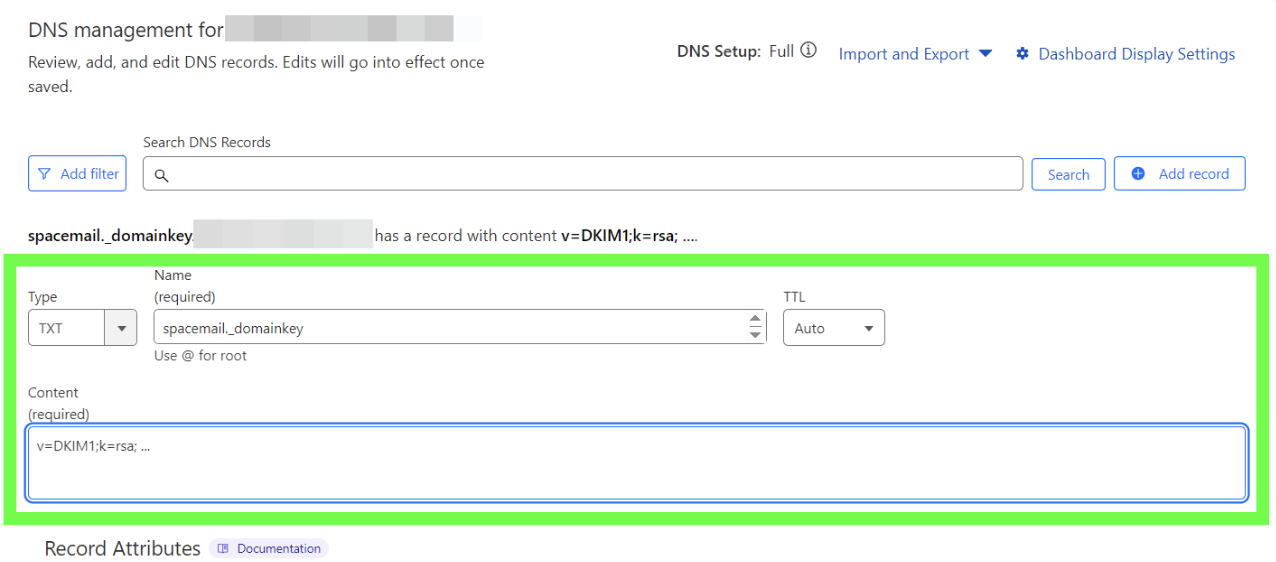
유형: TXT | 이름: spacemail._domainkey | 콘텐츠: 고유한 값은 Spaceship 계정에서 복사해야 합니다.
Spaceship 계정에서 이를 찾고 설정하려면 다음 단계를 따르세요:
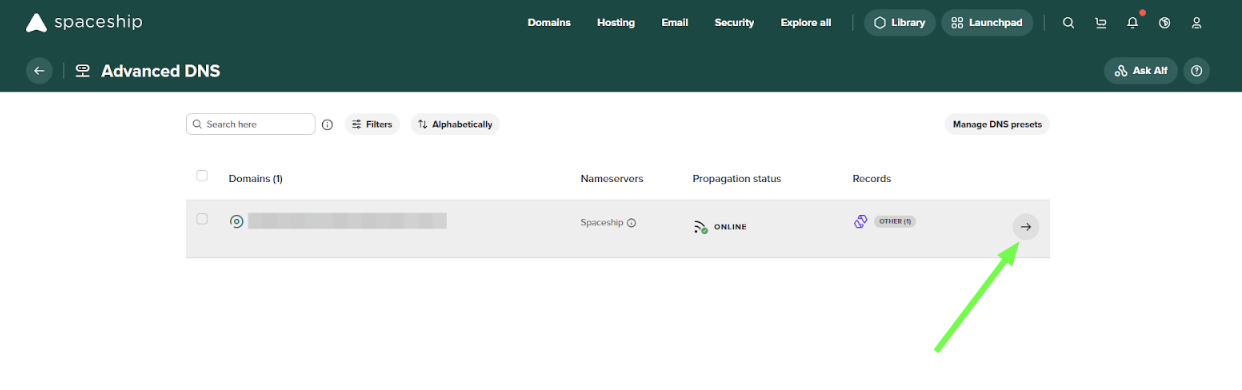
1. Advanced DNS 애플리케이션으로 이동하세요.
2. Spacemail과 연결된 도메인 이름을 찾아 그 옆의 화살표를 클릭하세요:
3. 아래로 스크롤하여 ‘비활성 레코드’ 섹션으로 이동한 다음, 화살표를 클릭해 펼치고 ‘Spacemail DNS records’를 찾으세요:
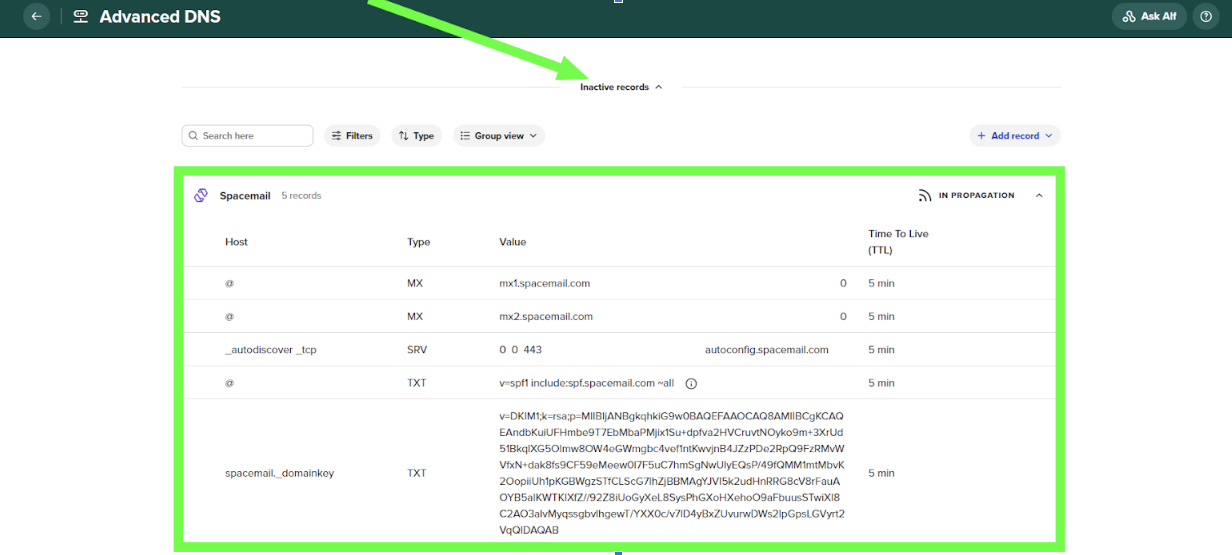
4. ‘v=DKIM1; k=rsa; …’로 시작하는 TXT 레코드를 찾은 다음, 호스트 이름이 ‘spacemail._domainkey’인 상태로 이 레코드를 도메인의 DNS 영역에 추가하세요:
유형: TXT Record | 이름: _dmarc | 콘텐츠: v=DMARC1; p=none; rua=mailto@yourdomain.com (또는 온라인 DMARC 생성기 도구를 사용해 생성한 값)
DMARC는 승인되지 않은 이메일을 어떻게 처리해야 하는지 정의하여 이메일 스푸핑 및 피싱으로부터 도메인을 보호하는 데 도움을 줍니다. DMARC를 구성하려면 먼저 온라인 DMARC 생성기 도구(예: MXToolbox DMARC Record Generator)를 사용해 DMARC 레코드를 생성한 다음, 이를 도메인의 DNS 영역에 TXT 레코드로 추가해야 합니다.
참고: DMARC 정책은 이후 이메일 설정 및 모니터링 기본 설정에 따라 격리 또는 거부로 조정할 수 있습니다.
유의하세요. 도메인이 타사 등록기관에 등록되어 있는 경우 verification TXT record도 추가해야 합니다. verification TXT record는 Advanced DNS application 에서 찾을 수 있습니다. 해당 위치에서 Manage 버튼을 클릭하고 “Configure your DNS settings for products to work correctly” 필드를 찾은 다음 “View guides”를 클릭하세요. 그런 다음 아래로 스크롤하여 "Verifying domain ownership"을 선택하세요.
4단계. 모든 레코드가 추가되었는지 확인하고 레코드가 전파될 때까지 30~40분 정도 기다리세요. 전파가 완료되었는지 확인하려면 온라인 검사 도구를 사용할 수 있습니다. 여기에서 확인해 보세요.
참고: Cloudflare에서 TXT 레코드 값(예: value)을 입력하면 Cloudflare는 이를 자동으로 "value"처럼 큰따옴표로 감쌉니다. 이는 완전히 정상이며 DNS 표준에서 요구되는 사항입니다. 큰따옴표는 복사하거나 입력해야 하는 값의 일부가 아닙니다. 이는 단지 해당 값이 텍스트 문자열임을 나타내며, TXT 레코드가 DNS 시스템에서 저장되고 표시되는 방식입니다.
이제 완료되었습니다! 질문이 있거나 도움이 필요하시면 문의해 주세요.