Hvordan konfigurere SendGrid SMTP på CyberPanel
SendGrid er en skybasert SMTP-tjeneste som muliggjør e-postlevering uten behov for å administrere e-postservere.
NB:Port 25 er stengt for tilkobling på våre VM-er som standard. Hvis du vil åpne port 25, kjøp Mail Bridge og konfigurer den i VPS Manager.
For å konfigurere SendGrid-e-post på WHM, bruk denne veiledningen.
Følg trinnene nedenfor for å konfigurere SendGrid-tjenesten og e-postsystemet for domenenavnet ditt på CyberPanel-siden:
1. Registrer deg for SendGrid:

Når du har fylt inn all kontaktinformasjonen, klikker du på «Continue».
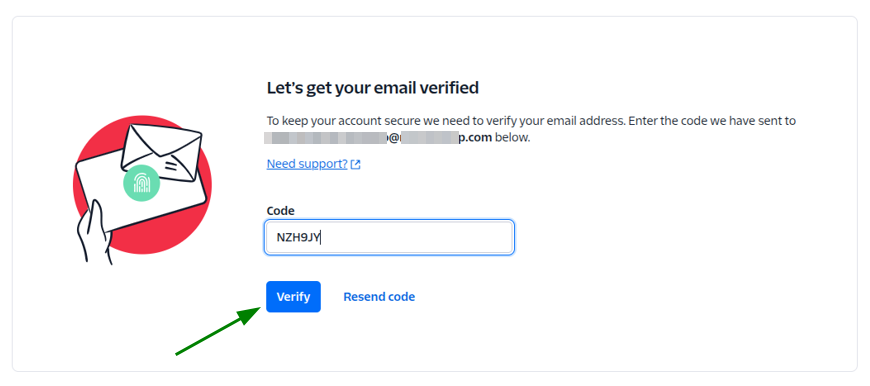
2. Du blir omdirigert til en ny fane i nettleseren for å verifisere e-postkontoen din. Kopier verifiseringskoden som ble sendt til e-postkontoen din, skriv den inn i feltet «Code» og klikk på «Verify»:
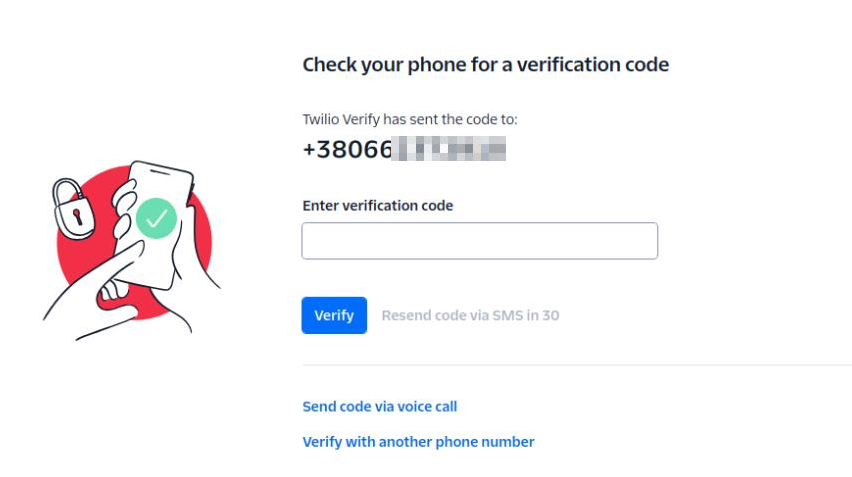
3. Verifiser telefonnummeret ditt ved å skrive inn verifiseringskoden som ble sendt til det, i feltet «Enter certification code» og klikk på «Verify»:
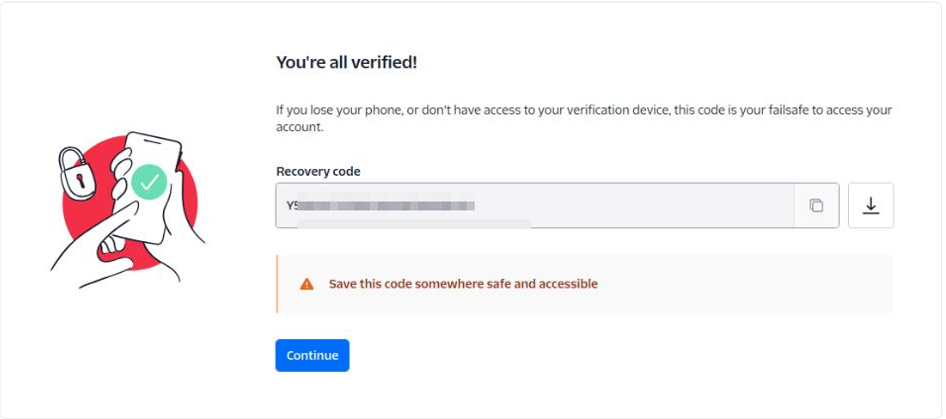
4. Deretter får du en gjenopprettingskode som er nyttig hvis du mister telefonen eller ikke har tilgang til verifiseringsenheten din. Kopier koden, lagre den, og klikk på «Continue». Det finnes også et alternativ for å laste ned koden som en fil:
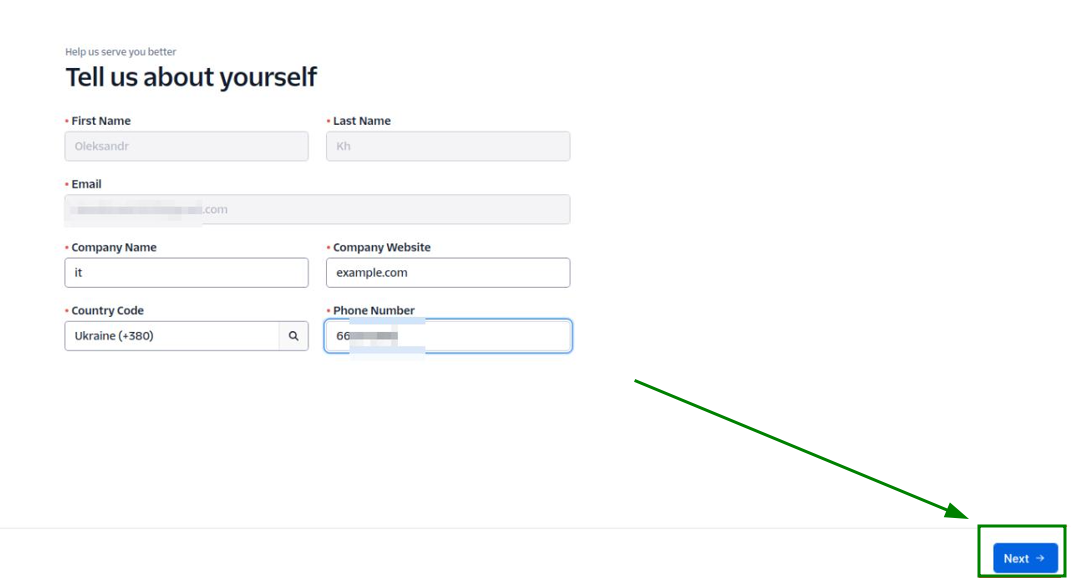
5. Fyll inn kontaktinformasjonen din på neste side og klikk på «Next»:
6. På neste side åpner du SendGrid-dashbordet ditt:
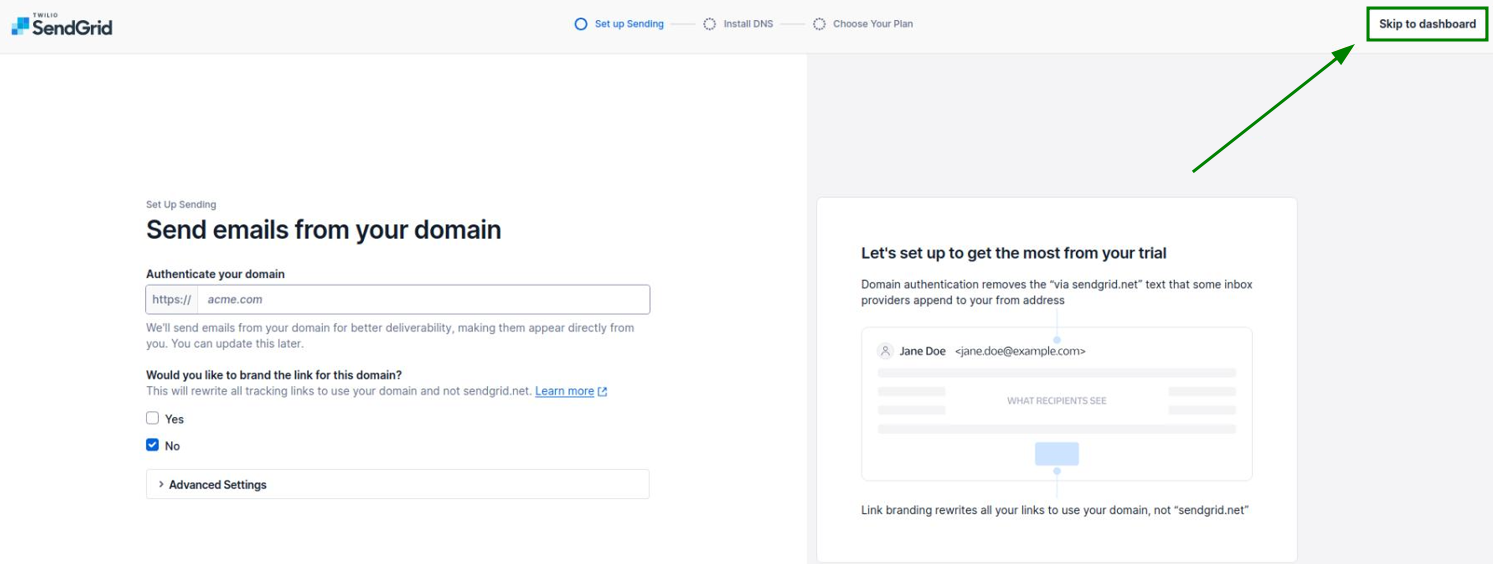
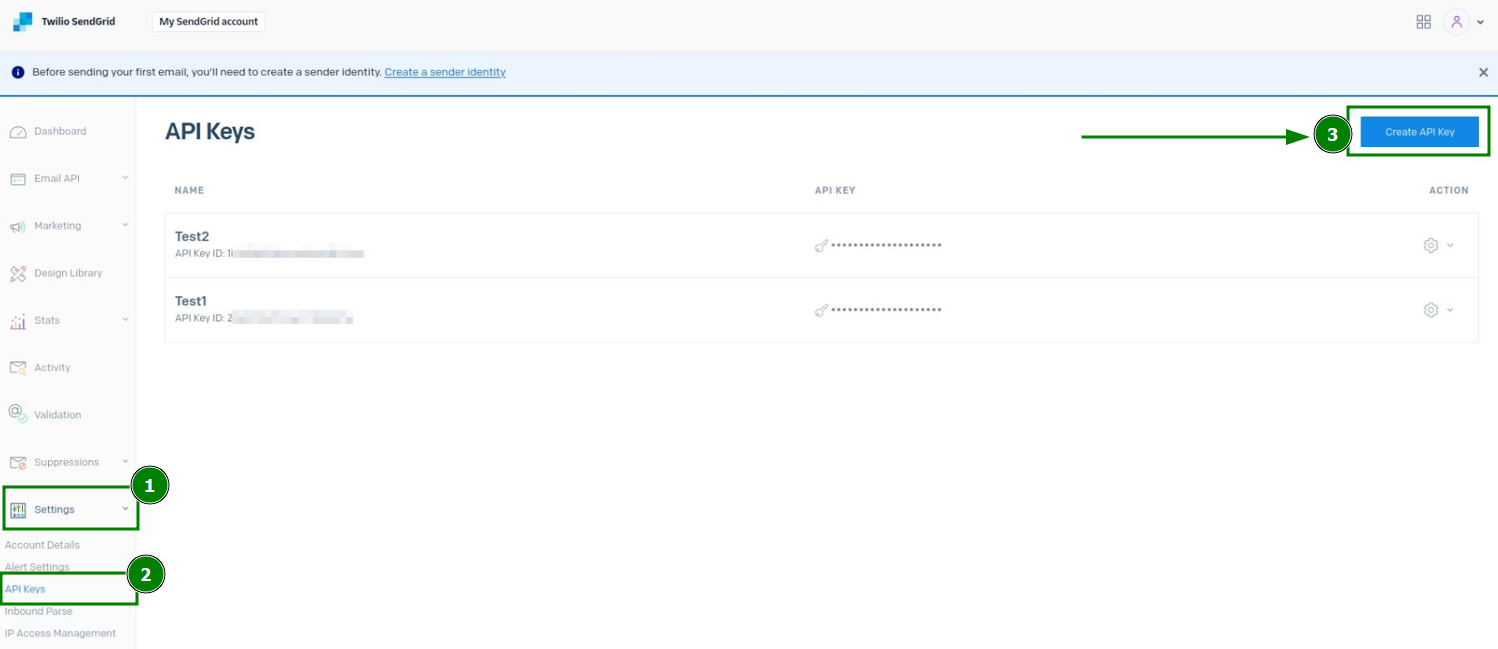
7. Når du er der, går du til «Settings» >> menyen «API Keys» for å opprette en ny API-nøkkel der:
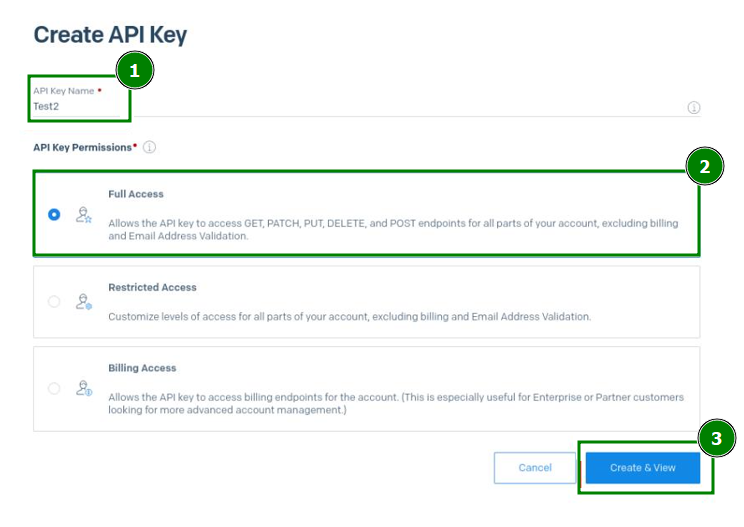
8. I menyen som åpnes, skriver du inn navnet på API-nøkkelen, setter tillatelsene for API-nøkkelen til alternativet «Full Access» og lagrer konfigurasjonen:
9. Sett opp SendGrid Sender Authentication. Det finnes to måter å gjøre dette på:
Metode 1: Single Sender Verification
Single Sender Verification – er en rask verifiseringsmetode som gjør det mulig å legge til en autorisert mottaker (én (eller flere) e-postadresse(r)) når du bruker en SendGrid-konto. Den kan for eksempel brukes hvis du vil sende e-poster fra john.doe@example.com, som er lagt til på cPanel-serveren, til jane.doe@gmail.com. E-postadressen jane.doe@gmail.com må legges til i Single Sender Verification på Sendgrid for dette.
NB: Single Sender Verification anbefales kun for testing.
NB: Du kan bare sende fra adressen du verifiserer, ikke fra en hvilken som helst adresse på et autentisert domene.
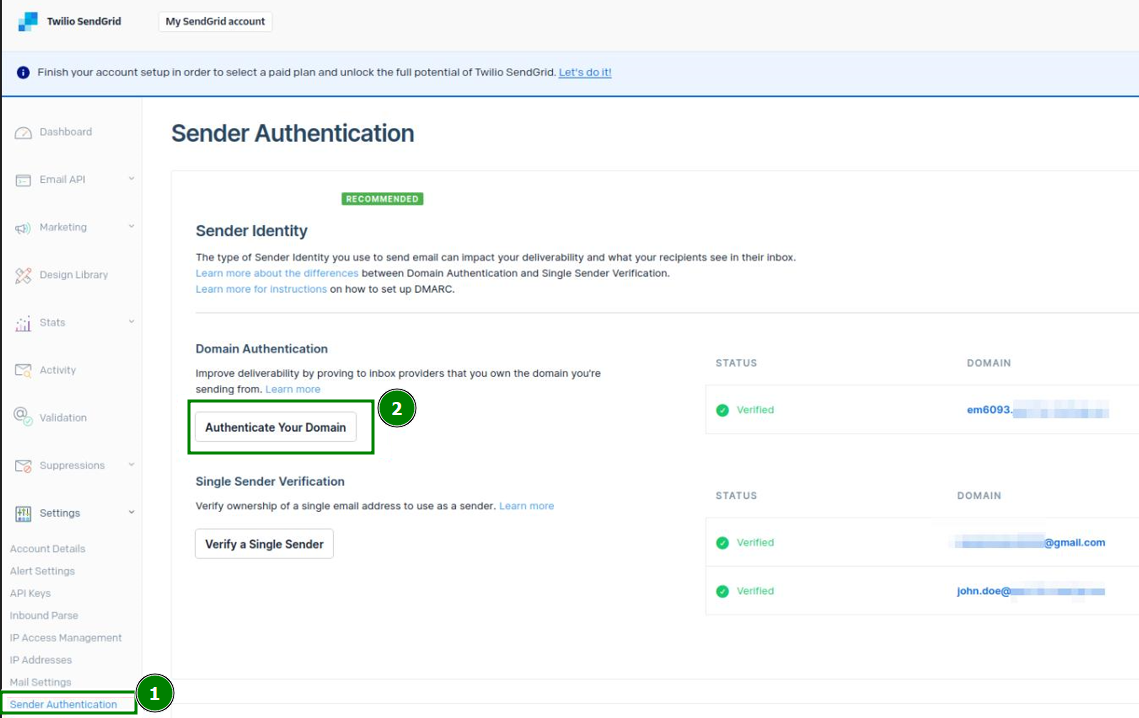
For å sette opp Single Sender Verification går du til «Settings» fra SendGrid-dashbordet ditt >> menyen «Sender Authentication» >> klikker på knappen «Verify a Single Sender»:
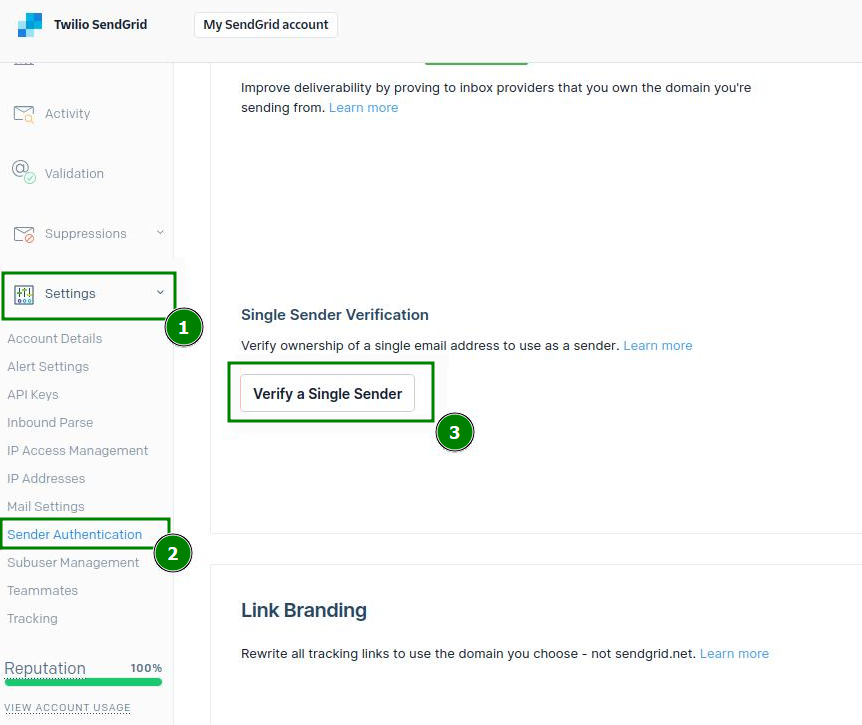
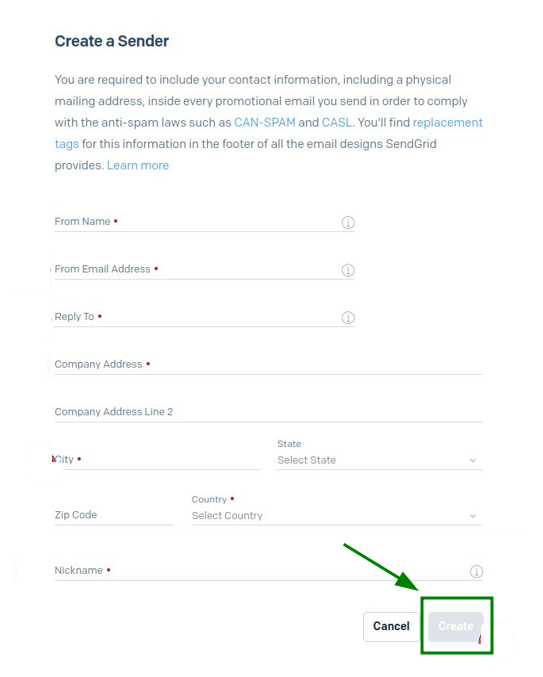
På neste side oppretter du en avsender ved å fylle inn kontaktinformasjon og klikker på «Create» for å lagre alt:
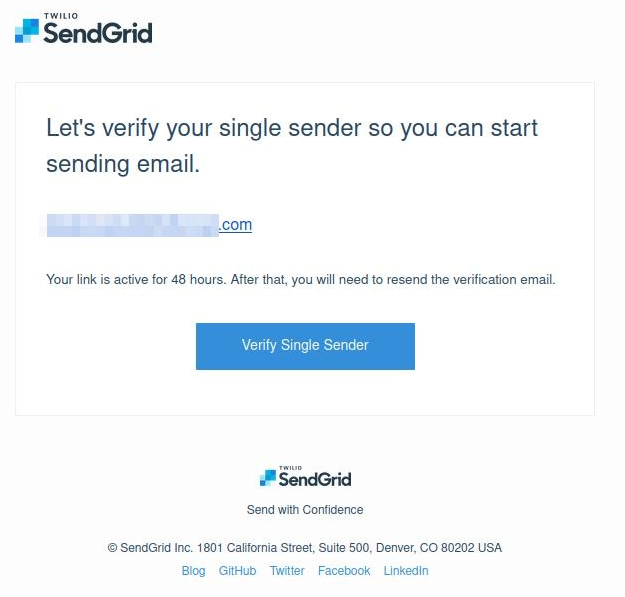
Etter det vil du motta en verifiserings-e-post fra SendGrid. For å bekrefte at e-postadressen legges til, klikker du på knappen «Verify Single Sender» i e-posten:
Metode 2: Domain Authentication (anbefalt)
Klikk på «Settings» >> gå til menyen «Sender Authentication» >> under feltet «Domain Authentication» klikker du på «Authenticate Your Domain»:
På neste side autentiserer du domenenavnet ditt ved å svare på spørsmålene i første og andre trinn og klikker på «Next»:
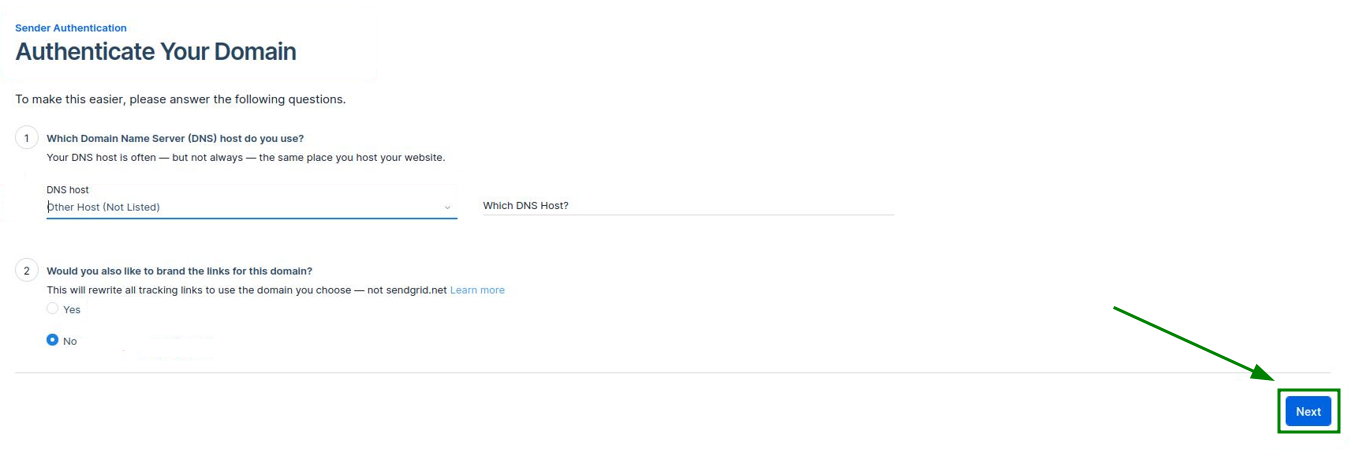
NB: I skjermbildet har vi valgt svaret «No» på det andre spørsmålet. Dette svaret er imidlertid valgfritt.
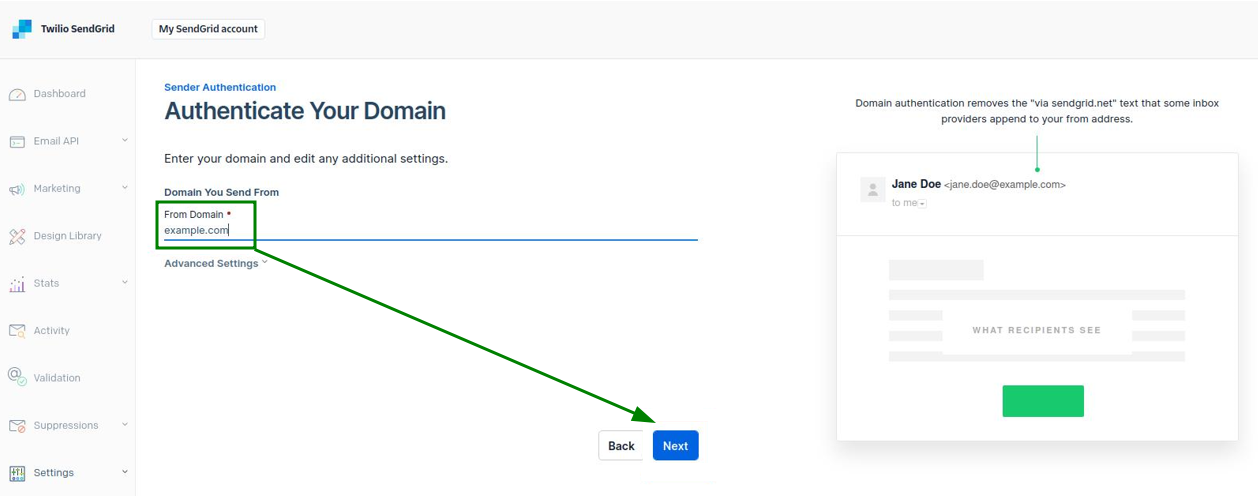
Deretter skriver du inn det nødvendige domenenavnet, angir eventuelle tilleggsinnstillinger ved behov og klikker på «Next»:
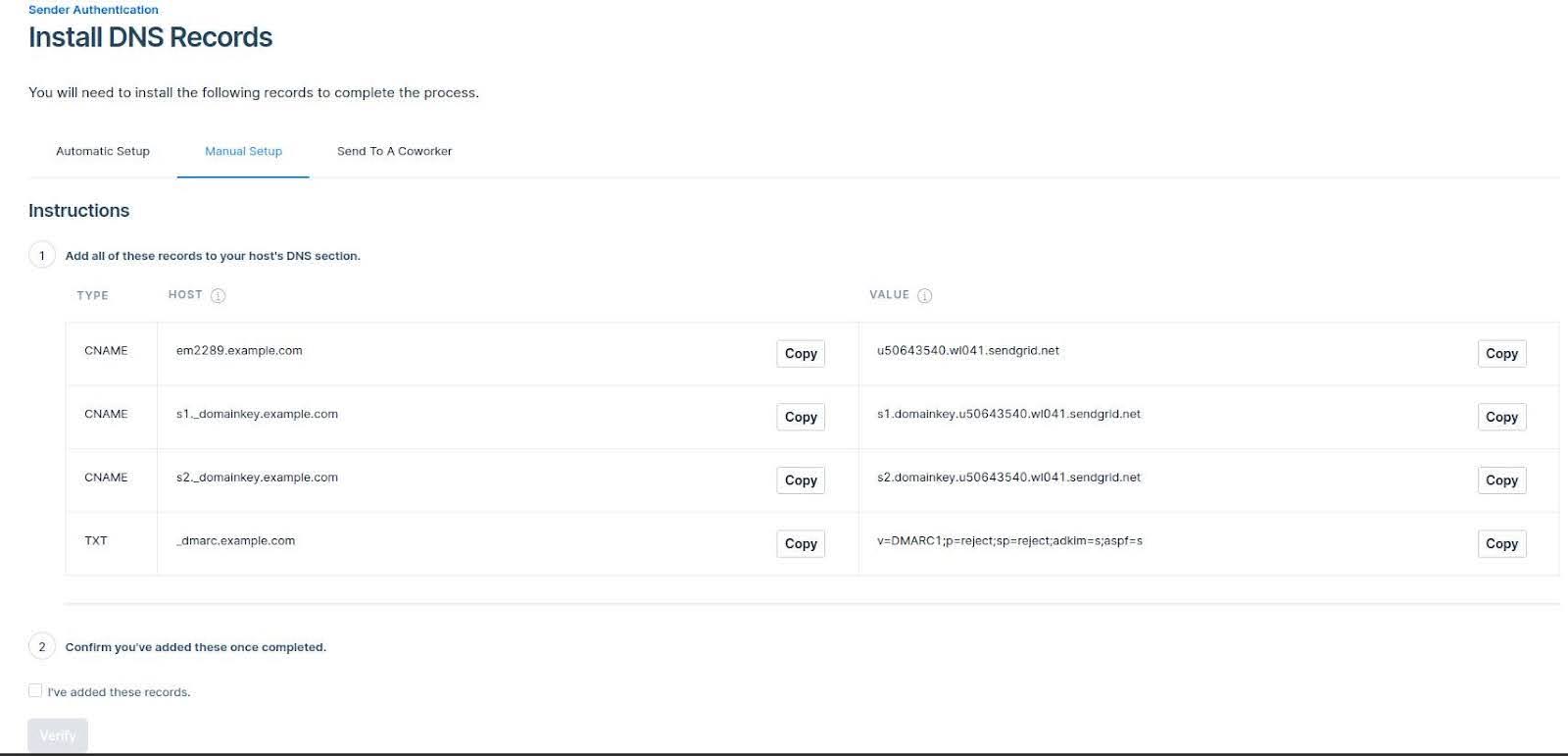
Nå er det nødvendig å verifisere domenenavnet ved å konfigurere de tilsvarende CNAME- og TXT-DNS-postene.
Når DNS-postene er opprettet for domenet, bekrefter du at de er lagt til i trinn 2 ved å krysse av for boksen «I’ve added these records» og klikker på «Verify» nedenfor:
NB: Det kan ta opptil 24–48 timer før DNS-postene propageres.
10. Neste trinn er å konfigurere SMTP-innstillinger for CyberPanel-serveren.
Dessverre tilbyr ikke CyberPanel brukerne et eget grensesnitt for SMTP-konfigurasjoner ennå. SendGrid må konfigureres via SSH-terminal.
Logg først inn på serveren din som root:
ssh root@SERVER_IP_ADDRESS -p PORT
Der SERVER_IP_ADDRESS er IP-adressen til serveren din, og PORT er SSH-tilkoblingsporten (som standard er den 22022)
Åpne filen
/etc/postfix/main.cfmed et tekstredigeringsprogram:
nano /etc/postfix/main.cf
ellervi /etc/postfix/main.cf
Legg til følgende linjer nederst i filen:
smtp_sasl_auth_enable = yessmtp_sasl_password_maps = hash:/etc/postfix/sasl_passwdsmtp_sasl_security_options = noanonymoussmtp_sasl_tls_security_options = noanonymoussmtp_tls_security_level = encryptheader_size_limit = 4096000relayhost = [smtp.sendgrid.net]:587
Nå må du angi legitimasjonen din (bruk
apikeysom brukernavn og en API-nøkkel som passord) i den separate filen/etc/postfix/sasl_passwd(du må sannsynligvis opprette den):
echo “[smtp.sendgrid.net]:587 apikey:YOUR_SENDGRID_API_KEY” > /etc/postfix/sasl_passwd
Der YOUR_SENDGRID_API_KEY er nøkkelen du opprettet i trinn 8.
Deretter må du sørge for at filen har begrenset lese- og skrivetilgang kun for root, og bruke kommandoen postmap for å oppdatere Postfix-hashtabellene slik at denne nye filen brukes:
sudo chmod 600 /etc/postfix/sasl_passwdsudo postmap /etc/postfix/sasl_passwd
Til slutt starter du Postfix på nytt:
systemctl restart postfix
Installer SASL-pluginen på serveren din:
apt-get install libsasl2-modules # for Ubuntudnf install cyrus-sasl-plain # for Almalinux/CloudLinuxyum install cyrus-sasl-plain # for CentOS
Noen instanser kan også kreve en MySQL-driver for Dovecot for å konfigurere MySQL-backend for autentisering:apt install dovecot-sqlite dovecot-mysql # for Ubuntudnf install dovecot-mysql # for Almalinux/CloudLinuxyum install dovecot-mysql # for CentOS
Deretter starter du Dovecot på nytt:
systemctl restart dovecot
Nå kan du teste om en e-post videresendes gjennom SendGrid:
sendmail -f YOUR_LOCAL_EMAIL -v DESTINATION_EMAIL
Der YOUR_LOCAL_EMAIL er e-postkontoen du opprettet i CyberPanel-kontoen din, og DESTINATION_EMAIL er mottakerens e-postadresse som test-e-posten sendes til.
Skriv deretter inn meldingsteksten og trykk Ctrl+D for å sende.
Alternativt kan du bruke Webmail i CyberPanel-kontoen din til å sende en test-e-post derfra.