Konfigurace e-mailu SendGrid na WHM
SendGrid je cloudová SMTP služba, která umožňuje doručování e-mailů bez nutnosti spravovat e-mailové servery.
Pozn.: Port 25 je uzavřen pro připojení na našich VM ve výchozím nastavení. Pokud chcete port 25 otevřít, zakupte Mail Bridge a nastavte jej v Starlight™ Manageru.
Pro nastavení e-mailu Mailgun na WHM použijte prosím tento návod.
Postupujte podle níže uvedených kroků pro nastavení služby SendGrid a e-mailového systému pro vaši doménu na straně WHM:
Krok 1. Zaregistrujte se do SendGridu:

Po vyplnění všech kontaktních údajů klikněte na „Pokračovat“.
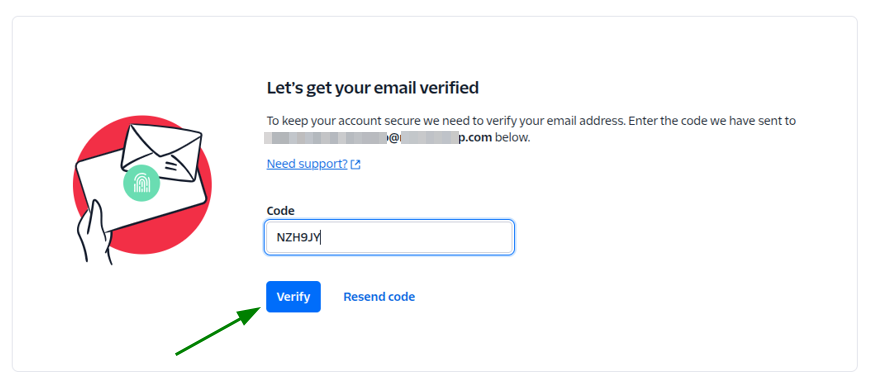
Krok 2. Budete přesměrováni do nové karty v prohlížeči pro ověření svého e-mailového účtu. Zkopírujte ověřovací kód zaslaný na váš e-mailový účet, zadejte jej do pole „Kód“ a klikněte na „Ověřit“:
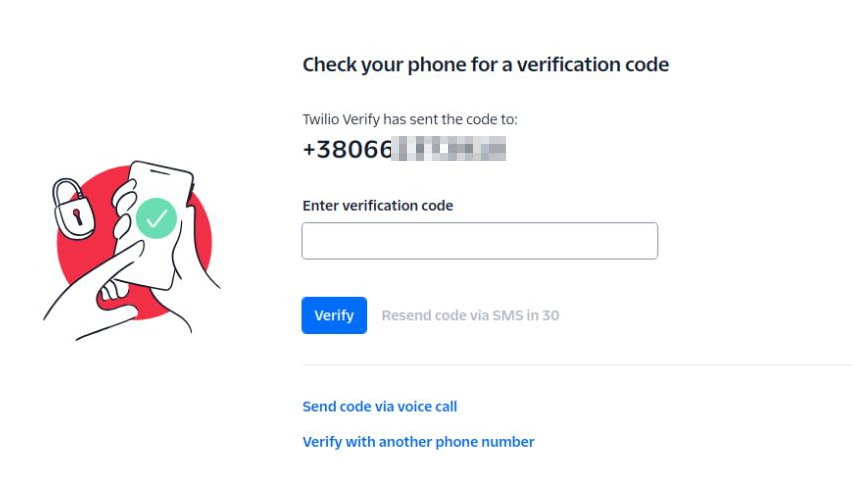
Krok 3. Ověřte své telefonní číslo zadáním ověřovacího kódu zaslaného na něj do pole „Zadejte ověřovací kód“ a klikněte na „Ověřit“:
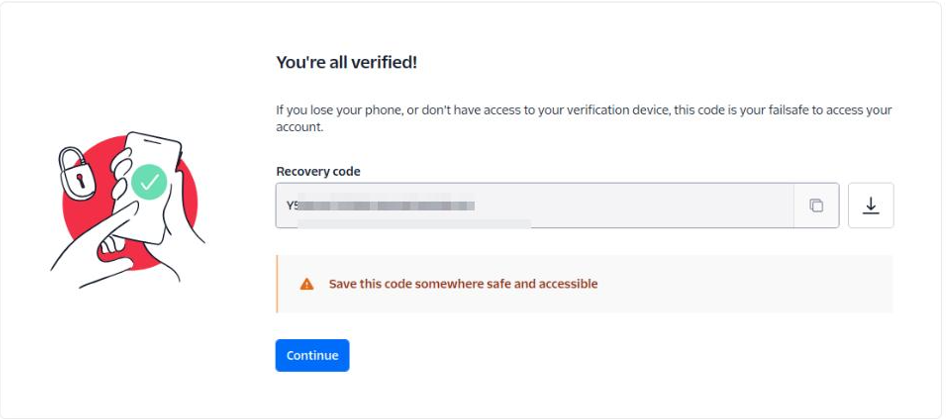
Krok 4. Poté vám bude poskytnut obnovovací kód, který je užitečný v případě ztráty telefonu nebo nemožnosti přístupu k ověřovacímu zařízení. Zkopírujte kód, uložte jej a klikněte na „Pokračovat“. Kód si můžete také stáhnout jako soubor:
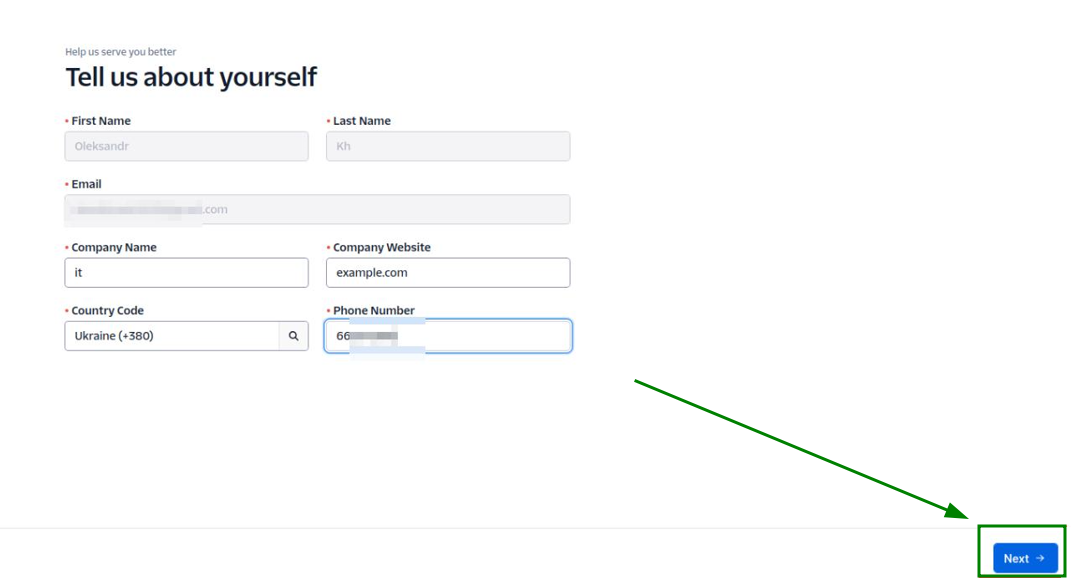
Krok 5. Na další stránce vyplňte své kontaktní údaje a klikněte na „Další“:
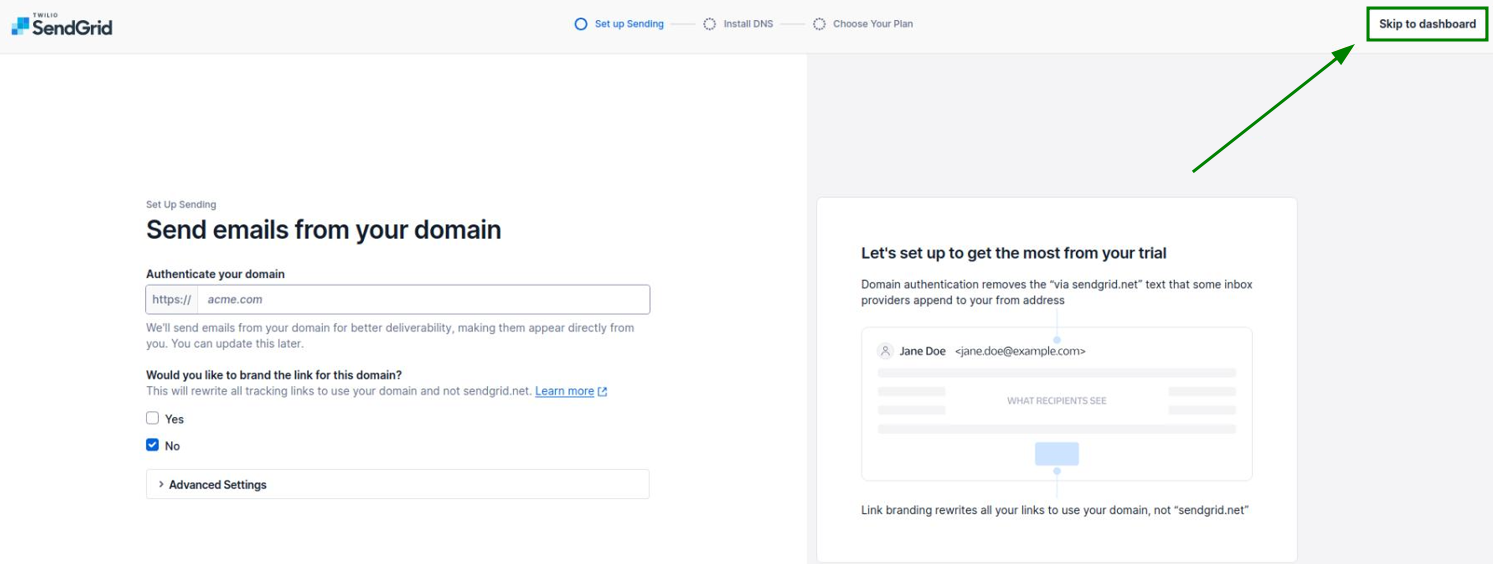
Krok 6. Na další stránce otevřete svůj SendGrid dashboard:
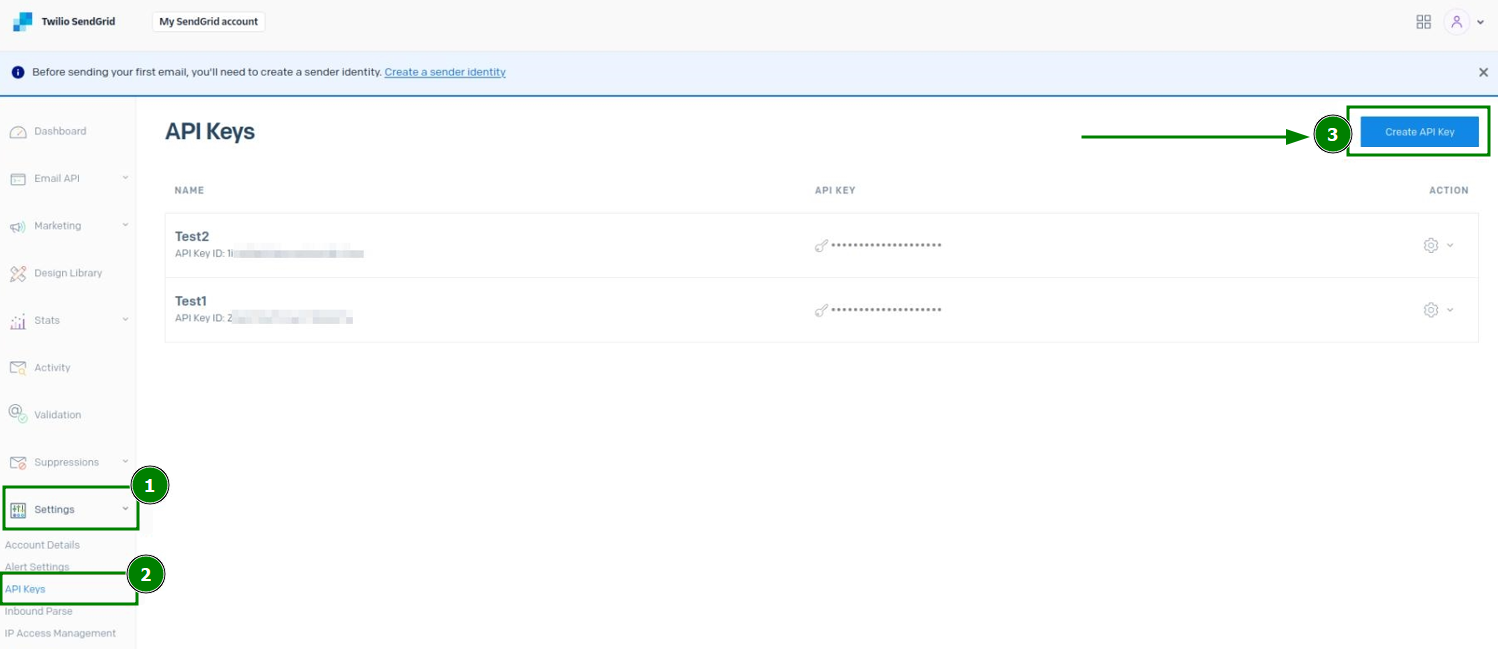
Krok 7. Jakmile tam budete, přejděte do „Nastavení“ >> nabídky „API klíče“ a vytvořte zde nový API klíč:
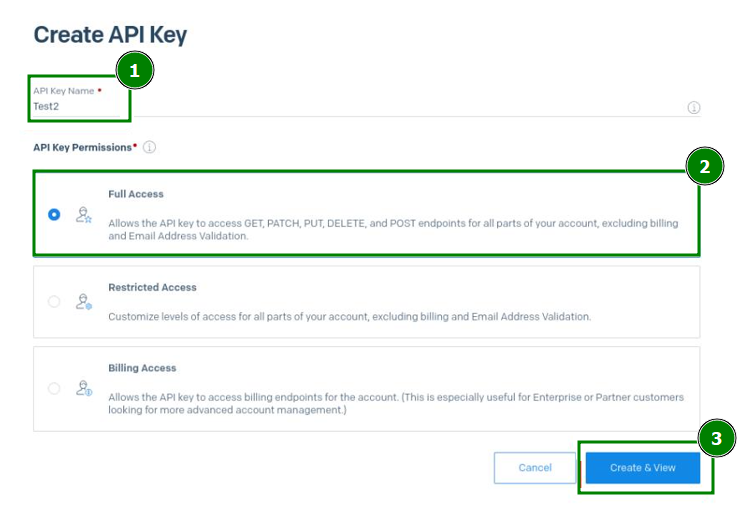
Krok 8. V otevřené nabídce zadejte název API klíče, nastavte oprávnění API klíče na možnost „Plný přístup“ a uložte konfiguraci:
Krok 9. Nastavte ověření odesílatele SendGrid. Existují dva způsoby, jak to provést:
Metoda 1: Ověření jednotlivého odesílatele
Ověření jednotlivého odesílatele – je rychlá metoda ověření, která umožňuje přidat autorizovaného příjemce (jednu nebo více e-mailových adres) při použití účtu SendGrid. Lze ji použít například, pokud chcete posílat e-maily z john.doe@example.com, který je přidán na serveru cPanel, na jane.doe@gmail.com. E-mailová adresa jane.doe@gmail.com by měla být pro toto přidána do Ověření jednotlivého odesílatele na SendGridu.
Pozn.: Ověření jednotlivého odesílatele se doporučuje pouze pro testování.
Pozn.: Můžete odesílat pouze z adresy, kterou ověříte, nikoli z libovolné adresy na ověřené doméně.
Pro nastavení Ověření jednotlivého odesílatele přejděte do „Nastavení“ na svém SendGrid dashboardu >> nabídky „Ověření odesílatele“ >> klikněte na tlačítko „Ověřit jednotlivého odesílatele“:
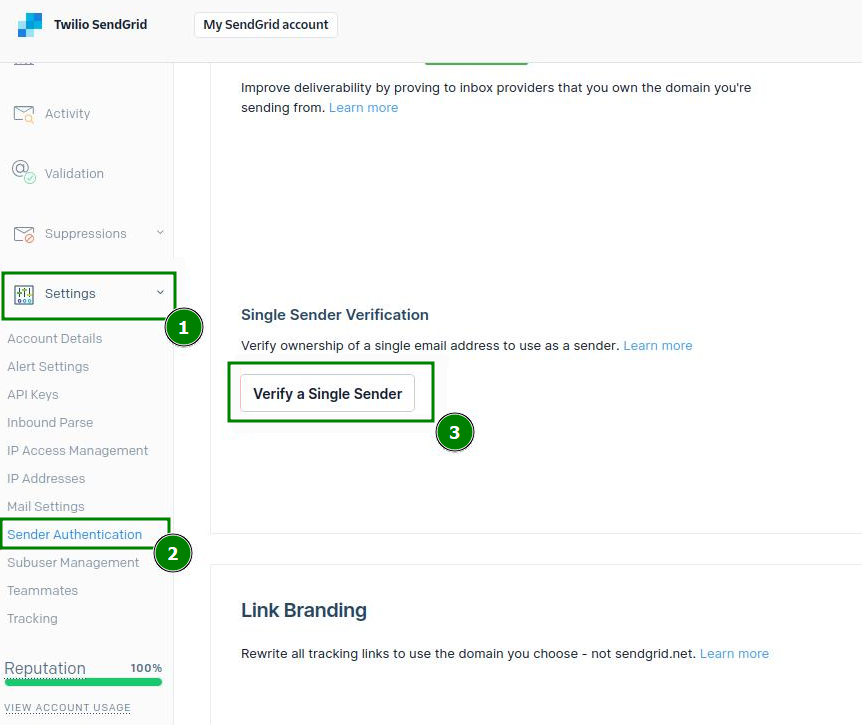
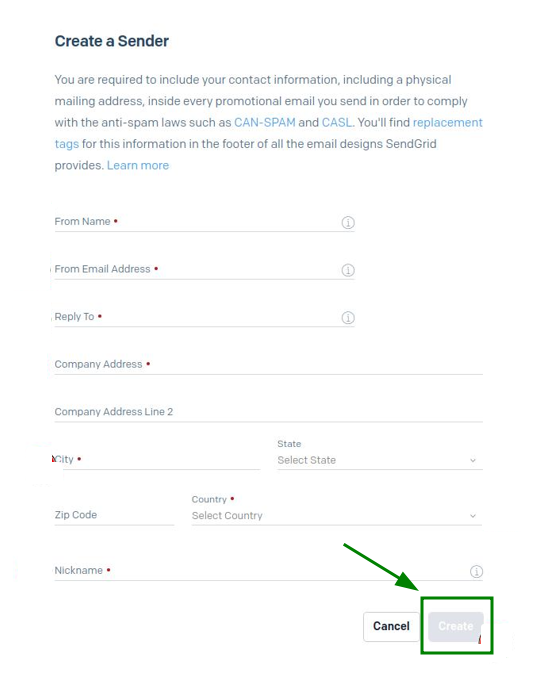
Na další stránce vytvořte odesílatele vyplněním kontaktních údajů a klikněte na „Vytvořit“ pro uložení všeho:
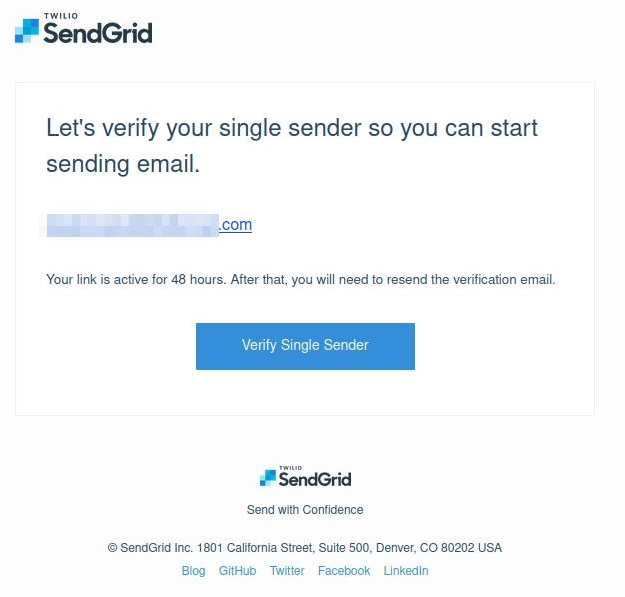
Poté obdržíte ověřovací e-mail od SendGridu. Pro potvrzení přidání e-mailové adresy klikněte na tlačítko „Ověřit jednotlivého odesílatele“ v e-mailu:
Metoda 2: Ověření domény (doporučeno)
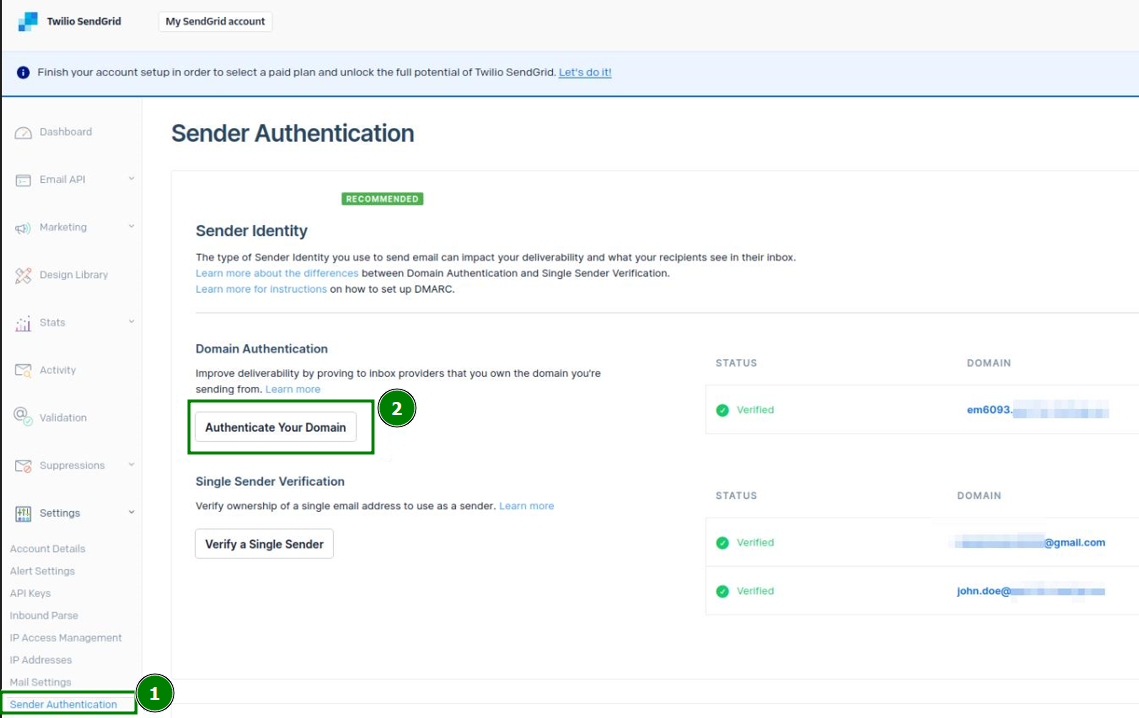
Klikněte na „Nastavení“ >> přejděte do nabídky „Ověření odesílatele“ >> v poli „Ověření domény“ klikněte na „Ověřit vaši doménu“:
Na další stránce ověřte svůj název domény zodpovězením otázek z prvního a druhého kroku a klikněte na „Další“:
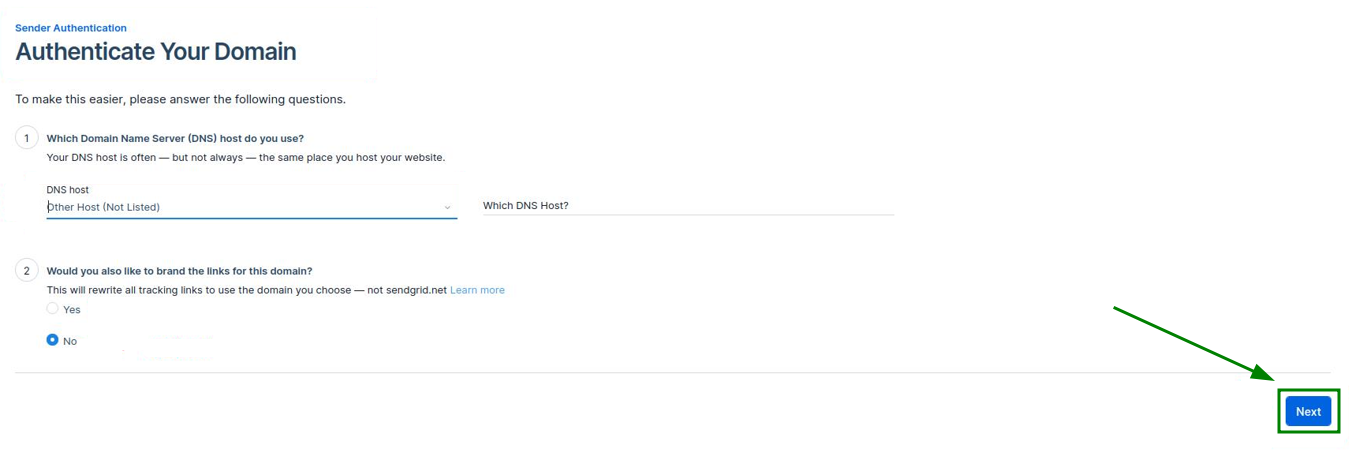
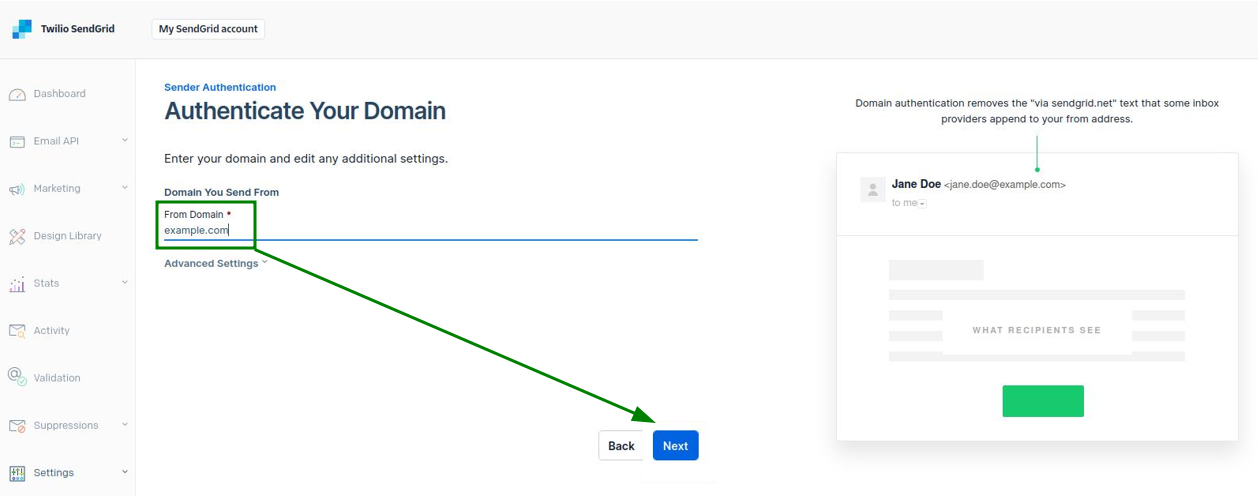
Pozn.: Na snímku obrazovky jsme zvolili odpověď „Ne“ na druhou otázku. Tato odpověď je však volitelná.Poté zadejte požadovaný název domény, nastavte případná další nastavení a klikněte na „Další“:
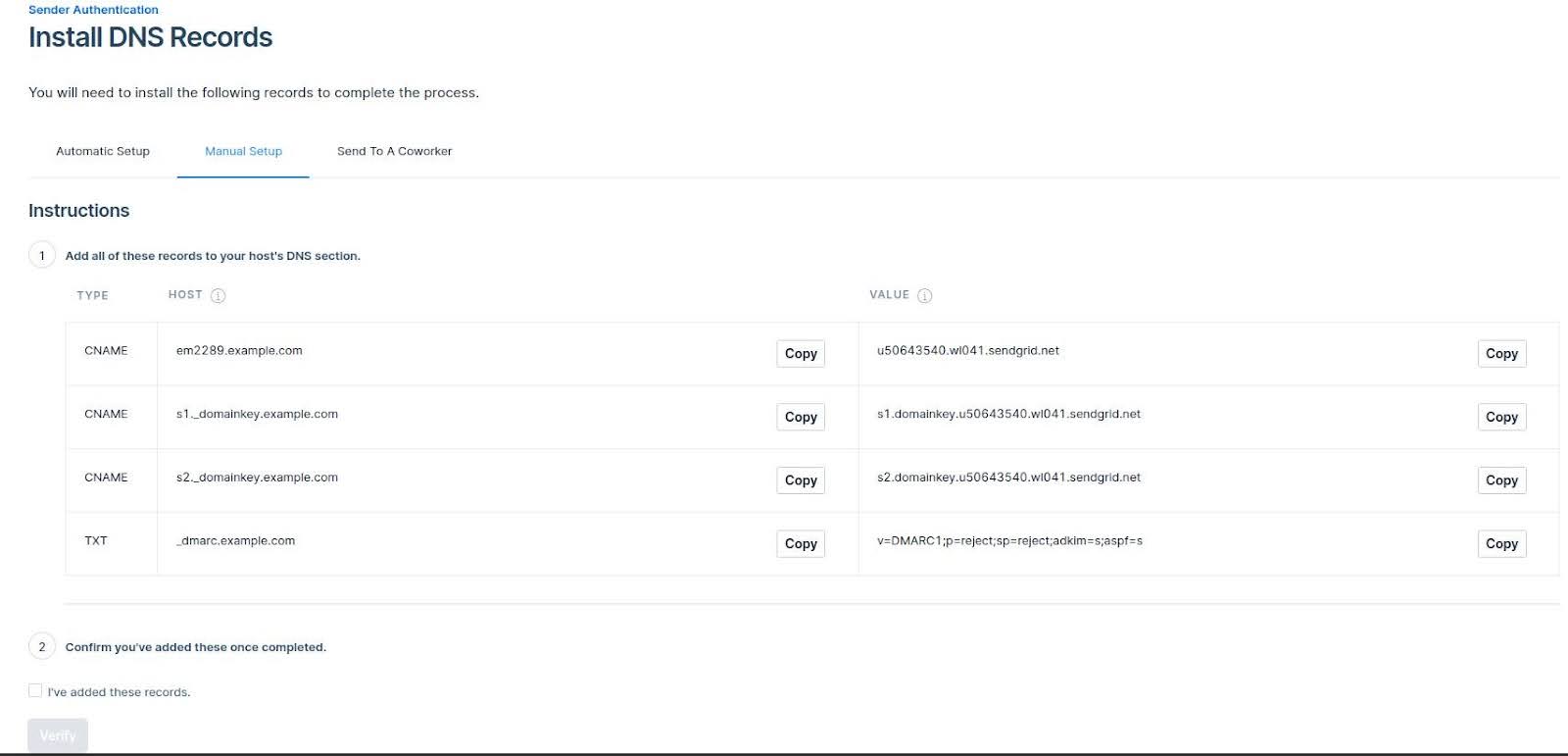
Nyní je nutné ověřit název domény nastavením odpovídajících CNAME a TXT DNS záznamů.
Jakmile jsou DNS záznamy pro doménu vytvořeny, potvrďte jejich přidání ve druhém kroku zaškrtnutím políčka „Přidal(a) jsem tyto záznamy“ a klikněte níže na „Ověřit“:
Pozn.: Propagace DNS záznamů může trvat až 24–48 hodin.
Krok 10. Dalším krokem bude nastavení SMTP parametrů pro e-mailový účet na straně WHM.
Pro provedení přejděte do WHM >> „Service Configuration“ >> „Exim Configuration Manager“ >> otevřete záložku „Advanced Editor“. Vyhledejte „Section: AUTH“ a vložte následující kód:sendgrid_login:driver = plaintextpublic_name = LOGINclient_send = : apikey : <API_KEY_VALUE>
Nezapomeňte aktualizovat <API_KEY_VALUE> hodnotou API klíče vygenerovaného v kroku 8.
Krok 11. Poté vyhledejte „Section: POSTMAILCOUNT“ a vložte tam následující kód:send_via_sendgrid:driver = manualroutedomains = ! +local_domains.ifdef SRSENABLED# if outbound, and forwarding has been done, use an alternate transporttransport = ${if eq {$local_part@$domain} \{$original_local_part@$original_domain} \{sendgrid_smtp} {sendgrid_forwarded_smtp}}.elsetransport = sendgrid_smtp.endifroute_list = "* smtp.sendgrid.net::587 byname"host_find_failed = deferno_more
Krok 12. Vyhledejte „Section: TRANSPORTSTART“ a přidejte ještě jeden kód:sendgrid_smtp:driver = smtphosts = smtp.sendgrid.nethosts_require_auth = smtp.sendgrid.nethosts_require_tls = smtp.sendgrid.net
Krok 13. Uložte konfiguraci SMTP.
Krok 14. Odešlete e-mail, abyste zjistili, zda systém funguje. Hlavička e-mailu bude obsahovat část „SendGrid“.