WordPress'i Spaceship Hosting ile nasıl kullanılır
Spaceship Web Hosting ileSpaceship Web Hosting sayesinde WordPress'i dakikalar içinde çalışır hale getirebilirsiniz.
Sadece WordPress'i kurun, kontrol panelinize giriş yapın, bir tema seçin, eklentiler ekleyin ve sayfalarınızı oluşturmaya başlayın. Bu rehber, kurulumdan güvenliğe kadar tam adımları sunar; böylece sitenizi hızlıca başlatabilir ve sorunsuz çalışmasını sağlayabilirsiniz.
Spaceship Web Hosting'de WordPress'i kurmanın iki yolu vardır: Spaceship hesabınızdaki Hosting Manager üzerinden ve cPanel'deki Softaculous üzerinden. Farkı nedir?
Seçenek 1. Hosting Manager ile Kurulum:
Yeni başlayanlar için daha basit ve daha akıcı.
Kurulum sırasında daha az özelleştirme seçeneği sunar.
Kolay yönetim için Spaceship kontrol panelinizle doğrudan entegrasyon.
Seçenek 2. cPanel'de Softaculous:
Daha gelişmiş seçenekler ve esneklik sunar (örneğin eklenti, dil ve yedekleme yönetimi seçimi gibi).
Sadece WordPress değil, birçok başka CMS ve script kurmanıza da olanak tanır.
Kurulum süreci üzerinde daha fazla kontrol sahibi olmak isteyen veya birden fazla kurulumu yönetmesi gereken kullanıcılar için faydalıdır.
Ayrıca, tüm WordPress kurulumlarınızı tek bir yerden yönetebilirsiniz - WordPress Manager by Softaculous (makalenin aşağısında okuyabilirsiniz).
Kurulum için en uygun yolu seçin ve WordPress sitenizi oluşturmak için bu basit adımları izleyin:
Seçenek 1. WordPress'i Hosting Manager üzerinden kurma
Adım 1. WordPress'i Kurun
1) Hosting Manager'a gidin.
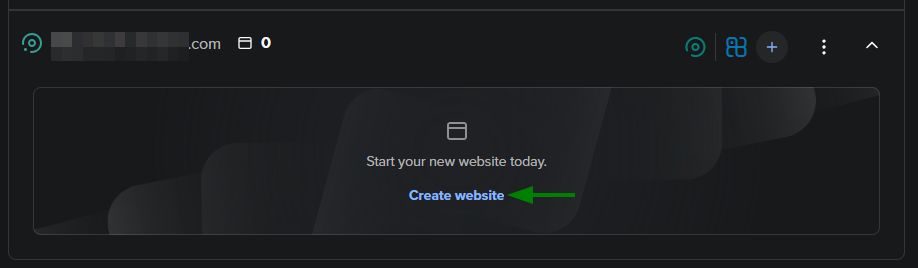
2) Alan adınızın altında Web sitesi oluştur seçeneğine tıklayın:
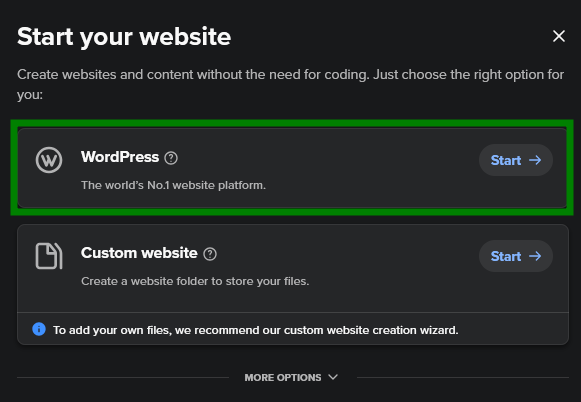
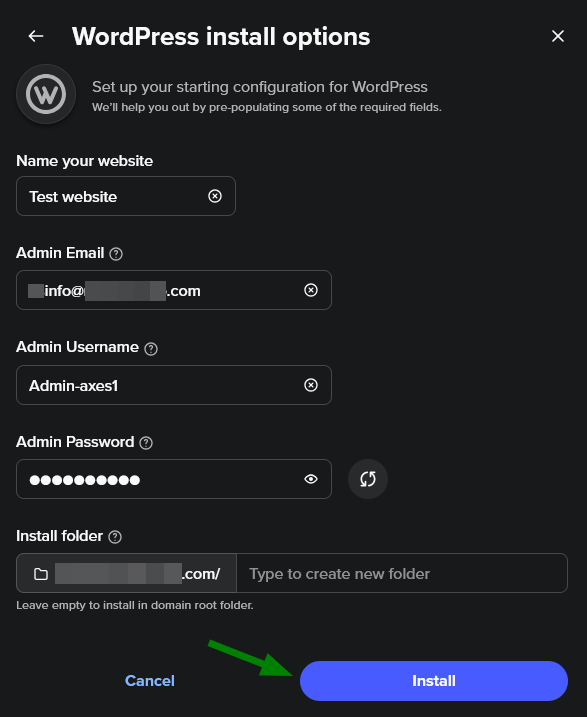
3) WordPress'i seçin ve gerekli bilgileri doldurun (site adı, yönetici kullanıcı adı, şifre ve e-posta). Kur seçeneğine tıklayın ve işlemin bitmesini bekleyin:
Adım 2. WordPress Yönetici Paneline Erişin
1) Hosting Manager'da alan adınızı bulun ve kurulumunuzun yanındaki WordPress butonuna tıklayın:
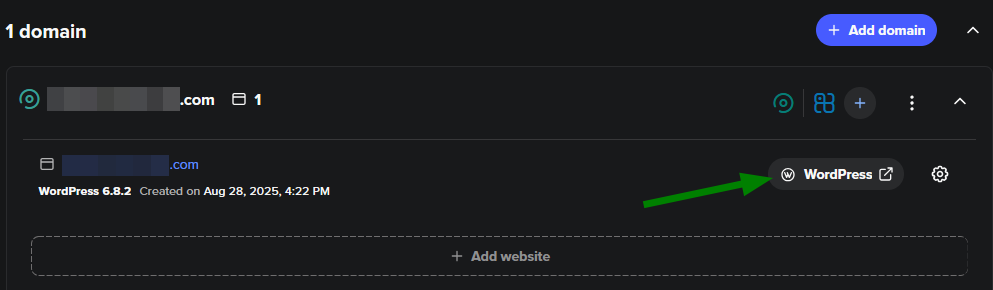
2) Bu, sizi WordPress kontrol panelinize giriş yaptıracak ve sitenizi yönetebileceksiniz:
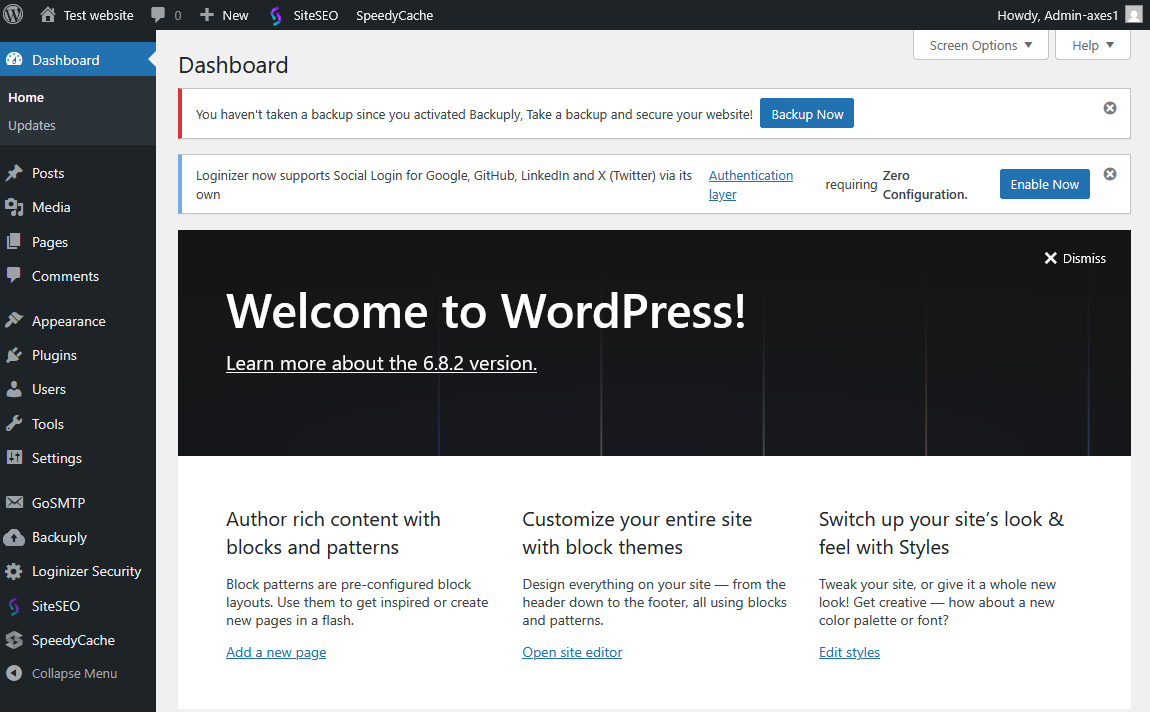
Adım 3. Tema Seçin
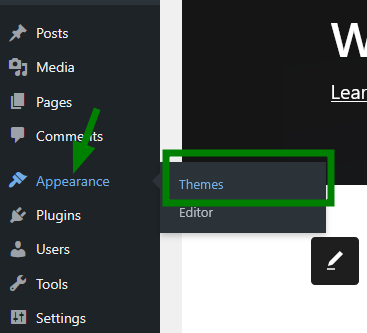
1) WordPress kontrol panelinde Görünüm > Temalar bölümüne gidin:
2) Burada varsayılan bir tema seçebilir veya +Tema Ekle seçeneğine tıklayarak binlerce seçenek arasından sitenize en uygun olanı seçebilirsiniz:
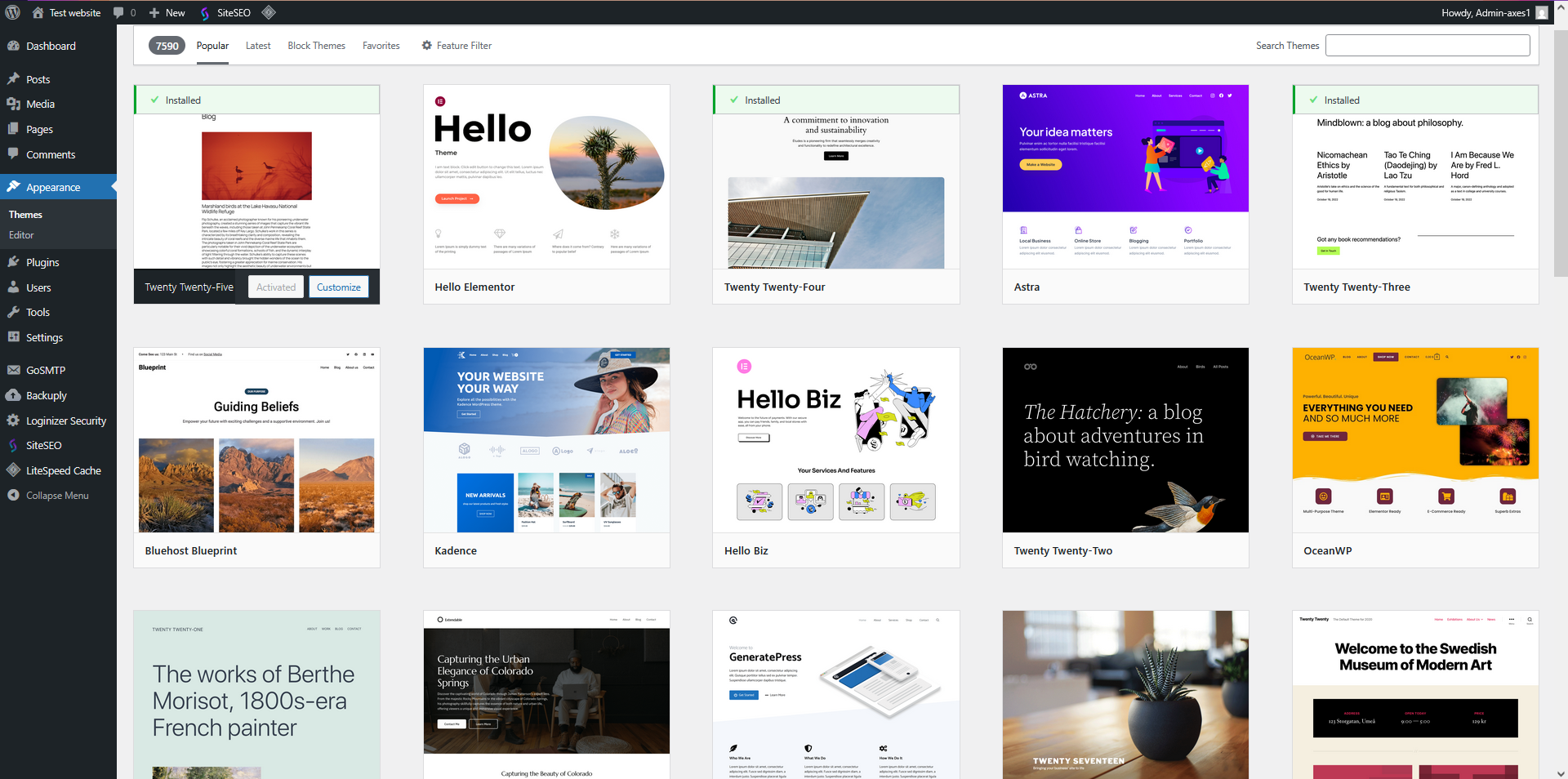
3) Temayı Kur ve ardından Etkinleştir seçeneğine tıklayın.
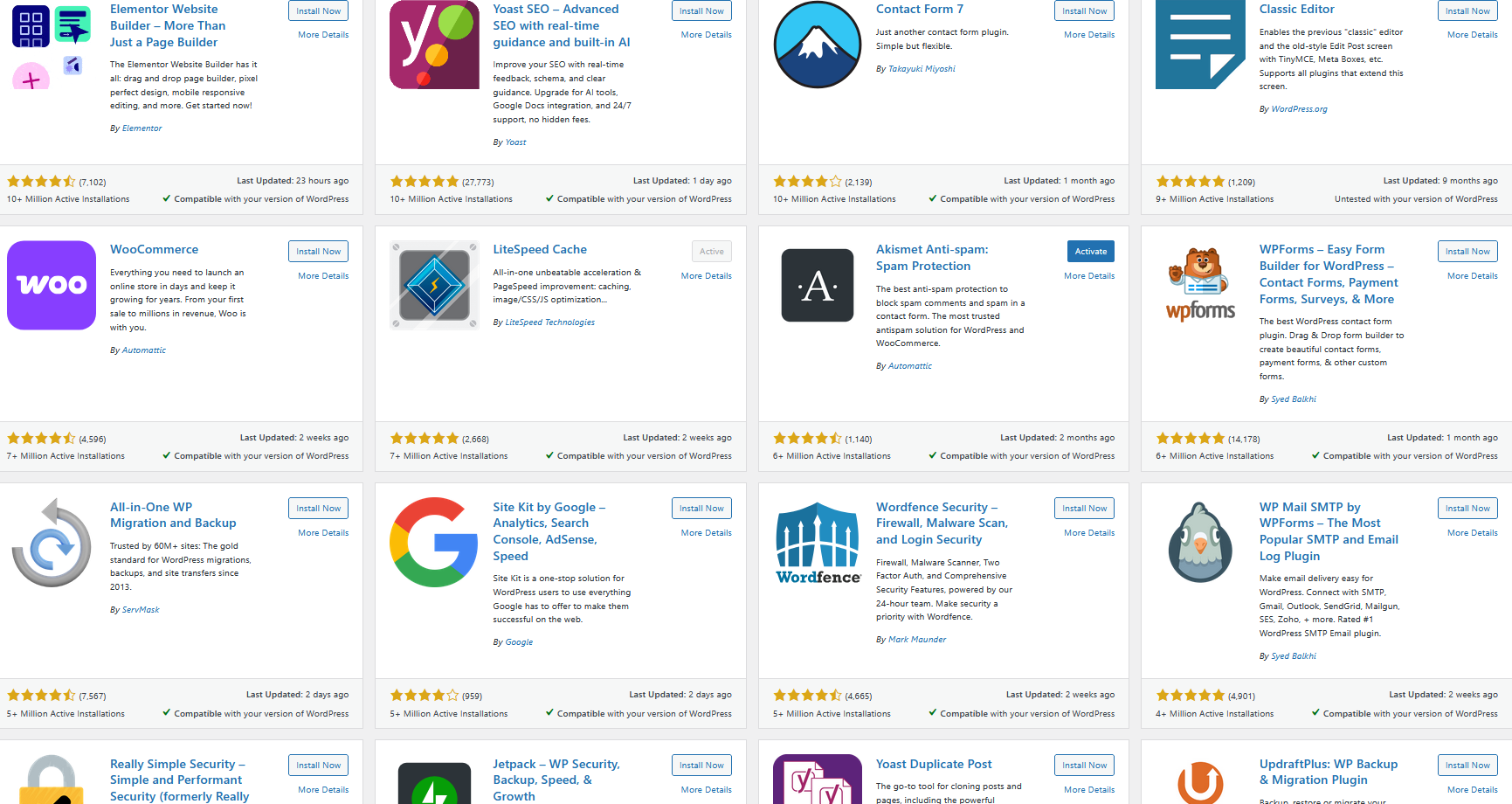
Adım 4. Gerekli Eklentileri Kurun
1) Temanız tarafından önerilen eklentileri (varsa) kurabilir veya kontrol panelinizde Eklentiler > Eklenti Ekle bölümüne gidebilirsiniz:
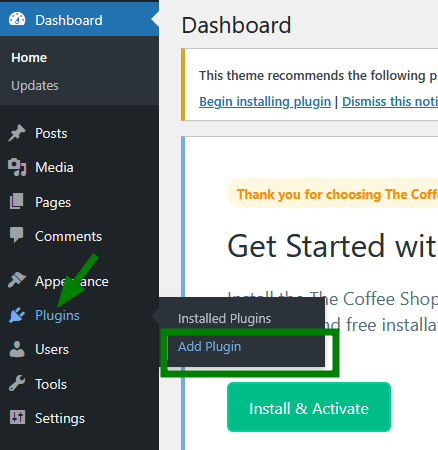
2) Güvenlik (ör. Wordfence), SEO (ör. Yoast SEO) ve gerekirse iletişim formu (Contact Form 7 veya WP Mail SMTP) için eklentileri arayın ve kurun:
Adım 5. Ana Sayfaları Oluşturun
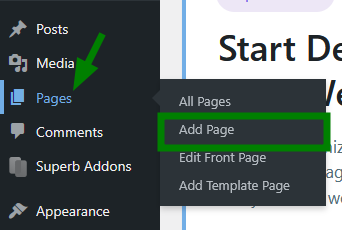
Sayfalar > Sayfa Ekle bölümüne giderek Ana Sayfa, Hakkında ve İletişim gibi sayfalar oluşturun. Her sayfayı düzenledikten sonra yayınlayın.
Adım 6. Site Ayarlarını Düzenleyin
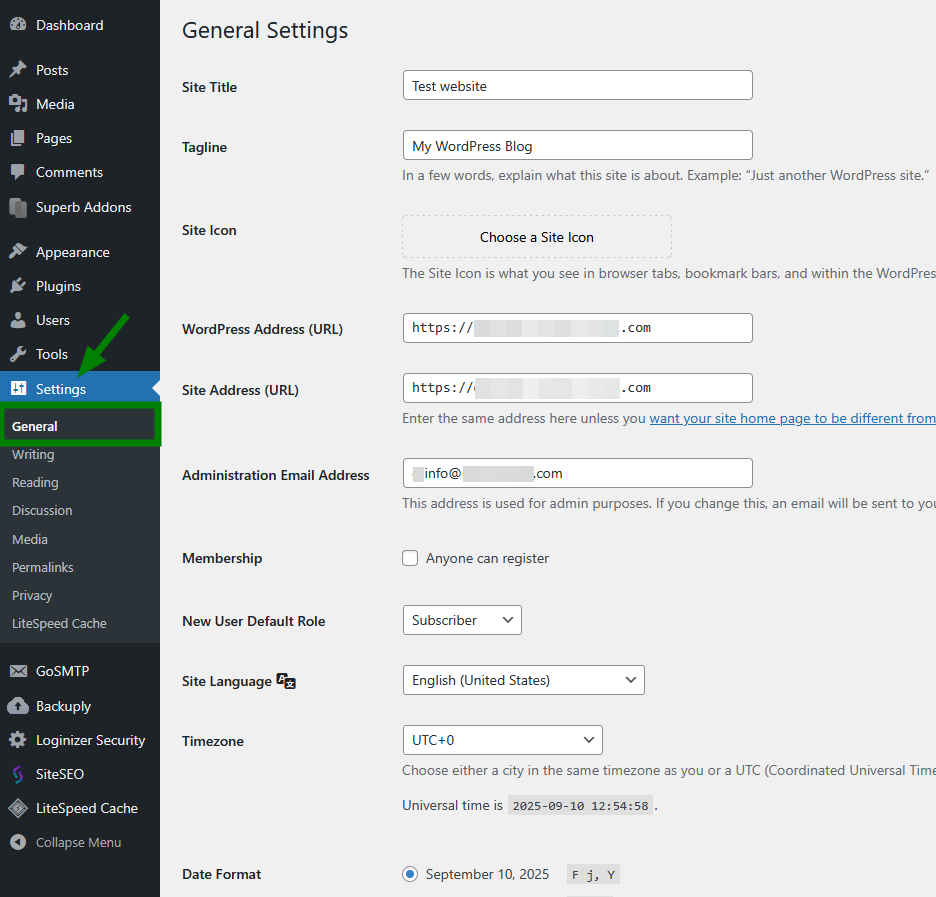
1) Ayarlar > Genel bölümüne giderek site başlığınızı, sloganınızı, saat dilimini ve diğer gerekli ayarları yapın:
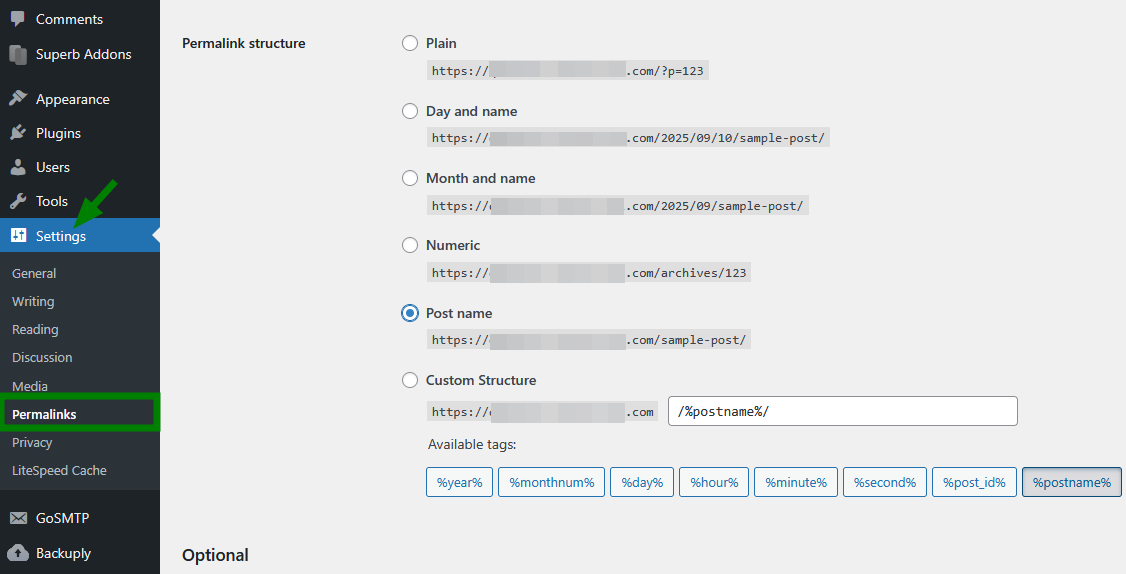
2) Ardından Ayarlar > Kalıcı Bağlantılar bölümüne gidin ve bir yapı seçin ("Yazı adı" önerilir):
Adım 7. Sitenizi Güvenceye Alın
Güçlü bir yönetici şifresi kullanın ve güvenli bir yerde saklayın.
WordPress, temalar ve eklentileri güncel tutun.
WordPress'te bir yedekleme eklentisi kurarak sitenizin bir kopyasını her zaman saklayın. Ayrıca cPanel > Yedekleme veya Softaculous üzerinden de yedekleri yönetebilirsiniz. Tam hesap yedekleri için, otomatik yedeklemeler Hosting Manager'ınızda etkinleştirilebilir (Autobackup eklentisi aylık 5,88 $'dan başlamaktadır).
Alan adınız Spaceship hosting'e yönlendirilmişse ve kutu açma işlemi sırasında SSL seçilmişse, SSL sertifikaları otomatik olarak kurulur. Siteniz varsayılan olarak HTTPS kullanacaktır.
Bu makale, hem web siteniz hem de tüm hosting hesabınız için faydalı olabilir: "Hosting hesabınızı hackerlardan nasıl korursunuz: temel güvenlik ipuçları".
Adım 8. Dosyaları Yönetin (gerekirse)
WordPress dosyalarınıza erişmek için Hosting Manager'ı açın, alan adınızı bulun, kurulumunuzun yanındaki Yönet seçeneğine tıklayın, Dosyalar ve Depolama > Dosyaları yönet seçeneğini seçin. cPanel'de Dosya Yöneticisi'ne yönlendirileceksiniz.
Hepsi bu kadar!
Seçenek 2. WordPress'i cPanel > Softaculous üzerinden kurma
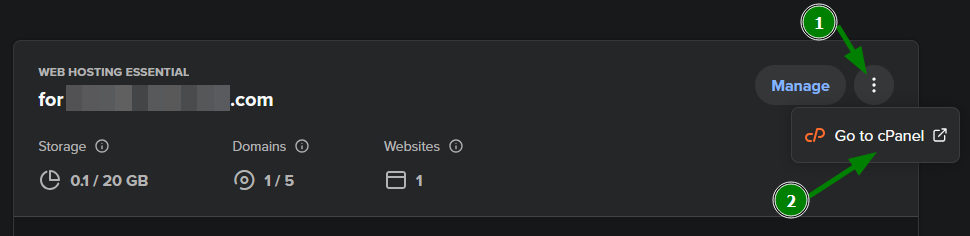
1) Hosting Manager'da hosting planınızı bulun ve yanındaki üç noktaya (⋮) tıklayın. Yan panelde cPanel'e Git seçeneğine tıklayın (bu, hostinginiz için cPanel'i açacaktır):
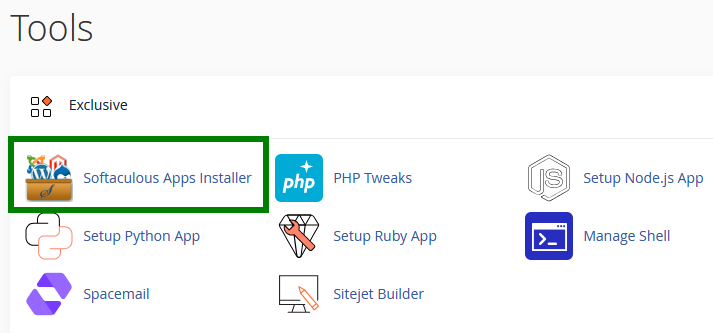
2) cPanel'de Softaculous Apps Installer'ı bulun ("Exclusive" bölümünde):
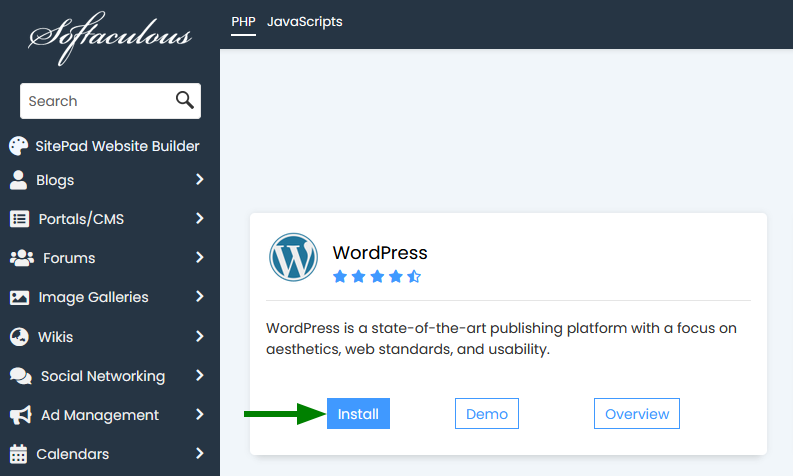
3) WordPress penceresinin yanındaki Kur seçeneğine tıklayın:
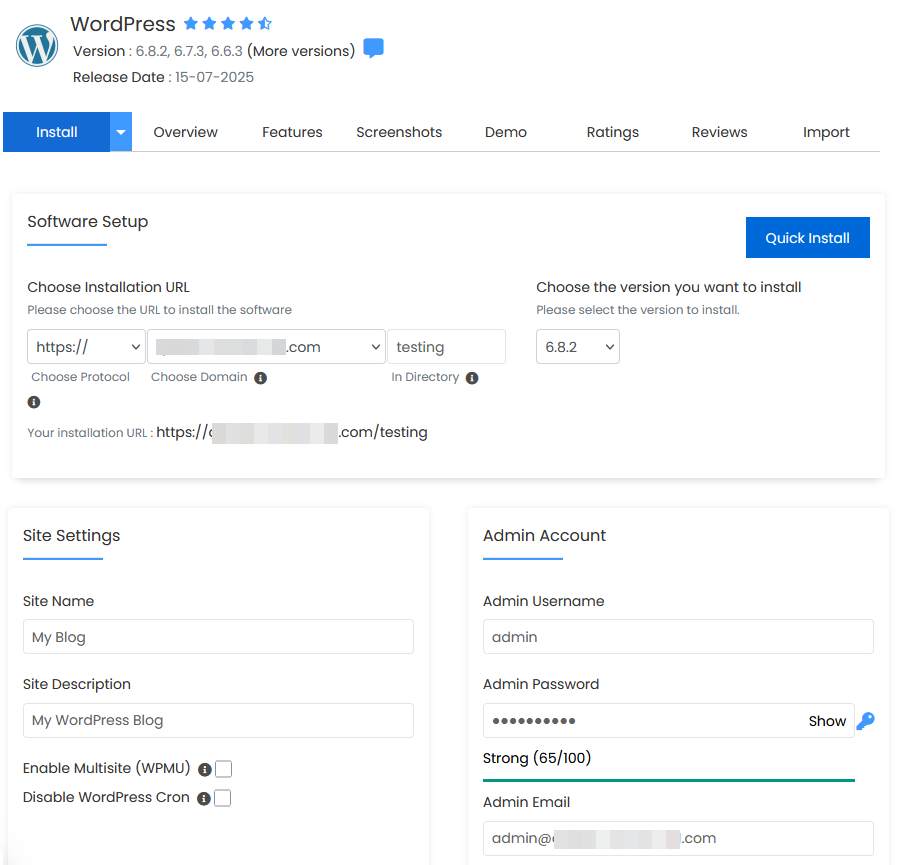
4) Gerekli bilgileri doldurun:
Kurulum için alan adını seçin.
Gerekirse dizini ayarlayın (kök dizine kurmak için boş bırakın veya bir alt klasör için klasör adı yazın - otomatik olarak oluşturulacaktır).
WordPress sürümünü seçin - en yenisi önerilir.
site ayarları ve yönetici hesabı bilgilerini tamamlayın:
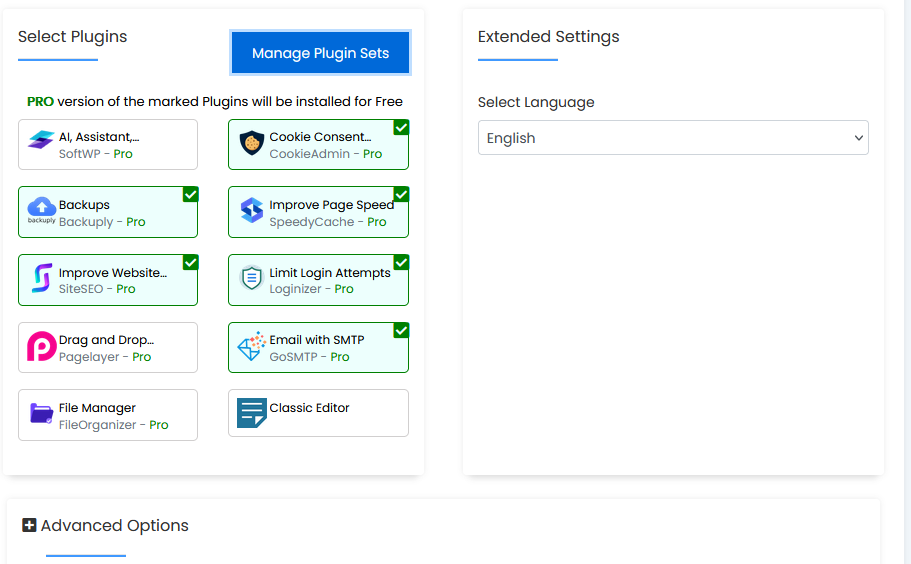
eklentileri ve dili seçin (gerekirse):
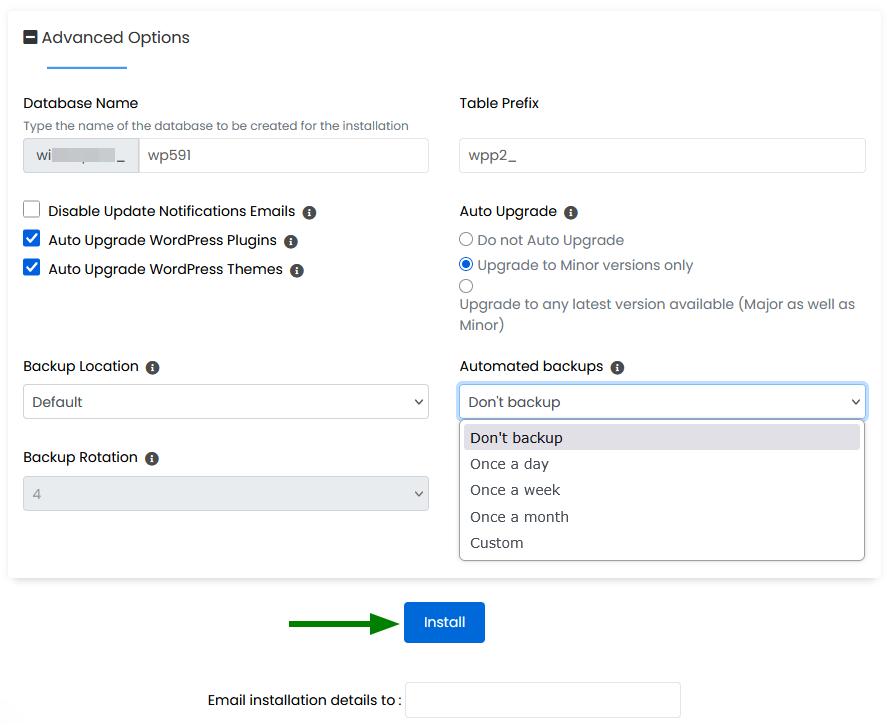
5) Gelişmiş Seçenekler'de Veritabanı bilgilerini düzenleyebilir, Otomatik Güncellemeleri yönetebilir ve Yedekleme seçeneklerini ayarlayabilirsiniz.
Hazır olduğunuzda Kur seçeneğine tıklayın:
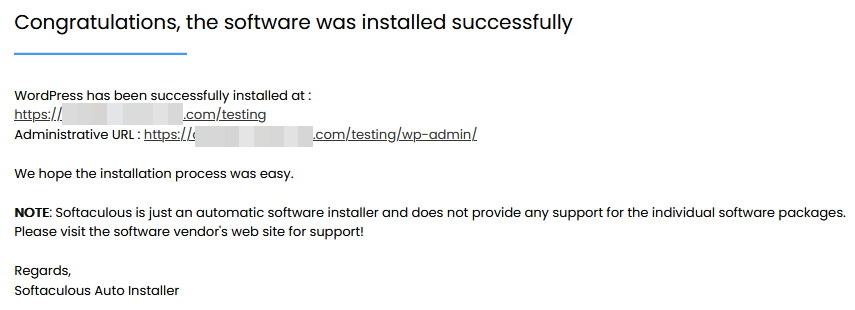
6) Kurulum tamamlandıktan sonra, WordPress kontrol panelinize erişebilir ve Seçenek 1'de (Adım 3'ten itibaren) anlatıldığı gibi sitenizi oluşturmaya başlayabilirsiniz.
Hepsi bu kadar!
WordPress Manager
WordPress Manager, tüm WordPress kurulumlarınızı tek bir yerden yönetmenizi sağlar. WordPress yönetici paneline giriş yapmadan bile kurulum için çeşitli ayarları güncelleyebilirsiniz.
Bunu bulmak için aşağıdaki adımları izleyin:
1) cPanel'inizde WordPress Manager by Softaculous'ı Yazılım bölümünde bulun:
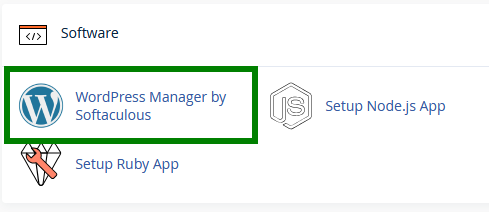
Veya Softaculous'ta WordPress Manager sekmesini açın:
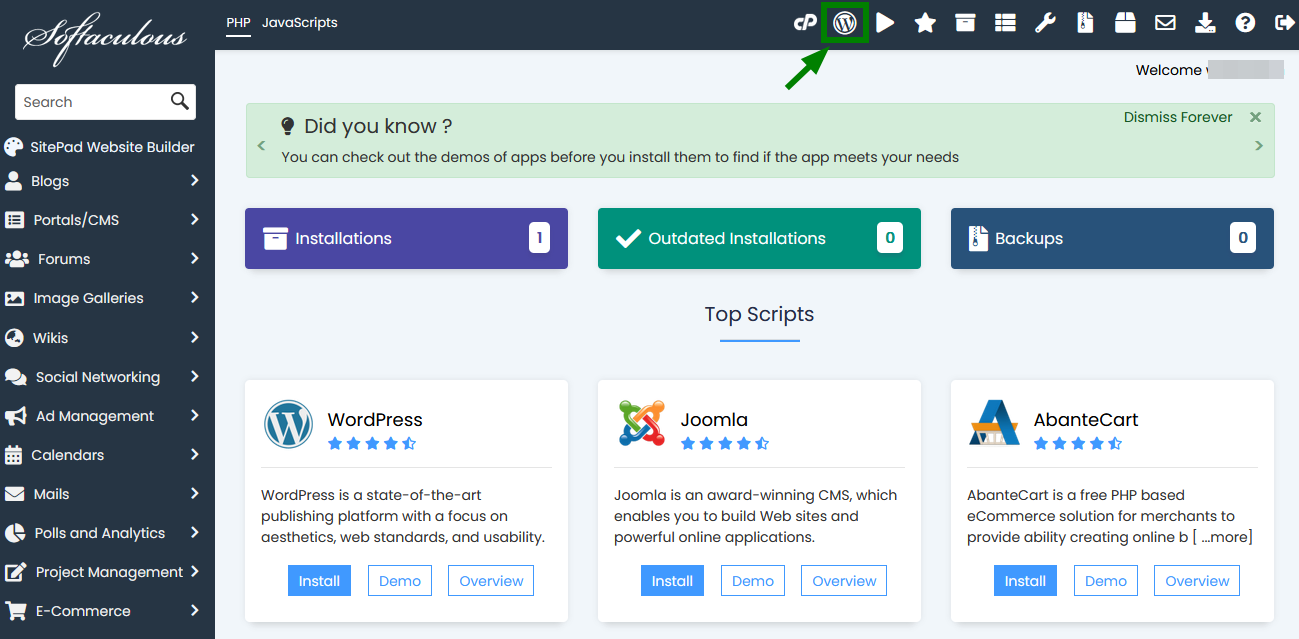
2) Gerekli WordPress kurulumunu seçin:
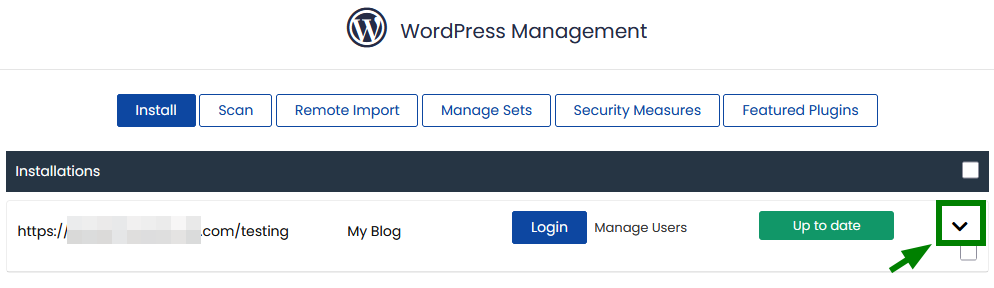
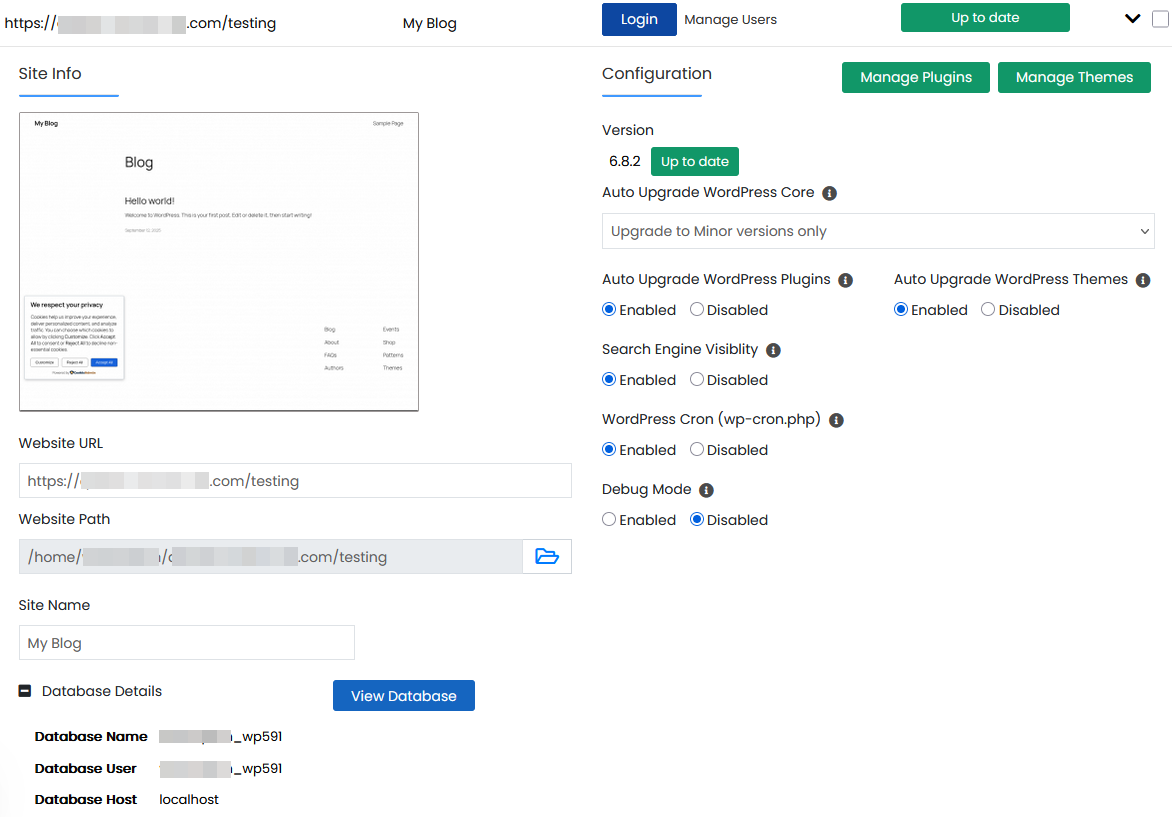
3) WordPress Manager sekmesinde şunları yapabilirsiniz:
WordPress yönetici paneline erişin;
bir kurulumu yükseltin;
çekirdek ayarları yükseltin;
eklentiler/temalar ayarlarını yükseltin;
arama motoru görünürlüğünü etkinleştir/devre dışı bırak;
WordPress cron'u etkinleştir/devre dışı bırak;
WordPress hata ayıklama modunu etkinleştir/devre dışı bırak;
web sitesi URL'sini ve yolunu değiştirin;
site adını değiştirin;
şifreyi değiştirin;
eklentileri yönetin;
temaları yönetin.

İşte WordPress siteniz için faydalı olabilecek bazı makaleler: