Optimalisering og forbedring av et WordPress-nettsted
WordPress er et av de mest populære og allsidige publiseringssystemene (CMS) som finnes. Men i standardoppsettet er det ikke alltid det raskeste, spesielt hvis nettstedet ditt får mye trafikk, inneholder store mengder medier eller kjører på et tema med mange funksjoner. Siden 2010 har Google tatt sidens hastighet med i søkerangeringen, noe som betyr at et tregt nettsted kan skade både brukeropplevelsen og synligheten i søkeresultatene.
Den gode nyheten? WordPress er fleksibelt nok til å kunne optimaliseres på mange måter, slik at du merkbart kan redusere lastetiden. For å måle fremgangen din kan du kjøre hastighetstester etter hver endring ved hjelp av nettbaserte verktøy som:
Google PageSpeed Insights – Flott for nybegynnere, med lettfattelige optimaliseringstips.
GTmetrix – Gir både ytelsesscore og konkrete tips.
Pingdom – Gir detaljert oversikt over lastetider, men krever kanskje litt mer teknisk kunnskap.
Disse verktøyene fremhever hvilke deler av nettstedet ditt som gjør det tregere, slik at det blir lettere å vite hva du bør fikse først.
Nedenfor går vi gjennom praktiske trinn du kan ta for å gjøre WordPress-nettstedet ditt raskere—tips som er verdt å bruke helt fra starten når du lager et nettsted.
MERK: Husk å ta sikkerhetskopi av nettstedet før du gjør endringer.
Tips for å forbedre et nettsted
Velge riktig tema
WordPress-temaet ditt handler ikke bare om utseende – det har direkte innvirkning på hvor raskt nettstedet ditt lastes inn. Hvis du planlegger å drive en blogg med mye trafikk eller et innholdsrikt nettsted, vil det lønne seg å bruke tid på research og testing. Et godt optimalisert, lett tema kan forbedre både brukeropplevelsen og rangeringen i søk betraktelig.
Den gylne regelen når du velger tema er å matche designet med innholdet ditt. Bestem først hva nettstedet ditt skal fokusere på og hvilken type innhold du skal publisere. Først da bør du velge et tema som støtter disse målene.
Selv om de fleste WordPress-temaer gir omfattende tilpasningsmuligheter, kan dårlig kodede alternativer skape problemer senere, spesielt hvis du bestemmer deg for å bytte tema. Noen visuelt tiltalende design kan se flotte ut ved første øyekast, men kommer med unødvendige funksjoner som gjør nettstedet ditt svært tregt.
Her er noen tips for å hjelpe deg med å velge et tema som er både stilig og raskt:
Hold det enkelt – Unngå altfor komplekse oppsett og tunge animasjoner.
Velg responsivt – Velg et tema som tilpasser seg sømløst til mobil, nettbrett og dataskjermer.
Sjekk utvidelseskompatibilitet – Sørg for at det fungerer godt med essensielle, godt vurderte utvidelser og din nåværende versjon av WordPress.
Vurder sidebyggere – Temaer med innebygde sidebyggere kan være praktiske, men de kan også legge til ekstra «bloat». Test ytelsen før du bestemmer deg.
Se etter SEO-vennlig koding – En ren, semantisk kodestruktur hjelper søkemotorer å forstå nettstedet ditt bedre.
De fleste temautviklere tilbyr til slutt live-demoer av produktene sine. Dra nytte av dette ved å kjøre demosiden gjennom hastighetstestverktøy før du kjøper. Dette gir deg et realistisk bilde av hvordan temaet presterer under reelle forhold.
Optimalisering av bilder
Store, ukomprimerte bilder er en av de vanligste årsakene til sider som laster sakte. Det finnes mange verktøy, både utvidelser og nettjenester, som kan krympe filstørrelsen uten å påvirke kvaliteten merkbart.
Hvis du foretrekker en automatisert tilnærming, kan utvidelser som EWWW Image Optimizer og andre håndtere komprimering direkte i WordPress. EWWW Image Optimizer har sitt eget sett med funksjoner og tilbyr fleksible innstillinger og masseoptimalisering.
Merk: Utvidelsen krever funksjonen exec() for å fungere.
Når den er installert og aktivert, kan du gå til Media > Masseoptimalisering og:
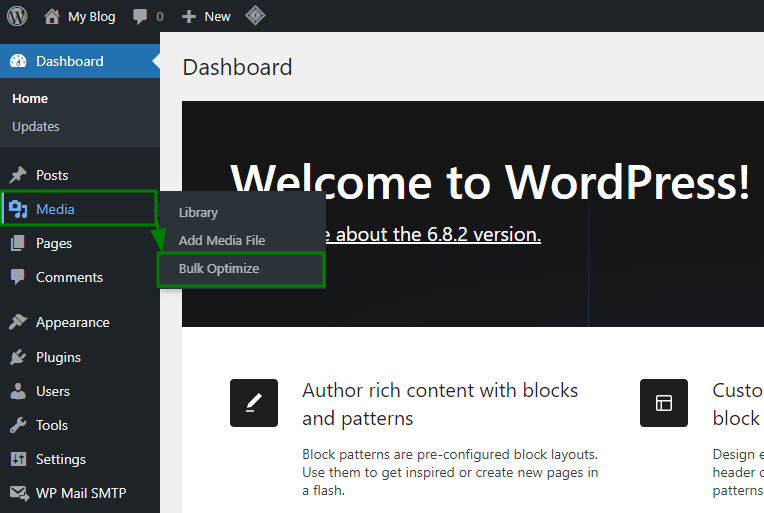
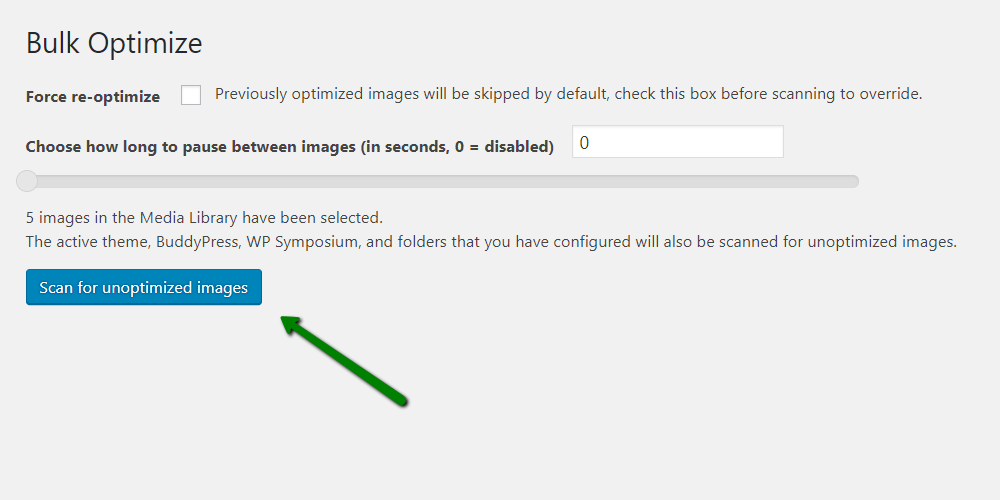
Klikk på Skann etter ikke-optimaliserte bilder for å finne alle bilder som kan komprimeres:
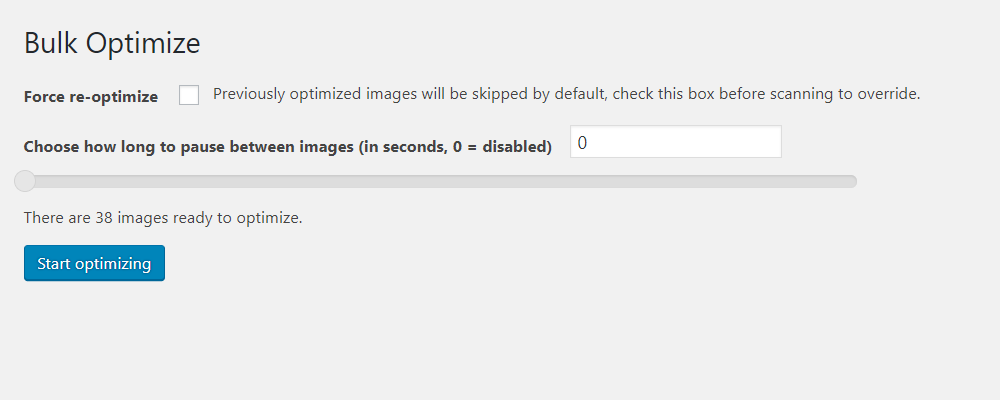
Etter skanningen, trykk Start optimalisering for å redusere størrelsen på dem i bulk:
Du kan også sette utvidelsen til å kjøre planlagte optimaliseringer fra menyen «Avanserte innstillinger».
Husk:
Masseoptimalisering kan midlertidig bruke mye serverressurser og kan nå CPU-grenser.
Høyere komprimeringsnivåer gir mindre filstørrelser, men aggressiv komprimering kan føre til synlig kvalitetstap, spesielt for sider med mange bilder.
Selv om utvidelser er raske og praktiske, gir de kanskje ikke alltid de beste komprimeringsforholdene. For maksimalt resultat kan du manuelt behandle bilder før du laster dem opp ved hjelp av nettbaserte verktøy som:
TinyPNG – Utmerket for PNG- og JPEG-komprimering.
Compressor.io – Fungerer med flere formater og gir sterk optimalisering.
Ja, manuell komprimering tar litt ekstra tid, men gir ofte skarpere, lettere bilder, slik at besøkende får en bedre opplevelse uten at det går på bekostning av kvaliteten.
Hurtigbuffer-utvidelser
Hurtigbuffer-utvidelser er en av de mest effektive måtene å gjøre et WordPress-nettsted raskere på. Ved å lagre og levere forhåndsgenererte versjoner av sidene dine, reduserer de arbeidsmengden serveren må gjøre for hver besøkende, og forbedrer lastetiden dramatisk.
Noen av de mest populære og pålitelige alternativene inkluderer:
Nettleserbuffer
Nettleserbuffer forteller besøkendes nettlesere å lagre visse filer fra nettstedet, som bilder, stilark og skript, lokalt i en bestemt periode. Når de kommer tilbake til nettstedet ditt, kan nettleseren laste disse filene fra enheten i stedet for å laste dem ned på nytt. Dette reduserer serverbelastningen, gjør gjentatte besøk raskere og forbedrer den totale brukeropplevelsen.
Du kan sette opp nettleserbuffer på flere måter:
1. Bruke W3 Total Cache
Hvis du allerede bruker W3 Total Cache, er det enkelt å aktivere nettleserbuffer:
I WordPress-kontrollpanelet, gå til Ytelse > Nettleserbuffer.
Huk av for alternativer som:
Angi Last-Modified-header.
Angi expires-header.
Aktiver HTTP (gzip)-komprimering.
Lagre innstillingene dine:
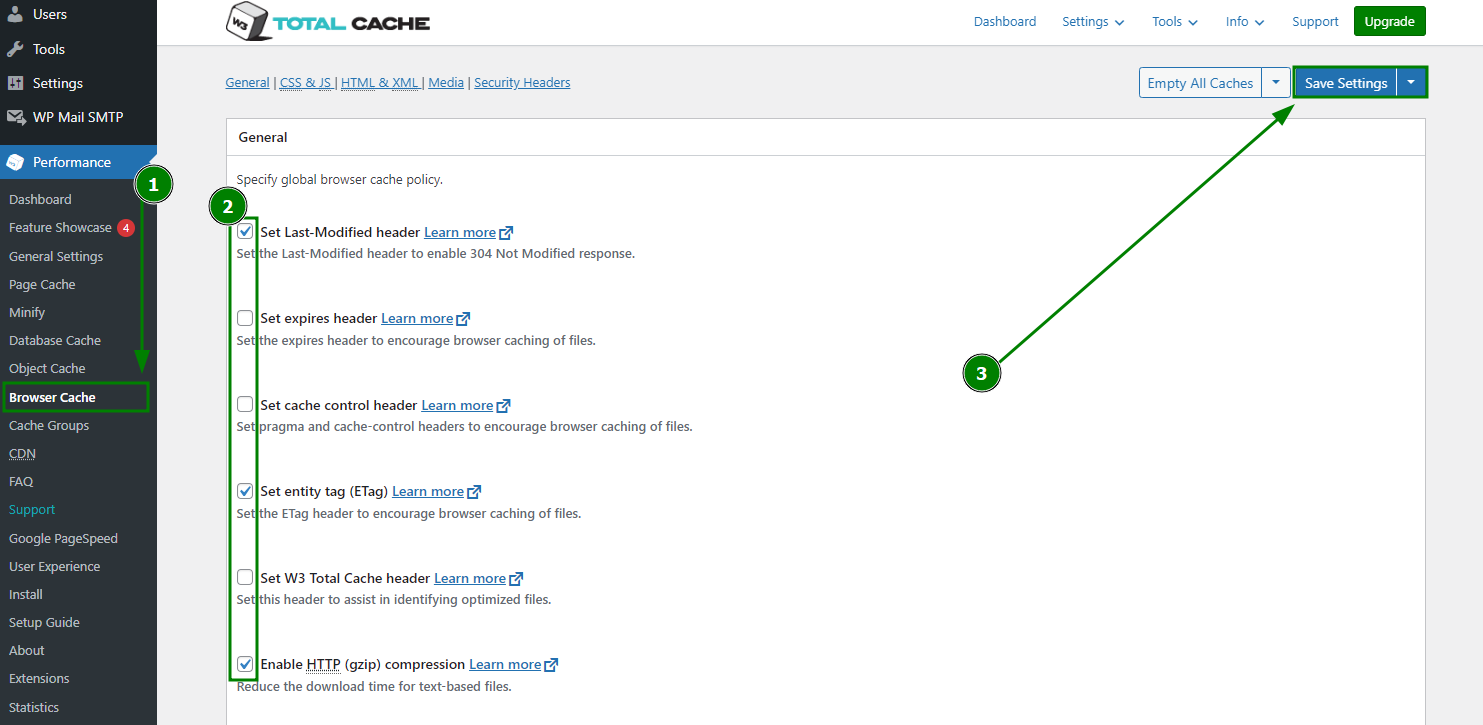
W3TC vil da automatisk legge til de nødvendige reglene i .htaccess-filen din.
2. Legge til regler manuelt
Hvis du ikke vil bruke en utvidelse, kan du aktivere nettleserbuffer ved å redigere .htaccess-filen direkte (for Apache-servere). Å legge til kode som dette setter «utløps»-tider for ulike filtyper:
ExpiresActive on
ExpiresByType image/jpg "access plus 60 days"
ExpiresByType image/png "access plus 60 days"
ExpiresByType image/gif "access plus 60 days"
ExpiresByType image/jpeg "access plus 60 days"
ExpiresByType text/css "access plus 2 weeks"
ExpiresByType image/x-icon "access plus 2 weeks"
ExpiresByType application/pdf "access plus 1 month"
ExpiresByType audio/x-wav "access plus 1 month"
ExpiresByType audio/mpeg "access plus 1 month"
ExpiresByType video/mpeg "access plus 1 month"
ExpiresByType video/mp4 "access plus 1 month"
ExpiresByType video/quicktime "access plus 1 month"
ExpiresByType video/x-ms-wmv "access plus 1 month"
ExpiresByType application/x-shockwave-flash "access 1 month"
ExpiresByType text/javascript "access plus 2 weeks"
ExpiresByType application/x-javascript "access plus 2 weeks"
ExpiresByType application/javascript "access plus 2 weeks"
Du kan justere tidsverdiene avhengig av hvor ofte du oppdaterer filene dine.
Tips for å optimalisere et nettsted
Optimalisering av forsiden
Forsiden er det første besøkende ser, og ofte den tyngste siden på nettstedet ditt. En godt optimalisert forside gir ikke bare et godt førsteinntrykk, men lastes også raskere og holder besøkende engasjert.
En viktig faktor for hastigheten på forsiden er antall HTTP-forespørsler nettstedet ditt gjør. Hvert bilde, skript, stilark eller widget som lastes inn på siden krever en egen forespørsel til serveren. Jo færre forespørsler som trengs, desto raskere vises siden din.
Verktøy for å redusere forespørsler og øke lastetiden
WP Asset Clean Up
Denne utvidelsen skanner sidene dine og identifiserer unødvendige skript og stilark, og forhindrer at de lastes der de ikke trengs. Den kan også minimere HTML-koden for renere, lettere sider.JavaScript to Footer
Flytter JavaScript-filer fra headeren til footeren slik at de ikke forsinker den første visningen av siden. Dette sikrer at de synlige delene av siden lastes først, noe som gir en opplevd raskere hastighet.
Beste praksis for en rask forside
Unngå for mange widgets – Delingsknapper for sosiale medier, for eksempel, plasseres best på individuelle blogginnlegg i stedet for på forsiden.
Vis utdrag, ikke hele innlegg – Dette reduserer mengden innhold som lastes inn samtidig og gjør siden lettere å skanne.
Begrens antall innlegg som vises – Hold det til rundt fem siste innlegg for optimal hastighet og lesbarhet.
Fikse render-blokkerende JavaScript og CSS
Når du tester nettstedet ditt i Google PageSpeed Insights, kan du få en advarsel som:
"Eliminer render-blokkerende JavaScript og CSS i synlig innhold"
Dette betyr at noen JavaScript- eller CSS-filer forsinker visningen av den synlige (over folden) delen av siden din. Enkelt sagt må besøkendes nettlesere vente på at disse filene skal lastes før de kan vise innholdet, noe som gjør ting tregere.
Løsning med W3 Total Cache (W3TC)
Du kan fikse dette ved å justere Minify-innstillingene i W3 Total Cache:
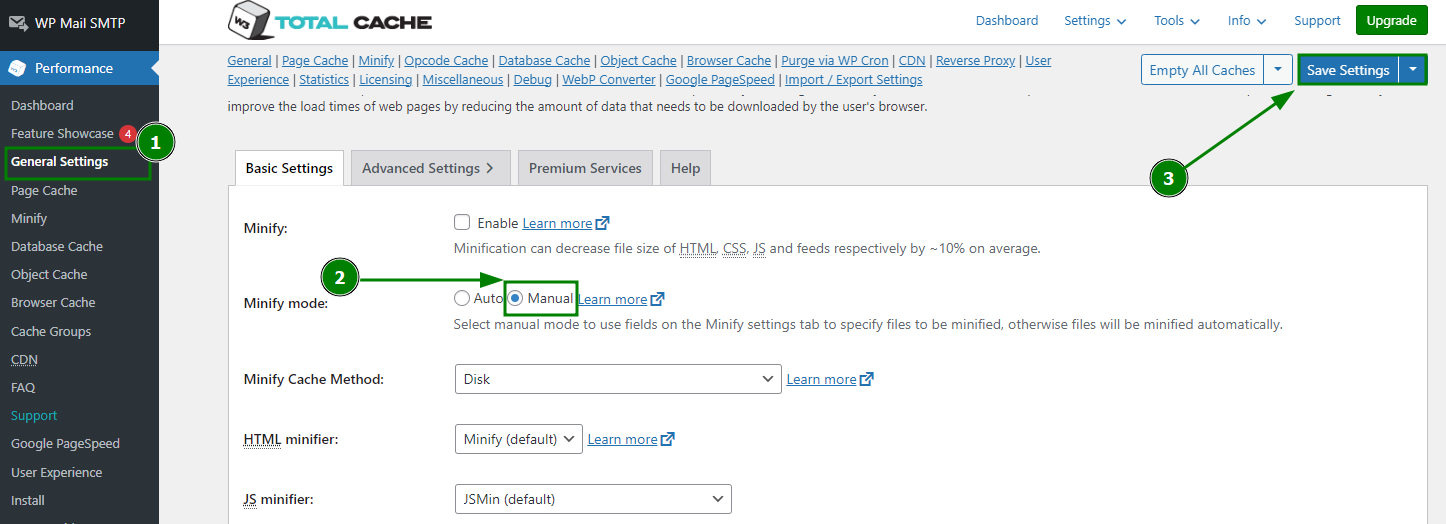
Gå til Ytelse > Generelle innstillinger i WordPress-kontrollpanelet.
I Minify-seksjonen, sett Minify-modus til Manuell og lagre endringene:
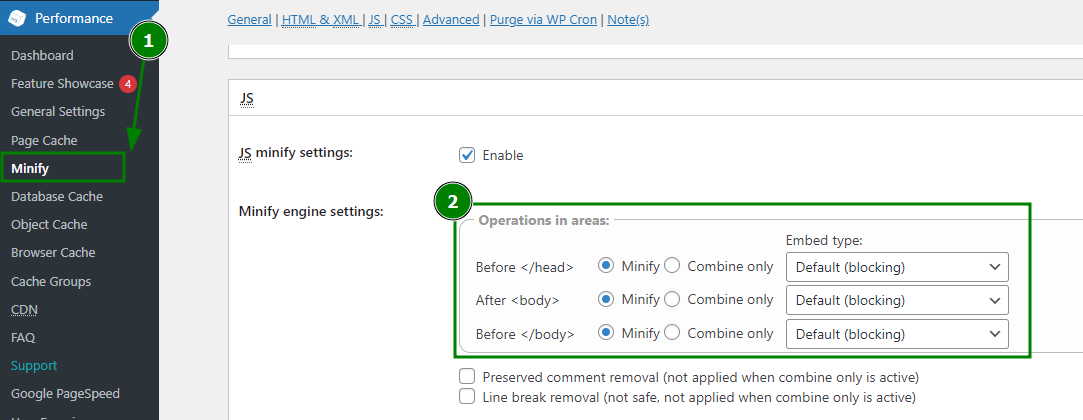
Deretter åpner du Performance > Minify-menyen og sørger for at JavaScript minify-innstillingene samsvarer med den anbefalte konfigurasjonen:
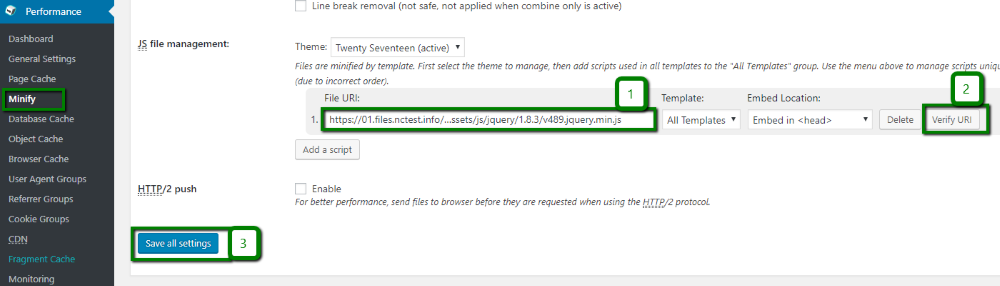
Legg til JavaScript-fil-URL-ene som er flagget av Google PageSpeed i JS-filbehandling-seksjonen:
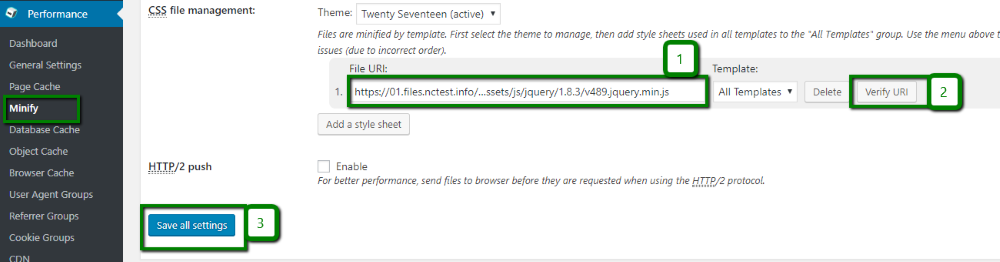
Gjenta prosessen for CSS-filer – legg til de flaggede CSS-URL-ene i CSS-filbehandling-seksjonen:
Når dette er gjort, test nettstedet ditt igjen i PageSpeed Insights. Varslet om render-blokkering bør forsvinne hvis alt er satt opp riktig.
Alternativ: Autoptimize-plugin
Hvis du foretrekker et enklere verktøy, er Autoptimize et annet utmerket alternativ for å redusere render-blokkerende ressurser. Det kan:
Kombinere og minifisere JavaScript- og CSS-filer
Flytte CSS og JS for å forbedre lasterekkefølgen
Minifisere HTML for lettere sider
Fungere sammen med cache-plugins som WP Super Cache for enda bedre resultater.
Viktige innstillinger i Autoptimize inkluderer:
JavaScript-alternativer – Kombiner flere JS-filer til én for å redusere antall forespørsler
CSS-alternativer – Legg inn kritisk CSS, kod små bilder direkte inn i CSS, og mer
HTML-alternativer – Minifiser HTML samtidig som du eventuelt beholder kommentarer
CDN-alternativer – Angi en CDN-base-URL for raskere lasting av statiske filer
Bilder-fanen – Komprimer og optimaliser bilder automatisk
Ekstra / Optimaliser mer – Ytterligere avanserte justeringer for erfarne brukere.
For å låse opp alle funksjoner:
Gå til Innstillinger > Autoptimize > klikk Vis avanserte innstillinger:
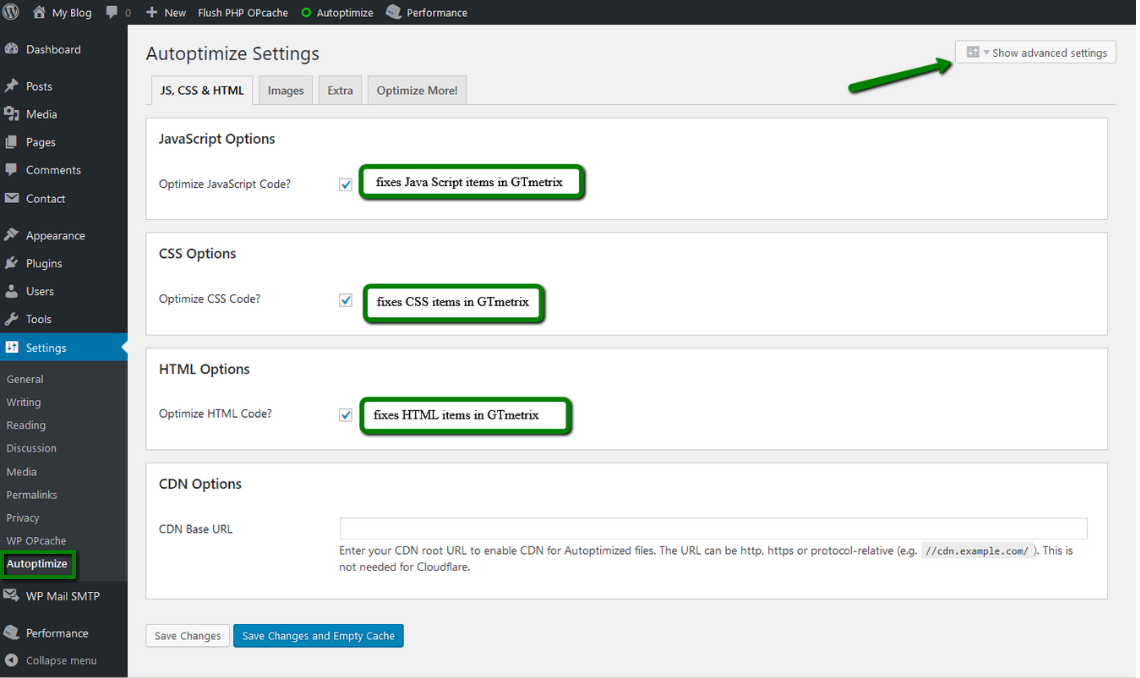
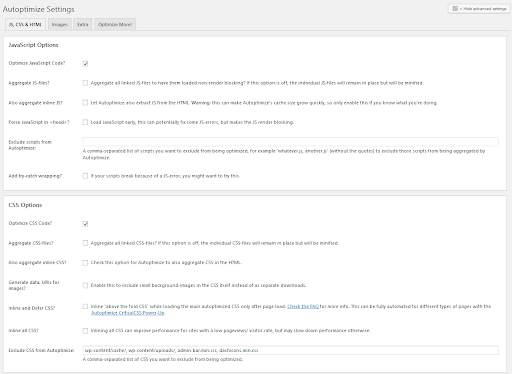
Juster alternativene slik at de passer til nettstedets behov:
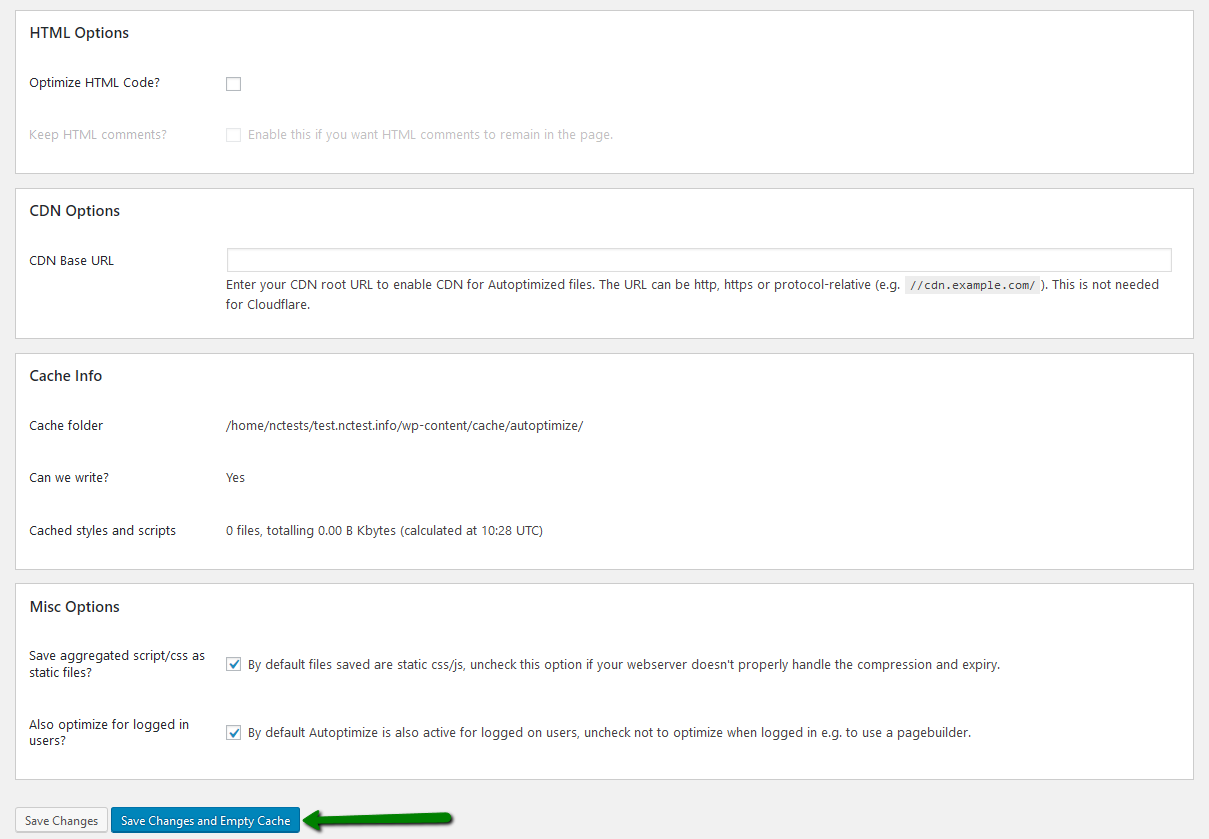
Klikk Lagre endringer og tøm cache for å bruke optimaliseringene:
Aktivere hotlink-beskyttelse
Når et annet nettsted lenker direkte til et bilde som er lagret på serveren din (for eksempel ved å vise bildet ditt på sin side uten å faktisk lagre det selv), kalles det hotlinking.
Dette kan virke harmløst, men hver gang deres besøkende laster inn det bildet, gjør serveren din jobben og bruker båndbredden din, noe som gjør nettstedet ditt tregere og øker hostingkostnadene.
Den enkleste måten å stoppe hotlinking på er å aktivere hotlink-beskyttelse i cPanel. Dette kan gjøres fra Hotlink Protection-menyen:
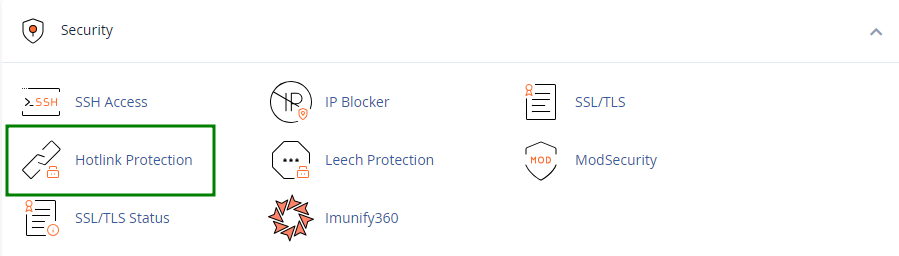
Når dette er aktivert, vil ikke andre nettsteder lenger kunne laste inn bildene dine direkte fra serveren din, noe som beskytter ressursene dine og holder nettstedet raskt for besøkende.
Optimalisering av en database
Over tid kan WordPress-databasen din samle opp unødvendige data, som gamle revisjoner, søppelkommentarer og gjenværende innstillinger fra utvidelser, noe som kan gjøre nettstedet tregere.
Som standard bruker WordPress 11 kjerne-tabeller, men de fleste nettsteder har flere tabeller opprettet av utvidelser og temaer. Regelmessig databaseoptimalisering hjelper med å holde ting ryddig, effektivt og raskt.
Slik optimaliserer du WordPress-databasen din:
Følg en databaseoptimaliseringsguide for å sikre at du bare fjerner det som er trygt å slette
Bruk en spesialisert utvidelse for rask og sikker optimalisering, for eksempel:
WP-Optimize – Kjører direkte SQL-spørringer for opprydding (raskt, men kan etterlate foreldreløse data).
Optimize Database after Deleting Revisions – Fokuserer på å rydde opp i revisjoner av innlegg.
WP-Sweep – Bruker offisielle WordPress-slettefunksjoner, noe som reduserer risikoen for å etterlate foreldreløse data.
WP-DB Manager – Tilbyr optimaliserings- og sikkerhetskopieringsfunksjoner.
Vurdering av ytelsen til WordPress-nettstedet ditt
Utvidelser forbedrer WordPress-nettstedet ditt ved å legge til ekstra funksjoner og tilpasningsmuligheter. Noen utvidelser kan imidlertid påvirke ytelsen negativt ved å bruke for mye CPU og I/O-ressurser.
For å sikre at nettstedet ditt kjører effektivt, er det viktig å måle effekten av utvidelser og temaer.
Trinn 1 – Analyser ressursbruk
Bruk utvidelsen Code Profiler for å skanne nettstedet ditt på PHP-nivå. Den gir klare, detaljerte rapporter med diagrammer og tabeller som viser:
Hvilke utvidelser eller temaer som gjør nettstedet ditt tregere;
De spesifikke PHP-skriptene, klassene, metodene og funksjonene som bruker mest ressurser.
Trinn 2 – Kontroller lasting av utvidelser
Installer utvidelsen Plugin Organizer for å:
Deaktivere bestemte utvidelser på utvalgte sider eller innlegg
Endre rekkefølgen på lasting av utvidelser
Forbedre ytelsen ved å sørge for at kun nødvendige utvidelser kjører der de trengs.
Trinn 3 – Sjekk total optimalisering av nettstedet
Etter å ha implementert forbedringene ovenfor, bruk utvidelsen GTmetrix for WordPress for å måle optimaliseringspoengsummen din. Dette verktøyet vurderer nettstedets hastighet og ytelse, og gir deg klare målinger for å følge fremgangen.