Πώς να χρησιμοποιήσετε το VPS Manager
Το VPS Manager είναι μια εφαρμογή σχεδιασμένη να σας βοηθά να διαχειρίζεστε αποτελεσματικά τις Εικονικές Μηχανές σας (VPS hosting). Με αυτό, μπορείτε να δημιουργείτε, να τερματίζετε, να επανεκκινείτε και να επαναφέρετε εικονικές μηχανές, να διαχειρίζεστε λεπτομέρειες δικτύωσης, να δημιουργείτε ή να αφαιρείτε κλειδιά SSH, να ανοίγετε κονσόλες VM και να ενημερώνετε τους κωδικούς πρόσβασης root.
Επίσης, το VPS Manager προσφέρει επιλογές χρέωσης pay-as-you-go και prepaid, δίνοντάς σας ευελιξία και έλεγχο κόστους.
Κάντε κλικ στο VM σας για να ανοίξετε το μενού του VPS Manager:
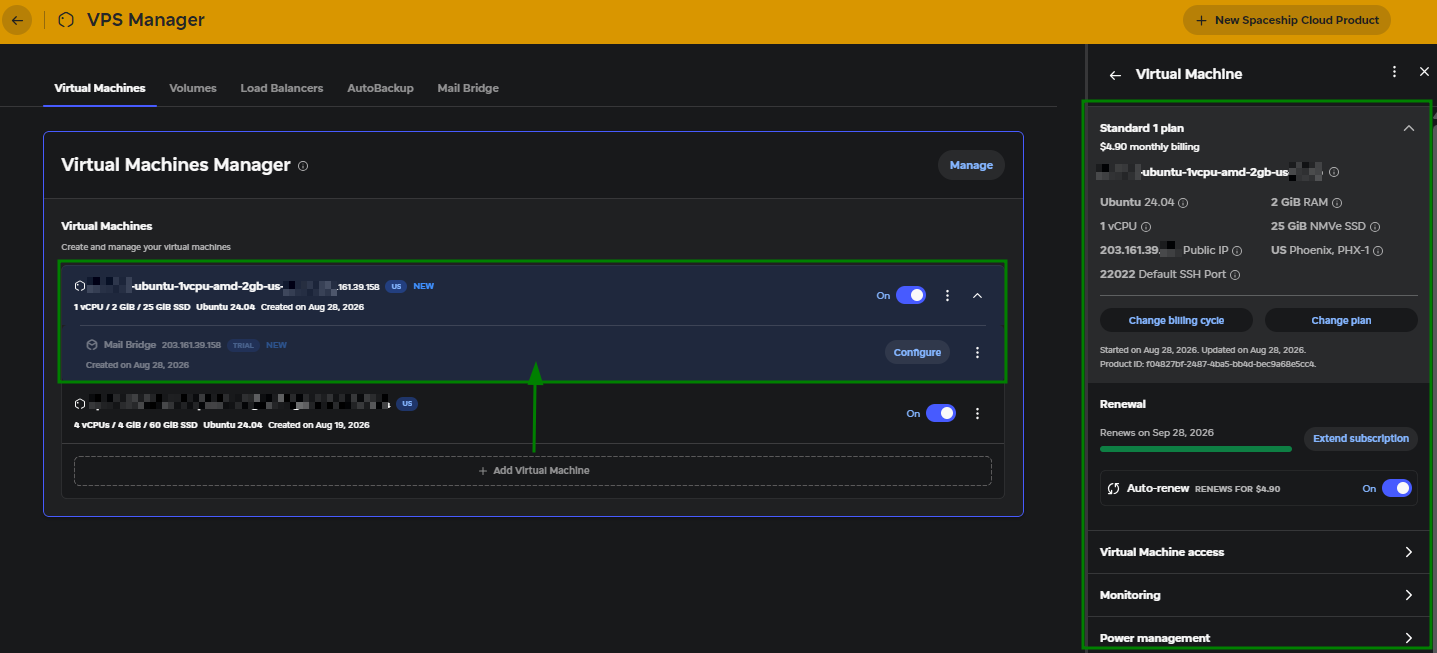
Σε αυτό το άρθρο, θα σας καθοδηγήσουμε στο πώς να:
Διαχειριστείτε τα VM σας ενεργοποιώντας/απενεργοποιώντας τα, επανεκκινώντας τα ή επαναφέροντάς τα όπως χρειάζεται.
Επαναφέρετε τον κωδικό πρόσβασης root για το VM.
Χρησιμοποιήστε την πρόσβαση κονσόλας για να αλληλεπιδράτε απευθείας με το VM σας.
Διαχειριστείτε την ασφάλεια δημιουργώντας και αφαιρώντας κλειδιά SSH.
Ελέγξτε τη δικτύωση και την ανάλυση πόρων για να παρακολουθείτε τη χρήση του VM σας.
Επανεγκαταστήστε το VM.
1. Διαχείριση τροφοδοσίας
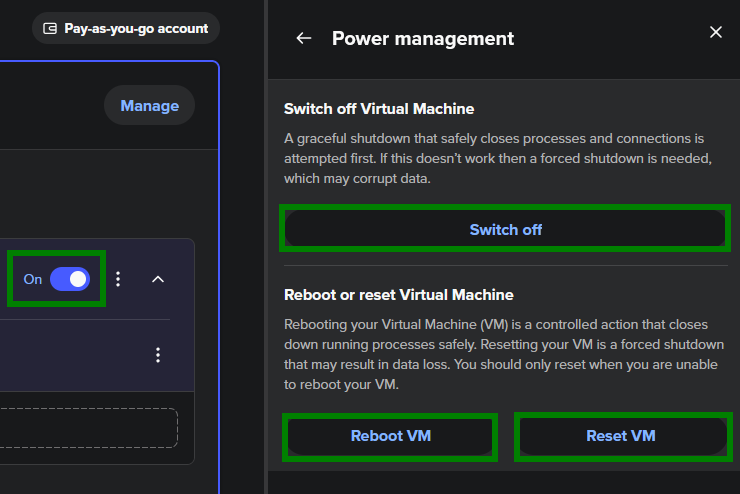
Ανοίξτε το VPS Manager, επιλέξτε το VM με το οποίο θέλετε να εργαστείτε και μεταβείτε στην ενότητα Power management. Από εκεί, μπορείτε να:
Switch On το VM – επιλέξτε Switch on ή αλλάξτε τον διακόπτη σε On.
Switch Off – επιλέξτε Switch off (ή αλλάξτε σε Off) και επιβεβαιώστε όταν σας ζητηθεί.
Reboot – κάντε κλικ στο Reboot VM για να το επανεκκινήσετε με ασφάλεια.
Reset (forced restart) – επιλέξτε Reset VM αν η επανεκκίνηση δεν λειτουργεί. Αυτό αναγκάζει το VM να τερματιστεί και να επανεκκινήσει αμέσως.
Σημαντικό: Η επαναφορά είναι αναγκαστικός τερματισμός λειτουργίας και μπορεί να προκαλέσει απώλεια δεδομένων. Χρησιμοποιήστε την μόνο αν η επανεκκίνηση δεν λειτουργεί.
2. Επαναφορά κωδικού πρόσβασης root
Ανοίξτε το VPS Manager και επιλέξτε το VM σας.
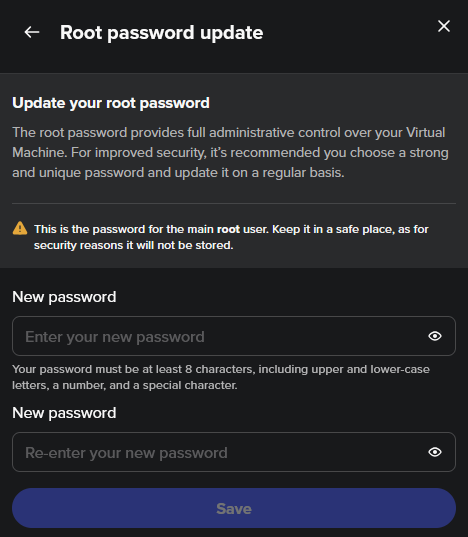
Επιλέξτε Update root password.
Εισαγάγετε δύο φορές τον νέο σας κωδικό πρόσβασης και αποθηκεύστε.
Σημείωση: Ο νέος σας κωδικός πρόσβασης πρέπει να είναι ισχυρός – να περιλαμβάνει κεφαλαία και πεζά γράμματα, αριθμούς και ειδικούς χαρακτήρες.
3. Πρόσβαση στην κονσόλα
Μπορείτε να αλληλεπιδράτε απευθείας με το VPS σας μέσω της ενσωματωμένης κονσόλας:
Ανοίξτε το VPS Manager και βεβαιωθείτε ότι το VM σας είναι ενεργοποιημένο.
Μεταβείτε στην ενότητα Virtual Machine access.
Κάντε κλικ στο Launch console για να ανοίξετε την κονσόλα του VM.
Η κονσόλα λειτουργεί ακόμη και αν η πρόσβαση δικτύου (όπως το SSH) είναι αποκλεισμένη. Από εδώ, μπορείτε να εγκαθιστάτε και να ενημερώνετε λογισμικό, να ρυθμίζετε τείχη προστασίας, να εκτελείτε scripts και πολλά άλλα. Υποστηρίζει είσοδο ποντικιού, συντομεύσεις πληκτρολογίου, αντιγραφή-επικόλληση και ιστορικό εντολών. Απαιτούνται το login (root) και ο κωδικός πρόσβασης για πρόσβαση στην κονσόλα.
Αν χρειάζεται να χρησιμοποιήσετε αντ’ αυτού τη διεπαφή γραμμής εντολών (CLI), απλώς κάντε κλικ στο Launch command line στην ίδια ενότητα. Δεν απαιτείται κωδικός πρόσβασης – τα στοιχεία root είναι προσυμπληρωμένα για τη διευκόλυνσή σας.

Ανατρέξτε σε αυτόν τον αναλυτικό οδηγό για την πρόσβαση σε VM: How to access your Starlight Virtual Machine.
4. Διαχείριση κλειδιών SSH
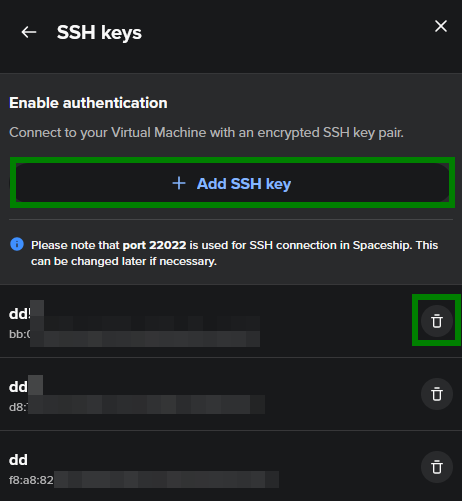
Μπορείτε να προσθέτετε ή να αφαιρείτε κλειδιά SSH για τα VM σας απευθείας από το VPS Manager.
• Προσθήκη νέου κλειδιού SSH
Ανοίξτε το VPS Manager και κάντε κλικ στο Manage για το VM σας.
Μεταβείτε στην ενότητα Secure Shell (SSH) keys.
Κάντε κλικ στο + Add SSH key, εισαγάγετε ένα όνομα, επικολλήστε το δημόσιο κλειδί σας και αποθηκεύστε.
• Αφαίρεση κλειδιού SSH
Στην ίδια ενότητα SSH keys, κάντε κλικ στον κάδο απορριμμάτων δίπλα στο κλειδί.
Επιβεβαιώστε επιλέγοντας Delete SSH key.
Σημείωση: Η διαγραφή ενός κλειδιού από το Manager δεν το αφαιρεί από το ίδιο το VM. Αν χάσετε το κλειδί SSH σας, δημιουργήστε ένα νέο, συνδεθείτε με τον κωδικό πρόσβασης root και ενημερώστε το αρχείο authorized_keys στο VM.
5. Έλεγχος χρήσης πόρων και λεπτομερειών δικτύωσης
Μπορείτε εύκολα να παρακολουθείτε την απόδοση του VM σας στο VPS Manager:
Ανοίξτε το VPS Manager και επιλέξτε το VM που θέλετε να ελέγξετε.
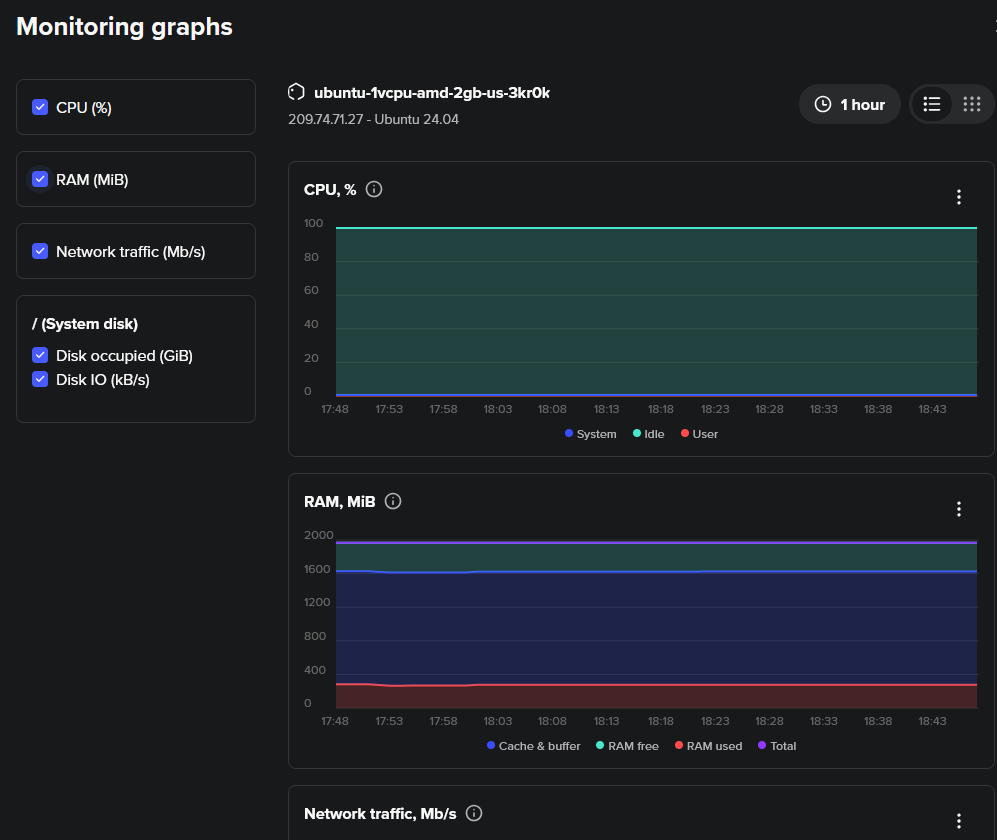
Μεταβείτε στο μενού Monitoring και κάντε κλικ στο Explore monitoring graphs για να δείτε αναλυτικά στατιστικά σχετικά με τη χρήση CPU, τη μνήμη, την κίνηση δικτύου ανά διεπαφή, τον χώρο δίσκου και το disk I/O.
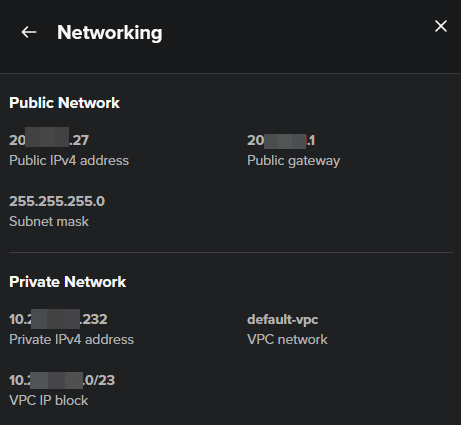
Στο μενού Networking , μπορείτε να ελέγξετε τις λεπτομέρειες σχετικά με τα Δημόσια και Ιδιωτικά Δίκτυά σας:
6. Επανεγκατάσταση του VM σας
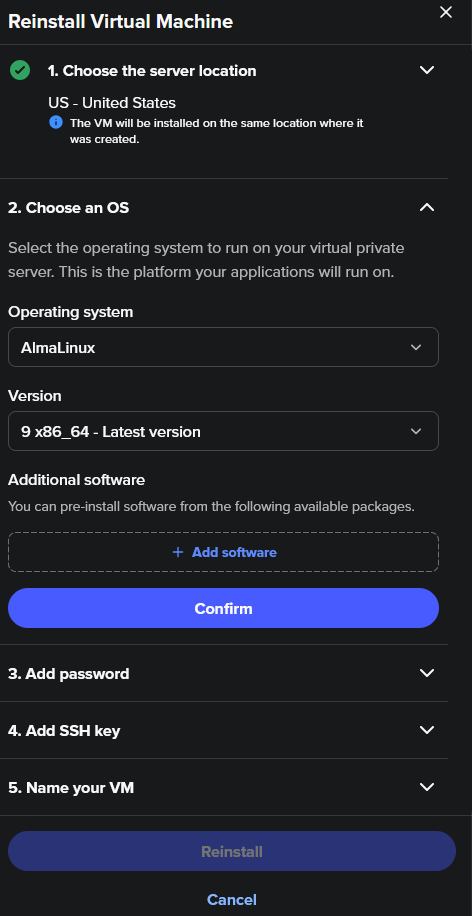
Αν χρειάζεστε μια νέα αρχή, μπορείτε να επανεγκαταστήσετε το VM σας με νέο λειτουργικό σύστημα και προαιρετικό λογισμικό.
Ανοίξτε το VPS Manager και επιλέξτε το VM.
Επιλέξτε Reinstall Virtual Machine.
Επιλέξτε το επιθυμητό λειτουργικό σύστημα και έκδοση.
Επιλέξτε πρόσθετα πακέτα λογισμικού (προαιρετικά).
Ορίστε νέο κωδικό πρόσβασης χρήστη root.
Προσθέστε ένα κλειδί SSH αν χρειάζεται.
Δώστε ένα όνομα στο VM σας.
Κάντε κλικ στο Reinstall και επιβεβαιώστε.
Σημαντικό: Η επανεγκατάσταση θα διαγράψει όλα τα δεδομένα και τις ρυθμίσεις στο VM. Βεβαιωθείτε ότι έχετε δημιουργήσει αντίγραφα ασφαλείας για οτιδήποτε σημαντικό πριν προχωρήσετε. Αυτή η ενέργεια είναι μη αναστρέψιμη, οπότε ελέγξτε ξανά τις επιλογές σας.
Υποστηριζόμενες εικόνες Linux OS:
AlmaLinux (εκδόσεις 8, 9)
CentOS (εκδόσεις 9, 10)
Debian 12
Fedora (έκδοση 42 και προηγουμένως διαμορφωμένο Fedora 40)
Rocky Linux (εκδόσεις 8, 9)
Ubuntu (εκδόσεις 20.04, 22.04, 24.04)
Το Windows OS δεν υποστηρίζεται.
Προαιρετικά πακέτα λογισμικού:
OpenLiteSpeed WordPress σε MariaDB (μόνο Ubuntu 24.04): περιλαμβάνει WordPress, MariaDB, web server OpenLiteSpeed, PHP και Let’s Encrypt SSL.
πακέτο λογισμικού cPanel (AlmaLinux 9/10 και Ubuntu 24.04): απαιτεί άδεια cPanel· σημειώστε ότι η εγγενής υπηρεσία email μέσω θύρας SMTP 25 δεν είναι διαθέσιμη.
Μπορείτε να επιλέξετε αυτές τις επιλογές κατά την επανεγκατάσταση του VM στο VPS Manager.
Μετά την επανεγκατάσταση:
Αν φιλοξενείτε έναν ιστότοπο, ρυθμίστε το DNS του domain σας ώστε να δείχνει στη διεύθυνση IP του VM σας.
Εγκαταστήστε οποιοδήποτε απαραίτητο λογισμικό διακομιστή (π.χ. web server, εργαλεία βάσης δεδομένων).