Spacemail AI 어시스턴트 관리 방법
Spacemail AI Assistant는 더 똑똑하고 빠르게 이메일을 작성할 수 있도록 설계되었습니다. 작성 창에서 바로 사용할 수 있으며, 몇 마디의 짧은 단어만으로도 전문적인 이메일 초안을 생성할 수 있습니다. 새 메시지를 시작하든 기존 스레드에 답장하든, 이 어시스턴트는 시간을 절약하고 커뮤니케이션 품질을 향상시키는 데 도움을 줍니다.
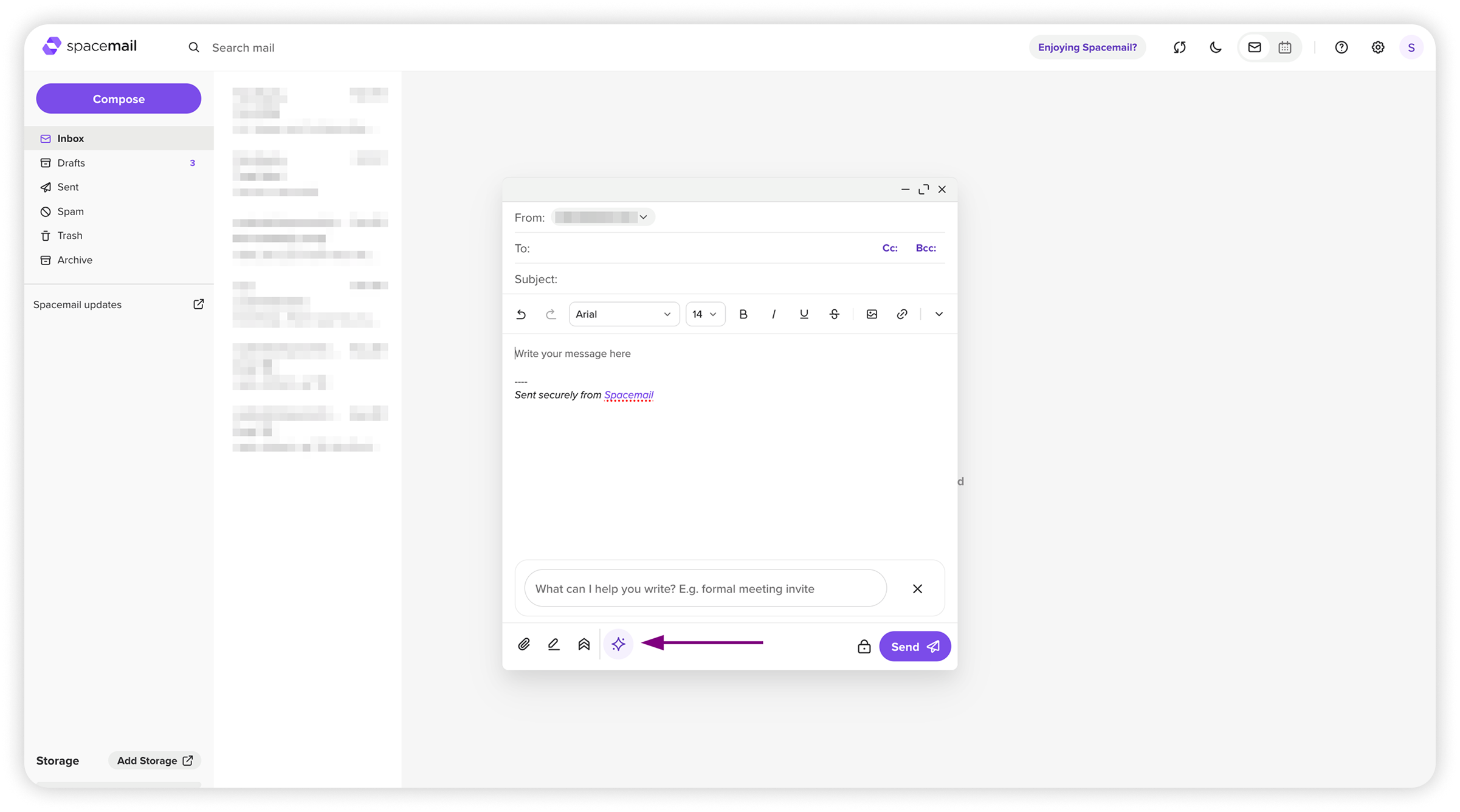
주요 기능
명시적 사용자 동의가 처음 AI를 사용하거나 데이터 공유가 다시 활성화될 때 필요합니다
동의는 언제든지 철회 가능하며, Spacemail 웹메일의 설정에서 할 수 있습니다
AI 기능은 켜기/끄기 전환 가능하며, 작성 창에서 AI 프롬프트를 표시하거나 숨길 수 있습니다
상황 인식 답장: AI Assistant는 입력 내용과 기존 이메일 스레드의 맥락을 바탕으로 답장을 생성할 수 있습니다. 시스템은 관련 스레드 내용을 텍스트로만(이미지 및 첨부파일 제외) 가져오며, 스레드가 너무 길 경우 최근 메시지를 우선시합니다. 별도 지정이 없는 한 스레드의 언어로 답장이 생성됩니다. 이 기능은 답장, 전체 답장, 전달 작업에만 적용됩니다.
작동 방식
AI 동의 대화상자: AI Assistant에 처음 접근하거나 데이터 공유를 다시 활성화할 때(새 이메일 작성, 답장, 전체 답장, 전달 포함) 동의 대화상자가 나타납니다. 이 대화상자는 데이터 사용 방식을 설명하고, AI Assistant가 입력을 처리하기 전에 확인을 요구합니다.
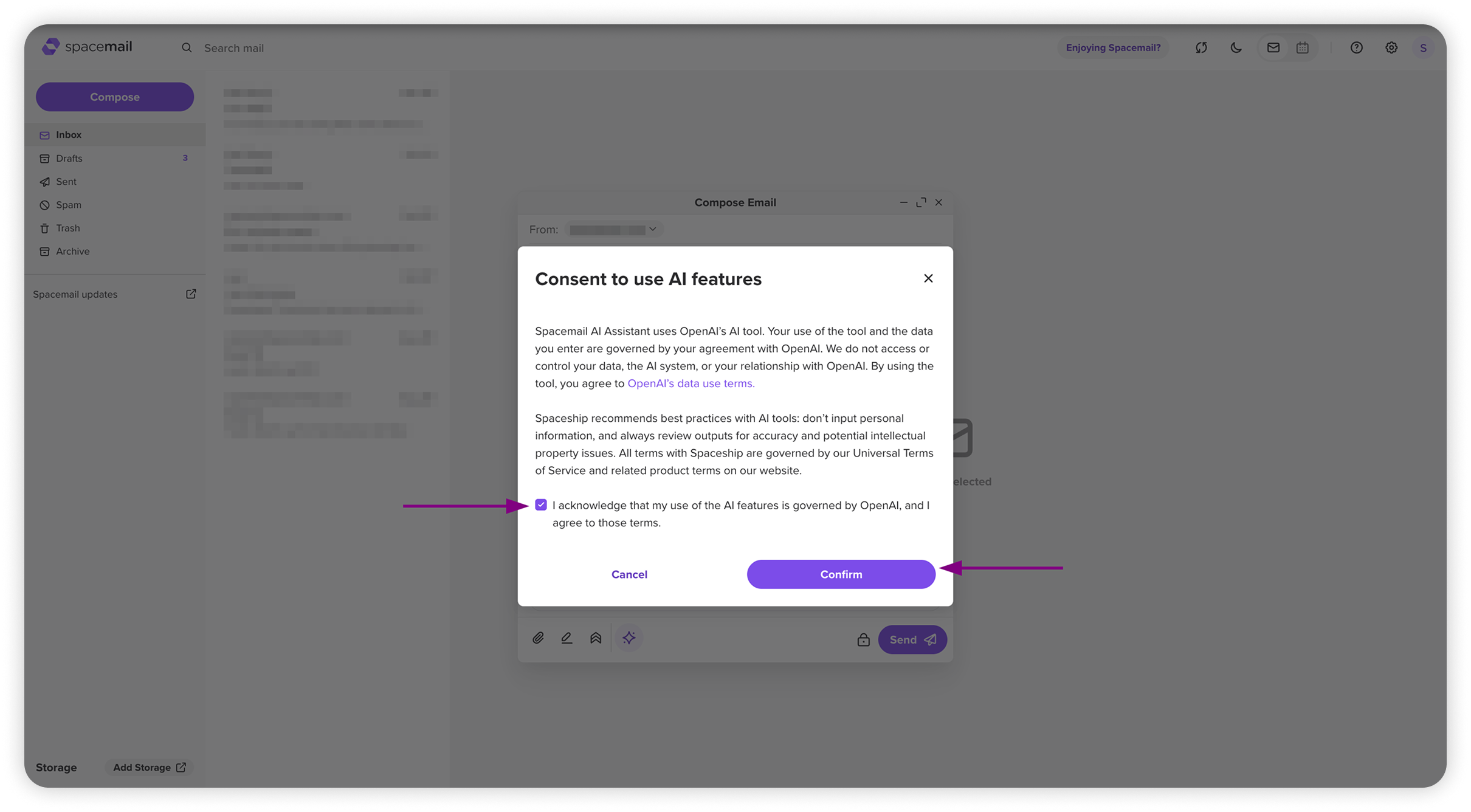
설정: AI 섹션에서 다음을 할 수 있습니다:
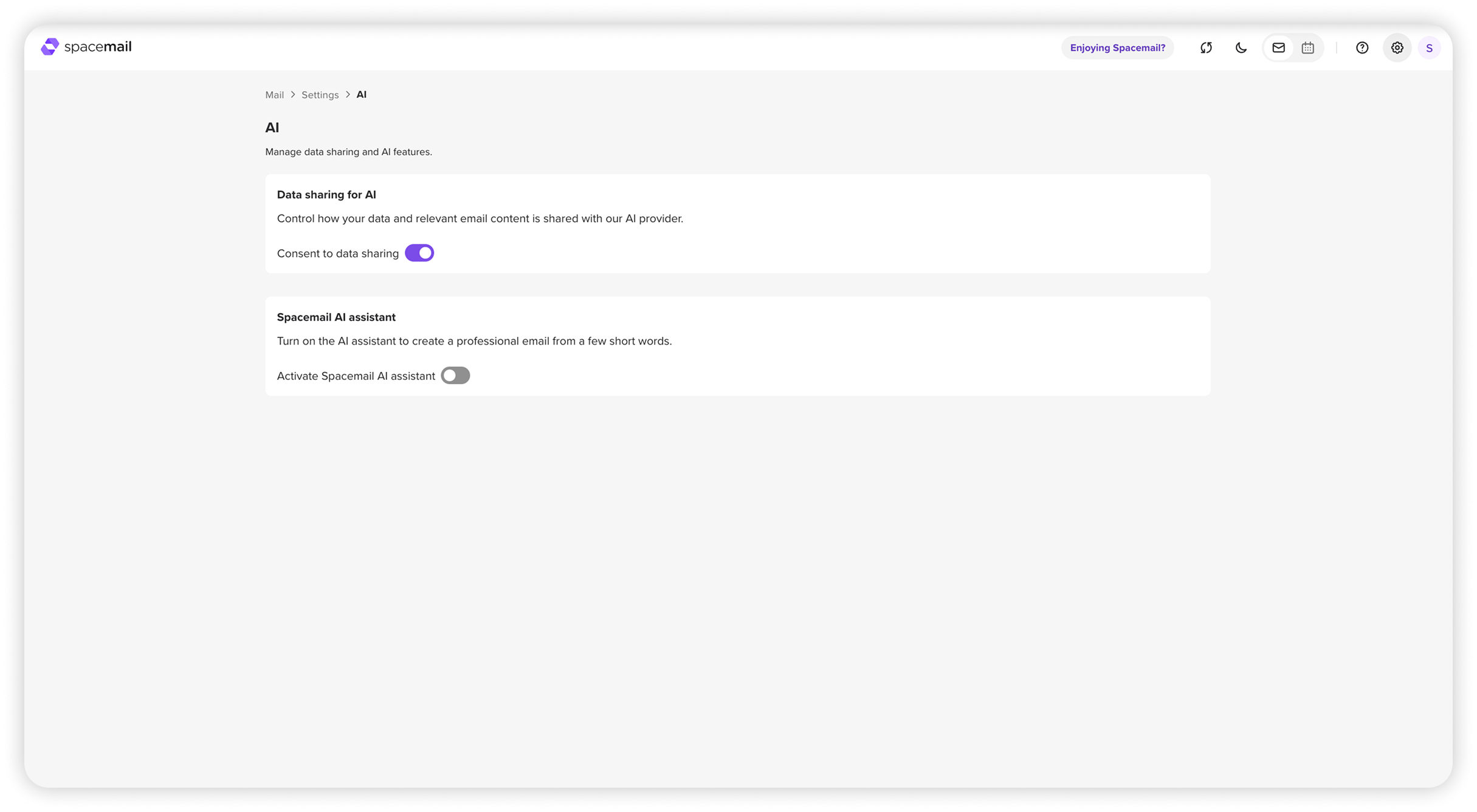
언제든지 동의를 확인하거나 철회할 수 있습니다
데이터 사용 환경설정 관리
AI 기능을 활성화 또는 비활성화하세요. 이 설정은 작성 또는 답장 창에서 AI 프롬프트가 표시되는지 여부를 제어합니다.
AI 환경설정 관리를 클릭하면 다음 창이 표시됩니다:
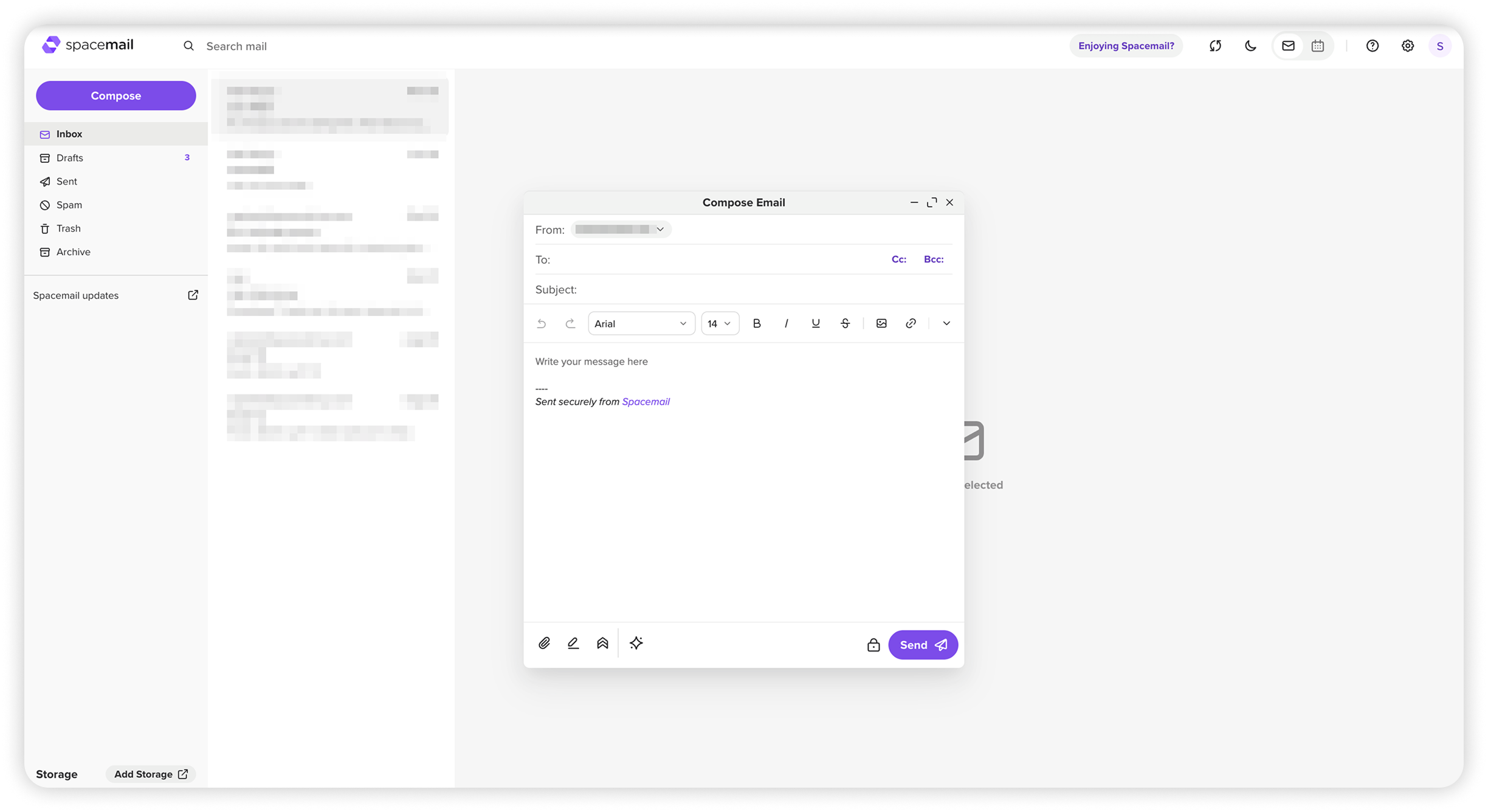
AI 기능이 꺼져 있을 때는 AI 프롬프트가 숨겨집니다. 하지만 작성 창에서 ✨ 아이콘을 클릭하면 언제든지 접근할 수 있습니다.
이게 전부입니다!