macOS용 FastVPN 설정 방법
FastVPN 페이지에서 원하는 요금제를 선택하세요:
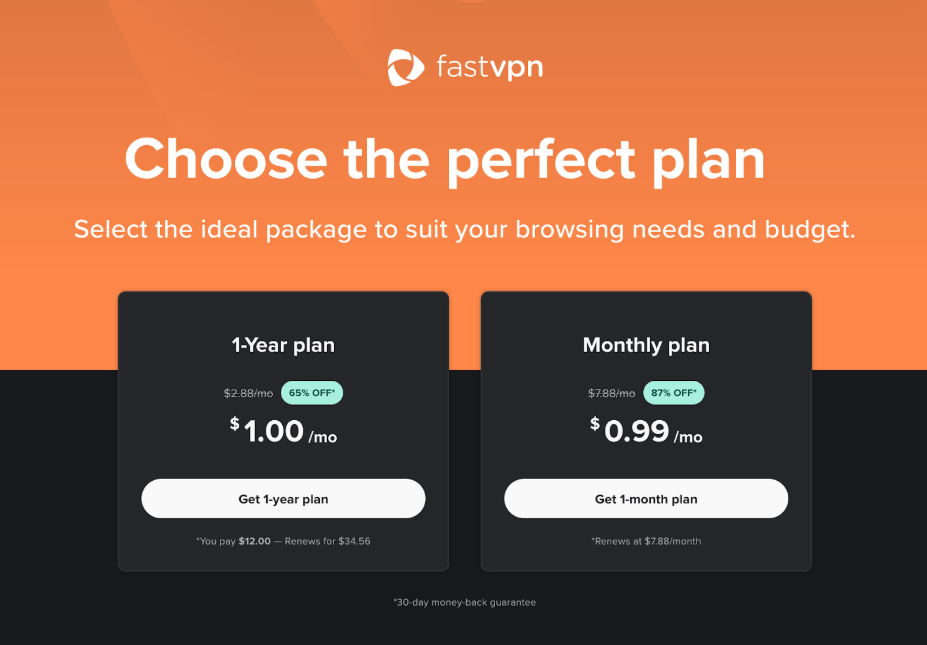
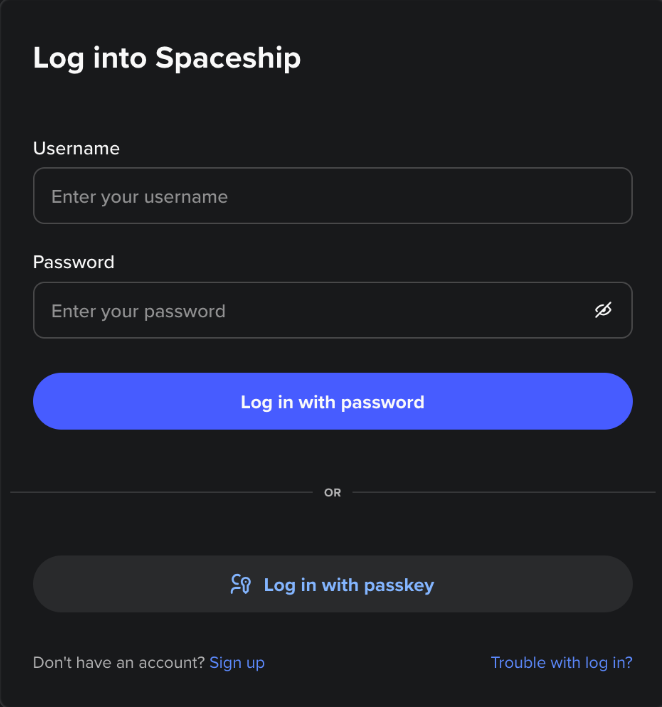
시작하기를 클릭하면 Spaceship 계정에 로그인하라는 메시지가 표시됩니다:
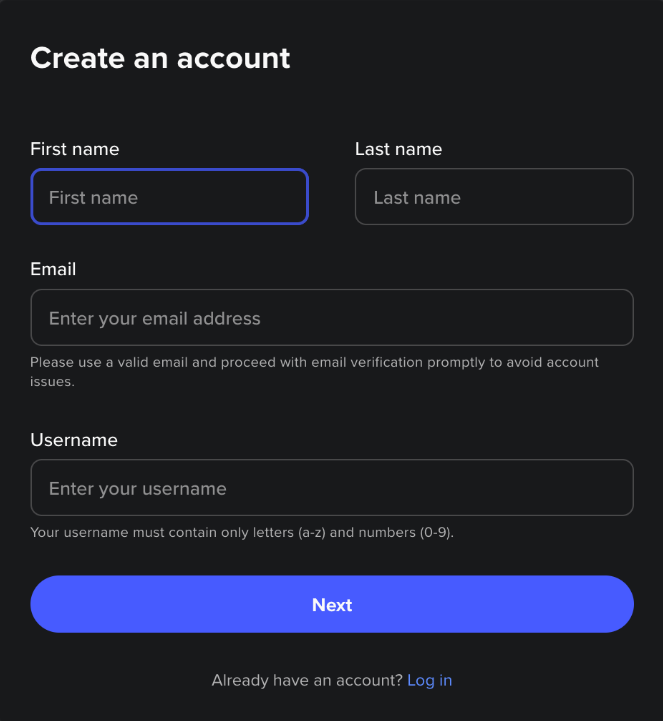
또는 새 계정을 생성하려면:
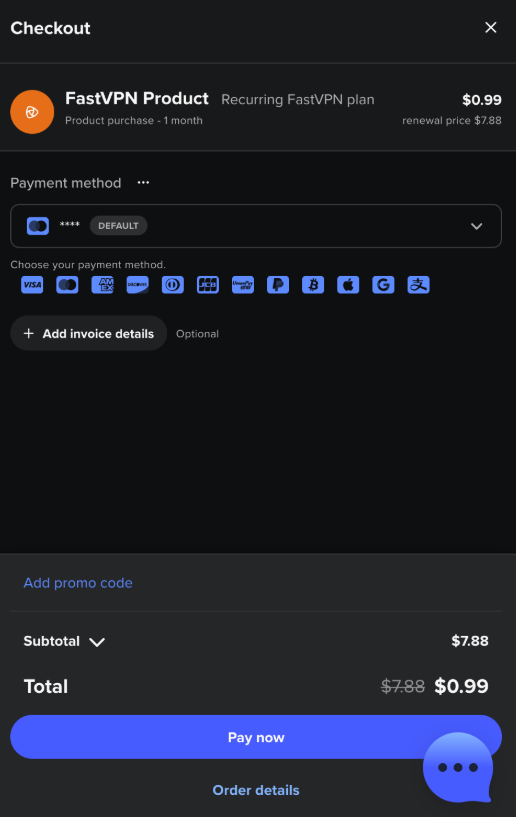
로그인 후 결제 정보를 입력하고 구매를 확인하세요:
앱을 설치하려면 Apple App Store에서 직접 링크를 받을 수 있습니다.
앱이 성공적으로 설치되면 FastVPN 아이콘이 메뉴 막대에 표시됩니다. 이 아이콘을 클릭하고 기존 Spaceship 계정에 로그인하세요:
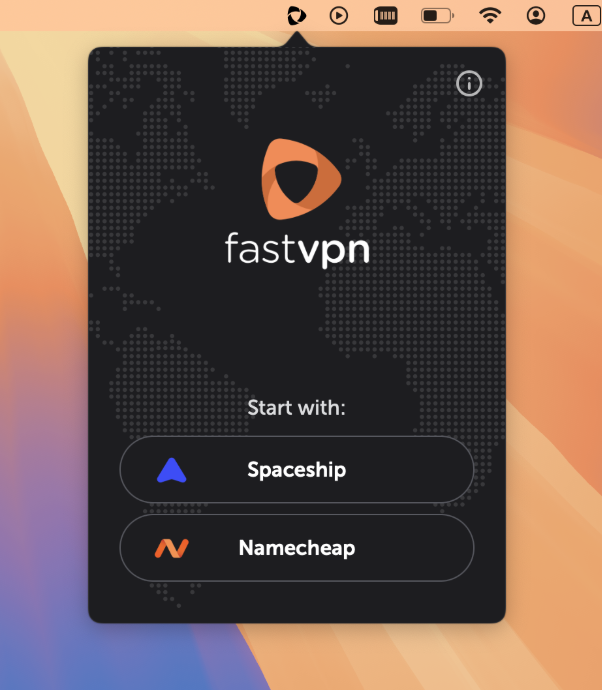
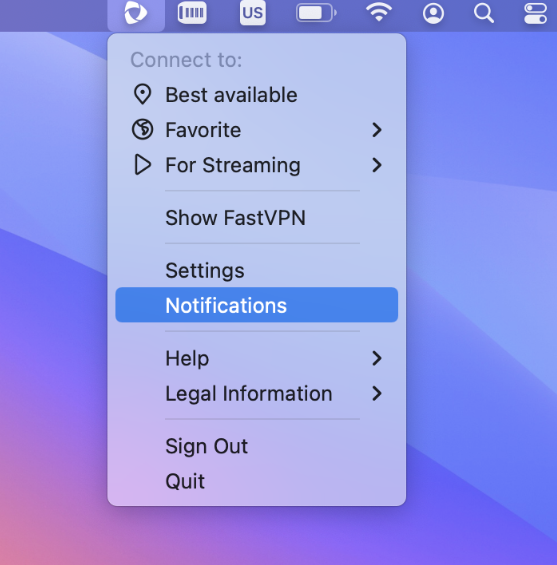
로그인하면 FastVPN 시스템 트레이 아이콘과 컴팩트 모드가 표시됩니다:
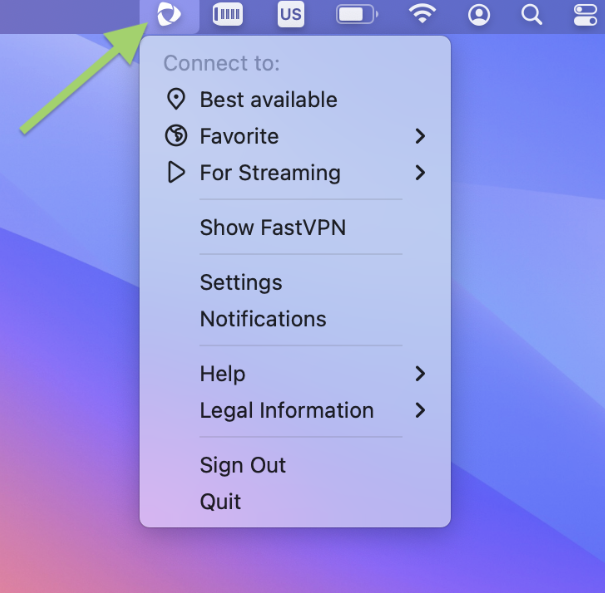
컴팩트 모드에서는 다음을 사용할 수 있습니다:
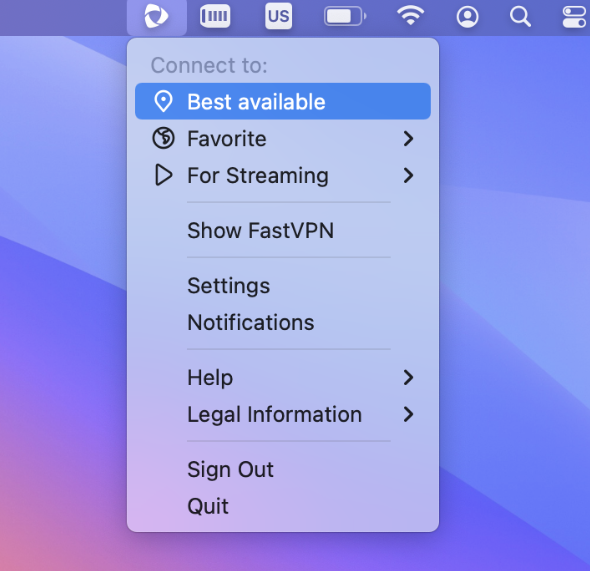
최적 위치
여기에서 “최적 위치”에 연결할 수 있습니다:
다음 단계에서는 FastVPN을 Mac의 VPN 구성에 추가할 수 있습니다. 계속하려면 허용을 클릭하세요:
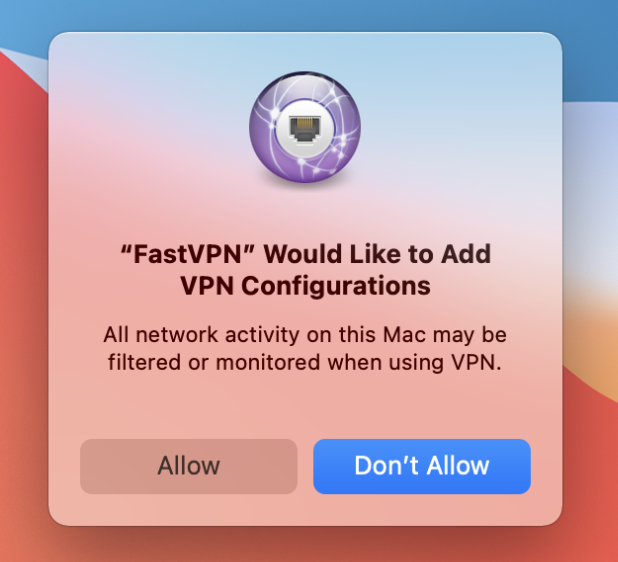
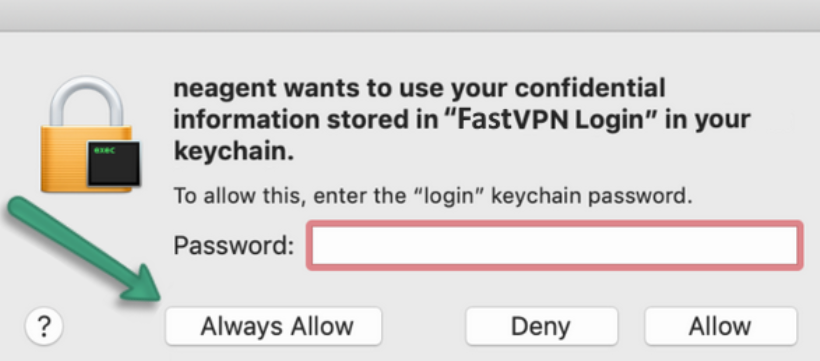
확인되면 설정을 변경하기 위해 Mac 사용자 비밀번호를 두 번 입력하라는 요청이 표시됩니다. 항상 허용을 클릭하세요:
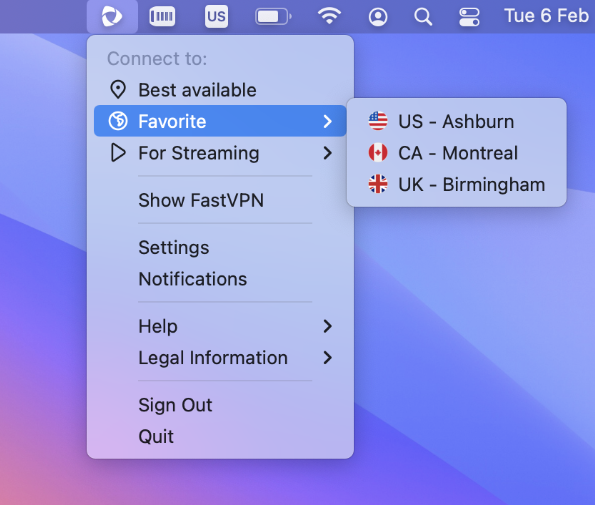
즐겨찾기
여기에서 원하는 위치에 연결할 수 있습니다. 즐겨찾는 위치가 없다면 즐겨찾는 위치를 추가할 수 있습니다:
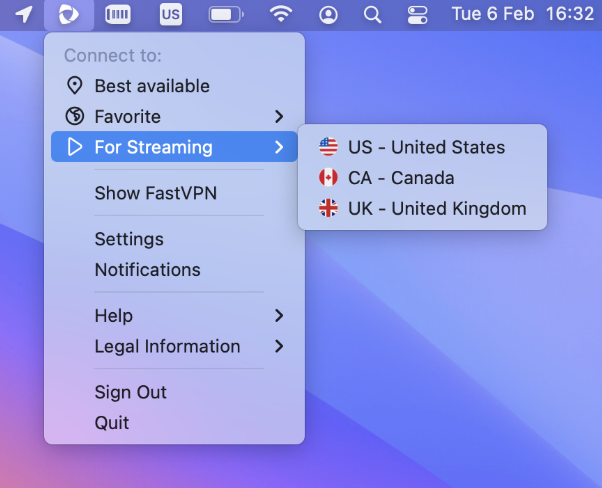
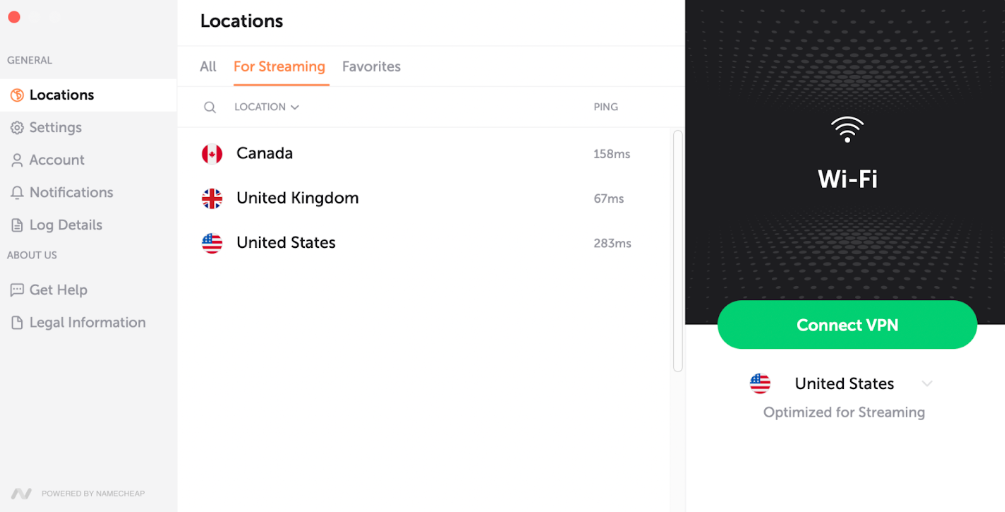
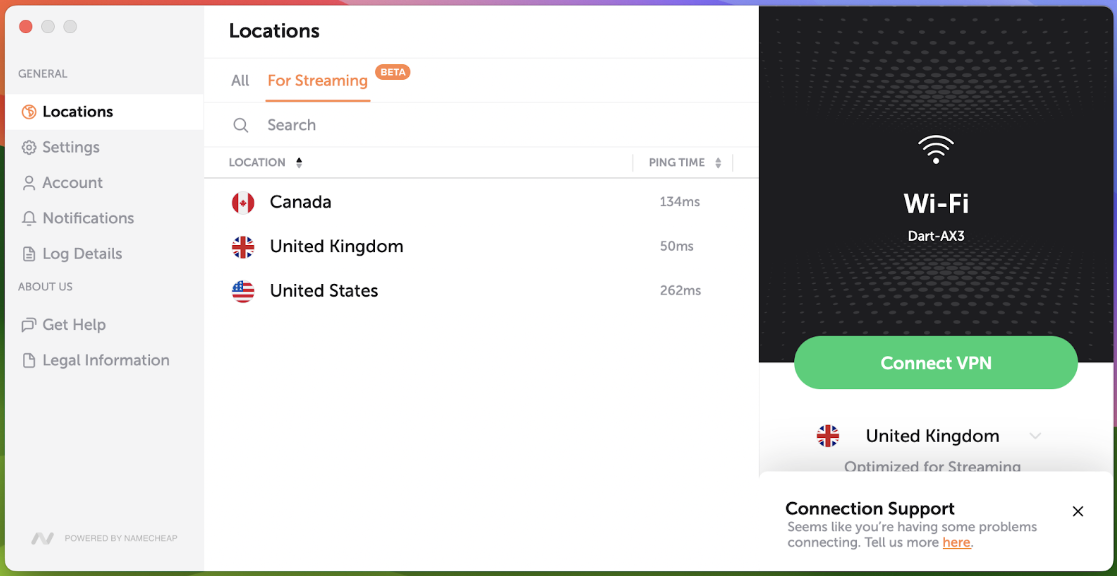
스트리밍용은 스트리밍 서버에 편리하게 접속할 수 있도록 하여 몇 번의 클릭만으로 원하는 스트리밍 서비스에 빠르게 연결할 수 있습니다:
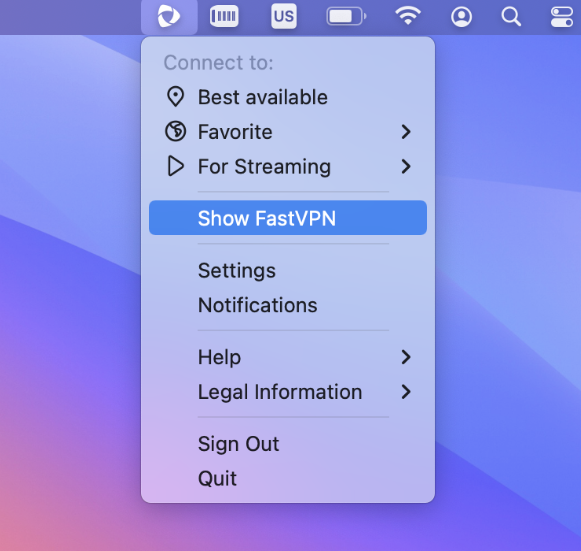
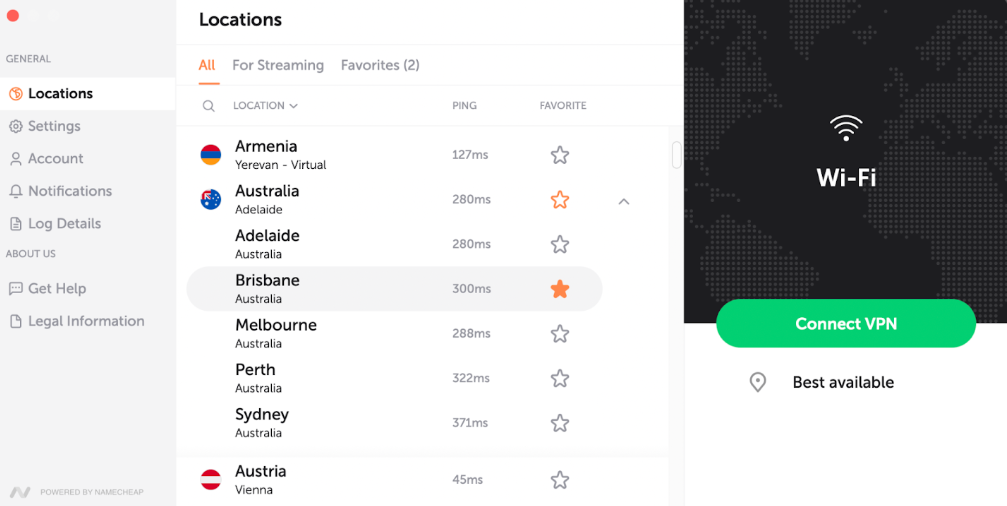
FastVPN 표시를 클릭하면 모든 위치를 보고, 즐겨찾는 국가 또는 도시를 추가/제거하거나 국가 또는 도시에 연결할 수 있는 더 많은 옵션이 있는 확장 보기로 이동합니다:
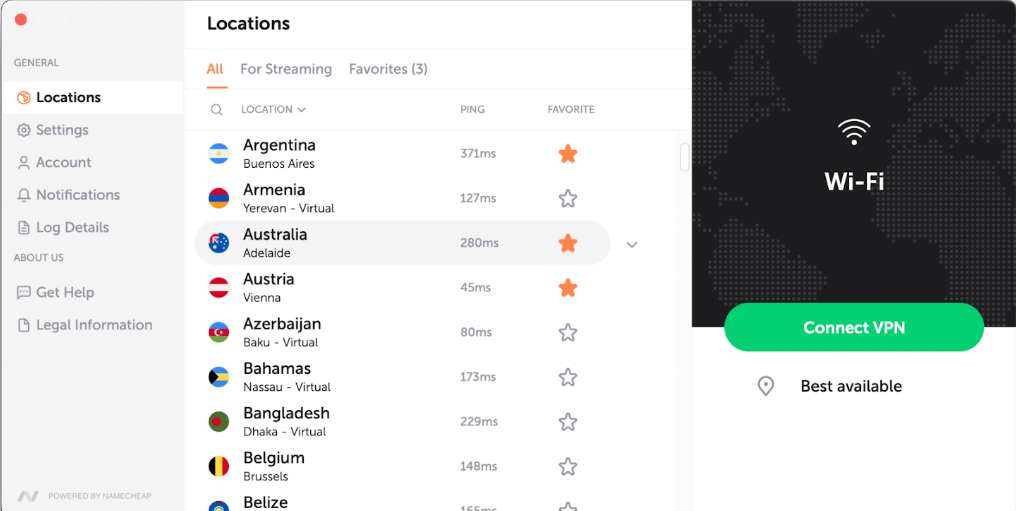
여기에는 두 가지 모드가 있습니다: 전체 서버와 스트리밍용. 전체 서버는 개인 브라우징을 위한 모든 서버를 포함하며, 스트리밍 서버는 스트리밍 서비스에 최적화되어 더 부드럽고 빠른 스트리밍 경험을 제공합니다.
전체 서버 모드에서는 국가를 즐겨찾기로 지정할 수 있습니다:
또는 도시를 즐겨찾기로 지정할 수 있습니다:
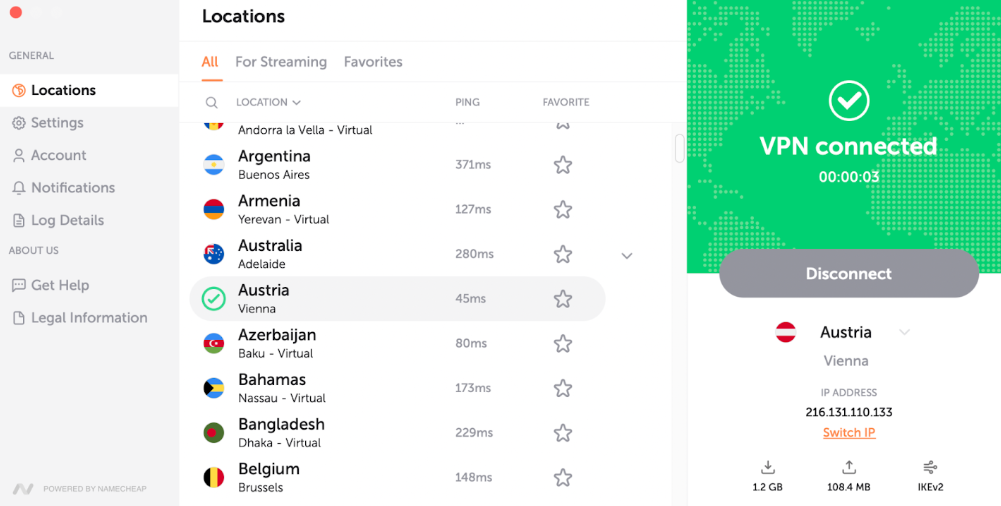
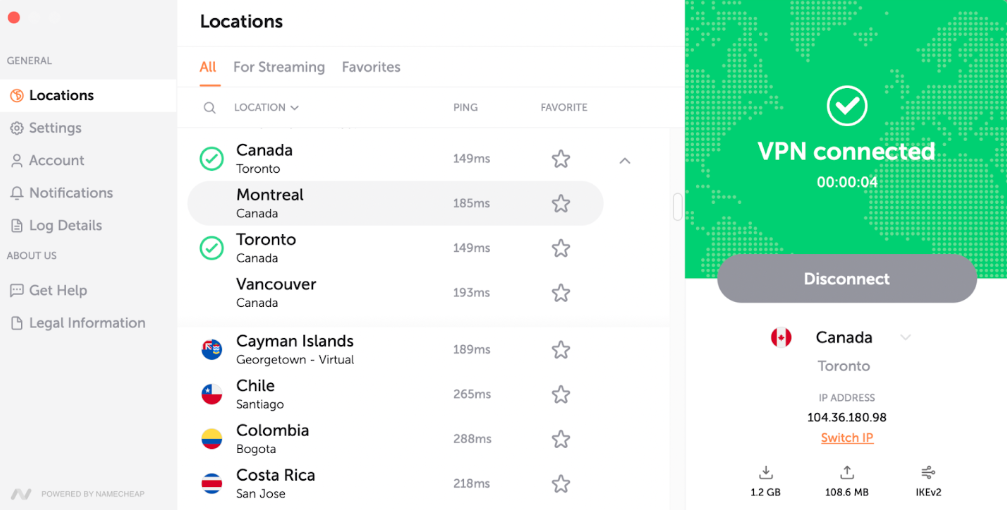
여러 단계의 연결도 가능하며, 국가 단위로 연결할 수 있습니다:
또는 도시 위치에 연결할 수 있습니다:
메인 화면에서는 다운로드 및 업로드 통계, 선택한 프로토콜, 현재 IP를 볼 수 있습니다. IP를 변경하려면 "IP 변경"을 클릭하세요.
IP 셔플은 선택한 위치를 변경하지 않고 새 IP 주소를 제공합니다. 사이트에서 IP가 차단되었거나 새 연결이 필요할 때 유용합니다.
"IP 변경"을 클릭하면 VPN이 잠시 연결이 끊겼다가 같은 지역의 다른 서버에 다시 연결되어 몇 초 만에 새 IP가 할당됩니다.
이 기능은 IP 차단을 우회하거나 느린 속도를 해결하거나 새 위치를 수동으로 선택하지 않고도 프라이버시를 향상시키는 데 도움이 됩니다.
스트리밍용 모드에서는 스트리밍 서비스에 최적화된 위치를 제공하여 더 부드럽고 빠른 스트리밍 경험을 보장합니다:
설정을 클릭하면 더 많은 옵션이 있는 확장 보기로 이동합니다:
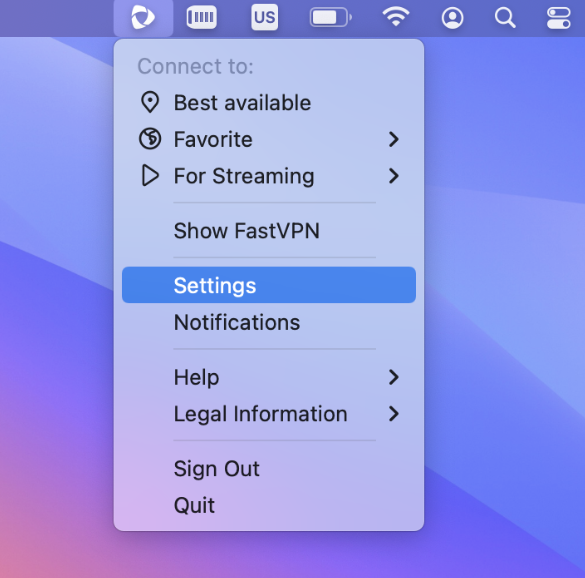
설정은 일반 및 고급 섹션으로 분류됩니다.
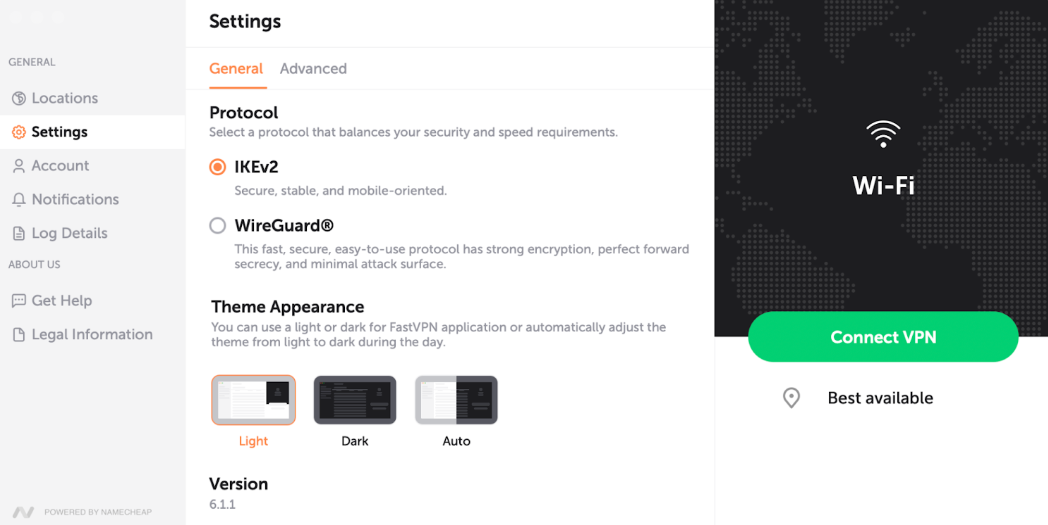
일반 설정에서는 자주 사용하는 옵션을 제공하여 VPN 경험에 필수적인 제어를 할 수 있습니다. 여기에서 다음을 찾을 수 있습니다:
프로토콜 선택 옵션:
- IKEv2 안전하고 안정적이며 모바일에 최적화된 프로토콜입니다. 다른 프로토콜보다 빠르지만 지원되는 플랫폼이 제한적입니다.
- WireGuard®* 빠르고 안전하며 사용하기 쉬운 프로토콜로 강력한 암호화, 완벽한 순방향 보안, 최소한의 공격 표면을 제공합니다.
*All Rights Reserved. "WireGuard" 및 "WireGuard" 로고는 Jason A. Donenfeld의 등록 상표입니다.
테마 모양을 통해 FastVPN 앱의 밝은 테마 또는 어두운 테마를 선택하거나, 낮 동안 자동으로 테마를 전환할 수 있습니다.
FastVPN 섹션에서 사용 중인 앱의 버전 번호를 확인할 수 있습니다:
참고: WireGuard® 프로토콜을 사용하려면:
FastVPN 앱을 최신 버전으로 업데이트하세요;
앱 설정에서 WireGuard® 프로토콜을 선택하세요;
FastVPN이 WireGuard® 시스템 확장 프로그램을 설치하도록 허용하세요.
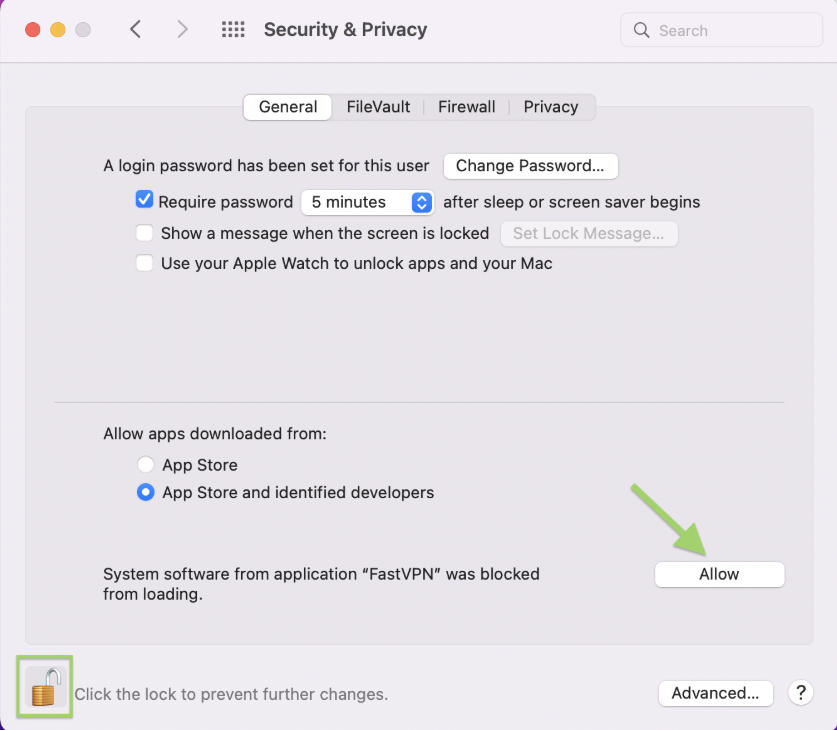
1. 확장 프로그램이 차단된 경우 "보안 환경설정 열기"를 클릭하여 승인하세요:
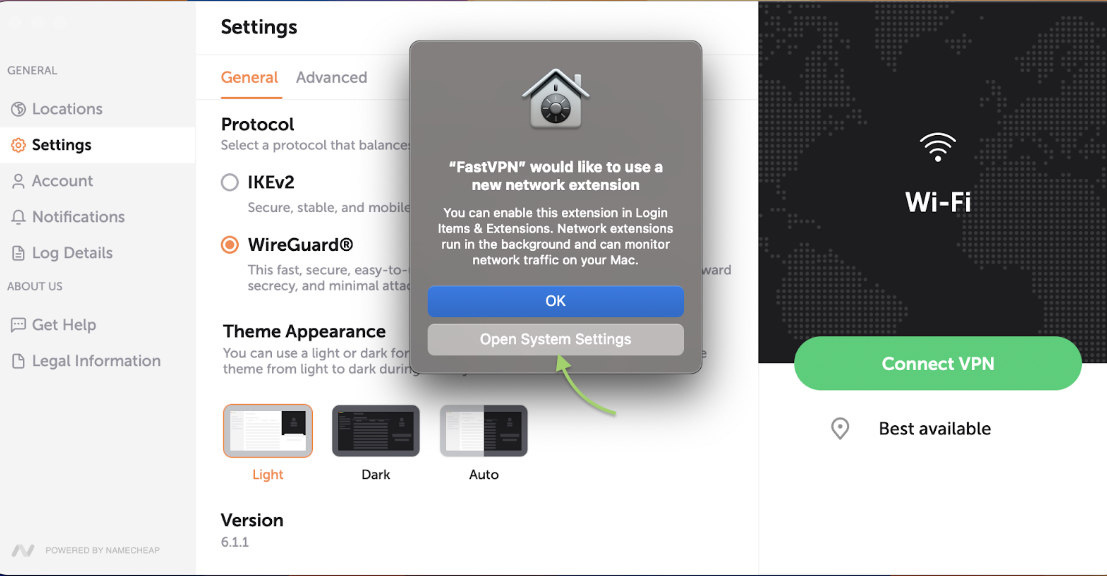
2. macOS 설정에서 자물쇠를 클릭하여 보안 및 개인정보 보호를 잠금 해제한 후, "허용"을 눌러 확장 프로그램을 실행하세요.
3. 마지막으로 VPN 구성 설치를 승인하세요:
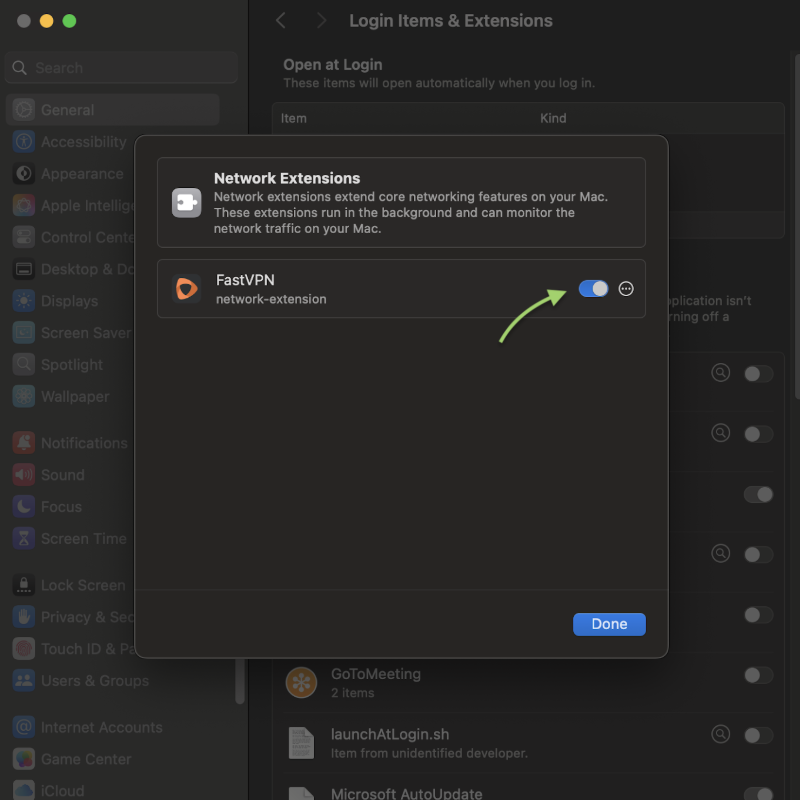
서버 위치를 선택하세요;
서버에 연결하면 FastVPN이 WireGuard®를 사용하여 자동으로 안전한 VPN 연결을 설정합니다.
고급 설정에서는 다음을 사용할 수 있습니다:
자동 보호 옵션 - 기기에서 인터넷을 사용할 때 항상 트래픽을 보호합니다.
네트워크 감지 알림 - 새 네트워크가 감지되면 VPN에 연결할지 묻는 메시지가 표시됩니다.
신뢰할 수 있는 WiFi 네트워크 - 현재 네트워크를 신뢰할 수 있는 네트워크로 추가할 수 있습니다. 신뢰할 수 있는 WiFi 네트워크는 이미 VPN에 연결되어 있거나 FastVPN을 사용하지 않으려는 네트워크입니다.
광고 차단기는 광고를 차단하고 온라인 추적을 방지하며 악성 콘텐츠 접근을 줄여 안전하게 브라우징할 수 있도록 도와줍니다.
킬 스위치는 Fast VPN이 사용 불가할 때 인터넷 연결을 차단하여 온라인 보안을 보장합니다(WireGuard® 프로토콜 필요).
*참고: 킬 스위치가 켜져 있고 VPN에 연결되어 있지 않은 경우 핑 정보를 가져올 수 없습니다. 이럴 때는 다음을 수행하세요:
- 킬 스위치를 끄세요;
- VPN에 연결하세요;
- 그런 다음 킬 스위치를 다시 켜세요.
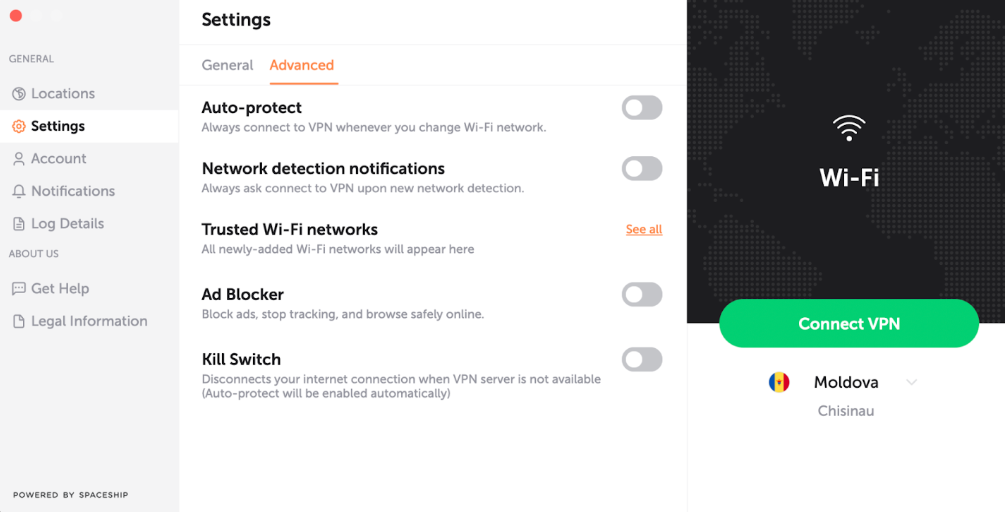
참고: 사용자 경험을 향상시키기 위해 스트리밍 모드는 더 적은 설정과 단순화된 인터페이스를 제공하여 누구나 쉽게 사용할 수 있습니다. 스트리밍 모드에서는 고급 설정과 프로토콜을 사용자 지정할 수 없습니다.
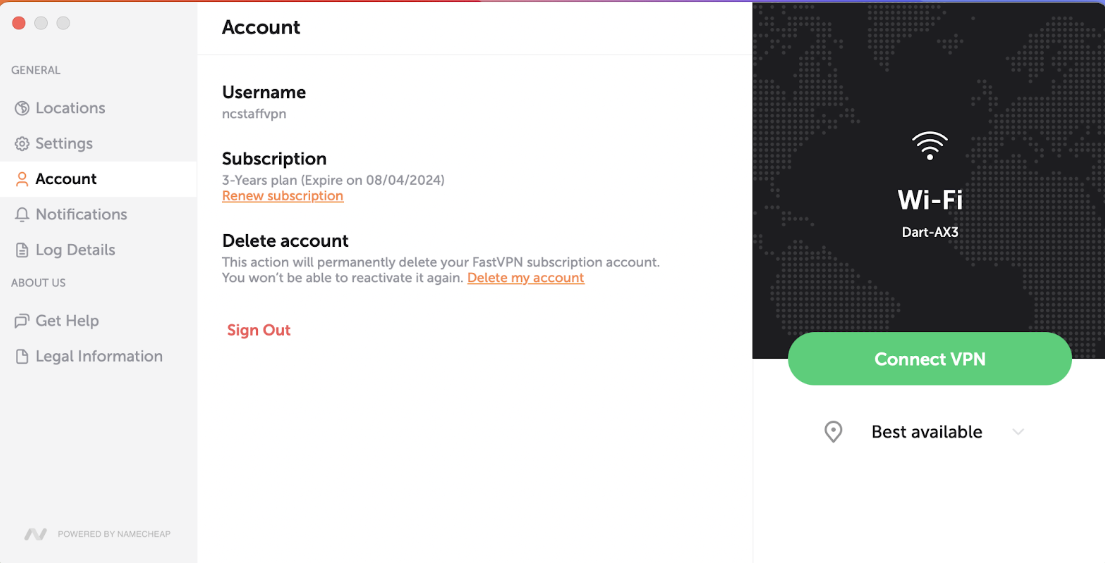
계정에서는 다음을 사용할 수 있습니다:
사용자 이름;
구독 정보;
계정 삭제 요청;
로그아웃 옵션.
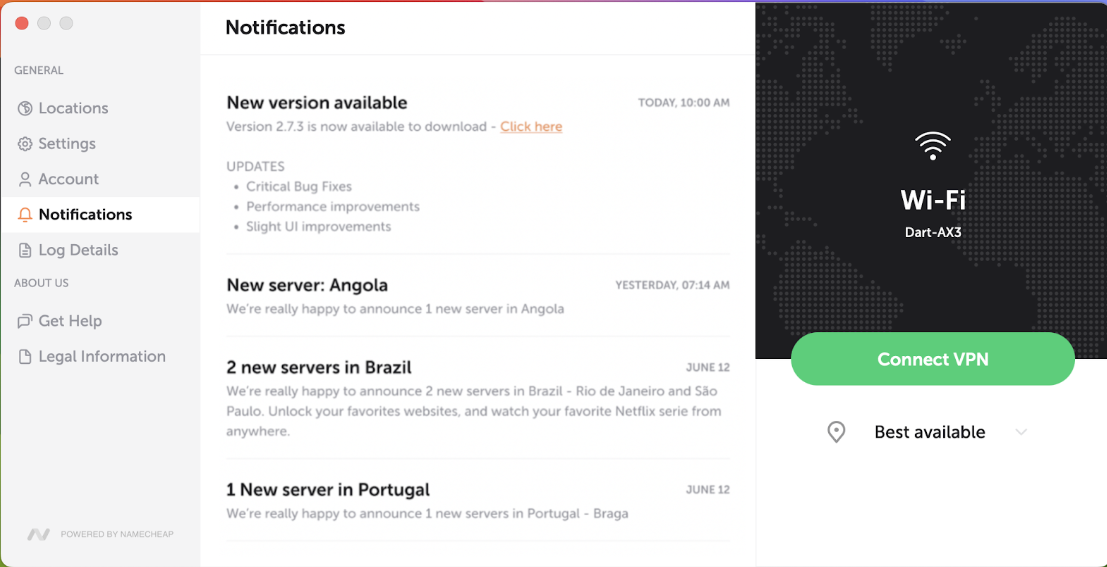
알림에서는 중요한 공지 및 알림을 받을 수 있습니다:
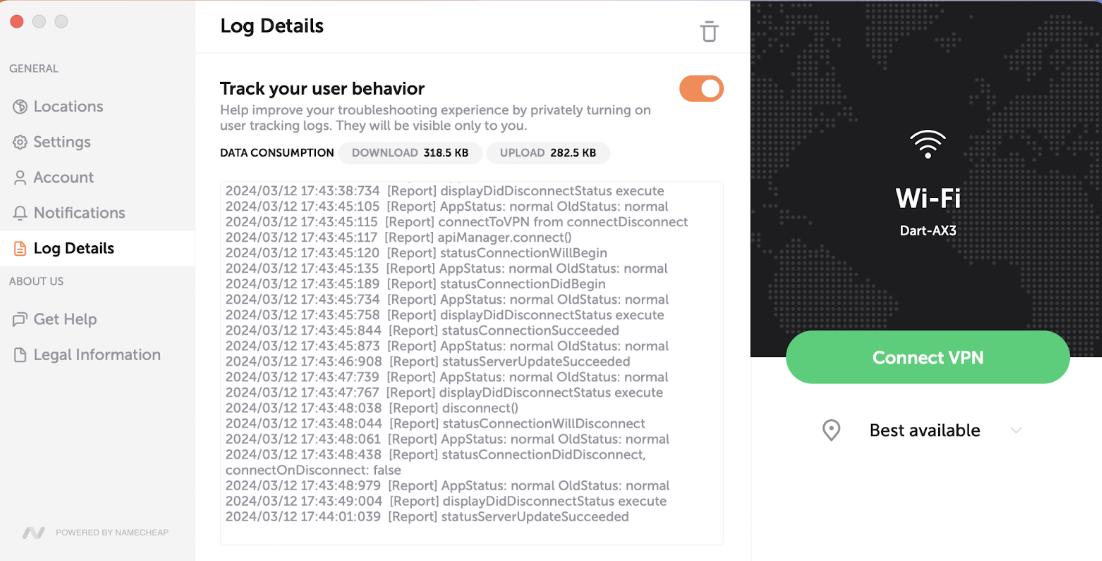
로그 세부 정보에서는 다음을 사용할 수 있습니다:
사용자 행동 추적 옵션을 통해 개인적으로 사용자 추적 로그를 켤 수 있습니다. 이 정보는 오직 본인만 볼 수 있습니다.
데이터 사용량 섹션에서는 다운로드 및 업로드를 추적할 수 있습니다.
문제 해결 경험을 개선하기 위한 로그 세부 정보 섹션:
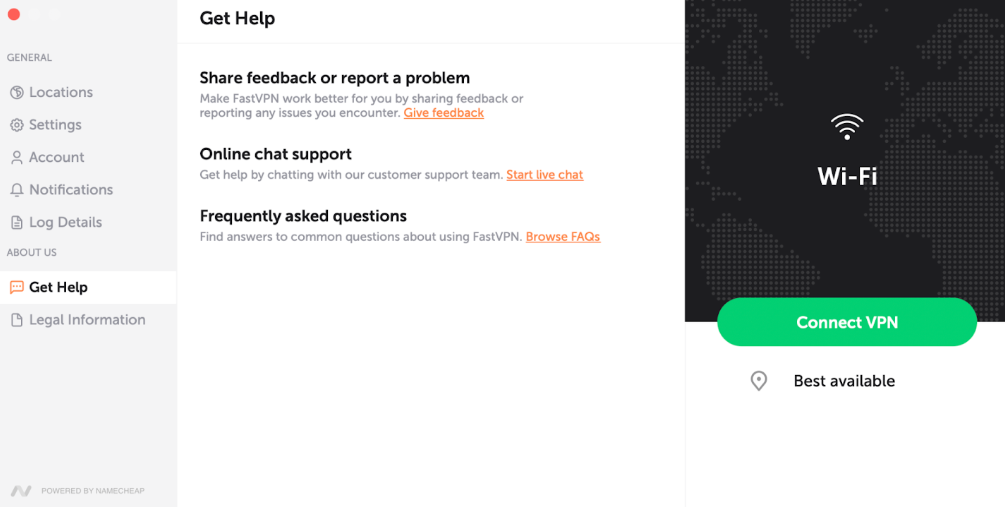
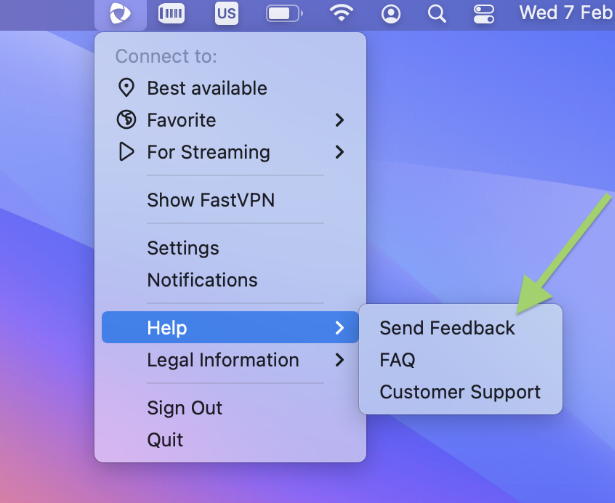
도움 받기에서는 다음을 사용할 수 있습니다:
피드백 보내기 또는 문제 신고 - 앱에서 직접 피드백을 보내거나 문제를 신고할 수 있습니다.
온라인 채팅 지원 - “라이브 채팅 시작” 링크를 클릭하여 지원팀에 직접 문의할 수 있습니다.
자주 묻는 질문 - 지식베이스에 접속할 수 있습니다.
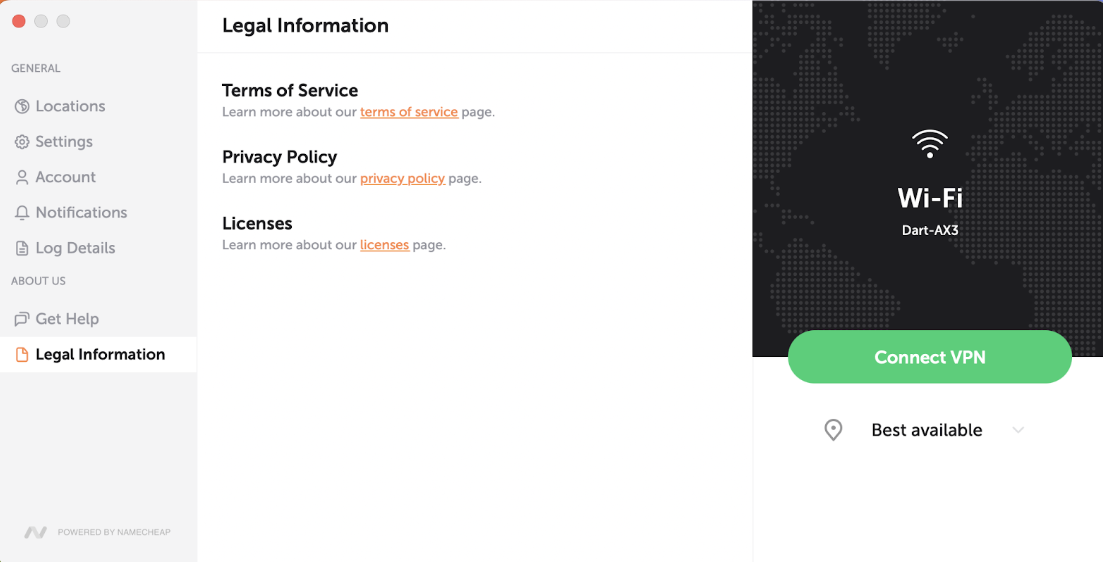
법적 정보에서는 다음을 사용할 수 있습니다:
서비스 약관;
개인정보 처리방침;
라이선스;
피드백 보내기를 통해 앱에서 피드백을 제출할 수 있습니다:
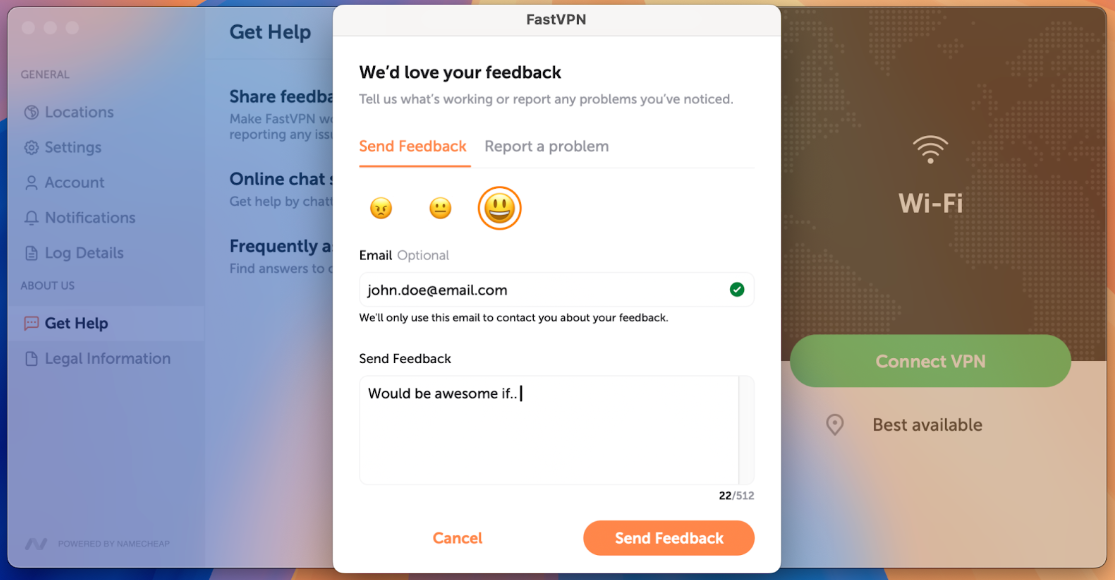
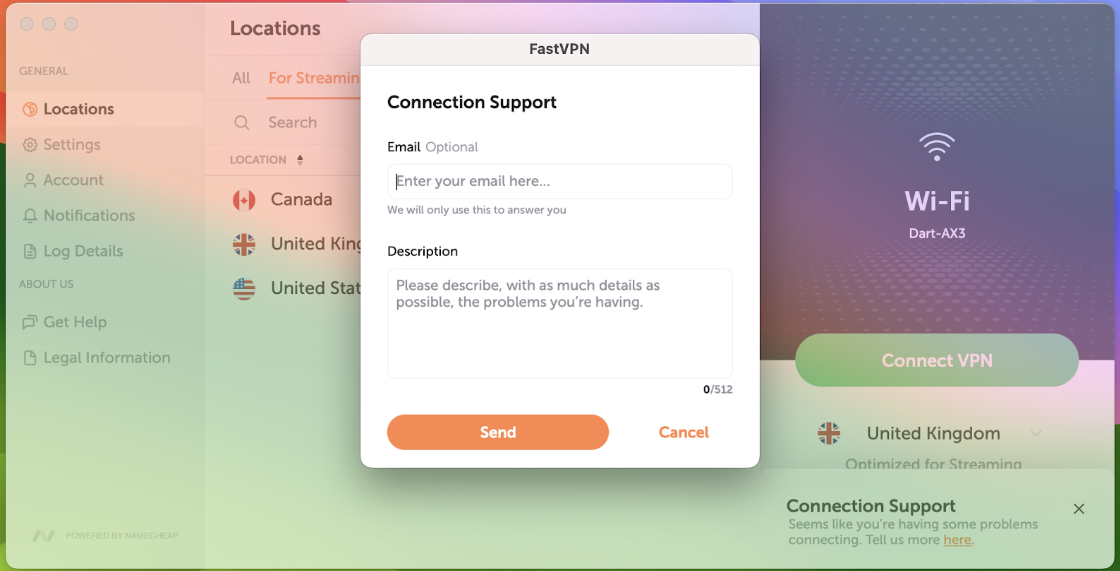
FastVPN 애플리케이션 사용 중 문제가 발생하면 문제 보고서를 보내 FastVPN 사용 중 겪는 문제를 알려주실 수 있습니다.
문제가 있을 경우 해당 팝업이 표시됩니다:
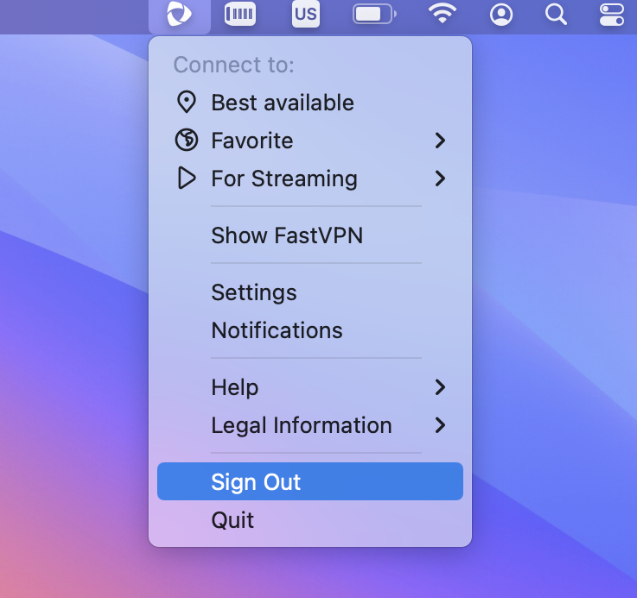
로그아웃:
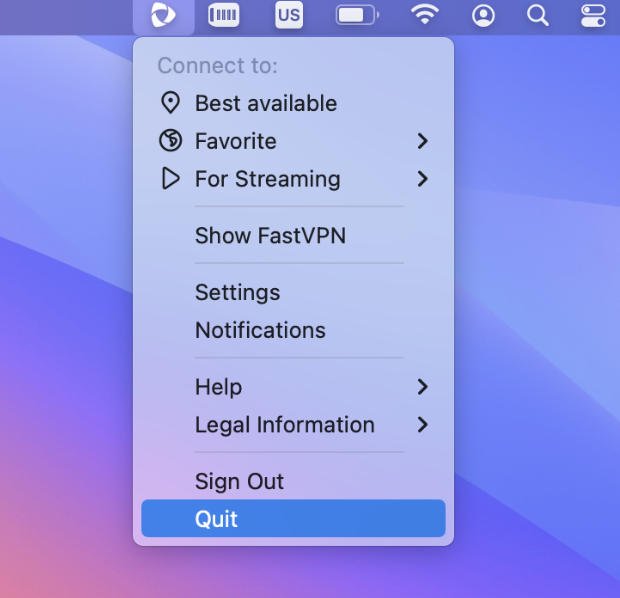
종료:
이제 끝입니다! 추가 지원이 필요하시면 지원팀에 문의하세요.