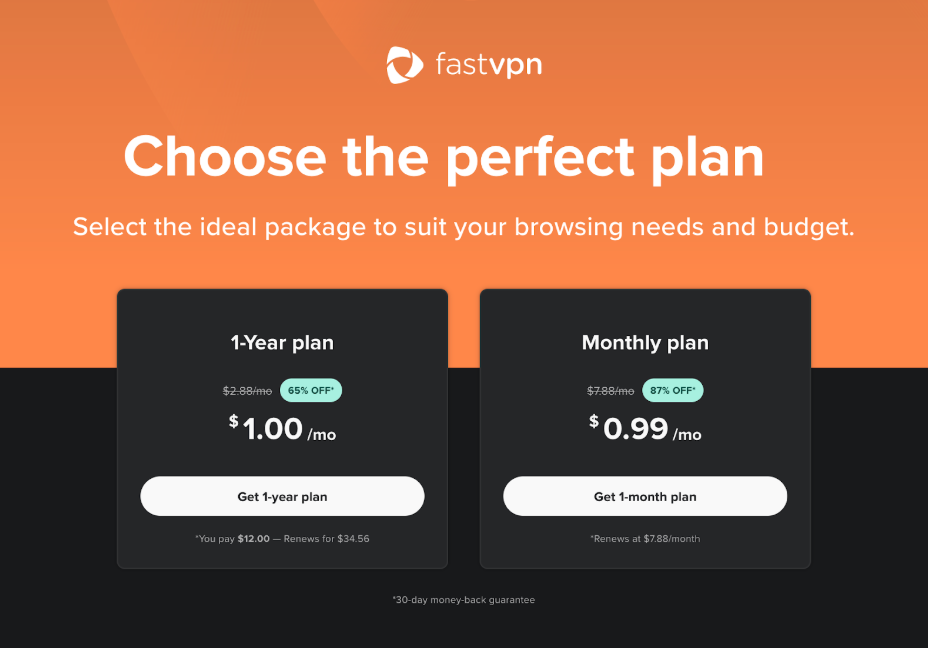
Om VPN toe te voegen aan je iPhone of iPad, begin je op de FastVPN-pagina en selecteer vervolgens het gewenste abonnement:

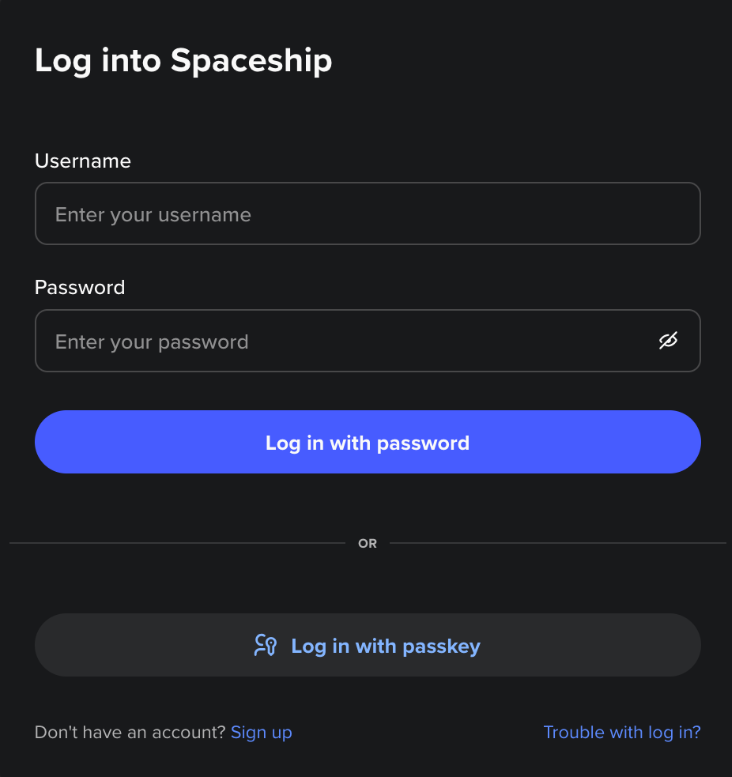
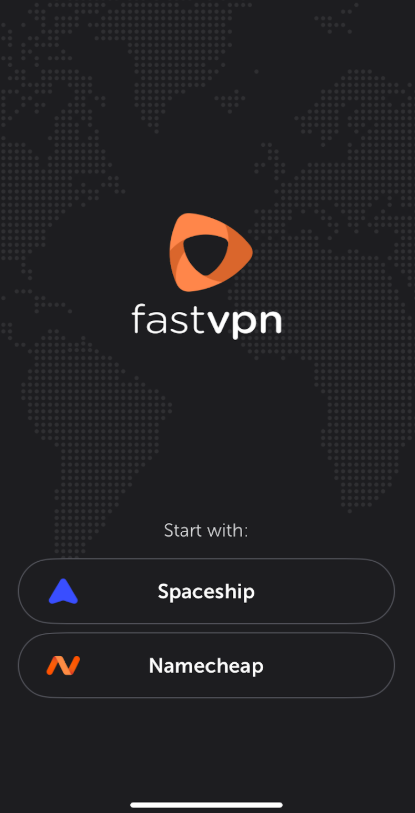
Zodra je op Aan de slag klikt, wordt je gevraagd om in te loggen op je Spaceship-account:

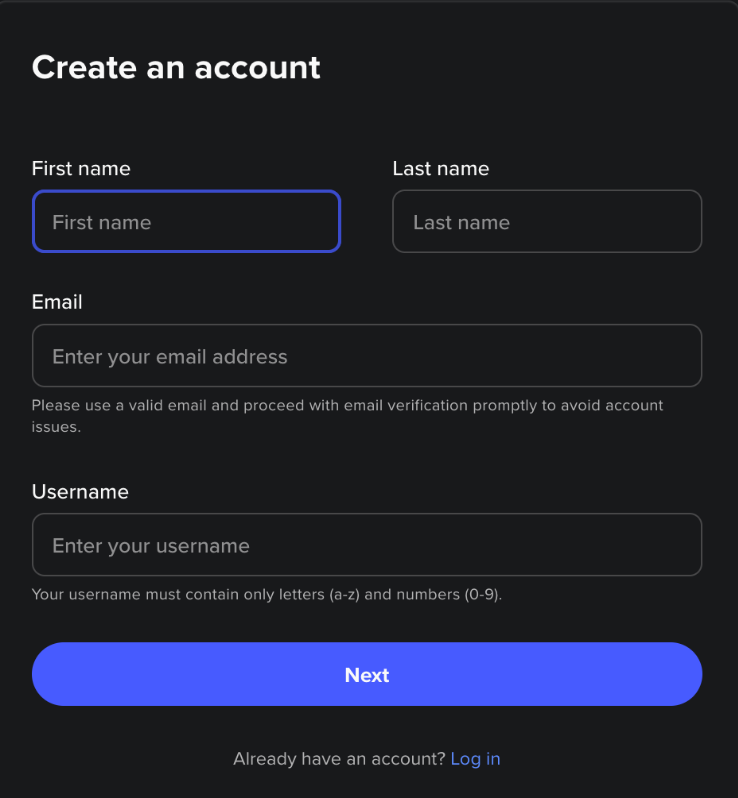
of om een nieuw account aan te maken:

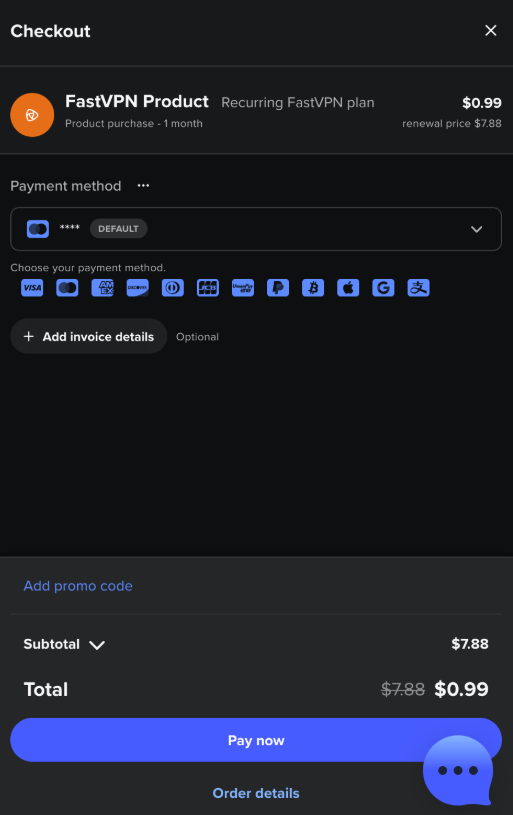
Zodra je bent ingelogd, voer je de betalingsgegevens in en bevestig je je aankoop:

Nu moet je de FastVPN-app installeren op je iPhone, iPad of een ander iOS-apparaat vanuit de Apple App Store.
Zodra de iOS-app succesvol is geïnstalleerd, verschijnt het FastVPN-icoon in de menubalk. Tik op dit icoon en log in op je bestaande Spaceship-account:

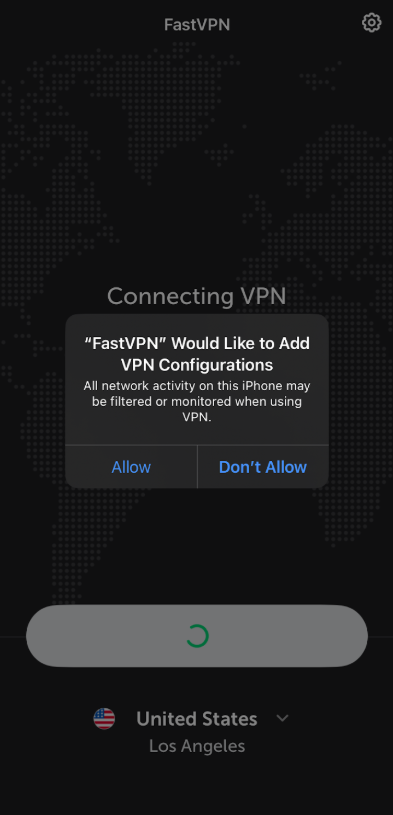
Om een nieuwe VPN-configuratie toe te voegen, tik op Toestaan:

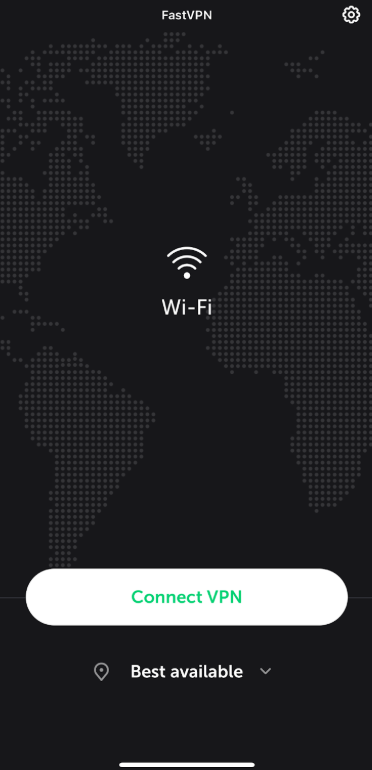
Zodra toegang is verleend, kun je ervoor kiezen om verbinding te maken met een van de beschikbare locaties, of de service toestaan de beste VPN-locatie te selecteren (d.w.z. de locatie met de meest gunstige downloadsnelheid, latency en afstand voor een gebruiker).
OPMERKING: Hoe groter de afstand tussen jou en de gekozen locatie, hoe groter de latency. De vertraging hangt ook af van de efficiëntie van het netwerk en de kwaliteit van de routeringsapparaten.
Vanaf het hoofdscherm kun je:
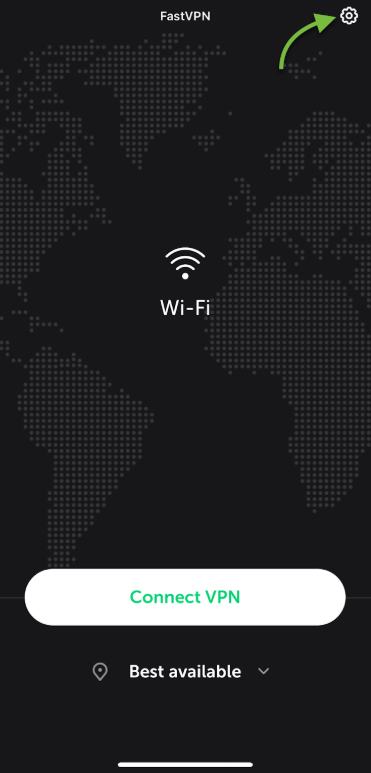
Verbind direct met de Best beschikbare locatie via de knop VPN verbinden:

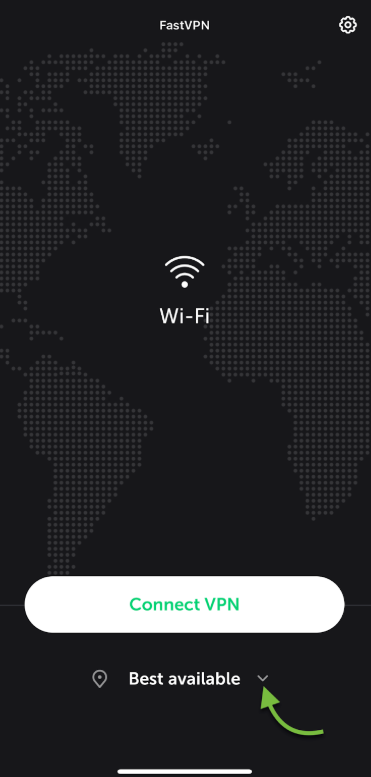
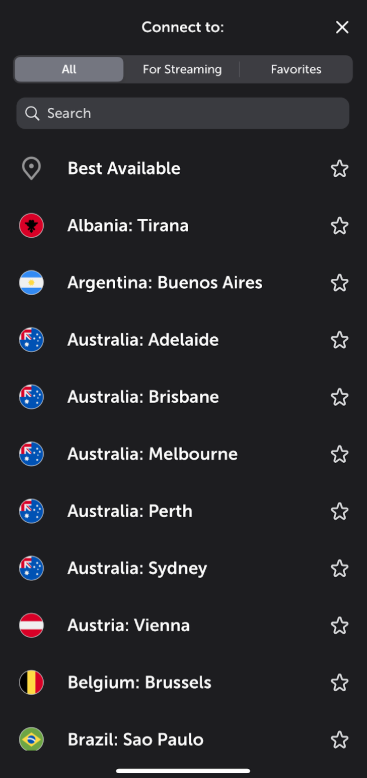
Kies een voorkeurslocatie - tik op de pijl naast de huidige locatie om de lijst met beschikbare locaties te openen:

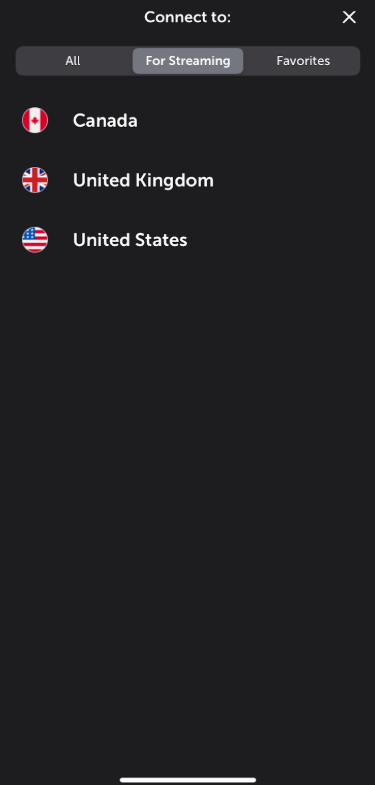
Hier kun je kiezen tussen Alle locaties en locaties Voor streaming.
Alle locaties omvatten het volledige aanbod aan servers voor privé browsen. Deze modus is ideaal voor algemeen surfen, online activiteiten en het waarborgen van je privacy en veiligheid terwijl je verbonden bent met elke serverlocatie:

Voor streaming biedt locaties die specifiek zijn geoptimaliseerd voor streamingdiensten, zodat je soepeler en sneller kunt streamen. Kies deze modus als je eenvoudig toegang wilt tot streamingcontent:

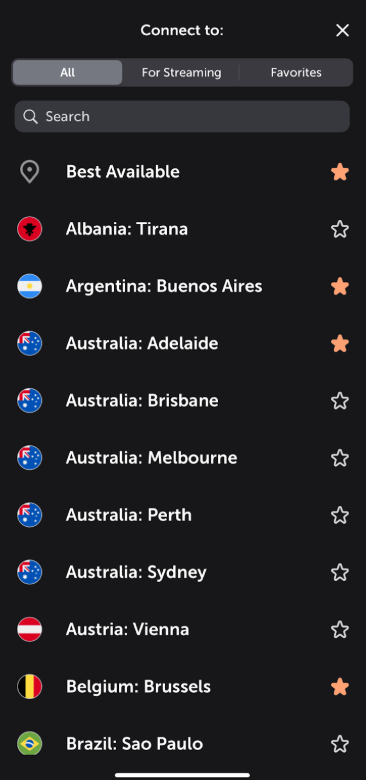
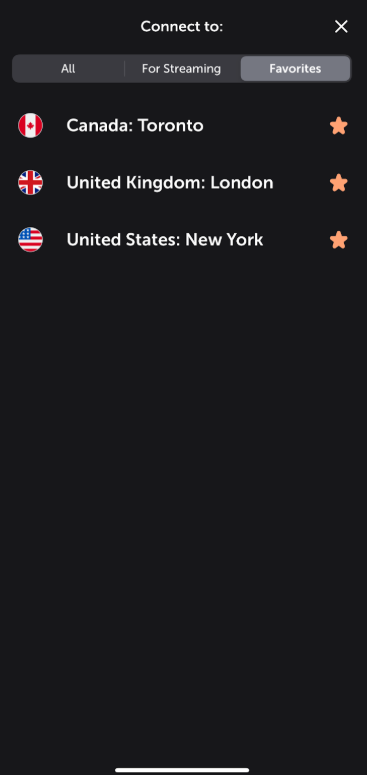
Je kunt locaties ook toevoegen aan Favorieten door op het “ster”-icoon te tikken, zoals hieronder weergegeven:


Kies een gewenste locatie uit de lijst met alle beschikbare locaties, streaminglocaties of je vooraf ingestelde favorietenlijst en tik op de locatie om te verbinden.
De app maakt automatisch verbinding met de geselecteerde locatie.
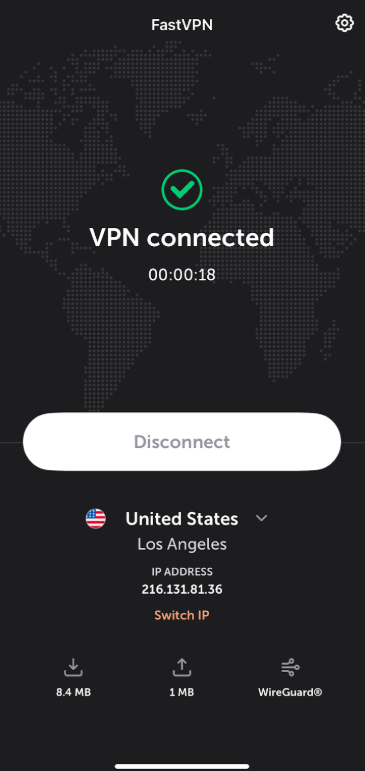
Zodra je verbonden bent, wordt de status ook bijgewerkt:

Op het hoofdscherm zie je je download- en uploadstatistieken, het geselecteerde protocol en het huidige IP-adres. Om het IP-adres te wijzigen, klik je gewoon op "IP wisselen".
Shuffle IP geeft je een nieuw IP-adres zonder je geselecteerde locatie te wijzigen. Dit is handig als een site je IP blokkeert of als je een nieuwe verbinding wilt.
Wanneer je op "IP wisselen" tikt, verbreekt de VPN kort de verbinding, maakt opnieuw verbinding met een andere server in hetzelfde gebied en geeft je een nieuw IP-adres – meestal binnen enkele seconden.
Deze functie kan helpen IP-blokkades te omzeilen, trage snelheden te verhelpen of de privacy te verbeteren zonder handmatig een nieuwe locatie te kiezen.
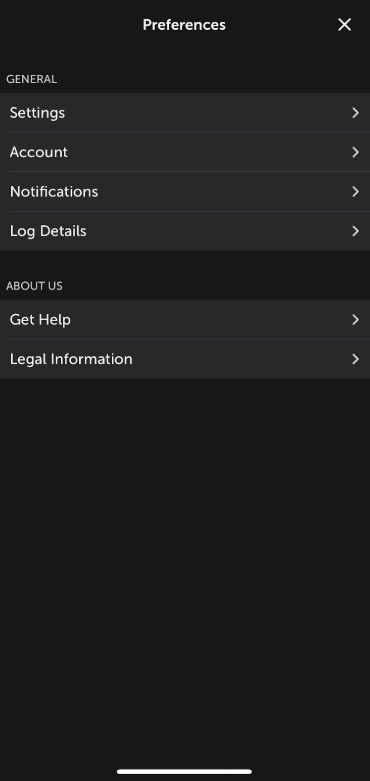
Om de Voorkeuren te openen, tik je op het Tandwiel-icoon:


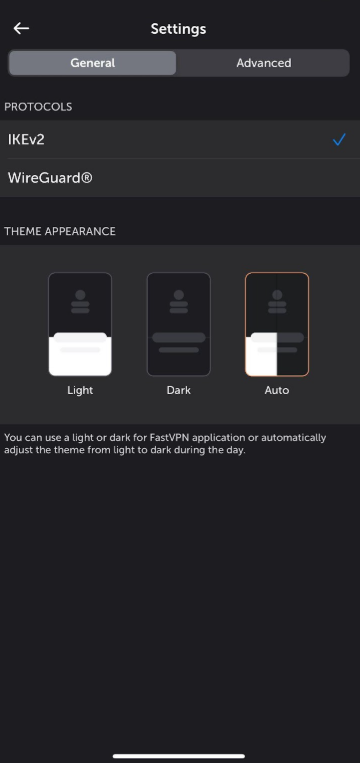
Instellingen zijn onderverdeeld in Algemeen en Geavanceerd.
In de Algemene instellingen vind je veelgebruikte opties die essentiële bedieningselementen voor je VPN-ervaring bieden. Hier vind je:
Opties voor Protocol selectie:
- IKEv2 - veilig, stabiel en mobielgericht protocol, sneller dan andere protocollen maar alleen ondersteund op beperkte platforms.
- WireGuard®* - snel, veilig, gebruiksvriendelijk protocol met sterke encryptie, perfect forward secrecy en een minimaal aanvalsoppervlak.
*Alle rechten voorbehouden. "WireGuard" en het "WireGuard"-logo zijn geregistreerde handelsmerken van Jason A. Donenfeld.
Themaweergave stelt je in staat om lichte of donkere thema's voor de FastVPN-app te kiezen of het thema automatisch van licht naar donker te laten schakelen gedurende de dag:

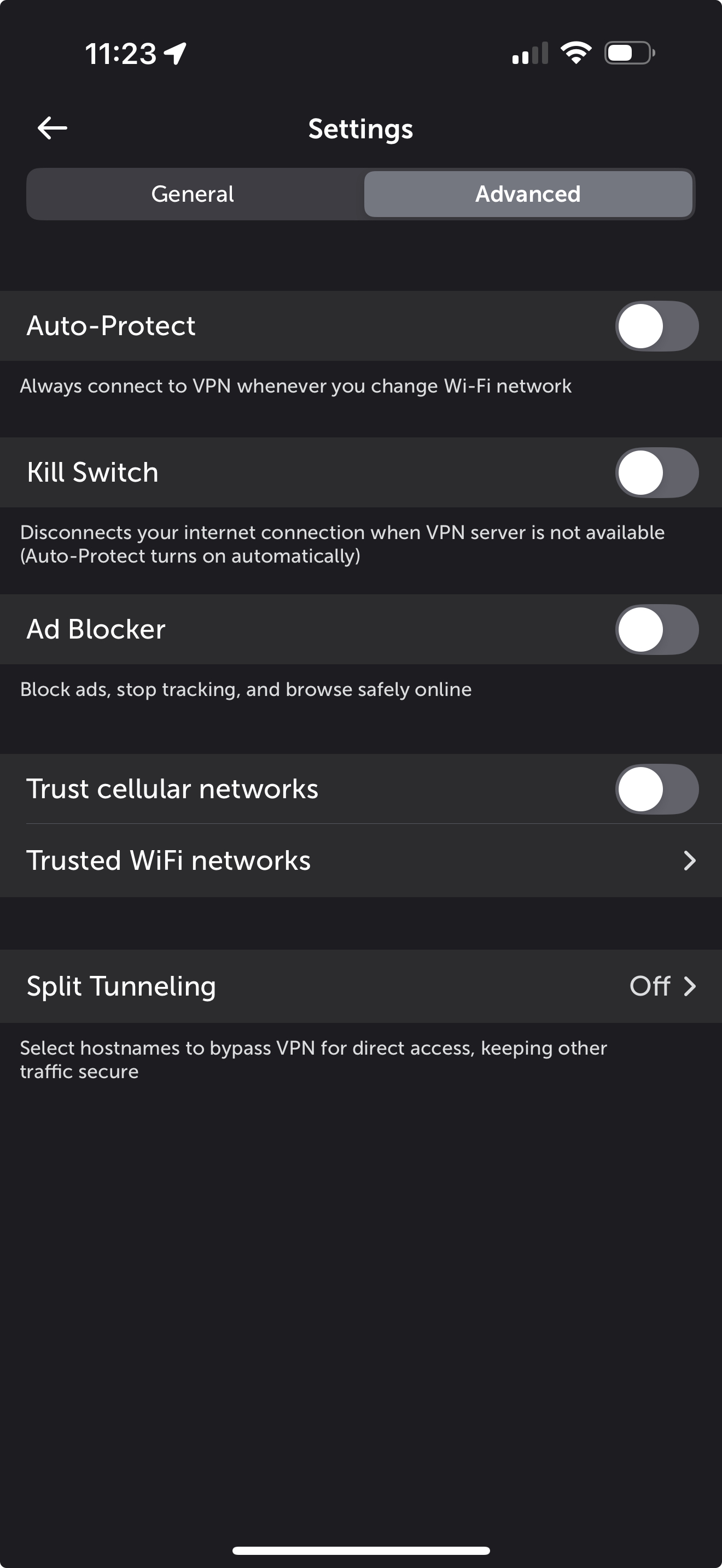
Onder Geavanceerde instellingen heb je:
Auto-beveiliging zorgt ervoor dat je verkeer altijd beschermd is wanneer je internet gebruikt op je apparaat.
Kill Switch verbreekt je internetverbinding wanneer FastVPN niet beschikbaar is, zodat je online veiligheid gewaarborgd blijft (WireGuard®-protocol vereist).
Ad Blocker stelt je in staat veilig te browsen door advertenties te blokkeren, online tracking te voorkomen en de toegang tot schadelijke inhoud te verminderen.
Vertrouwde wifi-netwerken stellen je in staat een huidig netwerk toe te voegen aan een vertrouwde lijst. Vertrouwde wifi-netwerken zijn netwerken die je vertrouwt of waarop je al een VPN-verbinding hebt, waarvoor je FastVPN niet wilt gebruiken.
Split tunneling stelt je in staat om apps te selecteren die je liever via je internetprovider laat lopen in plaats van via FastVPN.

OPMERKING: Om de gebruikerservaring te verbeteren, heeft Streaming-modus een vereenvoudigde interface met minder instellingen, zodat het voor iedereen eenvoudig te gebruiken is. In Streaming-modus zijn Geavanceerde instellingen en Protocollen niet beschikbaar voor aanpassing.
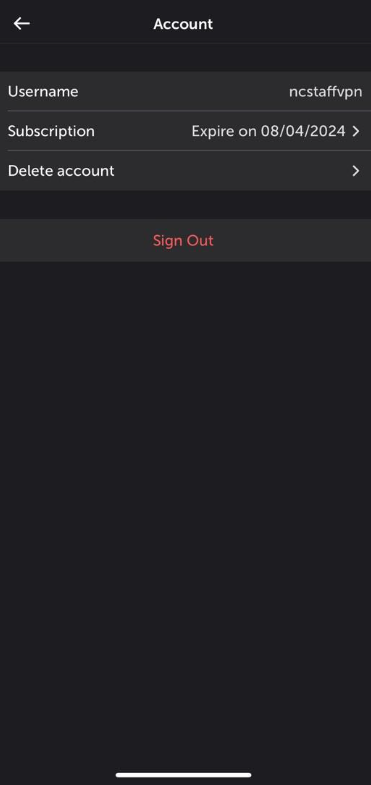
Onder Account heb je:
Gebruikersnaam;
Abonnementsinformatie;
Verzoek tot accountverwijdering;
Afmelden-optie.

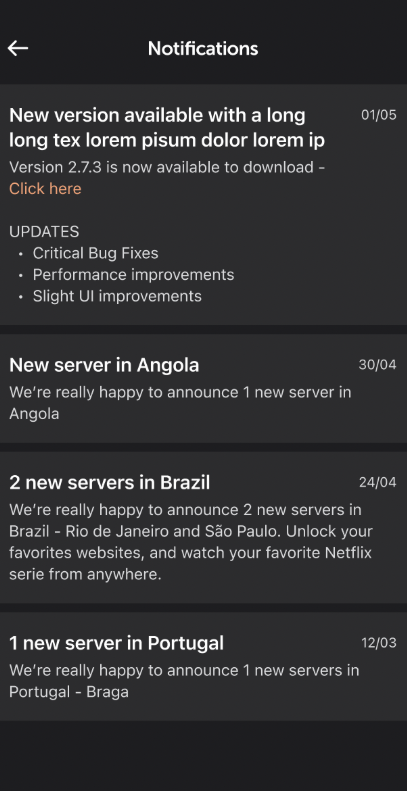
Onder Meldingen ontvang je belangrijke aankondigingen en waarschuwingen:

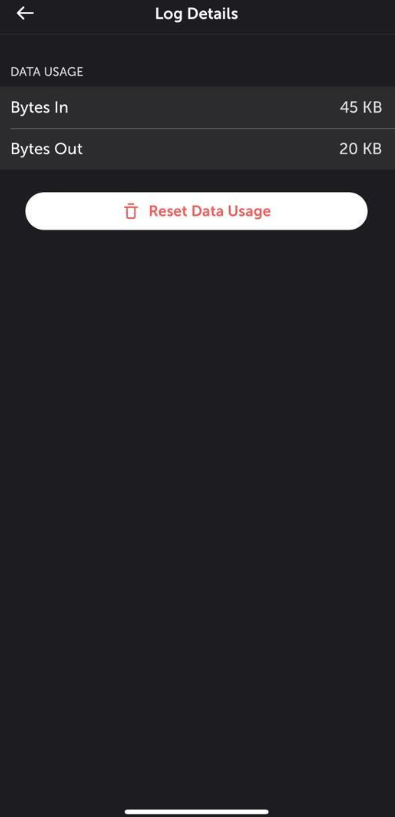
Onder Logdetails heb je:
Optie voor dataverbruik waarmee je downloads en uploads kunt bijhouden:

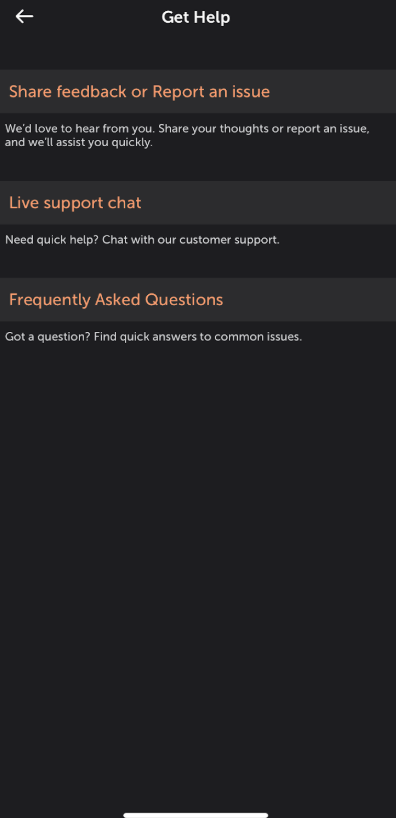
Onder Hulp krijgen heb je:
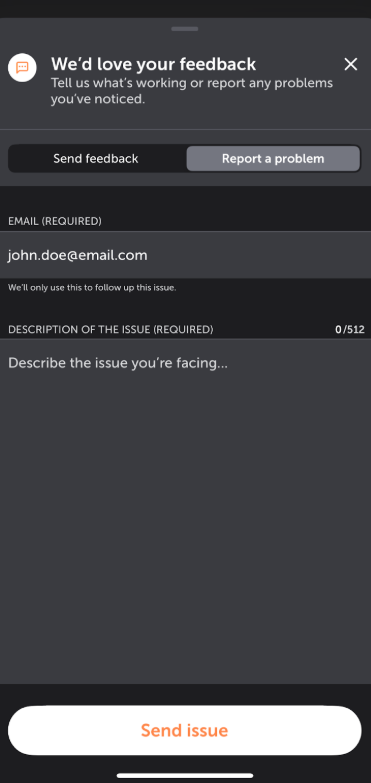
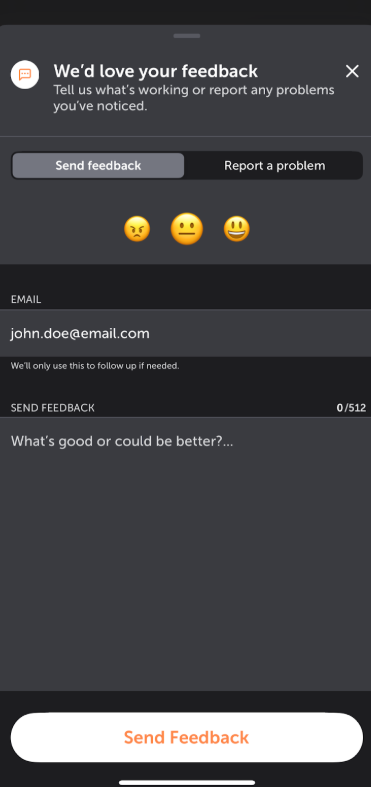
Feedback delen of een probleem melden – hiermee kun je direct vanuit de app feedback sturen of een probleem melden:


Live supportchat – hiermee kun je rechtstreeks contact opnemen met onze support via de link “Chat met een medewerker”.
Veelgestelde vragen met een optie om onze kennisbank te raadplegen:

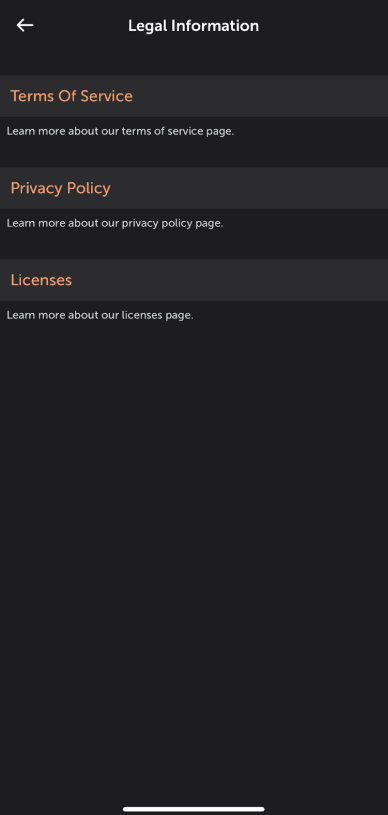
Onder Voorwaarden en beleid heb je:
Servicevoorwaarden;
Privacybeleid;
Licenties.

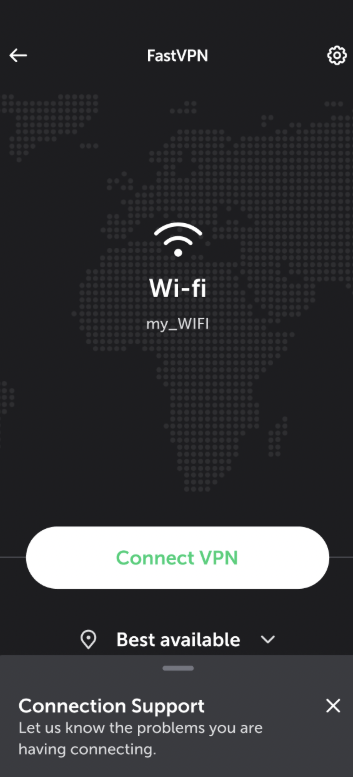
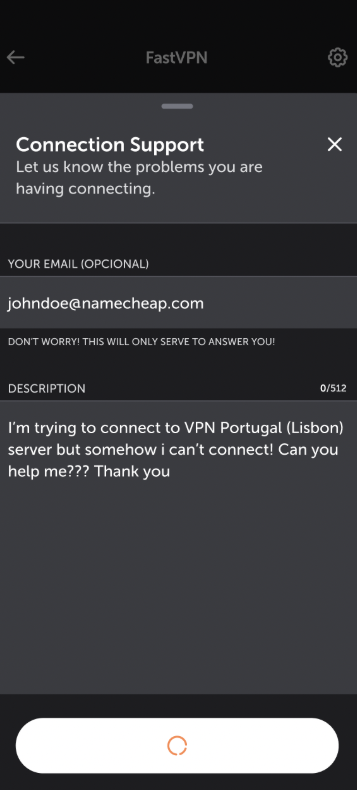
Als het gebruik van de FastVPN-applicatie mislukt, kun je een Probleemrapport sturen om ons te laten weten welke problemen je ondervindt met FastVPN.
Het bijbehorende pop-upvenster verschijnt als er een probleem is:


Als je verdere hulp nodig hebt, neem dan contact op met ons Supportteam.