Як налаштувати Spacemail на вашому iPhone (інструкція для Apple Mail)
Цей посібник допоможе вам налаштувати вашу поштову скриньку Spacemail у Apple Mail.
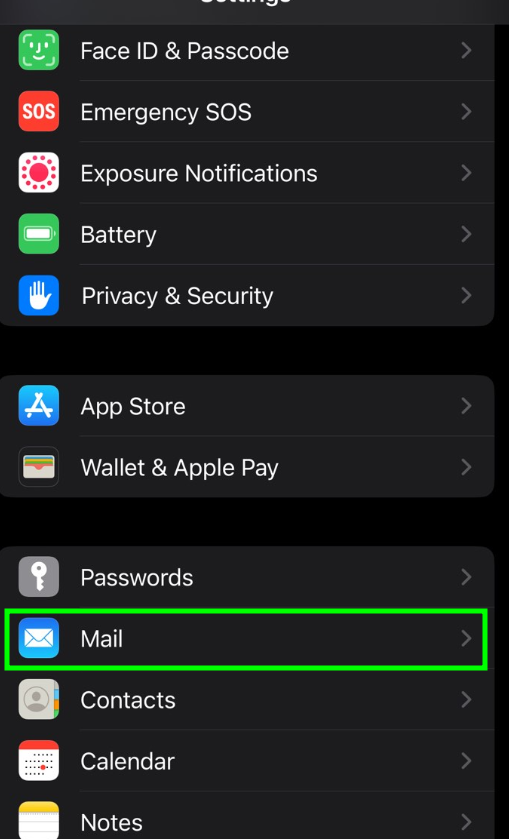
Щоб додати адресу електронної пошти Spacemail у додатку Mail на вашому iPhone, спочатку відкрийте додаток Налаштування на вашому пристрої. Прокрутіть вниз і виберіть Mail:
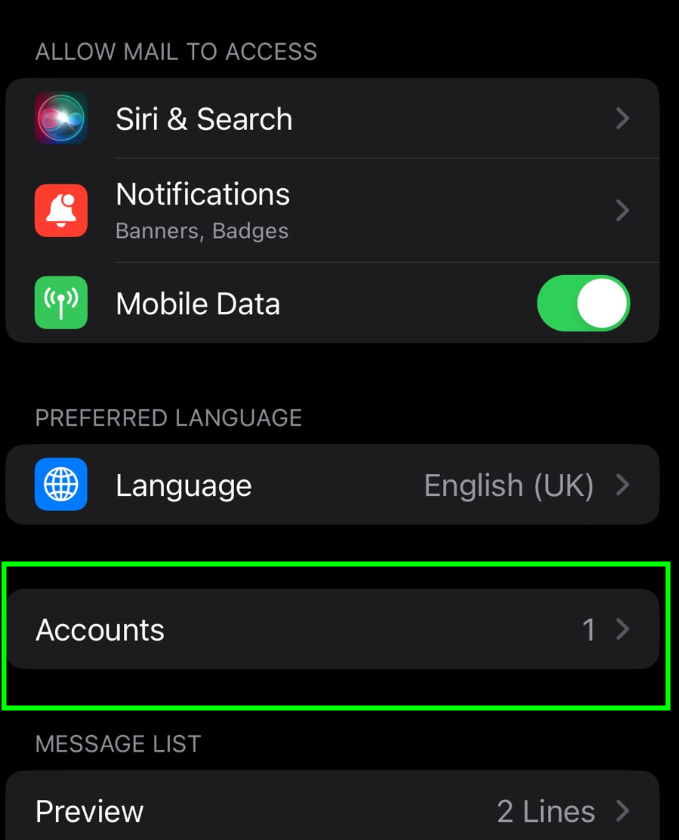
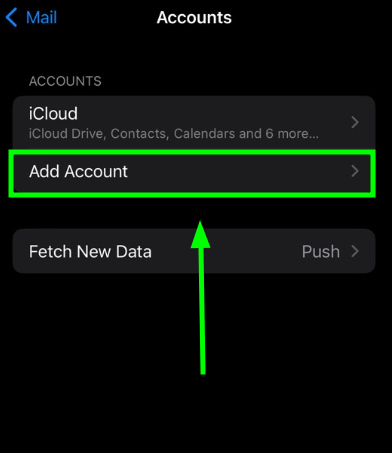
Натисніть Облікові записи > Додати обліковий запис:
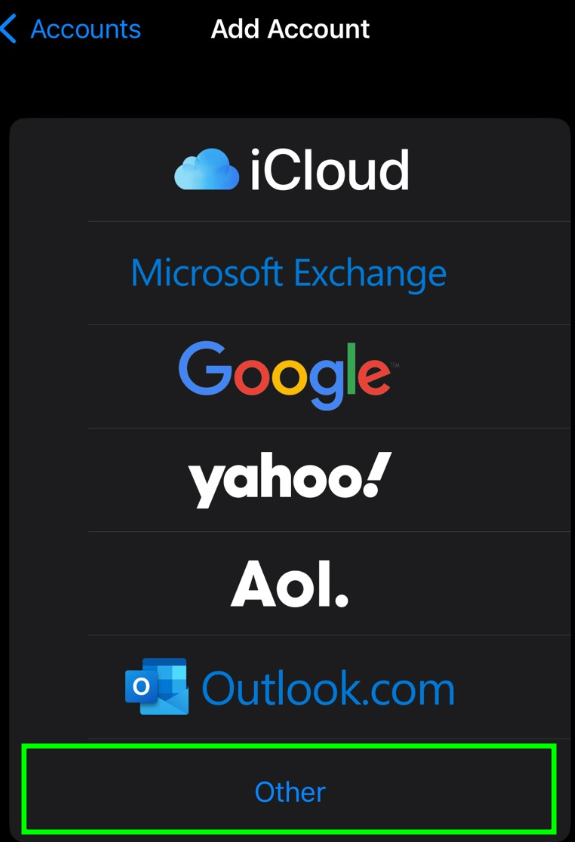
Оберіть Інше зі списку, що з'явиться:
Виберіть Додати обліковий запис пошти. У меню нового облікового запису, вам потрібно вказати такі дані:
Ім'я - ваше ім'я (відображатиметься як ім'я відправника)
Електронна пошта - ваша повна адреса Spacemail
Пароль - пароль для цієї адреси електронної пошти
Опис - дозволяє вказати будь-який опис (рекомендуємо використовувати вашу адресу електронної пошти)
Примітка: У цій статті ми використовуємо spstest@spaceship.com як приклад адреси.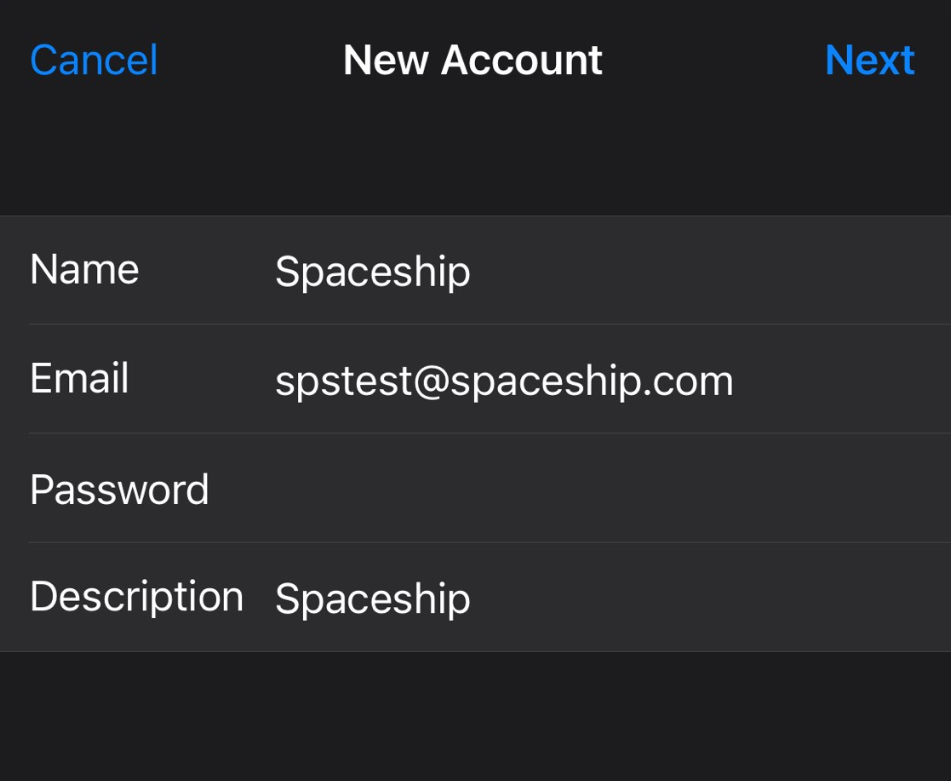
Натисніть Далі.Оберіть тип протоколу: IMAP або POP3. Рекомендуємо використовувати IMAP. Ваш вибір буде підсвічено.
На цьому етапі налаштування однакові для IMAP і POP3:
Ім'я, Електронна пошта, і Опис: мають бути вже заповнені
Ім'я хоста: mail.spacemail.com (однаково для вхідного та вихідного серверів пошти)
Ім'я користувача: ваша адреса Spacemail
Пароль: пароль від вашої електронної пошти Spacemail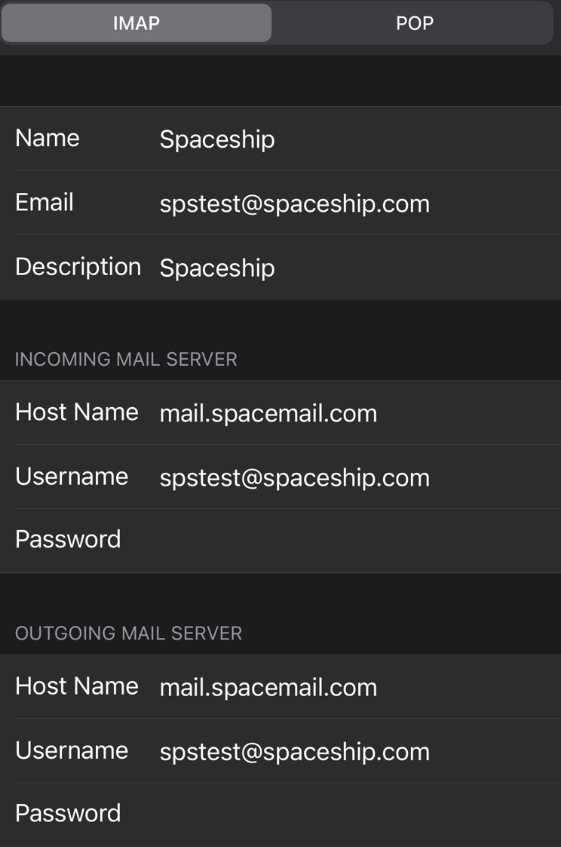
Переконайтеся, що всі поля заповнені, потім натисніть кнопку “Далі”.Якщо ви використовуєте IMAP, ви можете увімкнути такі сервіси:
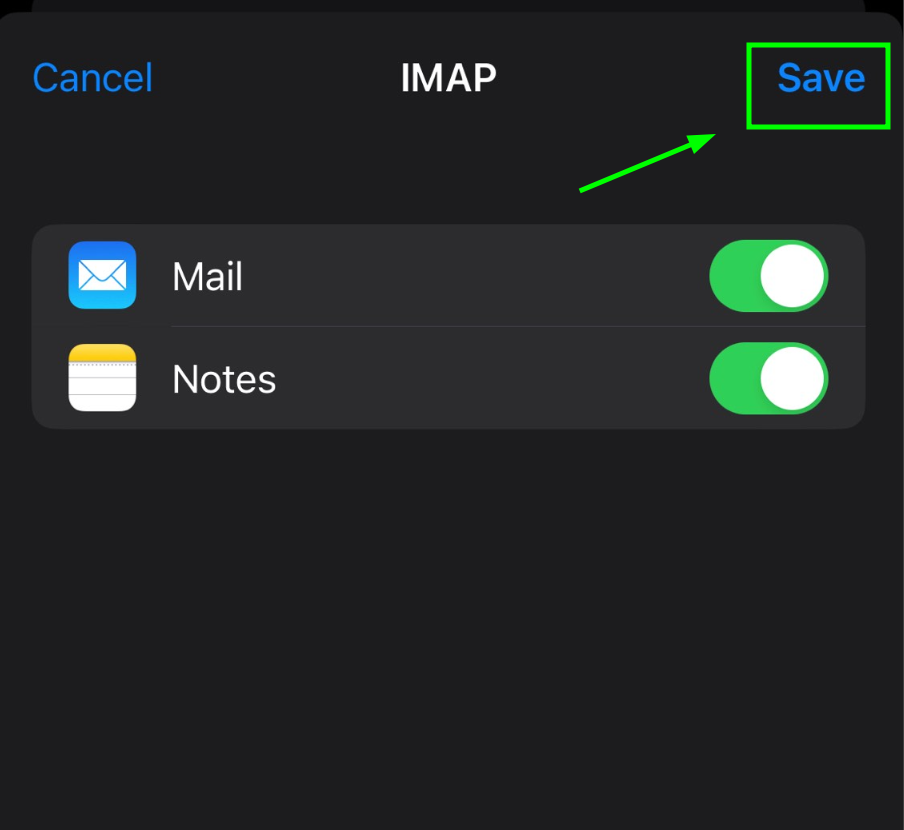
Натисніть Зберегти і зачекайте, поки система завершить необхідні перевірки.Після завершення перевірки ви будете перенаправлені на екран Облікові записи та паролі. Налаштування IMAP/POP3 та SMTP заповнюються автоматично.
Якщо ви бажаєте їх перевірити, виберіть там свій новостворений обліковий запис: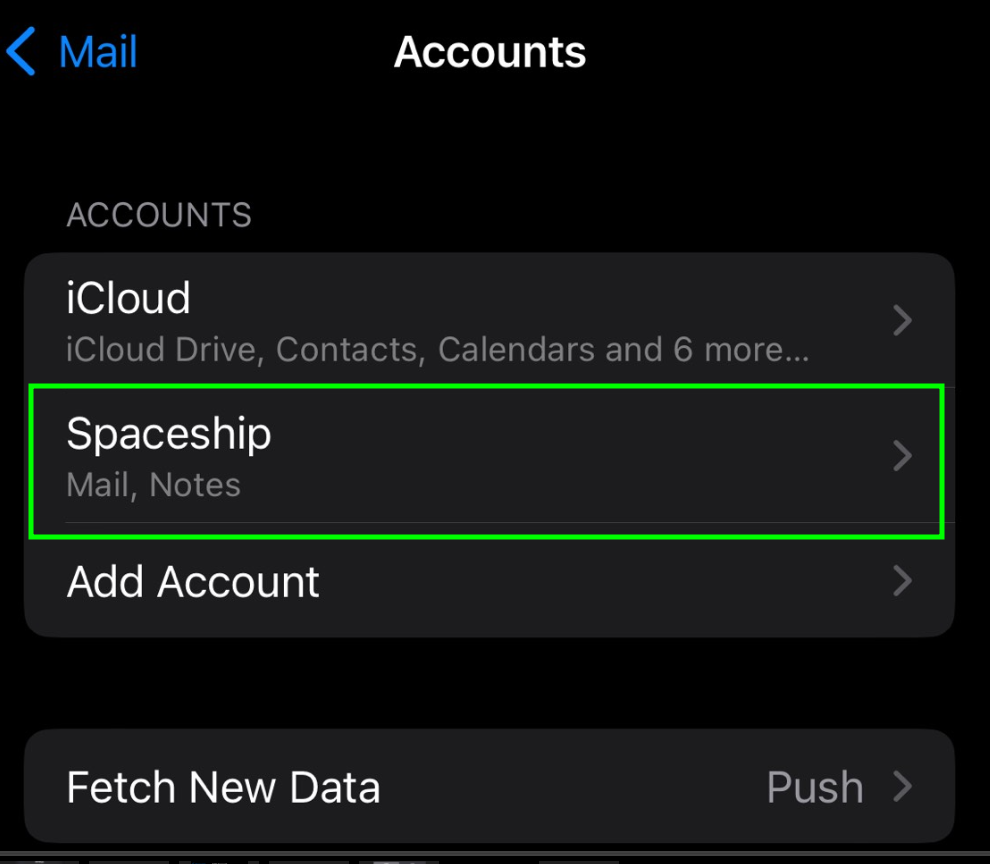
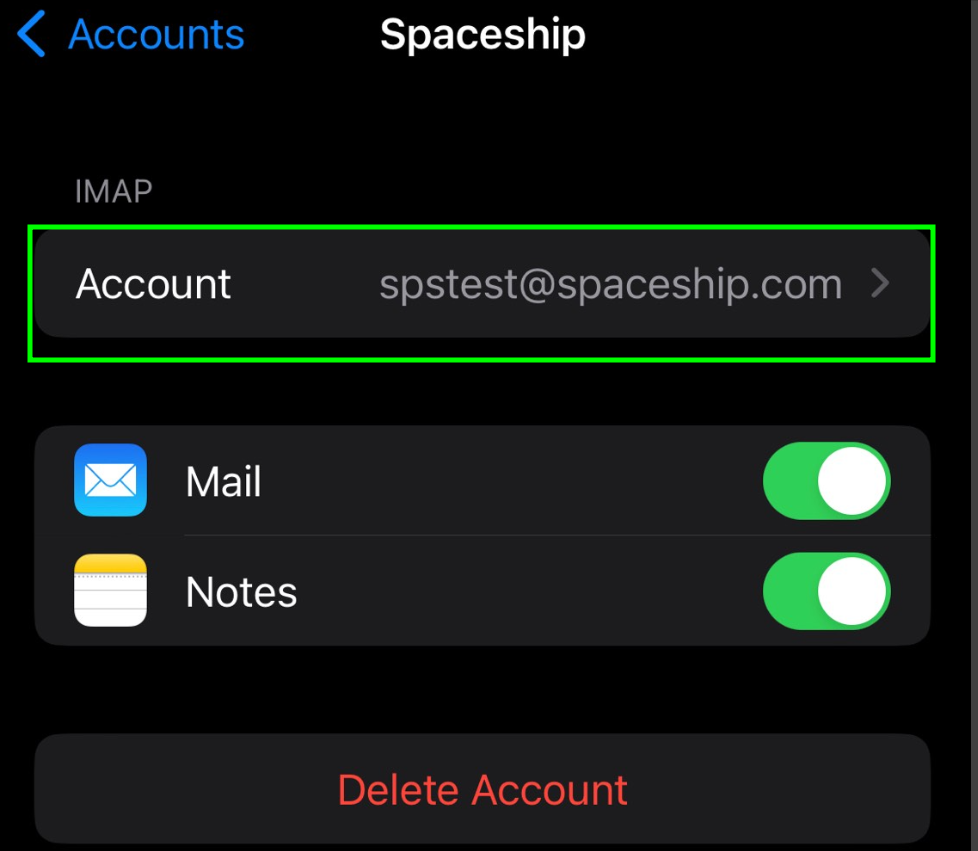
На наступній сторінці перейдіть до SMTP > натисніть на Основний сервер (mail.spacemail.com), щоб переглянути налаштування вихідної пошти. Натисніть Додатково, щоб перевірити налаштування вхідної пошти (IMAP/POP3):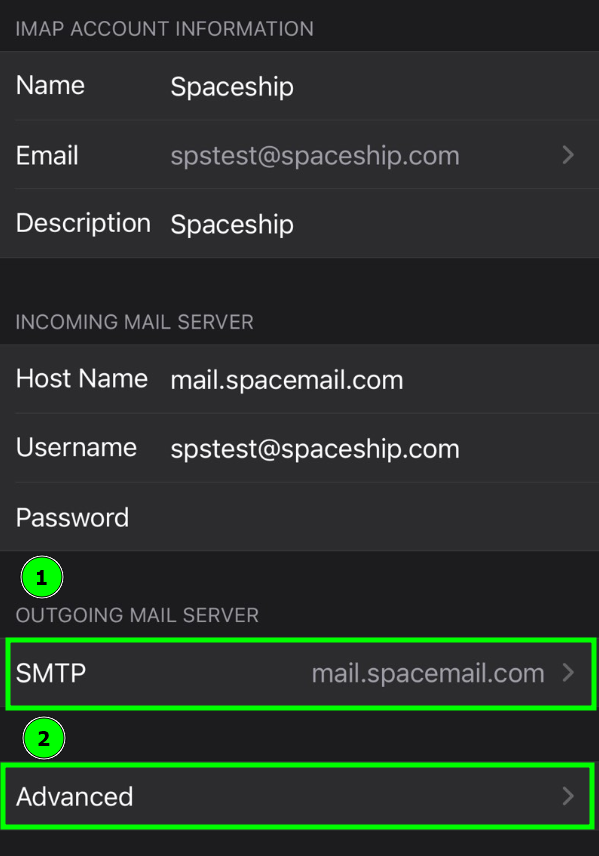
Переконайтеся, що наступні дані вказані правильно:
Налаштування SMTPІм'я хоста: mail.spacemail.com
Ім'я користувача SMTP: Ваша повна адреса електронної пошти Spacemail
Використовувати SSL: УВІМК.
Порт сервера: 465
Пароль SMTP: Ваш поточний пароль до поштової скриньки
Налаштування IMAP\POP3 (Додатково)
Використовувати SSL: УВІМК.
Порт сервера:
Якщо ви обираєте IMAP: 993
Якщо ви обираєте POP3: 995
Після перевірки налаштувань ваш обліковий запис буде активовано та готовий до використання. Щоб перевірити новий обліковий запис електронної пошти, відкрийте додаток Mail і спробуйте надіслати та отримати листа.
Якщо у вас виникли питання, будь ласка, звертайтеся до нашої Служби підтримки для отримання додаткової допомоги.
Ось і все!