Як налаштувати OpenVPN на Raspbian
Цей посібник створено для Raspbian Buster Lite, однак його також можна використати для налаштування клієнта FastVPN на Raspbian Buster з робочим столом.
Потрібно наступне:
Обліковий запис FastVPN (Немає облікового запису? Зареєструйтеся тут);
Увійдіть у FastVPN панель акаунта, щоб отримати свої мережеві облікові дані;
Працююча інсталяція Raspbian.
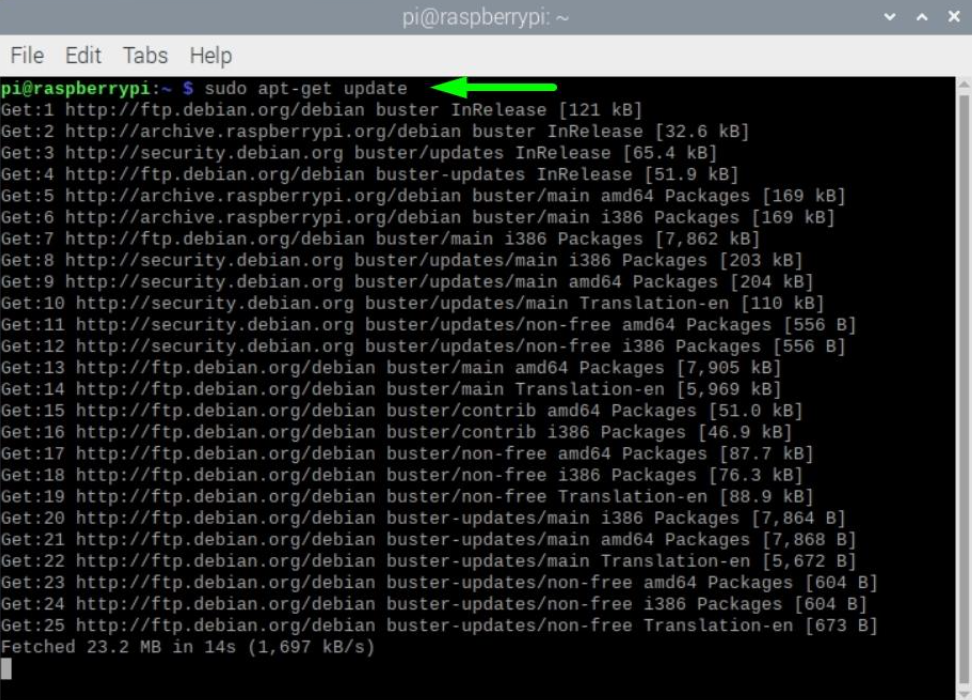
1. Оновіть Raspberry Pi
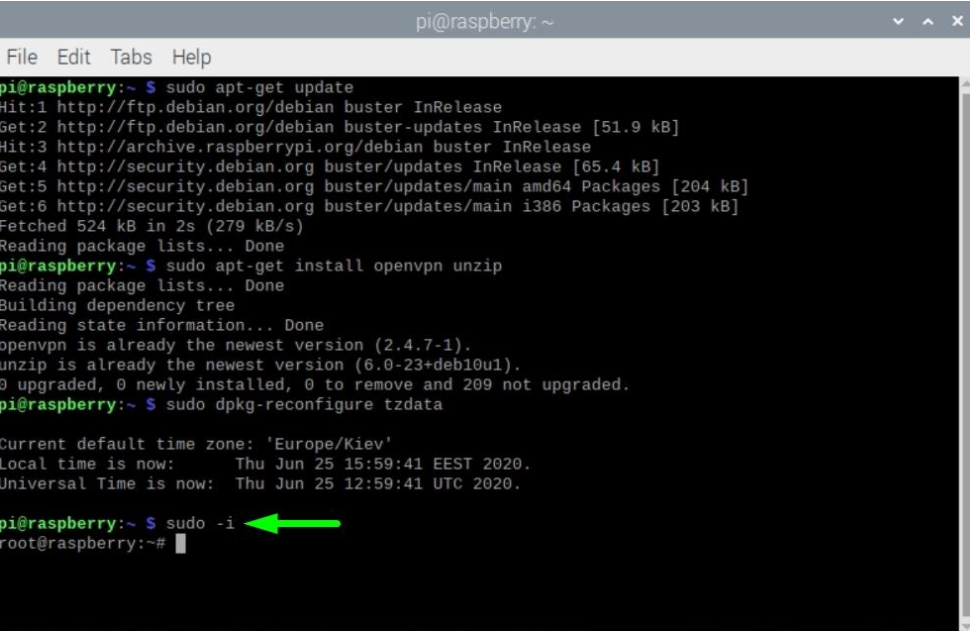
sudo apt-get update
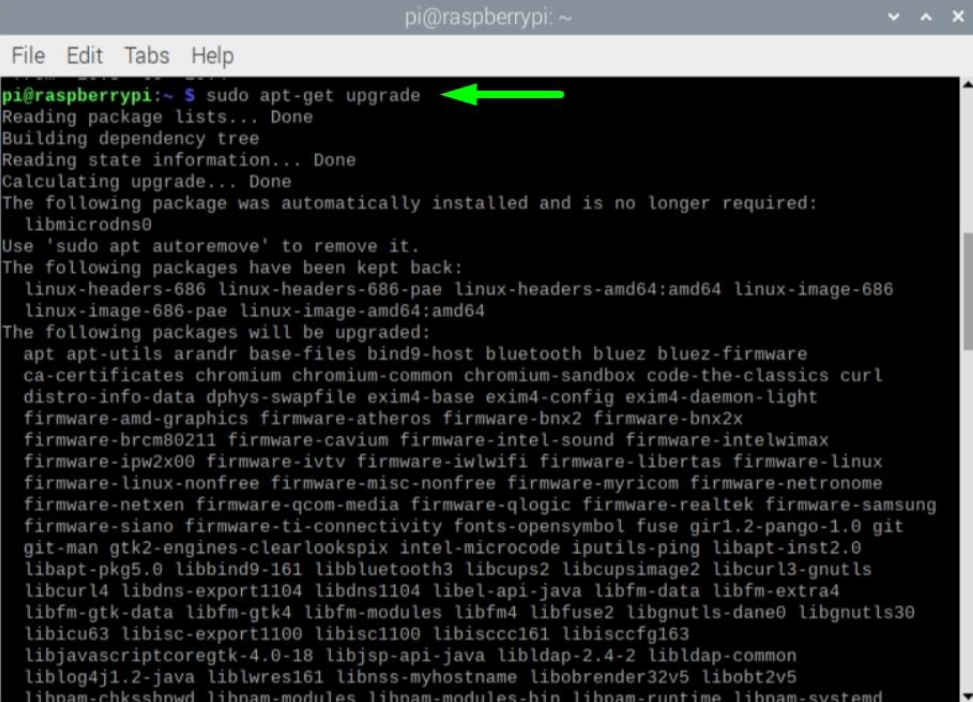
sudo apt-get upgrade
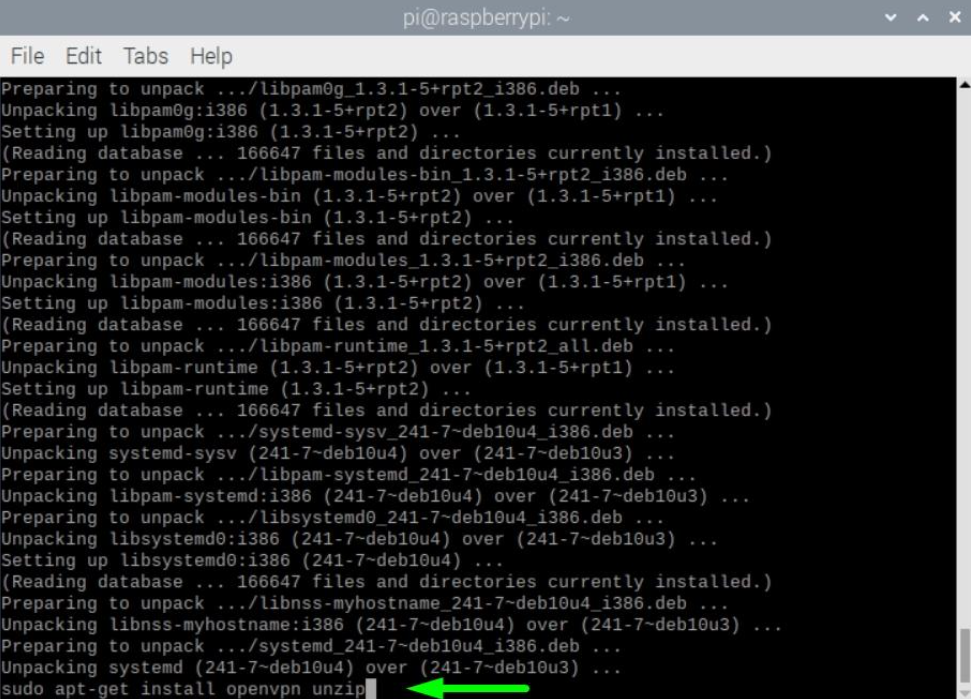
2. Встановіть OpenVPN
sudo apt-get install openvpn unzip
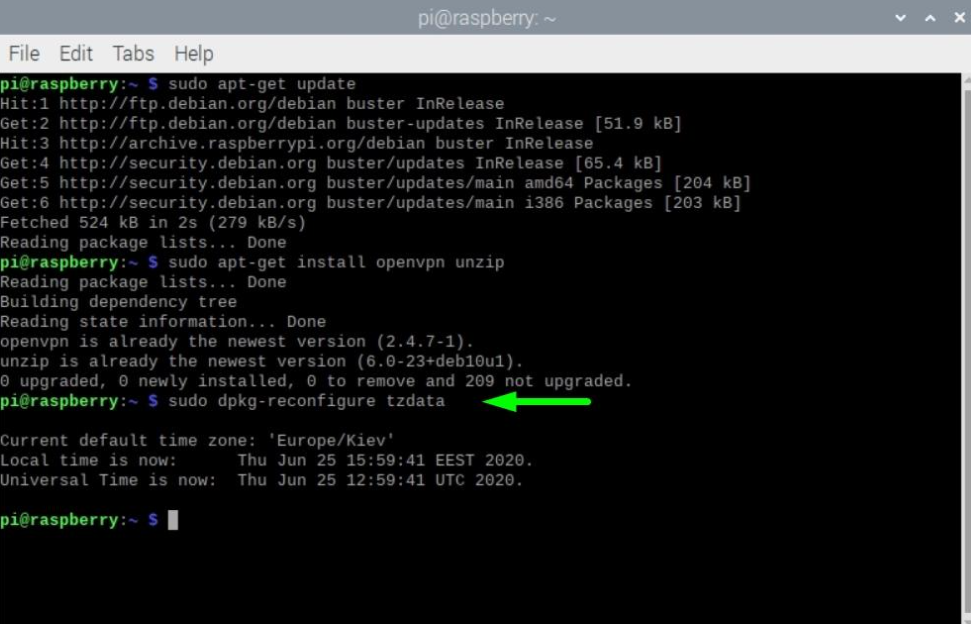
3. Переконайтеся, що часовий пояс вказано правильно
Виконайте команду нижче та пройдіть налаштування, щоб обрати правильний часовий пояс:
sudo dpkg-reconfigure tzdata
4. Підвищте свої привілеї до root
sudo -i
5. Завантажте файл конфігурації та налаштуйте FastVPN
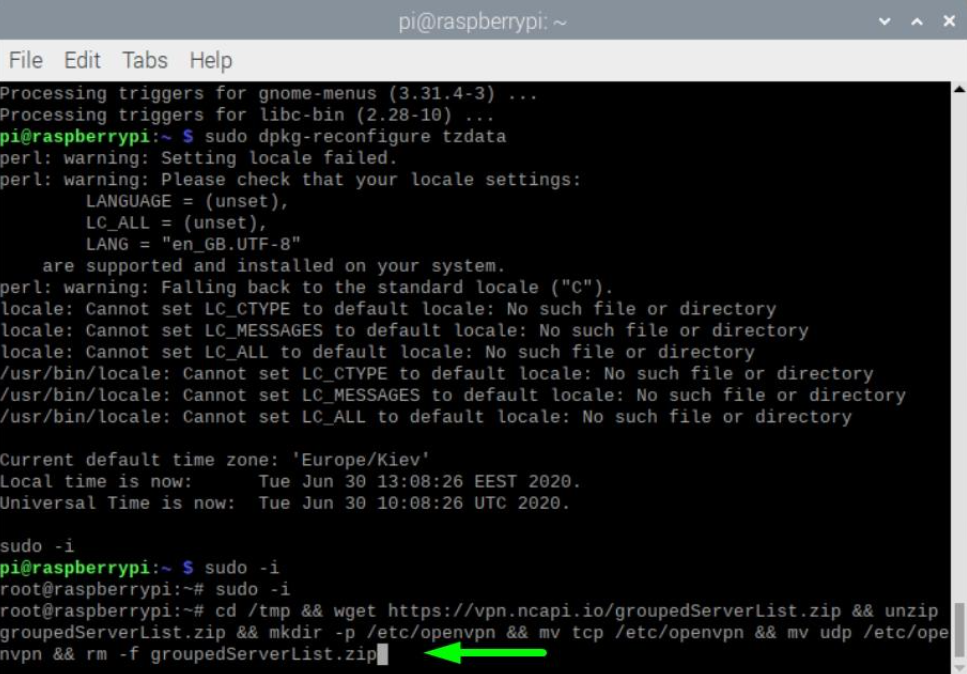
cd /tmp && wget https://vpn.ncapi.io/groupedServerList.zip && unzip groupedServerList.zip && mkdir -p /etc/openvpn && mv tcp /etc/openvpn && mv udp /etc/openvpn && rm -f groupedServerList.zip
6. Запустіть FastVPN
Залежно від того, який протокол для вас зручніший, ви можете запустити FastVPN двома способами:
TCP
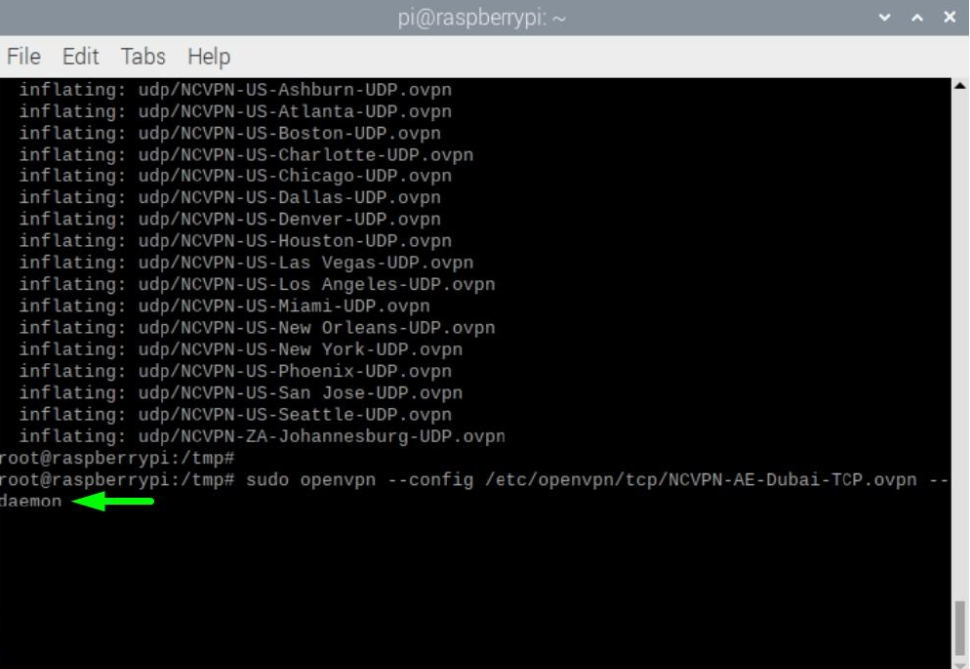
sudo openvpn --config /etc/openvpn/tcp/NCVPN-AE-Dubai-TCP.ovpn --daemon
ПРИМІТКА: “NCVPN-AE-Dubai-TCP.ovpn” можна змінити на будь-яке інше місце з groupedServerList.zip
UDP
sudo openvpn --config /etc/openvpn/udp/NCVPN-AE-Dubai-UDP.ovpn --daemon
ПРИМІТКА: “NCVPN-AE-Dubai-UDP.ovpn” можна змінити на будь-яке інше місце з groupedServerList.zip
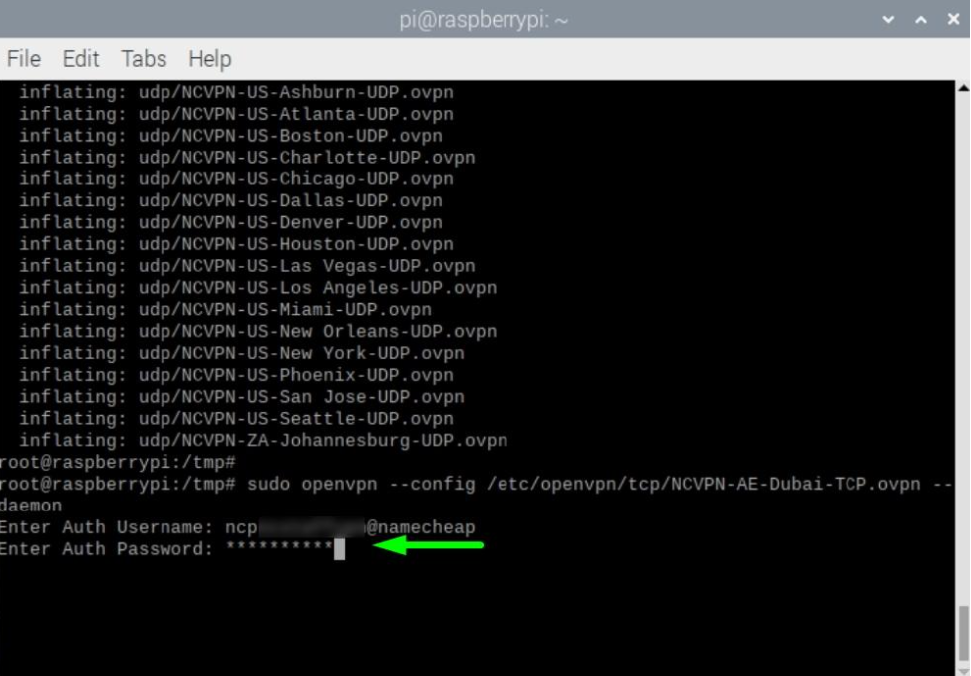
7. Введіть свої облікові дані
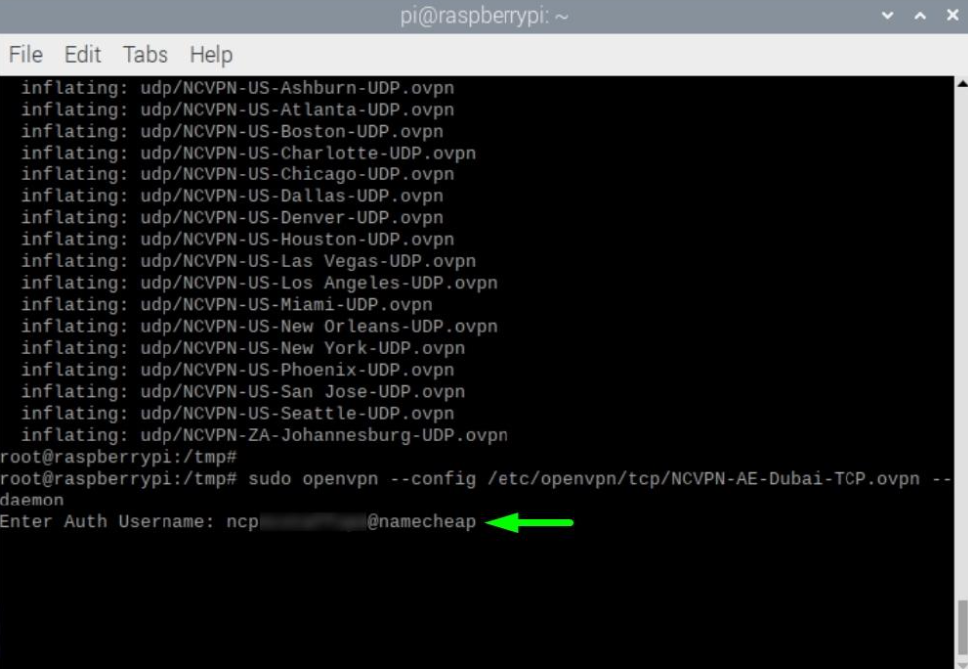
Введіть Auth Username, який доступний у FastVPN панелі акаунта:
Введіть Auth Password, який доступний у FastVPN панелі акаунта:
8. Перевірте, чи з'єднання було успішним
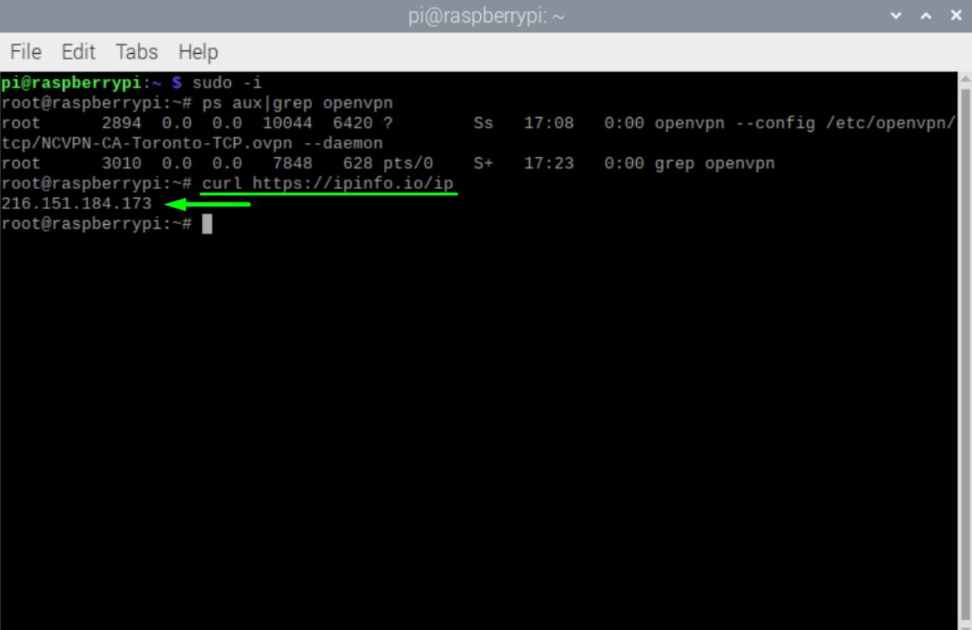
Після запуску VPN-з'єднання зачекайте приблизно хвилину, потім виконайте:
curl https://ipinfo.io/ip
Буде відображено вашу нову публічну IP-адресу:
9. Змініть VPN-з'єднання
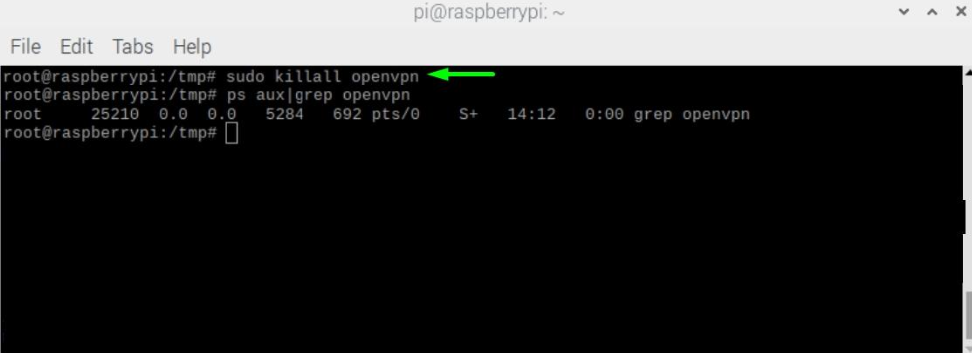
Спочатку потрібно зупинити всі активні VPN-з'єднання:
sudo killall openvpn
ПРИМІТКА: Ви також можете перевірити, яке VPN-з'єднання наразі активне, виконавши:
ps aux|grep openvpn
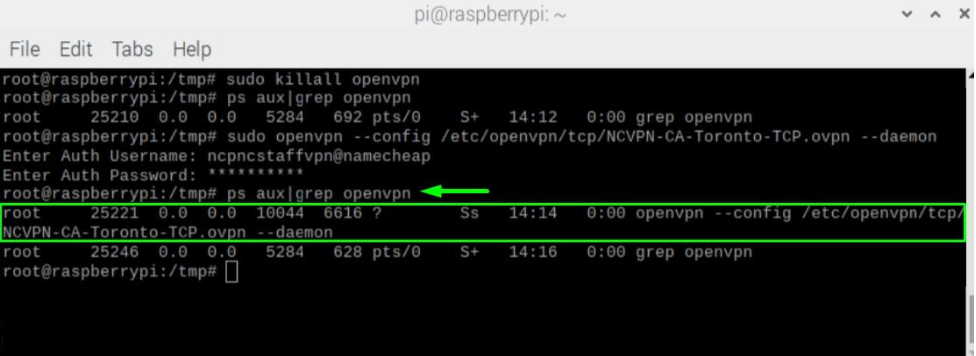
Коли всі активні VPN-з'єднання зупинено, повторіть Крок 7, щоб підключитися до іншого бажаного місця.
10. Від'єднайтеся від FastVPN
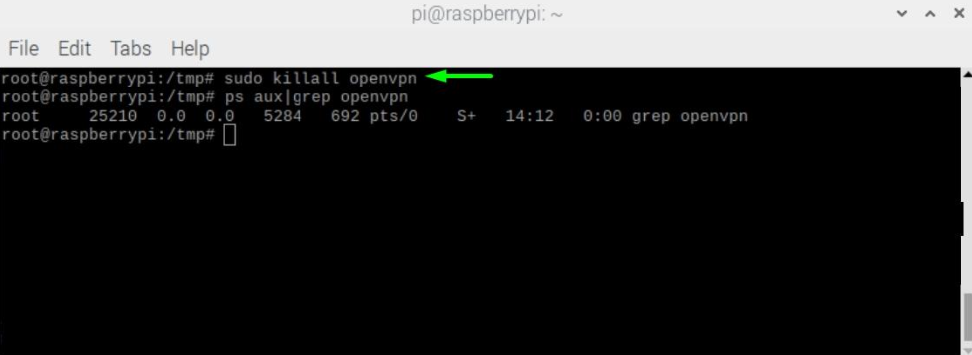
VPN-з'єднання можна зупинити за допомогою такої команди:
sudo killall openvpn
11. Готово
Вітаємо! Тепер ваш Raspberry Pi працюватиме через FastVPN. Raspberry Pi буде підключатися автоматично при запуску.
Якщо вам потрібна додаткова допомога, зверніться до нашої служби підтримки.