Raspberry Pi OS에서 OpenVPN 설정하는 방법
다음이 필요합니다:
FastVPN 계정 (아직 없으신가요? 가입은 여기에서 하세요);
FastVPN 계정 패널에 접속하여 네트워크 자격 증명을 확인하세요;
Raspberry Pi OS가 정상적으로 설치되어 있어야 합니다;
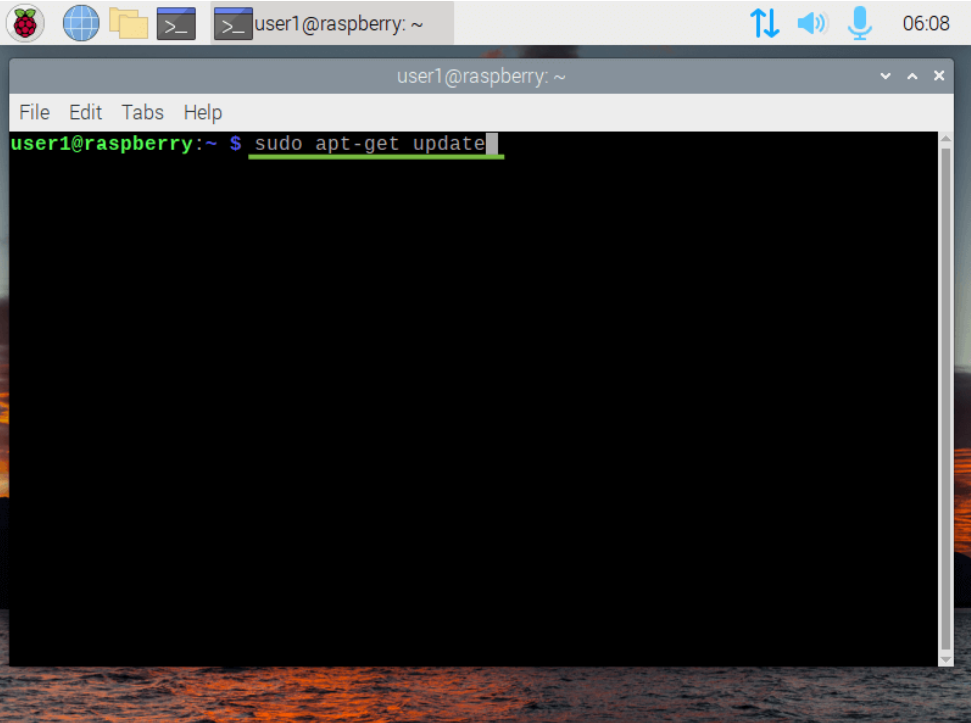
1. Raspberry Pi OS 업데이트
sudo apt-get update
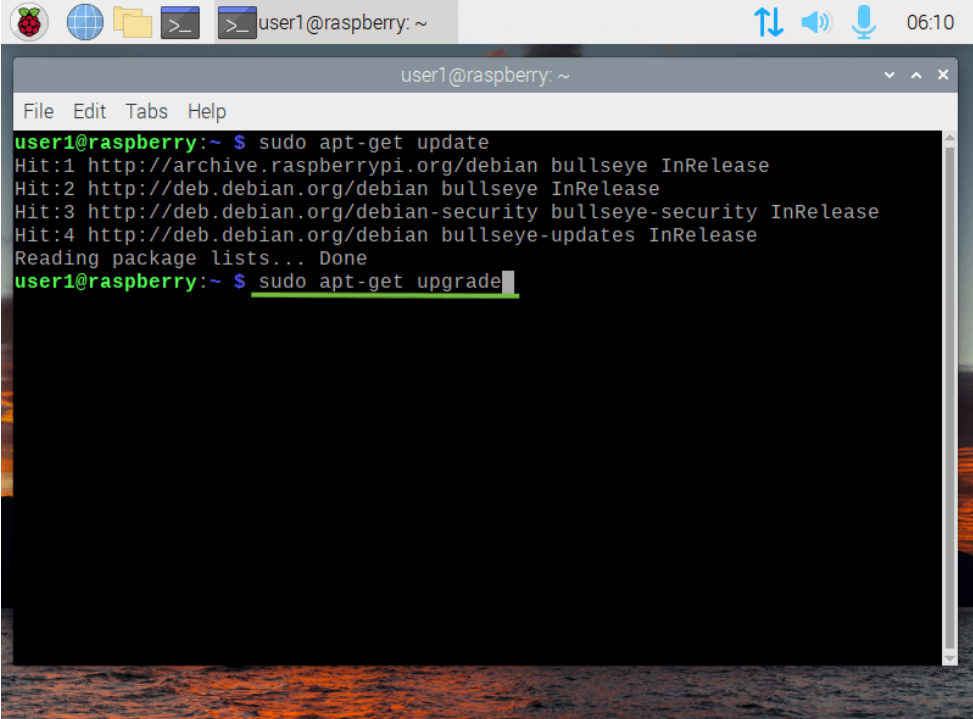
sudo apt-get upgrade
2. OpenVPN 설치
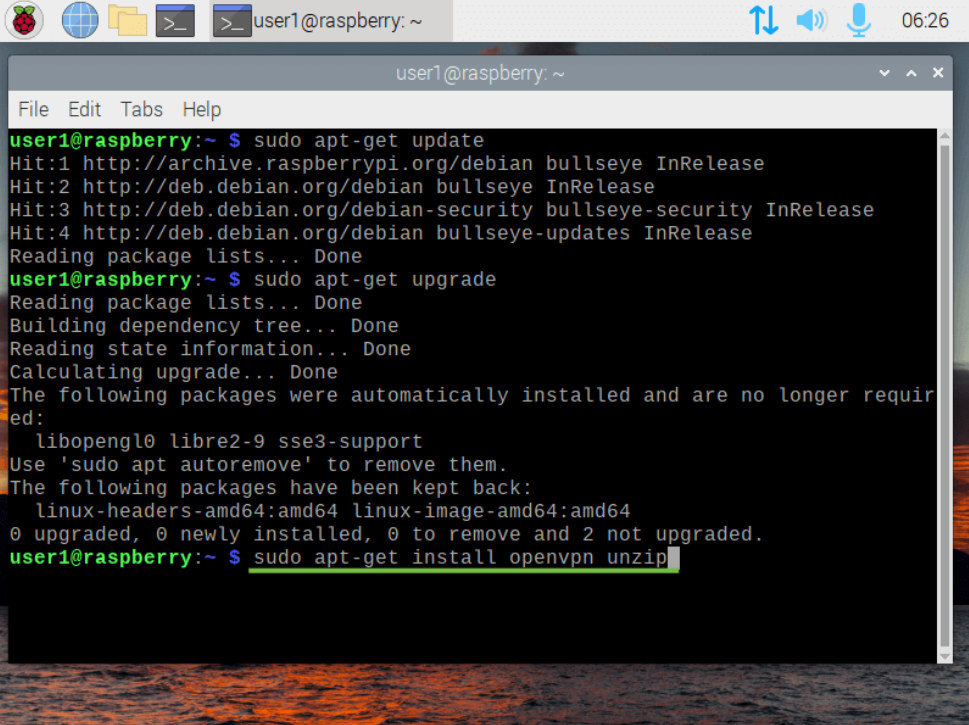
sudo apt-get install openvpn unzip
3. 시간대가 올바른지 확인
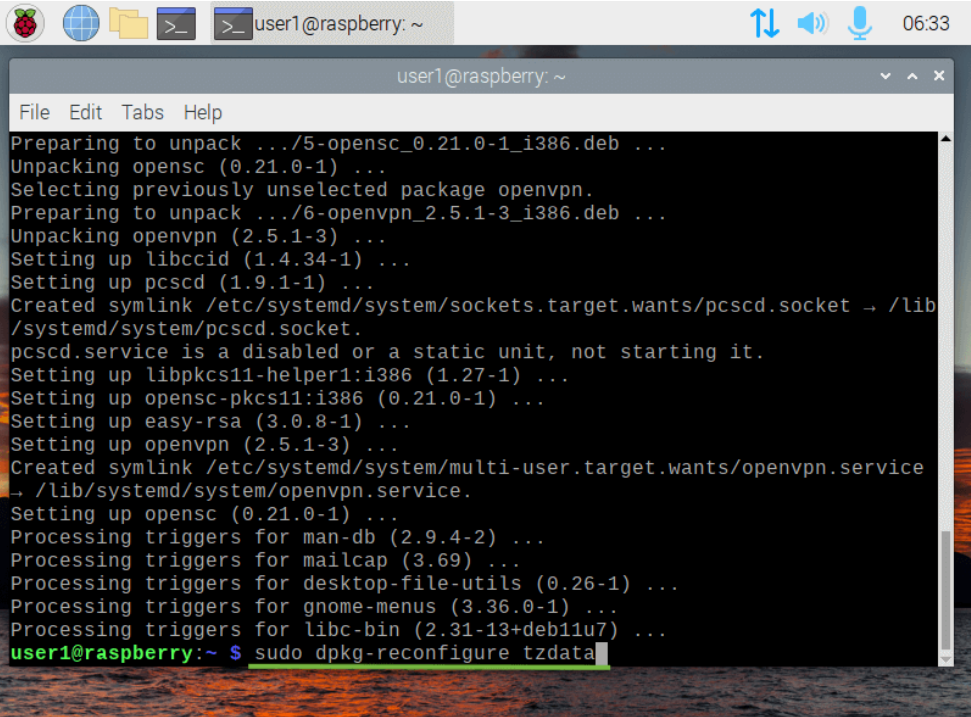
아래 명령어를 실행하고 구성 프롬프트를 따라 올바른 시간대를 선택하세요:
sudo dpkg-reconfigure tzdata
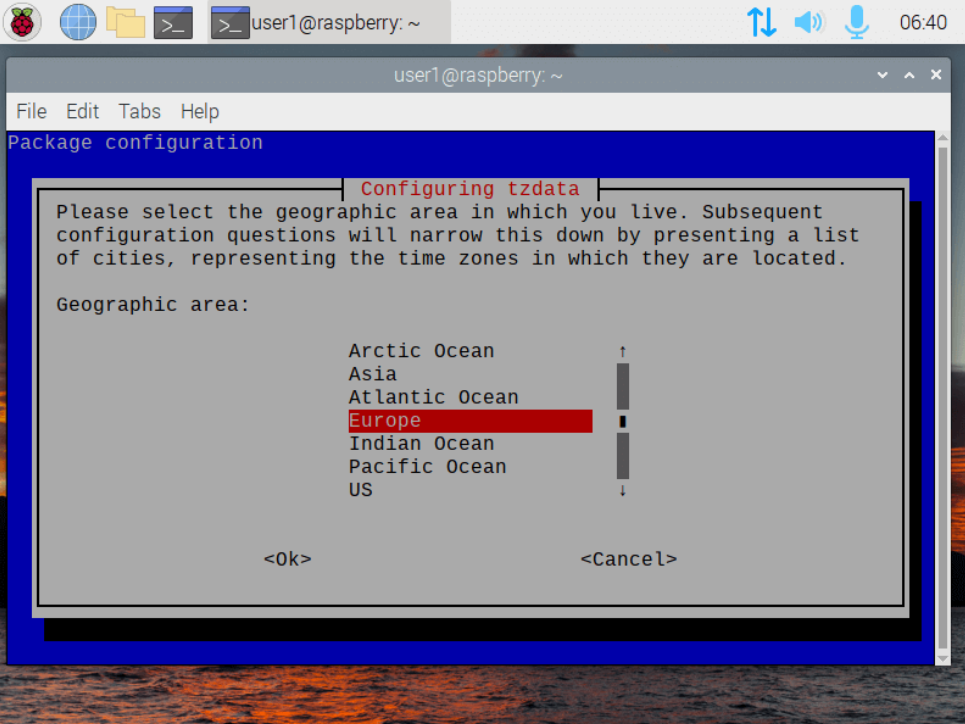
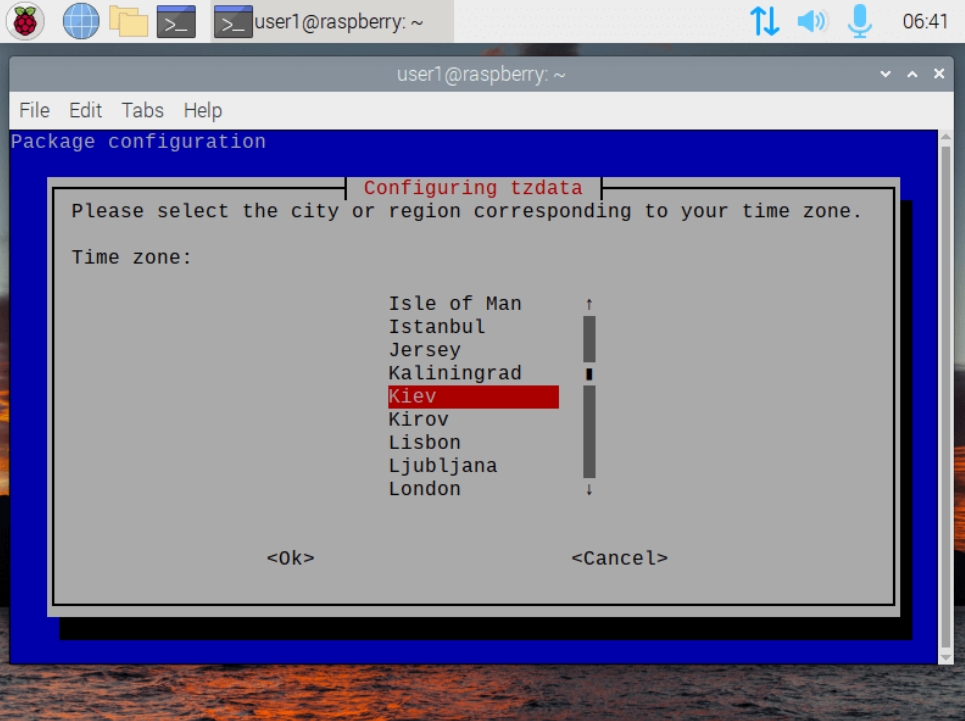
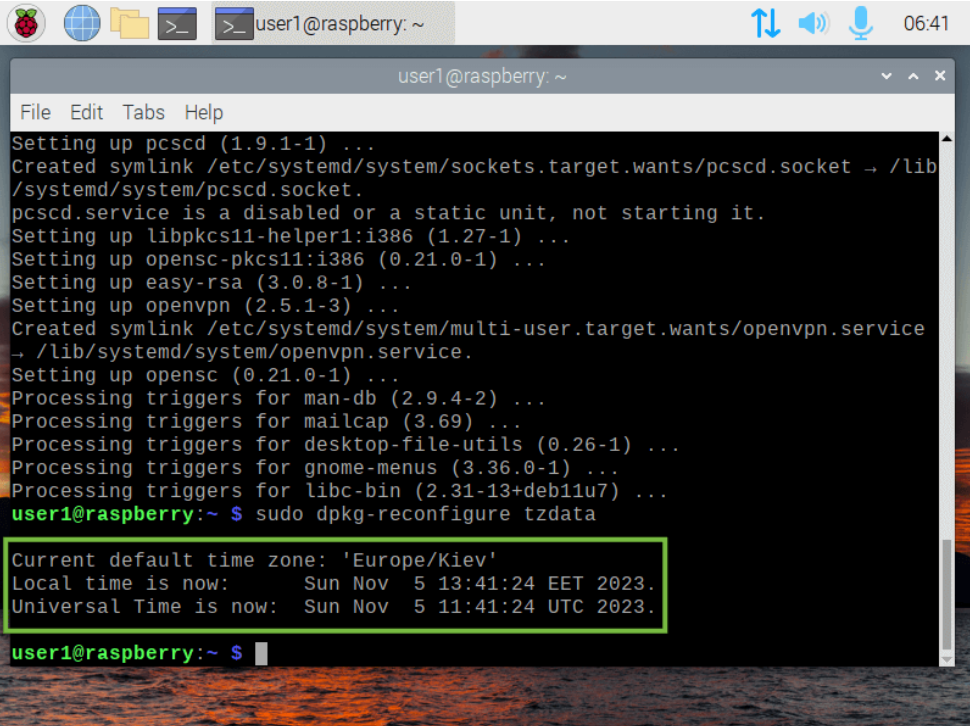
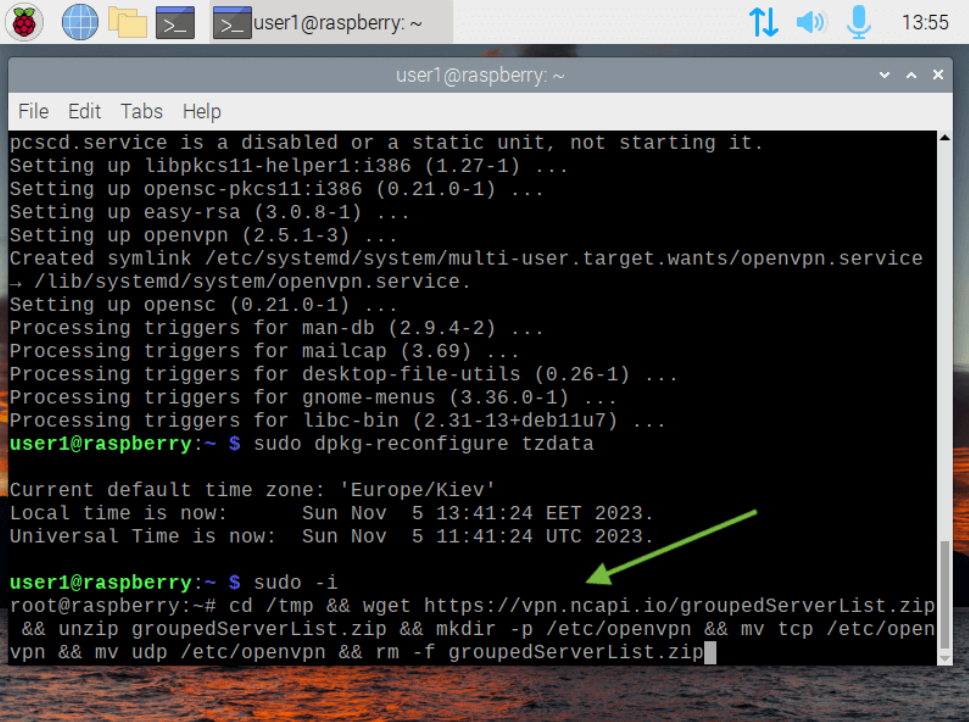
4. 루트 권한으로 승격
sudo -i
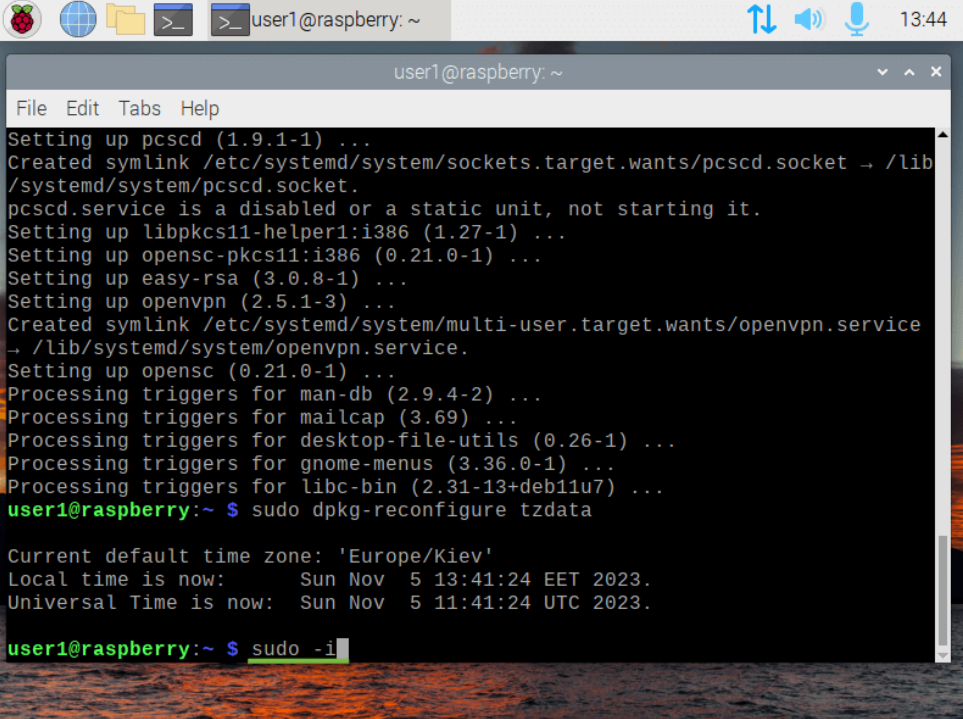
5. 구성 파일 다운로드 및 FastVPN 설정
cd /tmp && wget https://vpn.ncapi.io/groupedServerList.zip && unzip groupedServerList.zip && mkdir -p /etc/openvpn && mv tcp /etc/openvpn && mv udp /etc/openvpn && rm -f groupedServerList.zip
6. FastVPN 시작
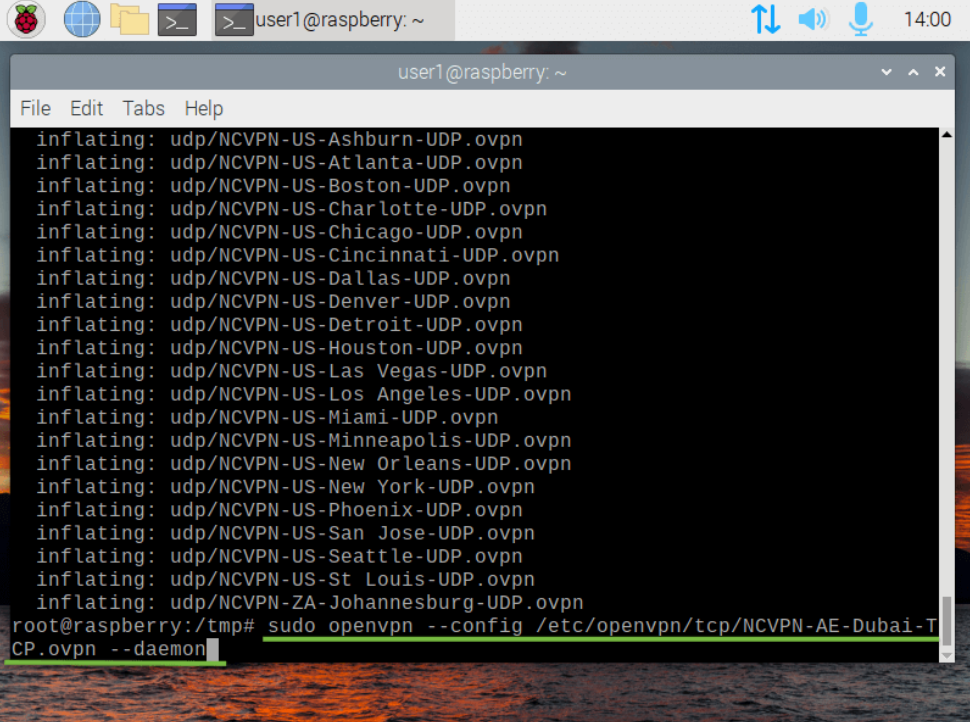
선호하는 프로토콜에 따라 FastVPN을 두 가지 방법 중 하나로 시작할 수 있습니다:
TCP
sudo openvpn --config /etc/openvpn/tcp/NCVPN-AE-Dubai-TCP.ovpn --daemon
참고: “NCVPN-AE-Dubai-TCP.ovpn”은 groupedServerList.zip에서 원하는 위치로 변경할 수 있습니다
UDP
sudo openvpn --config /etc/openvpn/udp/NCVPN-AE-Dubai-UDP.ovpn --daemon
참고: “NCVPN-AE-Dubai-UDP.ovpn”은 groupedServerList.zip
7. 로그인 자격 증명 입력
인증 사용자 이름 입력
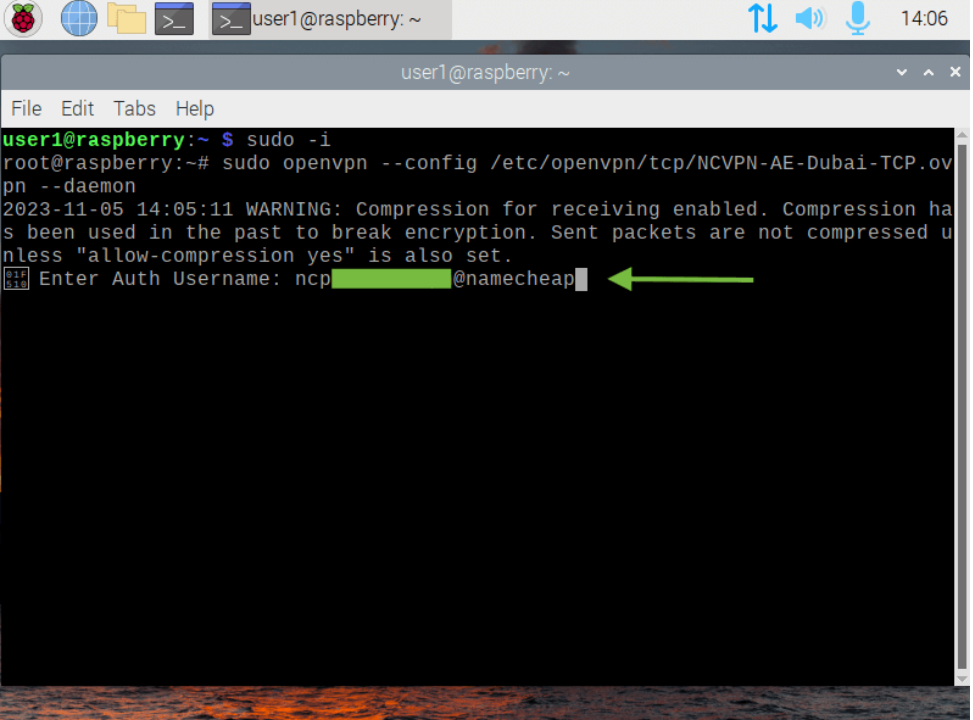
인증 사용자 이름은 FastVPN 계정 패널
인증 비밀번호 입력
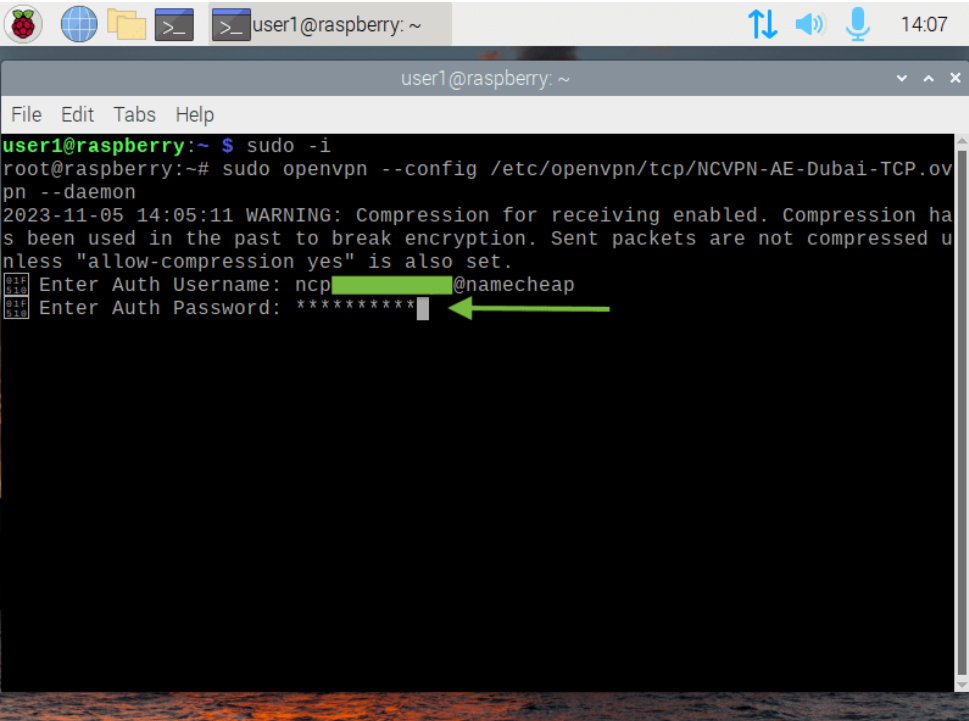
인증 비밀번호는 FastVPN 계정 패널
8. 연결 성공 여부 확인
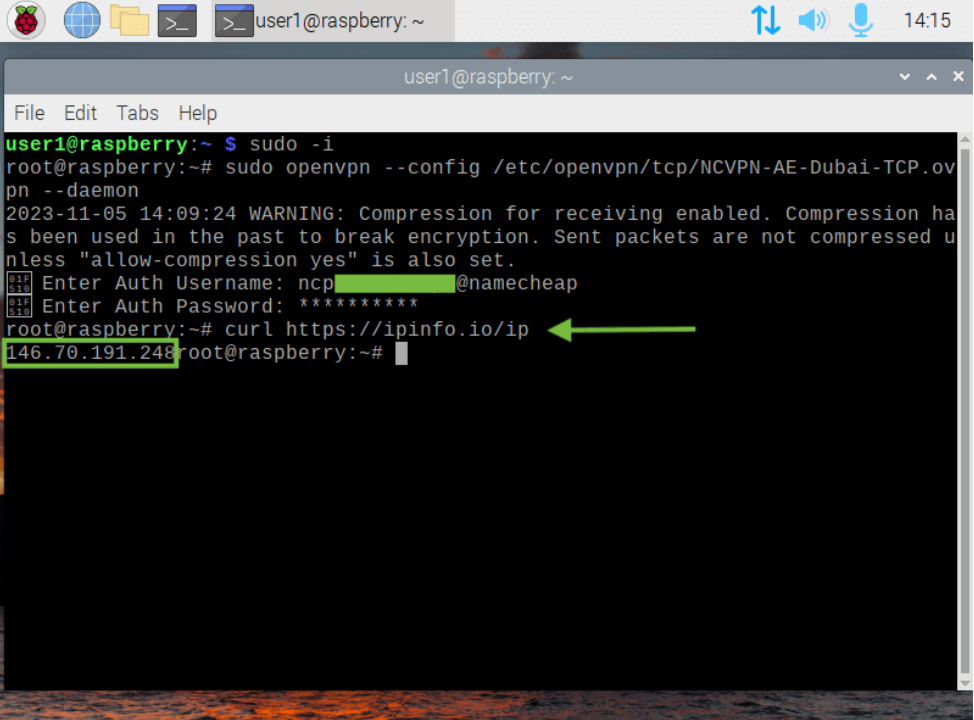
VPN 연결을 실행한 후 약 1분 정도 기다렸다가 다음을 실행하세요:
curl https://ipinfo.io/ip
새 공인 IP가 표시됩니다:
9. VPN 연결 변경
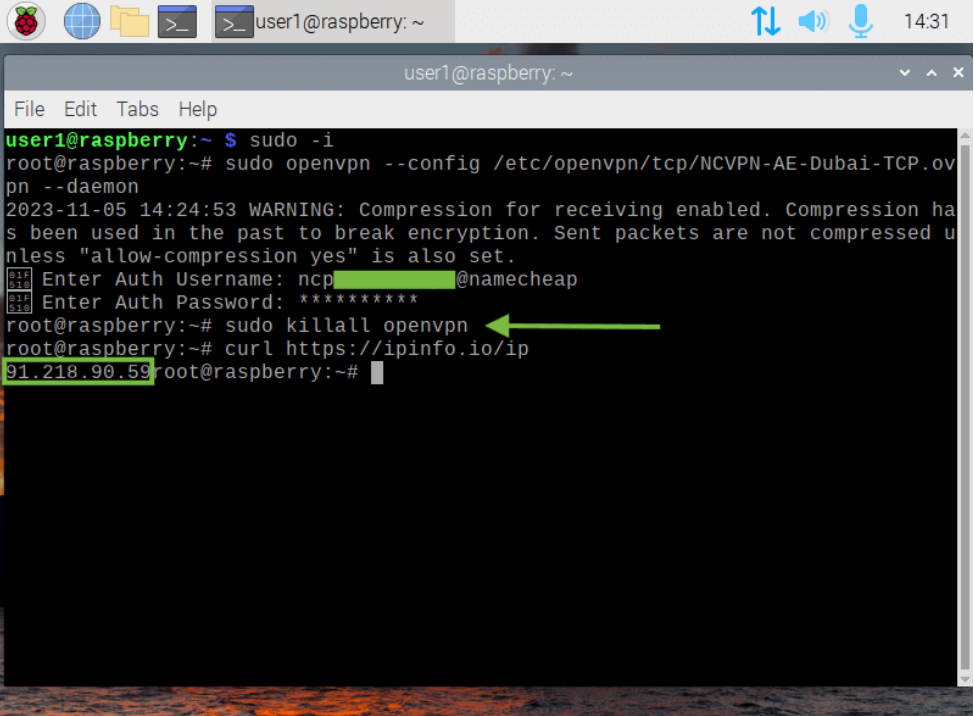
먼저, 모든 활성 VPN 연결을 중지해야 합니다:
sudo killall openvpn
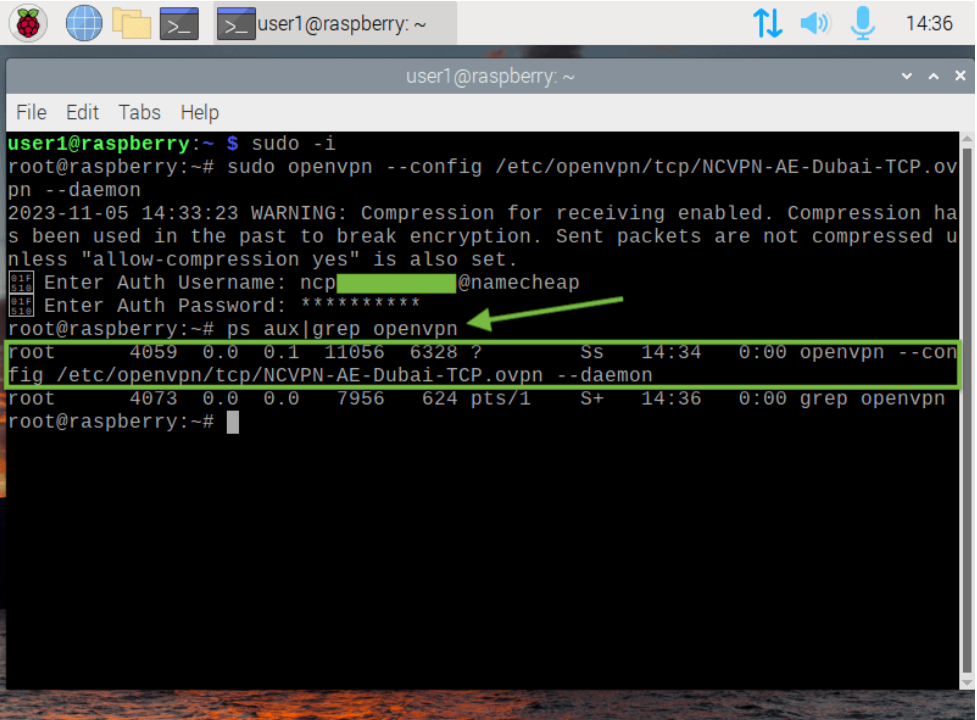
참고: 현재 실행 중인 VPN 연결을 확인하려면 다음을 입력하세요:
ps aux|grep openvpn
모든 활성 VPN 연결이 중지되면, 7단계를 다시 수행하여 원하는 다른 위치에 연결하세요.
10. FastVPN 연결 해제
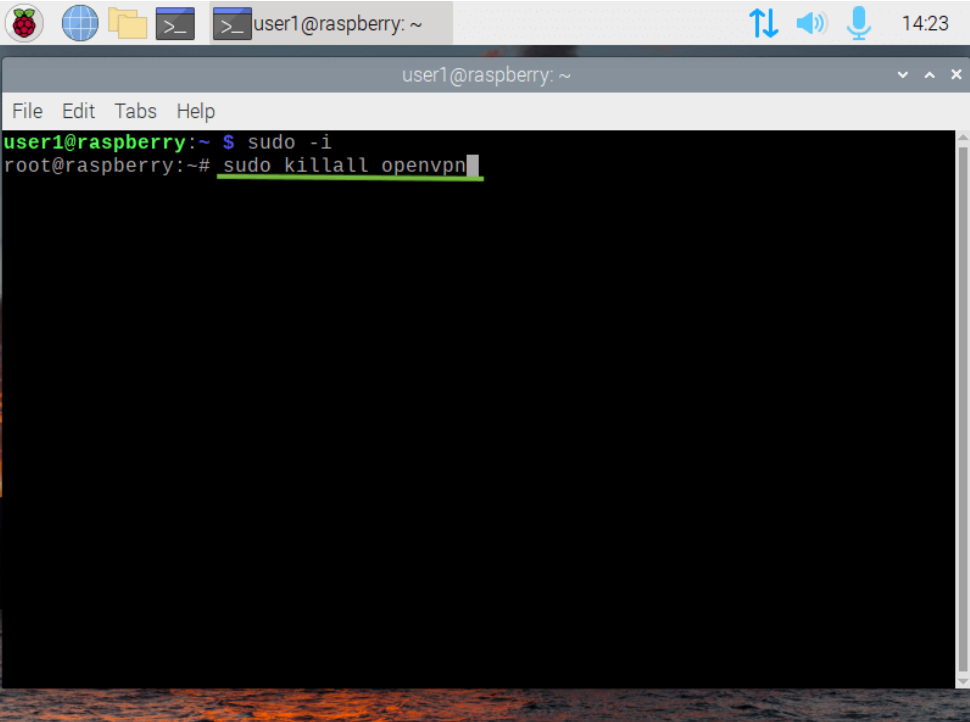
다음 명령어로 VPN 연결을 중지할 수 있습니다:
sudo killall openvpn
11. 완료
축하합니다! 이제 Raspberry Pi OS가 FastVPN을 통해 실행됩니다. Raspberry Pi OS는 시작 시 자동으로 연결됩니다.
추가 지원이 필요하시면 지원팀에 문의해 주세요.