StarlightTM VM에서 AutoBackup 사용하는 방법
AutoBackup은 유료 부가 서비스이며(7일 무료 체험 제공), 다음 옵션을 제공합니다: 일일 AutoBackup 생성, 백업 복원 작업 상태, 전체 AutoBackup 복원(파일, 교체 옵션), 백업 세부 정보 표시, 그리고 백업 복원 후 계정 상태 새로고침(통계 및 웹사이트 항목을 최신 상태로 유지).
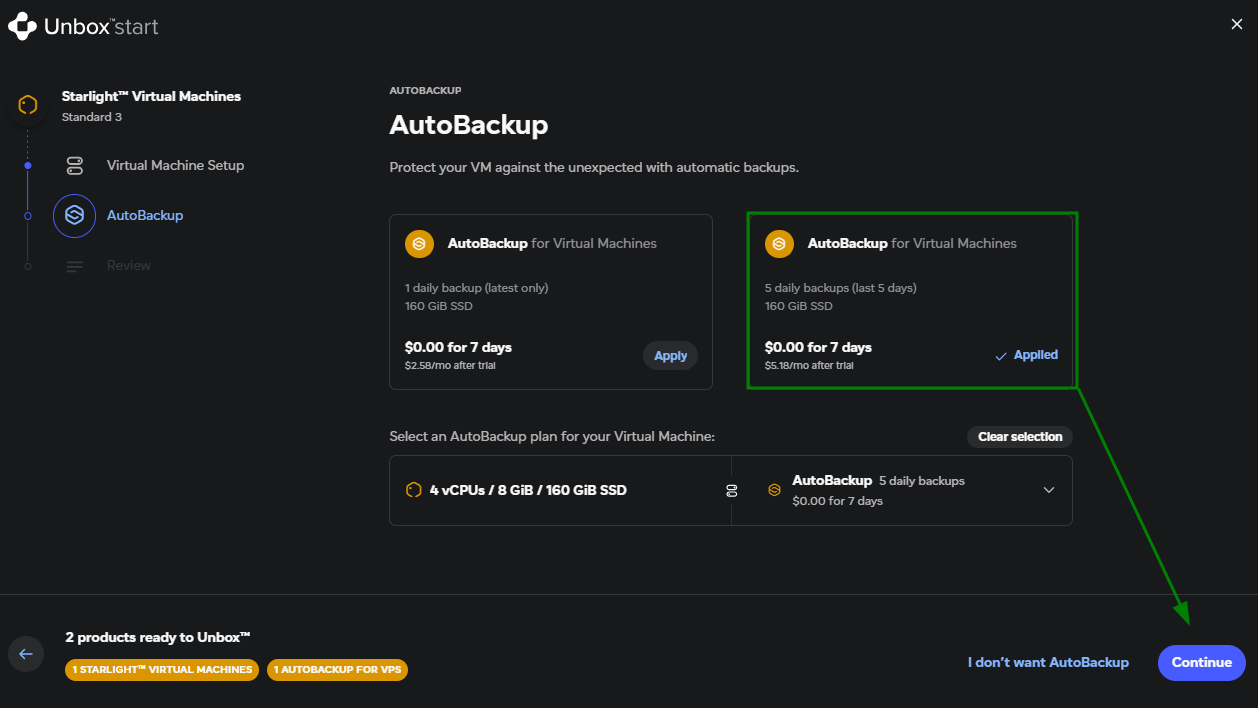
StarlightTM VM에는 두 가지 AutoBackup 서비스 플랜을 사용할 수 있습니다:
매일 백업 1개(최신본만) - 첫 번째 백업은 24시간 이내에 자동으로 생성되며, 이후 매일 새 백업이 생성됩니다.
매일 백업 5개(최근 5일) - 백업은 자동으로 순환되며, 5개 백업 한도에 도달하면 가장 최신 백업이 가장 오래된 백업을 대체합니다.
AutoBackup 서비스의 저장소 한도는 VM 크기에 해당합니다.
VPS에 AutoBackup 추가하기
이 서비스는 Virtual Machine 설정을 수행한 후 구독의 “Unbox” 단계에서 StarlightTM VM 구독에 추가할 수 있습니다:
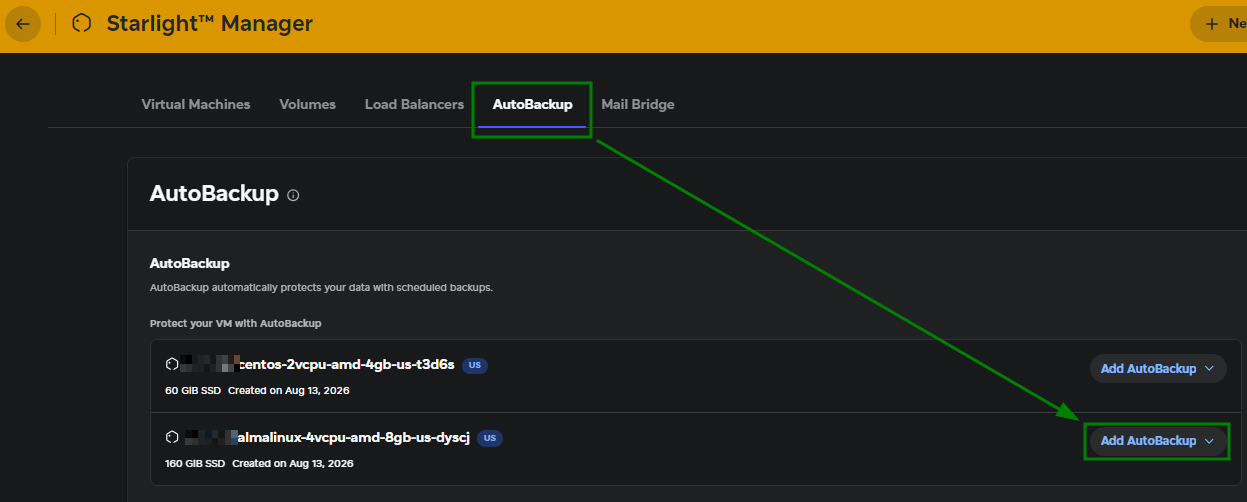
또는 StarlightTM VM 구매 후 StarlightTM Manager 메뉴 > AutoBackup 섹션 > Add AutoBackup에서 직접 추가할 수 있습니다:
AutoBackup 저장소 구매는 환불되지 않음에 유의하세요(7일 무료 체험 제공).
AutoBackup 서비스 관리
AutoBackup이 VPS에 추가되면 StarlightTM Manager의 AutoBackup 탭에서 관리할 수 있습니다.
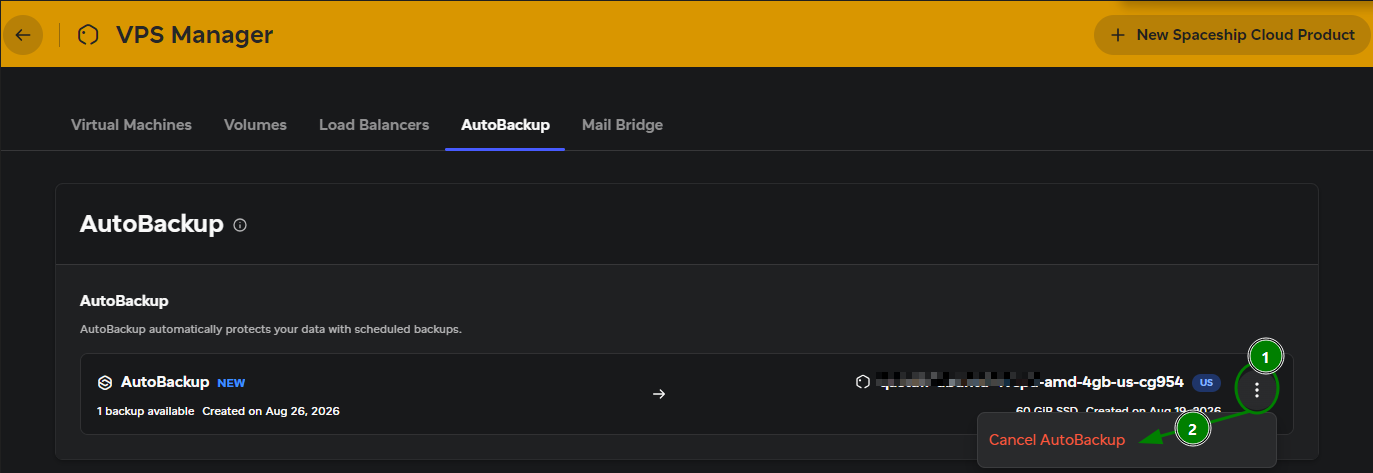
여기에서 점 3개 버튼을 클릭하여 서비스를 취소할 수도 있습니다:
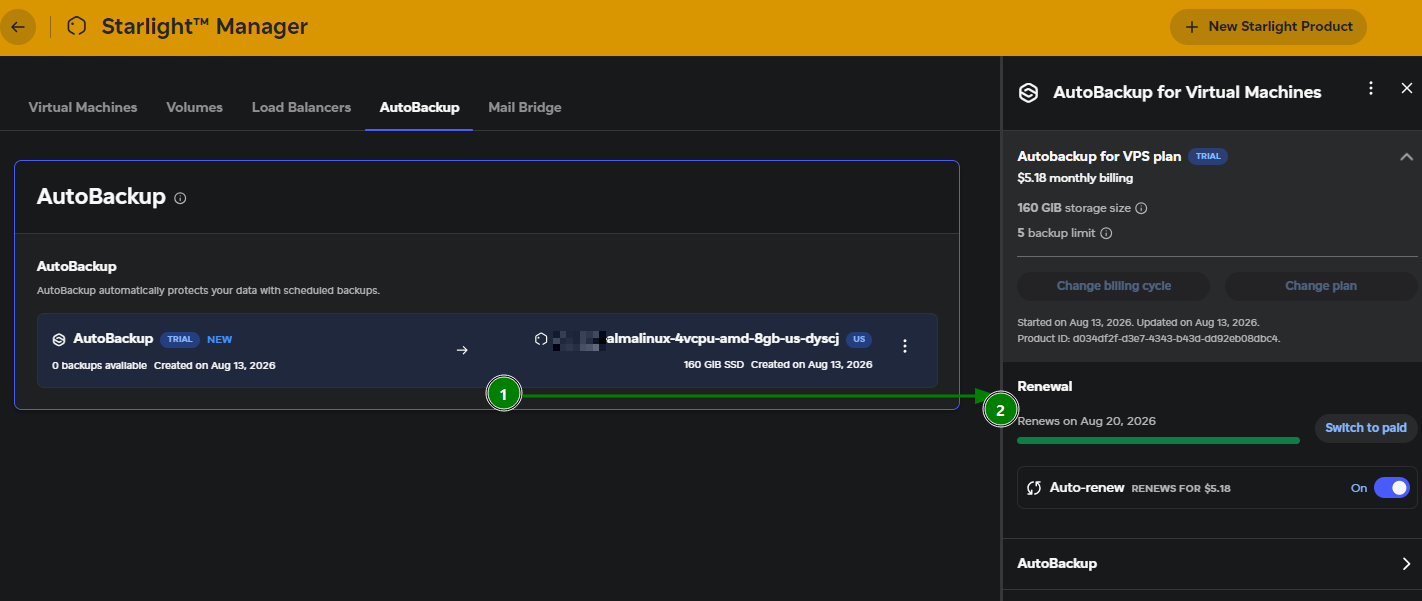
부가 서비스를 클릭하면 오른쪽에 분할 메뉴가 나타나며, 여기서 AutoBackup 구독의 청구 정보를 확인하고, 청구 주기를 관리하고, 자동 갱신을 활성화/비활성화하고, VM용으로 생성된 백업을 찾을 수 있습니다:
백업 복원 방법
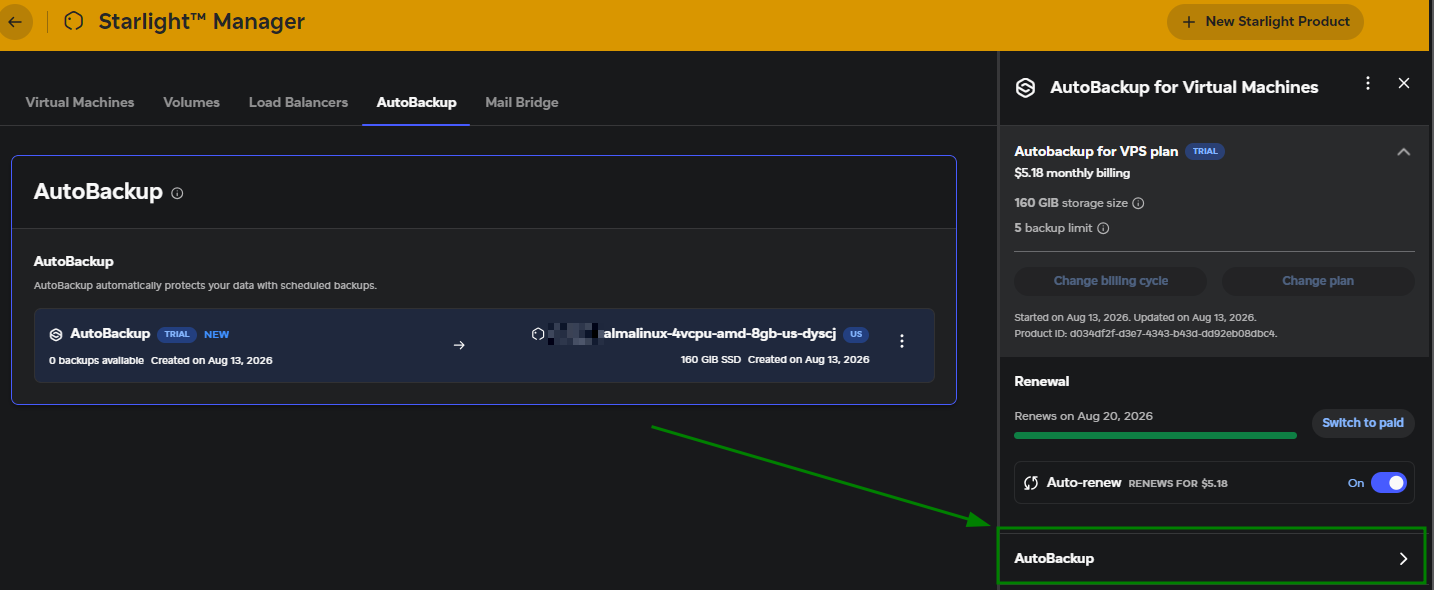
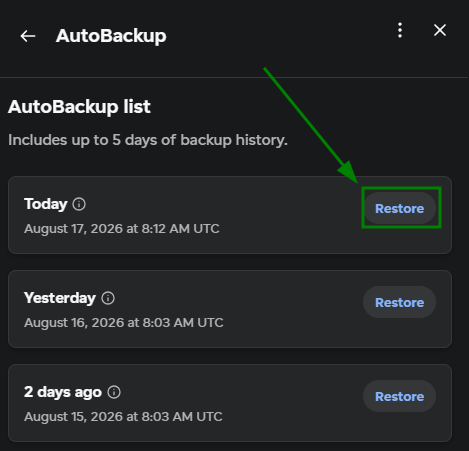
VPS용으로 생성된 백업은 분할 메뉴의 AutoBackup 섹션에서 찾을 수 있습니다:
“i” 아이콘 위에 마우스를 올리면 백업 날짜, 백업 크기, 백업 ID와 같은 유용한 백업 세부 정보를 확인할 수 있습니다:
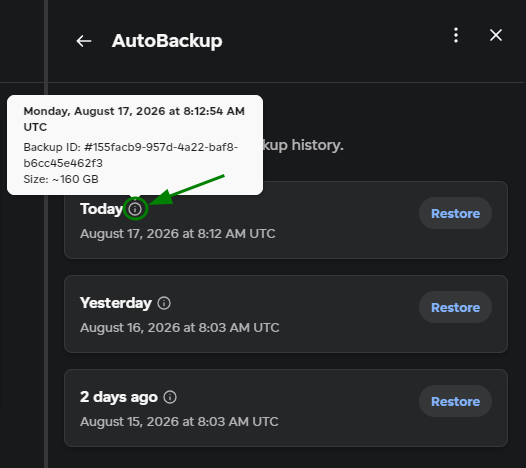
참고: VM에 대해 AutoBackup 서비스를 구매하면 일정에 따라 다음 24시간 이내에 백업이 생성됩니다. AutoBackup은 백업 파일(하루에 백업 1개)을 생성한 다음, 가장 오래된 백업 파일을 새 파일로 교체하는 방식으로 순환합니다.
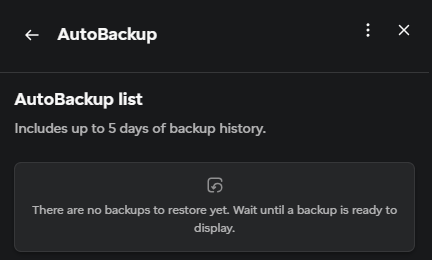
아직 VPS용으로 생성된 백업이 없으면 해당 메시지가 표시됩니다:
백업을 복원하려면 필요한 백업 옆의 Restore 버튼을 클릭하세요:
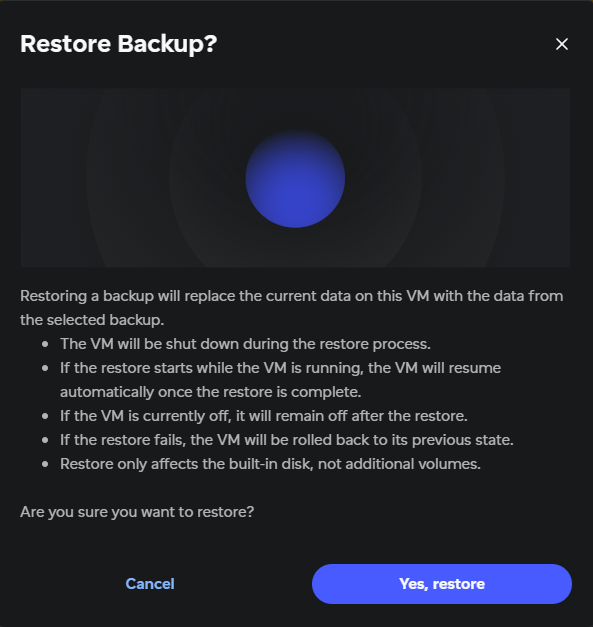
경고를 읽고 결과를 이해하고 확인했다면 Yes, restore 를 클릭하여 복원 프로세스를 시작하세요:
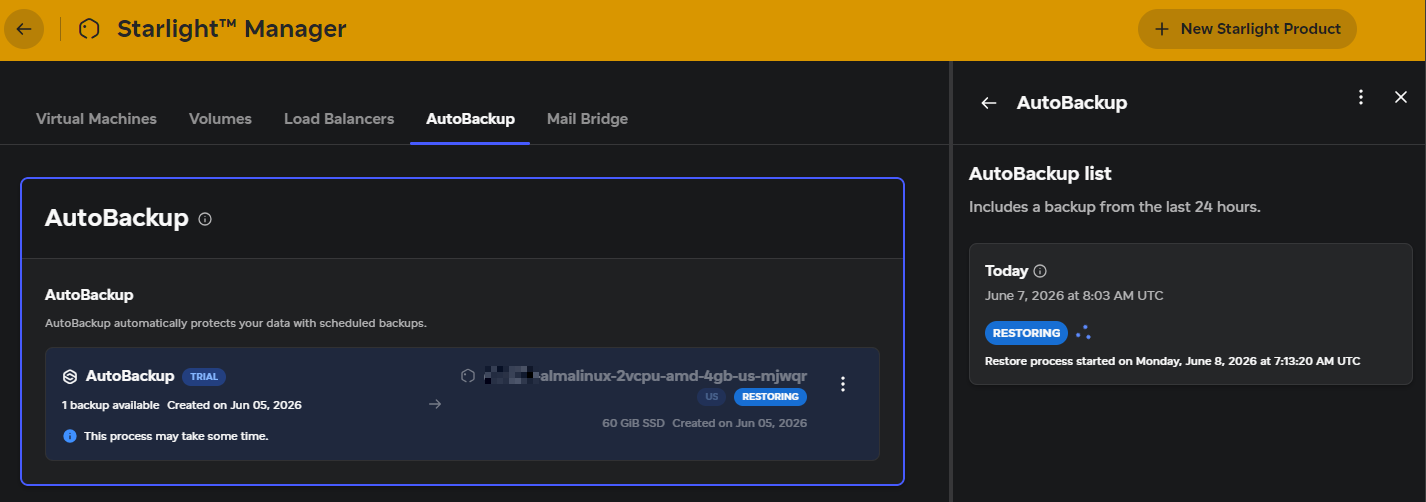
진행 중인 복원 프로세스는 StarlightTM Manager 메뉴의 "AutoBackup" 탭에서 모니터링할 수 있습니다: