Apple TV에서 FastVPN 설정 방법
Apple TV에서 VPN을 설정하면 안전하게 스트리밍하고, 개인정보를 보호하며, 좋아하는 콘텐츠에 제한 없이 액세스할 수 있습니다. Apple TV용 FastVPN을 사용하면 간단합니다 — 라우터 설정이 필요하지 않습니다. 이 가이드에서는 안전하고 제한 없는 스트리밍을 즐길 수 있도록 Apple TV에 FastVPN을 설치하고, 활성화하고, 연결하는 방법을 알아봅니다.
준비물:
활성 상태의 FastVPN 구독;
tvOS 17 이상이 실행되는 Apple TV 기기;
인터넷 연결;
인증을 완료할 수 있는 브라우저가 있는 모바일 기기.
FastVPN 구독 받기
모바일 기기의 브라우저에서 FastVPN 페이지를 열고 원하는 요금제를 선택하세요:
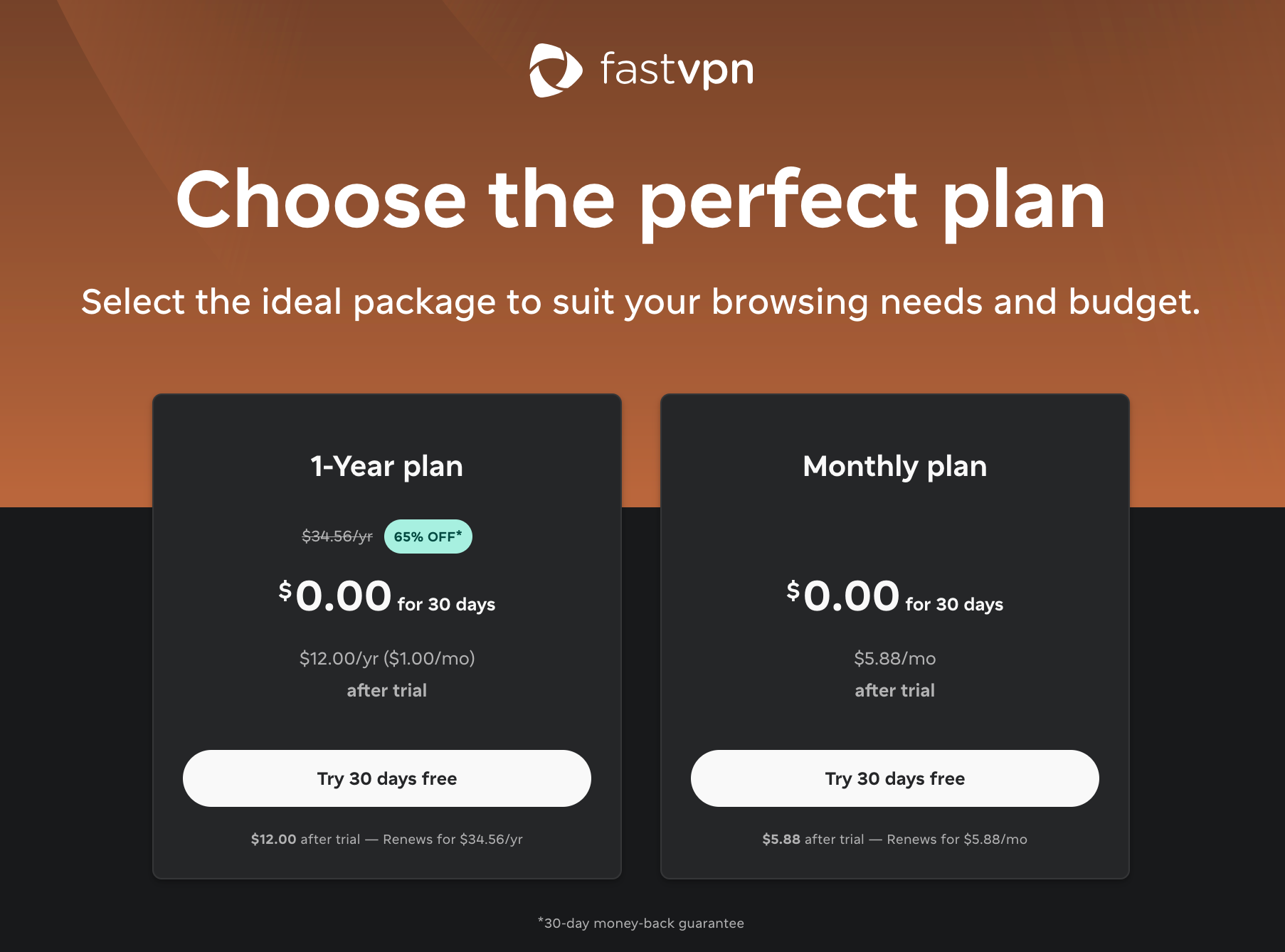
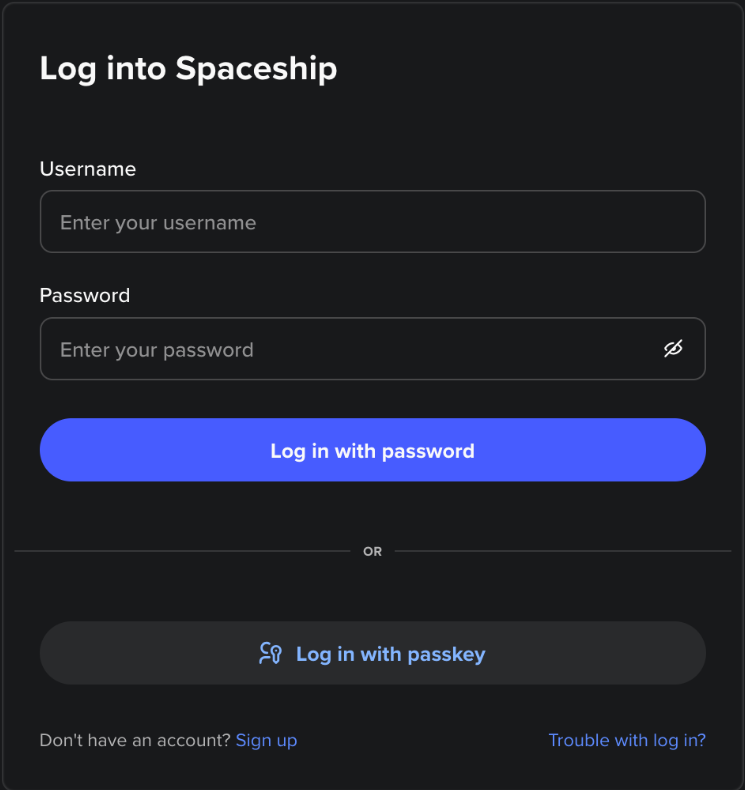
Get Started를 클릭하면 Spaceship 계정에 로그인하라는 메시지가 표시됩니다:
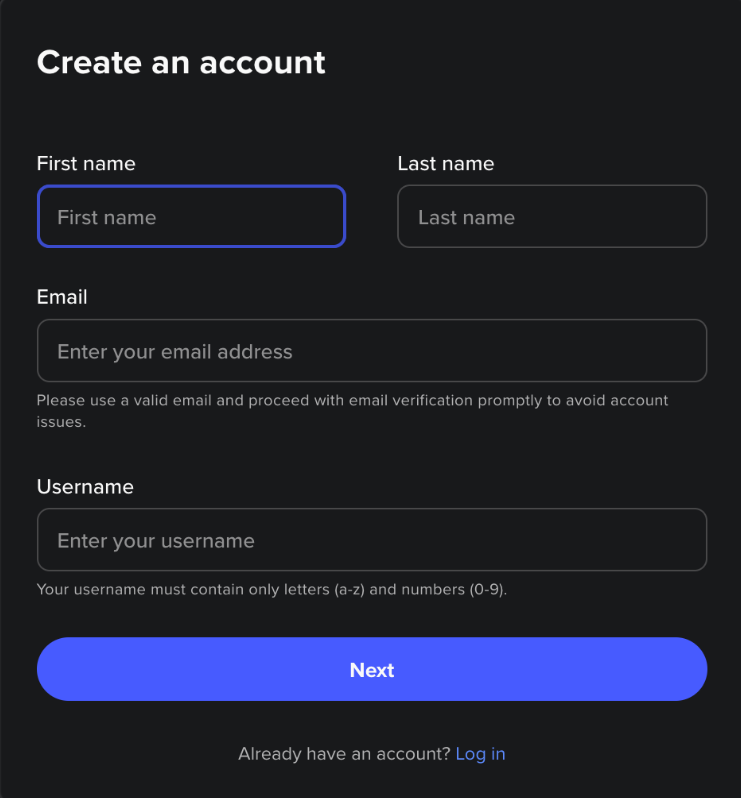
또는 새 계정을 만들 수 있습니다:
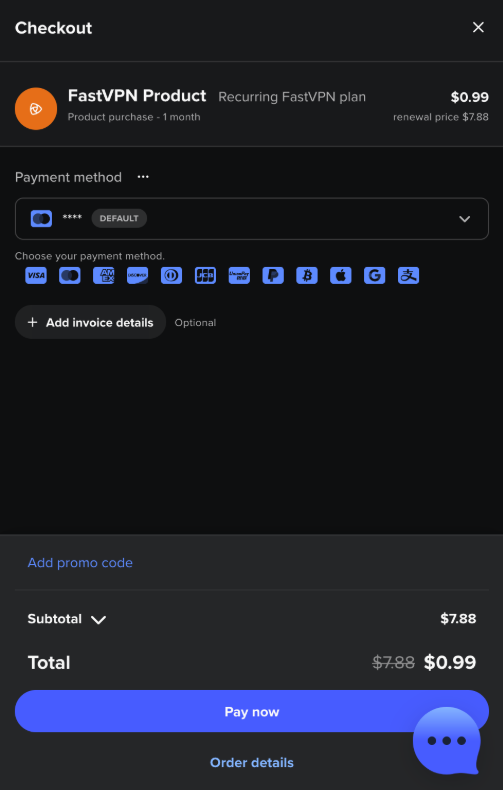
로그인한 후 결제 정보를 입력하고 구매를 확인하세요:
Apple TV에 FastVPN 설치하기
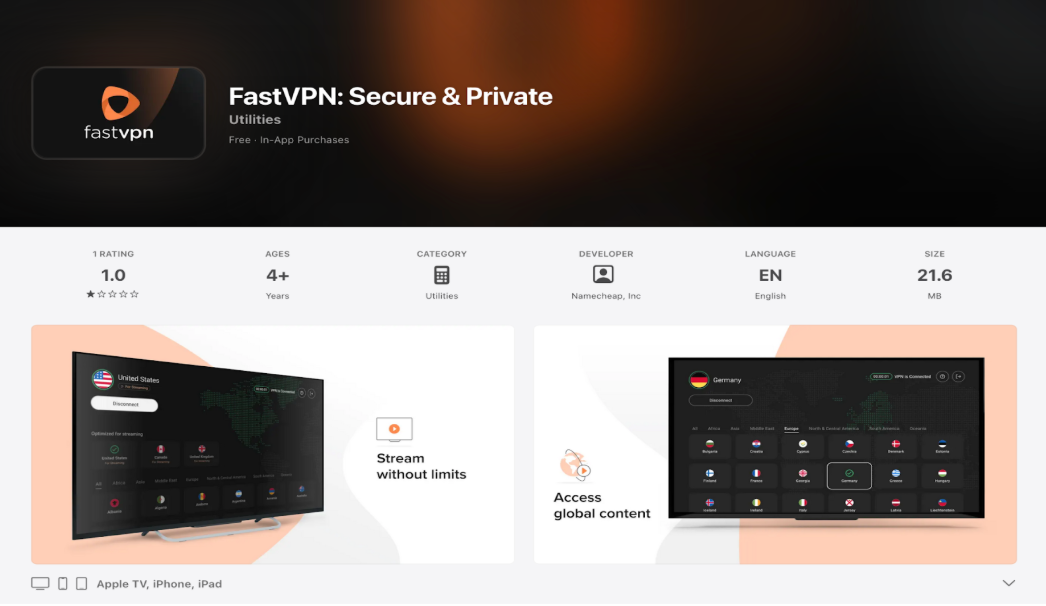
1) Apple TV에서 App Store를 엽니다.
2) 검색창에 FastVPN을 입력하고 앱을 선택하거나 다음 링크로 바로 이동하세요: https://apps.apple.com/us/app/fastvpn-secure-private/id1381516895
3) Get App 또는 Install을 클릭하세요:
FastVPN 계정에 로그인하기
1) TV에서 FastVPN 앱을 실행합니다.
2) 시작 화면이 지나면 Welcome to FastVPN 화면이 QR code와 함께 표시됩니다:
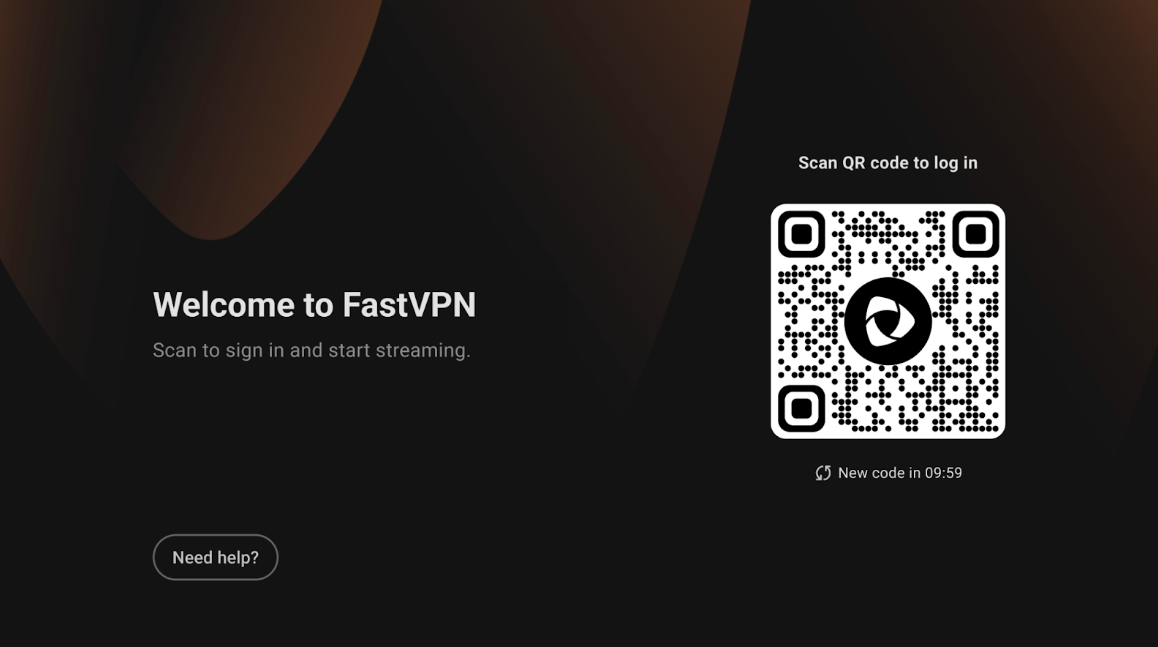
휴대폰 또는 태블릿 카메라로 QR 코드를 스캔하세요.
기본 브라우저에서 FastVPN 로그인 페이지가 열립니다.
3) 로그인 방법을 선택하세요:
Spaceship으로 로그인 — Spaceship을 통해 FastVPN을 구매한 경우입니다.
Namecheap으로 로그인 — FastVPN 구독이 Namecheap 계정에 연결된 경우입니다.
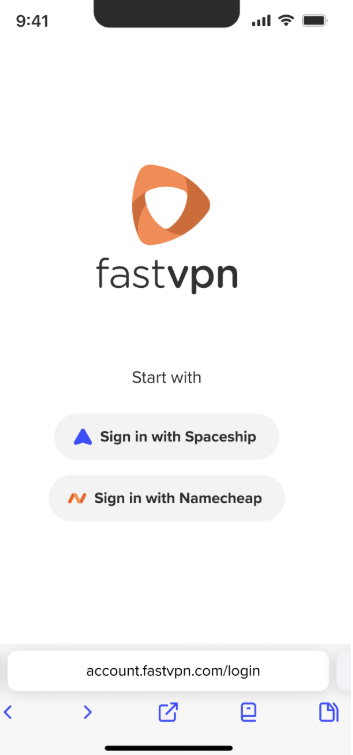
4) 자격 증명을 입력하고 Sign in을 탭하세요.
5) 인증이 완료되면 모바일 브라우저에 “Device linked successfully” 메시지가 표시됩니다:
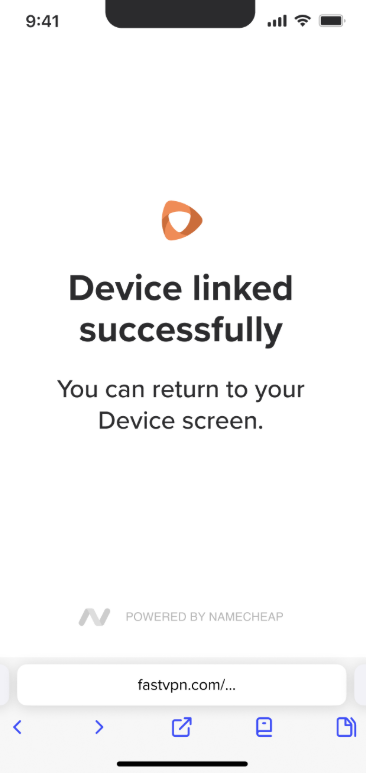
6) Apple TV로 돌아가면 앱이 자동으로 다음 단계로 진행됩니다.
개인정보 처리방침 검토
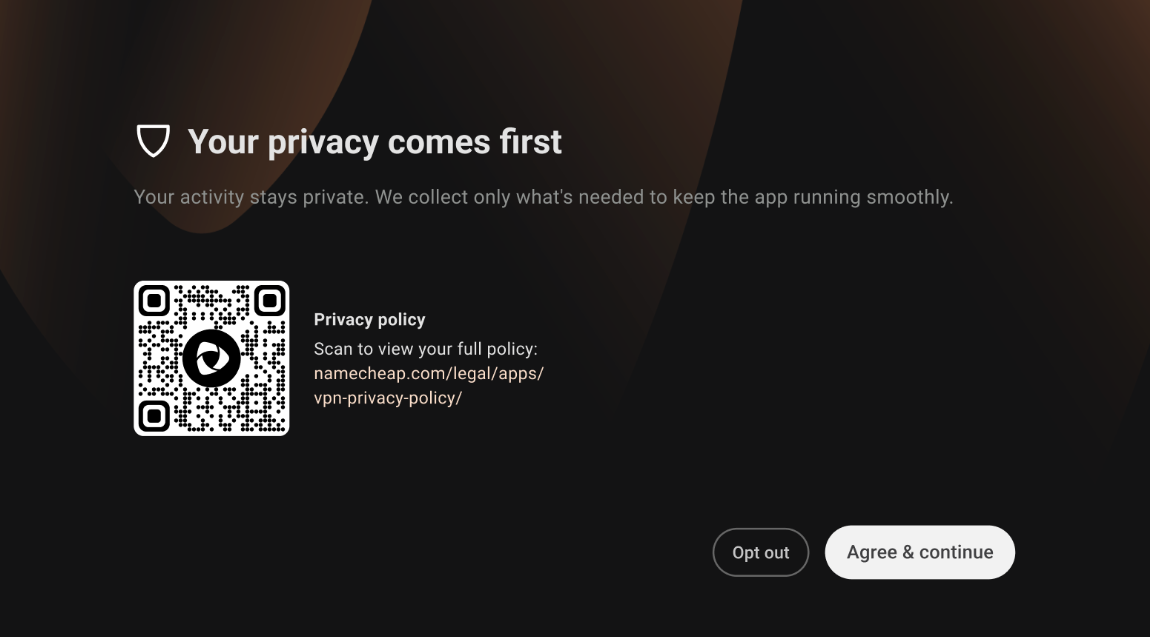
1) Apple TV에서 앱이 Privacy Policy 화면을 표시합니다.
2) QR 코드를 스캔하여 전체 정책을 온라인에서 볼 수 있습니다.
3) 계속하려면 Agree & Continue를 선택하세요.
FastVPN에 연결하기
1) 설정이 끝나면 FastVPN Home Screen으로 이동합니다.
2) 메인 화면에는 다음이 표시됩니다:
현재 위치(예: United States).
VPN 세션을 시작하는 Connect 버튼.
사용 가능한 지역 및 서버 목록.
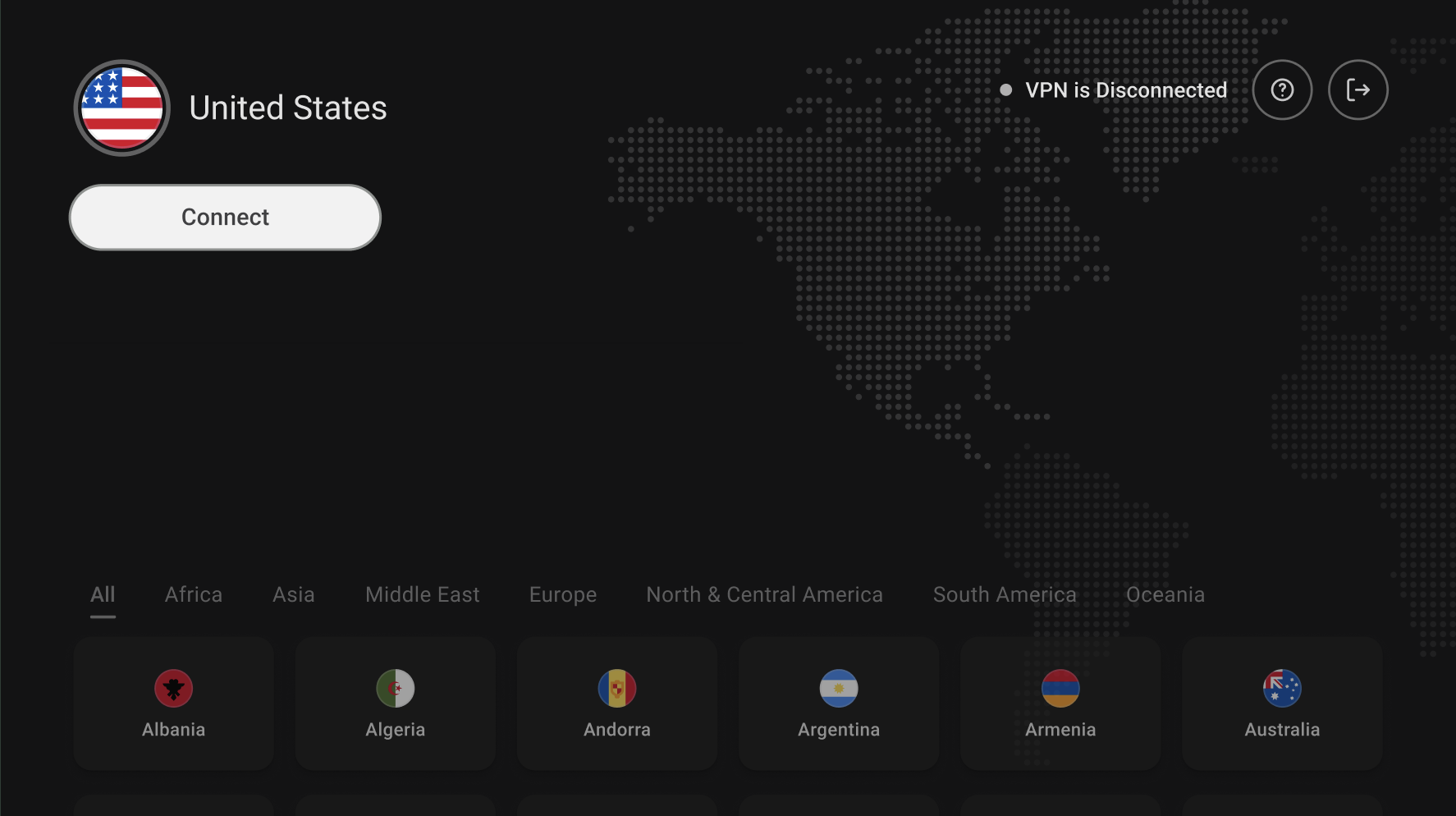
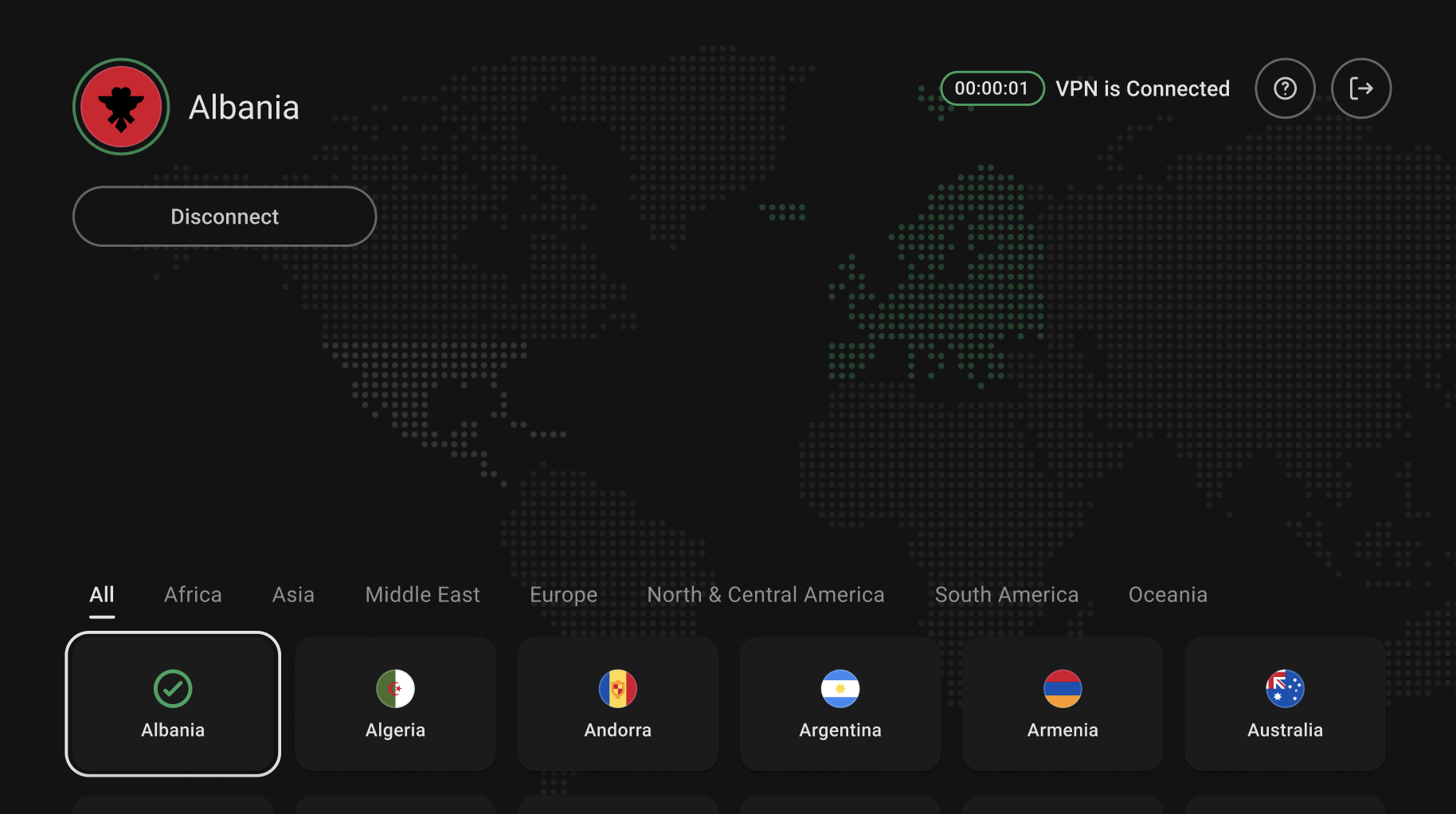
3) 원하는 국가를 선택하고 Connect를 클릭하세요.
4) 연결이 설정되면 VPN 상태가 Connected로 변경됩니다:
연결 확인하기
1) FastVPN Home Screen에서 상태 표시기에 Connected가 표시되는지 확인하세요.
2) 선택 사항으로 스트리밍 앱(예: Netflix, YouTube)을 열어 지역 콘텐츠를 확인할 수 있습니다.
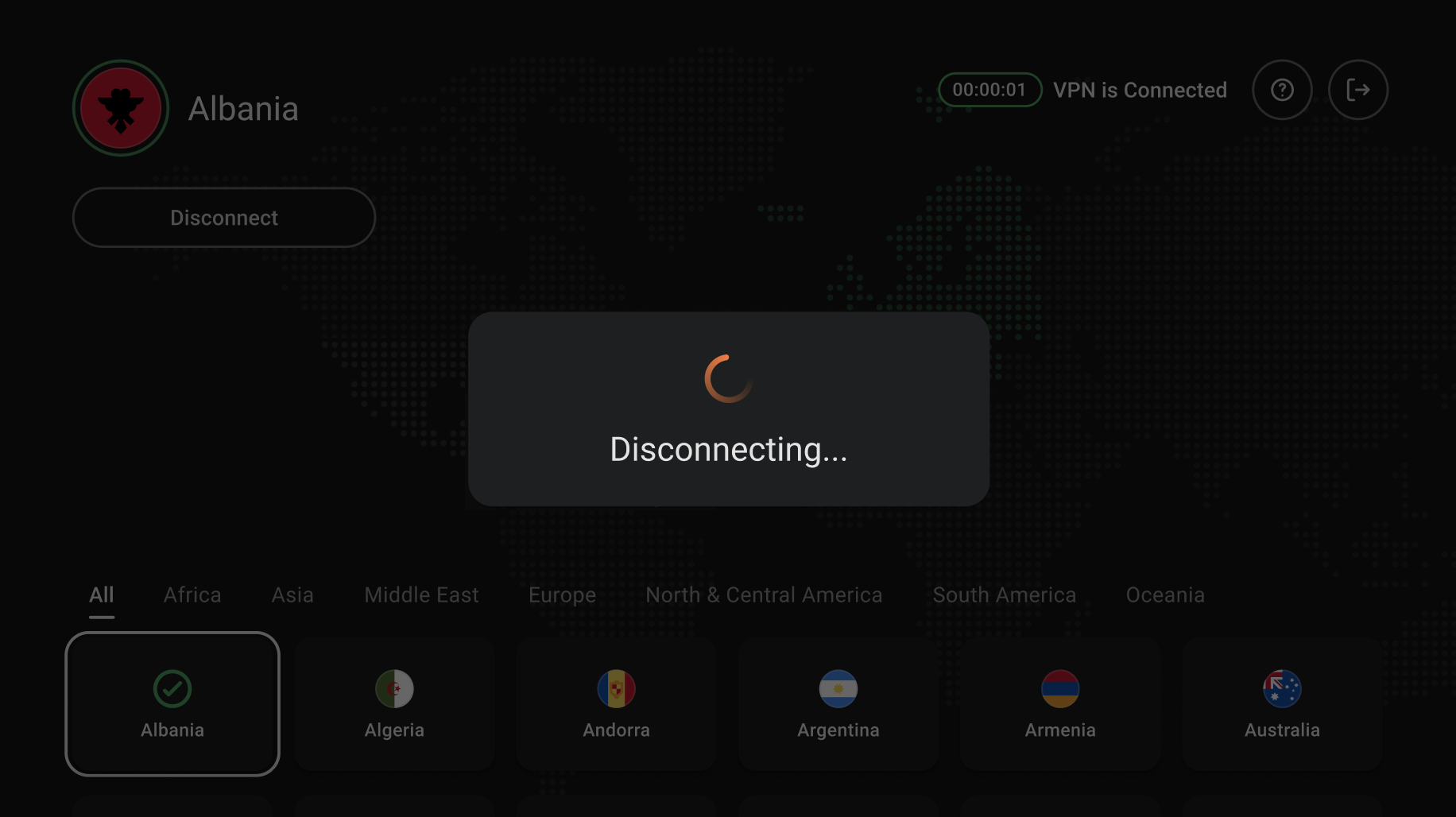
3) 연결을 해제하려면 같은 화면에서 Disconnect를 선택하세요:
지원팀에 문의하거나 피드백 보내기
도움이 필요하거나 피드백을 공유하려면:
1) FastVPN home screen에서 오른쪽 상단의 Help icon (?)을 선택하세요.
2) QR code가 표시됩니다. 모바일 기기로 스캔하여 Feedback 또는 Report a problem을 보낼 수 있습니다.
이제 끝입니다! 추가 도움이 필요하면 Support Team에 문의해 주세요.