WordPress 사이트 백업 및 복원 방법
웹사이트를 백업하는 것은 경험에 상관없이 모든 소유자에게 필수적입니다. 웹사이트는 외부 공격에 의해 손상되거나, 업그레이드 후에 다운되거나, 사람의 실수로 인해 실패할 수 있습니다. 이럴 때 저장된 파일과 데이터의 복사본이 유용하게 사용됩니다. 최근 백업을 유지하면 시간을 절약하고 스트레스와 다운타임을 줄일 수 있습니다.
이 가이드에서는 EasyWP 백업을 관리하는 방법을 설명합니다:
WordPress 애플리케이션 백업 생성 방법
WordPress 애플리케이션 백업 다운로드 방법
WordPress 애플리케이션 백업 복원 방법
시작하기:
Spaceship 계정에 로그인한 후 Launchpad로 이동하세요.
EasyWP Manager를 선택하세요.
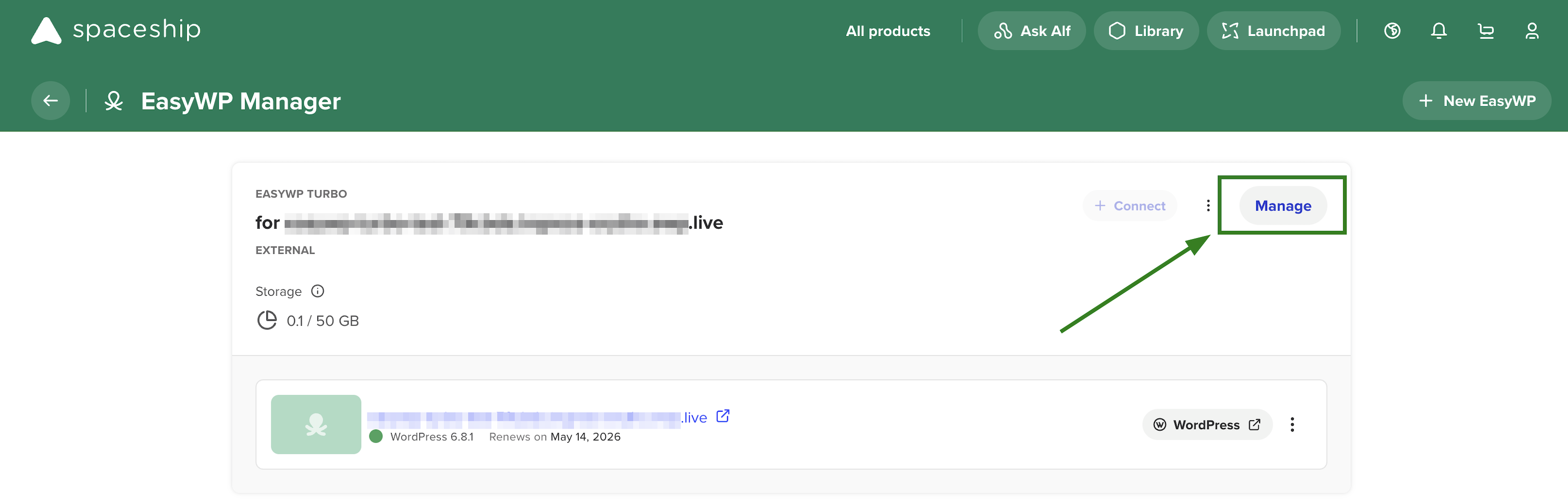
필요한 EasyWP 구독을 찾아 관리 버튼을 클릭하세요:
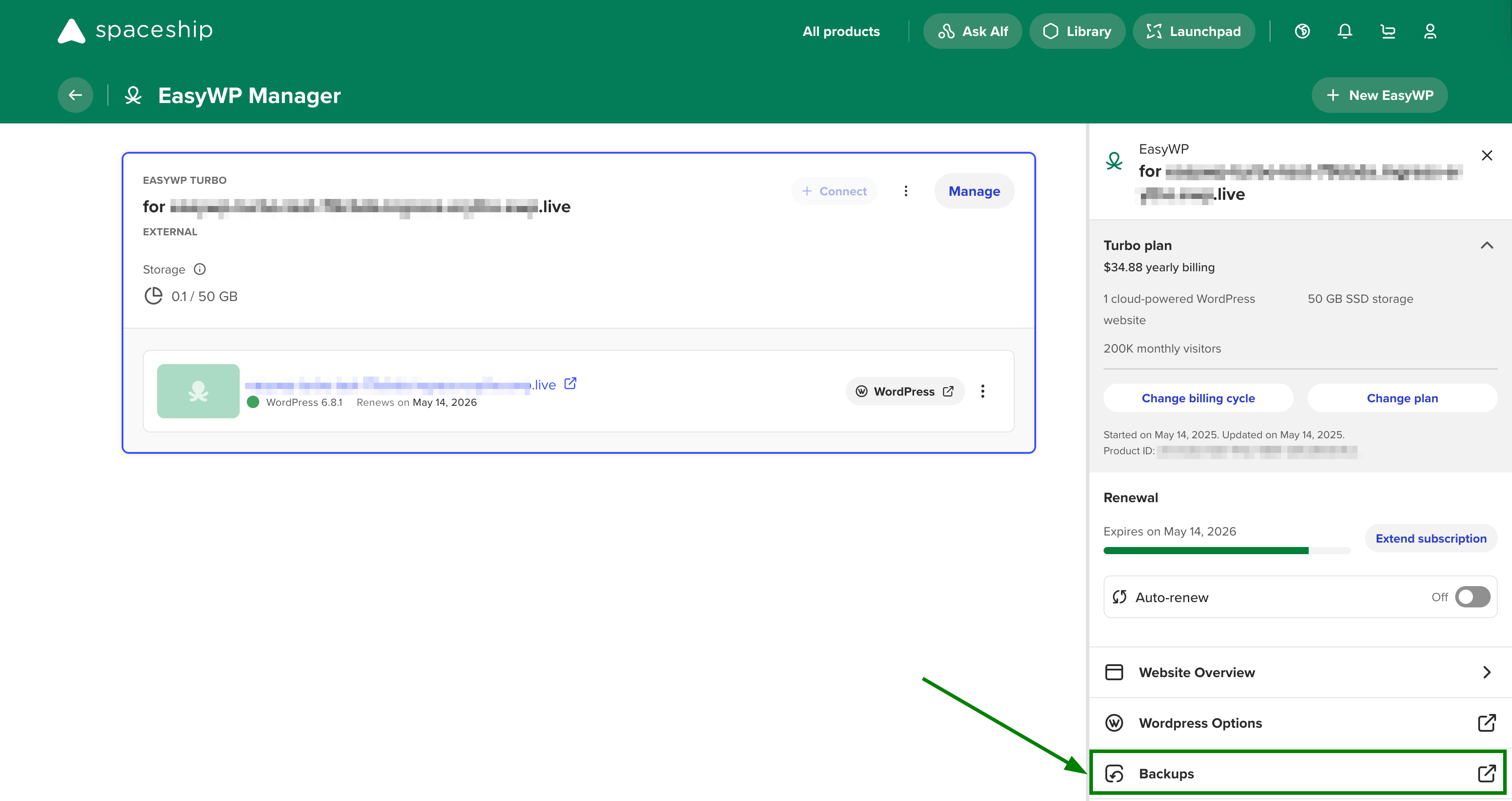
3. 백업 섹션으로 이동하세요:
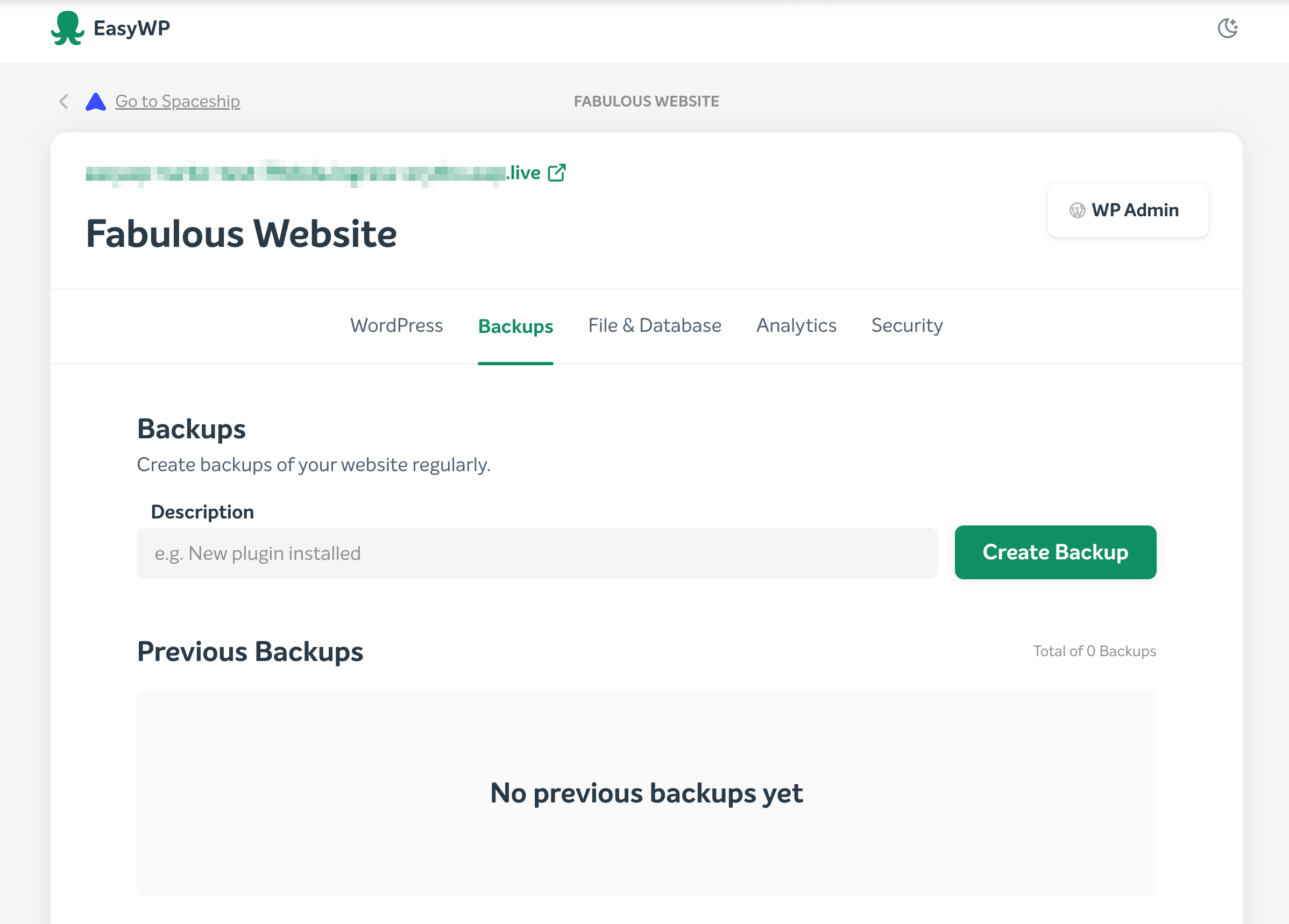
백업 섹션에서는 새 백업 생성, 이전 백업 복원, 데이터베이스 및/또는 파일 백업 다운로드, 그리고 백업 목록을 확인할 수 있습니다:
WordPress 애플리케이션 백업 생성 방법:
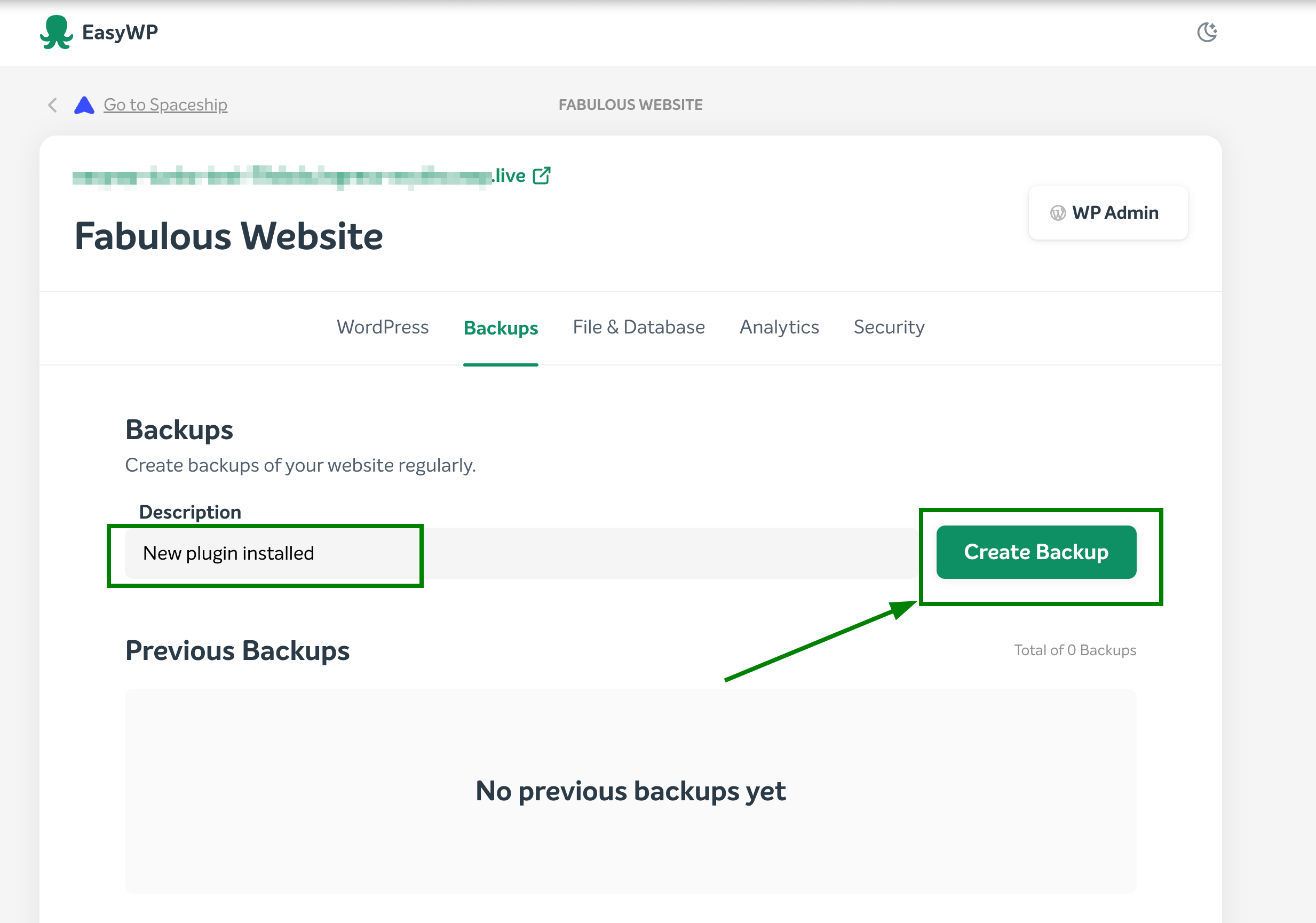
1. 백업 섹션에서 원하는 백업 이름을 설명 필드에 입력한 후 백업 생성을 클릭합니다:
2. 백업이 생성되면 사용 가능한 백업 목록에서 확인할 수 있습니다:
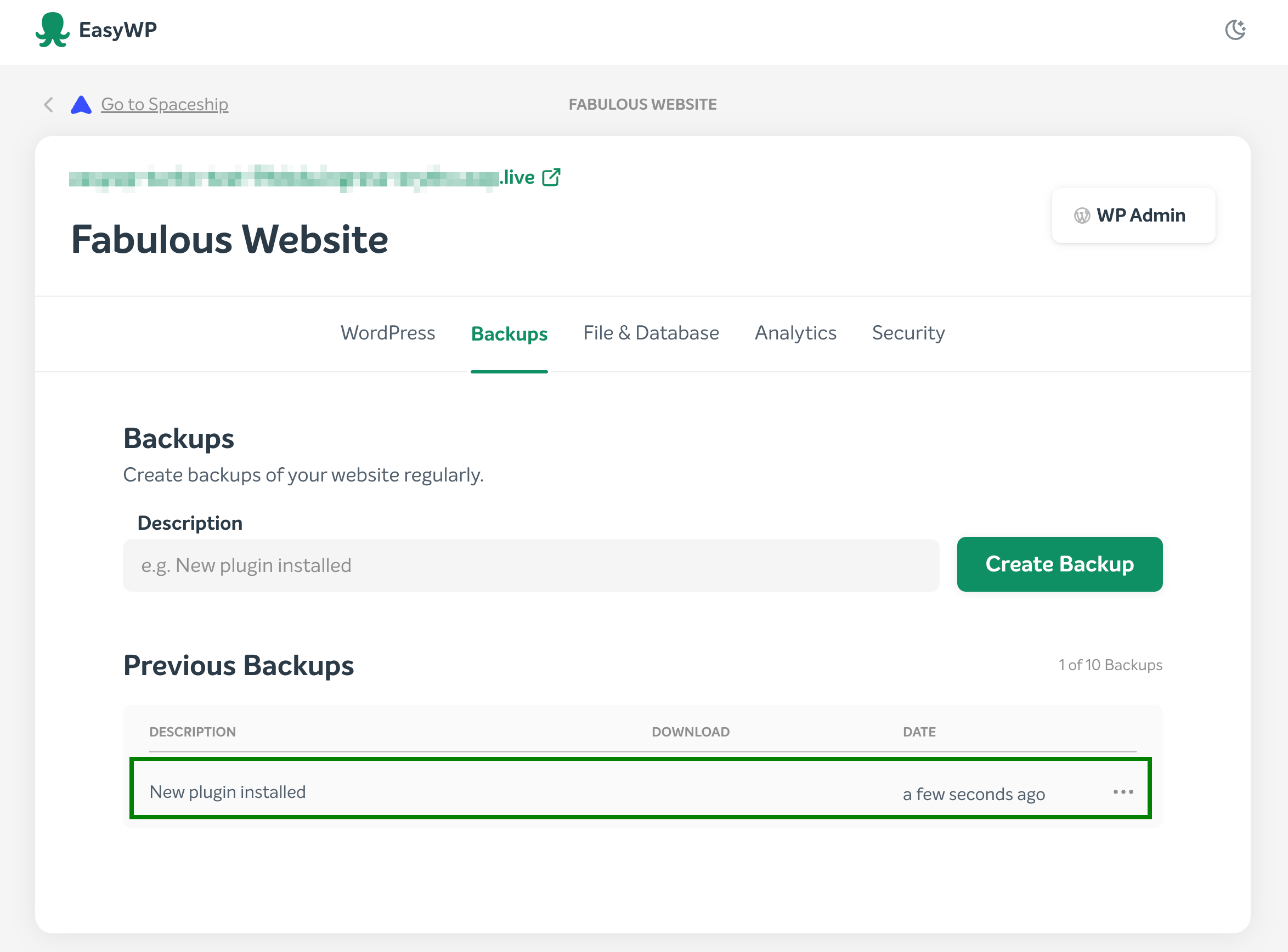
3. 백업 섹션에서 관련 알림을 받게 됩니다:

참고: 최대 10개의 백업만 저장할 수 있습니다. 백업 크기는 구독의 전체 디스크 사용량에 포함되지 않습니다.
WordPress 애플리케이션 백업 다운로드 방법:
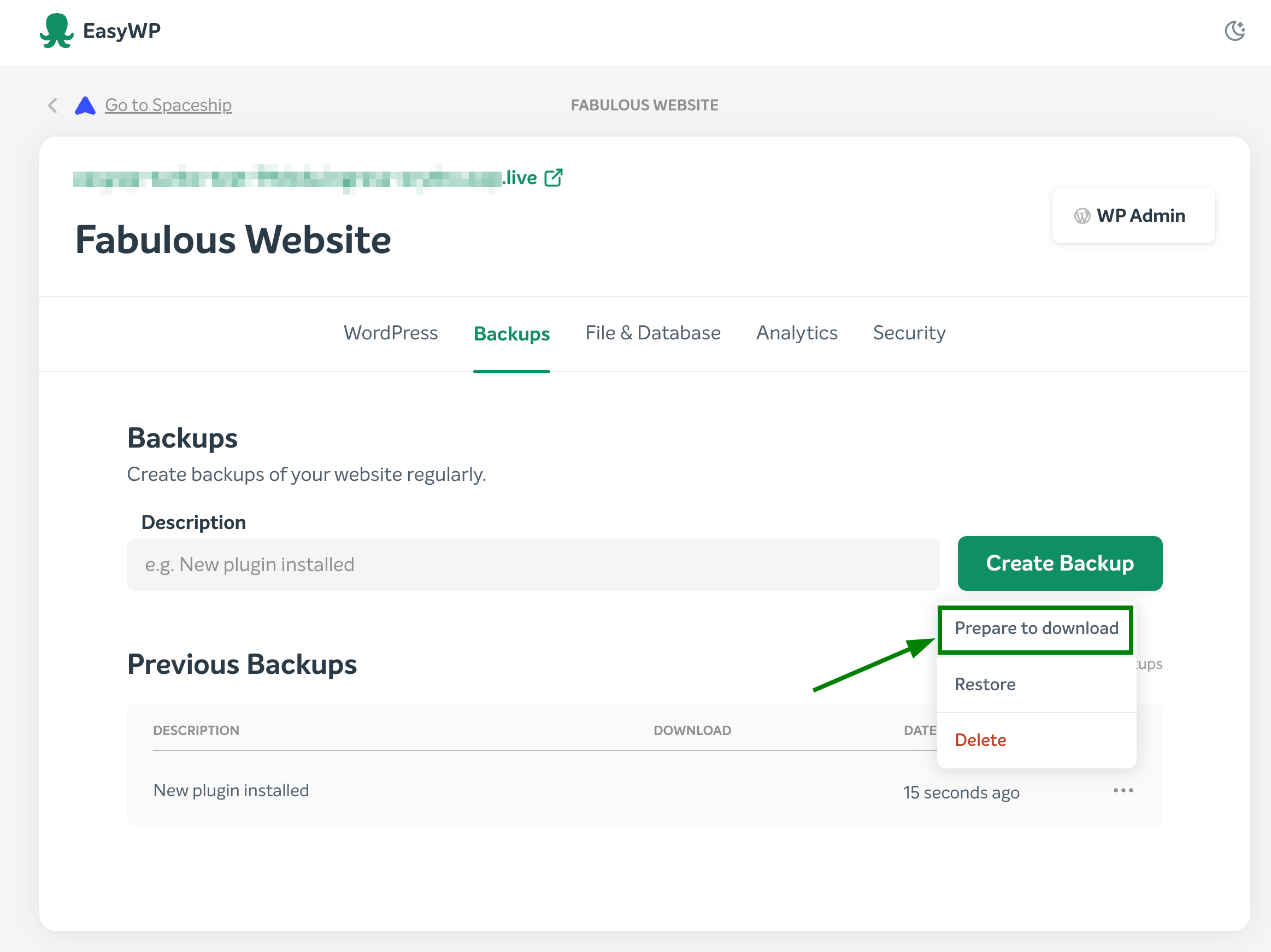
1. 백업 섹션에서 원하는 백업 오른쪽의 더보기(...) 옵션을 클릭하고 다운로드 준비를 선택합니다:
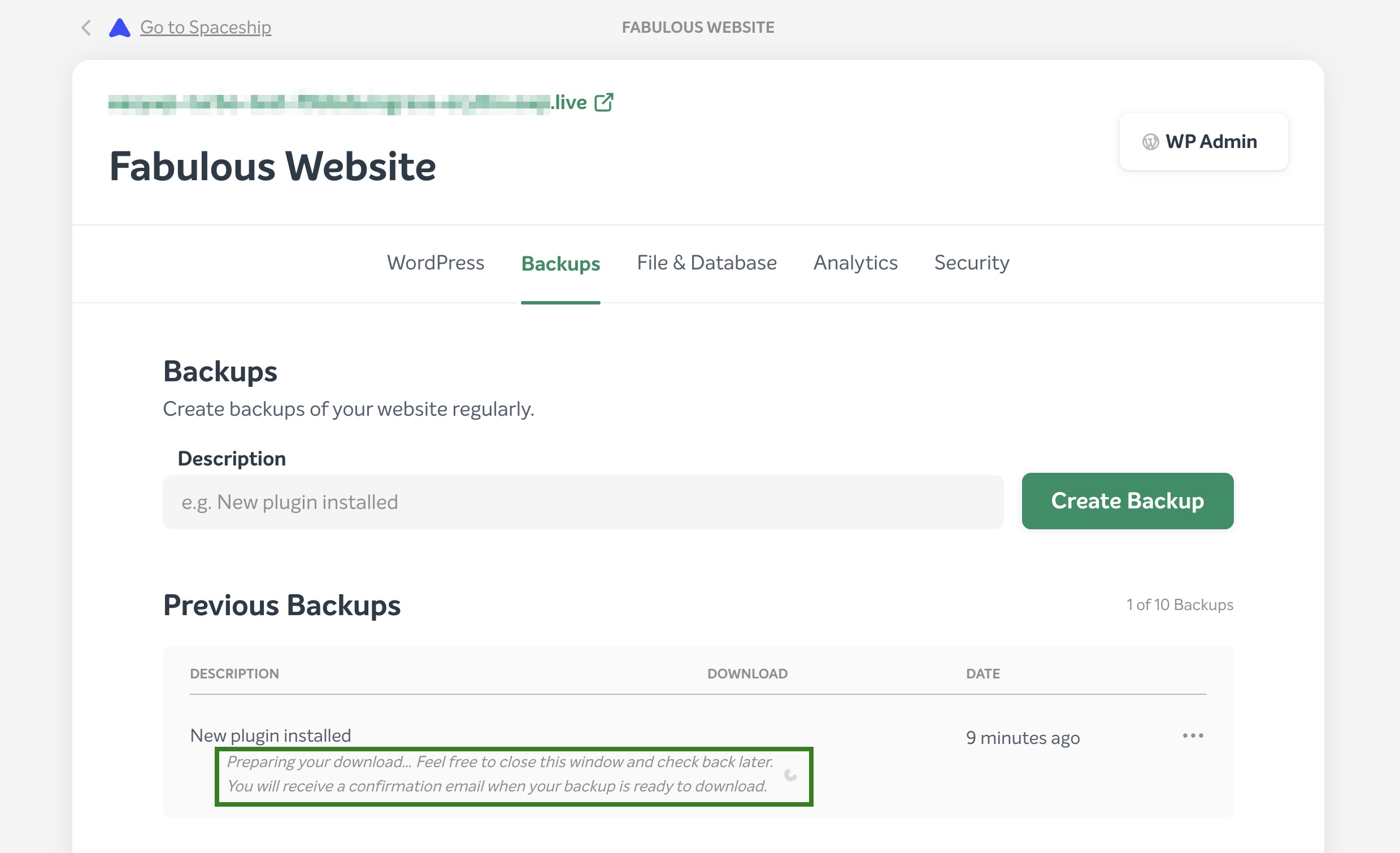
시스템이 백업 다운로드 준비를 시작합니다:
2. 백업 다운로드가 준비되면 관련 알림과 두 가지 선택 옵션이 제공됩니다:
데이터베이스 다운로드;
WordPress 애플리케이션 파일 백업 다운로드.
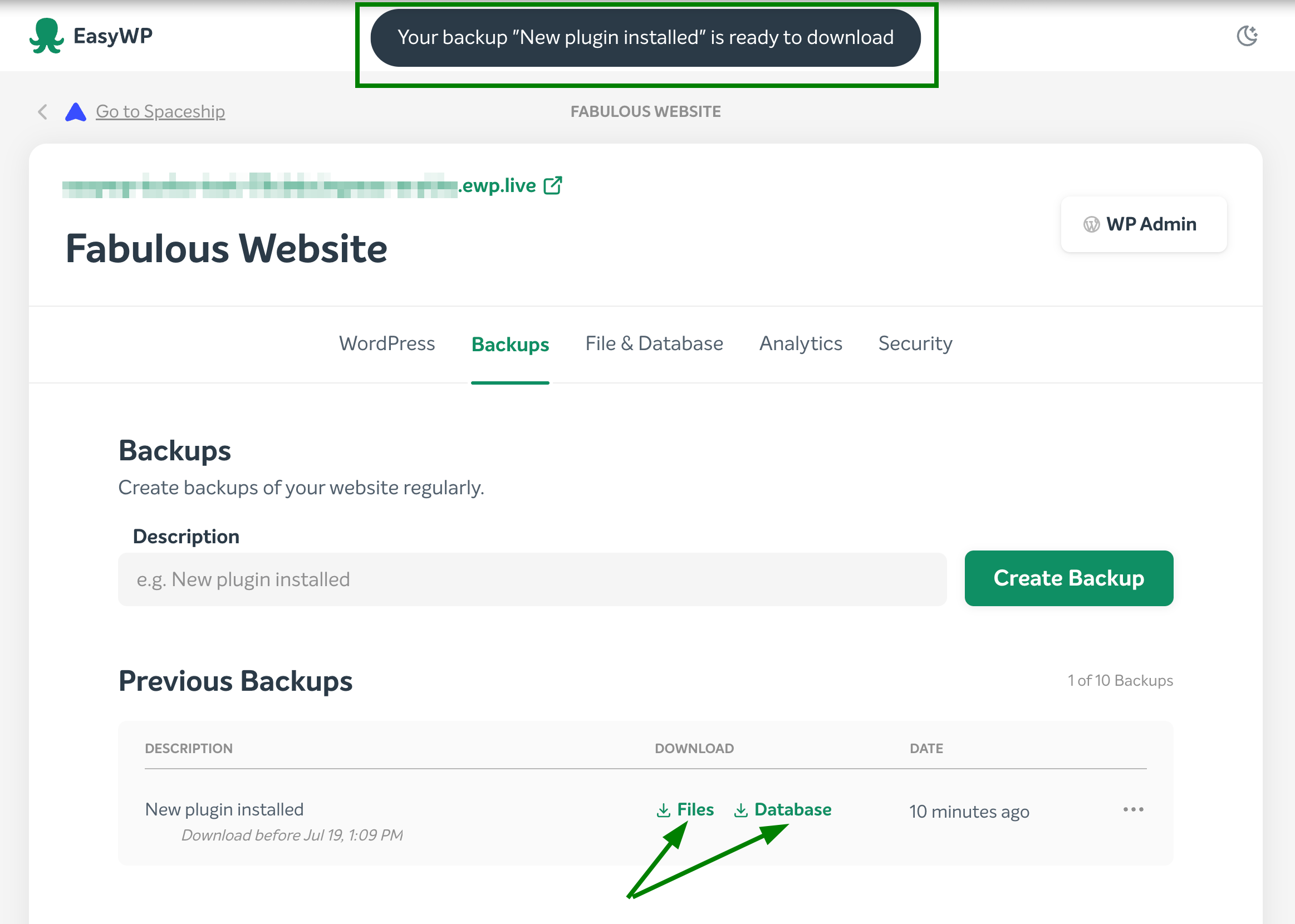
3. 원하는 백업을 선택하면 해당 .tar.gz 아카이브가 로컬 PC로 다운로드됩니다.
EasyWP 백업에서 WordPress 사이트 복원 방법
백업 섹션에서 복원하려는 백업을 사용 가능한 백업 목록에서 선택합니다. 더보기(...) 아이콘을 클릭하고 복원을 선택합니다. 파일과 데이터베이스가 모두 복원됩니다.
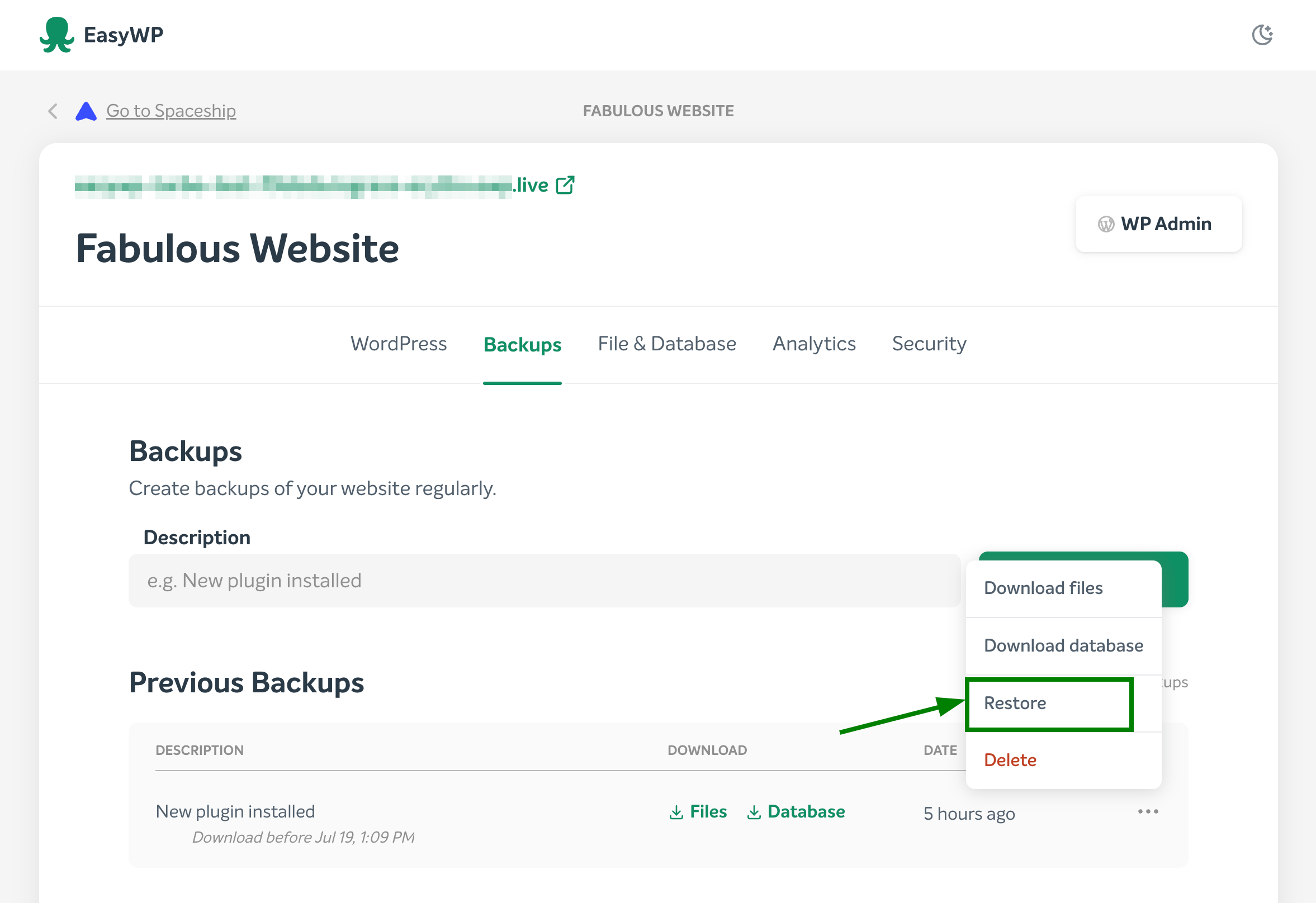
참고: 백업 복원 또는 생성 과정이 진행 중일 때는 시스템이 다른 복원이나 백업 생성/삭제를 시작하지 못하도록 방지합니다. 과정이 완료될 때까지 기다려 주시기 바랍니다.
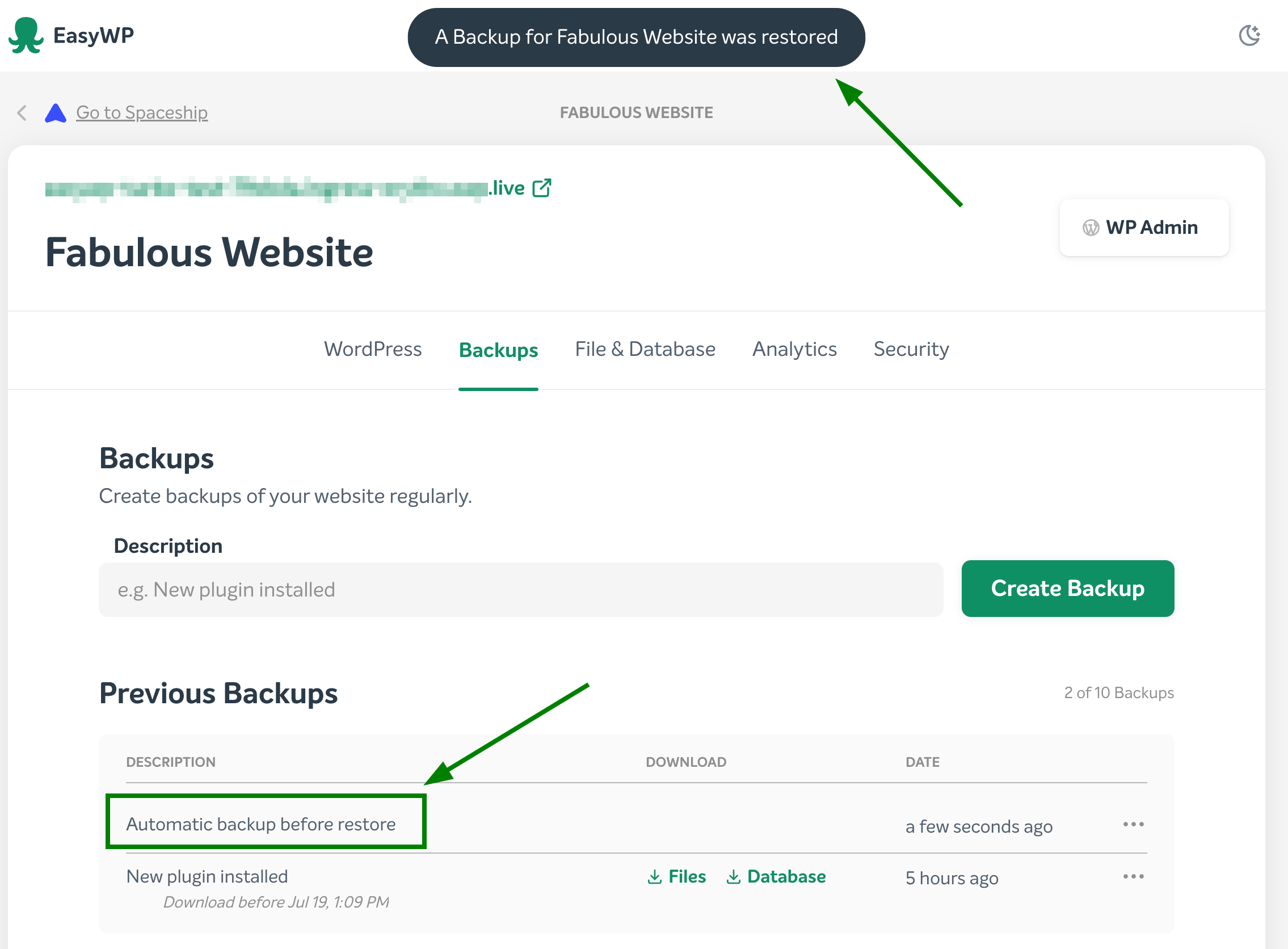
참고: 복원 과정이 시작되면 중단할 수 없습니다. 백업 복원 시 모든 현재 콘텐츠가 백업된 내용으로 덮어씌워집니다. 복원 전 자동 백업이 자동으로 생성되어 문제가 발생할 경우 복원할 수 있습니다. 백업 복원이 완료되면 관련 알림을 받게 됩니다:
완료되었습니다!