CyberPanel'de SendGrid SMTP nasıl yapılandırılır
SendGrid, e-posta sunucularını yönetme ihtiyacı olmadan e-posta teslimini sağlayan bulut tabanlı bir SMTP hizmetidir.
Not:25 numaralı port varsayılan olarak kapalıdır ve VM'lerimizde bağlantı için varsayılan olarak kullanılır. 25 numaralı portu açmak istiyorsanız, Mail Bridge satın alın ve onu yapılandırınVPS Manager içinde.
WHM üzerinde SendGrid e-postasını yapılandırmak için lütfen bu kılavuzu kullanın.
Alan adınız için SendGrid hizmetini ve E-posta Sistemini CyberPanel tarafında yapılandırmak üzere lütfen aşağıdaki adımları izleyin:
1. SendGrid'e kaydolun:

Tüm iletişim bilgilerini doldurduktan sonra “Continue” seçeneğine tıklayın.
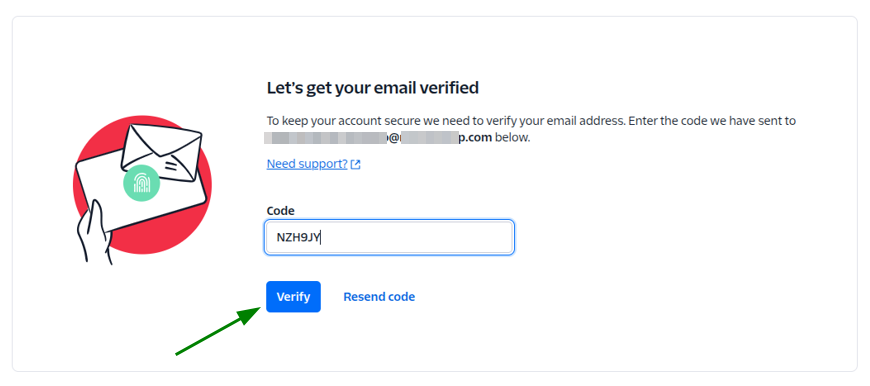
2. E-posta hesabınızı doğrulamak için tarayıcıda yeni bir sekmeye yönlendirileceksiniz. E-posta hesabınıza gönderilen doğrulama kodunu kopyalayın, “Code” alanına girin ve “Verify” seçeneğine tıklayın:
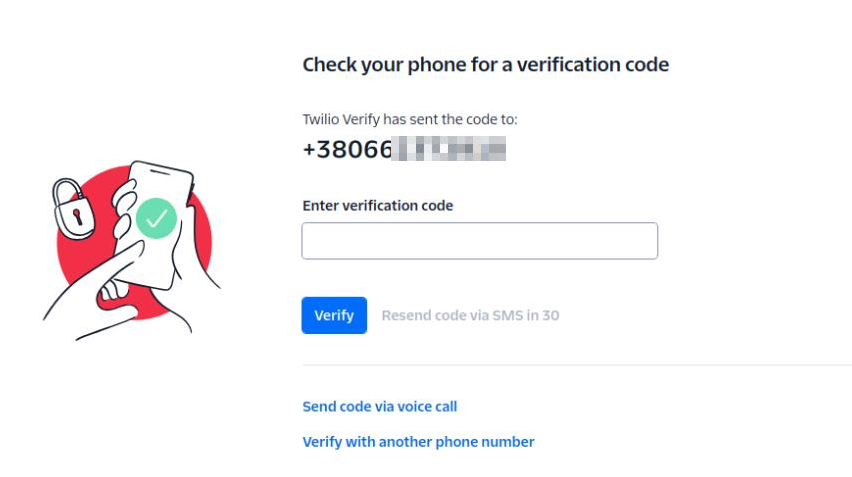
3. Telefon numaranıza gönderilen doğrulama kodunu “Enter certification code” alanına girerek telefon numaranızı doğrulayın ve “Verify” seçeneğine tıklayın:
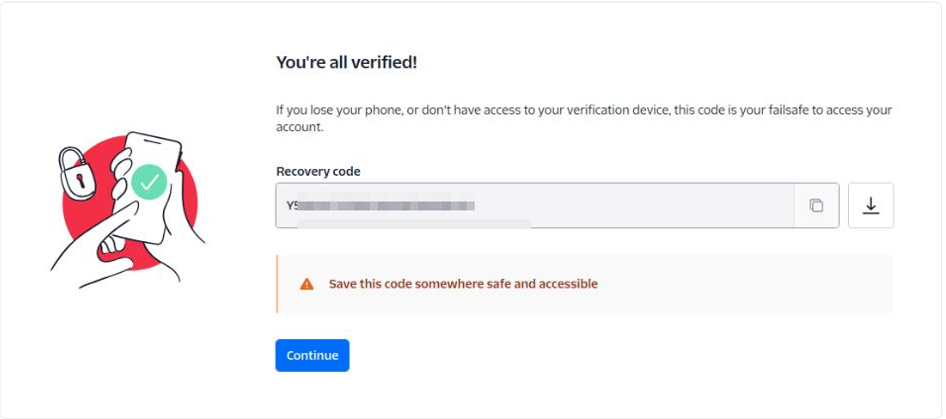
4. Ardından, telefonunuzu kaybetmeniz veya doğrulama cihazınıza erişiminizin olmaması durumlarında faydalı olan kurtarma kodu size verilecektir. Kodu kopyalayın, kaydedin ve “Continue” seçeneğine tıklayın. Kodu dosya olarak indirme seçeneği de vardır:
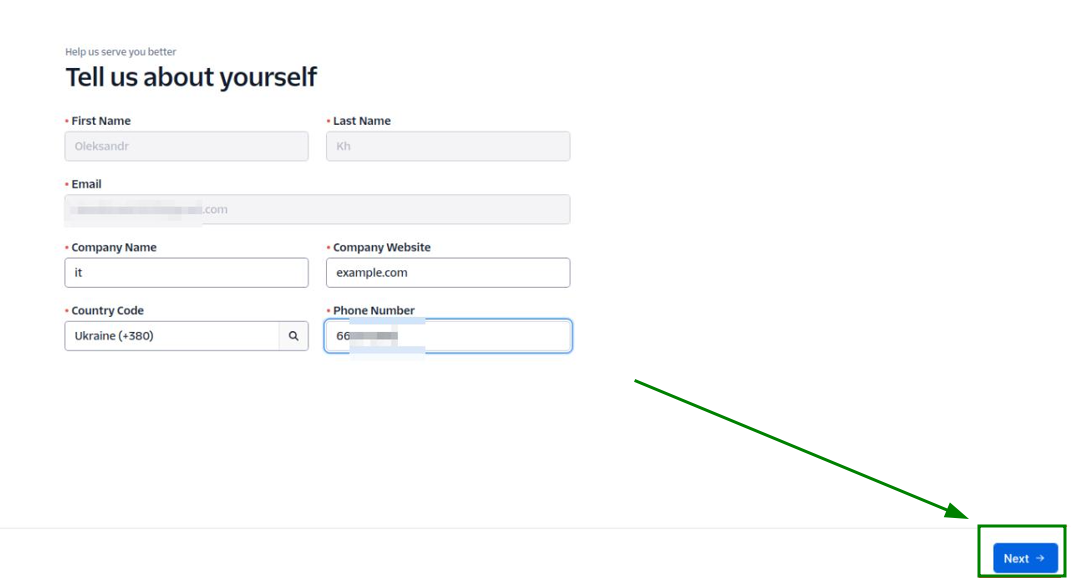
5. Sonraki sayfada iletişim bilgilerinizi doldurun ve “Next” seçeneğine tıklayın:
6. Sonraki sayfada lütfen SendGrid kontrol panelinizi açın:
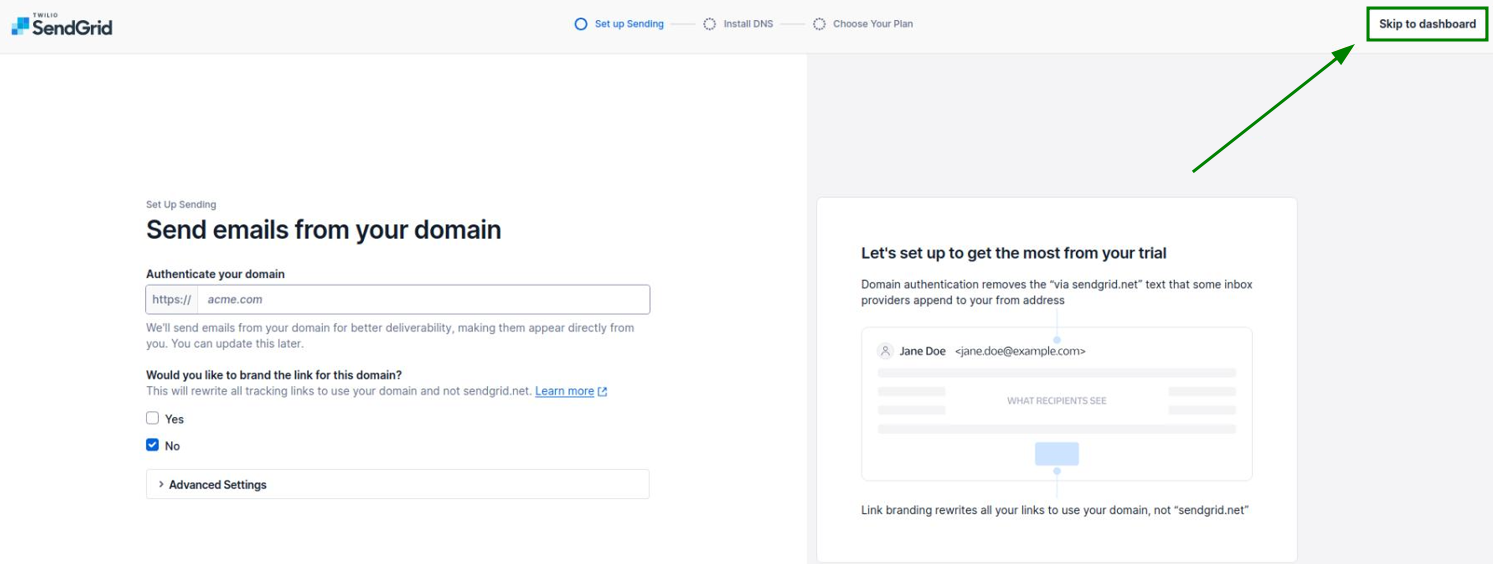
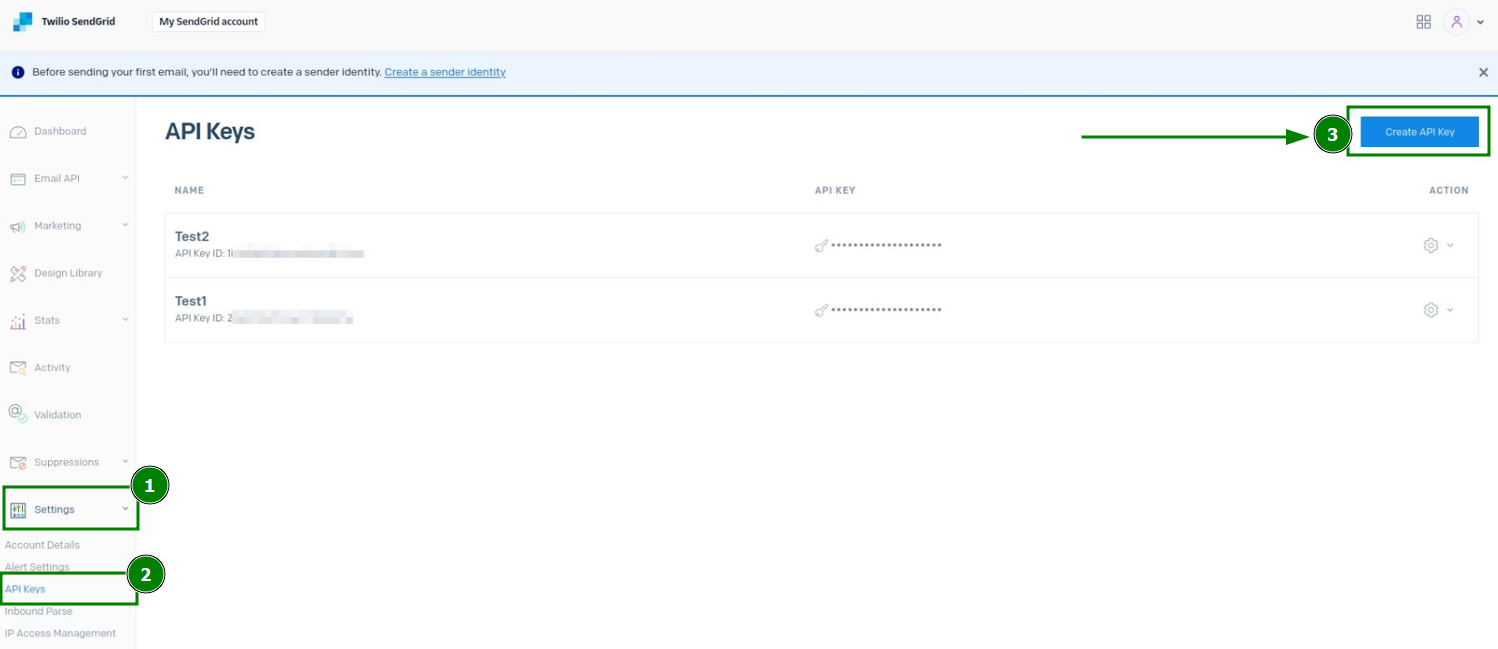
7. Oraya ulaştığınızda, yeni bir API Key oluşturmak için “Settings” >> “API Keys” menüsüne gidin:
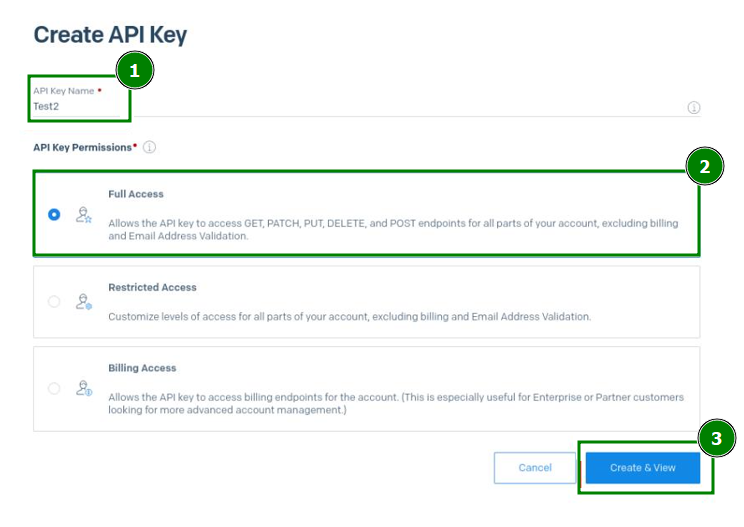
8. Açılan menüde API Key adını girin, API Key izinlerini “Full Access” seçeneğine ayarlayın ve yapılandırmayı kaydedin:
9. SendGrid Sender Authentication ayarını yapın. Bunu yapmanın iki yolu vardır:
Yöntem 1: Single Sender Verification
Single Sender Verification - SendGrid hesabı kullanılırken yetkili bir alıcı eklemeye (tek bir veya birkaç e-posta adresi) olanak tanıyan hızlı bir doğrulama yöntemidir. Örneğin, cPanel sunucusuna eklenmiş john.doe@example.com adresinden jane.doe@gmail.com adresine e-posta göndermek istiyorsanız kullanılabilir. Bunun için jane.doe@gmail.com e-posta adresi SendGrid üzerinde Single Sender Verification bölümüne eklenmelidir.
Not: Single Sender Verification yalnızca test için önerilir.
Not: Kimliği doğrulanmış bir alan adındaki herhangi bir adresten değil, yalnızca doğruladığınız adresten gönderim yapabilirsiniz.
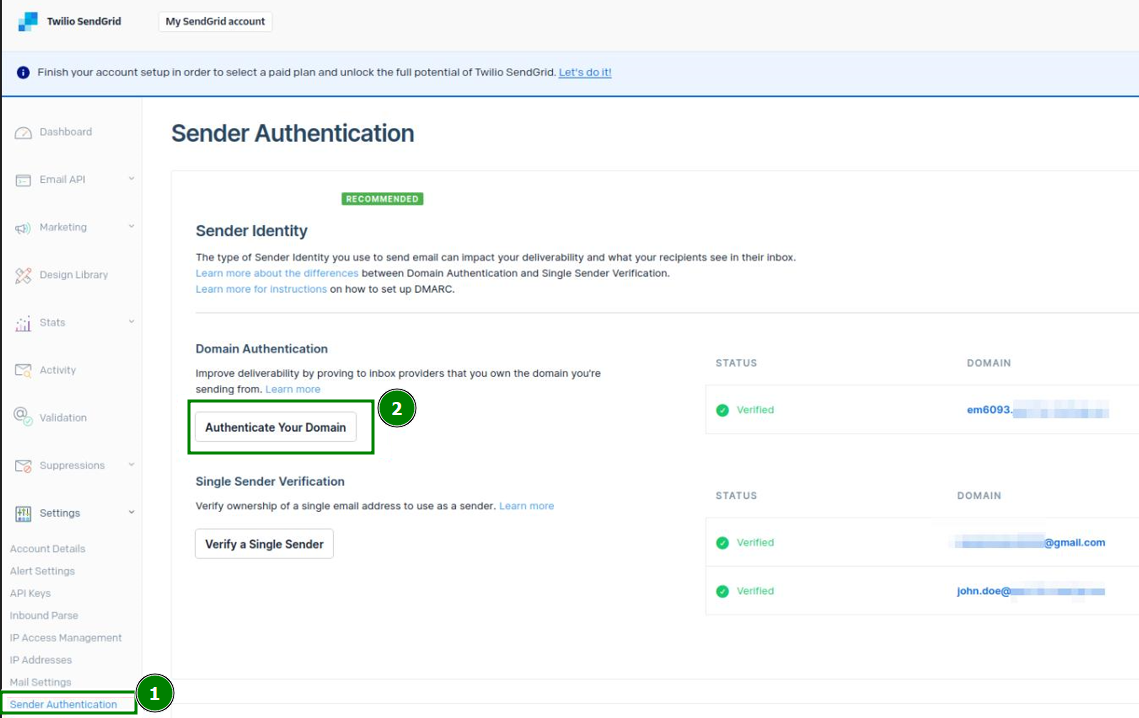
Single Sender Verification ayarını yapmak için SendGrid kontrol panelinizden “Settings” >> “Sender Authentication” menüsüne gidin >> “Verify a Single Sender” düğmesine tıklayın:
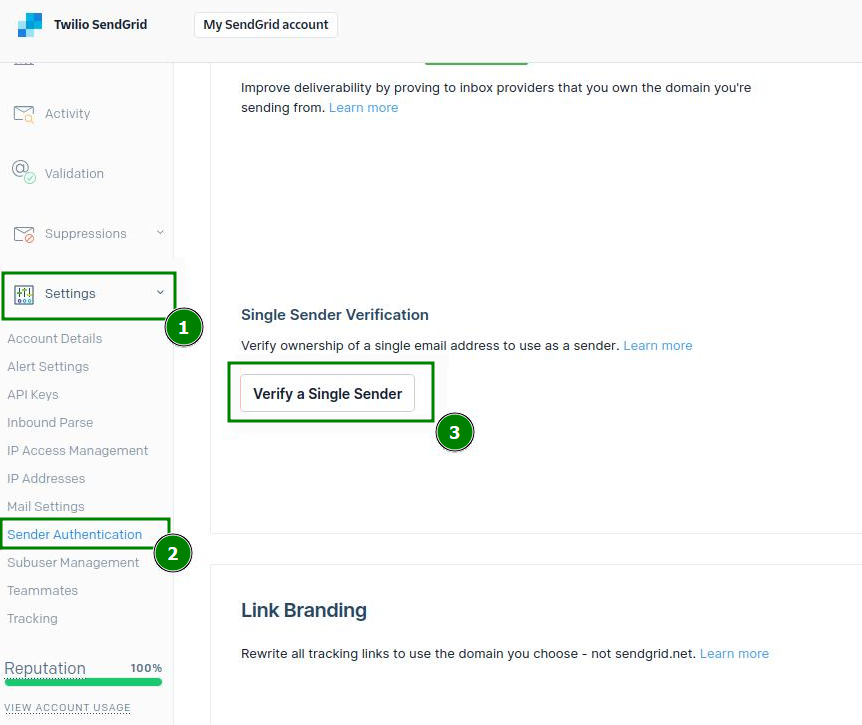
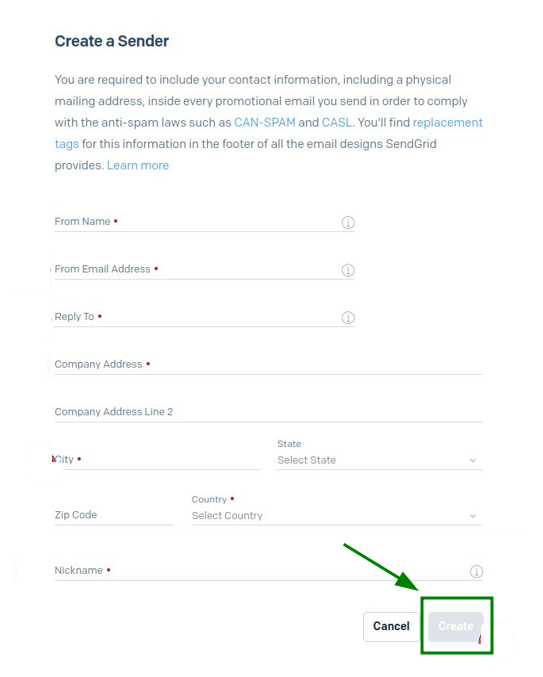
Sonraki sayfada, iletişim bilgilerini doldurarak bir gönderici oluşturun ve her şeyi kaydetmek için “Create” seçeneğine tıklayın:
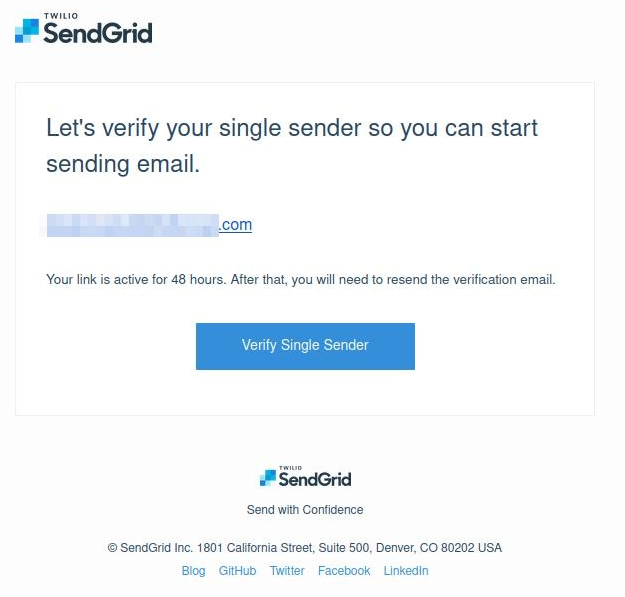
Bundan sonra SendGrid'den bir doğrulama e-postası alacaksınız. E-posta adresinin eklenmesini onaylamak için e-postadaki “Verify Single Sender” düğmesine tıklayın:
Yöntem 2: Domain Authentication (önerilir)
“Settings” seçeneğine tıklayın >> “Sender Authentication” menüsüne gidin >> “Domain Authentication” alanının altında “Authenticate Your Domain” seçeneğine tıklayın:
Sonraki sayfada, birinci ve ikinci adımlardaki soruları yanıtlayarak alan adınızın kimliğini doğrulayın ve “Next” seçeneğine tıklayın:
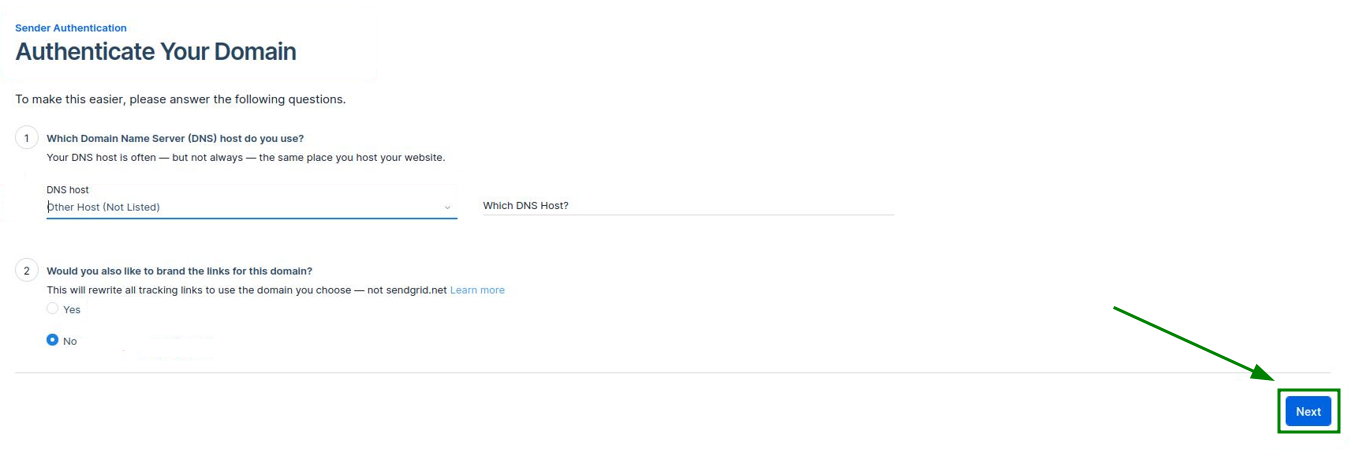
Not: Ekran görüntüsünde ikinci soruya “No” yanıtını seçtik. Ancak bu yanıt isteğe bağlıdır.
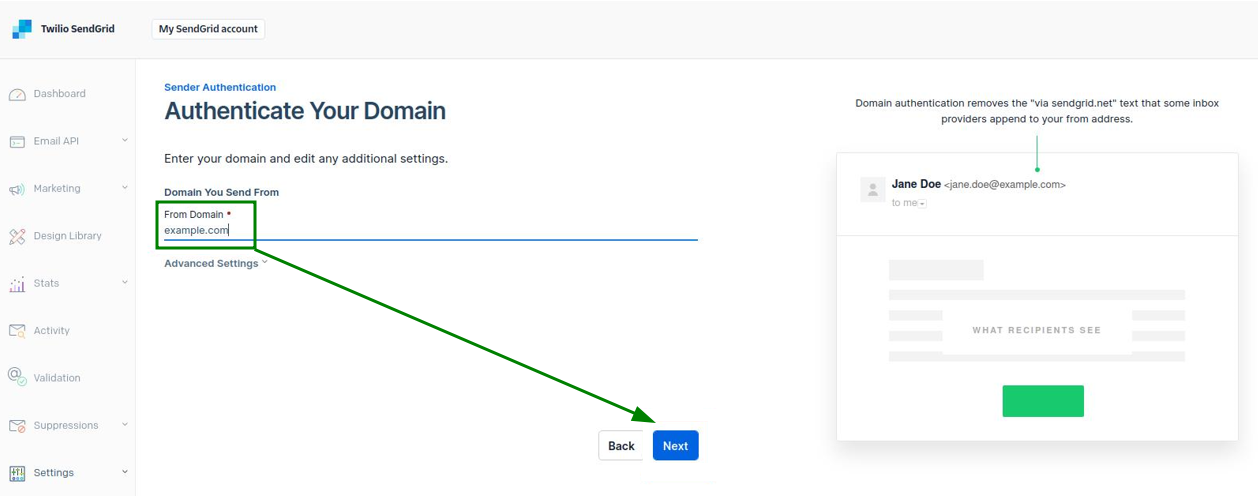
Bundan sonra gerekli alan adını girin, gerekirse ek ayarları yapın ve “Next” seçeneğine tıklayın:
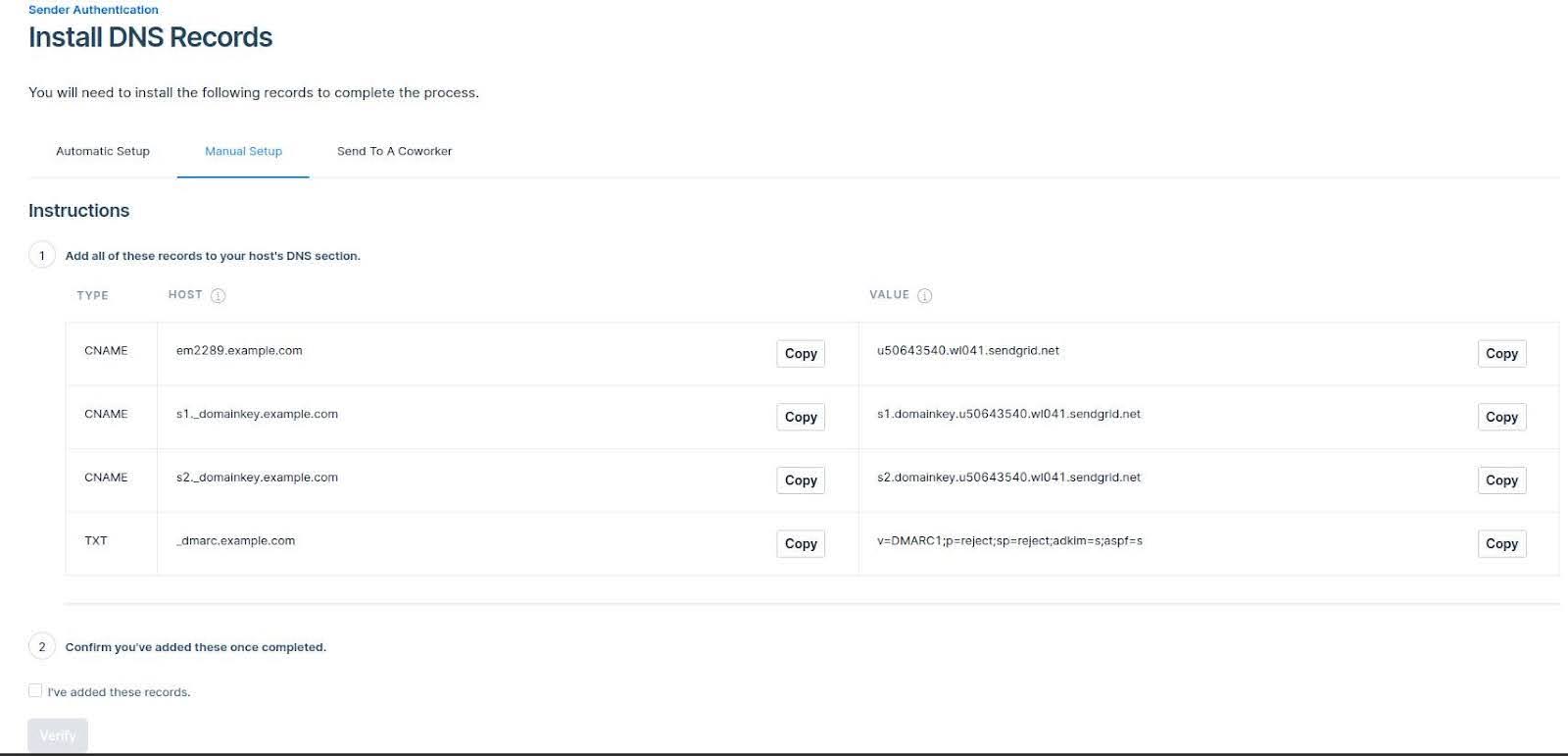
Şimdi, ilgili CNAME ve TXT DNS kayıtlarını yapılandırarak alan adını doğrulamak gerekir.
Alan adı için DNS kayıtları oluşturulduktan sonra, 2. adımda “I’ve added these records” kutusunu işaretleyerek eklemeyi onaylayın ve aşağıdaki “Verify” seçeneğine tıklayın:
Not: DNS kayıtlarının yayılması 24-48 saate kadar sürebilir.
10. Sonraki adım, CyberPanel sunucusu için SMTP ayarlarını yapılandırmak olacaktır.
Ne yazık ki CyberPanel henüz kullanıcılara SMTP yapılandırmaları için özel bir arayüz sunmuyor. SendGrid, SSH terminali üzerinden yapılandırılmalıdır.
Öncelikle sunucunuza root olarak giriş yapın:
ssh root@SERVER_IP_ADDRESS -p PORT
Burada SERVER_IP_ADDRESS sunucunuzun IP adresidir ve PORT, SSH bağlantı portudur (varsayılan olarak 22022 değeridir)
/etc/postfix/main.cfdosyasını bir metin düzenleyici ile açın:
nano /etc/postfix/main.cf
veyavi /etc/postfix/main.cf
Aşağıdaki satırları dosyanın en altına ekleyin:
smtp_sasl_auth_enable = yessmtp_sasl_password_maps = hash:/etc/postfix/sasl_passwdsmtp_sasl_security_options = noanonymoussmtp_sasl_tls_security_options = noanonymoussmtp_tls_security_level = encryptheader_size_limit = 4096000relayhost = [smtp.sendgrid.net]:587
Şimdi kimlik bilgilerinizi (kullanıcı adı olarak
apikeyve parola olarak bir API Key kullanın) ayrı/etc/postfix/sasl_passwddosyasında belirtmeniz gerekir (muhtemelen bu dosyayı oluşturmanız gerekecek):
echo “[smtp.sendgrid.net]:587 apikey:YOUR_SENDGRID_API_KEY” > /etc/postfix/sasl_passwd
Burada YOUR_SENDGRID_API_KEY, 8. adımda oluşturduğunuz anahtardır.
Ardından, dosyanın yalnızca root için kısıtlı okuma ve yazma erişimine sahip olduğundan emin olun ve Postfix'in hash tablolarını bu yeni dosyayı kullanacak şekilde güncellemek için postmap komutunu kullanın:
sudo chmod 600 /etc/postfix/sasl_passwdsudo postmap /etc/postfix/sasl_passwd
Son olarak, Postfix'i yeniden başlatın:
systemctl restart postfix
Sunucunuza SASL eklentisini yükleyin:
apt-get install libsasl2-modules # Ubuntu içindnf install cyrus-sasl-plain # Almalinux/CloudLinux içinyum install cyrus-sasl-plain # CentOS için
Ayrıca, bazı örneklerde kimlik doğrulama için MySQL Backend yapılandırmak amacıyla Dovecot için bir MySQL Driver gerekebilir:apt install dovecot-sqlite dovecot-mysql # Ubuntu içindnf install dovecot-mysql # Almalinux/CloudLinux içinyum install dovecot-mysql # CentOS için
Bundan sonra Dovecot'u yeniden başlatın:
systemctl restart dovecot
Şimdi, bir e-postanın SendGrid üzerinden iletilip iletilmediğini test edebilirsiniz:
sendmail -f YOUR_LOCAL_EMAIL -v DESTINATION_EMAIL
Burada YOUR_LOCAL_EMAIL, CyberPanel hesabınızda oluşturduğunuz e-posta hesabıdır ve DESTINATION_EMAIL, test e-postasının gönderildiği alıcı e-posta adresidir.
Ardından mesaj gövdenizi yazın ve göndermek için Ctrl+D tuşlarına basın.
Alternatif olarak, oradan bir test e-postası göndermek için CyberPanel hesabınızdaki Webmail'i kullanın.