CentOS Stream에서 OpenVPN 구성 방법
이 가이드는 CentOS Stream에서 OpenVPN 연결 유형의 설정 방법을 설명합니다. 본 가이드는 시연을 위해 CentOS Stream 9을(를) 사용합니다.
CentOS Stream에서 OpenVPN을 설정하려면 다음이 필요합니다:
아래 단계를 따라 CentOS Stream에서 OpenVPN을 구성하세요.
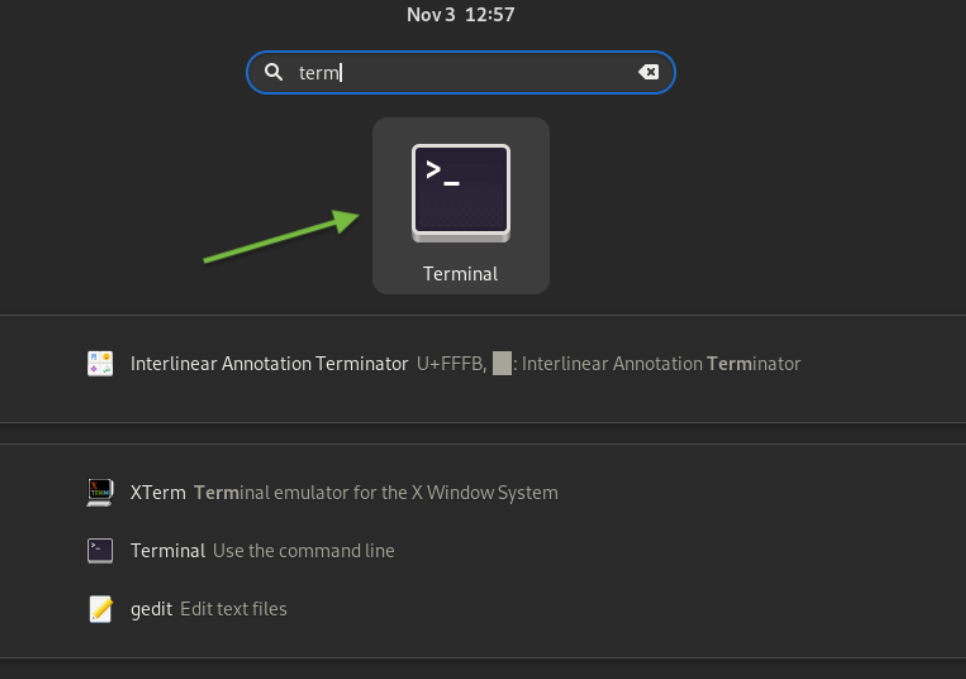
1. CentOS Stream 기기에서 터미널에 접속하세요:
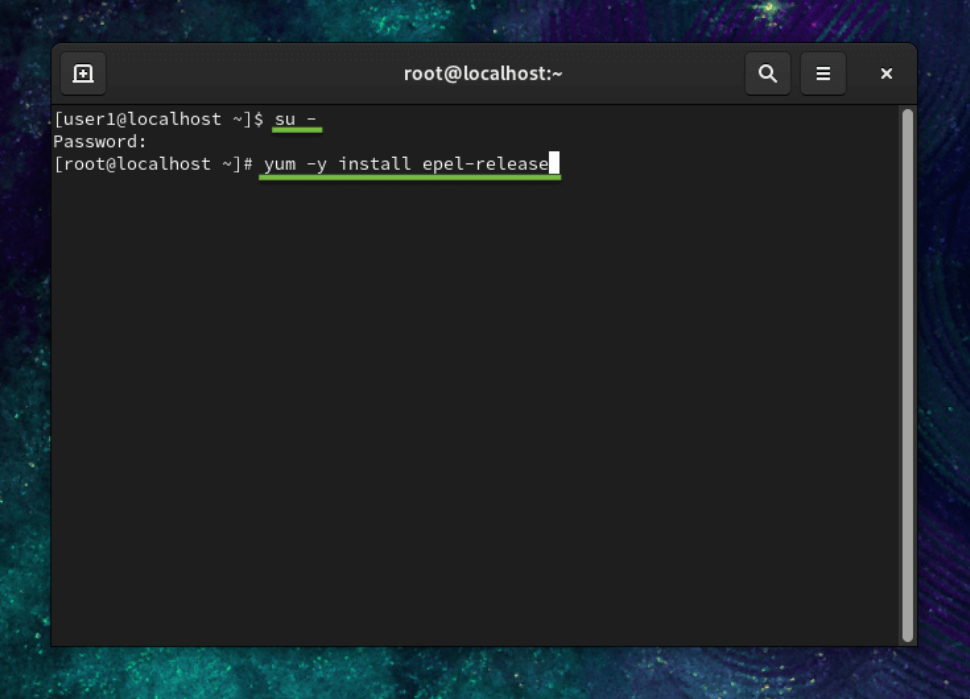
루트 사용자로 전환한 후 다음 명령어를 입력하여 Network Manager용 OpenVPN 플러그인을 설치하세요:
su -
루트 비밀번호를 입력하고 Enter 키를 누르세요:
yum -y install epel-release
Enter 키를 누르고 다음을 입력하세요:
sudo yum -y install NetworkManager-openvpn NetworkManager-openvpn-gnome
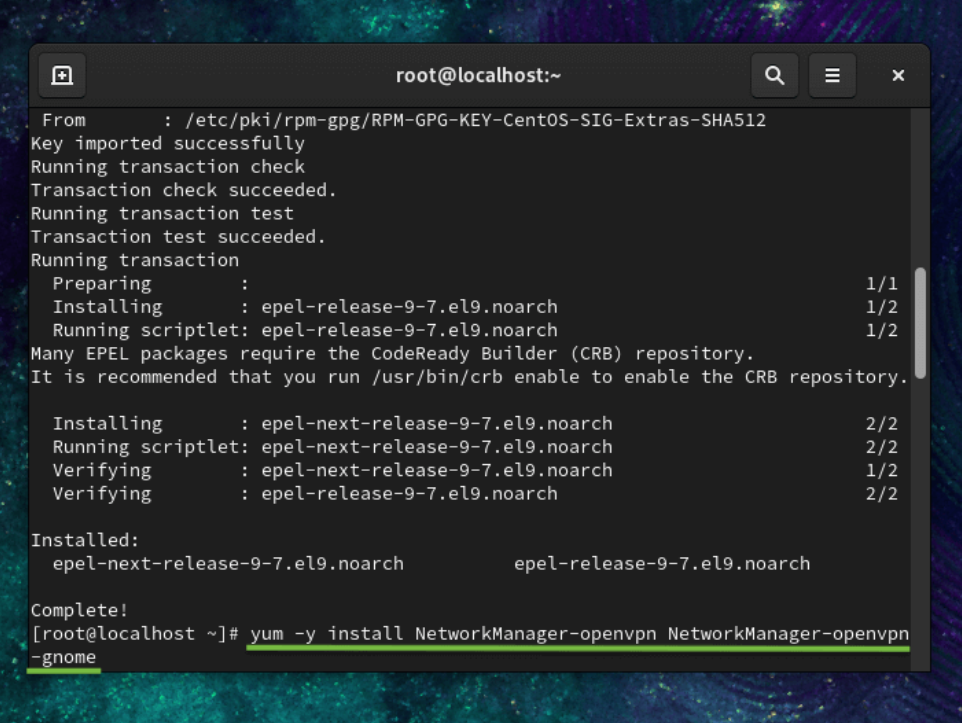
다시 한 번 Enter 키를 누르세요.
2. CentOS Stream에서 OpenVPN 클라이언트를 설정하는 다음 단계는 ovpn 구성 파일을 받는 것입니다.
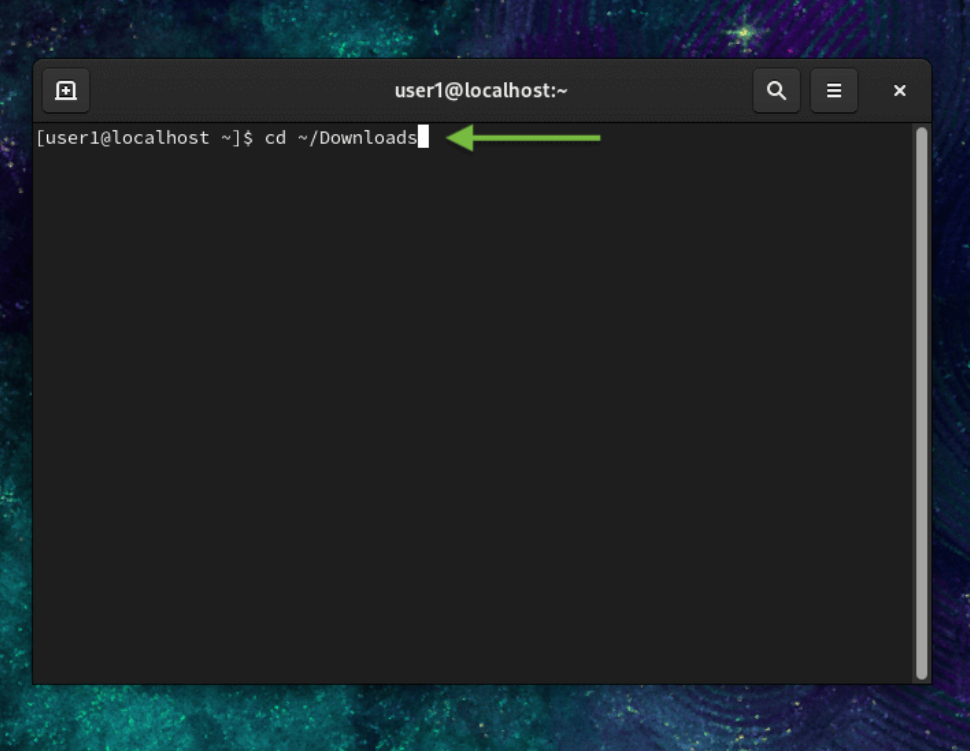
FastVPN 구성 파일을 저장할 폴더를 선택하려면 다음 명령어를 입력하세요:
cd ~/Downloads
터미널 창에 다음 명령어를 입력하여 저장소에서 FastVPN OpenVPN groupedServerList.zip 파일을 저장하세요:
wget https://vpn.ncapi.io/groupedServerList.zip
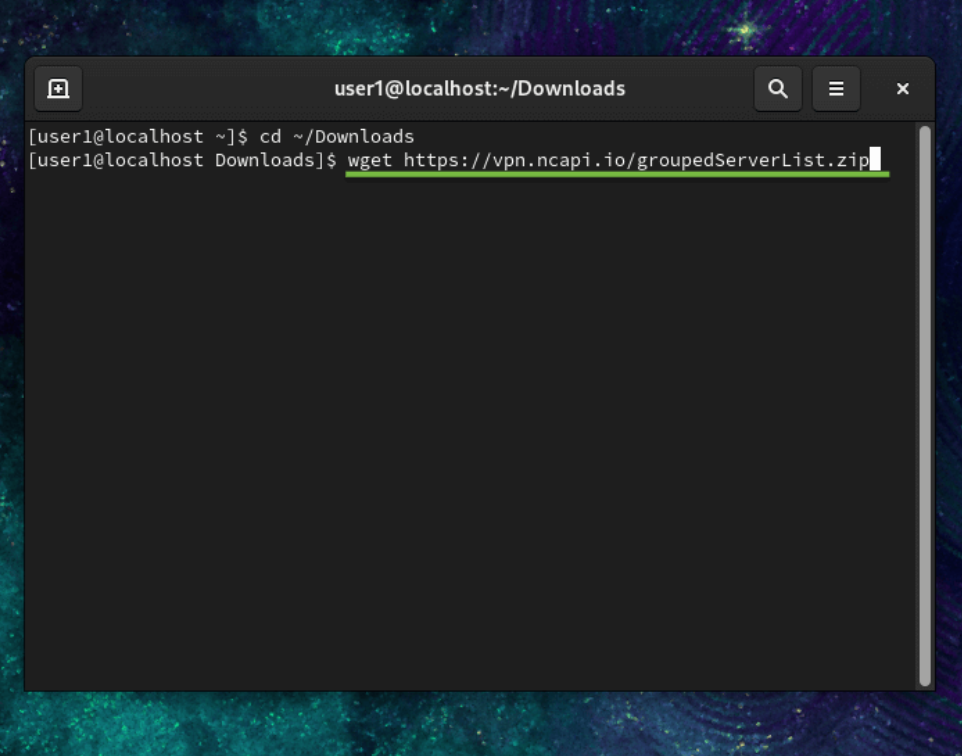
다음 명령어를 입력하고 Enter 키를 눌러 선택한 디렉터리에 구성 파일의 압축을 풉니다:
unzip groupedServerList.zip
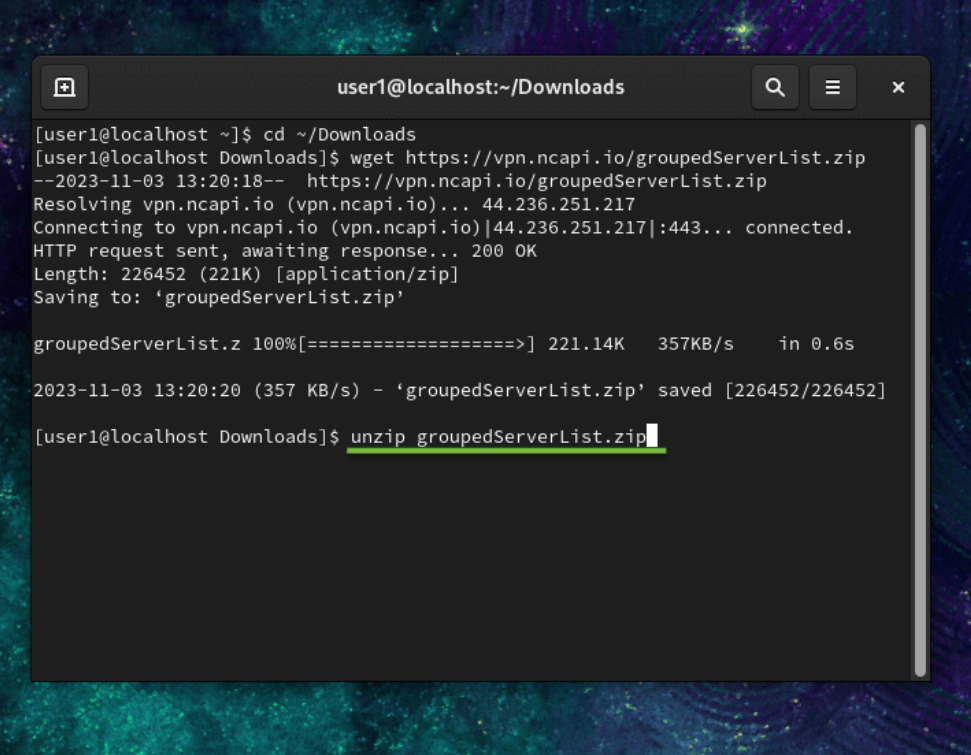
이전에 입력한 명령어는 다운로드한 구성 파일의 압축을 풉니다. 아래 스크린샷과 유사하게 터미널 창에 표시됩니다:
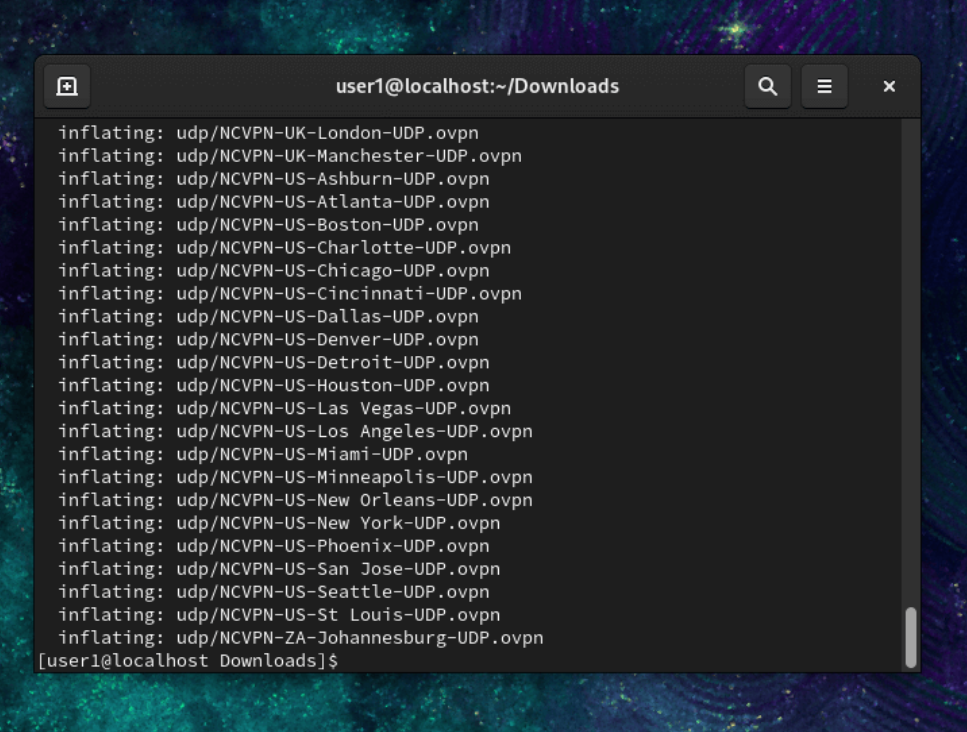
압축 해제가 완료되고 프롬프트가 나타나면 다음 단계로 이동하세요.
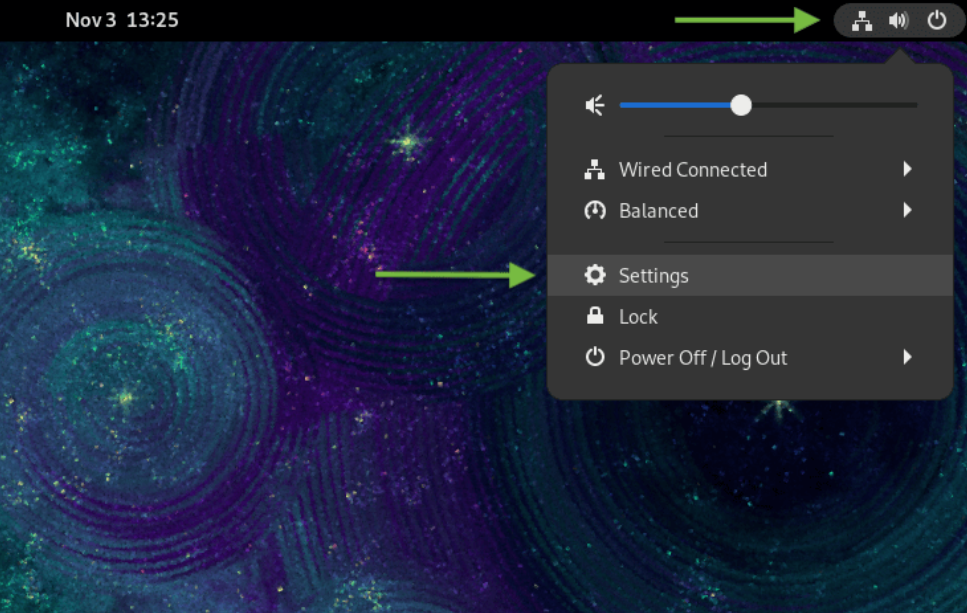
3. 터미널 창을 닫고 화면 오른쪽 상단의 네트워크 아이콘을 클릭한 후 네트워크 설정을 선택하세요:
4. 네트워크 섹션에서 + 버튼을 클릭하고 다음 단계로 이동하세요:
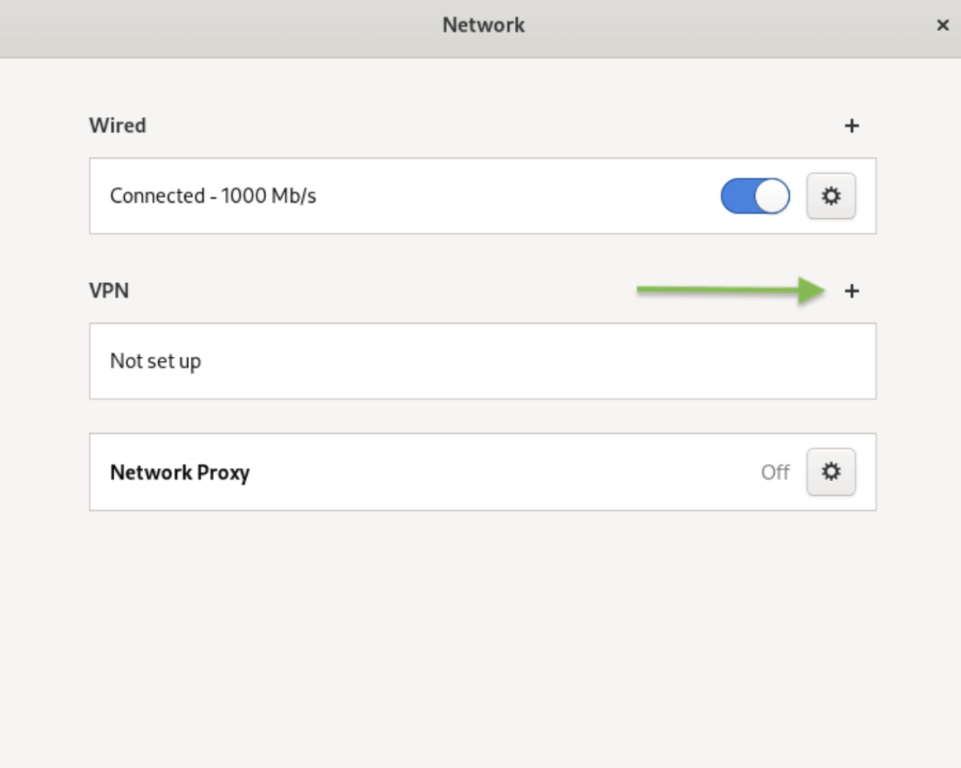
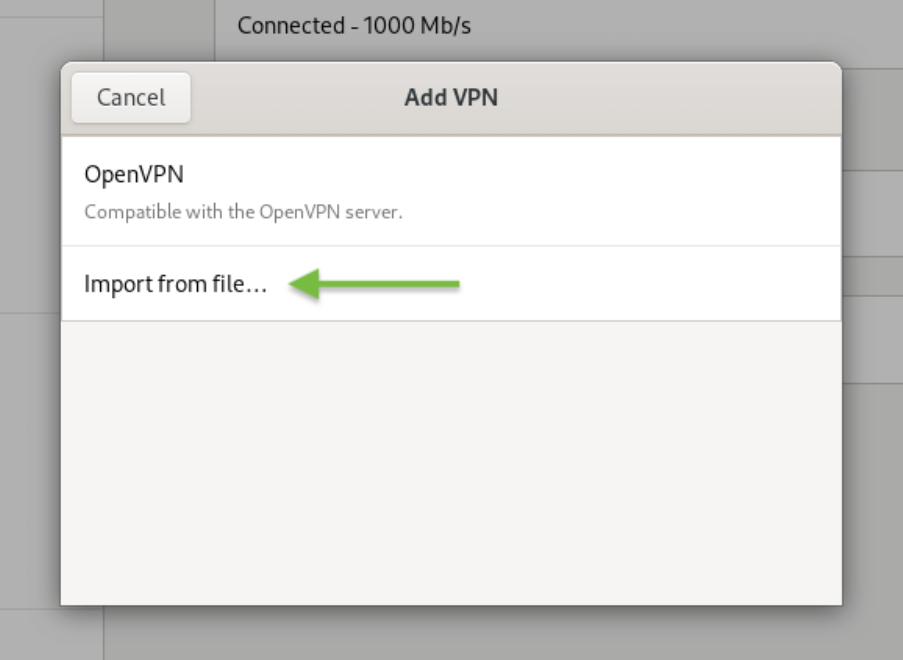
5. 파일에서 가져오기…를 클릭하세요:
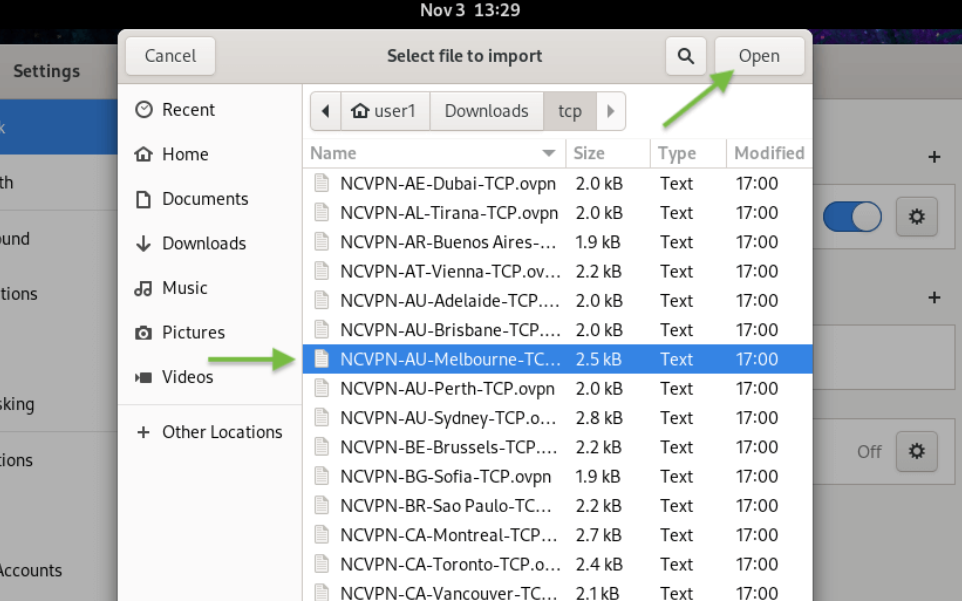
6. 다운로드 폴더에서 앞서 다운로드한 원하는 TCP 또는 UDP OpenVPN 구성 파일을 선택하세요(예: NCVPN-AU-Melbourne-TCP.ovpn 항목).
구성 파일을 선택한 후, 아래와 같이 오른쪽 상단의 열기 버튼을 클릭하세요:
7. 이전에 선택한 OpenVPN 구성 파일이 VPN 추가 창에 가져와집니다. 다음 정보가 올바른지 확인하세요:
원하는 연결 이름을 이름 필드에 입력하세요;
서버 주소를 게이트웨이 필드에 입력하세요;
유형: 비밀번호;
사용자 이름: FastVPN 계정 패널에서 FastVPN 네트워크 사용자 이름을 입력하세요;
비밀번호: FastVPN 계정 패널에서 FastVPN 네트워크 비밀번호를 입력하세요.
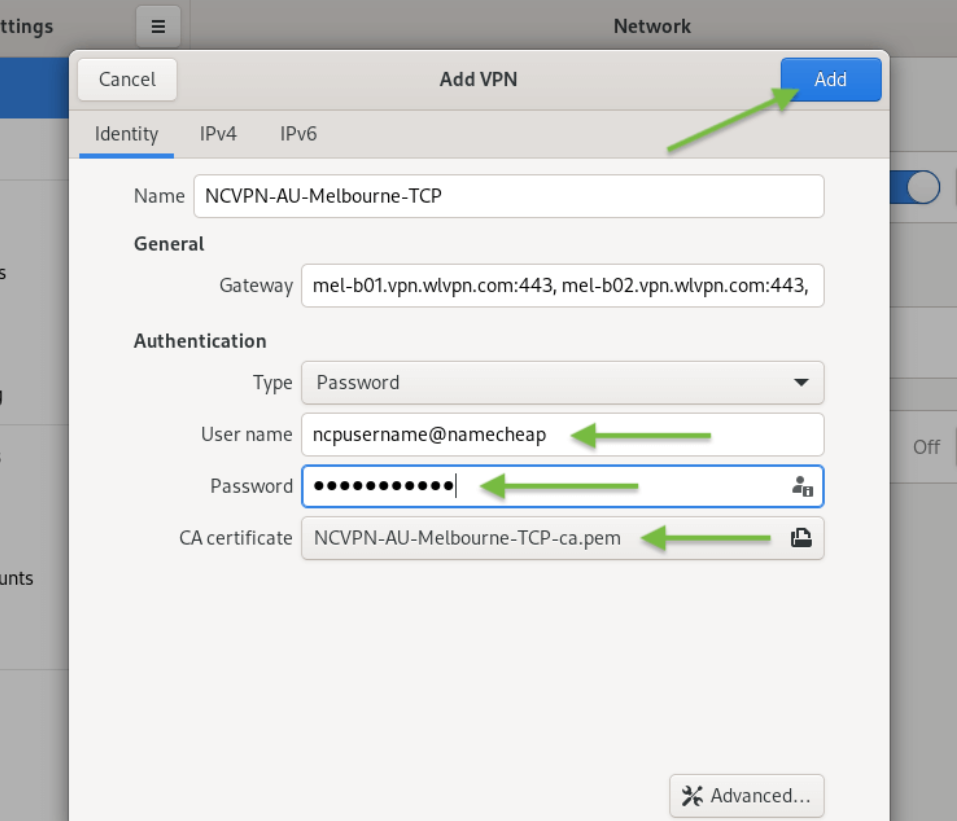
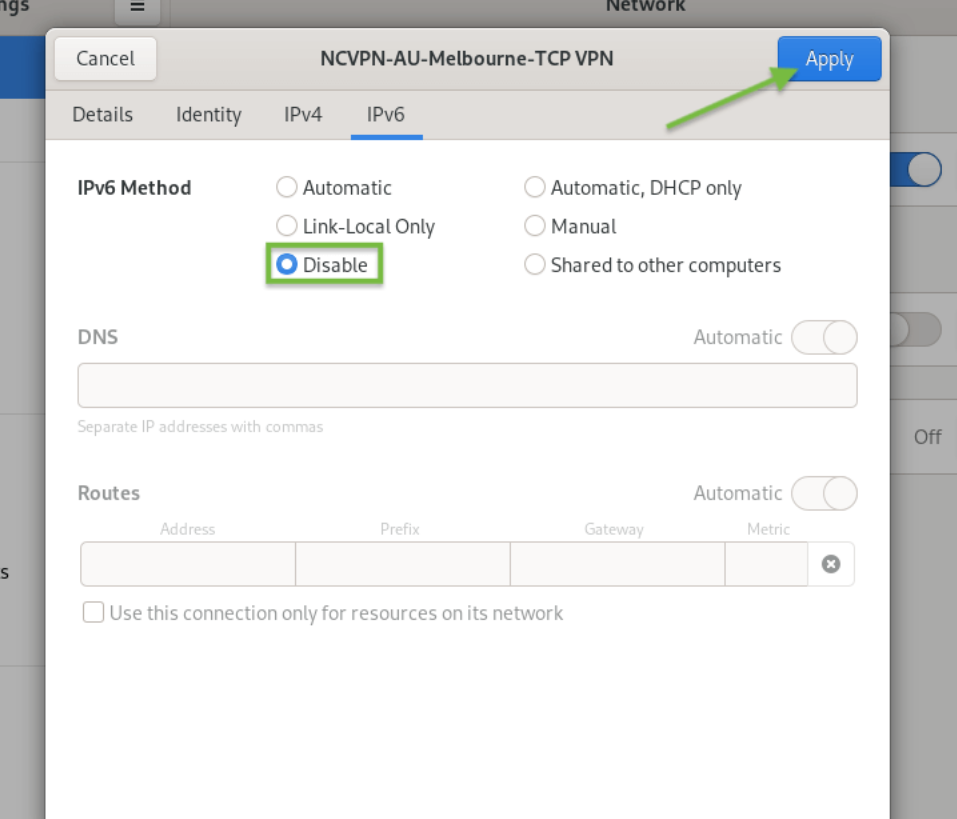
왼쪽 메뉴에서 IPv6을 클릭하고, 아래와 같이 IPv6을 비활성화한 후 추가 버튼을 클릭하세요:
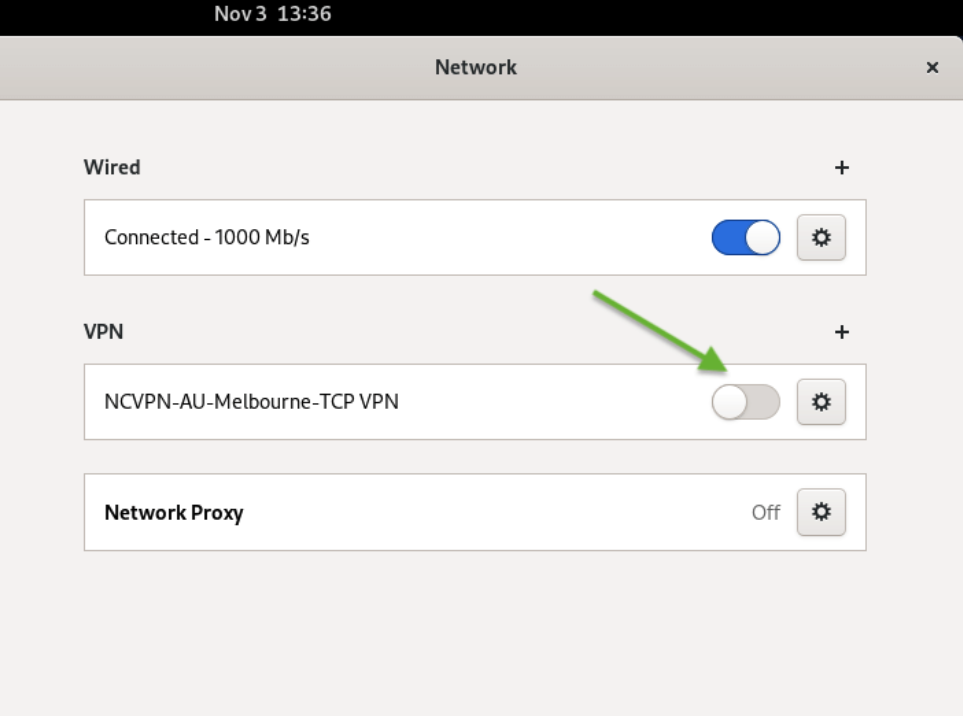
8. 새 OpenVPN 구성이 설치되면, 네트워크 창의 왼쪽 메뉴에 새로 생성된 FastVPN OpenVPN 연결이 표시됩니다. VPN 연결 슬라이더 스위치를 클릭하여 FastVPN에 연결하세요:
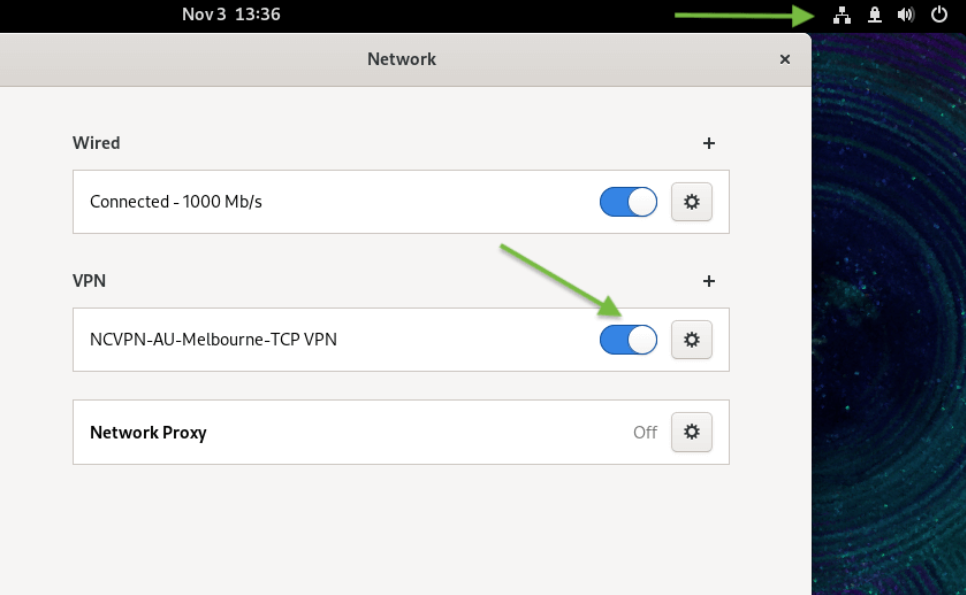
9. VPN 연결이 성공하면, 아래와 같이 VPN 연결을 ON 위치로 전환한 후 메시지가 표시됩니다:
IP 주소가 익명이고 개인적인 FastVPN IP로 변경되었는지 확인하려면 웹 브라우저를 열고 https://www.namecheap.com/vpn/what-is-my-ip/
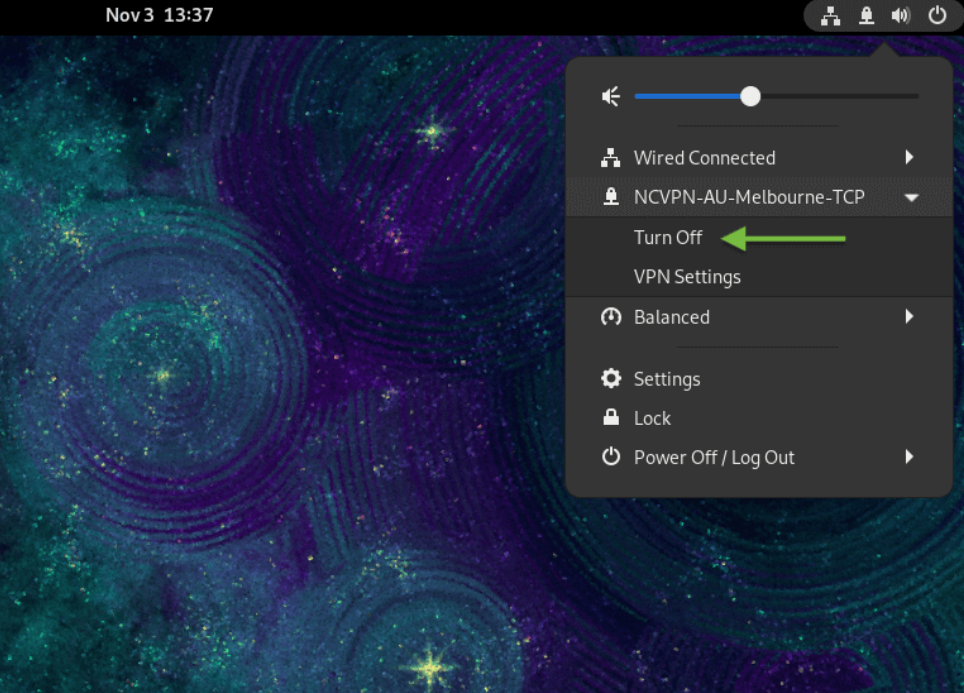
10. FastVPN 연결을 해제하려면 VPN 연결을 선택하고 끄기를 클릭하세요:
추가 지원이 필요하시면 지원팀에 문의해 주세요.