Налаштування Spacemail CardDav у Thunderbird
У цій статті наведено покрокову інструкцію з налаштування адресної книги Spacemail у поштовому клієнті Thunderbird через протокол CardDAV.
Примітка: Деталі конфігурації можна переглянути, натиснувши на поштову скриньку у Spacemail Manager; у бічній панелі скриньки ви побачите кнопку з написом “CalDAV & CardDAV”. Натискання цієї кнопки відкриває детальну панель з усією інформацією про протоколи:
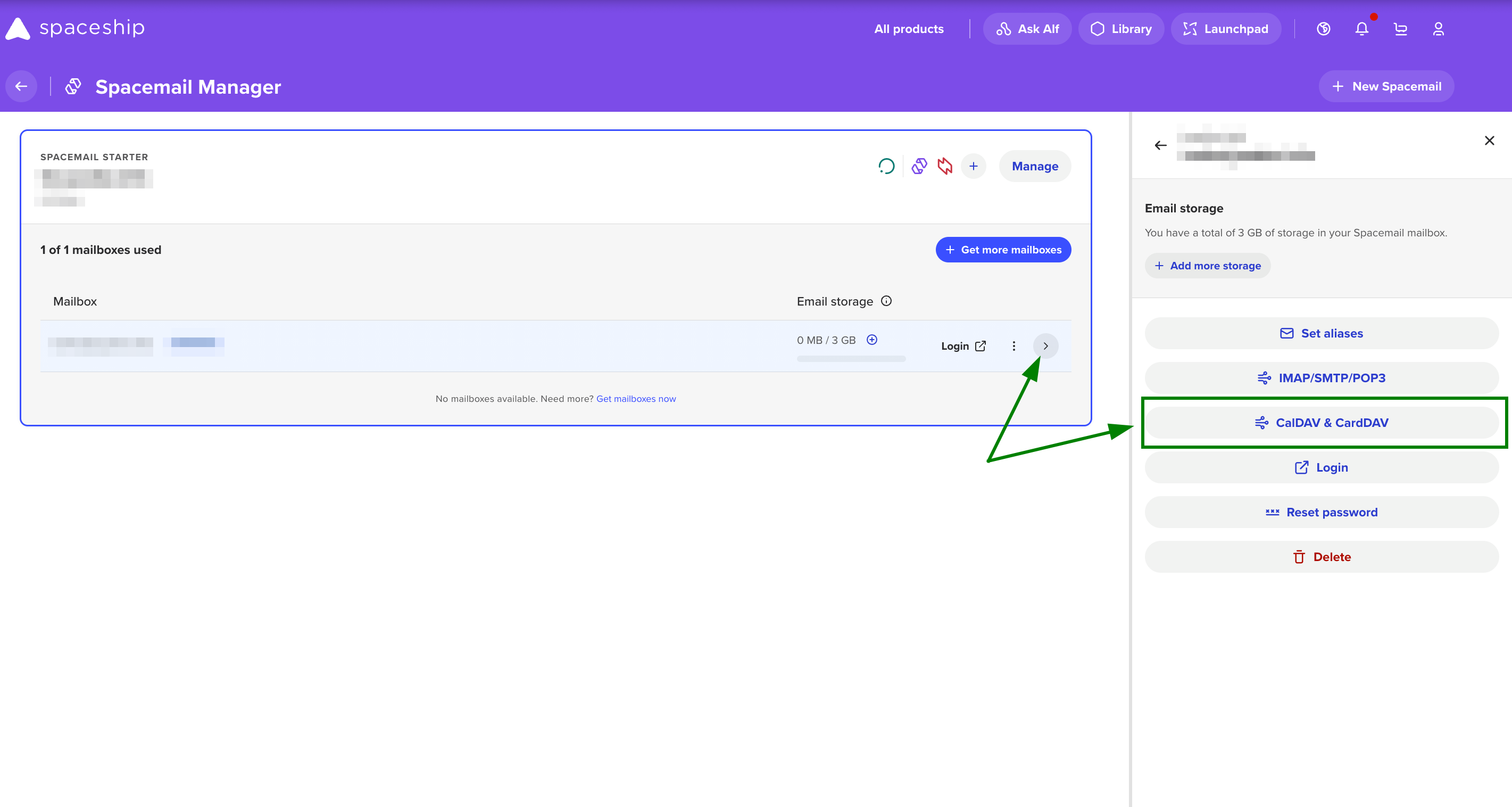
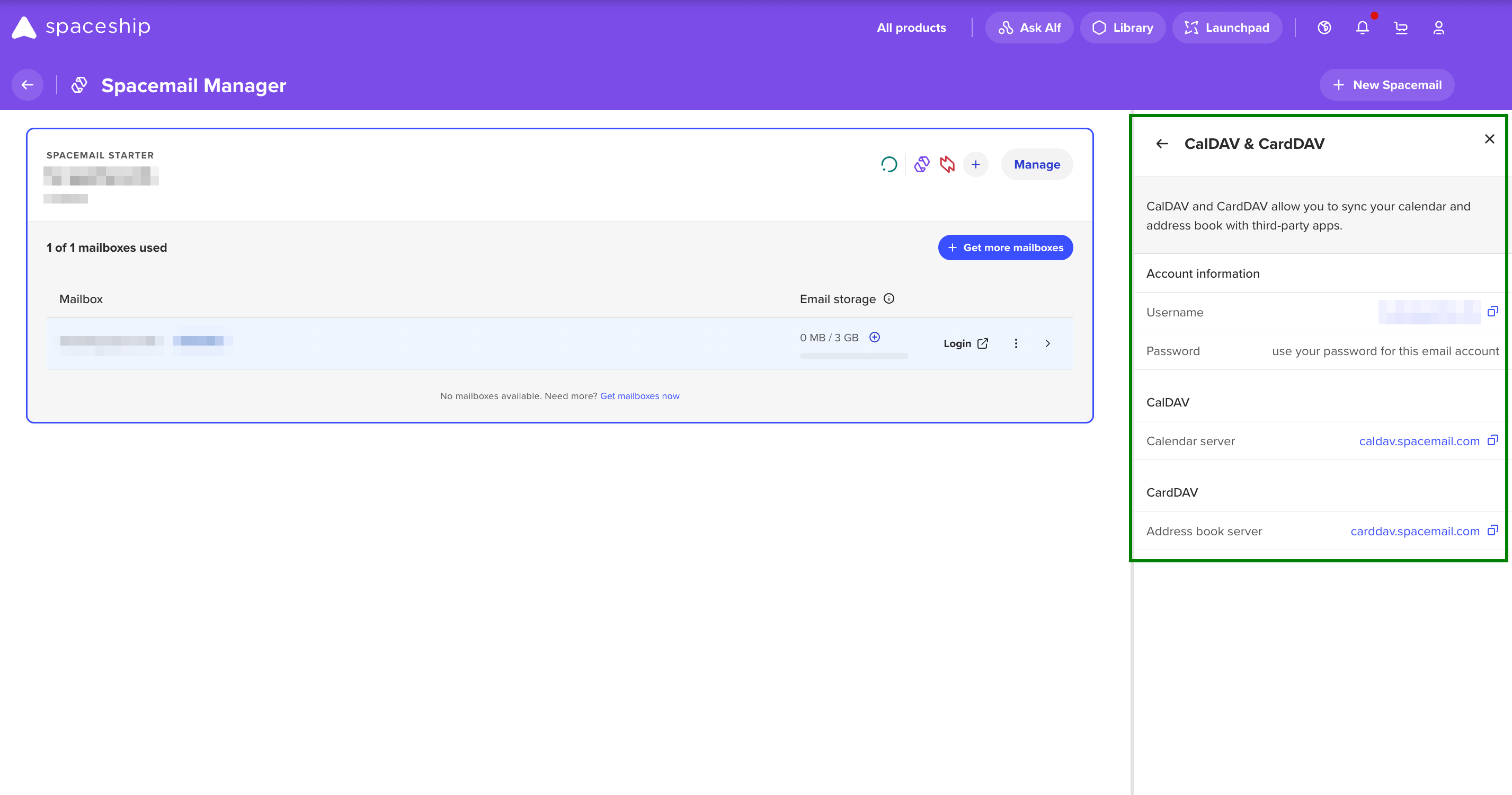
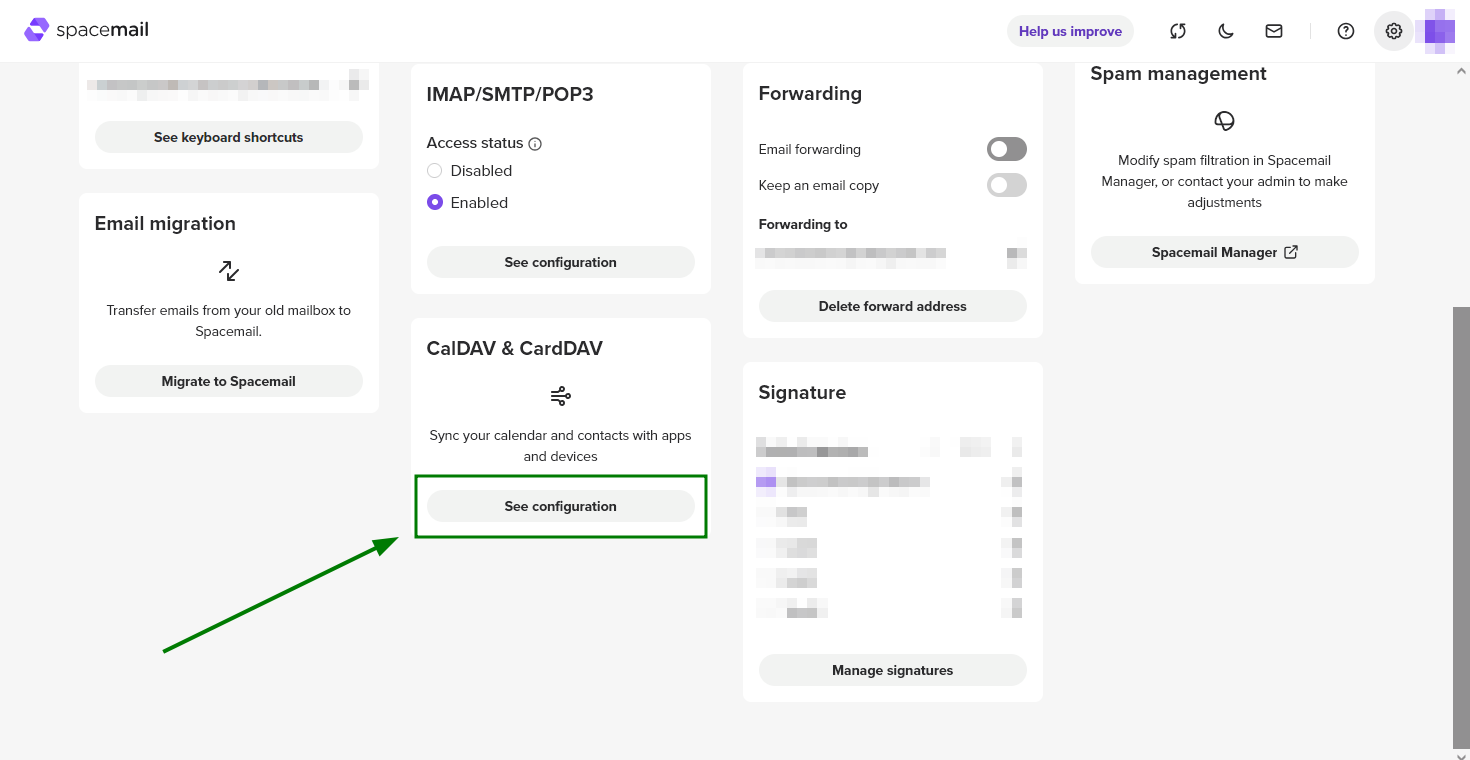
Також їх можна переглянути, увійшовши до своєї поштової скриньки Spacemail на https://www.spacemail.com/login/ > Налаштування > CalDAV & CardDAV > Переглянути конфігурацію:
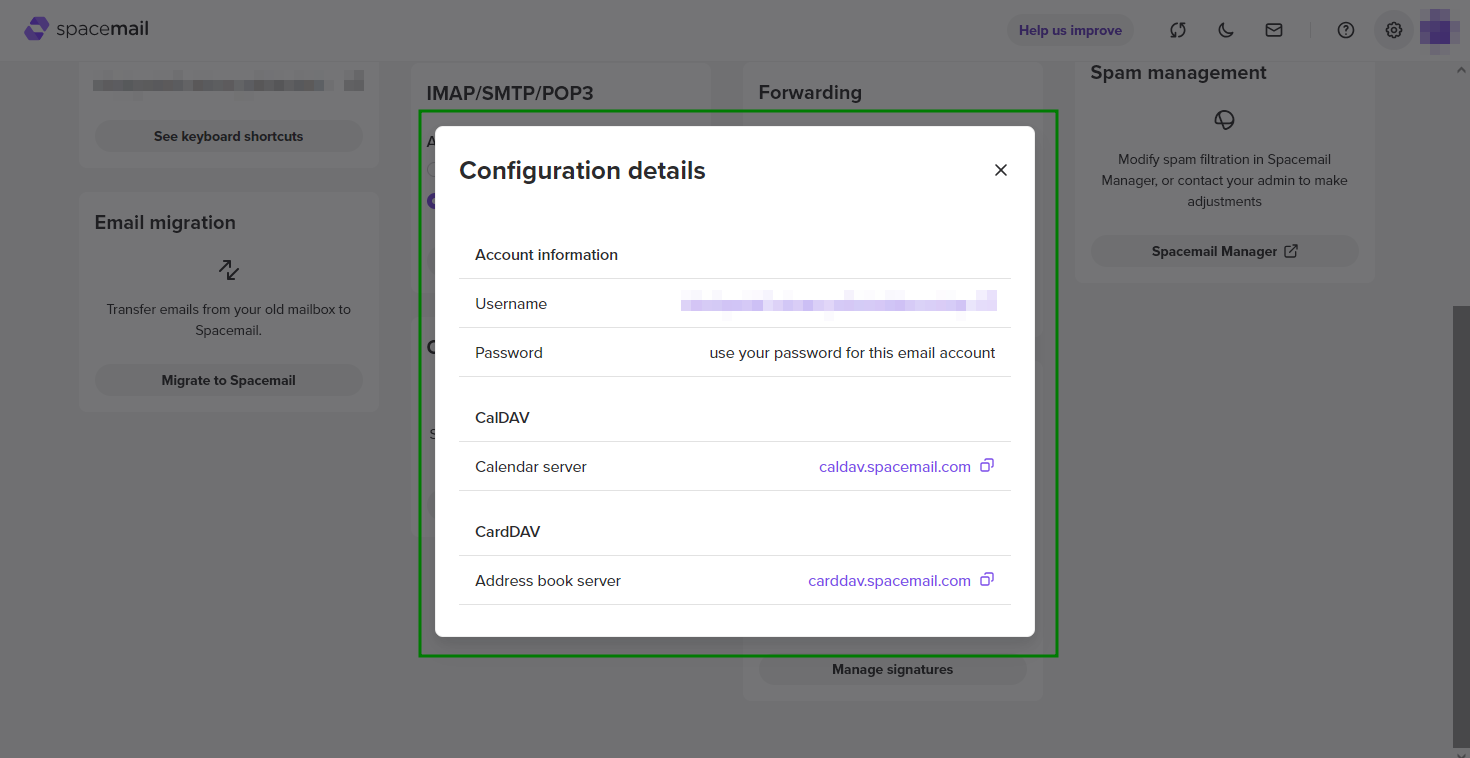
Щоб налаштувати обліковий запис CardDAV, дотримуйтесь інструкцій нижче:
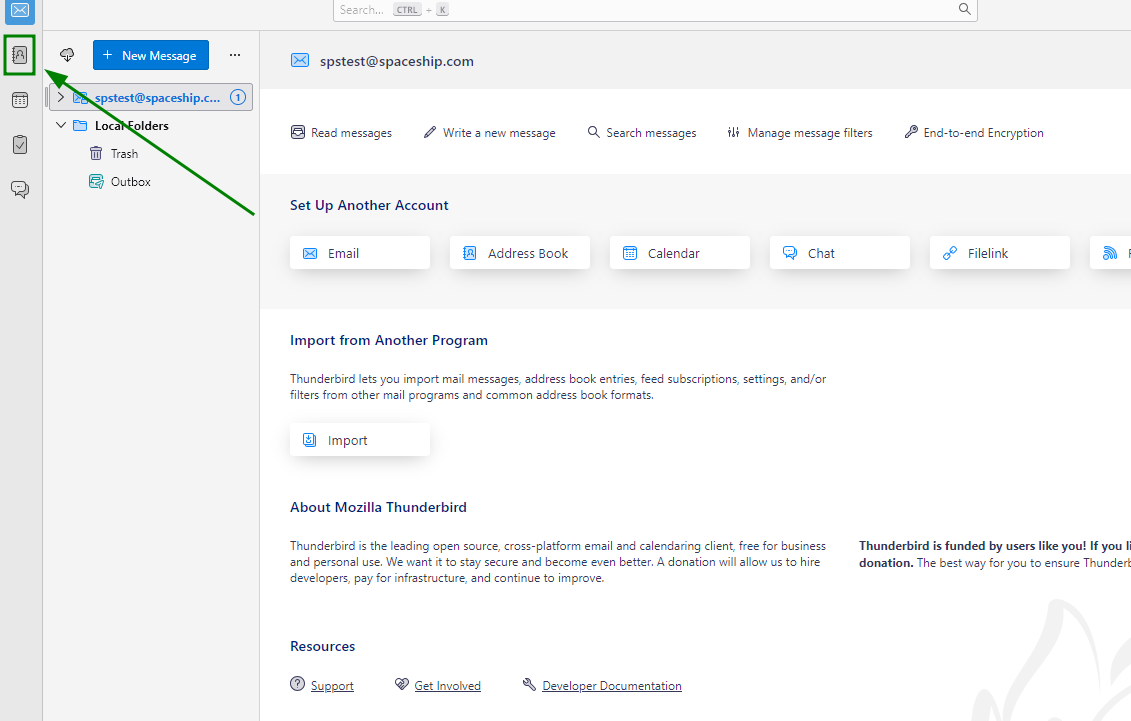
Відкрийте Thunderbird і виберіть ‘Адресна книга’:
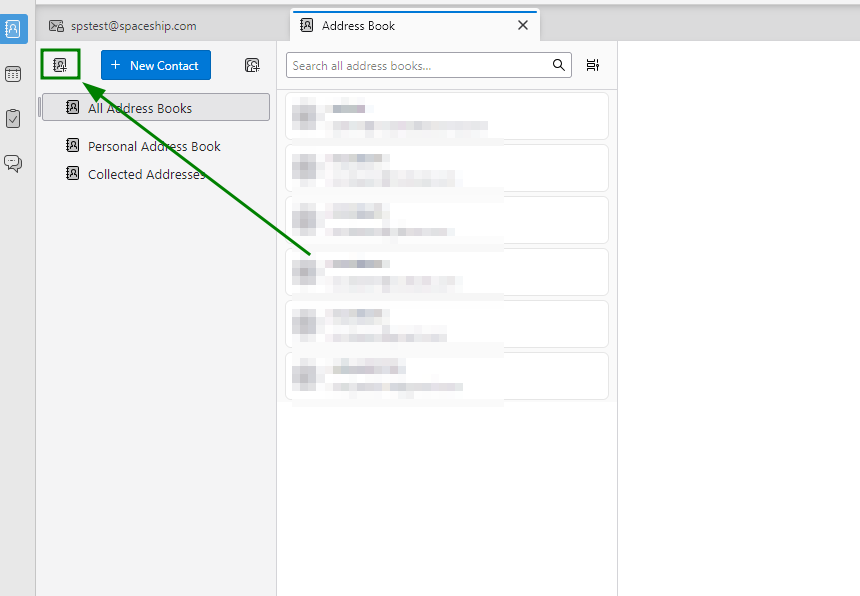
Натисніть на іконку "Створити нову адресну книгу" і виберіть опцію “Додати адресну книгу CardDav”:
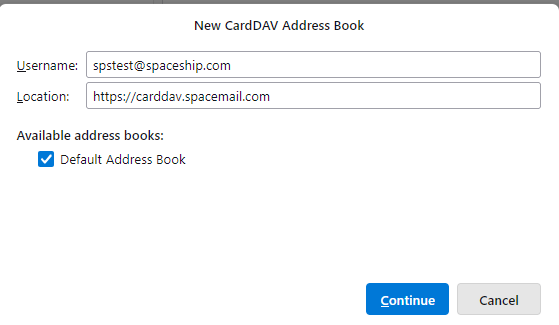
Для Ім’я користувача вкажіть повну назву вашої поштової скриньки Spacemail (примітка: як приклад використовується наша тестова адреса spstest@spaceship.com).
Розташування — це сервер адресної книги: carddav.spacemail.com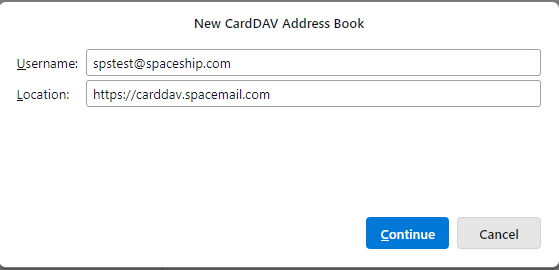
Після цього вам буде запропоновано ввести облікові дані для поштової скриньки Spacemail:
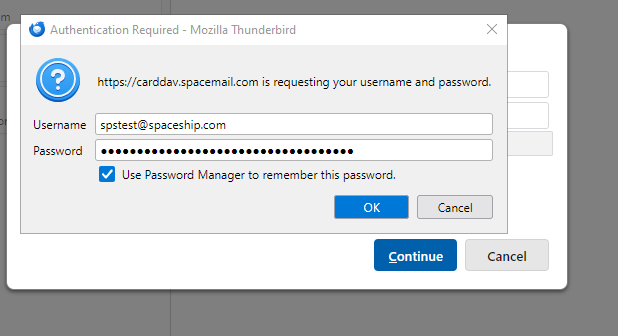
Будь ласка, введіть пароль до вашої поштової скриньки Spacemail у поле Пароль і натисніть OK.Доступна адресна книга має з’явитися у списку:
Додаткове керування можливе через опцію “Властивості” доданої адресної книги. Тут можна змінити назву, CardDAV URL та інтервали синхронізації адресної книги: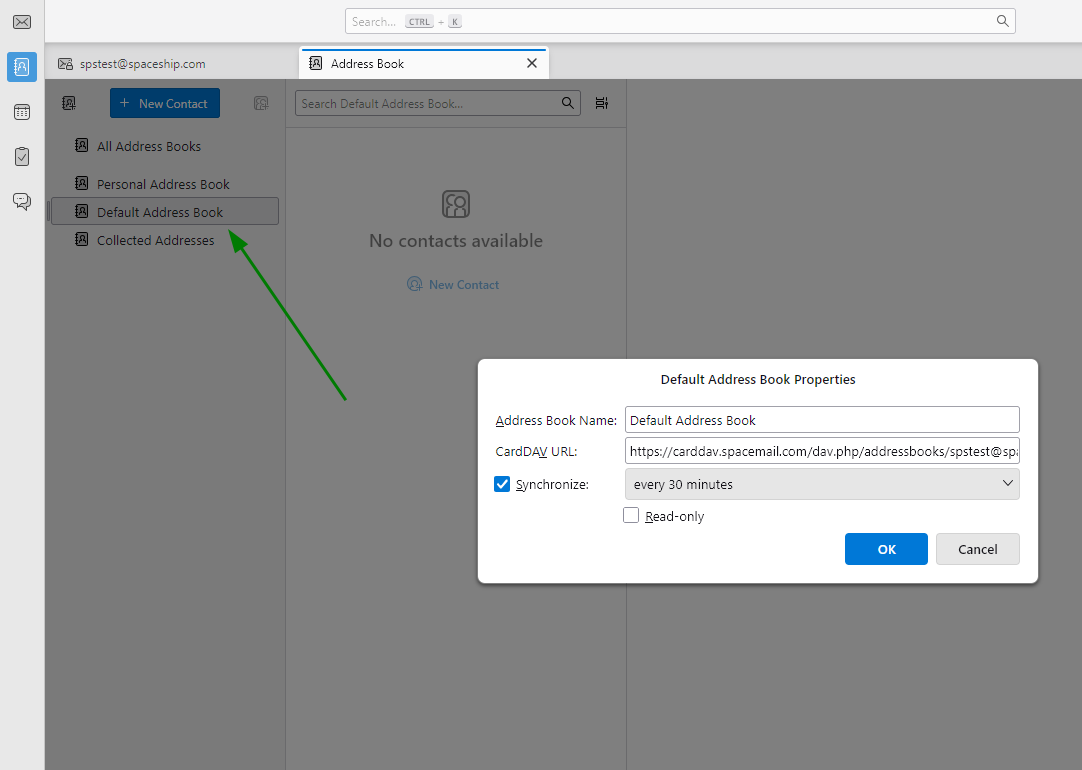
Готово! Тепер ви можете користуватися адресною книгою Spacemail у Thunderbird.