Configuração do CalDAV do Spacemail no Apple Calendar

Este artigo oferece orientações passo a passo sobre como configurar o calendário do Spacemail no Apple Calendar via protocolo CalDAV.

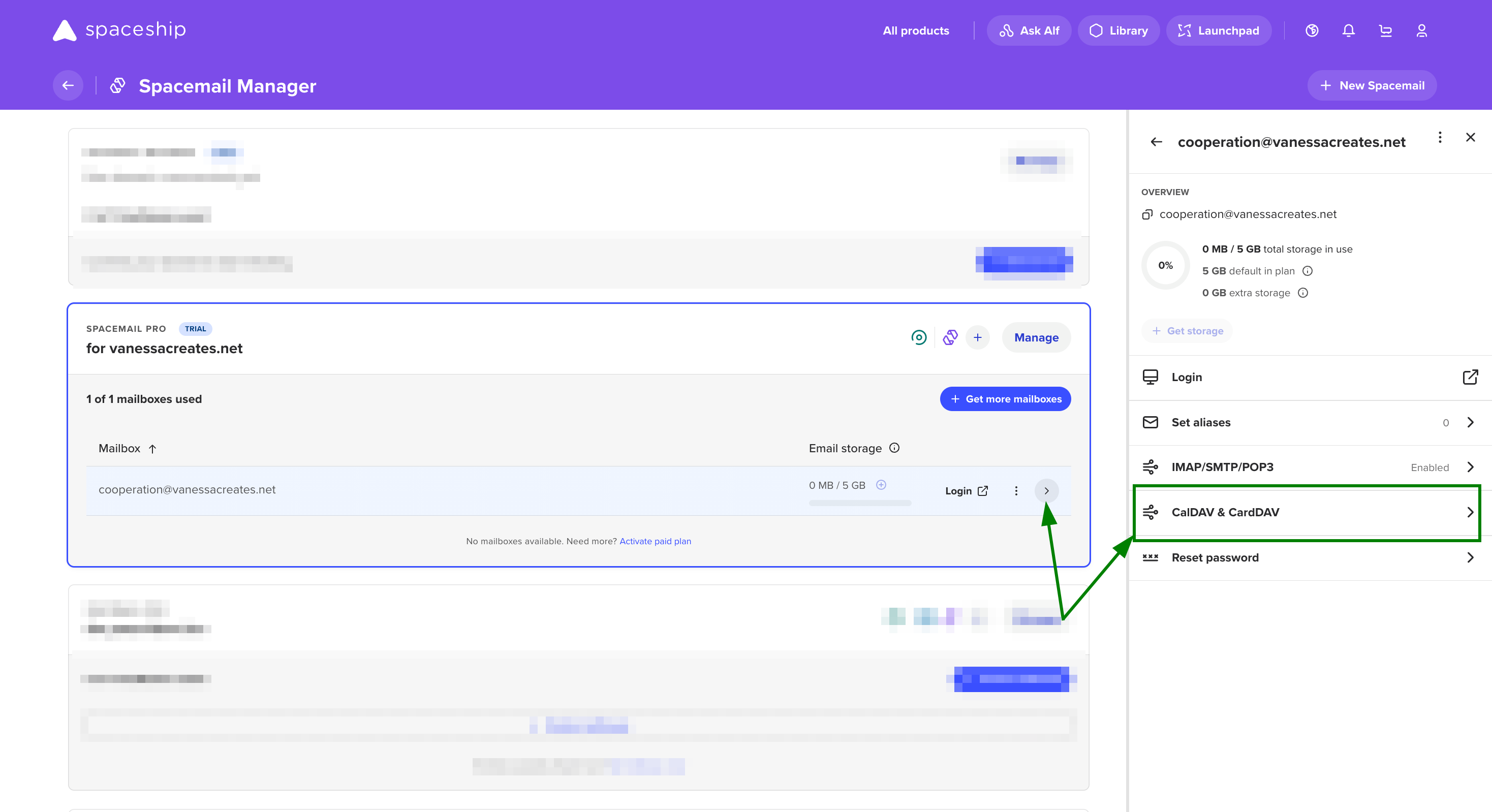
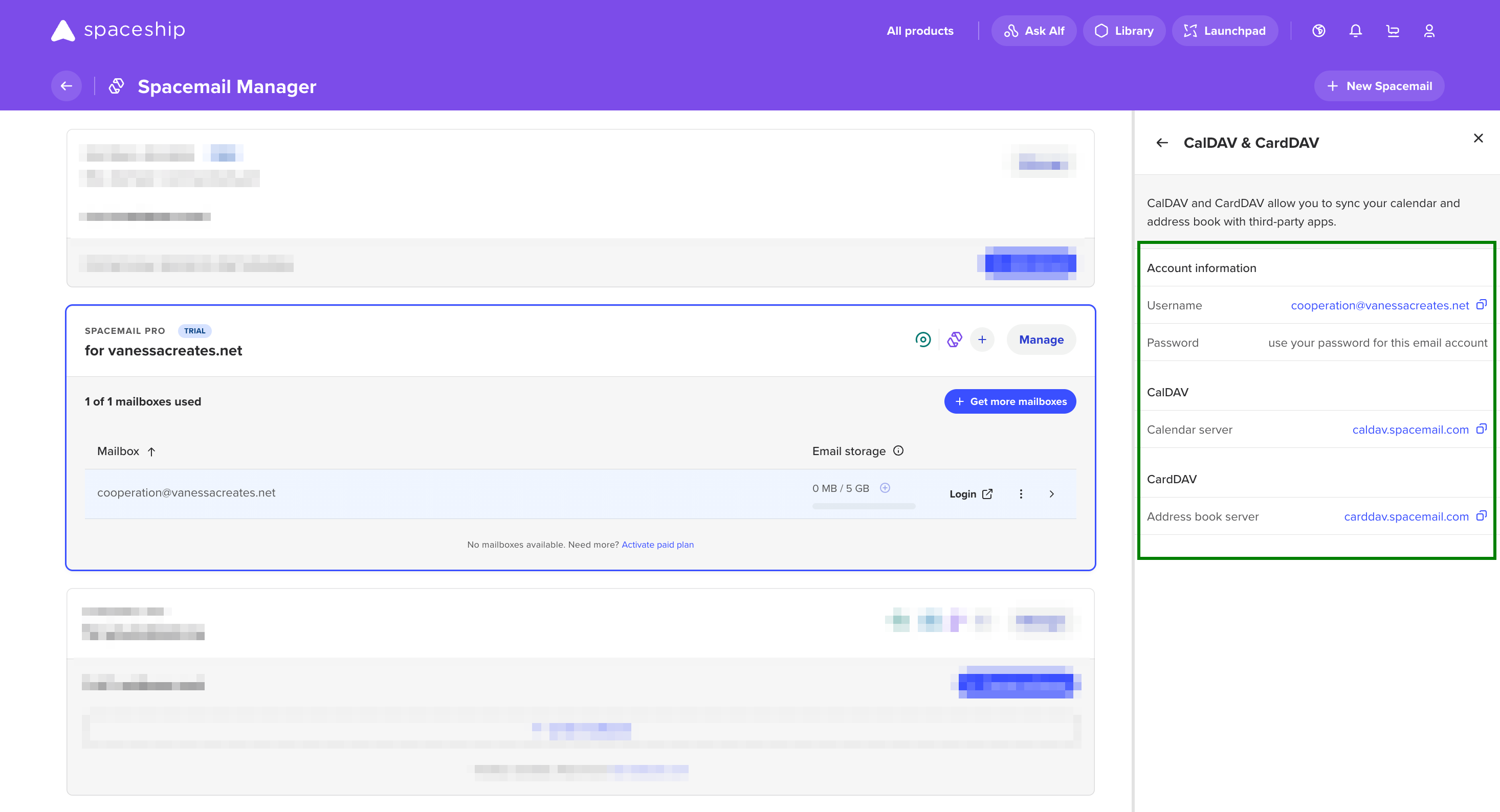
Observação: Os detalhes da configuração podem ser verificados clicando em uma caixa de correio no Spacemail Manager; você verá um botão rotulado como “CalDAV & CardDAV” no painel lateral da caixa de correio. Ao clicar neste botão, será aberto um painel detalhado exibindo todas as informações do protocolo:

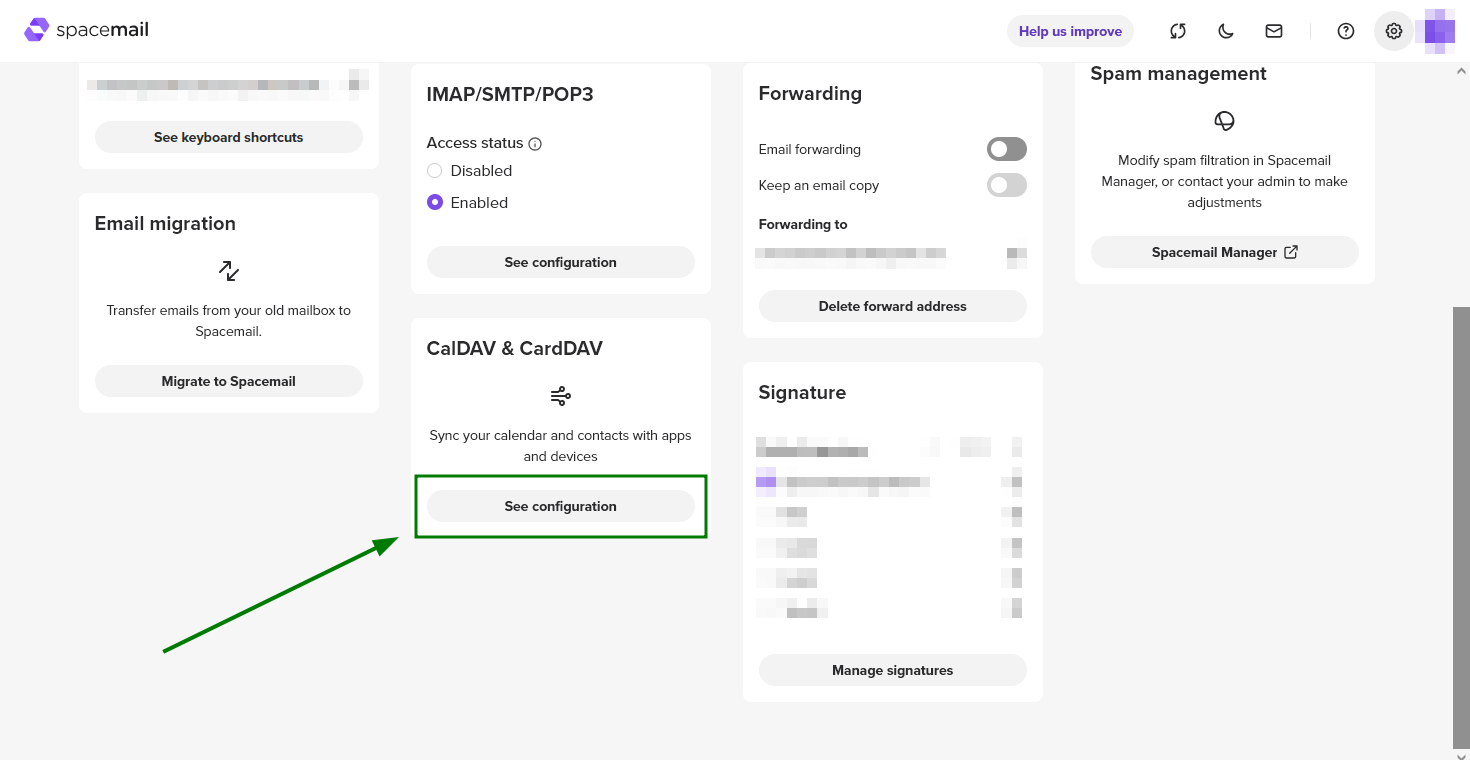
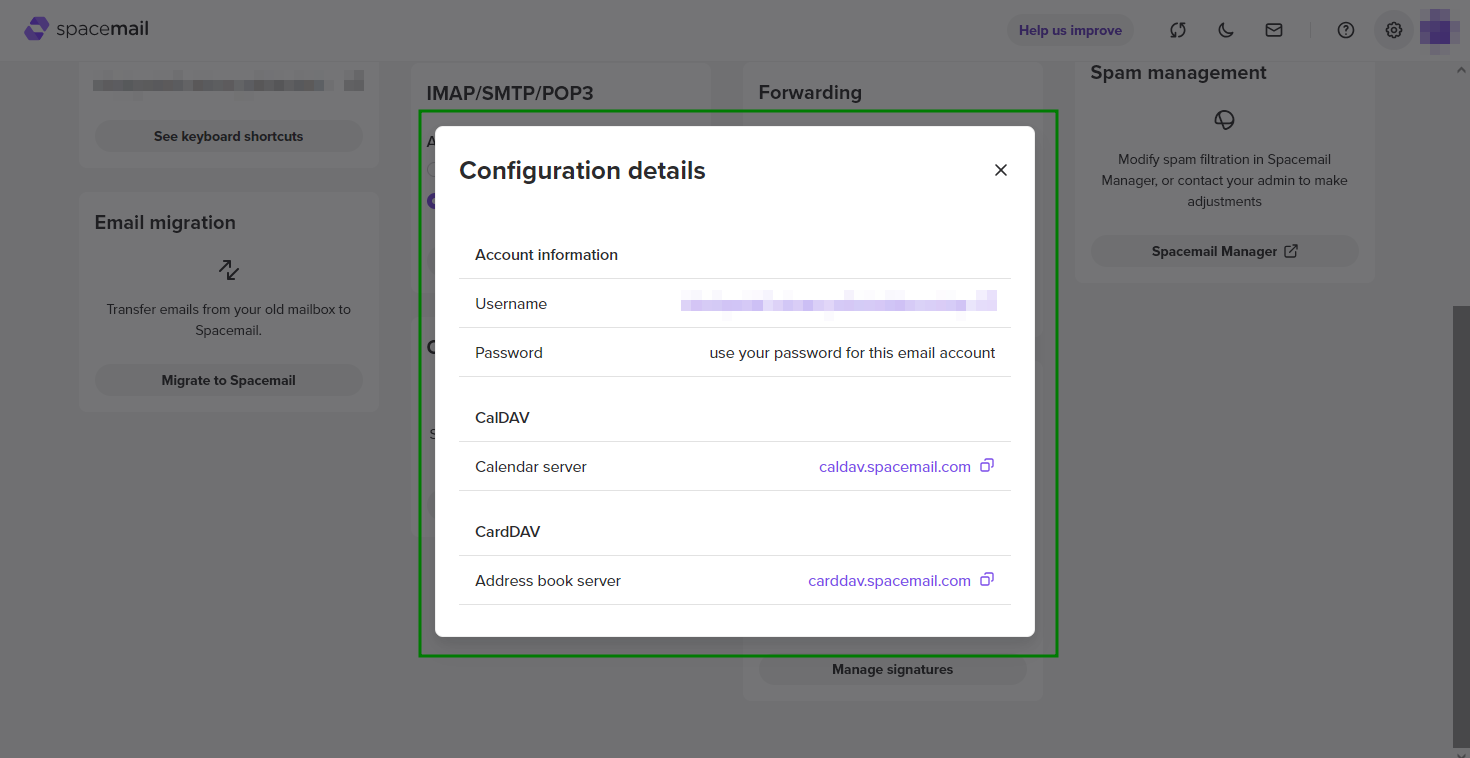
Também é possível verificá-las acessando sua caixa de correio do Spacemail em https://www.spacemail.com/login > Configurações > CalDAV & CardDAV > Ver configuração:

Para configurar uma conta CalDAV no Apple Calendar, siga as instruções abaixo:

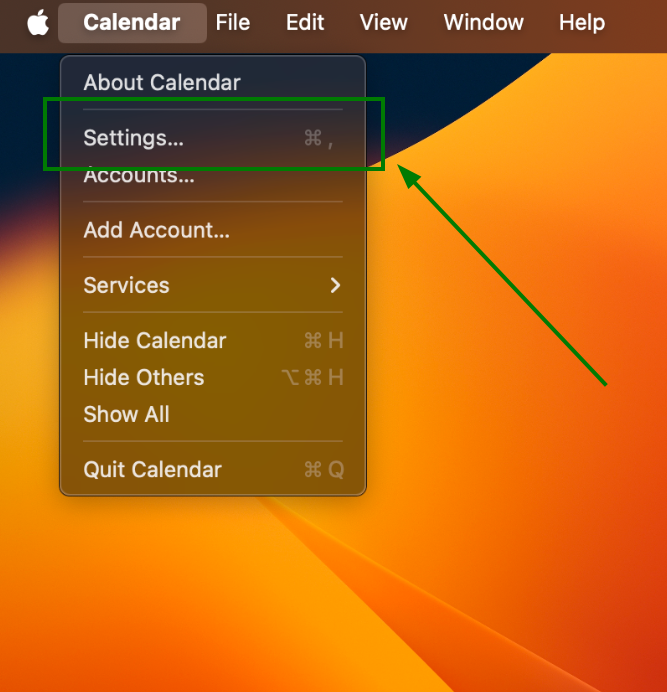
  1. Abra as Configurações do Apple Calendar:


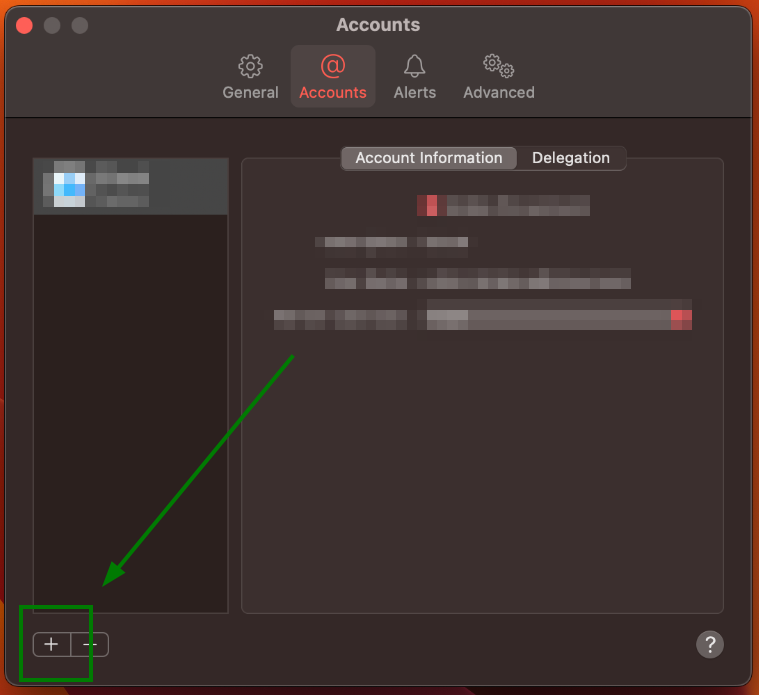
  2. Na janela Contas, clique em + para adicionar uma nova conta CalDAV:


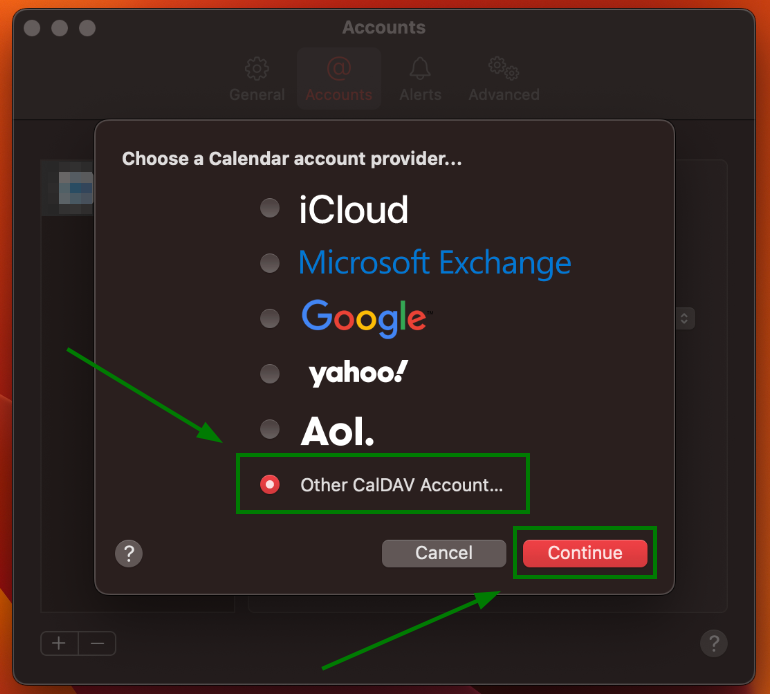
  3. Escolha Outra conta CalDAV e clique em Continuar:


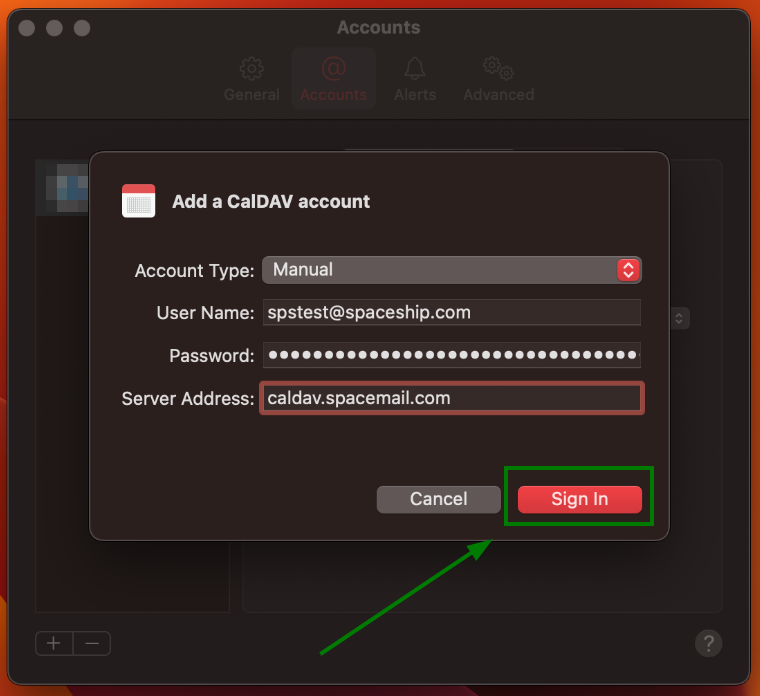
  4. Depois disso, uma nova janela para preencher as configurações da conta CalDAV deve aparecer.

    As configurações devem ser preenchidas da seguinte forma:

    Tipo de conta: Manual
    Nome de usuário: Seu endereço do Spacemail (observação: nosso endereço de e-mail de teste spptest@spaceship.com é usado como exemplo)
    Senha: Senha da sua conta Spacemail
    Endereço do servidor: caldav.spacemail.com

    Para adicionar sua conta CalDAV, clique em Entrar:


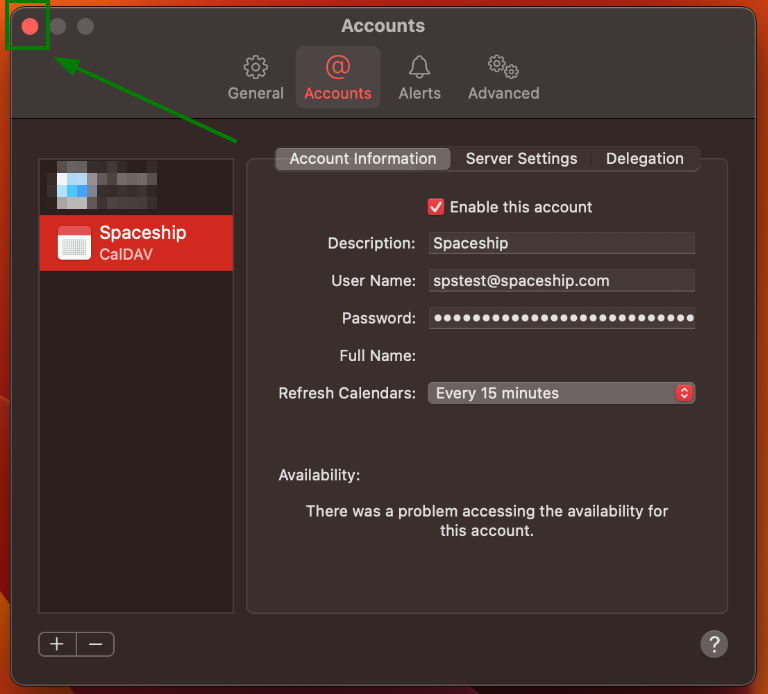
  5. Para finalizar a configuração, feche a janela Contas:


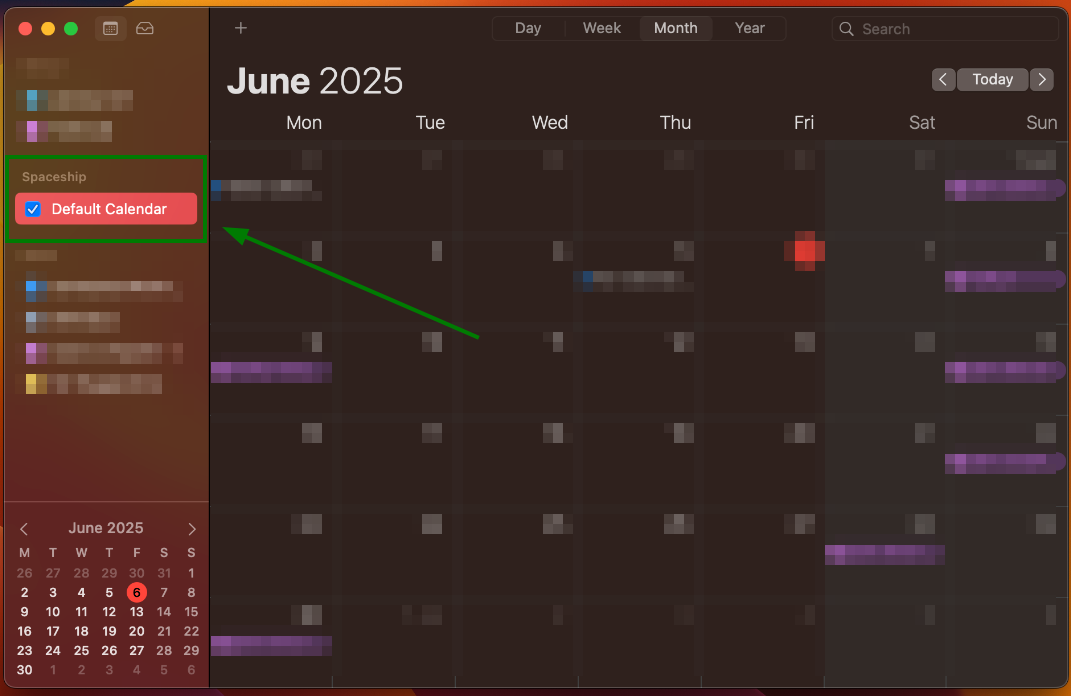
  6. A conta CalDAV do Spacemail deve ser adicionada ao Apple Calendar:


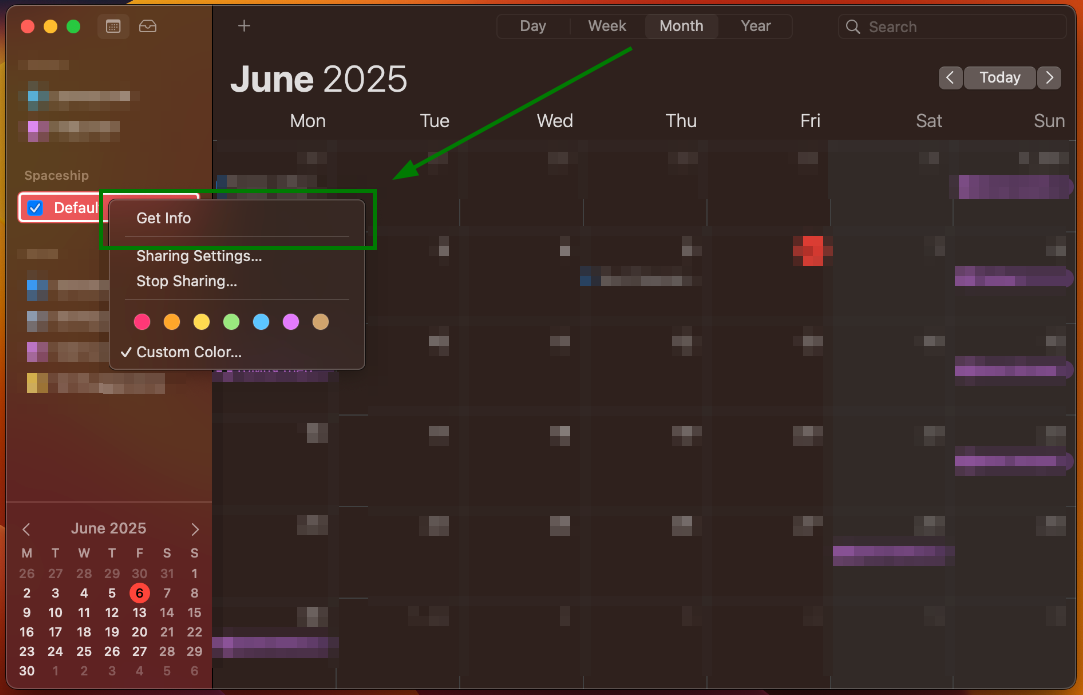
  7. Você pode gerenciar isso ainda mais clicando com o botão direito no calendário do Spacemail e selecionando Obter informações:


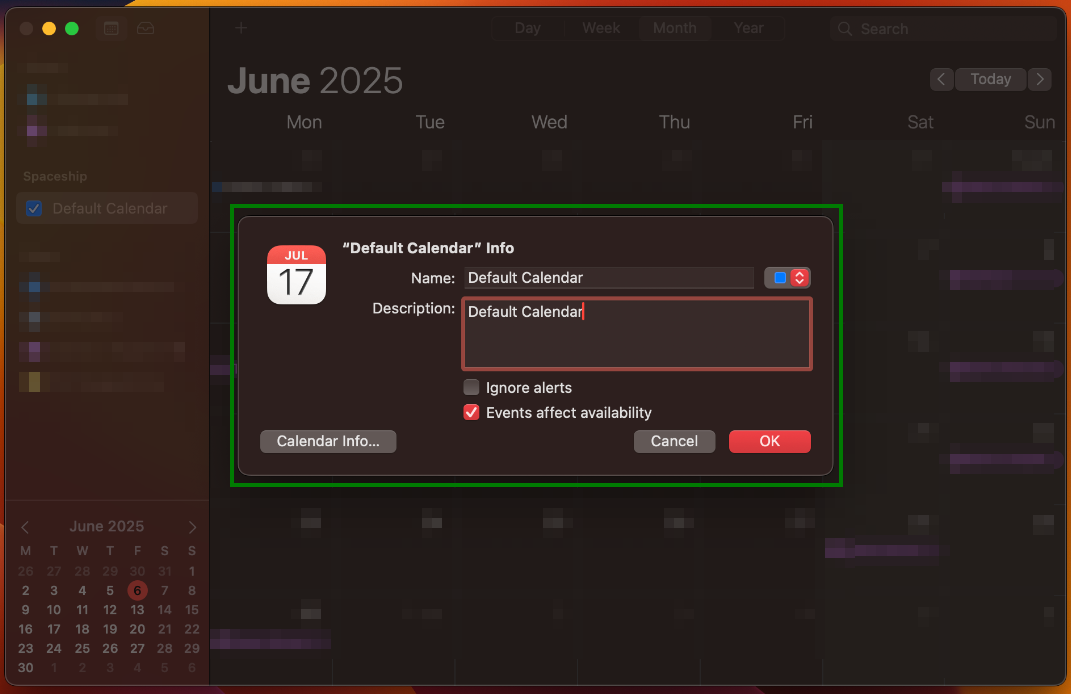
  8. A partir daí, você pode modificar o nome do calendário, a descrição e as configurações da conta CalDAV clicando no botão Informações do calendário:

É necessário um e-mail válido