Як налаштувати FastVPN на маршрутизаторі ASUSWRT
Цей підручник проведе вас через налаштування FastVPN OpenVPN на ASUSWRT і допоможе встановити постійний VPN-тунель з вашого маршрутизатора ASUSWRT.
Для роботи FastVPN з маршрутизатором ASUSWRT необхідно:
Безпечне підключення FastVPN (Немає підключення? Зареєструйтеся тут);
Доступ до Інтернету на маршрутизаторі ASUSWRT;
Доступ до вашої FastVPN панелі акаунта;
Адміністраторський доступ до веб-інтерфейсу маршрутизатора ASUSWRT.
Налаштування FastVPN через OpenVPN-клієнт
Нижче наведено покроковий процес налаштування VPN:
1. Увійдіть до панелі керування маршрутизатором, ввівши стандартну IP-адресу маршрутизатора 192.168.1.1 у адресний рядок вашого улюбленого браузера (якщо ви змінили стандартну IP-адресу маршрутизатора, введіть її замість цього). Під час підключення через 192.168.1.1 URL може змінитися на router.asus.com через стандартну DNS-конфігурацію, вказану в маршрутизаторі.
2. Увійдіть до маршрутизатора, використовуючи ім'я адміністратора та пароль:
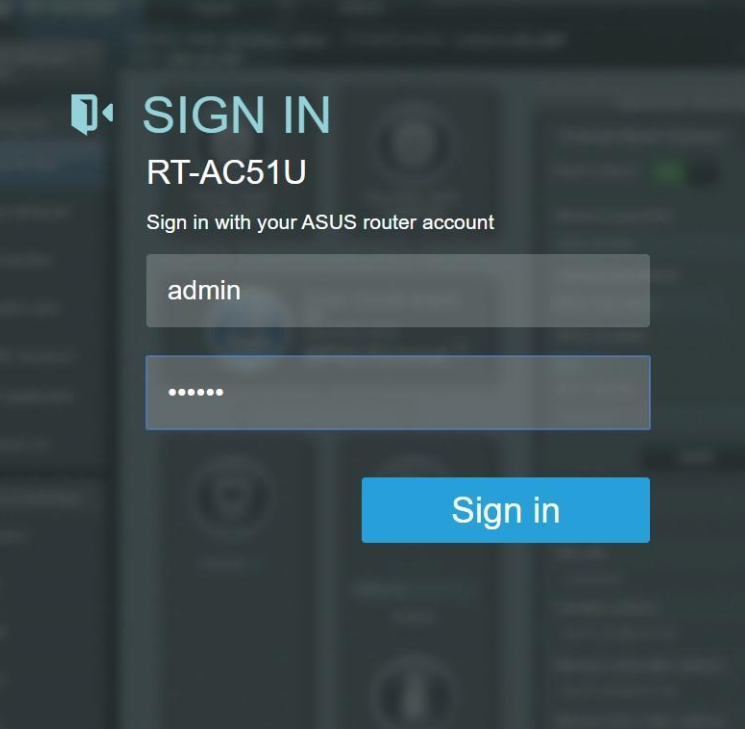
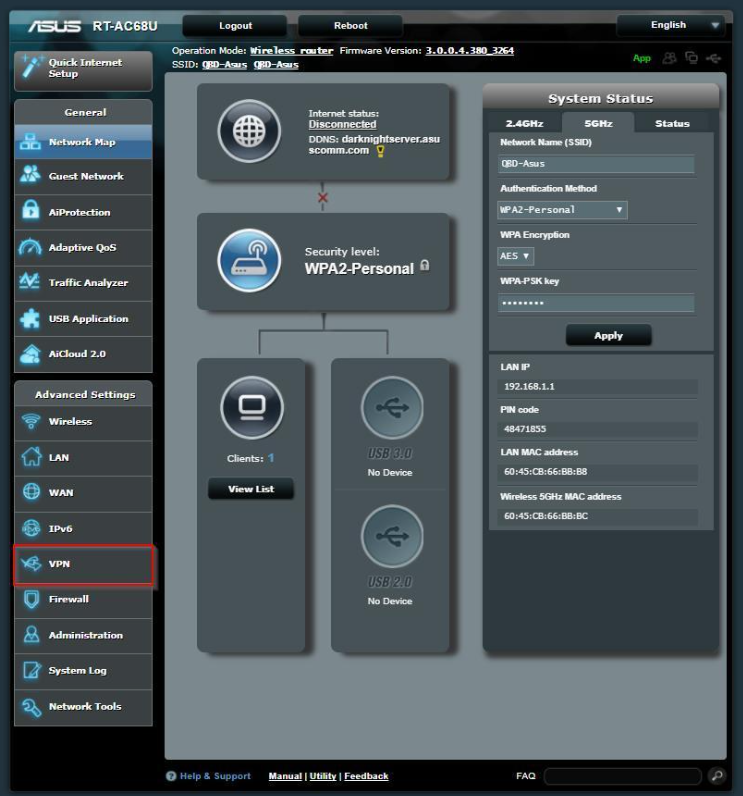
3. Ви будете перенаправлені на стандартні налаштування маршрутизатора ASUS RT-AC68U (router.asus.com). Щоб налаштувати OpenVPN, перейдіть до VPN у розділі Розширені налаштування у меню зліва:
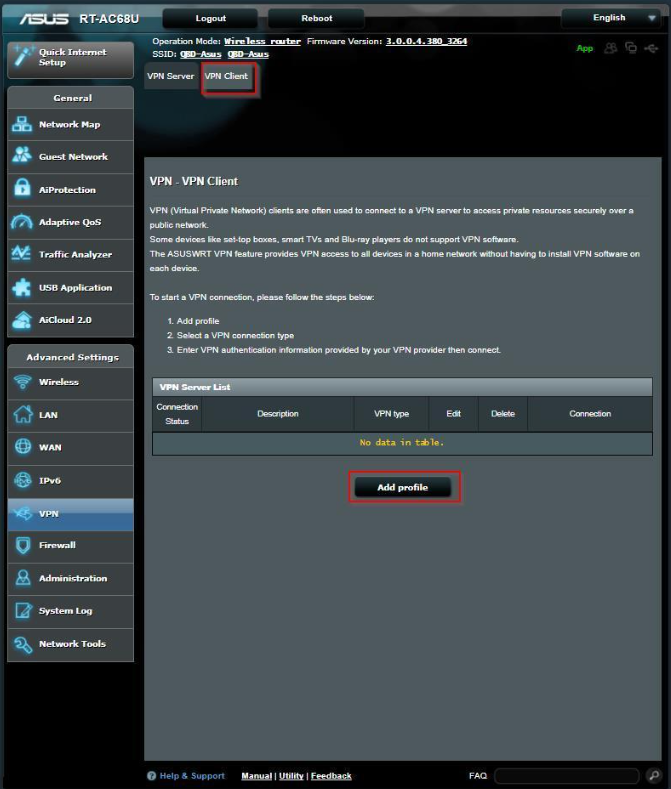
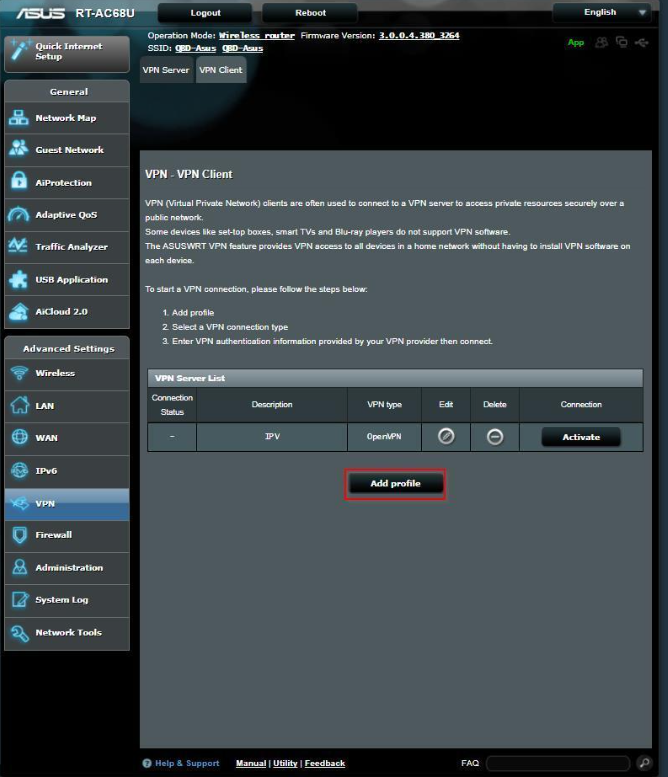
4. Виберіть VPN-клієнт угорі і натисніть Додати профіль:
5. Виберіть вкладку OpenVPN у вікні, що з'явиться. Вкажіть опис (це буде відображуване ім'я у вашому списку доступних VPN-з'єднань) і введіть облікові дані для входу, як це потрібно у вкладці. Замініть “name@domain.com” та “**********” на ваші ім'я користувача та пароль з FastVPN панелі акаунта:
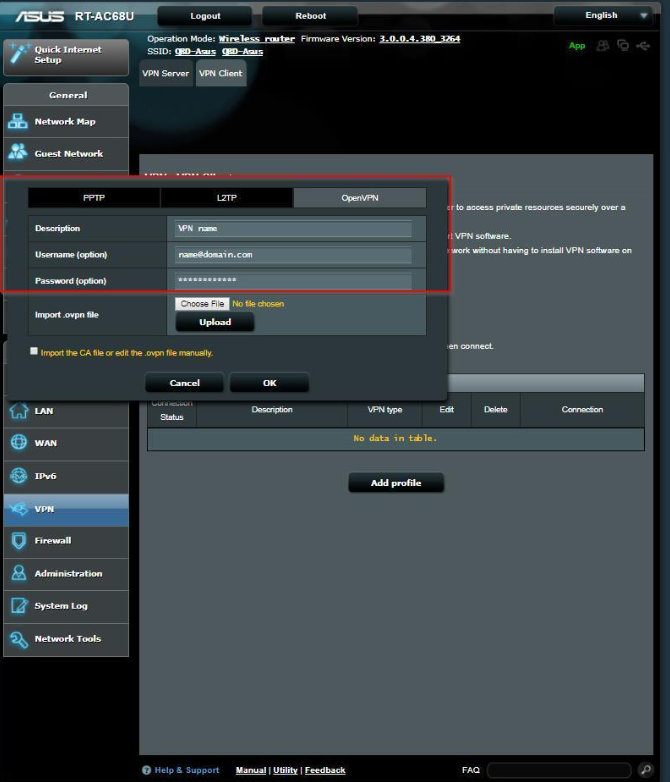
6. Щоб завершити налаштування, завантажте конфігураційний файл, який визначає параметри або вподобання для підключення OpenVPN.
Ви можете завантажити всі конфігураційні файли для всіх наших серверів безпосередньо з https://vpn.ncapi.io/groupedServerList.zip або з FastVPN панелі акаунта.
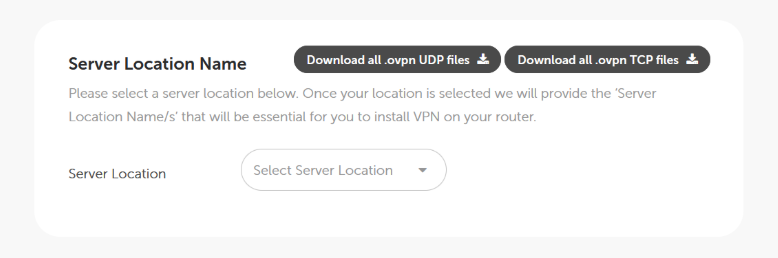
Примітка: Якщо ви використовуєте OpenVPN 2.3 або старішу версію, вам потрібно внести наступну зміну у файл .ovpn:
Змініть: "compress lzo" на "comp-lzo yes".
7. Натисніть кнопку Завантажити, щоб завантажити конфігураційний файл OpenVPN потрібного сервера:
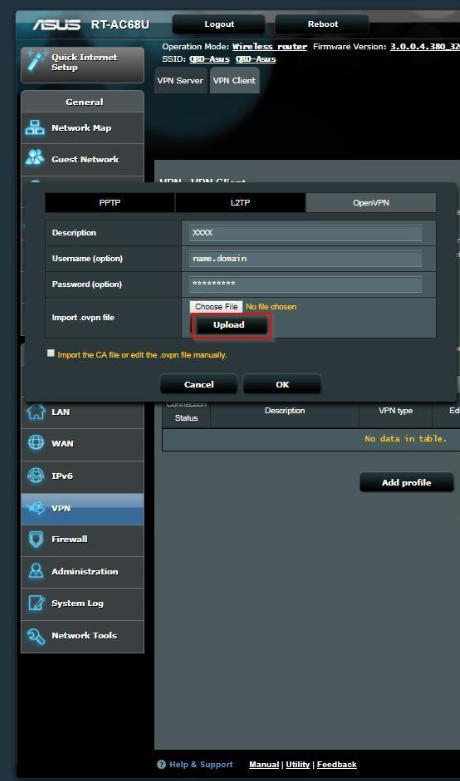
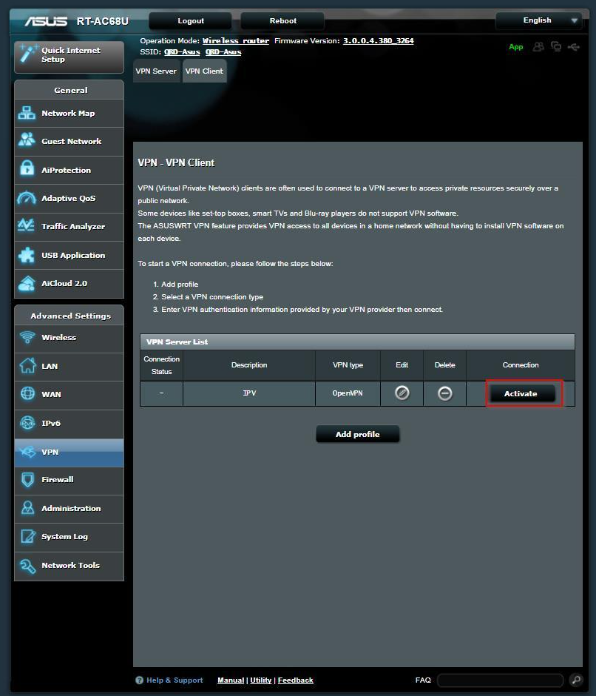
8. Натисніть Активувати, щоб встановити нове підключення OpenVPN до FastVPN у ASUSWRT:
Перевірте, чи працює підключення OpenVPN
9. Натисніть кнопку Активувати, щоб підтвердити підключення. Поява синьої галочки у Статусі підключення підтвердить, що нове підключення OpenVPN встановлено та активне:
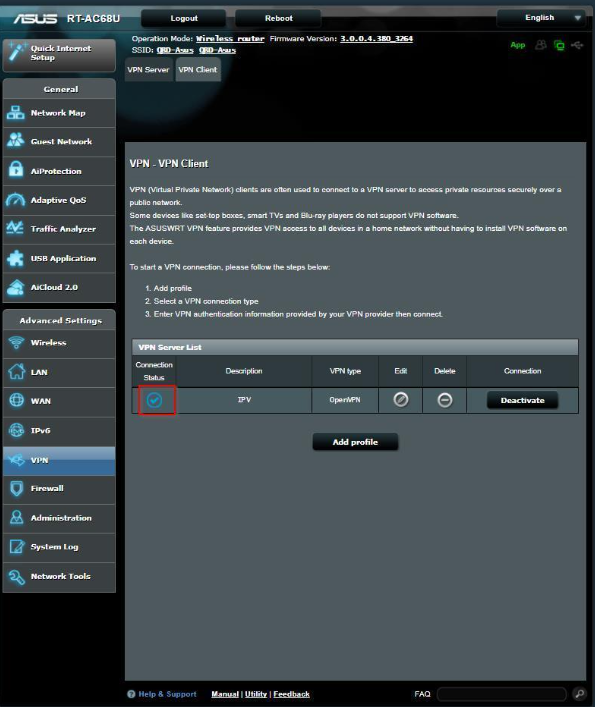
10. Натисніть кнопку Додати профіль і повторіть кроки 6 і 7, щоб додати більше бажаних серверів:
Вирішення проблем
11. Якщо ви бачите піктограму X у розділі Статус підключення, це означає, що щось неправильно налаштовано у параметрах підключення:
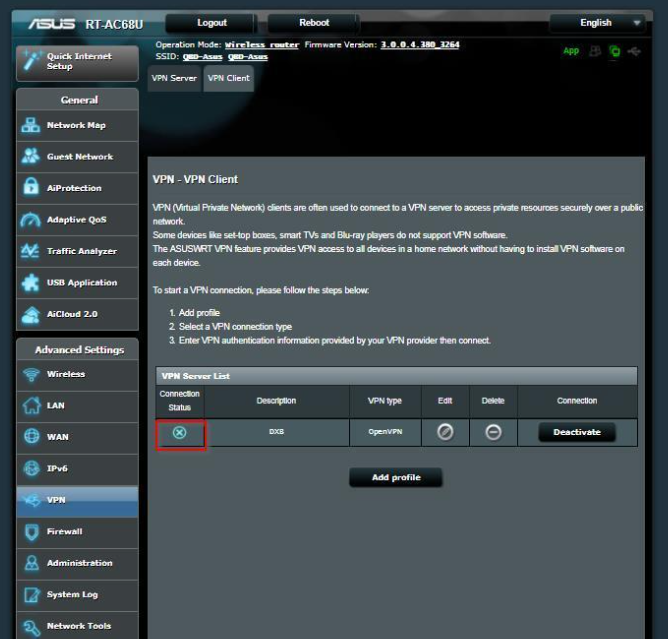
12. Щоб вирішити проблему, повторіть налаштування вище та перевірте ім'я користувача, пароль та інші введені дані. Якщо це не вирішує проблему, перейдіть до журналу маршрутизатора. Системний журнал міститиме журнал процесу підключення VPN. Ви можете поділитися файлом журналу з нашою Службою підтримки для вирішення проблеми.