Slik deler du tilgang til hostingkontoen din
Denne artikkelen inneholder instruksjoner om hvordan du gir eksterne brukere tilgang til cPanel-kontoen din uten å gi dem tilgang til hele Spaceship-kontoen din. Ved å bruke denne metoden får de ikke tilgang til de andre produktene du har hos Spaceship.
cPanel-tilgangstoken
Det er mulig å gi tilgang til en cPanel-konto ved å opprette et cPanel-tilgangstoken. Tokenet gir midlertidig tilgang til cPanel-kontoen din, men utløper når du velger det, noe som betyr at det ikke lenger vil gi tilgang til kontoen din.
For å opprette cPanel-tilgangstoken åpner du Hosting Manager, velger Manage ved siden av hostingpakken din og går til cPanel access.
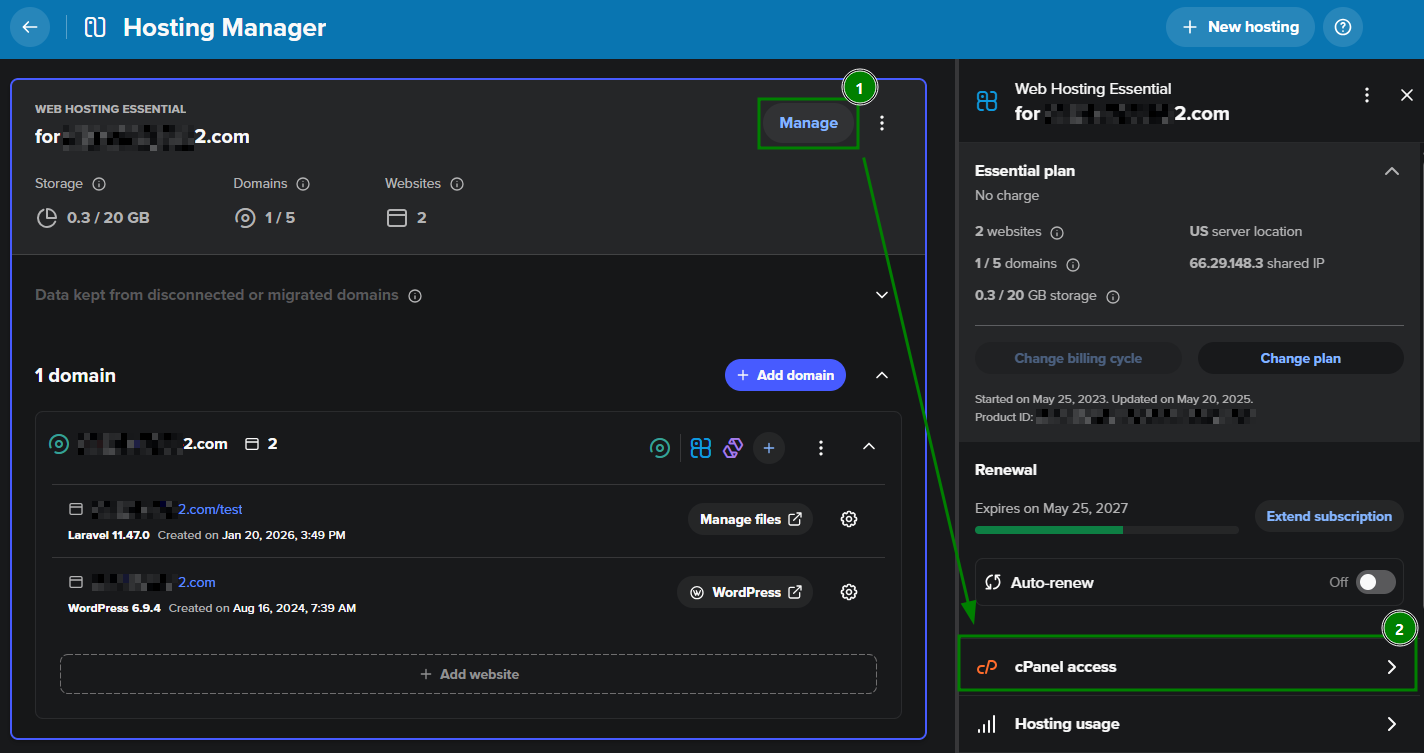
Herfra kan du:
Få tilgang til cPanel — logg inn på cPanel-kontoen din.
Manage cPanel access — generer cPanel-tilgangstoken for å dele tilgang til cPanel-kontoen med andre:
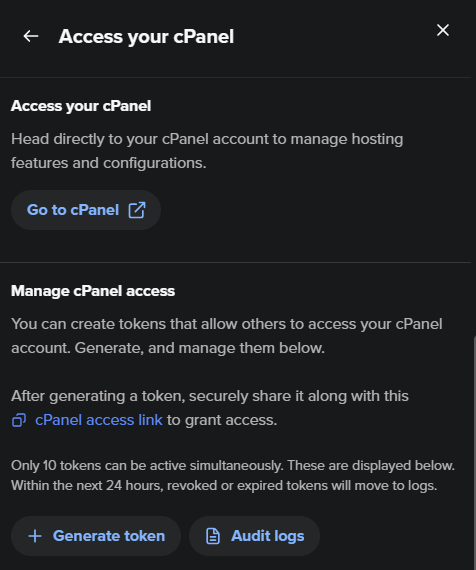
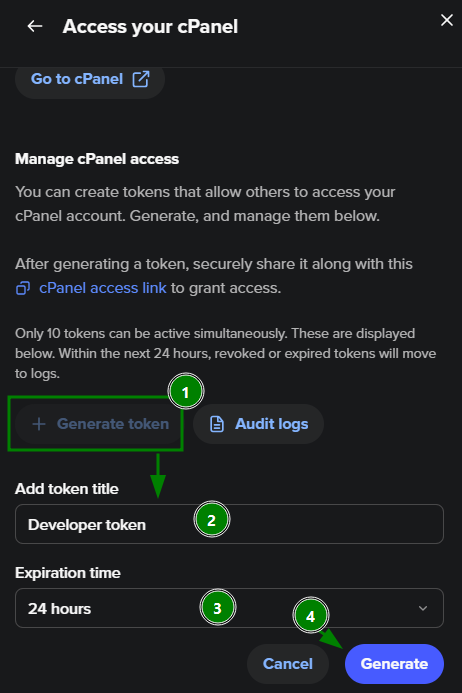
Slik oppretter du cPanel-tilgangstoken:
Velg + Generate token i Manage cPanel access.
Gi tokenet et navn og angi utløpstidspunktet.
Velg Generate.
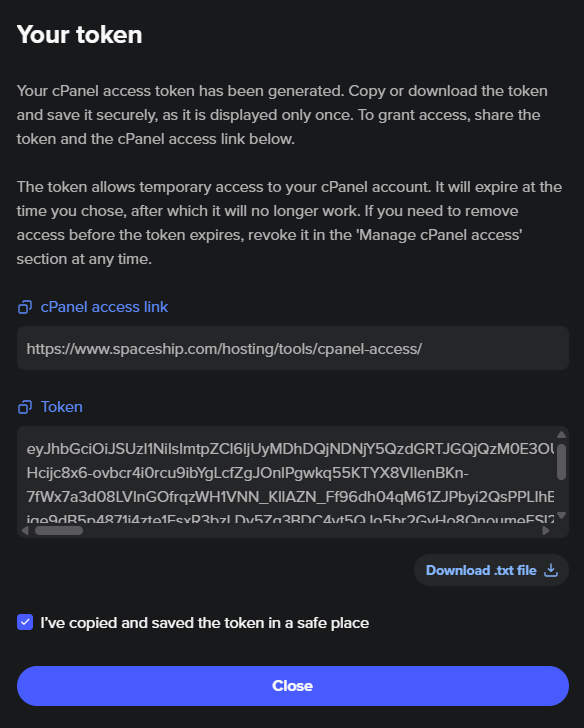
Når tilgangstokenet ditt er generert, kopierer du det til utklippstavlen eller laster det ned som en .txt-fil. Sørg for at det er lagret før du velger Close, fordi du ikke kan få tilgang til det igjen.
Du kan opprette opptil 10 token samtidig.
For å gi tilgang deler du både tokenet og cPanel-tilgangslenken, som er den samme hver gang:- https://www.spaceship.com/hosting/tools/cpanel-access/
Personen du har delt tilgang med, må åpne denne lenken, lime inn tokenet og velge Log in with token.
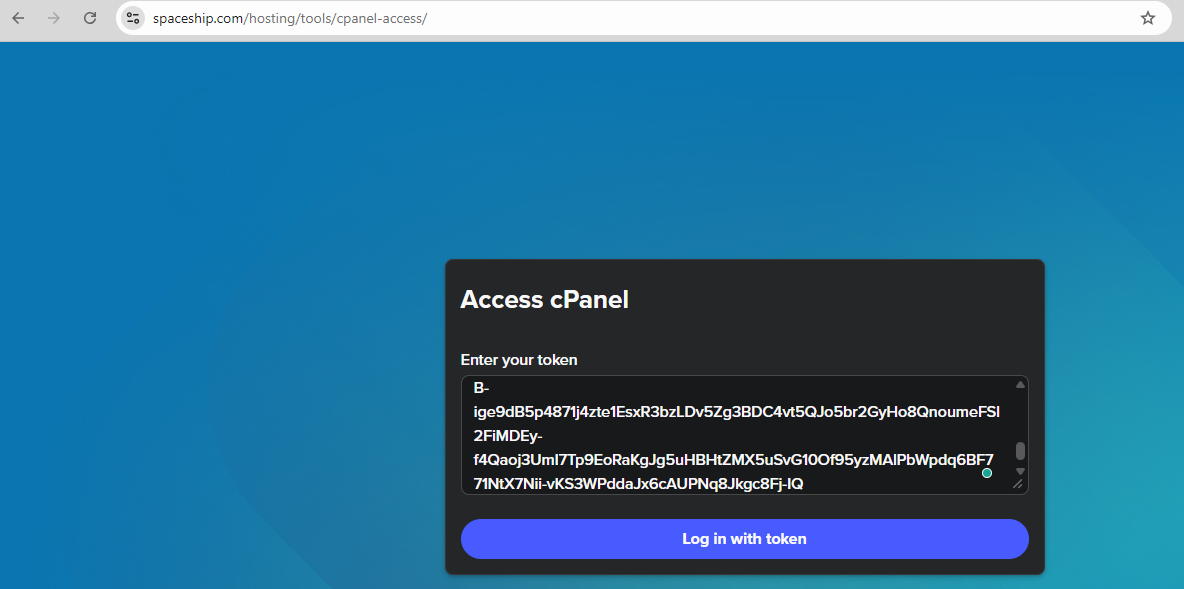
Dette vil omdirigere dem til cPanel-kontoen din.
Tokenadministrasjon
Alle genererte token er oppført under Manage cPanel access.
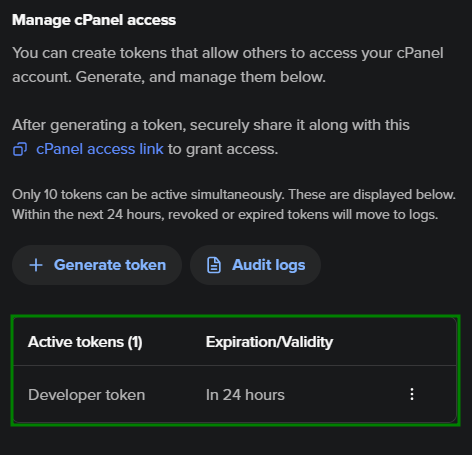
Hvis du må fjerne tilgang før tokenet utløper, trykker du på de tre prikkene og Revoke token.
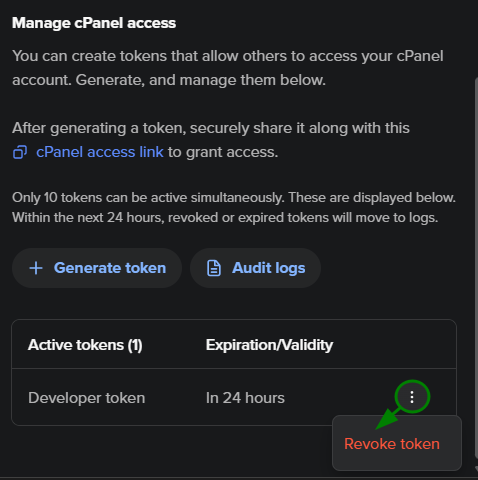
Tilgangen blir fjernet ved neste forsøk på å få tilgang til cPanel, men en eventuell pågående økt vil ikke bli avbrutt.
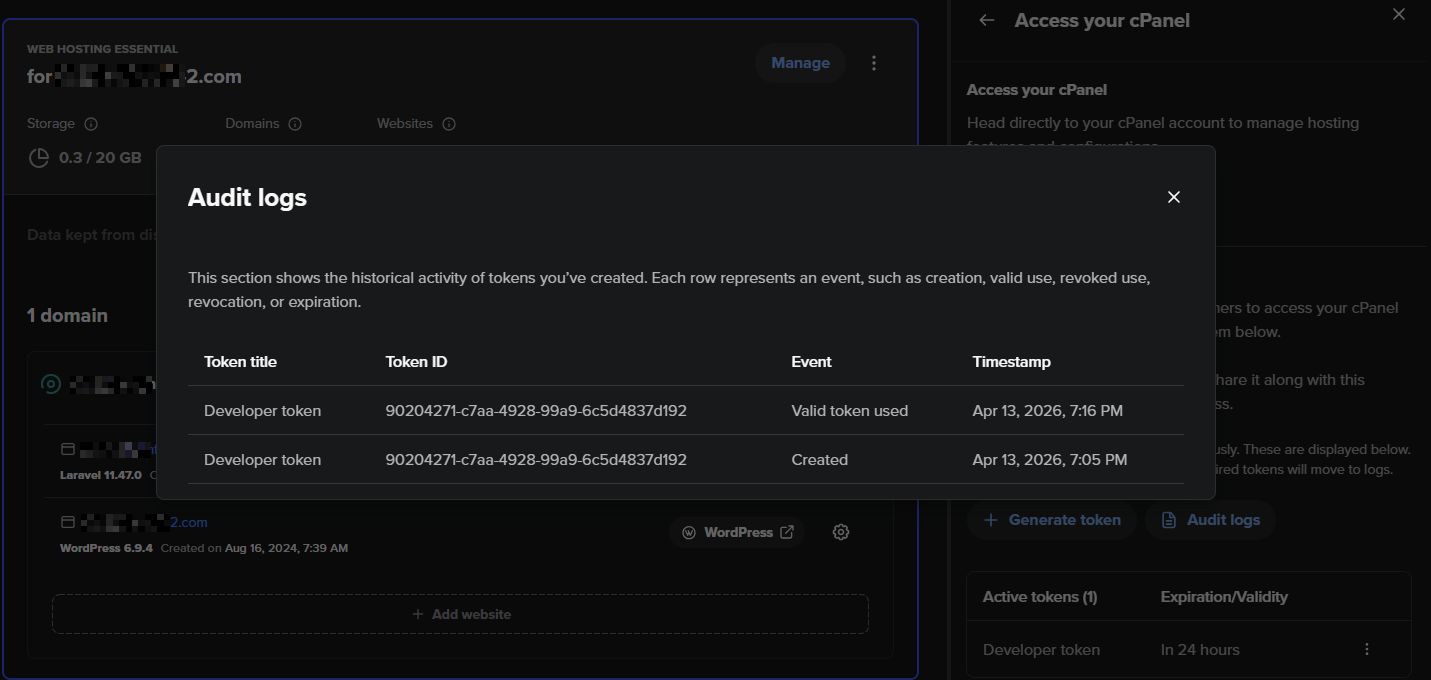
I løpet av de neste 24 timene vil alle tilbakekalte og utløpte token bli flyttet til Audit logs.
Hvis du foretrekker å ikke gi full cPanel-tilgang med alle tilgjengelige alternativer, kan du dele tilgang til filer og databaser separat ved hjelp av FTP eller MySQL. Les videre for instruksjoner om disse metodene.
FTP-konto
En annen måte å få tilgang til hostingkontoen din på er via FTP. FTP gir delvis tilgang til cPanel-funksjonalitet, siden hver FTP-konto er begrenset til den spesifikke katalogen som er tildelt den.
Se veiledningen vår om hvordan du setter opp en FTP-konto for å få tilgang til filer og databaser i cPanel.
Ekstern tilgang til én enkelt MySQL-database
Ekstern databasetilgang tillater eksterne tilkoblinger til MySQL-databasene dine uten å eksponere hele hostingkontoen din. Denne tilnærmingen gir en sikrere og mer kontrollert måte å samarbeide om databaserelaterte oppgaver på.
Du kan konfigurere ekstern tilgang til én enkelt database uten å gi fullstendige kontotillatelser.
Følg disse trinnene for å konfigurere tilgang:
Logg inn på cPanel-kontoen din.
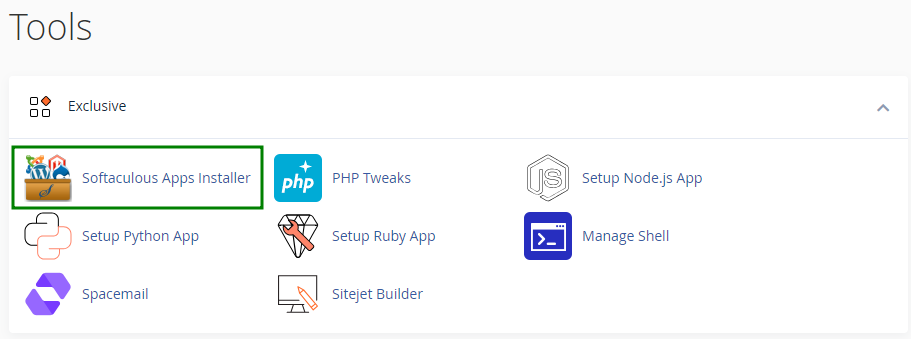
Åpne Softaculous Apps Installer:
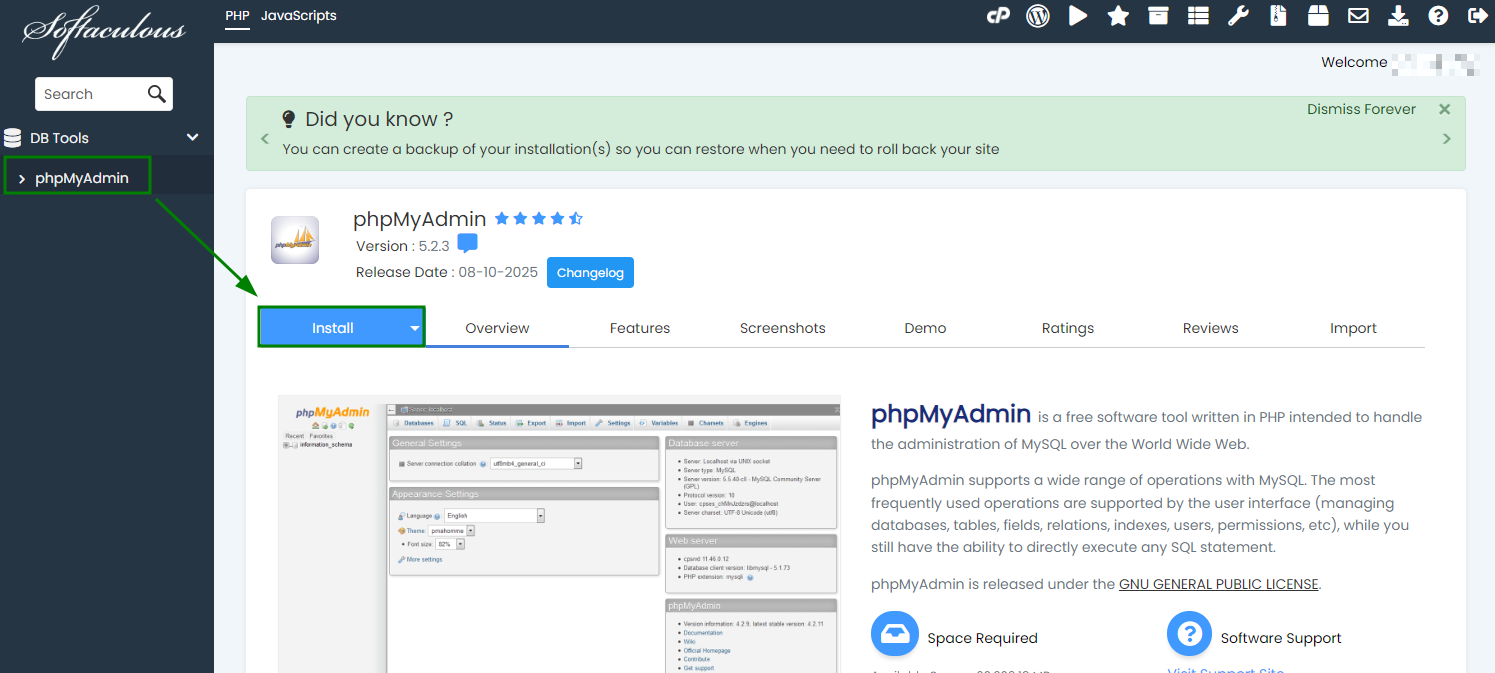
Bruk søkefeltet til venstre for å finne phpMyAdmin. Velg det, og trykk deretter på fanen Install for å fortsette:
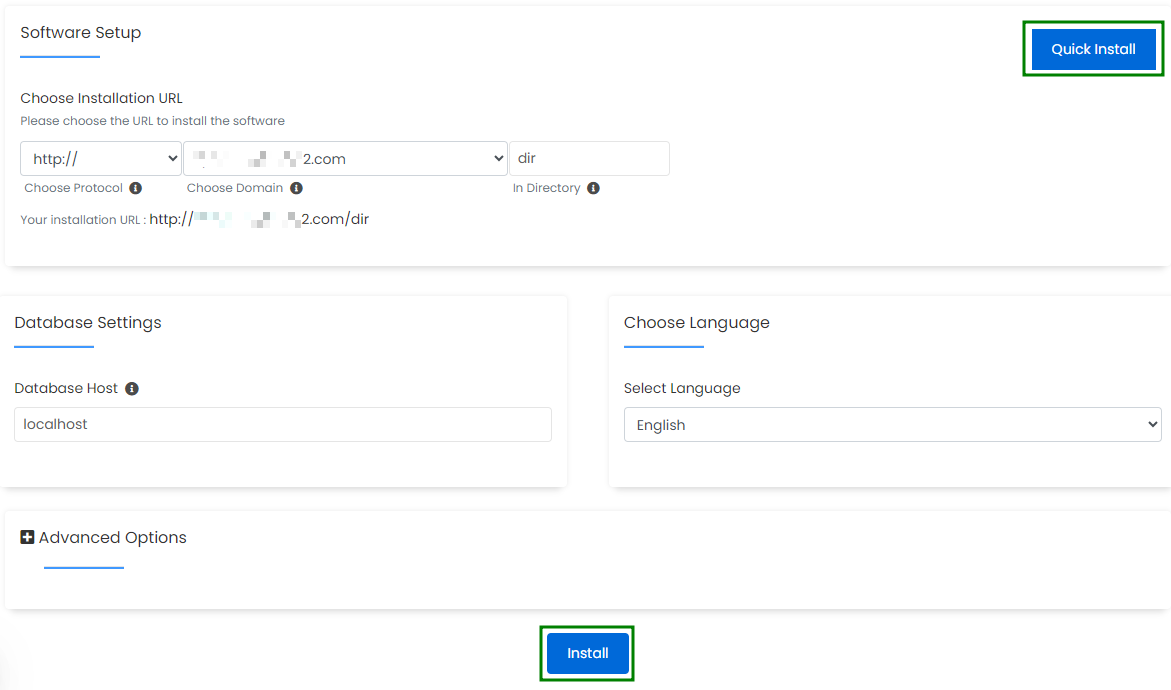
Konfigurer installasjonsinnstillingene:
Choose Protocol — velg protokollen du vil bruke. Hvis domenet ditt ikke har et SSL-sertifikat, velger du http:// ellerhttp://www.. Hvis SSL er aktivert, bør du velge https:// ellerhttps://www. for en sikker tilkobling.
Choose Domain — velg domenet du vil installere phpMyAdmin på. Dette kan være et hvilket som helst domene i cPanel-kontoen din. Merk at phpMyAdmin vil la deg administrere alle databaser i cPanel-kontoen, ikke bare den som er knyttet til det aktuelle domenenavnet.
In Directory – angi mappen der phpMyAdmin skal installeres. Hvis dette står tomt, blir installasjonen plassert i domenets rotkatalog.
Database Host – definerer plasseringen til databaseserveren. I de fleste tilfeller bør denne verdien forbli localhost.
Når alle innstillingene er konfigurert, klikker du på “Quick Install” eller “Install” for å fortsette:
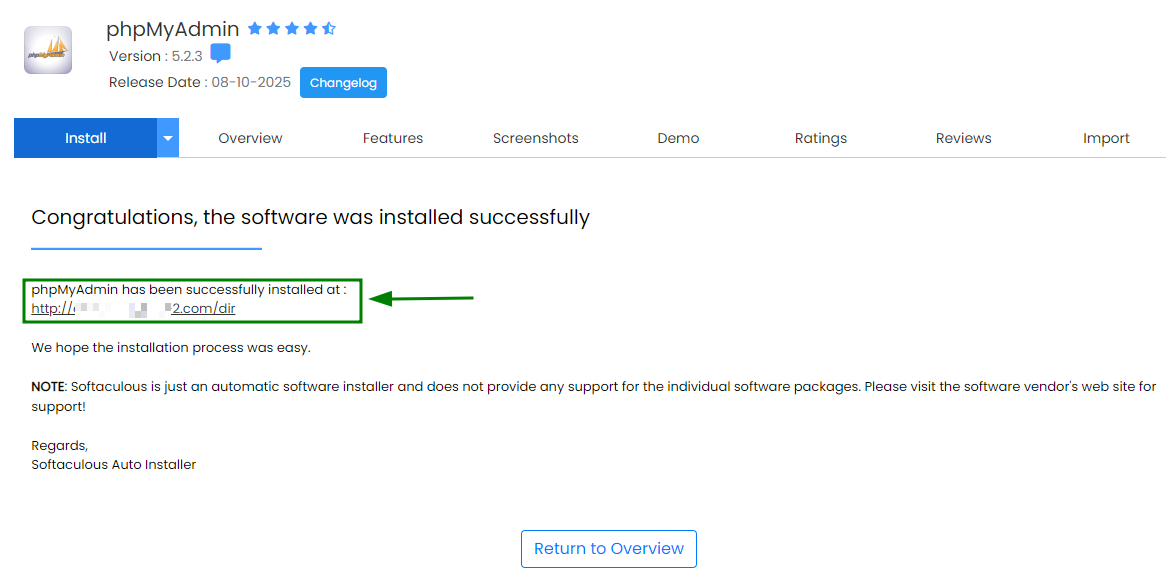
Når installasjonen er fullført, åpner du phpMyAdmin-URL-en i nettleseren din:
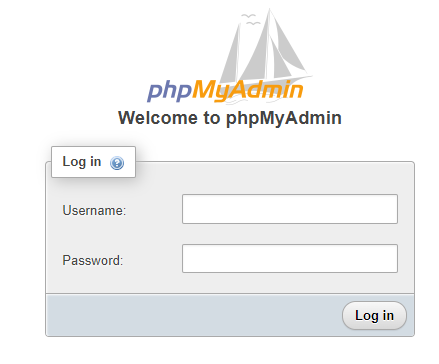
På innloggingssiden skriver du inn brukernavnet og passordet til databasen for å få tilgang til phpMyAdmin:
Sørg for at databasen har en tilhørende databasebruker tildelt via Databases-delen i cPanel-kontoen din.