FTP 계정 생성 및 접근 방법
사이트 파일을 호스팅 서버에 업로드하는 가장 빠르고 간단한 방법 중 하나는 FTP 클라이언트를 사용해 FTP를 통해 서버에 연결하는 것입니다. 이를 위해서는 FTP 계정 형태로 제공되는 인증된 액세스 권한이 필요합니다. 각 FTP 계정에는 서버의 지정된 cPanel 디렉터리에 액세스할 수 있는 고유한 사용자 이름과 비밀번호가 포함됩니다.
cPanel이 포함된 호스팅 플랜에 가입하거나 애드온 도메인을 생성하면 기본 FTP 계정이 자동으로 생성됩니다.
추가 FTP 계정을 생성하여 cPanel 로그인 정보를 공유하지 않고도 다른 사용자에게 액세스 권한을 부여할 수도 있습니다. 각 새 FTP 계정은 특정 디렉터리에 할당할 수 있으므로 각 사용자에게 부여되는 액세스 수준을 제어할 수 있습니다.
FTP 계정을 생성하는 방법은 무엇인가요?
FTP 계정을 생성하려면:
cPanel 계정에 로그인하세요.
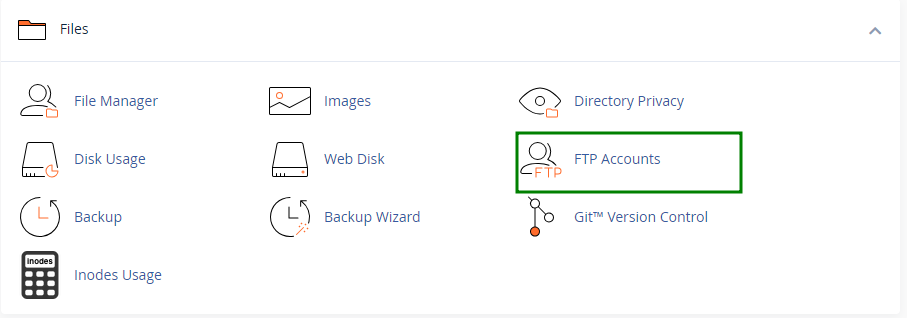
Files 섹션으로 이동하세요.
FTP Accounts를 클릭하세요:
메뉴에서 새 FTP 계정을 설정하는 데 필요한 세부 정보를 입력하세요:
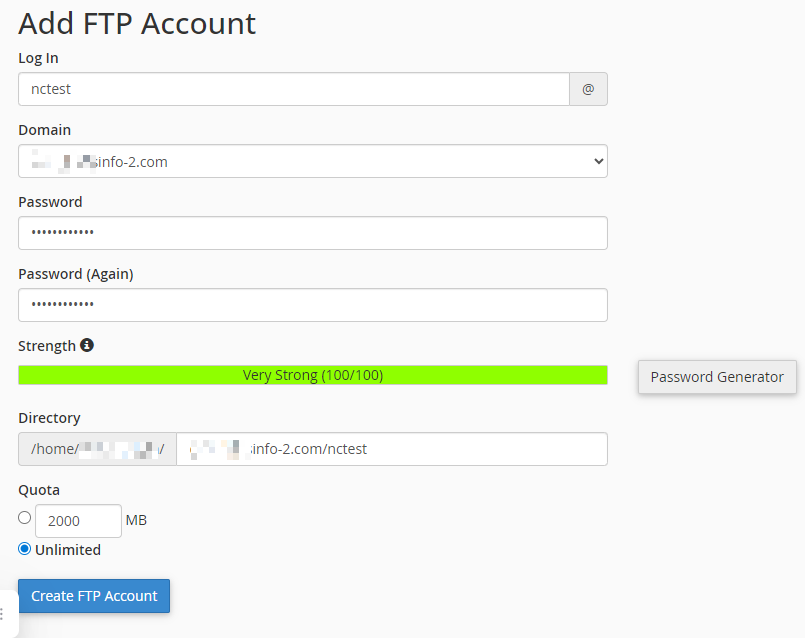
로그인: 사용할 사용자 이름을 지정하세요. 이 이름은 기본 도메인과 자동으로 결합되어 전체 FTP 사용자 이름이 형성됩니다.
비밀번호: 계정용으로 강력하고 안전한 비밀번호를 만드세요. Password Generator를 사용해 생성할 수 있습니다.
비밀번호(다시 입력): 정확한지 확인하기 위해 동일한 비밀번호를 다시 입력하세요.
강도: 이 표시기는 선택한 비밀번호가 얼마나 안전한지를 보여주며, 매우 약함부터 매우 강함까지 범위가 표시됩니다.
디렉터리: FTP 계정은 여기에서 지정한 폴더에만 액세스할 수 있습니다. cPanel은 일반적으로 사용자 이름을 기반으로 디렉터리를 제안하지만, 이를 수정할 수 있습니다. / 하나만 입력하면 사용자에게 홈 디렉터리(public_html 폴더 외부의 모든 항목 포함)에 대한 액세스 권한이 부여됩니다.
참고 1: FTP 사용자는 지정한 디렉터리 밖으로 이동할 수 없지만, 그 안의 모든 파일과 하위 디렉터리에 대한 전체 액세스 권한을 갖습니다.
참고 2: 사이트의 루트 디렉터리에 대한 액세스를 제공하려면 “Directory” 필드에서 FTP 계정 사용자 이름을 제거해야 합니다:
할당량: 여기에서 FTP 사용자가 사용할 수 있는 디스크 공간을 제한하거나 무제한으로 설정된 상태로 둘 수 있습니다.
필요한 세부 정보를 입력한 후 “Create FTP Account” 버튼을 클릭하세요. 이것으로 완료입니다.
FTP 계정을 관리하는 방법은 무엇인가요?
FTP Accounts 메뉴에서는 새 FTP 계정을 생성할 수 있을 뿐만 아니라 기존 계정도 관리할 수 있습니다.
수동으로 생성한 모든 FTP 계정은 페이지의 FTP Accounts 섹션 아래에 나열됩니다:

다음과 같은 FTP 계정 관리 옵션을 사용할 수 있습니다:
비밀번호 변경;
할당량 변경;
계정 삭제;
FTP Client 구성 - FTP 클라이언트에서 설정하는 데 필요한 FTP 계정 세부 정보와 CoreFTP 및 Cyberduck FTP 클라이언트의 구성 파일을 제공합니다:
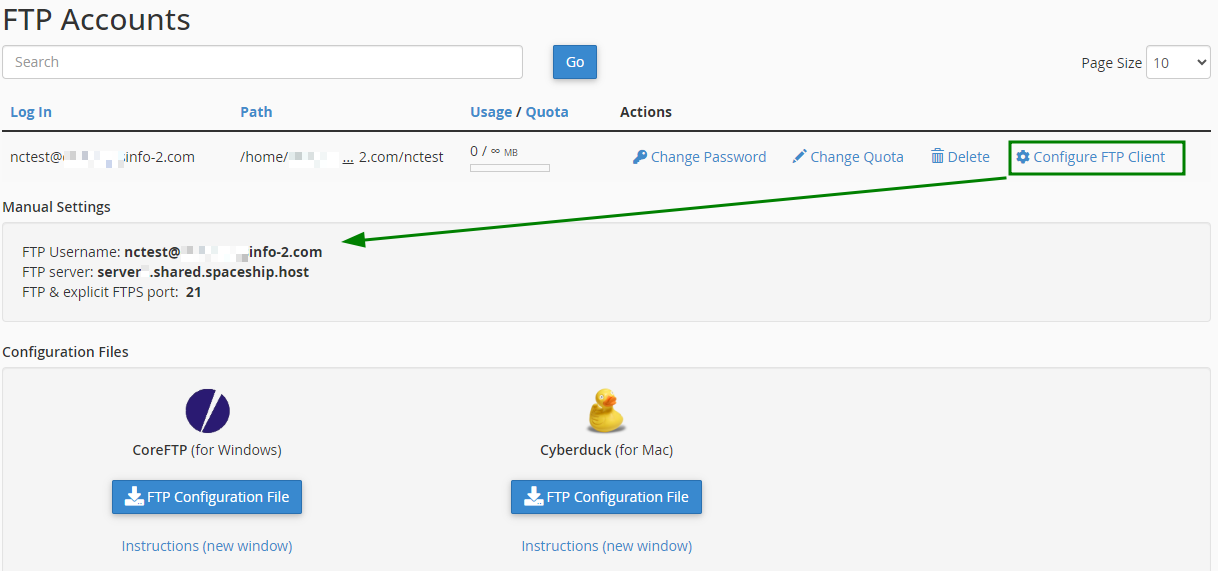
참고: 제공된 구성 파일을 사용해 CoreFTP 또는 Cyberduck FTP 클라이언트를 다운로드하면 FTP 클라이언트가 자동으로 열리고, 스스로 구성한 뒤, FTP 서버에 연결됩니다. 다른 FTP 클라이언트를 사용하려면 FTP 계정을 수동으로 구성해야 합니다.
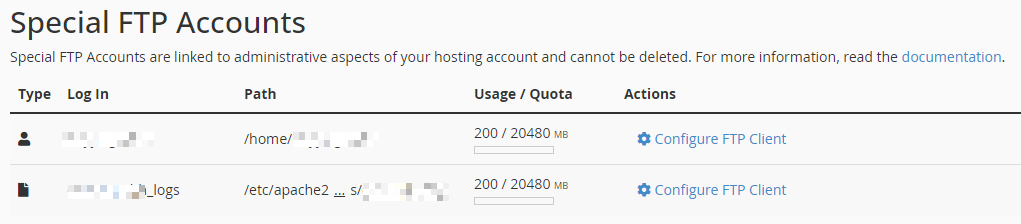
Special FTP Accounts 섹션에는 cPanel 사용자 이름과 연결된 기본 FTP 계정과 로그 액세스 계정이 표시됩니다. 이러한 계정은 자동으로 생성되며 시스템에 필수적이므로 편집하거나 제거할 수 없습니다. 이들의 기능은 cPanel 환경 내의 핵심 관리 작업과 직접적으로 연결되어 있습니다:
FTP 계정에 액세스하는 방법은 무엇인가요?
다음을 사용하여 FTP를 통해 호스팅 계정에 액세스할 수 있습니다:
FTP 클라이언트
이 방법은 많은 양의 파일을 작업하거나 웹사이트 콘텐츠를 자주 업데이트하는 경우에 이상적입니다.
FTP 클라이언트를 사용하면 파일을 효율적으로 관리하고 호스팅 공간에 즉시 액세스할 수 있습니다. 유일한 제한 사항은 FTP 클라이언트로는 압축 파일을 추출할 수 없다는 점이므로, 해당 작업에는 여전히 cPanel을 사용해야 합니다.
다음 설정을 사용하여 생성된 FTP 계정에 연결할 수 있습니다:
FTP (File Transfer Protocol)
호스트: 서버 호스트명 또는 IP 주소
암호화: 가능한 경우 TLS를 통한 명시적 FTP 사용
사용자 이름: FTP 사용자 이름
비밀번호: FTP 계정 비밀번호
포트: 21FTPES (명시적 SSL, 암호화됨)
호스트: ftpes:// 다음에 서버 호스트명 또는 IP 주소 입력
사용자 이름: FTP 사용자 이름
비밀번호: FTP 계정 비밀번호
포트: 21SFTP (SSH 기반, 암호화됨)
안타깝게도 Spaceship에서는 SFTP 비밀번호 인증을 제공하지 않습니다. 하지만 생성된 FTP 계정에는 SFTP로 SSH 키를 사용하여 연결할 수 있습니다.
키 파일 기반 SFTP 연결을 사용하려면 FileZilla와 같은 완전한 기능의 FTP 클라이언트를 권장합니다. 이를 위해 FileZilla FTP 클라이언트를 열고 >> "Site Manager" 옵션으로 이동한 다음 다음 설정을 사용하세요:
프로토콜: SFTP
호스트: 서버 호스트명
포트: 21098
로그온 유형: 키 파일
사용자: cPanel 사용자 이름
키 파일: cPanel에서 생성하고 .ppk로 변환한 개인 키
참고: Spaceship VPS에 FTP로 연결하려면 원하는 FTP 소프트웨어를 사용하고 FTP 세부 정보(호스트, 사용자, 비밀번호, 포트)를 사용해 연결해야 합니다. 단, 지침은 VM에 설치된 OS에 따라 다를 수 있습니다.
사용 가능한 FTP 클라이언트는 많으며, 원하는 것을 사용하면 됩니다. 하지만 직관적인 인터페이스, 사용 편의성, 간단한 구성으로 널리 알려진 FTP 클라이언트인 FileZilla를 권장합니다.
FileZilla에서 FTP 계정에 연결하려면 다음 단계를 따르세요:
FileZilla를 다운로드하고 설치하세요;
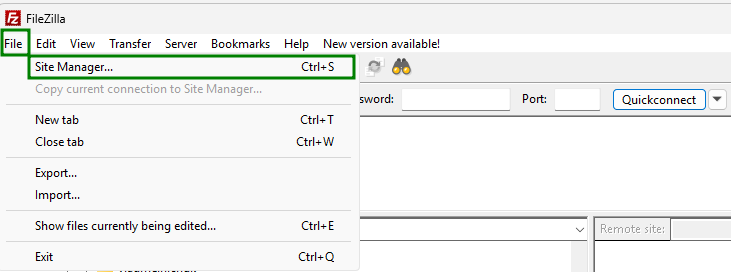
File 탭 > Site Manager 메뉴로 이동하세요:
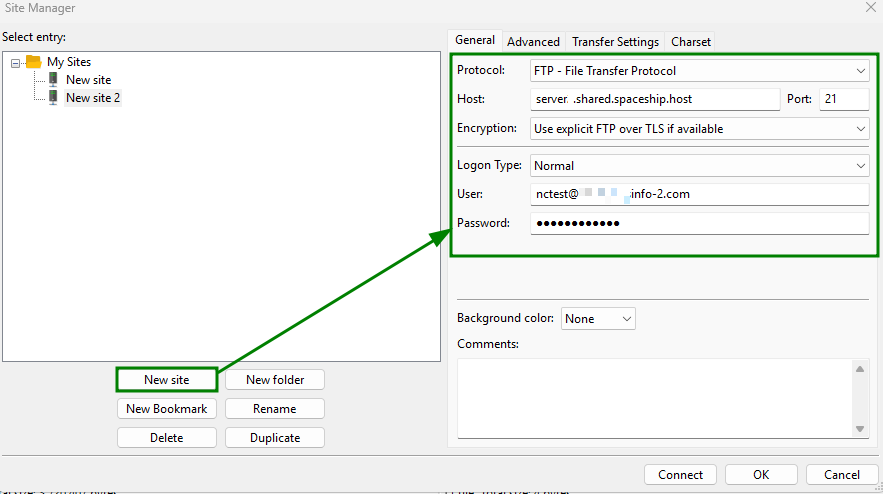
New Site를 클릭하고 프로토콜(FTP 또는 FTPES)을 선택한 다음 FTP 계정 구성 세부 정보를 입력하세요:
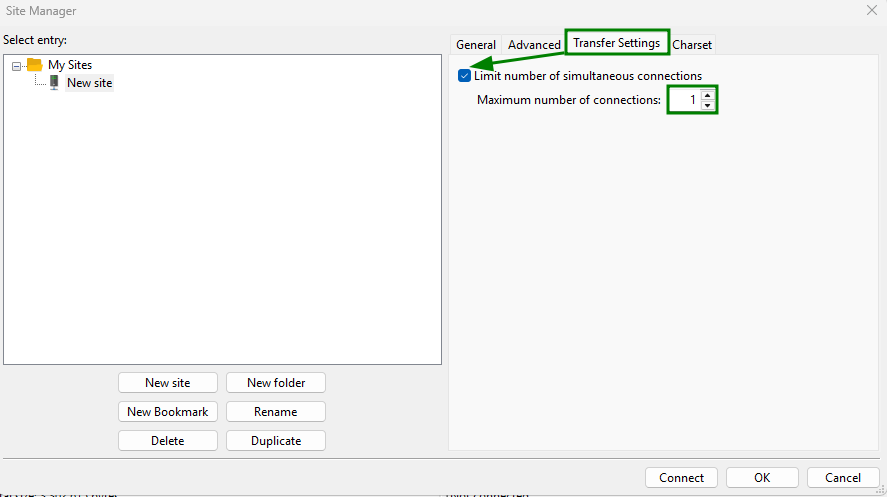
그런 다음 오른쪽 분할 메뉴에서 Transfer Settings 탭을 열고 “Limit number of simultaneous connections”를 체크한 후 “Maximum number of connections parameter”를 1로 설정하세요:
Connect를 클릭하세요.
서버와의 연결이 성공적으로 설정되면 FTP 사용자가 액세스할 수 있는 디렉터리가 오른쪽(1)에 표시됩니다. 해당 디렉터리의 내용은 그 아래(2)에 나열됩니다. 로컬 컴퓨터의 파일은 왼쪽에 표시됩니다.
로컬 컴퓨터에서 서버로 파일/폴더를 업로드하려면 해당 항목을 오른쪽 열로 끌어다 놓기만 하면 되며, 완료되면 cPanel의 File Manager 메뉴에서 해당 위치에 있는 파일/폴더를 확인할 수 있습니다: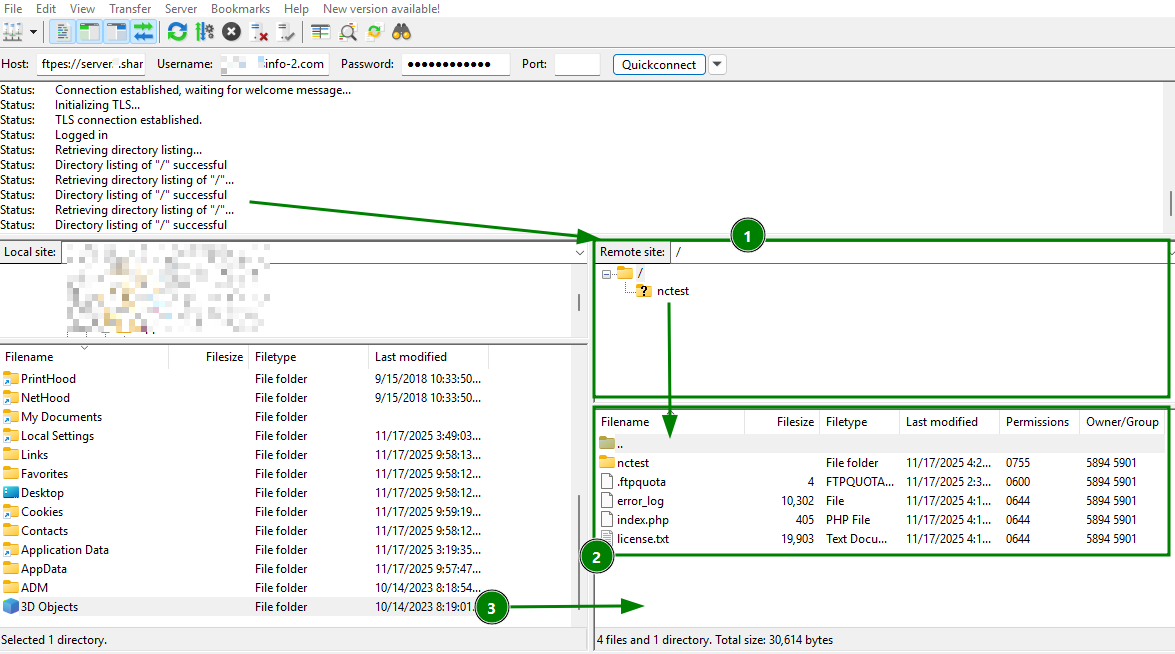
FileZilla에서 FTP 계정에 연결하는 또 다른 방법은 Quickconnect 옵션을 사용하는 것입니다:
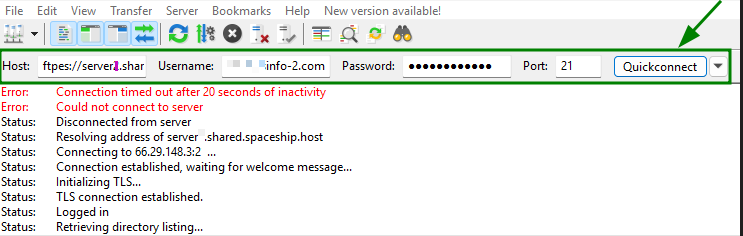
참고: Quickconnect 옵션을 사용해 서버에 연결하려면 “Host” 매개변수를 해당 형식으로 입력해야 합니다:
serverX.shared.spaceship.host - FTP 프로토콜을 사용하여 호스팅 계정에 연결하는 경우;
ftpes://serverX.shared.spaceship.host - FTPES 프로토콜을 사용하여 호스팅 계정에 연결하는 경우.
* serverX 를 cPanel 계정이 호스팅된 서버로 업데이트해야 합니다.
macOS의 내장 FTP 클라이언트
macOS 컴퓨터에서는 추가 소프트웨어를 설치하지 않고도 데스크톱에서 직접 FTP 계정에 연결할 수 있습니다.
macOS의 내장 FTP 클라이언트는 읽기 전용 액세스를 제공하므로 호스팅 서버에서 파일을 다운로드할 수는 있지만 업로드하려면 타사 FTP 클라이언트가 필요합니다.
macOS에서 FTP 계정에 연결하려면 다음이 필요합니다:
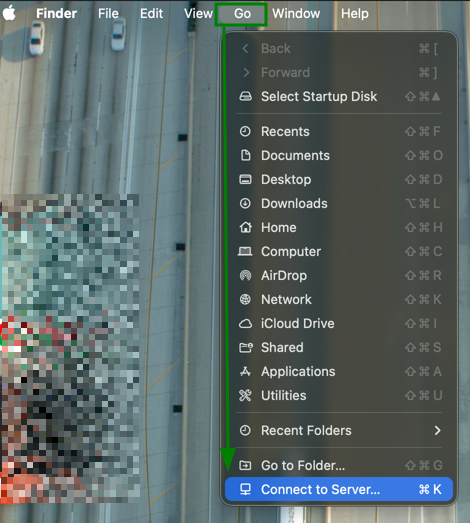
Go 메뉴를 열고 Connect to Server를 선택하세요(이 옵션에 액세스하기 위해 연결된 키보드 단축키를 사용할 수도 있습니다):
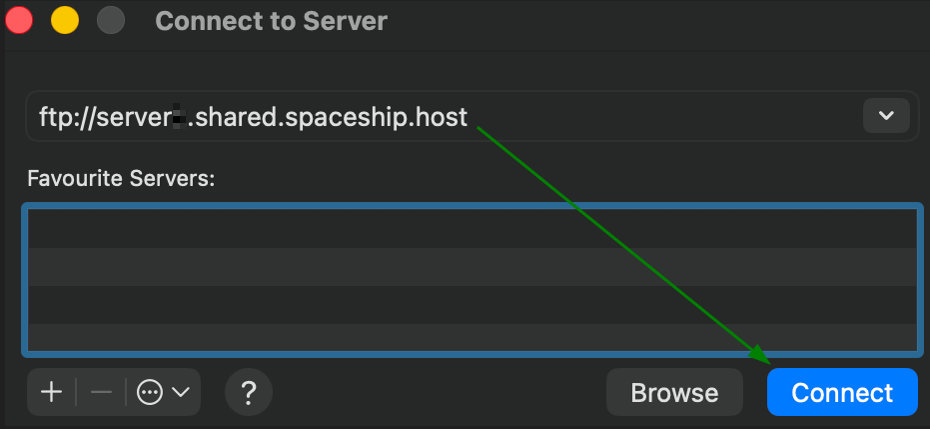
FTP 서버 이름을 ftp:// 또는 ftpes:// 형식으로 입력한 다음 Connect를 클릭하세요:
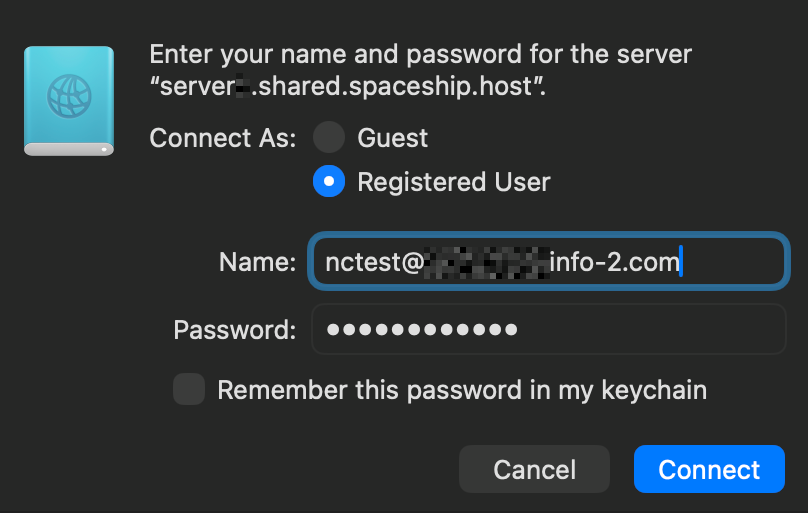
Registered User 옵션을 선택하고 해당 필드에 FTP 계정 사용자 이름과 비밀번호를 입력한 다음 “Connect”를 클릭하세요:
Mac과 FTP 서버 간 연결이 설정되는 데 몇 초 정도 걸릴 수 있습니다. 연결이 성공적으로 설정되면 폴더에서 FTP 서버의 내용을 볼 수 있습니다:
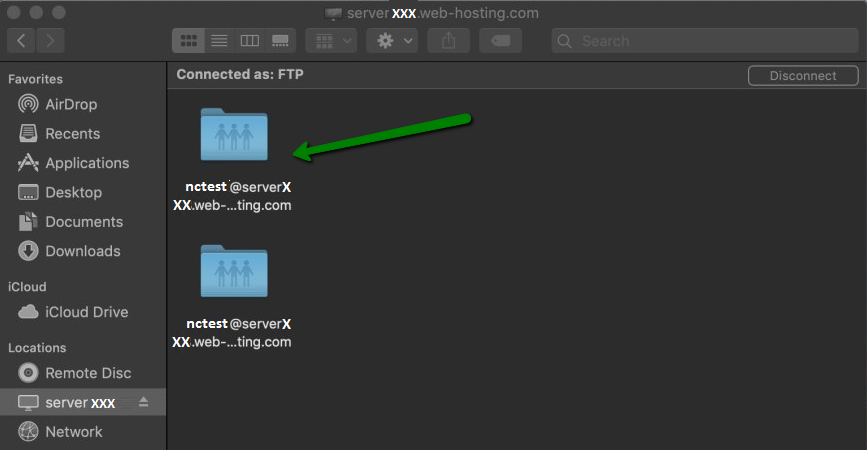
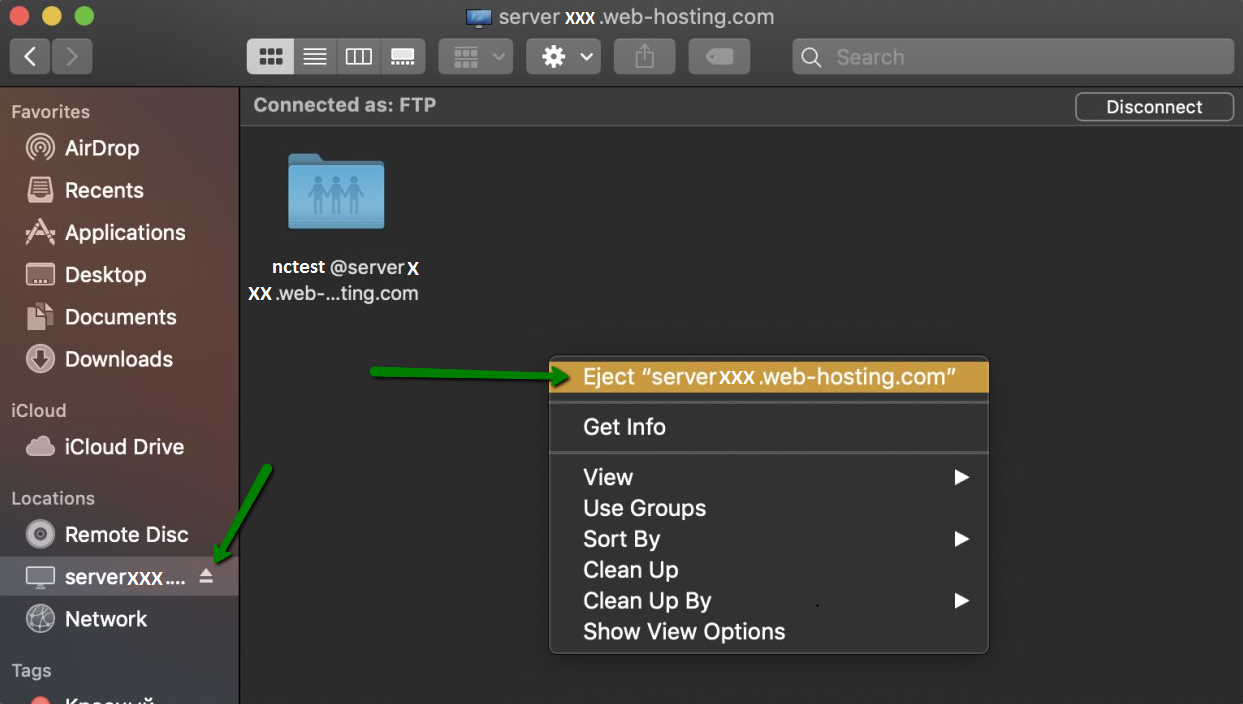
참고: Mac은 액세스할 때 FTP 폴더를 자동으로 마운트합니다. 서버 창을 닫더라도 폴더는 계속 표시되고 액세스할 수 있습니다.서버 연결을 해제하려면 FTP 폴더를 마우스 오른쪽 버튼으로 클릭한 다음 >> Eject the FTP server를 클릭하세요:
Windows의 내장 FTP 클라이언트
Windows의 내장 파일 관리자(File Explorer)를 사용하여 FTP 계정에 직접 연결할 수 있습니다. 하지만 SFTP 연결을 지원하지 않는다는 점에 유의해야 합니다.
Windows에서 FTP 계정에 액세스하려면 File Explorer(또는 이전 버전에서는 Windows Explorer)를 열고 > This PC로 이동한 다음 > 빈 공간을 마우스 오른쪽 버튼으로 클릭하고 Add a network location 옵션을 선택하세요:
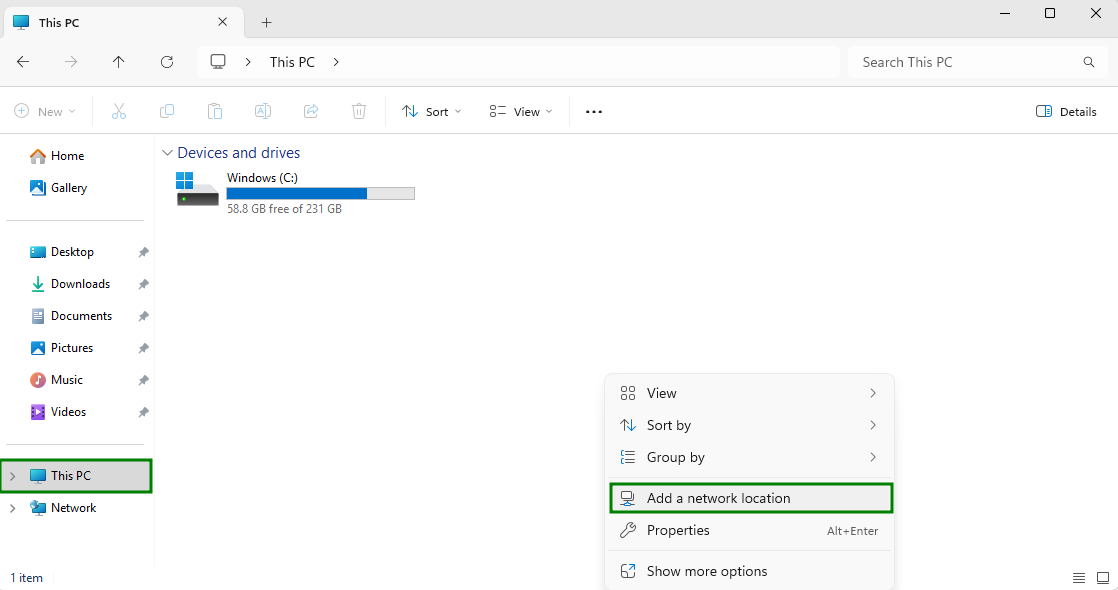
또는 Start 메뉴를 열고 այնտեղ서 This PC를 선택하세요.
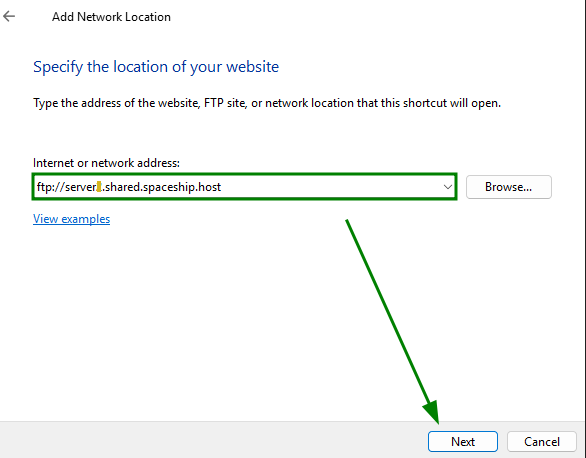
그런 다음 마법사 기능을 진행하여 Choose a custom network location을 선택해야 합니다. FTP 계정의 호스트를 ftp:// 형식으로 입력하고 Next를 클릭하세요:
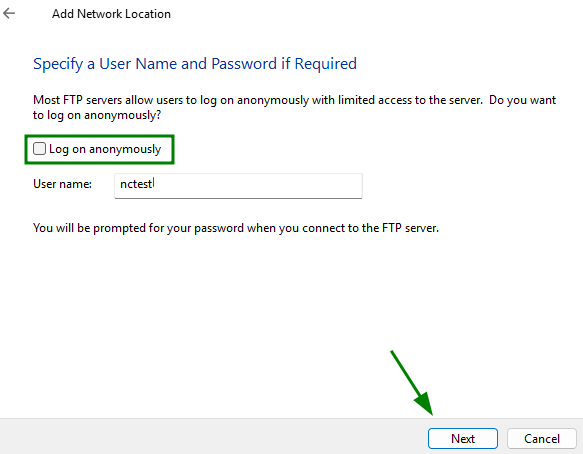
“Log on anonymously”가 선택 해제되어 있는지 확인하고 FTP 계정 사용자 이름을 입력하세요:
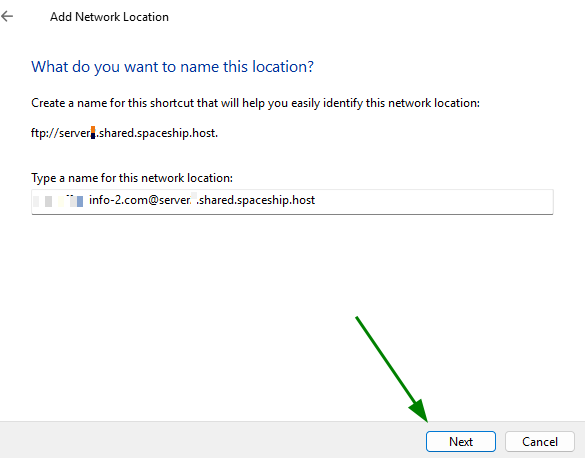
네트워크 위치의 이름을 지정하세요:
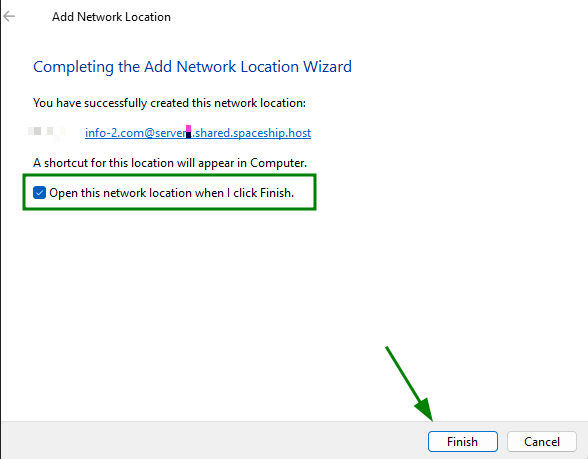
“Open this network location when I click Finish” 옵션을 선택하고 Finish를 클릭하세요:
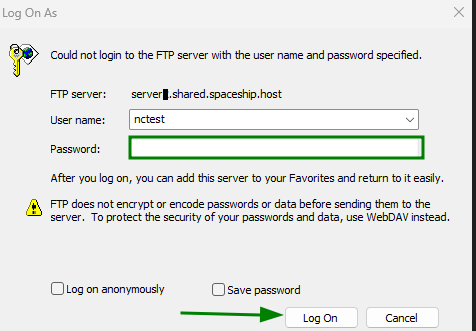
이후 네트워크 위치가 This PC 페이지에 추가됩니다. 이를 마우스 오른쪽 버튼으로 클릭한 다음 FTP 계정 비밀번호를 입력하여 위치를 여세요:
참고: Windows에서 FTP 폴더에 액세스하면 시스템이 자동으로 이를 마운트합니다. 서버 창을 닫더라도 폴더는 계속 표시되고 액세스할 수 있습니다. FTP 서버 연결을 해제하려면 창 오른쪽의 연결 이름을 마우스 오른쪽 버튼으로 클릭하고 삭제하세요.