Starlight Hyperlift に OpenClaw をデプロイする方法
OpenClaw は、高度に統合されたパーソナルアシスタントとして機能するよう設計された、オープンソースの自律型AIエージェントフレームワークです。これは、大規模言語モデル(LLM)をユーザーの個人データおよびシステム環境に接続するローカルランタイムとして機能します。
この記事では、OpenClaw(旧称 Clawdbot または Moltbot)を Spaceship Starlight™ Hyperlift にデプロイするための手順を順を追って説明します。OpenClaw は、リモートの openclawCLI および Control UI を介して管理され、Hyperlift Manager メニューから運用される長時間稼働の Gateway サービスとして Hyperlift にデプロイされます。
Hyperlift での OpenClaw テンプレートのデプロイに関する詳細は、こちらで確認できます。
注 1: このソフトウェアは Hyperlift の Medium、Large、および Extra Large プランで利用可能で、Hyperlift サブスクリプションごとに OpenClaw のデプロイは 1 つのみという制限があります。
注 2: Hyperlift に OpenClaw をデプロイするには、有効な AI プロバイダーの API キーが必要です。
サービスを注文する方法
「Unboxing」中
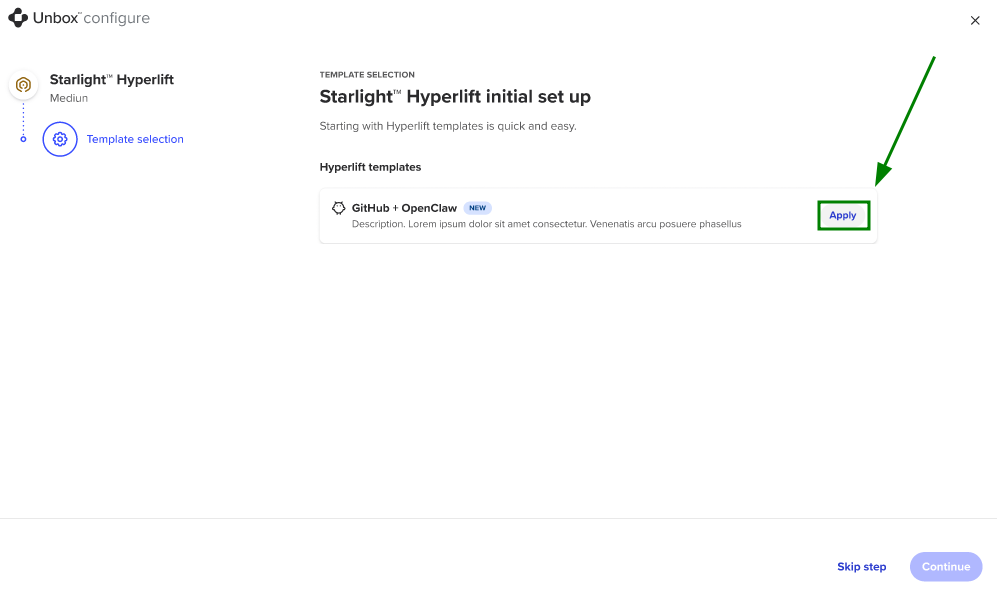
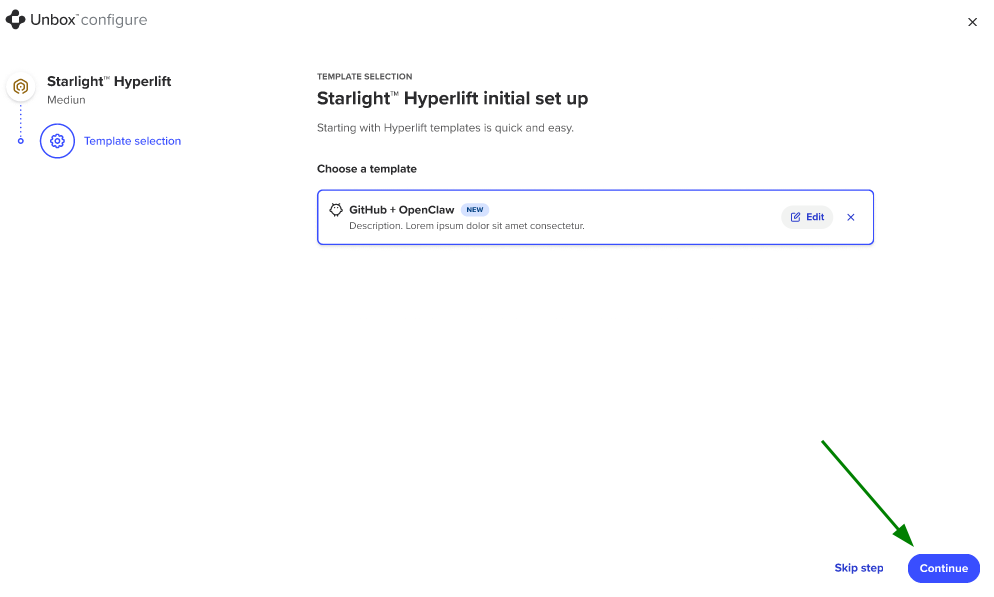
Hyperlift プランを購入した後、サブスクリプションを Unbox する必要があります。Unboxing プロセス中には「Configure template」ステップがあり、そこで「OpenClaw AI Assistant」テンプレートを追加できます:
OpenClaw をセットアップするには、次の情報を入力します:
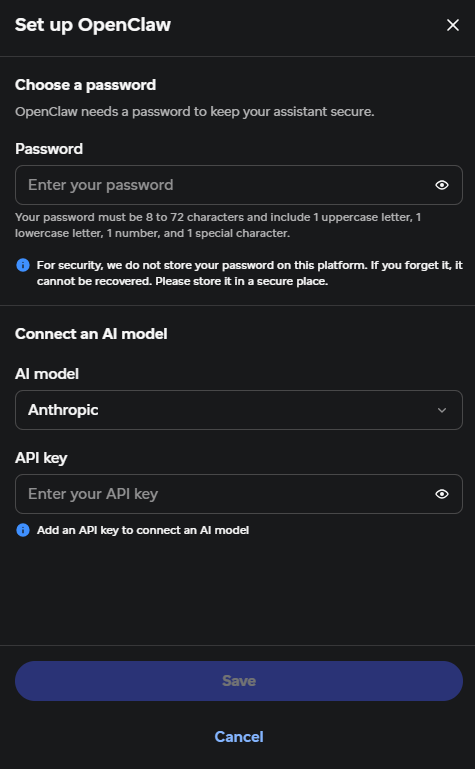
パスワードを設定 - gateway パスワードを設定します;
AIモデルを接続 - ドロップダウンリストから AI モデルのプロバイダーを選択し、AI プロバイダーの API キーを入力します。
次の AI プロバイダーのオプションを利用できます:Anthropic;
OpenAI;
Google (Gemini);
xAI;
OpenRouter;
Mistral;
その他の場合は Custom AI Model オプション。
変更を保存します。
注: Hyperlift サブスクリプションの Unboxing 中に OpenClaw のセットアップ手順をスキップし、後で Hyperlift Manager で完了することもできます。
変更を保存し、Continue をクリックします:
「Starlight Hyperlift Manager」メニューから
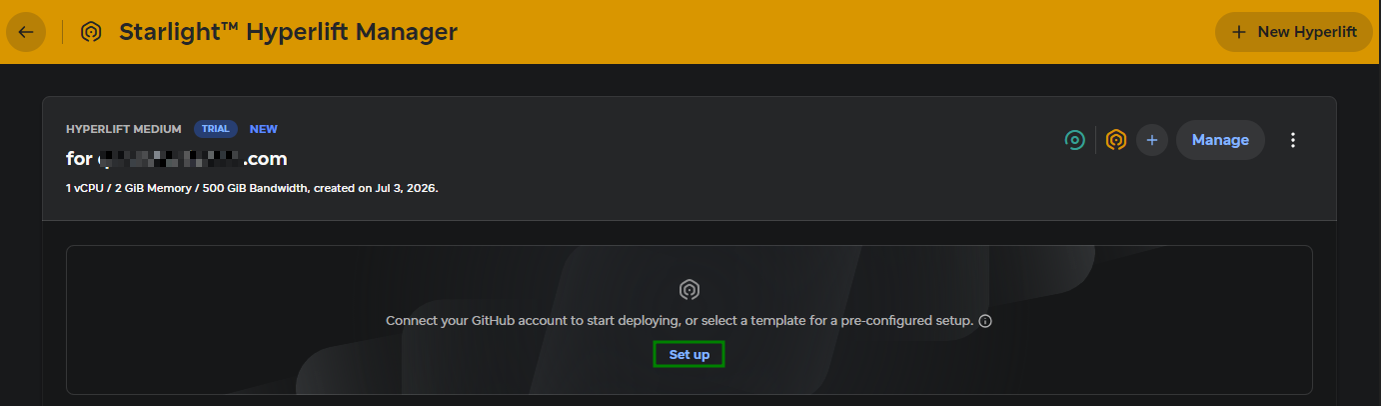
OpenClaw テンプレートは、購入および Unboxing 後に、Starlight Hyperlift Manager メニューから直接 Hyperlift サブスクリプションに追加することもできます:
Set up ボタンをクリックします:
事前設定済みセットアップ用の OpenClaw AI assistant テンプレートを選択し、Start をクリックします:
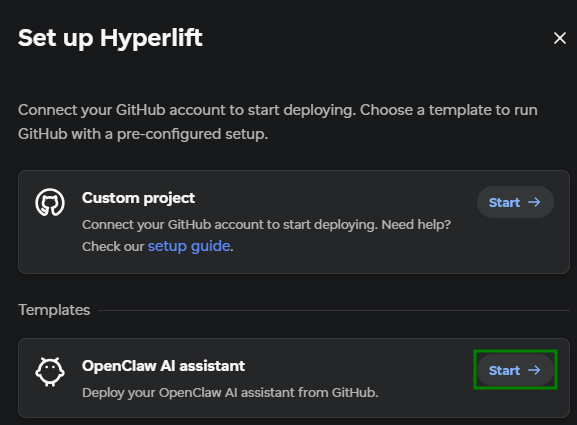
Hyperlift サブスクリプションの「Unboxing」段階と同じ流れに従って OpenClaw をセットアップします。
「Starlight Hyperlift Manager」メニューから OpenClaw を管理する方法
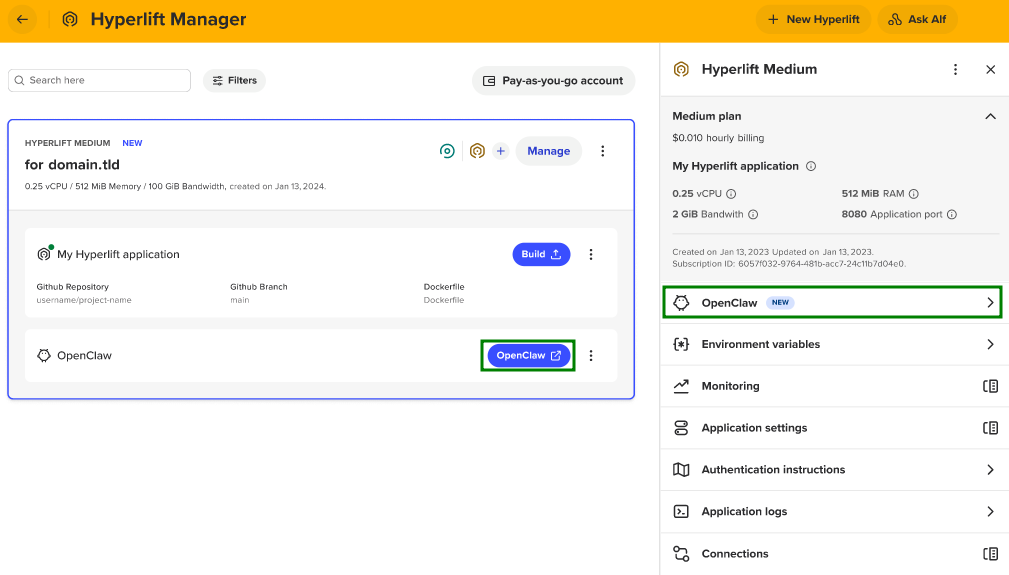
「OpenClaw AI assistant」テンプレートが追加され、Hyperlift で設定されると、Starlight Hyperlift Manager メニュー内の、関連付けられた Hyperlift サービスのすぐ下に表示されます:
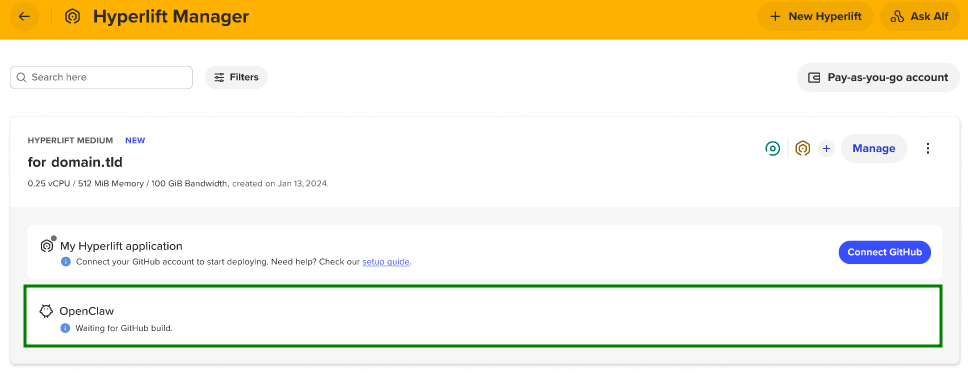
Hyperlift に OpenClaw をデプロイするには、まず GitHub アプリケーションをビルドしてデプロイする必要があります。 そのために、このテンプレートから、GitHub アカウント内に新しいリポジトリが自動的に作成されます。これを完了するには、当社の ガイド をご覧ください。
完了すると、OpenClaw テンプレートに OpenClaw ボタンが表示されます。これをクリックすると、OpenClaw ダッシュボードのログインページに移動します:
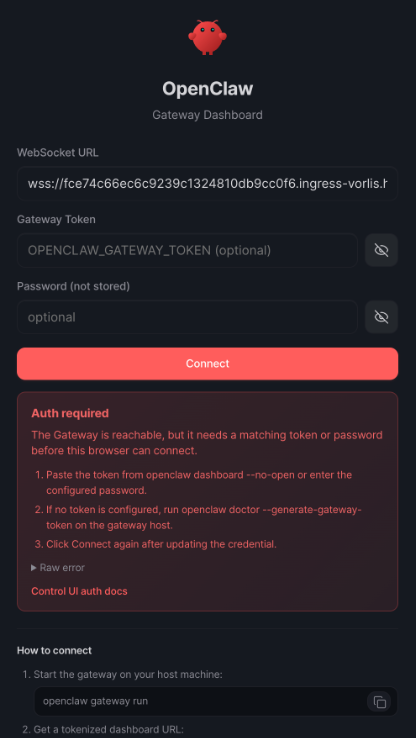
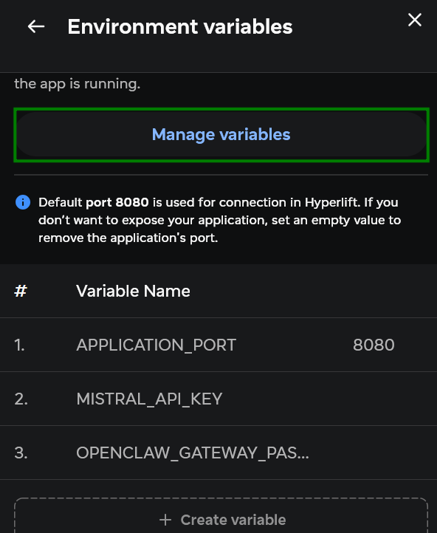
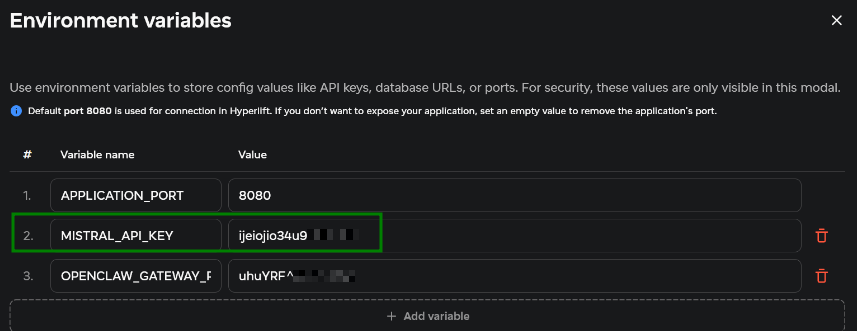
注: OpenClaw gateway のパスワードを忘れた、または紛失した場合は、Starlight Hyperlift Manager から更新できます - 「Manage」をクリックして分割メニューを開き、Environmental variables に移動します。Manage variables ボタンをクリックし、OPENCLAW_GATEWAY_PASSWORD 行を編集してパスワードを更新し、変更を保存します。
より詳細な手順については、同様の API キー更新の手順 を参照してください。
対応する OpenClaw メニューもサイドパネルに追加されます:
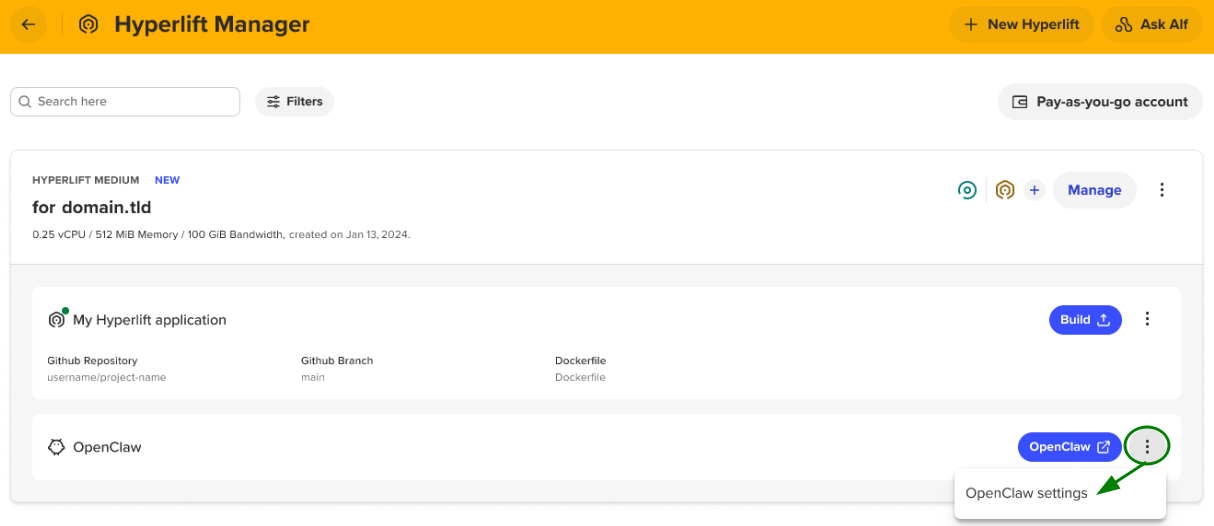
三点ボタンをクリックして分割メニューを開き、> OpenClaw settings を選択することもできます:
この分割メニューから、次の操作を実行できます:
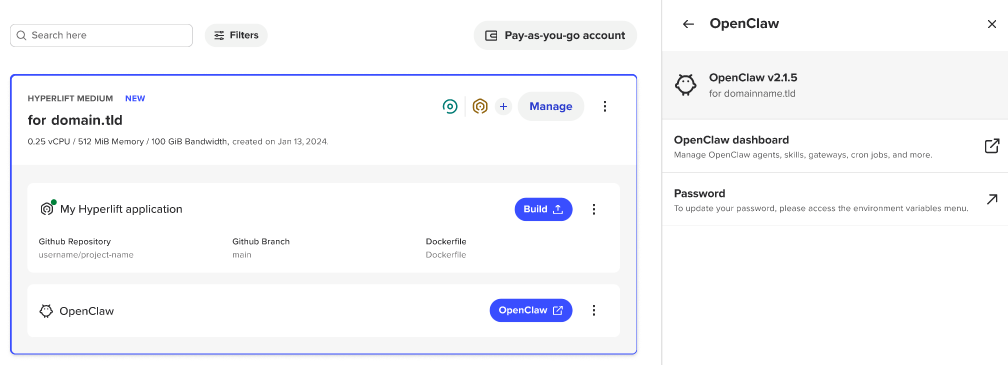
OpenClaw dashboard - ダッシュボードに移動します;
Password - OpenClaw パスワードを更新できるページにリダイレクトします。
API 検証エラーの修正
OpenClaw のセットアップ中に AI モデル用の誤った API キーを追加した場合、OpenClaw ダッシュボード内に次のエラーが表示されます:

この問題を修正するには、API キーを正しいものに更新する必要があります。Starlight Hyperlift Manager から実行できます - 「Manage」をクリックして分割メニューを開き、Environmental variables に移動します。Manage variables ボタンをクリックし、API キーに対応する必要なレコードを更新して、変更を保存します: