Mailgun e-mail konfigurálása a WHM-en
Mailgun egy automatizált e-mail-szolgáltatás, amely lehetővé teszi e-mailek küldését, fogadását és nyomon követését webhelyeiről és alkalmazásaiból. Emellett megkönnyíti az e-mail-kezelést marketing és egyéb célokra.
Megjegyzés: A 25-ös port alapértelmezés szerint zárva van a virtuális gépeken történő kapcsolatokhoz alapértelmezés szerint. Ha meg szeretné nyitni a 25-ös portot, vásároljon Mail Bridge-et, és állítsa be a VPS Managerben.
A SendGrid e-mail beállításához a WHM-ben kérjük, használja ezt az útmutatót.
Kérjük, kövesse az alábbi lépéseket a Mailgun szolgáltatás és az e-mail-rendszer beállításához a domainnevéhez a WHM oldalán:
1. lépés. Regisztráljon a Mailgunra. Számos különböző árú fiókcsomagot kínálnak, amelyeket itt tekinthet meg:
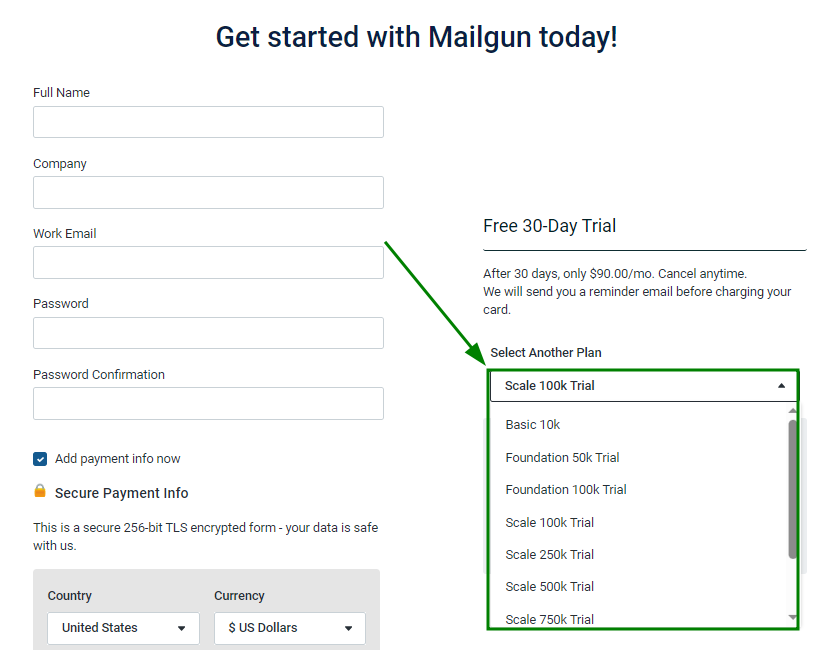
Regisztrálhat és létrehozhat egy fiókot ingyen. Ebben az esetben győződjön meg arról, hogy az „Add payment info” jelölőnégyzet nincs bejelölve.
Megjegyzés: A bankkártya nélküli fiókok napi 100 üzenet küldésére korlátozódnak:
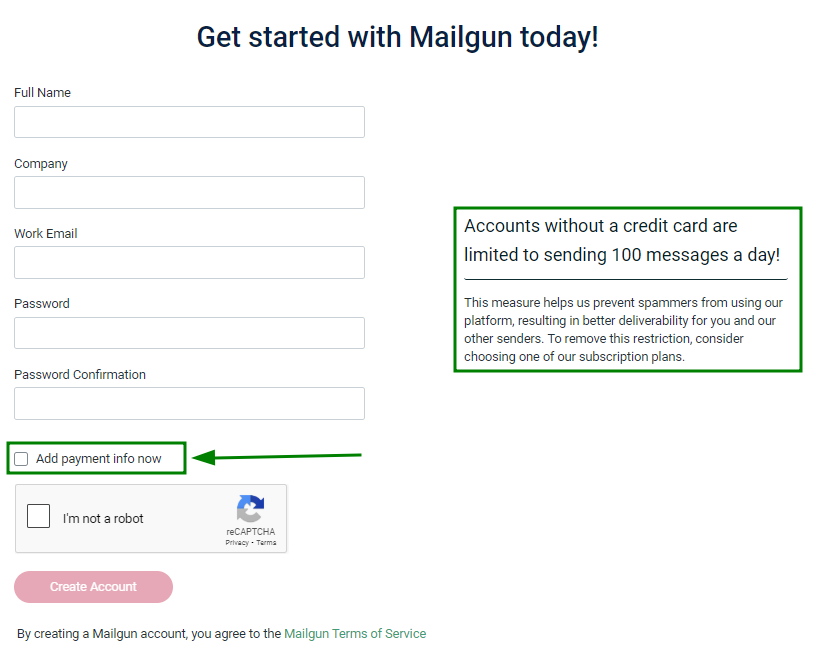
Miután mindent kitöltött, kattintson a „Create Account” gombra.
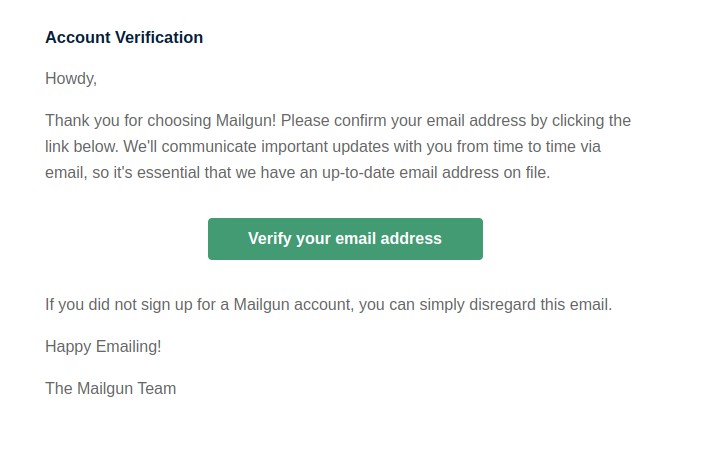
2. lépés. Ellenőrizze e-mail-fiókját a Mailguntól kapott megfelelő e-mailben található „Verify your email address” gombra kattintva:
3. lépés. Állítsa be a Mailgun Sender Authentication funkciót. Ezt kétféleképpen teheti meg:
1. módszer:
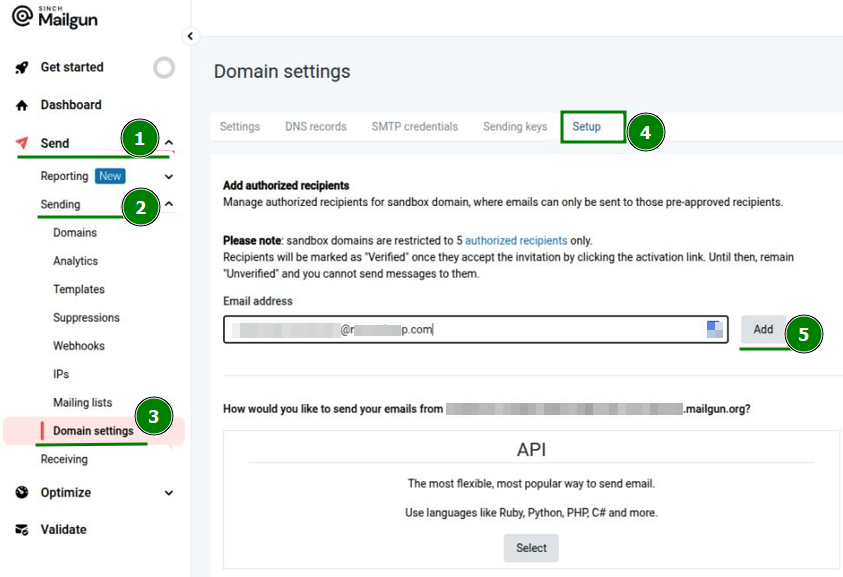
Jelentkezzen be Mailgun-fiókjába >> kattintson a bal oldali menü „Send” szakaszára >> „Sending” >> „Domain Setting;
A „Domain Settings” menüben lépjen a „Setup” szakaszra;
Adjon hozzá engedélyezett címzetteket úgy, hogy beírja a szükséges e-mail-címet az „Email address” mezőbe >> majd kattintson az „Add” gombra:
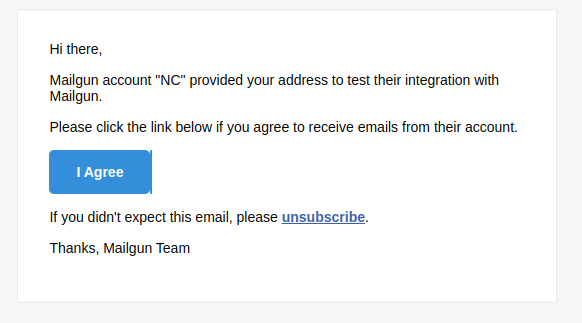
Ezután e-mailt fog kapni a megadott e-mail-címre. A hozzáadás megerősítéséhez nyomja meg az "I Agree" gombot:
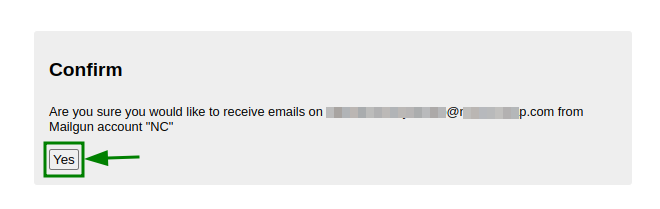
A böngészőben egy új lapra lesz átirányítva. Az e-mail-cím hozzáadásának megerősítéséhez kattintson a "Yes" gombra:
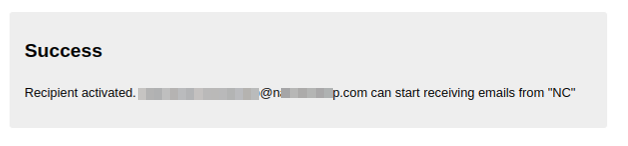
Ha kész, egy „Success” üzenetet fog kapni, ami azt jelenti, hogy a kérdéses e-mail-fiók hozzá lett adva:
2. módszer:
Jelentkezzen be Mailgun-fiókjába >> kattintson a bal oldali menü „Send” szakaszára >> „Sending” >> „Domains”. Ebben a szakaszban kattintson az „Add new domain” gombra:
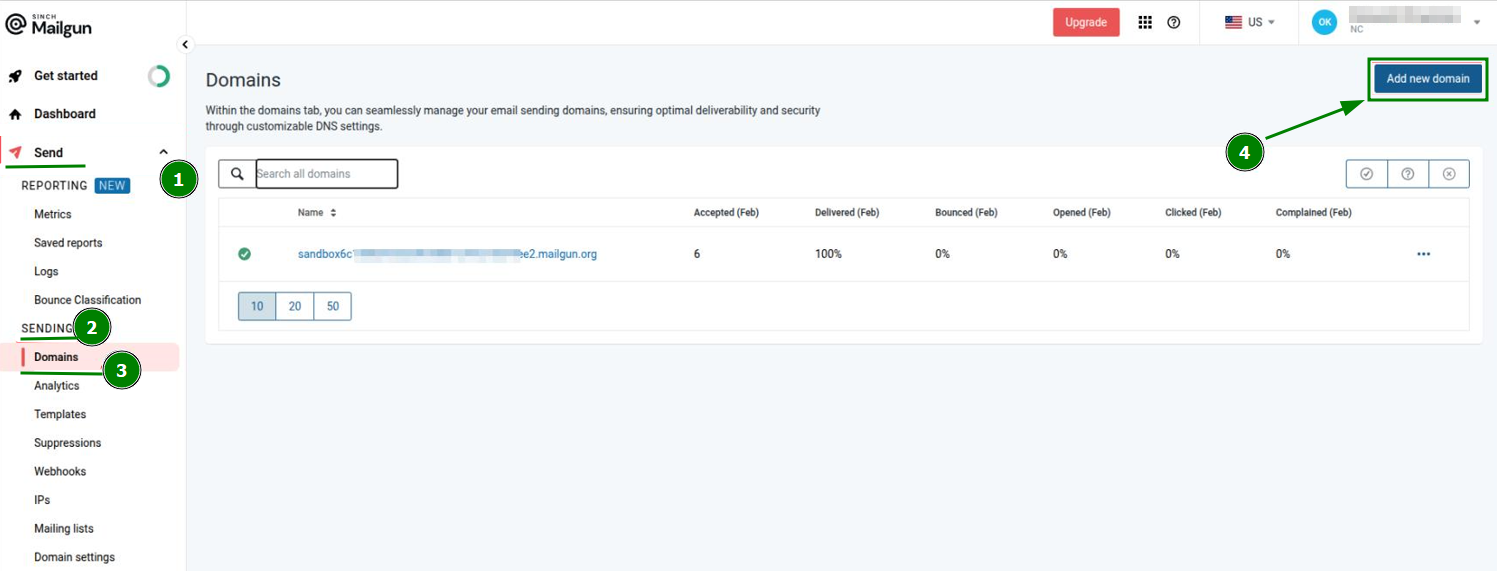
Egy olyan oldalra lesz átirányítva, ahol új domaint adhat hozzá a Mailgun rendszerhez. Adja meg a kívánt domaint a „Domain name” mezőben, válassza ki a szükséges opciókat és speciális beállításokat, majd kattintson az „Add Domain” gombra:
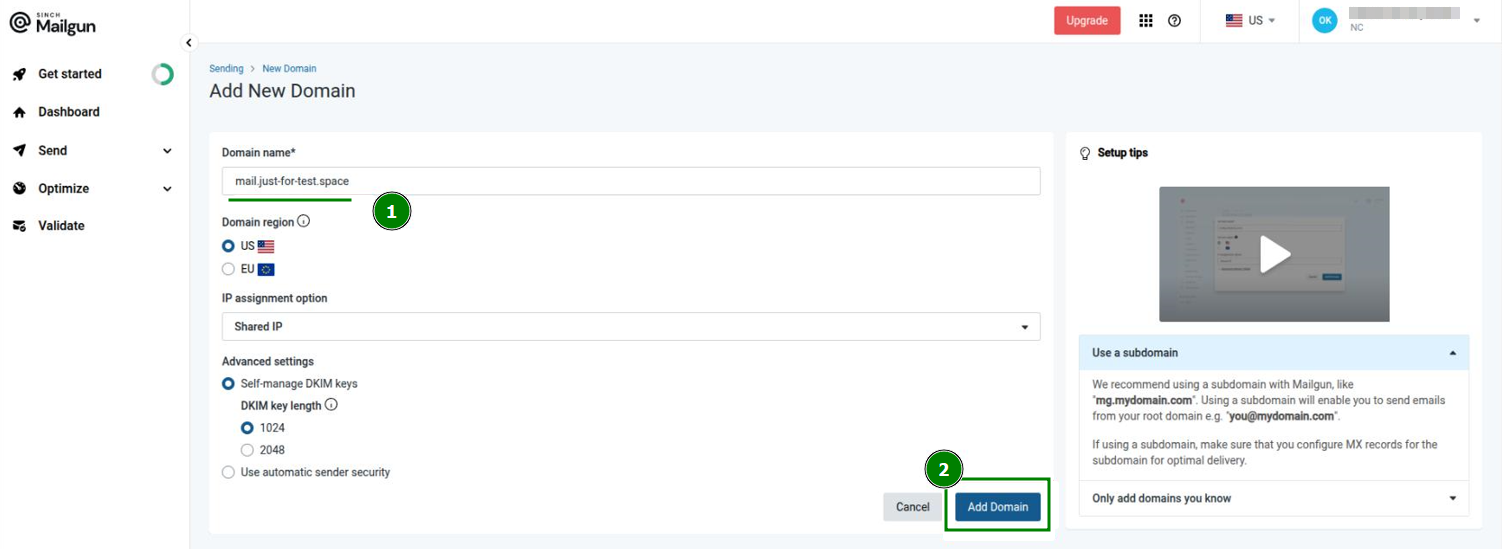
Ezután ellenőrizni kell a hozzáadott domainnevet a domainhez tartozó megfelelő TXT és MX DNS rekordok beállításával.
A hozzáadandó rekordok listája, valamint azok állapota ellenőrizhető a Mailgun-fiókjában >> a bal oldali menü „Send” szakasza >> „Sending” >> „Domains” >> lépjen a „DNS Records” szakaszra.
Miután a DNS rekordok létrejöttek a domainhez, kattintson a jobb felső sarokban található "Verify" gombra: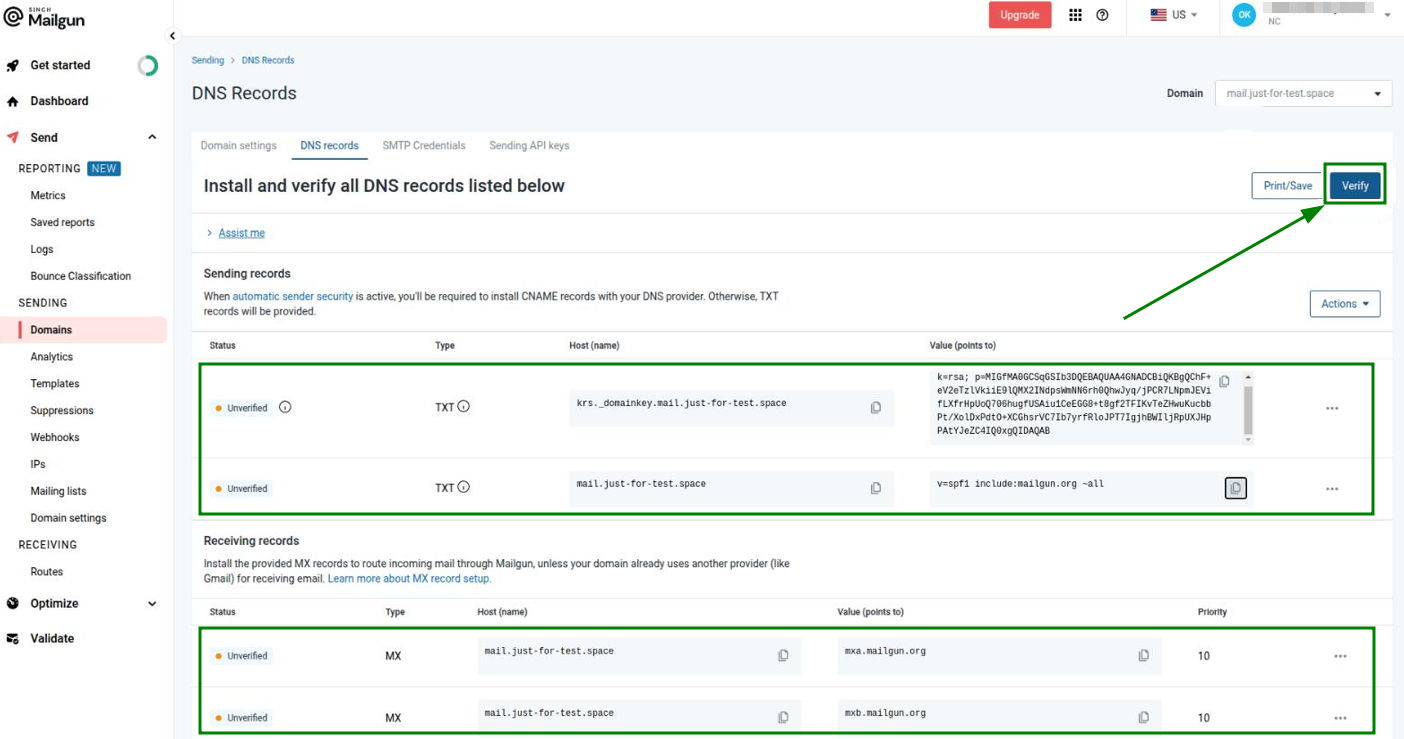
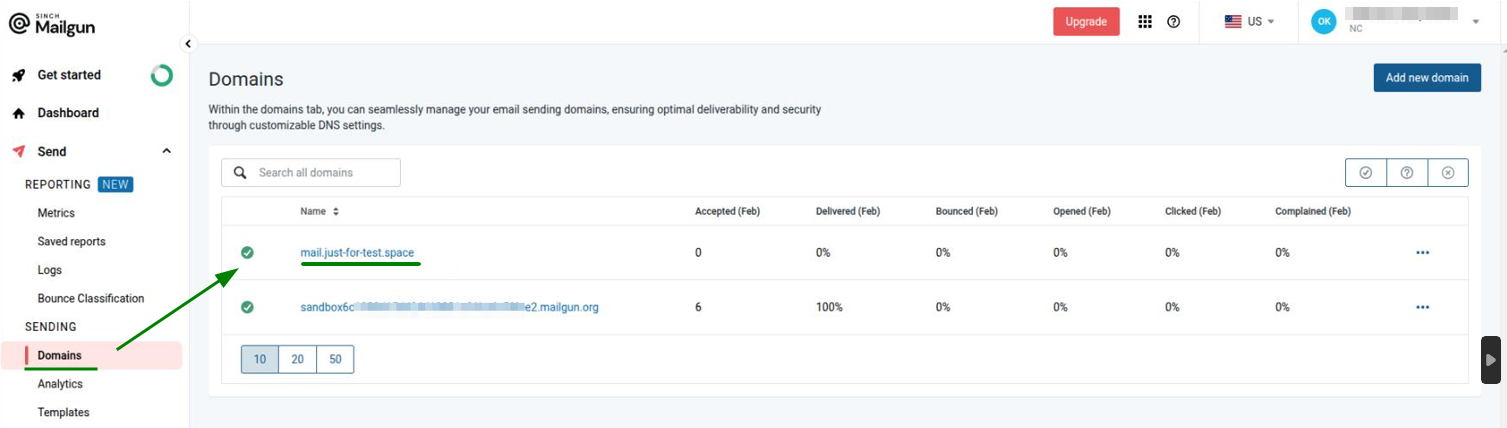
Megjegyzés: A DNS rekordok propagálása akár 24-48 órát is igénybe vehet.Miután a propagáció befejeződött, és az összes szükséges DNS rekord hozzá lett adva a domainhez, a Mailgun rendszer ellenőrizni fogja azt. A domain ezután megjelenik a „Sending” menü „Domains” szakaszában:
4. lépés. A következő lépés az SMTP-beállítások konfigurálása lesz az e-mail-fiókhoz a WHM oldalán.
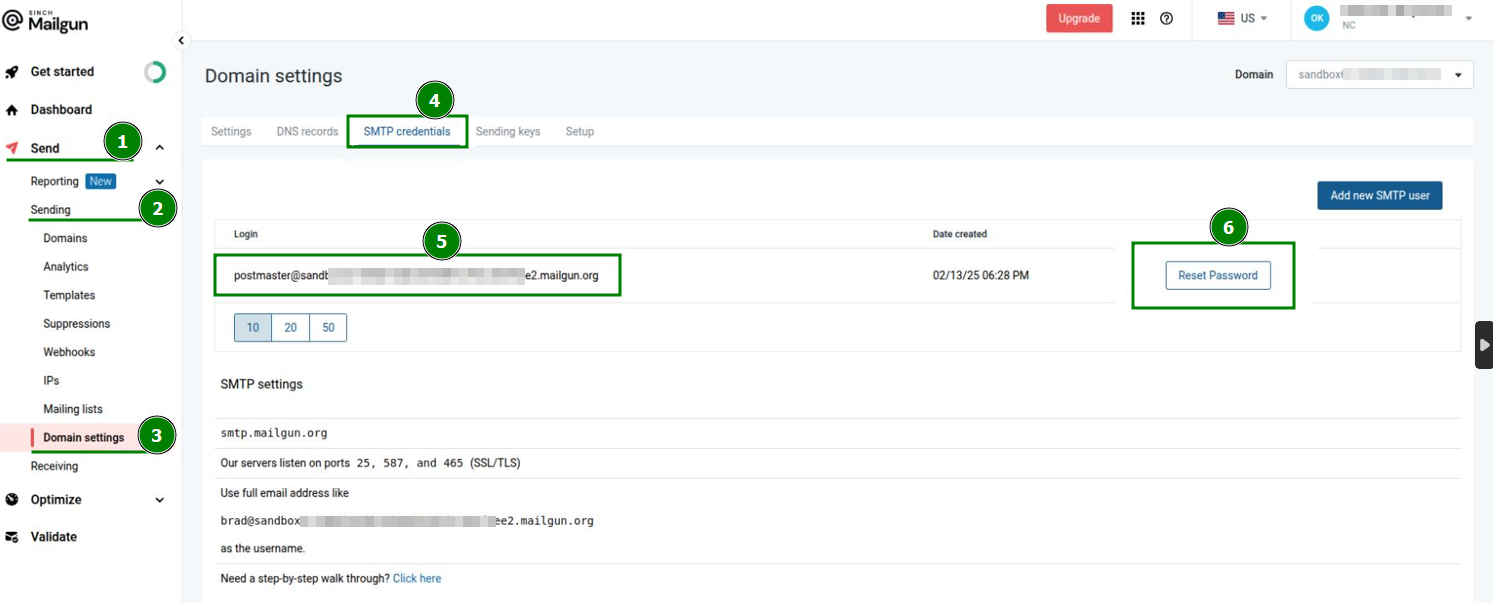
A szükséges SMTP hitelesítő adatok megszerzéséhez jelentkezzen be Mailgun-fiókjába >> kattintson a bal oldali menü „Send” szakaszára >> „Sending” >> „Domain Settings”. Ebben a szakaszban nyissa meg az „SMTP credentials” fület.
Másolja ki a „Login” mező alatti értéket, állítsa vissza a jelszót, és mentse el az adatokat a következő lépéshez:
5. lépés. Az SMTP-beállítások WHM oldali konfigurálásához lépjen a WHM >> „Service Configuration” >> „Exim Configuration Manager” >> menübe, majd nyissa meg az „Advanced Editor” fület. Keresse meg a „Section: AUTH” részt, és adja hozzá a következő kódot:mailgun_login:driver = plaintextpublic_name = LOGINhide client_send = : mail@yourdomain.com : Password
ahol a mail@yourdomain.com értékének meg kell egyeznie a 4. lépésben szereplő „Login” mező értékével (postmaster@sandbox6c123456789ee2.mailgun.org), a Password pedig az előző (4.) lépésben visszaállított jelszó.
6. lépés. Ezután keresse meg a „Section: ROUTERSTART” részt, és adja hozzá ott a következő kódot:mailgun:driver = manualroutedomains = ! +local_domainstransport = mailgun_transportroute_list = "* smtp.mailgun.org::587 byname"host_find_failed = deferno_more
7. lépés. Keresse meg a „Section: TRANSPORTSTART” részt, és adjon hozzá még egy kódot:mailgun_transport:driver = smtphosts = smtp.mailgun.orghosts_require_auth = smtp.mailgun.orghosts_require_tls = smtp.mailgun.org
8. lépés. Mentse az új konfigurációt.
9. lépés. Küldjön egy e-mailt, hogy ellenőrizze, működik-e a rendszer. Az e-mail fejléc tartalmazni fogja a „mailgun.” részt.