SendGrid e-mail konfigurálása a WHM-en
SendGrid egy felhőalapú SMTP szolgáltatás, amely lehetővé teszi az e-mailek kézbesítését anélkül, hogy e-mail szervereket kellene kezelni.
Megjegyzés: A 25-ös port alapértelmezetten zárva van a virtuális gépeinken alapértelmezetten. Ha meg szeretné nyitni a 25-ös portot, vásárolja meg a Mail Bridge szolgáltatást, és konfigurálja azt a Starlight™ Manager felületen.
A Mailgun e-mail beállításához WHM-en, kérjük, használja ezt az útmutatót.
Kövesse az alábbi lépéseket a SendGrid szolgáltatás és az e-mail rendszer domain névhez történő beállításához a WHM oldalon:
1. lépés: Regisztráljon a SendGridre:
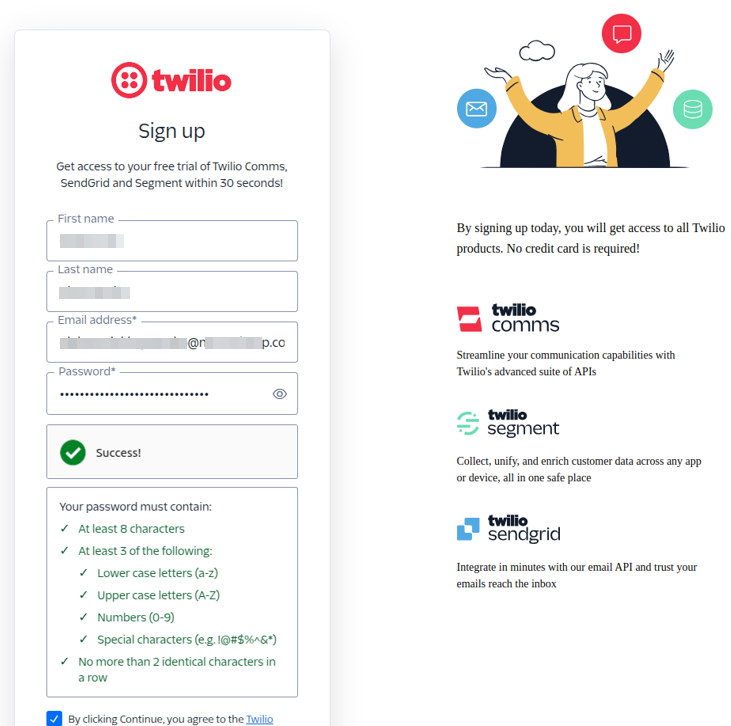
Miután minden kapcsolattartási adatot kitöltött, kattintson a „Folytatás” gombra.
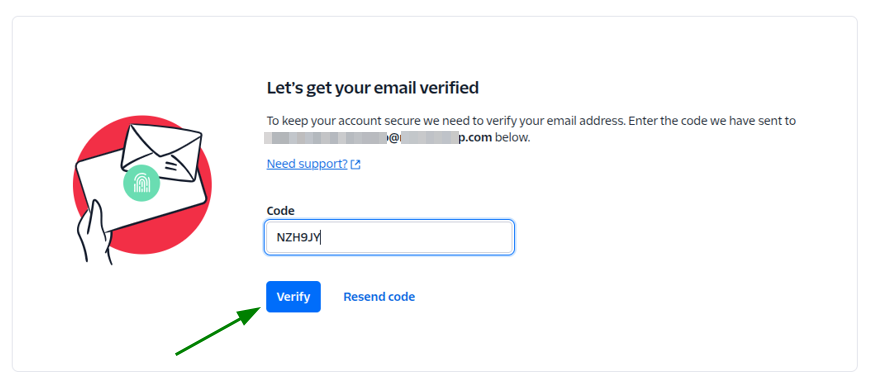
2. lépés: Egy új böngészőfülre lesz átirányítva, hogy hitelesítse e-mail fiókját. Másolja ki az e-mail fiókjára küldött hitelesítő kódot, írja be a „Kód” mezőbe, majd kattintson a „Hitelesítés” gombra:
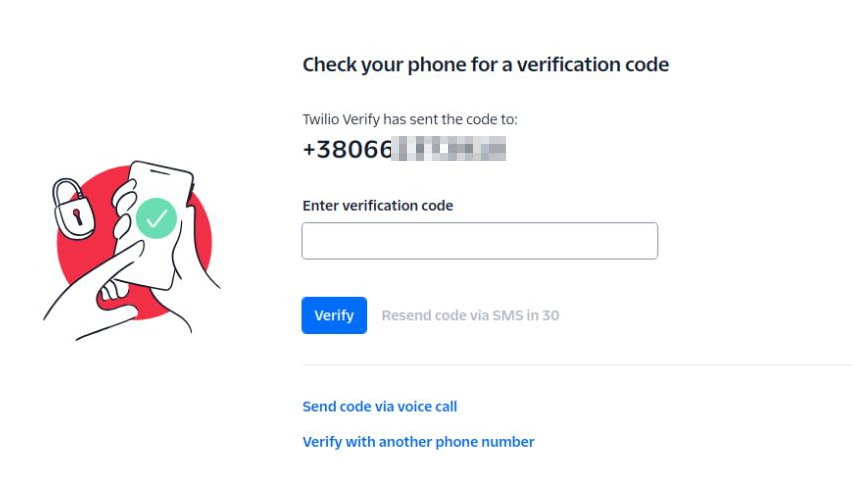
3. lépés: Hitelesítse telefonszámát az oda küldött hitelesítő kód beírásával a „Hitelesítési kód megadása” mezőbe, majd kattintson a „Hitelesítés” gombra:
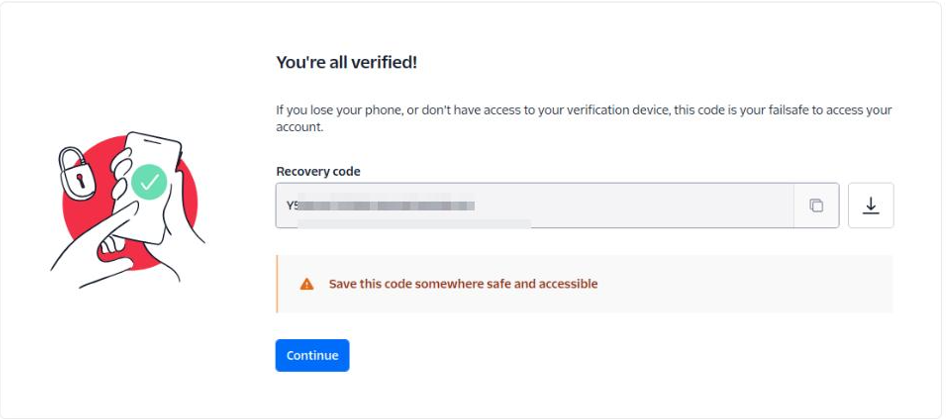
4. lépés: Ezután megkapja a helyreállítási kódot, amely hasznos, ha elveszíti a telefonját vagy nincs hozzáférése a hitelesítő eszközhöz. Másolja le a kódot, mentse el, majd kattintson a „Folytatás” gombra. Lehetőség van a kód letöltésére is fájlként:
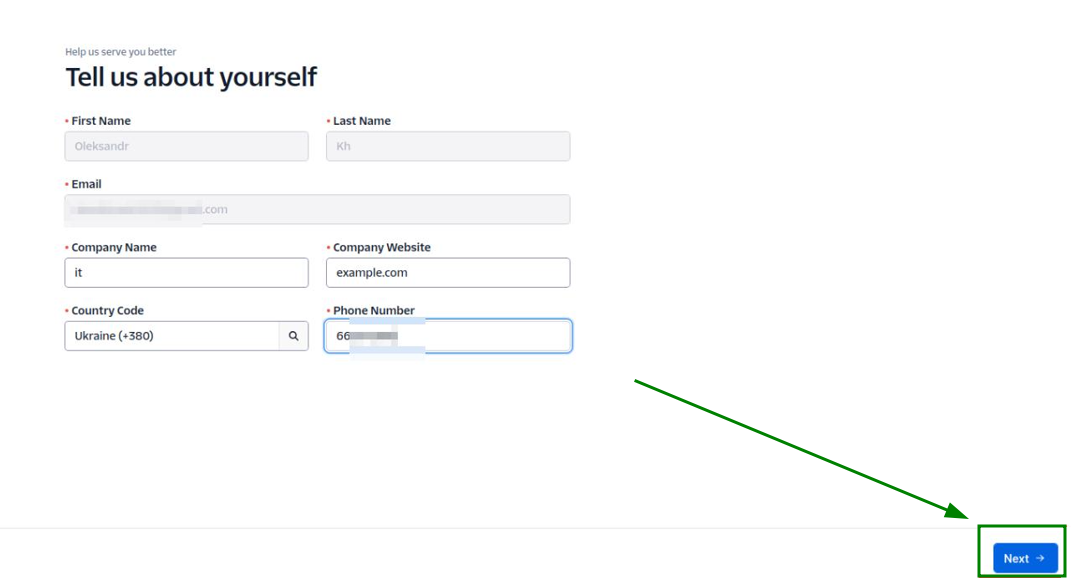
5. lépés: Töltse ki a kapcsolattartási adatokat a következő oldalon, majd kattintson a „Tovább” gombra:
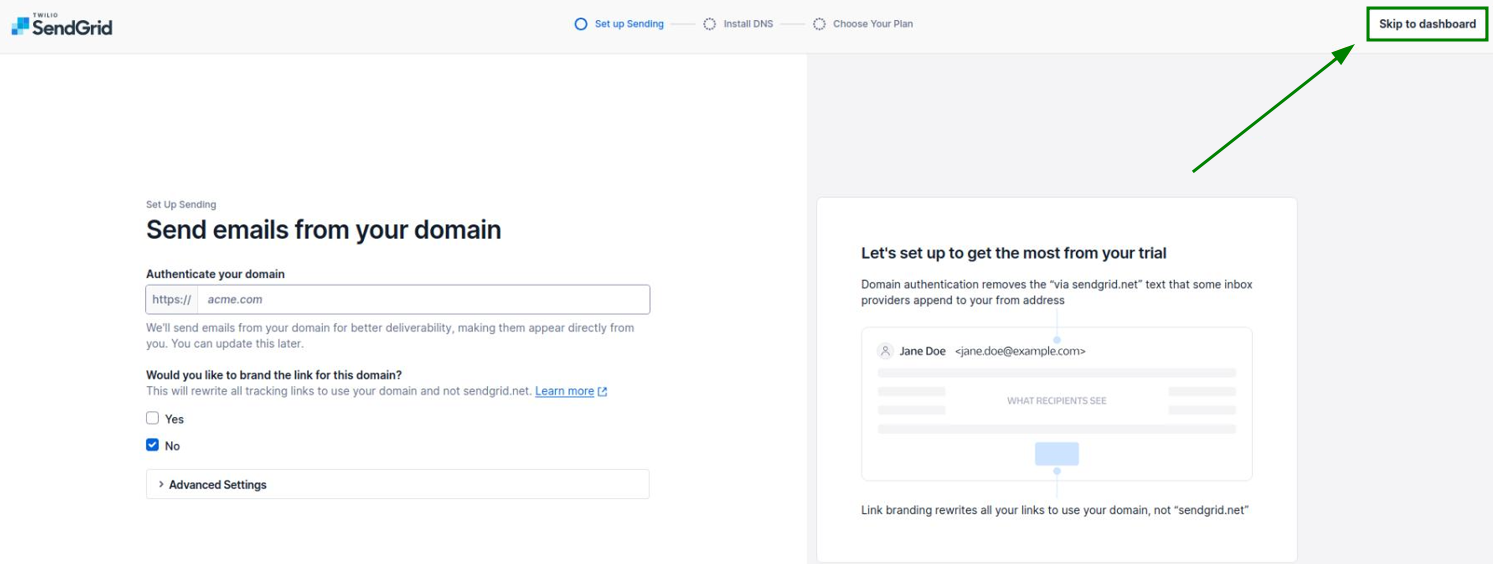
6. lépés: A következő oldalon nyissa meg a SendGrid irányítópultját:
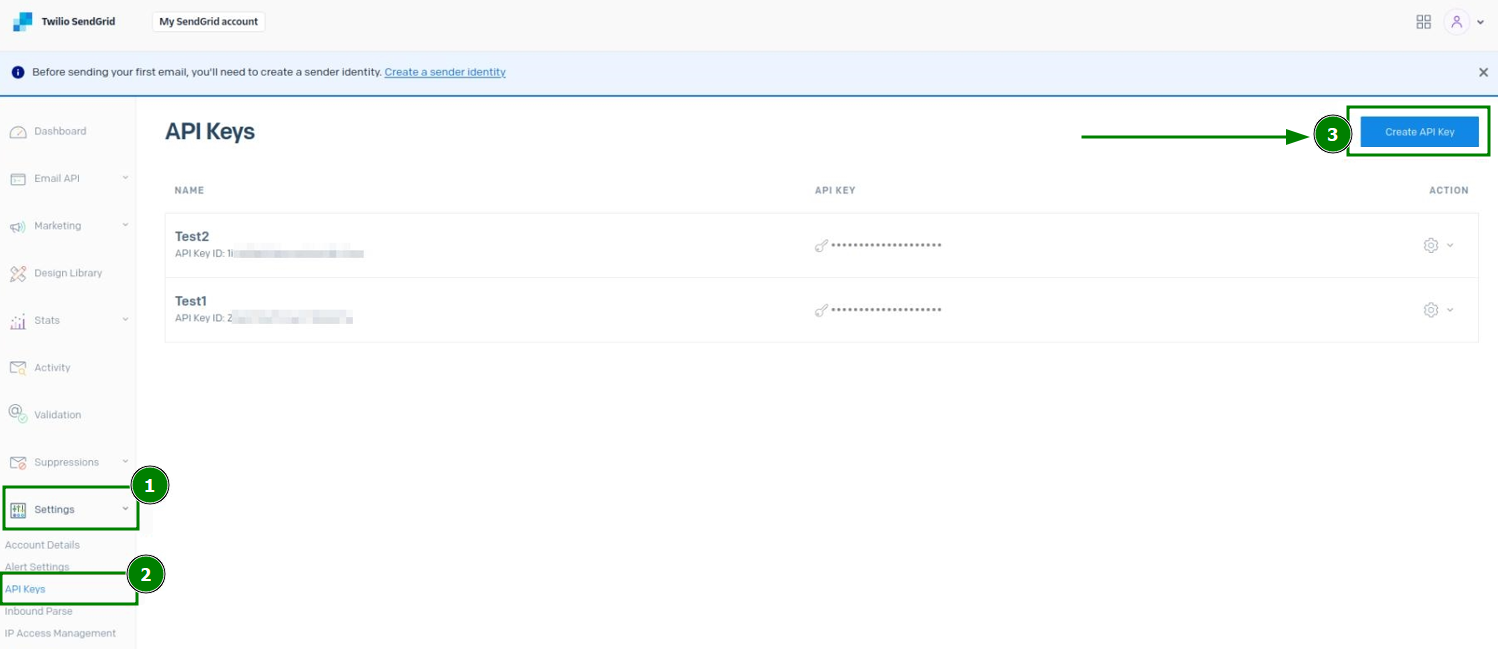
7. lépés: Miután odaért, lépjen a „Beállítások” >> „API kulcsok” menüpontra, hogy ott hozzon létre egy új API kulcsot:
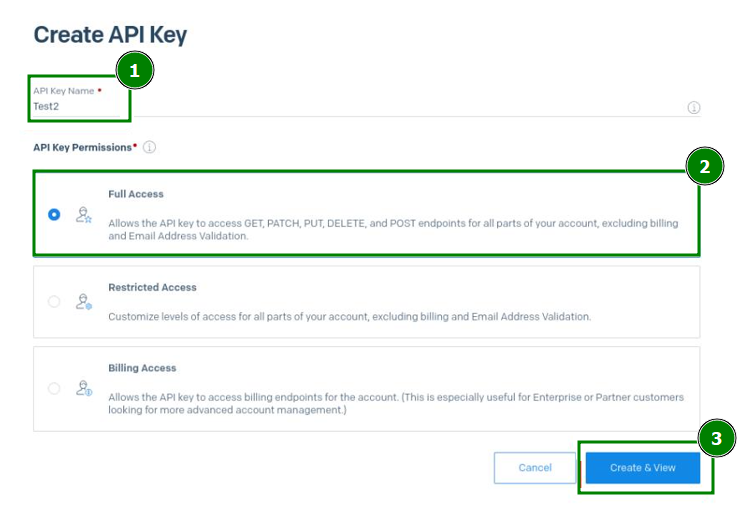
8. lépés: A megnyíló menüben adja meg az API kulcs nevét, állítsa be az API kulcs jogosultságait a „Teljes hozzáférés” opcióra, majd mentse a beállításokat:
9. lépés: Állítsa be a SendGrid feladó hitelesítést. Kétféle módon teheti ezt meg:
1. módszer: Egyedi feladó hitelesítés
Egyedi feladó hitelesítés – ez egy gyors hitelesítési módszer, amely lehetővé teszi egy engedélyezett címzett (egy vagy több e-mail cím) hozzáadását a SendGrid fiók használatakor. Például, ha a cPanel szerveren hozzáadott john.doe@example.com címről szeretne e-mailt küldeni a jane.doe@gmail.com címre, akkor a jane.doe@gmail.com címet hozzá kell adni az Egyedi feladó hitelesítéshez a SendGriden.
Megjegyzés: Az Egyedi feladó hitelesítés csak teszteléshez ajánlott.
Megjegyzés: Csak azról a címről küldhet, amelyet hitelesített, nem bármely hitelesített domain címéről.
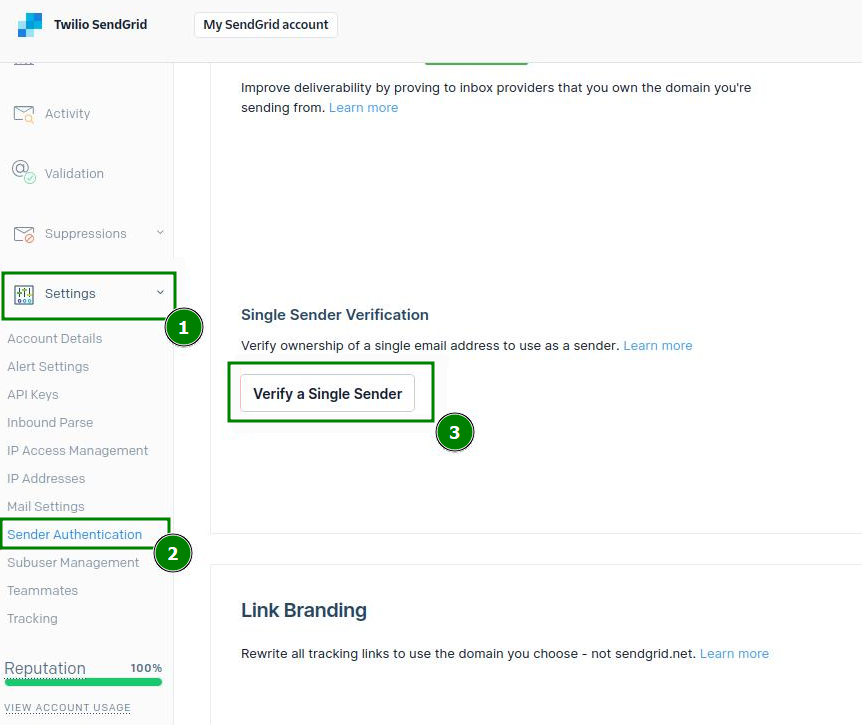
Az Egyedi feladó hitelesítés beállításához lépjen a SendGrid irányítópultján a „Beállítások” >> „Feladó hitelesítés” menüpontra >> kattintson a „Egyedi feladó hitelesítése” gombra:
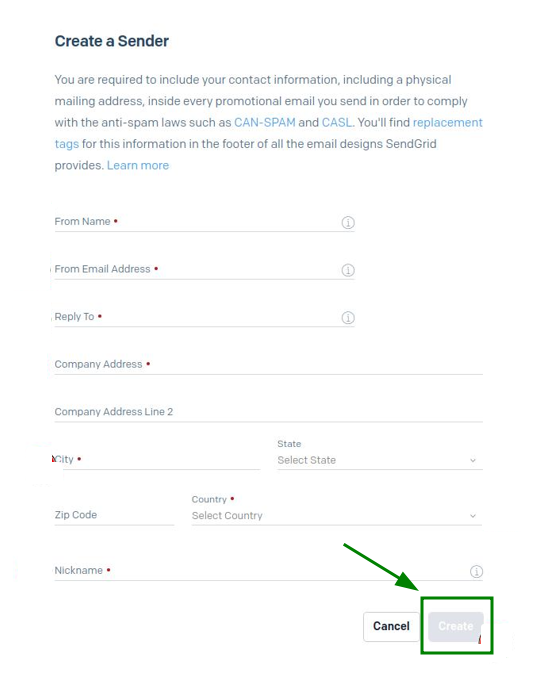
A következő oldalon hozzon létre egy feladót a kapcsolattartási adatok kitöltésével, majd kattintson a „Létrehozás” gombra a mentéshez:
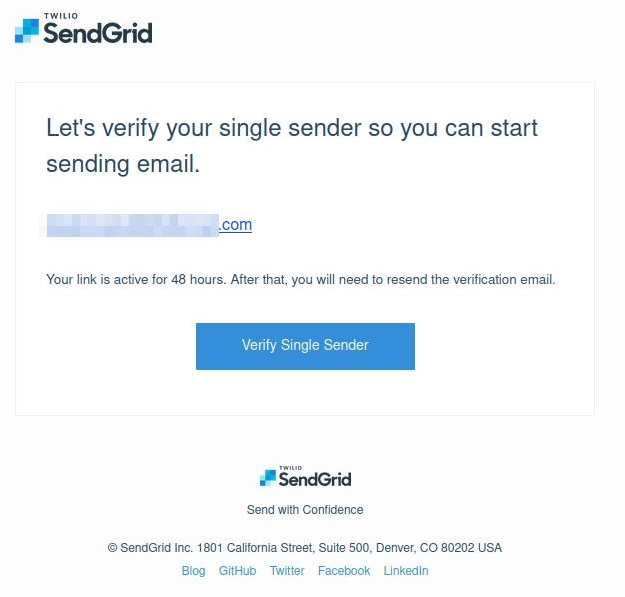
Ezután egy hitelesítő e-mailt kap a SendGridtől. Az e-mail cím hozzáadásának megerősítéséhez kattintson az e-mailben található „Egyedi feladó hitelesítése” gombra:
2. módszer: Domain hitelesítés (ajánlott)
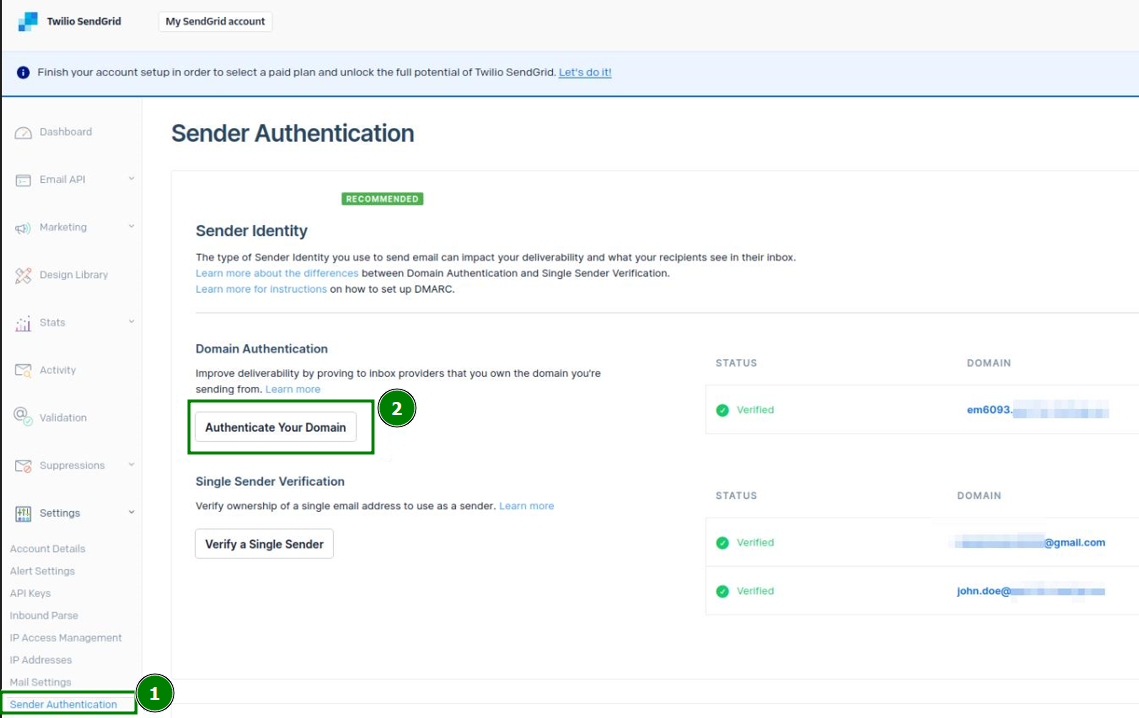
Kattintson a „Beállítások” >> lépjen a „Feladó hitelesítés” menüpontra >> a „Domain hitelesítés” mező alatt kattintson a „Domain hitelesítése” gombra:
A következő oldalon hitelesítse a domain nevét az első és második lépés kérdéseire adott válaszokkal, majd kattintson a „Tovább” gombra:
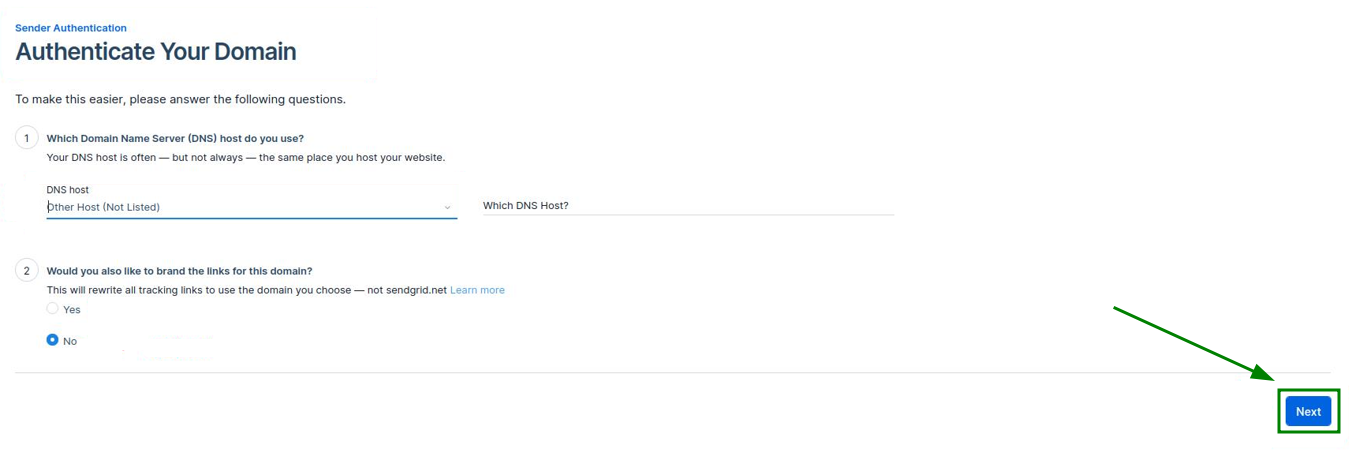
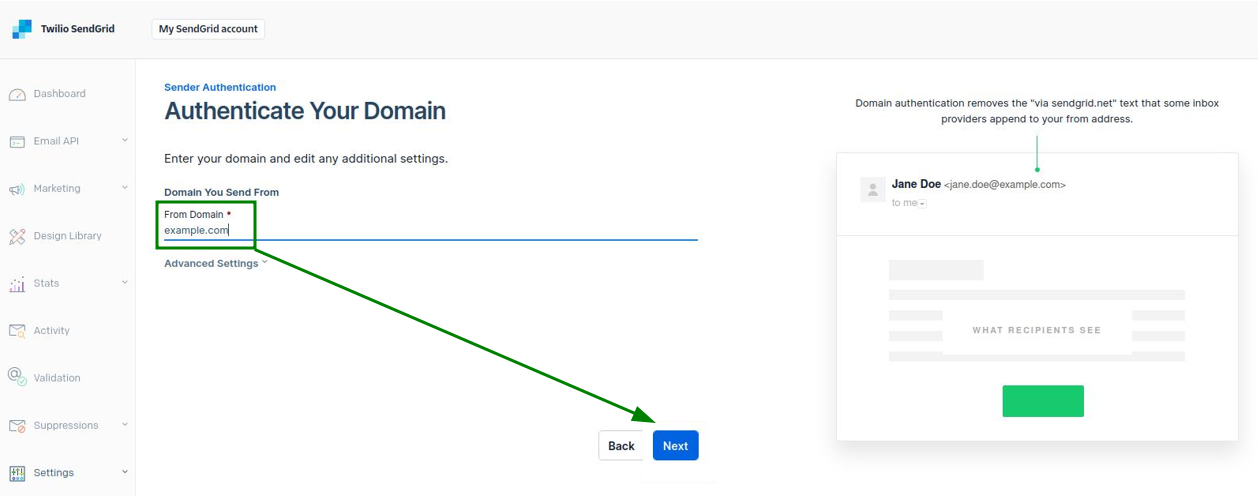
Megjegyzés: A képernyőképen a második kérdésre a „Nem” választ adtuk meg. Ez a válasz azonban opcionális.Ezután adja meg a szükséges domain nevet, állítsa be a további beállításokat, ha szükséges, majd kattintson a „Tovább” gombra:
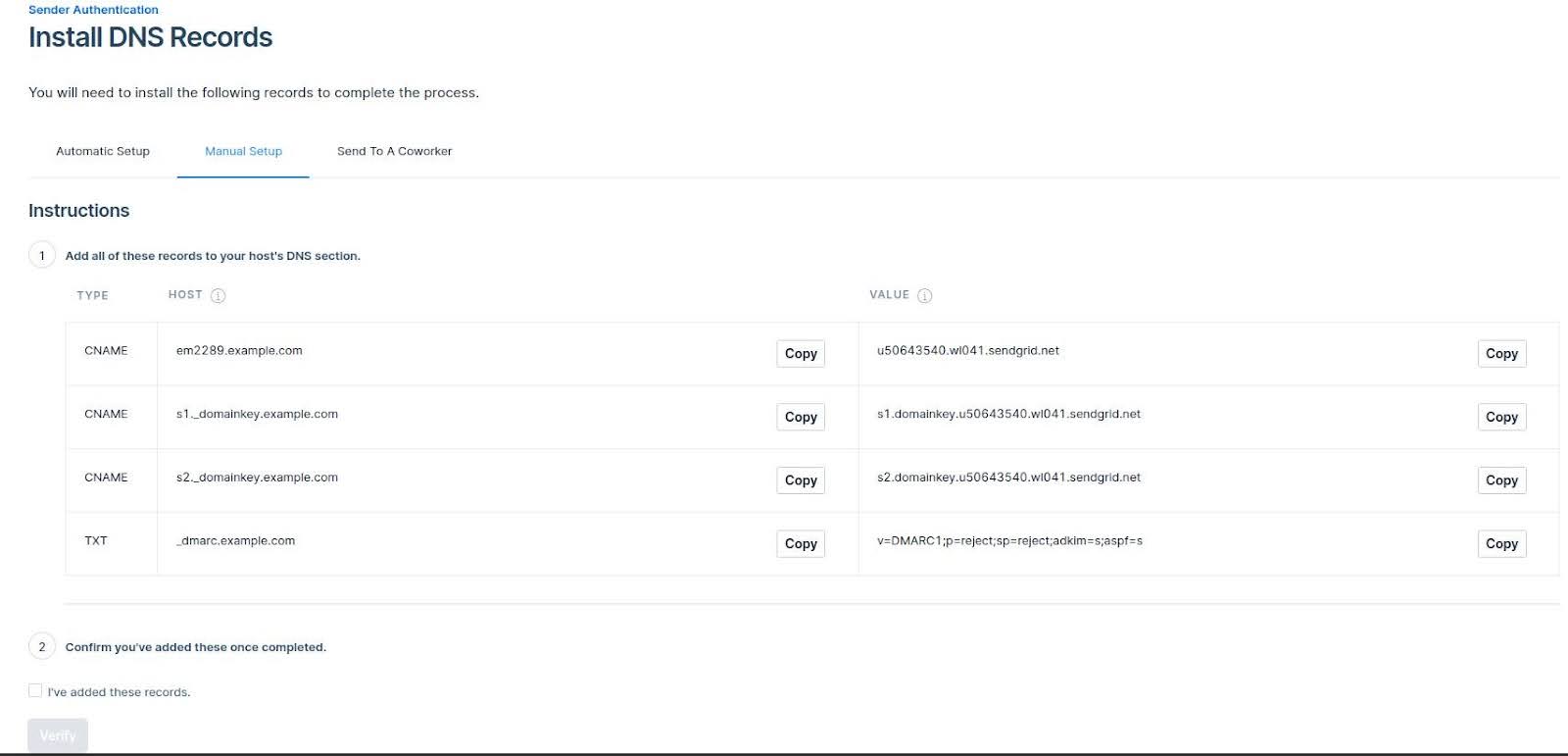
Most szükséges a domain név hitelesítése a megfelelő CNAME és TXT DNS rekordok beállításával.
Miután a DNS rekordokat létrehozta a domainhez, erősítse meg azok hozzáadását a 2. lépésben a „Hozzáadtam ezeket a rekordokat” négyzet bejelölésével, majd kattintson alul a „Hitelesítés” gombra:
Megjegyzés: A DNS rekordok terjedése akár 24-48 órát is igénybe vehet.
10. lépés: A következő lépés az SMTP beállítások konfigurálása az e-mail fiókhoz a WHM oldalon.
Ehhez lépjen a WHM >> „Szolgáltatás konfiguráció” >> „Exim Configuration Manager” >> nyissa meg a „Speciális szerkesztő” fület. Keresse meg a „Section: AUTH” részt, és illessze be az alábbi kódot:sendgrid_login:driver = plaintextpublic_name = LOGINclient_send = : apikey : <API_KEY_VALUE>
Ne felejtse el frissíteni a <API_KULCS_ÉRTÉK> mezőt a 8. lépésben generált API kulccsal.
11. lépés: Ezután keresse meg a „Section: POSTMAILCOUNT” részt, és illessze be oda a következő kódot:send_via_sendgrid:driver = manualroutedomains = ! +local_domains.ifdef SRSENABLED# if outbound, and forwarding has been done, use an alternate transporttransport = ${if eq {$local_part@$domain} \{$original_local_part@$original_domain} \{sendgrid_smtp} {sendgrid_forwarded_smtp}}.elsetransport = sendgrid_smtp.endifroute_list = "* smtp.sendgrid.net::587 byname"host_find_failed = deferno_more
12. lépés. Keresse meg a „Section: TRANSPORTSTART” részt, és adjon hozzá még egy kódot:sendgrid_smtp:driver = smtphosts = smtp.sendgrid.nethosts_require_auth = smtp.sendgrid.nethosts_require_tls = smtp.sendgrid.net
13. lépés: Mentse az SMTP konfigurációt.
14. lépés: Küldjön egy e-mailt, hogy ellenőrizze, működik-e a rendszer. Az e-mail fejlécében szerepelni fog a „SendGrid” rész.