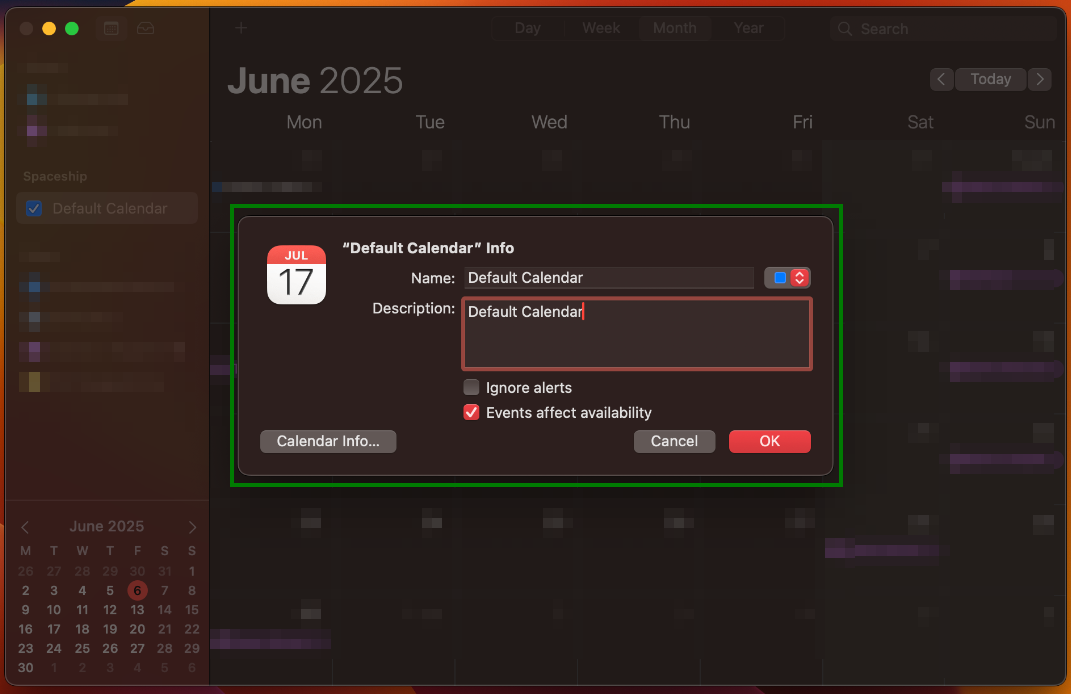
Налаштування Spacemail CalDAV в Apple Calendar
У цій статті наведено покрокову інструкцію з налаштування календаря Spacemail в Apple Calendar через протокол CalDAV.
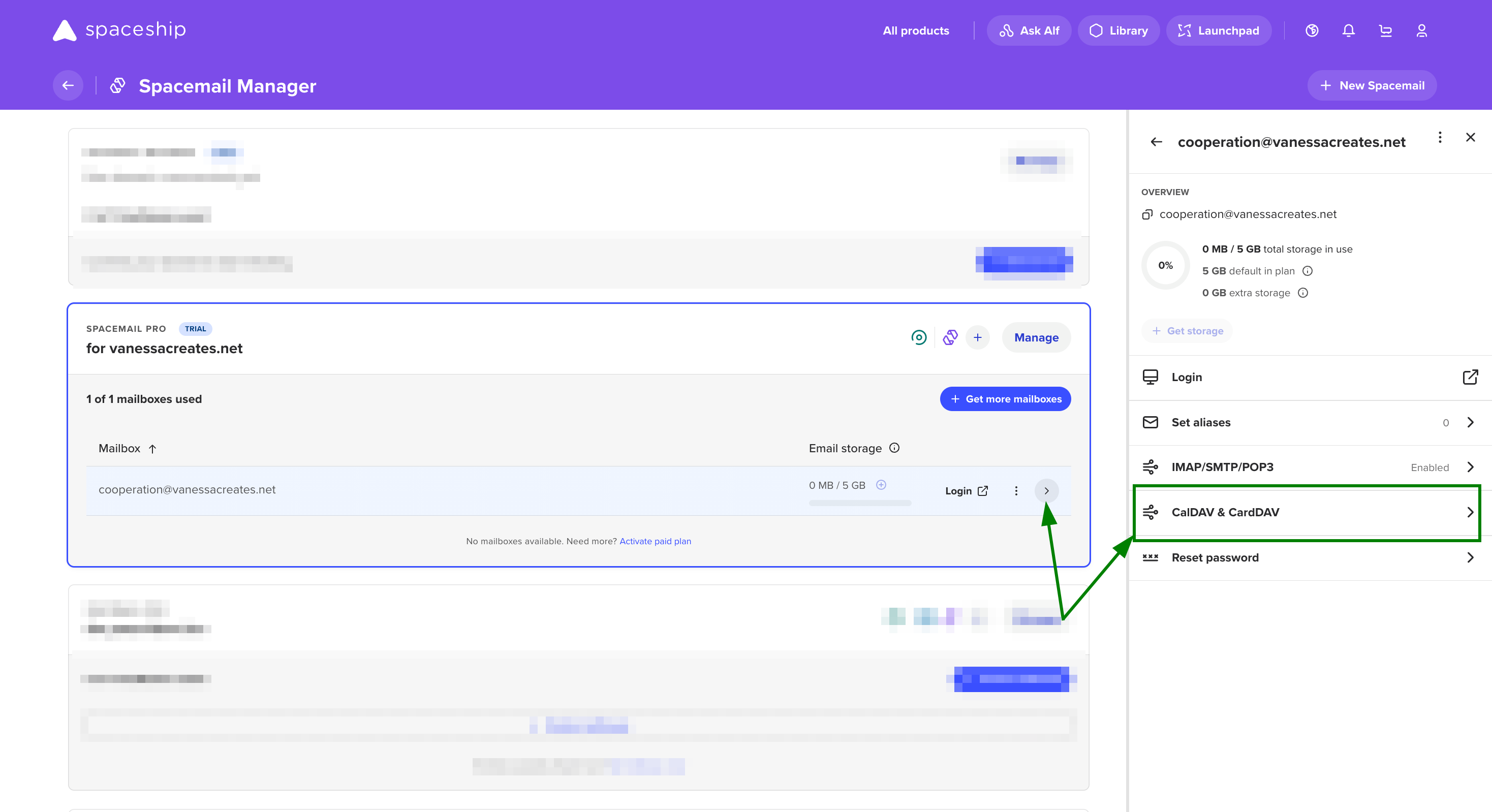
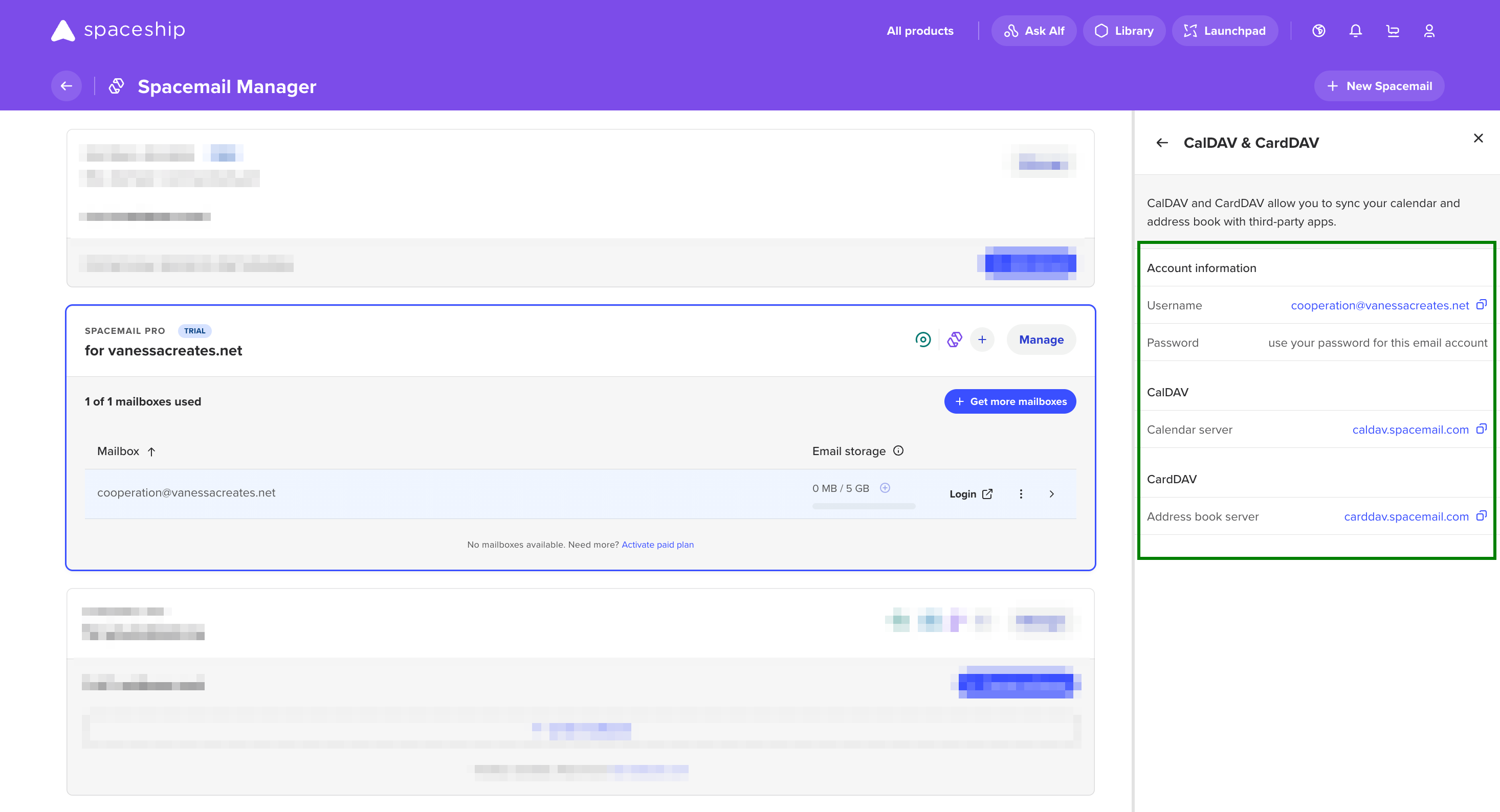
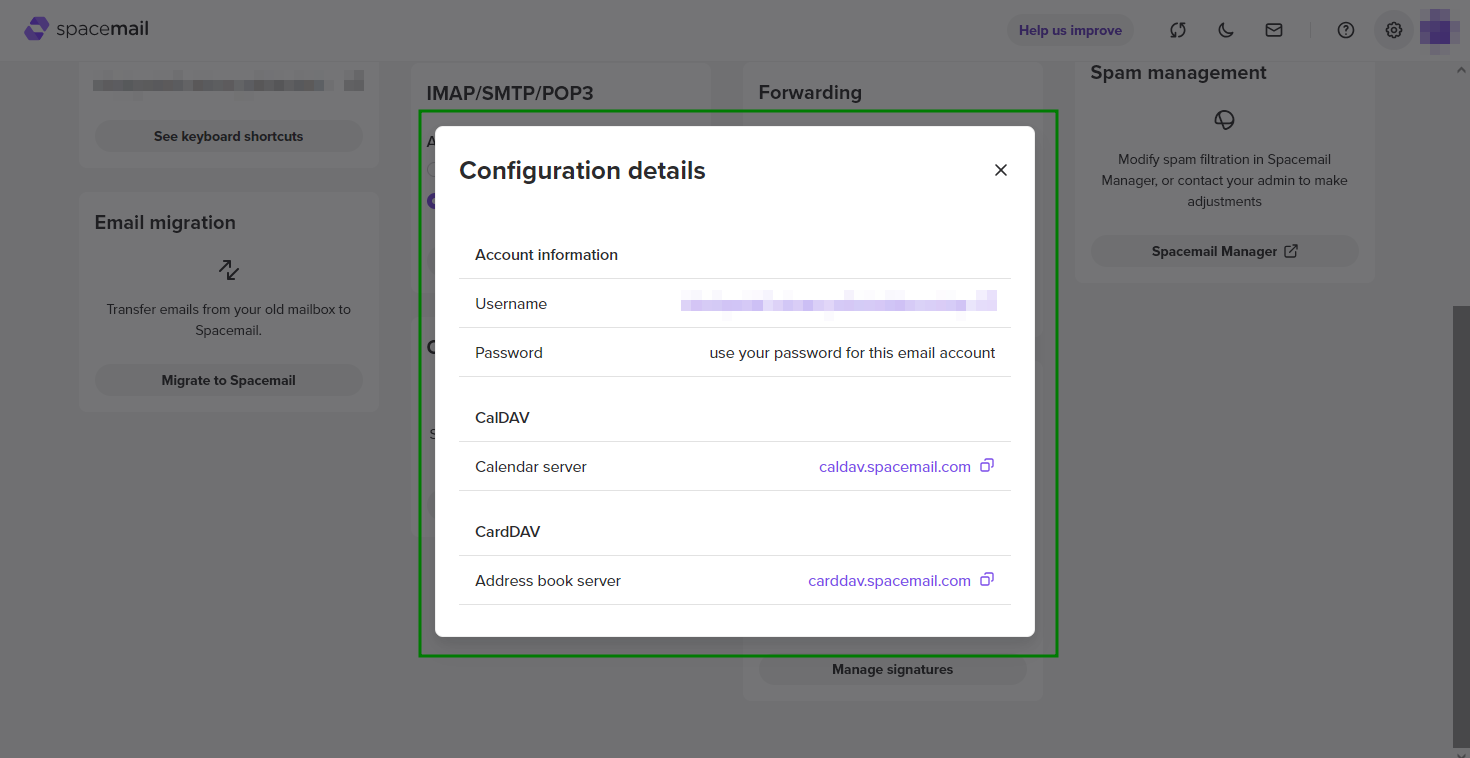
Примітка: Деталі налаштування можна переглянути, натиснувши на поштову скриньку в Spacemail Manager; у бічній панелі скриньки ви побачите кнопку з написом “CalDAV & CardDAV”. Натискання цієї кнопки відкриває детальну панель з усією інформацією про протоколи:
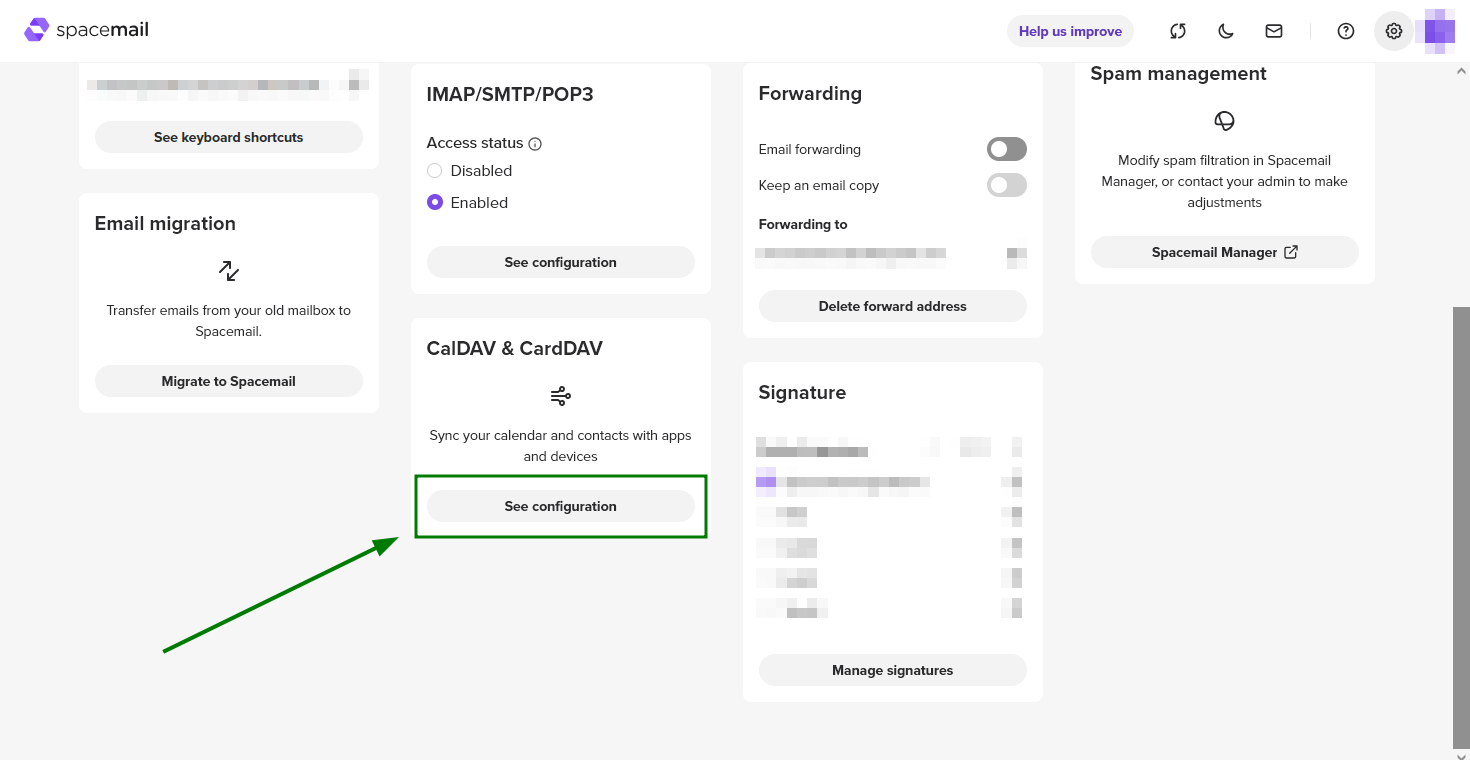
Їх також можна перевірити, увійшовши до своєї поштової скриньки Spacemail на https://www.spacemail.com/login > Налаштування > CalDAV & CardDAV > Переглянути налаштування:
Щоб налаштувати обліковий запис CalDAV в Apple Calendar, дотримуйтесь інструкцій нижче:
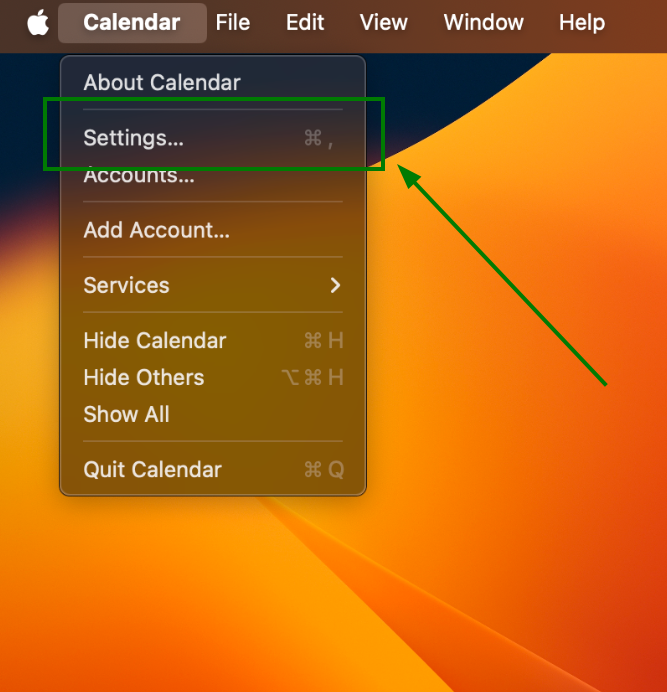
Відкрийте Налаштування Apple Calendar:
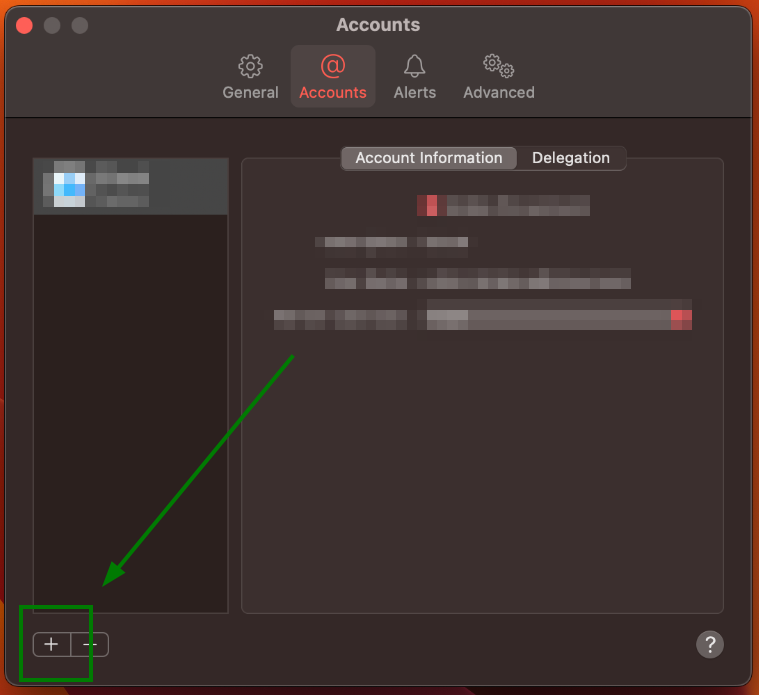
У вікні Облікові записи натисніть +, щоб додати новий обліковий запис CalDAV:
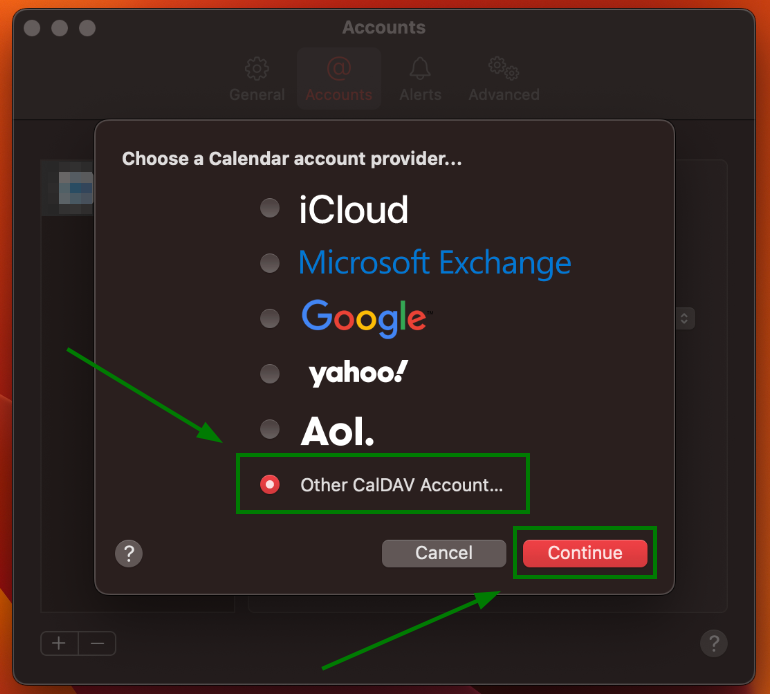
Виберіть Інший обліковий запис CalDAV і натисніть Продовжити:
Після цього має з’явитися нове вікно для введення налаштувань облікового запису CalDAV.
Параметри слід заповнити так:
Тип облікового запису: Вручну
Ім’я користувача: Ваша адреса Spacemail (примітка: як приклад використовується наша тестова адреса spptest@spaceship.com)
Пароль: Пароль від вашого облікового запису Spacemail
Адреса сервера: caldav.spacemail.com
Щоб додати обліковий запис CalDAV, натисніть Увійти: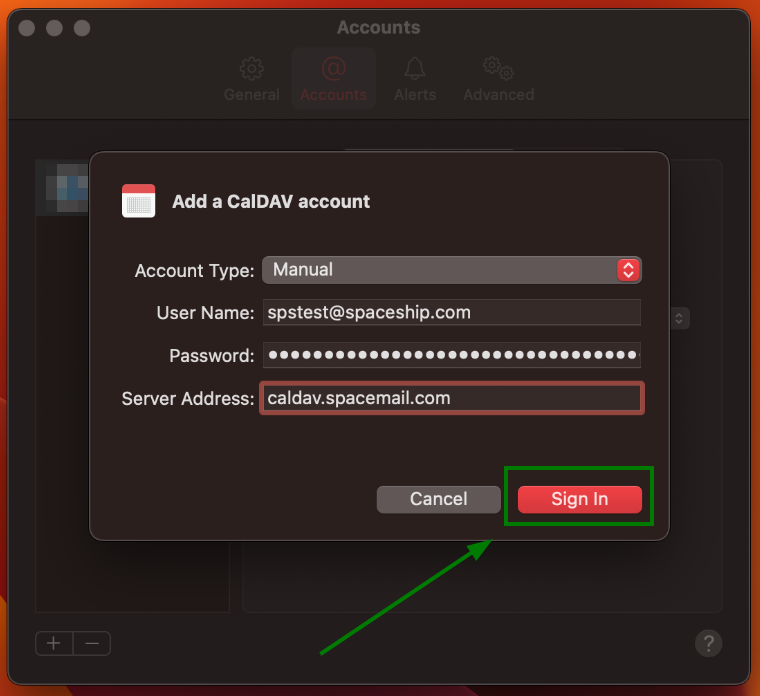
Щоб завершити налаштування, закрийте вікно Облікові записи:
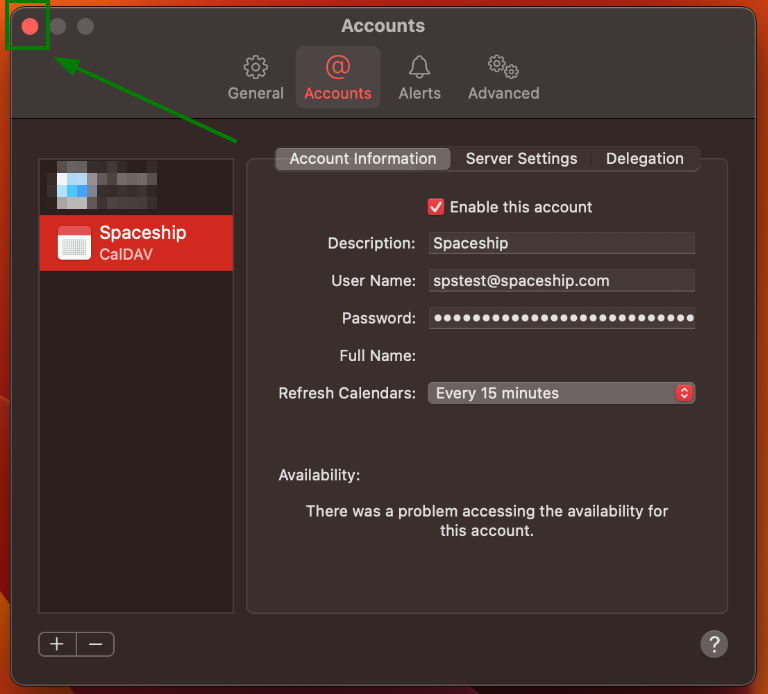
Обліковий запис Spacemail CalDAV має бути доданий до Apple Calendar:
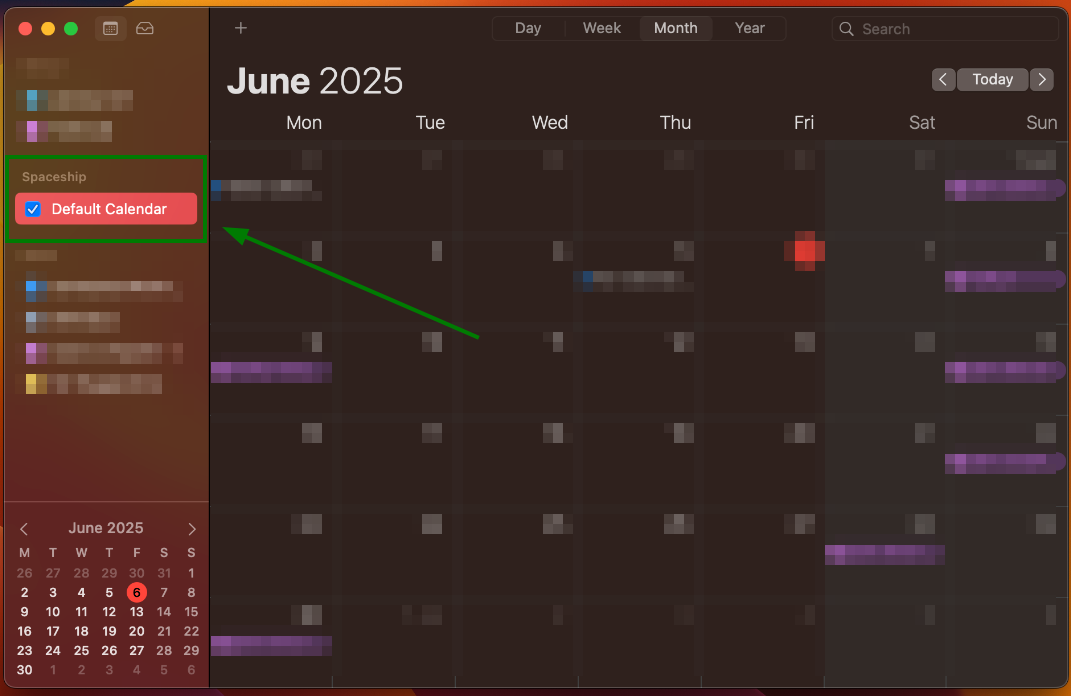
Ви також можете керувати цим, клацнувши правою кнопкою миші на календарі Spacemail і вибравши Отримати інформацію:
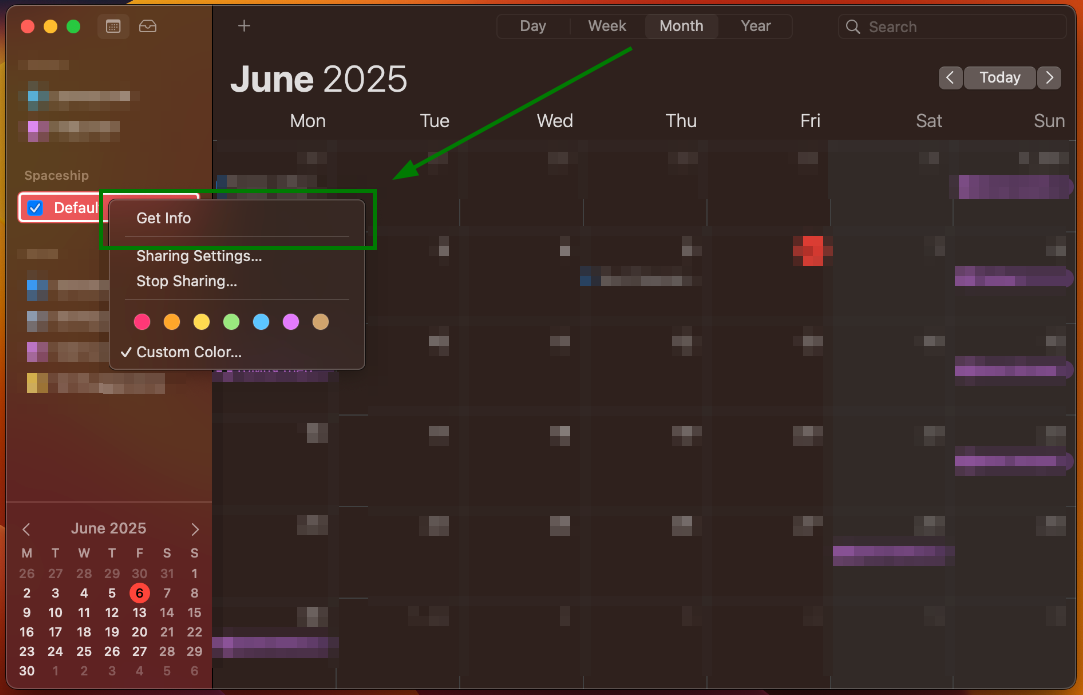
Там ви можете змінити назву календаря, опис і налаштування облікового запису CalDAV, натиснувши кнопку Інформація про календар: