Spaceship Blog

Bir web sitesinin kapalı olup olmadığı nasıl kontrol edilir ve nasıl hızlıca düzeltilir? (2026 rehberi)

Bir web sitesinin çöküp çökmediği nasıl kontrol edilir ve hızlıca nasıl düzeltilir (2026 rehberi)

Kesinti, web sitesi işleten herkes için en büyük endişelerden biridir. Sonuçta, küçük kesintiler bile gelir kaybına ve kullanıcıların hayal kırıklığına uğramasına neden olabilir. Ama panik yapmayın. Web siteniz yüklenmiyor diye gerçekten kapalı olduğu anlamına gelmez.

Ters gitmiş olabilecek birçok şey vardır ve gerçekten bir kesinti yaşanıp yaşanmadığını nasıl belirleyeceğinizi bilmek önemlidir.  En kötü senaryoda bile, bir web sitesini yeniden çalışır hale getirmek genellikle çok zor değildir.

Bu blogda, bir web sitesinin kapalı olup olmadığını nasıl kontrol edeceğinizi ve öyleyse ne yapmanız gerektiğini adım adım anlatacağız. İşte ele alacaklarımız: 

  • Web siteniz kapanırsa ne yapmalısınız?

  • Kesintinin en yaygın nedenleri

  • En iyi uptime izleme araçları

  • Gelecekteki kesintiler nasıl önlenir?

Web siteniz kapanırsa ne yapmalısınız?

Bir web sitesi kesintisi olduğunda, bilmeniz gereken ilk şey sorunun yerel mi, yani yönlendiriciniz veya web tarayıcınızla ilgili bir sorun mu, yoksa genel mi, yani sunucu kesintisi, DNS arızası veya DDoS saldırısı gibi bir durum mu olduğudur. Kısacası, web siteniz kapalı mı değil mi?

Öncelikle, Wi-Fi'dan mobile geçip web sitenizi başka bir cihazda açarak temel kontrolleri yapın. Web siteniz hâlâ kapalıysa, sorunun başka bir yerde olduğunu bilirsiniz. Deneyebileceğiniz başka şeyler şunlardır:

  • Yönlendiricinizi yeniden başlatın veya ağ değiştirin

  • Web sitesini gizli/özel modda veya başka bir tarayıcıda açın

  • HTTP yanıt durum kodlarını kontrol edin

  • SSL sertifikanızı kontrol edin

  • Çevrimiçi araçları kullanın

  • Ping veya traceroute deneyin

  • Brute force saldırılarını kontrol edin

  • Hosting kontrol panelinizi kontrol edin

  • DNS ve alan adı ayarlarını test edin

  • Hosting sağlayıcınızla iletişime geçin


Yönlendiricinizi yeniden başlatın veya ağ değiştirin

Bu, gerçekten çevrimdışı olan bir siteyi düzeltmez, ancak sorunun bağlantınızda olup olmadığını doğrulamanıza yardımcı olur. Wi-Fi'dan mobil veriye geçmeyi deneyin (veya tam tersi). Site birinde yükleniyor ama diğerinde yüklenmiyorsa, sorun web sitesinde değil, ağınızda yereldir.

Tarayıcıyı gizli/özel modda veya başka bir tarayıcıda açın

Tarayıcı önbelleğinizi temizleyin. Bazen bir site güncellemesinden sonra tarayıcınız hâlâ eski önbelleğe alınmış dosyaları yükleyebilir ve bu da site aslında bozuk olmasa bile bozukmuş gibi görünmesine neden olabilir.

Sorun devam ederse, siteyi gizli modda açın veya farklı bir tarayıcıya geçin. Site orada yükleniyorsa, bu sorunun tarayıcıyla ilgili olduğunun bir işaretidir.

HTTP yanıt durum kodlarını kontrol edin

HTTP yanıt durum kodları, bir web sunucusunun isteğin sonucunu göstermek için tarayıcınıza gönderdiği üç basamaklı sayılardır. Sitenizde neler olup bittiğine dair size hızlı bir içgörü sağlarlar.

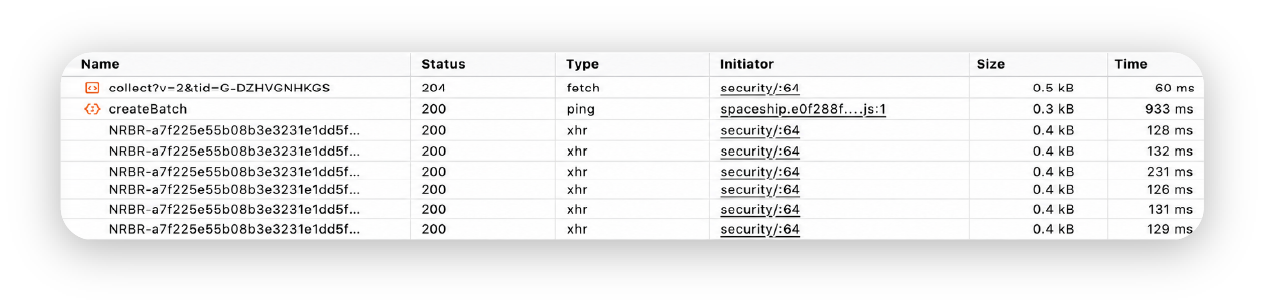
Bu kodları, ait oldukları dosyalar, komut dosyaları veya API çağrılarıyla birlikte, web sayfanıza sağ tıklayıp İncele seçeneğini belirleyerek ve tarayıcınızın Geliştirici Araçları'nda sekmesini açarak görüntüleyebilirsiniz. Farklı kodların anlamı şöyledir:

  • 200 — Site çevrimiçi ve normal şekilde çalışıyor

  • 301 veya 302  — Sunucu etkin ancak trafiği başka bir yere yönlendiriyor.

  • 404 Not Found veya 403 Forbidden — Sayfaya erişilemiyor olması, mutlaka sitenin kapalı olduğu anlamına gelmez. 

  • 5xx Sunucu Hataları (500 Internal Server Error, 502 Bad Gateway veya 503 Service Unavailable) — Sunucu kapalıdır; genellikle aşırı yüklenme veya yanlış yapılandırma nedeniyle.

HTTP yanıt durum kodlarını kontrol edin

Bu kodlar, web sayfanızda neyin yanlış gittiğini ve bunu çözmek için sonraki hangi adımları atabileceğinizi değerlendirmek için iyi bir yoldur.

SSL sertifikanızı kontrol edin

Bazen web siteniz gerçekten kapalı değildir; sadece SSL sertifikanız sorun çıkarıyordur. SSL sertifikanızın süresi dolmuşsa veya düzgün yüklenmemişse, sitenizin güvenli olmadığını belirten uyarılar görebilirsiniz. Bu durumda sunucunuz düzgün çalışıyor olabilir, ancak tarayıcı erişimi engelliyordur.

Hosting kontrol panelinize giriş yapın veya sertifikanızın durumunu doğrulamak için Qualys SSL Labs ya da WhyNoPadlock gibi bir SSL denetleyici aracı kullanın. Süresi dolmuşsa, hosting sağlayıcınız veya sertifika yetkiliniz üzerinden yenileyin. Modern hosting sağlayıcılarının çoğu otomatik olarak yenilenen ücretsiz SSL sertifikaları sunar.

Çevrimiçi araçları kullanın

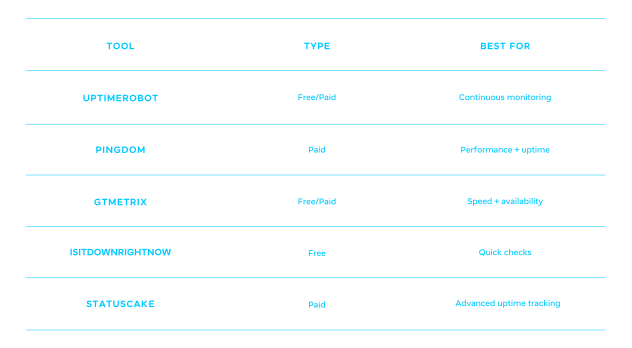
Web sitenizin kapalı olup olmadığını kontrol edebilir, hatta UptimeRobot, DownDetector, IsItDownRightNow ve Pingdom gibi çevrimiçi araçlarla zaman içindeki performansını takip edebilirsiniz.

Anında yanıt süreleri, uptime yüzdeleri ve hatta geçmiş kesintilerin geçmişi gibi metrikleri almak için yalnızca web sitenizin URL'sini girin. Genellikle bu verileri son hafta, ay veya yıl gibi farklı zaman aralıklarında görüntüleyebilirsiniz.

Çoğu izleme aracı ayrıca e-posta veya SMS uyarıları ayarlamanıza da olanak tanır; böylece siteniz çevrimdışı olursa hemen haberdar olursunuz. Yanıt süreleri ve diğer performans metriklerinin ayrıntılı kayıtlarını tutarak zayıf noktaları veya tekrarlayan sorunları tespit etmeyi kolaylaştırırlar.

Çevrimiçi araçları kullan


Ping veya traceroute deneyin

Bir web sitesinin kapalı olup olmadığını nasıl göreceğinizi mi merak ediyorsunuz? Komut Satırı Arayüzlerini (CLI) kullanmayı deneyin. Bunlar, bir web sitesinin durumu ve performansı hakkında kesin ve net bilgiler sağlayabilir; bu da onları harika bir tanılama aracı yapar.

Ayrıca düşündüğünüzden daha erişilebilirdirler; Windows'ta Komut İstemi'ni, MacOS ve Linux'ta ise Terminal'i açmanız yeterlidir. Buradan, web sitenizin neden kapalı olduğunu anlamak için kullanabileceğiniz iki komut vardır.

İlki, web sitenizin sunucusuna erişilip erişilemediğini kontrol etmek için kullanılabilen Ping'dir

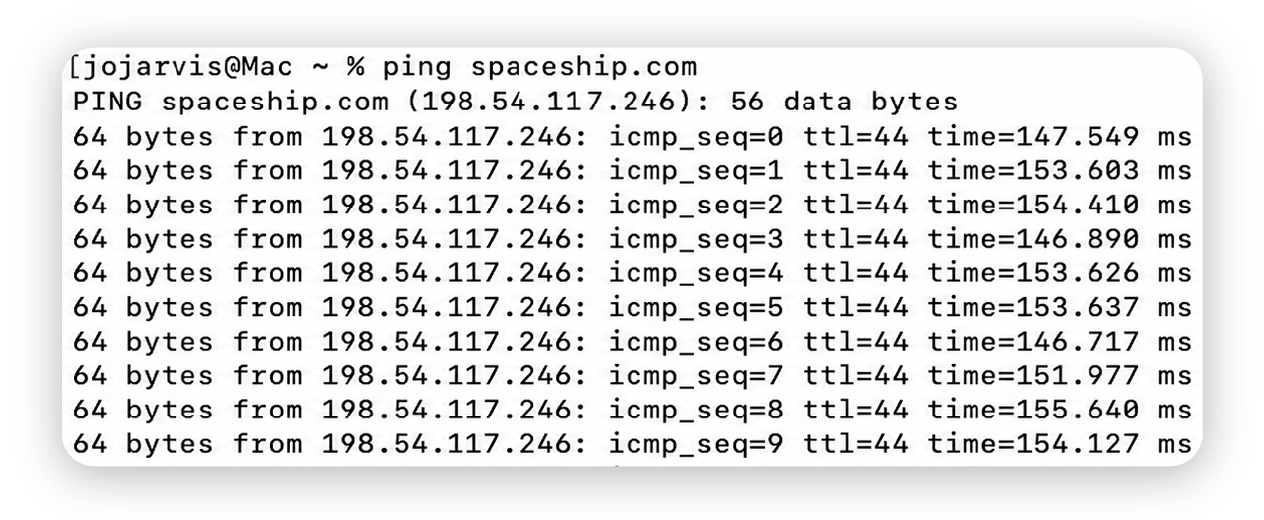
ping komutu, bir web sitesinin sunucusunun yanıt verip vermediğini görmenin hızlı bir yoludur. Sunucuya temelde “Orada mısın?” diye soran küçük bir mesaj gönderirsiniz. Sunucu çevrimiçiyse, ne kadar verinin geri geldiğini ve yanıtın ne kadar sürdüğünü bildirerek yanıt verir.

Bunu denemek için bilgisayarınızın terminalini açın ve şunu yazın: ping yourwebsite.com

Site yayındaysa, milisaniye cinsinden ölçülen sunucu yanıt sürelerini görürsünüz. Komut, Ctrl + C ile durdurana kadar sürekli çalışır. Yanıt alamamanız her zaman bir web sitesi kesintisi olduğu anlamına gelmez; bazen güvenlik duvarları veya güvenlik araçları ping isteklerini engeller.

Ping veya traceroute deneyin


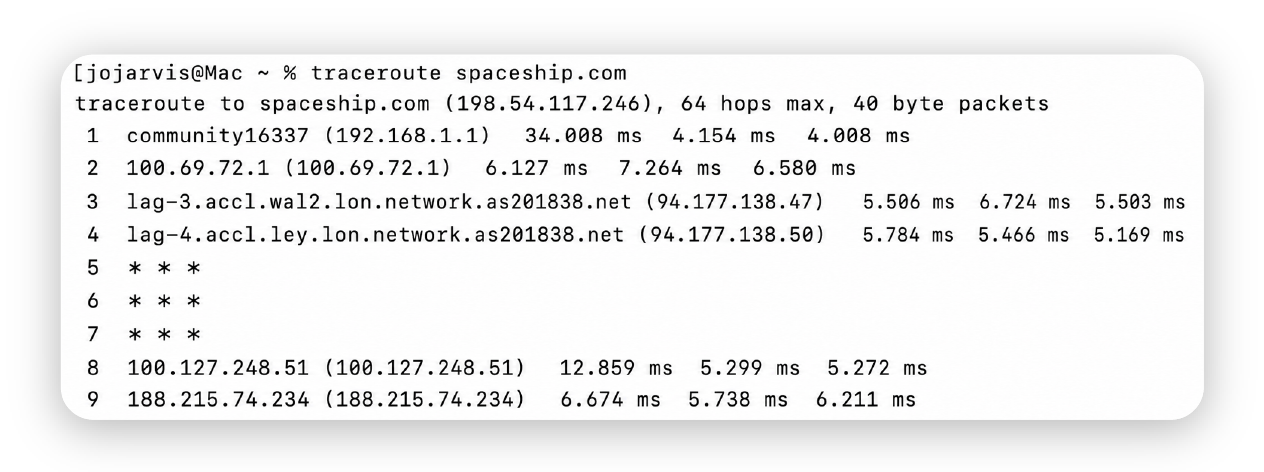
Ping size sunucunun yanıt vermesinin ne kadar sürdüğünü gösterirken, traceroute veya tracert daha da ileri gider. Verilerinizin izlediği tüm yolculuğu gösterir; bu yolu farklı sunucular arasındaki “atlamalara” bölerek her adımda gecikmeyi ölçer.

Ping veya traceroute 2'yi deneyin


Bu, yavaşlamanın veya engelin nerede gerçekleştiğini ve sorunun yerel ağınızda mı yoksa web sitesinin sunucusunda mı olduğunu belirlemeye yardımcı olabilir.

Brute force saldırılarını kontrol edin

Web sitenizin, bir saldırganın veya botun bir hesaba ya da hizmete zorla girmek için tekrar tekrar birçok kullanıcı adı/şifre kombinasyonunu denediği bir brute force saldırısı nedeniyle kapalı olması mümkündür.  Yaygın olmasa da brute force saldırıları web siteniz için önemli bir risk oluşturur ve hızla ele alınmalıdır.

Bir brute force saldırısını genellikle sunucu veya hosting günlüklerinizi, çoğunlukla aynı IP adresinden veya şüpheli bir adres aralığından gelen tekrarlanan başarısız giriş denemeleri açısından kontrol ederek teşhis edebilirsiniz.

Bir diğer işaret de trafikte buna karşılık gelen bir artış olmadan CPU veya bellek kullanımında olağandışı sıçramalardır. Spaceship Web Hosting ile birlikte sunulan Imunify365 gibi güvenlik eklentileri, tekrarlanan giriş denemelerini otomatik olarak engellemek için IP itibarı ve greylisting kullanır.

Hosting kontrol panelinizi kontrol edin

Hosting sağlayıcınız, web sitenizi ziyaretçiler için erişilebilir kılan Apache veya LiteSpeed gibi temel hizmetleri çalıştırır. Bu hizmetler durursa, bu sunucu taraflı bir sorundur ve yeniden başlatılana kadar siteniz yüklenmez. Bunları çalışır durumda tutmak sağlayıcının sorumluluğundadır; kapalıysalar bir destek talebi açın. Çoğu sağlayıcı bunu hızlıca çözer.

Bu hizmetlerin durumunu genellikle hosting kontrol panelinizde kontrol edebilirsiniz. Örneğin, Spaceship Hosting Manager sunucu ayrıntıları sağlar ve Apache veya LiteSpeed gibi hizmetlerin çalışıp çalışmadığını görebileceğiniz cPanel ile entegre olur. Bu, bir sunucu sorununun web sitenizin kapalı olmasının nedeni olup olmadığını doğrulamanıza yardımcı olur.

DNS ve alan adı ayarlarını test edin

Web siteniz kapalıysa ancak hosting sunucunuz iyi görünüyorsa, sorun alan adınızda veya DNS yapılandırmanızda olabilir. Alan adınızın süresinin dolup dolmadığını kontrol ederek başlayın; dolmuşsa, yenilenene kadar siteniz anında çevrimdışı olur.

Ardından, DNS kayıtlarının doğru şekilde ayarlandığından ve tamamen yayılmış olduğundan emin olmak için alan adı sağlayıcınıza danışın. Yanlış yapılandırılmış veya güncel olmayan kayıtlar, diğer her şey çalışıyor olsa bile tarayıcıların sunucunuzu bulmasını engelleyebilir.

Hosting sağlayıcınızla iletişime geçin

Sorun giderme adımlarını uyguladıktan sonra siteniz hâlâ kapalıysa, hosting sağlayıcınızla iletişime geçme zamanı gelmiştir. Ulaşmadan önce mümkün olduğunca fazla bilgi toplayın: hata kodları, hata mesajları ve ekran görüntüleri sorunun daha hızlı teşhis edilmesine yardımcı olur.

Destekle iletişime geçerken:

  • Temel sorun giderme adımlarını zaten denediğinizi doğrulayın (DNS kontrolleri, önbellek temizleme, hosting kontrol paneli günlükleri).

  • Netlik için hata kodlarını veya ekran görüntülerini paylaşın.

  • Hangi uptime garantilerinin geçerli olduğunu anlamak için sağlayıcınızın SLA'sını (Service Level Agreement) sorun. Örneğin, Spaceship tüm hosting planları için %99,99 uptime garantisi verir.

  • Sağlayıcınızın Acceptable Use Policy (AUP) politikasının farkında olun. Bazı kesintiler, kaynakların kötüye kullanımı veya güvenlik sorunları gibi ihlallerden kaynaklanabilir.

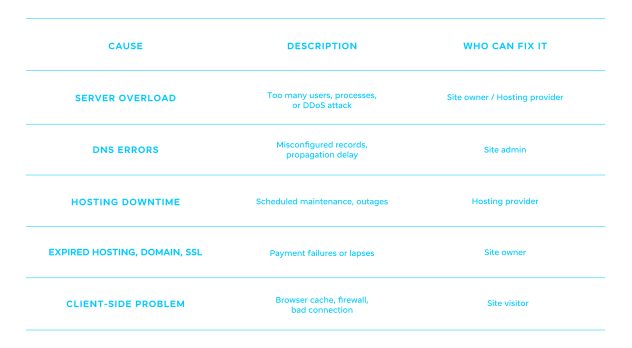
Web siteleri neden kapanır? En yaygın nedenler

Web siteleri neden çöker? En yaygın nedenler


Web Sitesi Kesintisi Nasıl Önlenir? (Site Sahipleri İçin)

Web Sitesi Kesintisi Nasıl Önlenir? (Site Sahipleri İçin)

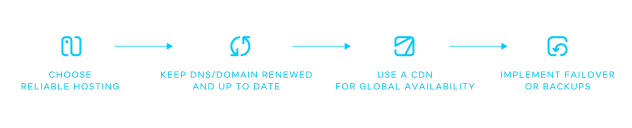
Güvenilir hosting seçin

Web sitesi kesintilerini önlemek, güvenilir bir web hosting sağlayıcısı seçmekle başlar. Web hosting'de uptime garantisi verebilen bir plan seçin. Örneğin, Spaceship Web Hosting %99,99 uptime garantisi verir.

DNS/alan adını yenilenmiş ve güncel tutun

Alan adınızın süresi dolarsa, yenilenene kadar sitenize hemen erişilemez ve bunu zamanında fark etmezseniz saatlerce hatta günlerce kesintiye neden olabilir. Benzer şekilde, güncel olmayan veya yanlış DNS kayıtları, hosting'iniz düzgün çalışıyor olsa bile tarayıcıların sitenizi yüklemek için doğru sunucuyu bulamaması anlamına gelir.

Alan adınızı zamanında yenileyerek, son kullanma tarihlerini izleyerek ve DNS kayıtlarının (A, CNAME ve MX gibi) doğru ve güncel olduğundan emin olarak, trafiğin kesintisiz şekilde her zaman sitenize doğru çözülmesini sağlarsınız.

Küresel erişilebilirlik için CDN kullanın

Uptime ve güvenilirliği artırmak için bir CDN kullanın. CDN'ler sitenizi küresel sunucular arasında önbelleğe alır, hosting'iniz üzerindeki yükü azaltır ve trafik artışları veya kısmi kesintiler sırasında bile sitenizi çevrimiçi tutabilir.

Failover veya yedeklemeler uygulayın

Failover ve yedeklemeler, web sitenizi güvence altına almanın güvenilir yollarıdır. Failover, birincil sunucunuz kapanırsa otomatik olarak devreye giren ikincil bir sunucu veya hosting ortamıdır. Bunlar, sitenizin çok az kesintiyle veya hiç kesinti olmadan erişilebilir kalmasını sağlar. Yedeklemeler ise, felaket niteliğinde bir şey olsa bile sitenizi önceki çalışan durumuna hızla geri yükleyebilmenizi sağlar.

Web sitenizi hızla yeniden yayına alın

Web sitesi kesintileri stresli olabilir, ancak çoğu sorun doğru yaklaşımla geçicidir ve düzeltilebilir. Birkaç hızlı kontrol yaparak sorunun yerel mi yoksa yaygın mı olduğunu doğrulayabilir ve bir site sahibiyseniz sitenizi yeniden çevrimiçi hale getirmek için net adımlar atabilirsiniz.

Sıkça sorulan sorular

Bir sitenin herkes için mi yoksa sadece sizin için mi kapalı olduğunu kontrol etmek için DownDetector veya IsItDownRightNow gibi çevrimiçi araçları kullanabilirsiniz. Bir diğer hızlı test de, sunucuya yanıt verip vermediğini soran ping komutudur. Birden fazla kontrol başarısız olursa, web sitesi büyük olasılıkla kapalıdır.

Sunucu hatası, web sitesinin hosting hizmetinin (Apache, LiteSpeed veya PHP-FPM gibi) düzgün çalışmadığı anlamına gelir; bu yüzden site yüklenemez.

DNS hatası ise, adres kayıtları (DNS) eksik, bozuk veya yanlış yapılandırılmış olduğu için tarayıcınızın web sitesinin nerede bulunduğunu bulamadığı anlamına gelir.

Bir site başkaları için çalışıyor ama sizin için çalışmıyorsa, sorun muhtemelen yereldir:

  • İnternet bağlantınız kararsız.

  • Tarayıcı önbelleğiniz veya uzantılarınız müdahale ediyor.

  • DNS ayarlarınızda veya internet servis sağlayıcınızda geçici sorunlar olabilir.

Önbelleğinizi temizlemeyi, yönlendiricinizi yeniden başlatmayı veya siteyi başka bir cihazda/ağda test etmeyi deneyebilirsiniz.

Çoğu kesinti kısa sürer. Genellikle birkaç dakika ile birkaç saat içinde düzeltilir. Hosting sağlayıcıları kritik hizmetleri izler ve bunları hızla geri yükler. Ancak daha büyük sorunlar (büyük ölçekli DDoS saldırıları veya büyük DNS sorunları gibi) daha uzun sürebilir; bazen birkaç saat veya daha fazla.


Düşüncelerinizi paylaşın

10 karakterden fazla gereklidir.
Herkese açık görüntüleme için kimliğiniz.
E-posta adresinizi sağlamak isteğe bağlıdır. Üçüncü taraflarla paylaşılmayacaktır.

Blogumuzu geliştirmemize yardımcı olun

Düşüncelerinizi hızlı bir iki dakikalık anketle paylaşın.

Geçerli bir e-posta gereklidir