Wie man WordPress mit Spaceship Hosting verwendet
Mit Spaceship Web Hosting können Sie WordPress in wenigen Minuten einrichten.
Installieren Sie einfach WordPress, melden Sie sich in Ihrem Dashboard an, wählen Sie ein Theme, fügen Sie Plugins hinzu und beginnen Sie mit der Erstellung Ihrer Seiten. Diese Anleitung gibt Ihnen die genauen Schritte von der Einrichtung bis zur Sicherheit, damit Sie Ihre Website schnell starten und reibungslos betreiben können.
Es gibt zwei Möglichkeiten, WordPress auf Spaceship Web Hosting zu installieren: über den Hosting Manager in Ihrem Spaceship-Konto und über Softaculous in cPanel. Was ist der Unterschied?
Option 1. Installation über den Hosting Manager:
Einfacher und übersichtlicher für Einsteiger.
Weniger Anpassungsmöglichkeiten während der Einrichtung.
Direkte Integration mit Ihrem Spaceship-Dashboard für eine einfache Verwaltung.
Option 2. Softaculous in cPanel:
Bietet erweiterte Optionen und Flexibilität (wie die Auswahl von Plugins, Sprache und Backup-Verwaltung).
Ermöglicht die Installation vieler weiterer CMS und Skripte, nicht nur WordPress.
Nützlich für Nutzer, die mehr Kontrolle über den Installationsprozess wünschen oder mehrere Installationen verwalten müssen.
Außerdem können alle Ihre WordPress-Installationen an einem Ort verwaltet werden – WordPress Manager von Softaculous (siehe unten im Artikel).
Wählen Sie die bequemste Installationsmethode und folgen Sie diesen einfachen Schritten, um Ihre WordPress-Website zu erstellen:
Option 1. WordPress-Installation über den Hosting Manager
Schritt 1. WordPress installieren
1) Gehen Sie zum Hosting Manager.
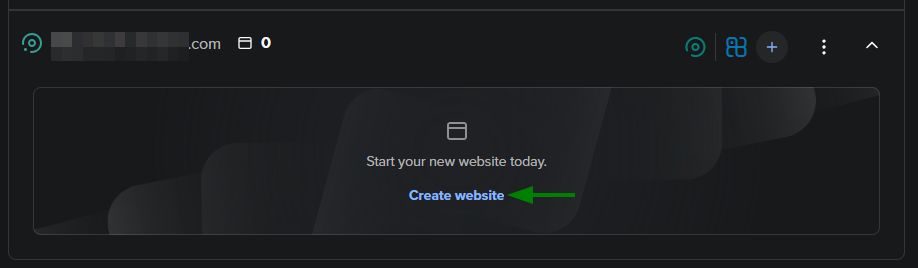
2) Klicken Sie auf Website erstellen unter Ihrem Domainnamen:
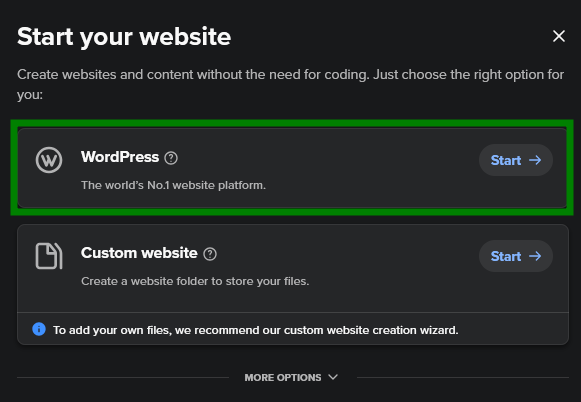
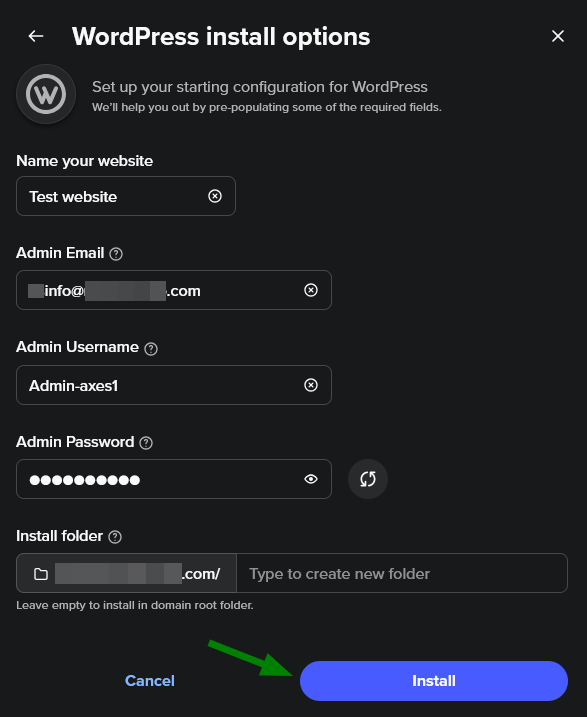
3) Wählen Sie WordPress und geben Sie die erforderlichen Angaben ein (Seitenname, Admin-Benutzername, Passwort und E-Mail). Klicken Sie auf Installieren und warten Sie, bis der Vorgang abgeschlossen ist:
Schritt 2. Zugriff auf WordPress-Admin
1) Suchen Sie im Hosting Manager Ihre Domain und klicken Sie auf die WordPress Schaltfläche neben Ihrer Installation:
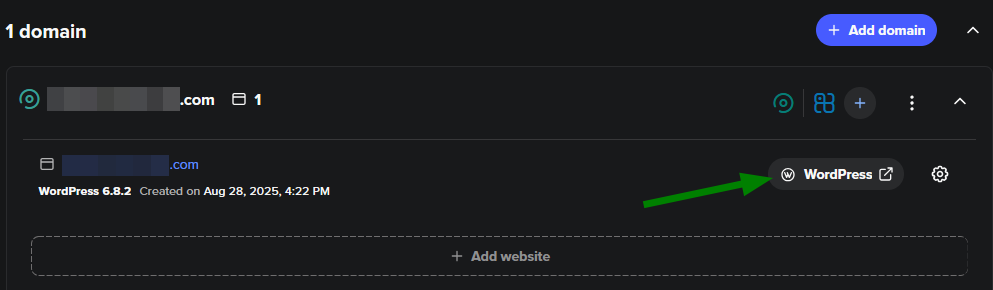
2) Dadurch werden Sie in Ihr WordPress-Dashboard eingeloggt, wo Sie Ihre Website verwalten können:
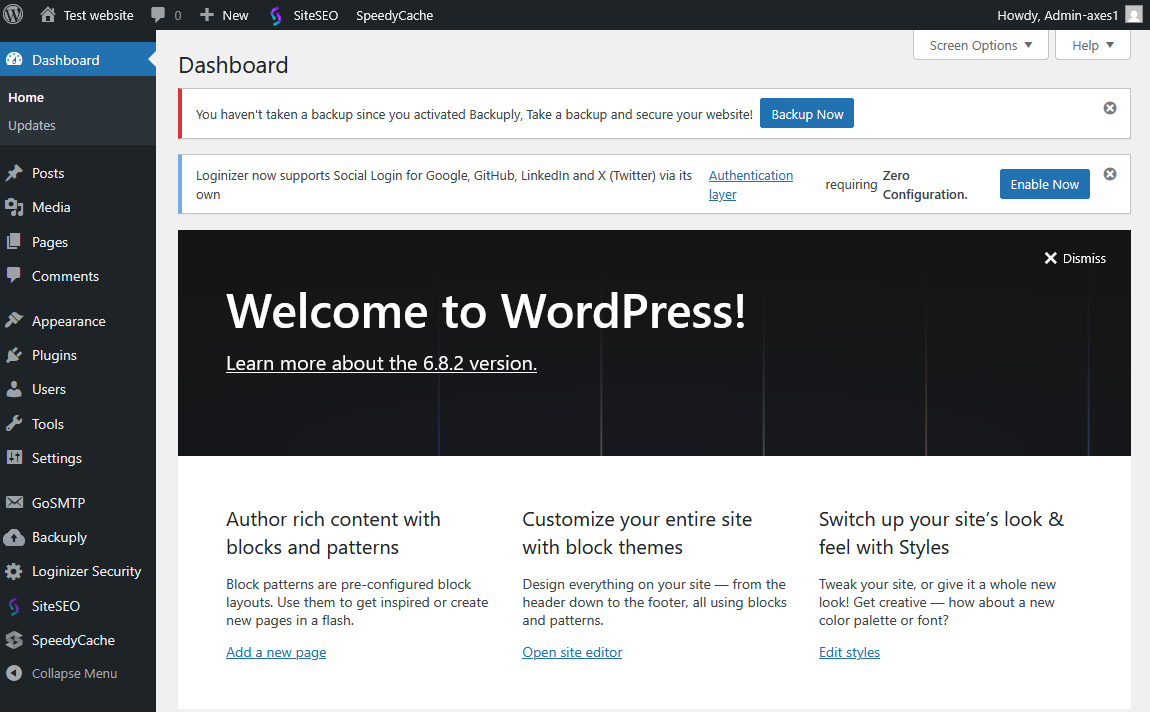
Schritt 3. Theme auswählen
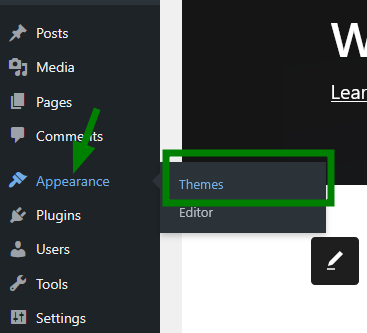
1) Gehen Sie im WordPress-Dashboard zu Design > Themes:
2) Hier können Sie ein Standard-Theme auswählen oder auf +Theme hinzufügen klicken, um Tausende von Optionen zu durchsuchen und das passende für Ihre Website auszuwählen:
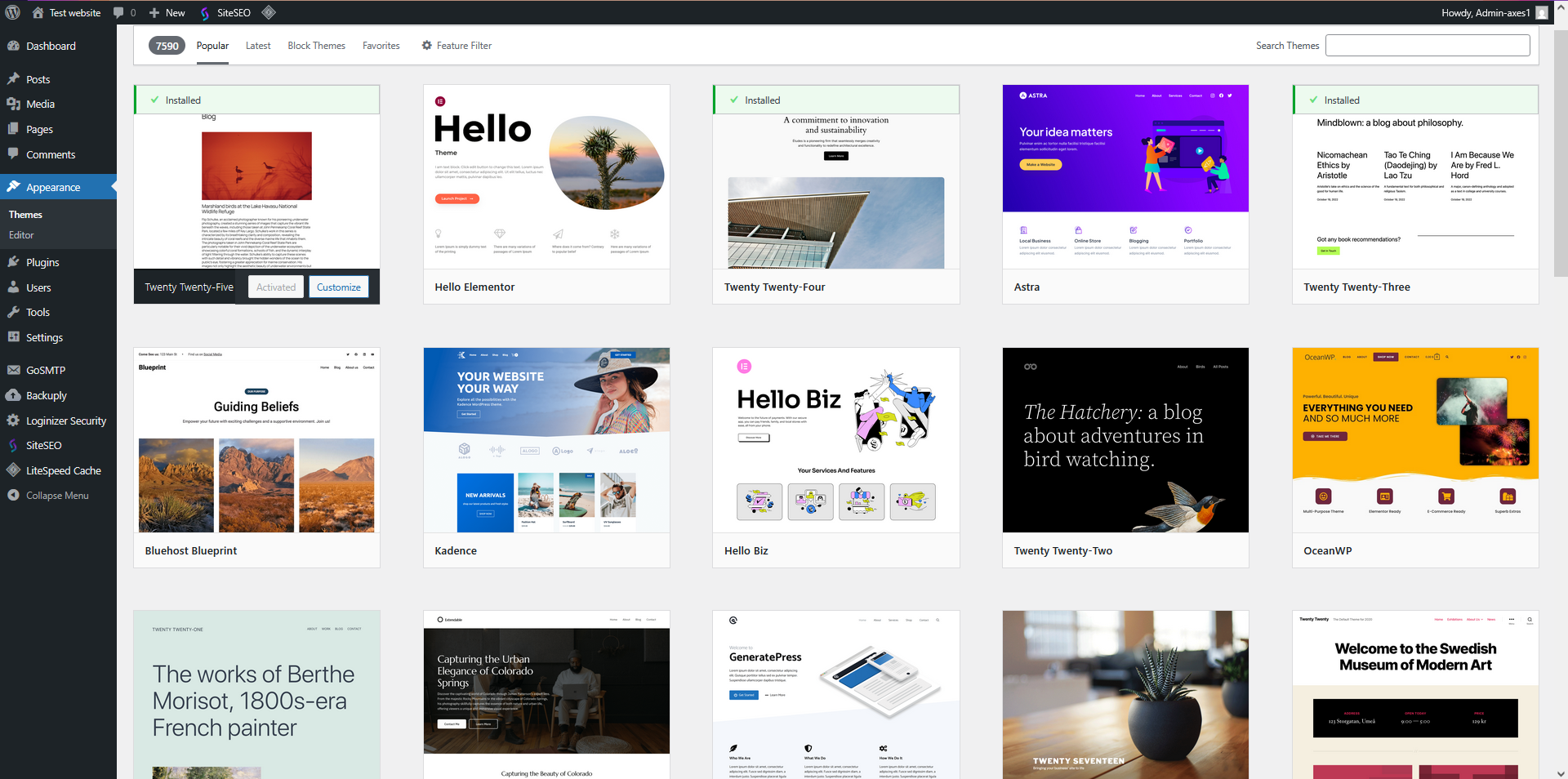
3) Klicken Sie auf Installieren und dann auf Aktivieren des Themes.
Schritt 4. Wichtige Plugins installieren
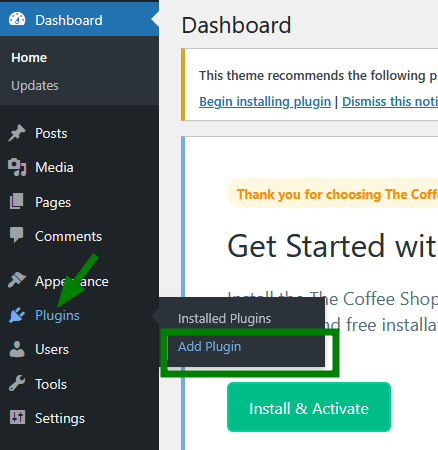
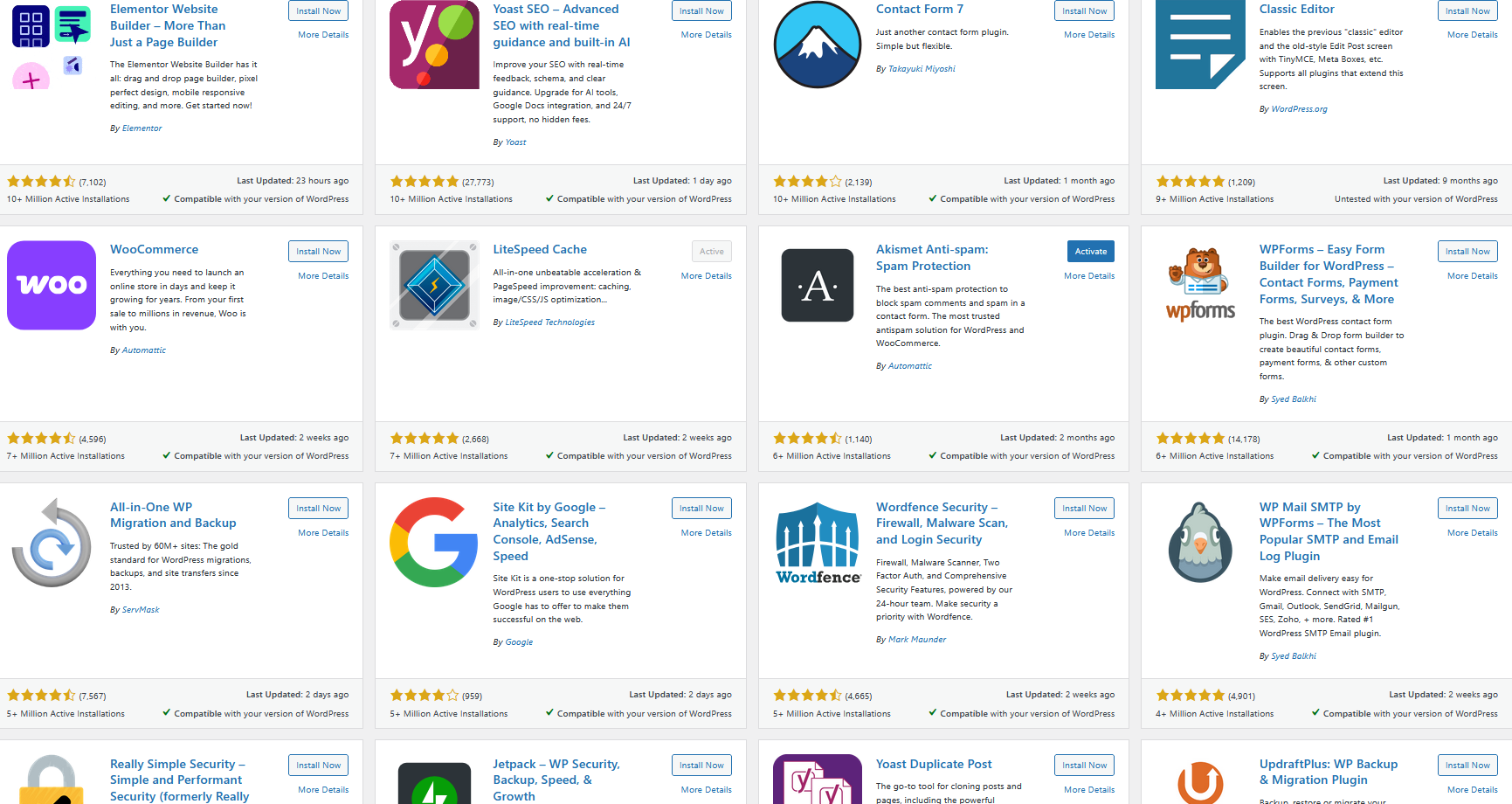
1) Sie können von Ihrem Theme empfohlene Plugins installieren (falls vorhanden) oder im Dashboard zu Plugins > Plugin hinzufügen gehen:
2) Suchen und installieren Sie Plugins für Sicherheit (z. B. Wordfence), SEO (z. B. Yoast SEO) und ggf. ein Kontaktformular (Contact Form 7 oder WP Mail SMTP):
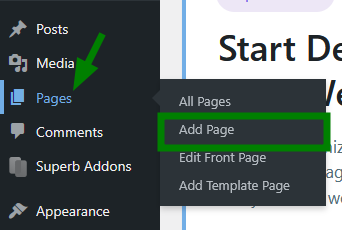
Schritt 5. Hauptseiten erstellen
Gehen Sie zu Seiten > Seite hinzufügen, um Seiten wie Startseite, Über uns und Kontakt zu erstellen. Veröffentlichen Sie jede Seite nach der Bearbeitung.
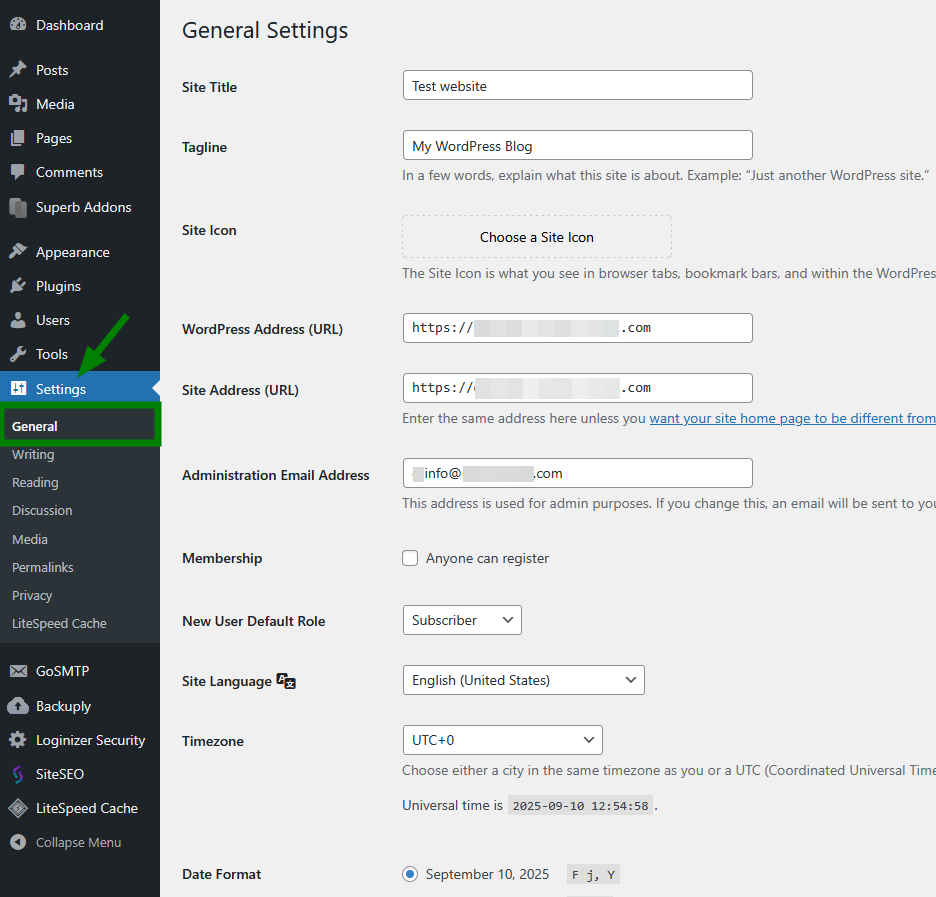
Schritt 6. Website-Einstellungen anpassen
1) Gehen Sie zu Einstellungen > Allgemein , um Ihren Seitentitel, Slogan, Zeitzone und weitere Einstellungen festzulegen:
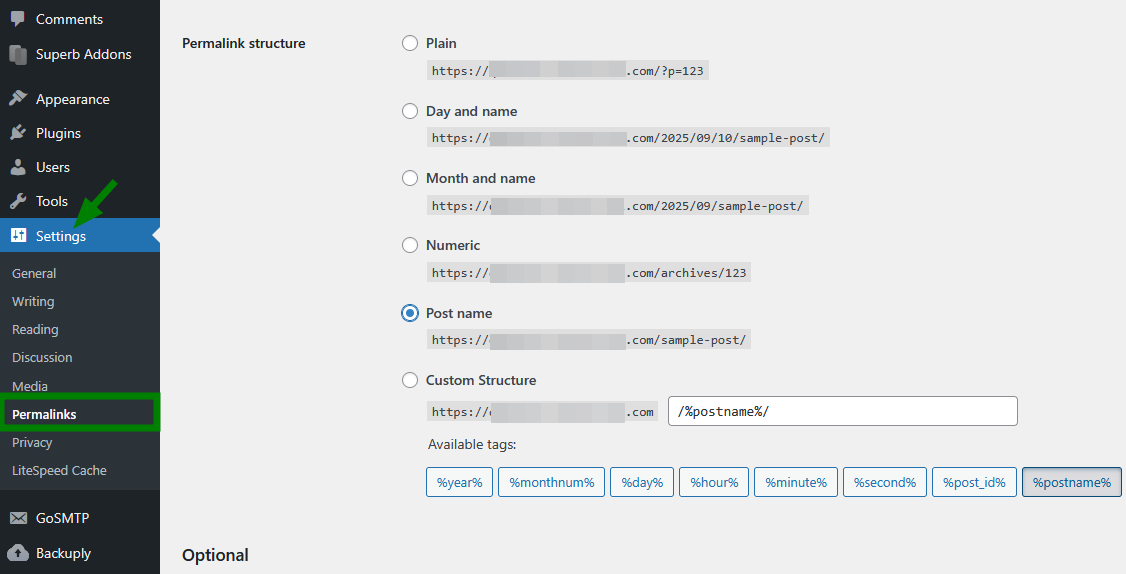
2) Gehen Sie dann zu Einstellungen > Permalinks und wählen Sie eine Struktur aus („Beitragsname“ wird empfohlen):
Schritt 7. Website absichern
Verwenden Sie ein sicheres Admin-Passwort und bewahren Sie es sicher auf.
Halten Sie WordPress, Themes und Plugins stets aktuell.
Richten Sie ein Backup-Plugin in WordPress ein, um immer eine Kopie Ihrer Website zu haben. Sie können Backups auch in cPanel > Backup oder über Softaculous verwalten. Für vollständige Account-Backups können automatische Backups in Ihrem Hosting Manager aktiviert werden, sofern verfügbar (Autobackup ist ein Add-on ab $5,88/Monat).
SSL-Zertifikate werden automatisch installiert, wenn Ihre Domain auf das Spaceship-Hosting zeigt und SSL während des Unboxing-Prozesses ausgewählt wurde. Ihre Website verwendet standardmäßig HTTPS.
Dieser Artikel könnte für Ihre Website und das gesamte Hosting-Konto ebenfalls nützlich sein: „Wie Sie Ihr Hosting-Konto vor Hackern schützen: wichtige Sicherheitstipps“.
Schritt 8. Dateien verwalten (falls erforderlich)
Um auf Ihre WordPress-Dateien zuzugreifen, öffnen Sie den Hosting Manager, suchen Sie Ihre Domain, klicken Sie auf Verwalten neben Ihrer Installation, wählen Sie Dateien und Speicher > Dateien verwalten. Sie werden zum Dateimanager in cPanel weitergeleitet.
Das war's!
Option 2. WordPress-Installation über cPanel > Softaculous
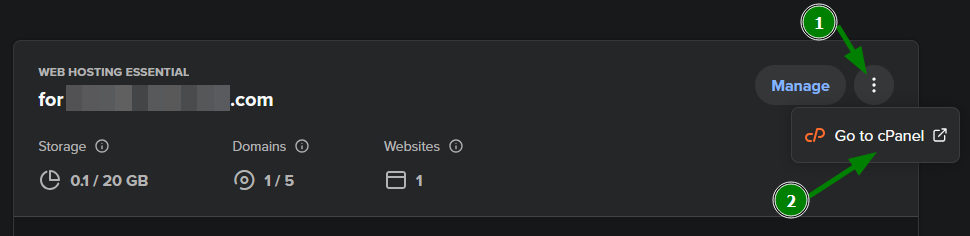
1) Im Hosting Manager suchen Sie Ihren Hosting-Tarif und klicken auf die drei Punkte (⋮) daneben. Klicken Sie im Seitenmenü auf Zu cPanel wechseln (dadurch wird cPanel für Ihr Hosting geöffnet):
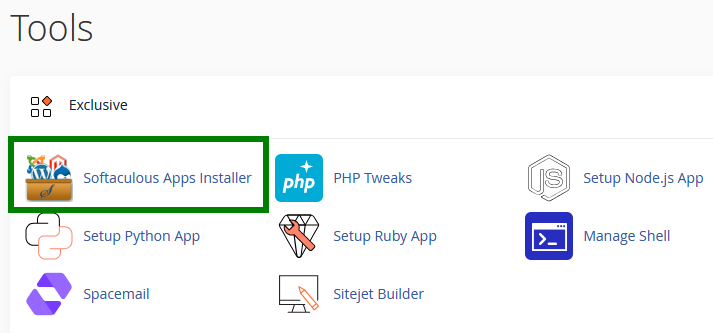
2) Suchen Sie in cPanel den Softaculous Apps Installer (im Bereich „Exklusiv“):
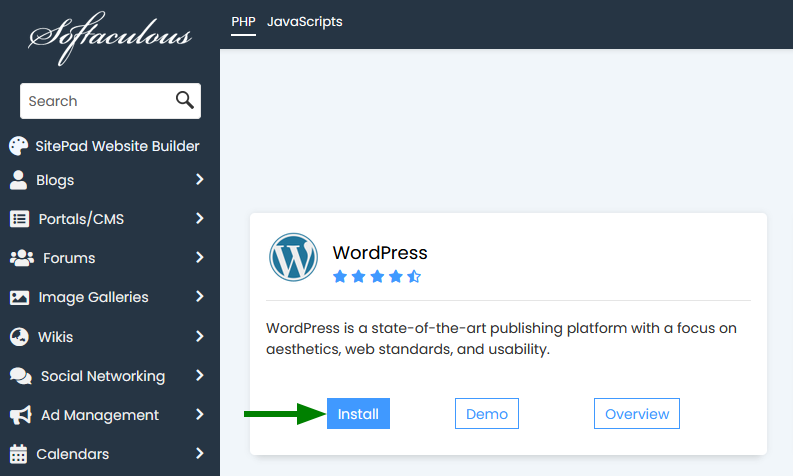
3) Klicken Sie auf Installieren neben dem WordPress-Fenster:
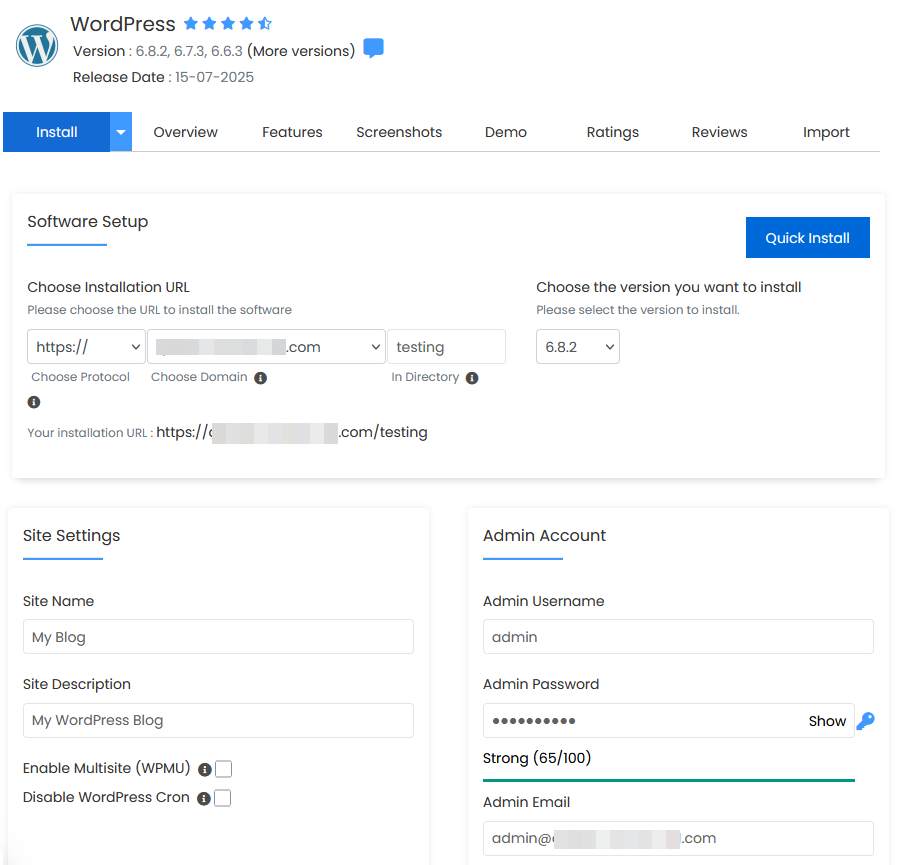
4) Geben Sie die erforderlichen Angaben ein:
Wählen Sie die Domain für die Installation aus.
Legen Sie das Verzeichnis fest, falls erforderlich (leer lassen, um im Root zu installieren, oder einen Ordnernamen für ein Unterverzeichnis eingeben – wird automatisch erstellt).
Wählen Sie die WordPress-Version – die neueste wird empfohlen.
Vervollständigen Sie die Website-Einstellungen und Admin-Konto-Details:
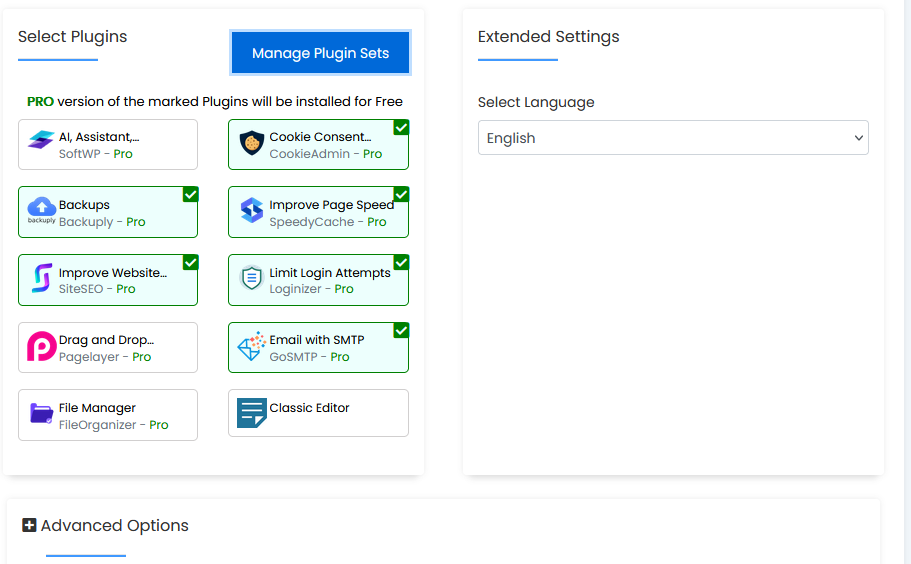
Wählen Sie Plugins und Sprache aus, falls erforderlich:
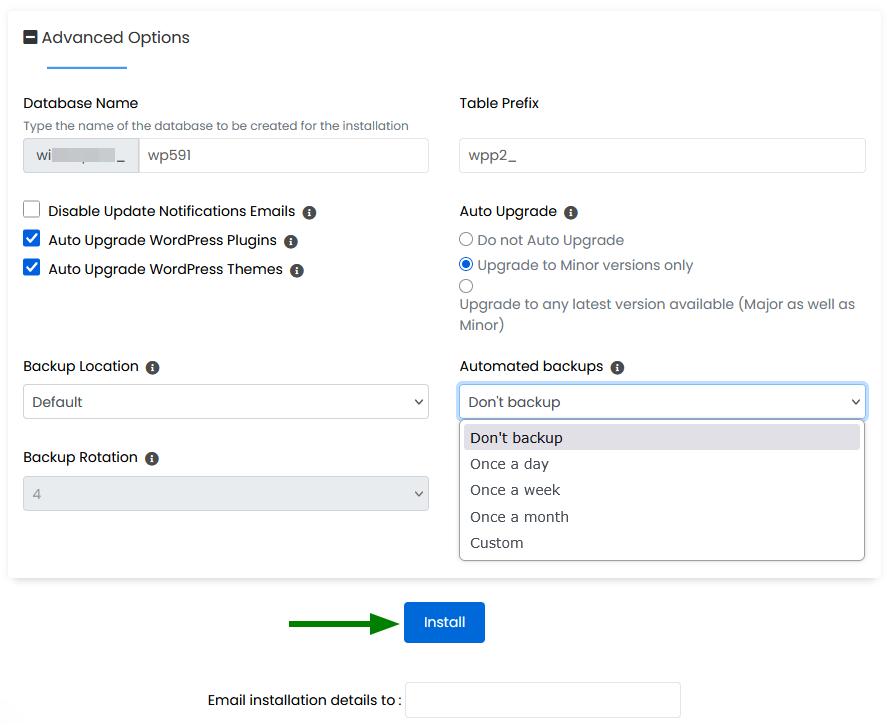
5) Unter Erweiterte Optionen können Sie Datenbank-Details bearbeiten, Auto-Upgrades verwalten und Backup-Optionen festlegen.
Klicken Sie auf Installieren , sobald Sie bereit sind:
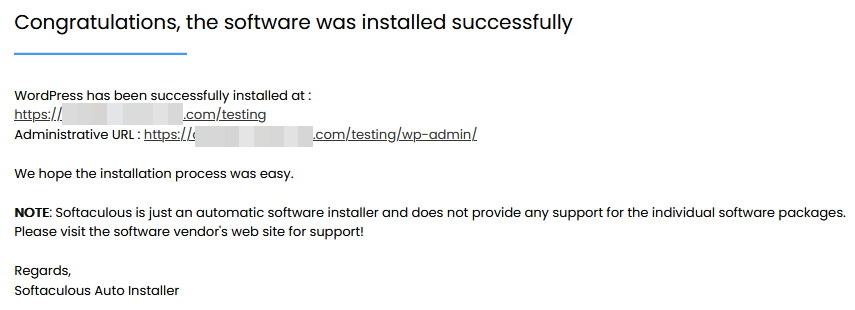
6) Nach Abschluss der Installation können Sie auf Ihr WordPress-Dashboard zugreifen und Ihre Website wie in Option 1 beschrieben (ab Schritt 3) aufbauen.
Das war's!
WordPress Manager
Mit dem WordPress Manager können Sie alle WordPress-Installationen an einem Ort verwalten. Sie können mehrere Einstellungen für die WordPress-Installation aktualisieren, ohne sich im WordPress-Adminbereich anmelden zu müssen.
So finden Sie ihn – folgen Sie diesen Schritten:
1) Suchen Sie in Ihrem cPanel den WordPress Manager von Softaculous im Bereich Software :
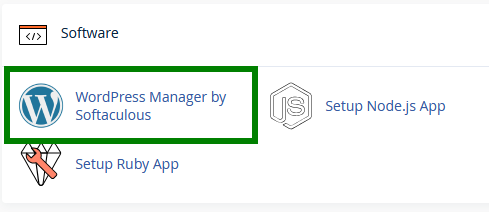
Oder öffnen Sie den WordPress Manager-Tab in Softaculous:
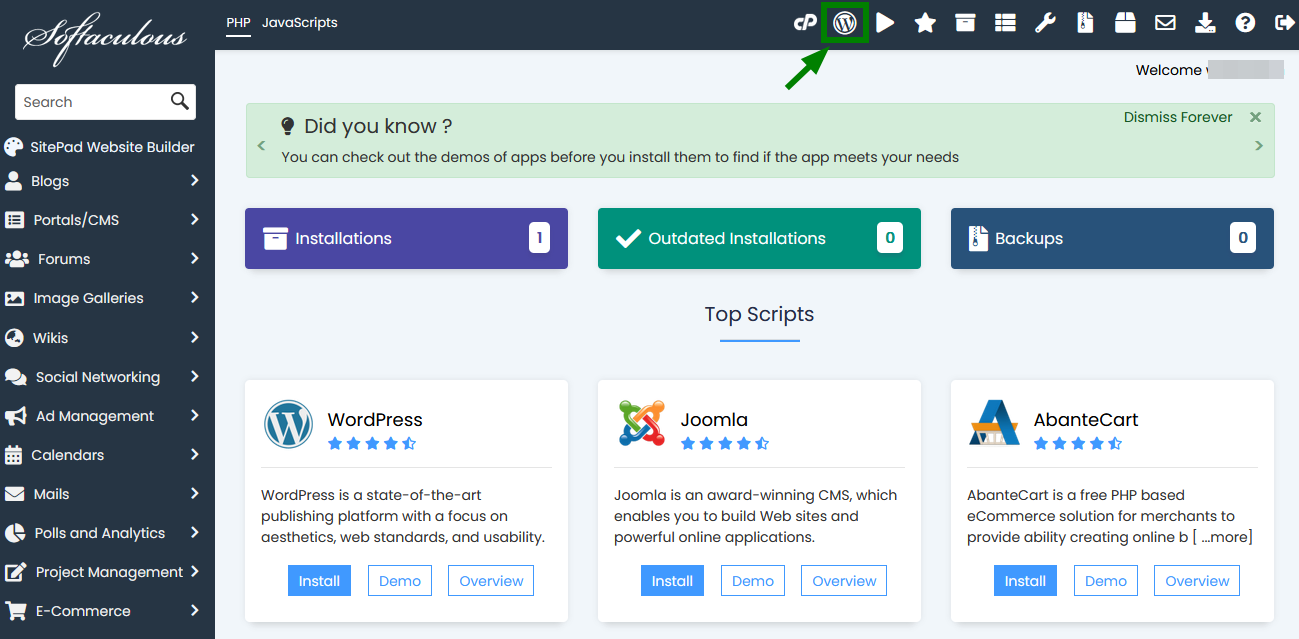
2) Wählen Sie die gewünschte WordPress-Installation aus:
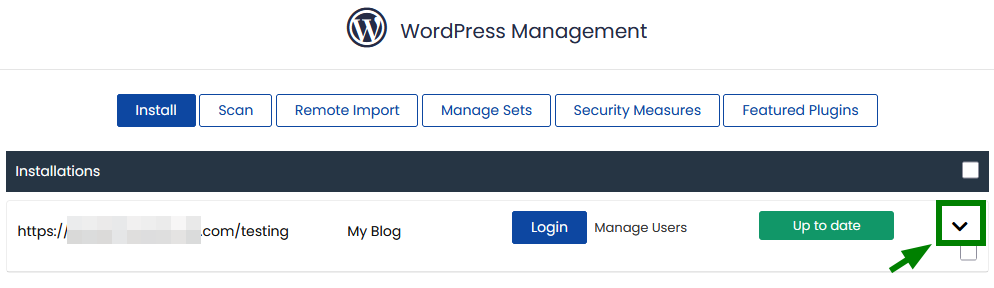
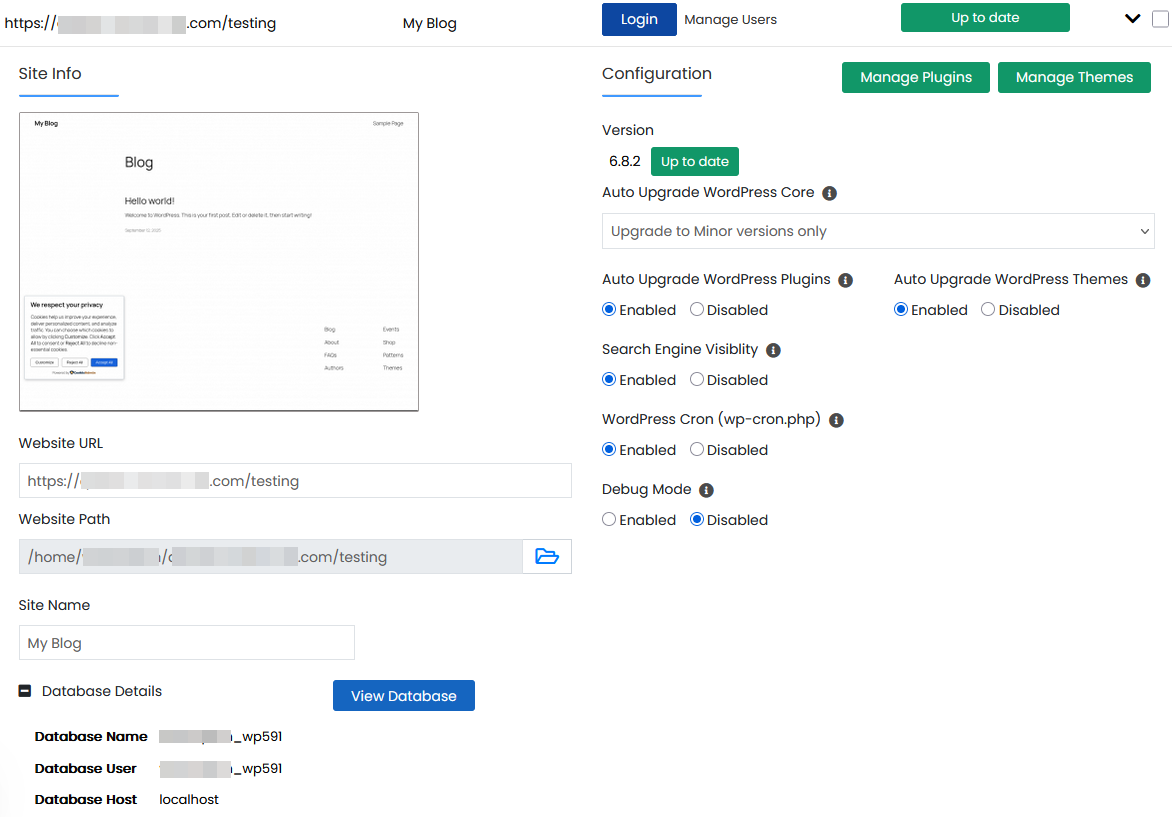
3) Im WordPress Manager-Tab können Sie Folgendes tun:
auf das WordPress-Adminpanel zugreifen;
eine Installation aktualisieren;
Kerneinstellungen aktualisieren;
Plugin-/Theme-Einstellungen aktualisieren;
Sichtbarkeit für Suchmaschinen aktivieren/deaktivieren;
WordPress-Cron aktivieren/deaktivieren;
WordPress-Debug-Modus aktivieren/deaktivieren;
Website-URL und Pfad ändern;
Seitennamen ändern;
Passwort ändern;
Plugins verwalten;
Themes verwalten.

Hier sind einige Artikel, die für Ihre WordPress-Website nützlich sein können: