Linux पर OpenVPN कमांड लाइन कैसे सेट करें
यह गाइड सबसे लोकप्रिय लिनक्स डिस्ट्रीब्यूशनों पर OpenVPN कनेक्शन प्रकार की कमांड-लाइन सेटअप का वर्णन करती है। डेमोंस्ट्रेशन के लिए गाइड में Ubuntu 20 का उपयोग किया गया है।
Linux पर OpenVPN सेटअप करने के लिए निम्नलिखित आवश्यक है:
एक सुरक्षित FastVPN कनेक्शन, यदि आपके पास नहीं है, तो आप यहाँ साइन अप कर सकते हैं!
अपने FastVPN अकाउंट पैनल तक पहुँचें ताकि आप अपनी नेटवर्क क्रेडेंशियल्स और सर्वर सूची प्राप्त कर सकें।
नीचे दिए गए चरणों का पालन करके CLI के माध्यम से Linux डिवाइस पर OpenVPN कॉन्फ़िगर करें :
1. रूट यूज़र के रूप में लॉग इन करें। यदि आप रूट यूज़र नहीं हैं, तो निम्नलिखित कमांड चलाएँ और Enter की दबाएँ:
sudo -i
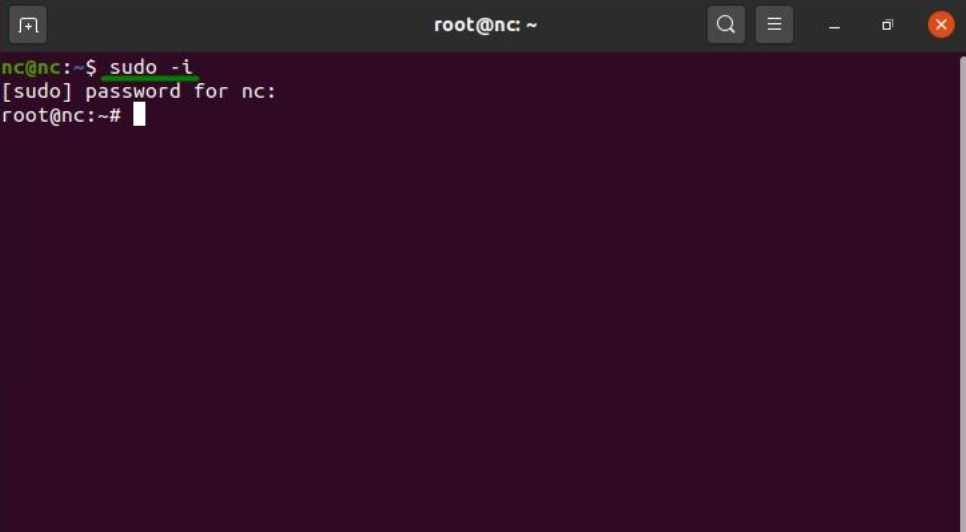
2. अपना रूट पासवर्ड टाइप करें और Enter की दबाएँ:
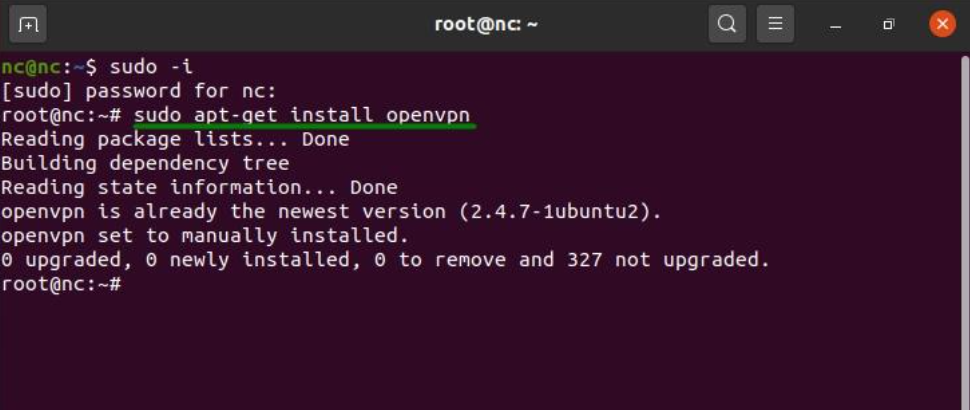
3. पहला चरण आपके Linux सिस्टम पर OpenVPN पैकेज इंस्टॉल करना है। नीचे दिया गया कमांड टाइप करें और Enter दबाएँ।
के लिए Debian, Ubuntu, Mint:
sudo apt-get install openvpn
Fedora, CentOS के लिए:
sudo yum install openvpn
या
sudo dnf install openvpn
के लिए Arch, Manjaro:
sudo pacman -S openvpn
के लिए openSUSE:
zypper install openvpn
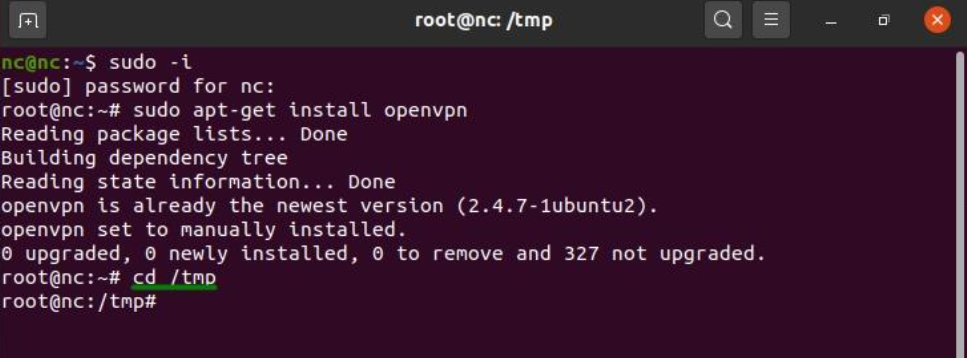
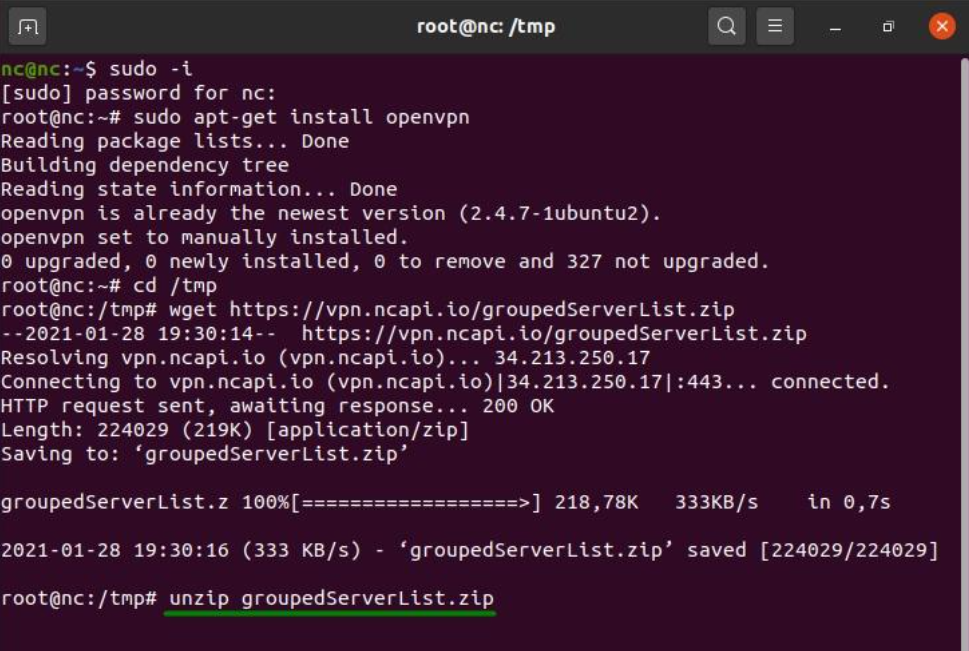
4. FastVPN कॉन्फ़िग फाइलों के लिए डायरेक्टरी बदलने हेतु निम्नलिखित कमांड दर्ज करें:
cd /tmp
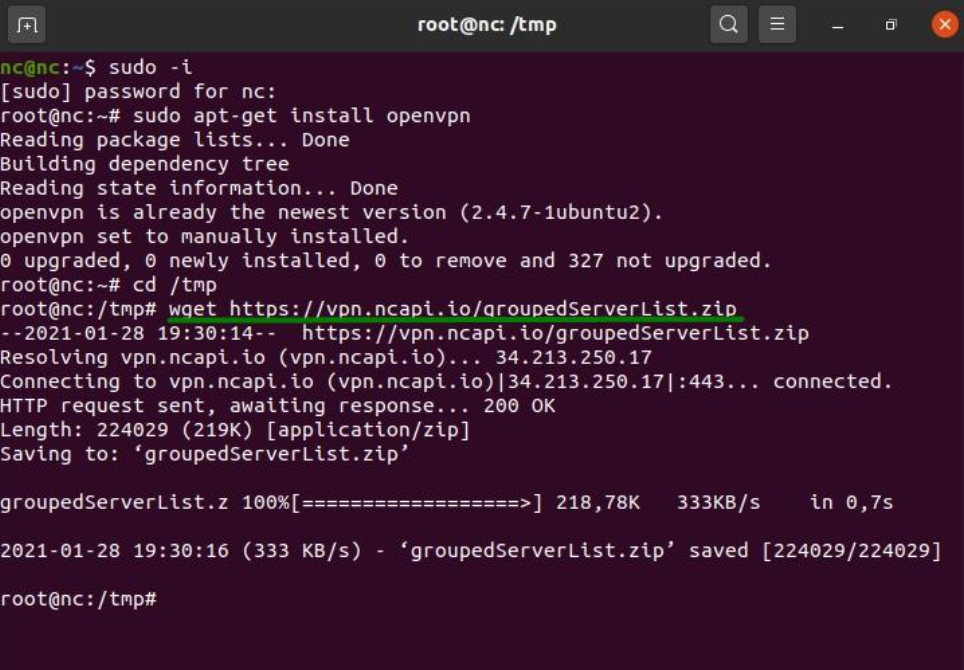
5. हमारे रिपॉजिटरी से FastVPN OpenVPN कॉन्फ़िग ज़िप फाइल को सेव करने के लिए निम्नलिखित कमांड दर्ज करें। Enter की दबाएँ और अगले चरण पर जाएँ:
wget https://vpn.ncapi.io/groupedServerList.zip
6. नीचे दिए गए कमांड को दर्ज करके कॉन्फ़िग फाइलों को अपने Documents डायरेक्टरी में अनज़िप करें। Enter की दबाएँ:
unzip groupedServerList.zip
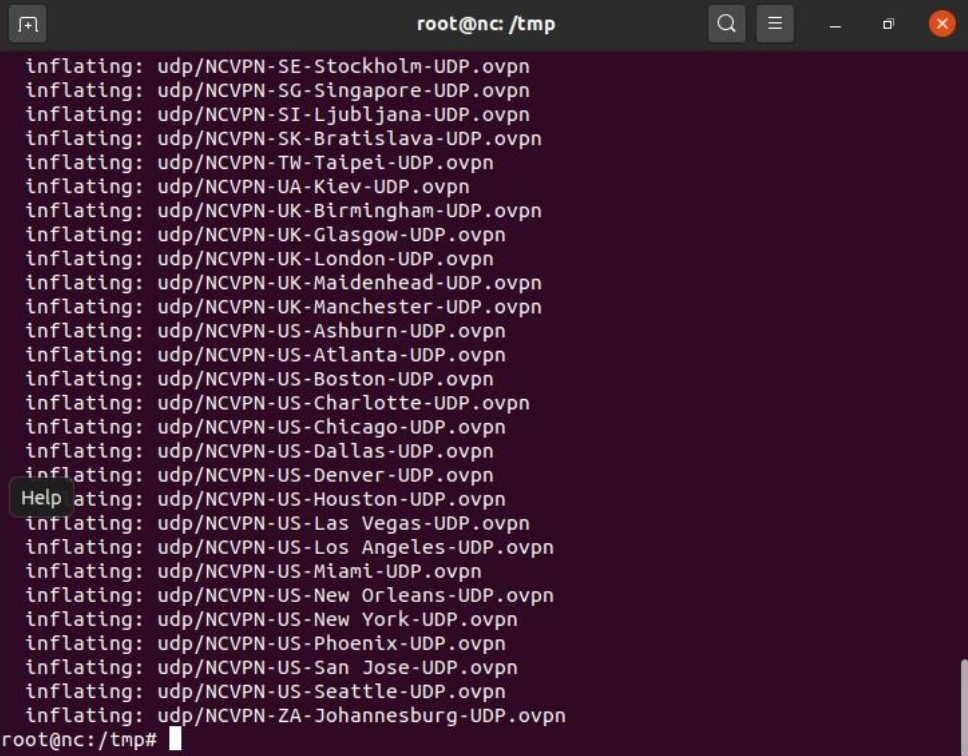
7. पहले दर्ज किए गए कमांड डाउनलोड की गई कॉन्फ़िगरेशन फाइलों को अनज़िप कर देंगे। यह टर्मिनल विंडो में नीचे दिए गए स्क्रीनशॉट के समान दिखाई देगा। डाउनलोड पूरा होने के बाद और प्रॉम्प्ट आने पर, अगले चरण पर जाएँ:
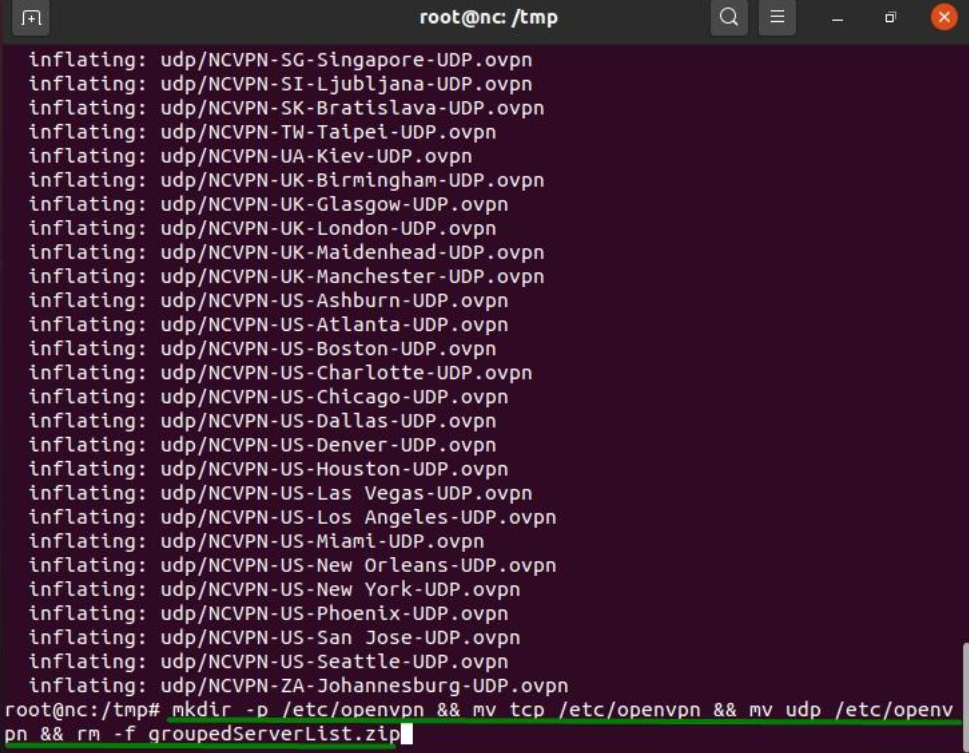
8. नीचे दिए गए कमांड को दर्ज करके एक openvpn डायरेक्टरी बनाएं और ovpn कॉन्फ़िग फाइलों को वहाँ स्थानांतरित करें:
mkdir -p /etc/openvpn && mv tcp /etc/openvpn && mv udp /etc/openvpn && rm -f groupedServerList.zip
9. आपके लिए कौन सा प्रोटोकॉल उपयुक्त है, इस पर निर्भर करते हुए, आप FastVPN से निम्नलिखित कमांड्स का उपयोग करके कनेक्ट कर सकते हैं:
के लिए UDP:
sudo openvpn --config /etc/openvpn/udp/NCVPN-AU-Melbourne-UDP.ovpn --daemon
के लिए TCP:
sudo openvpn --config /etc/openvpn/tcp/NCVPN-AU-Melbourne-TCP.ovpn --daemon
नोट: "NCVPN-AU-Melbourne-TCP.ovpn" और "NCVPN-AU-Melbourne-TCP.ovpn" को groupedServerList.zip से किसी भी पसंदीदा लोकेशन में बदला जा सकता है
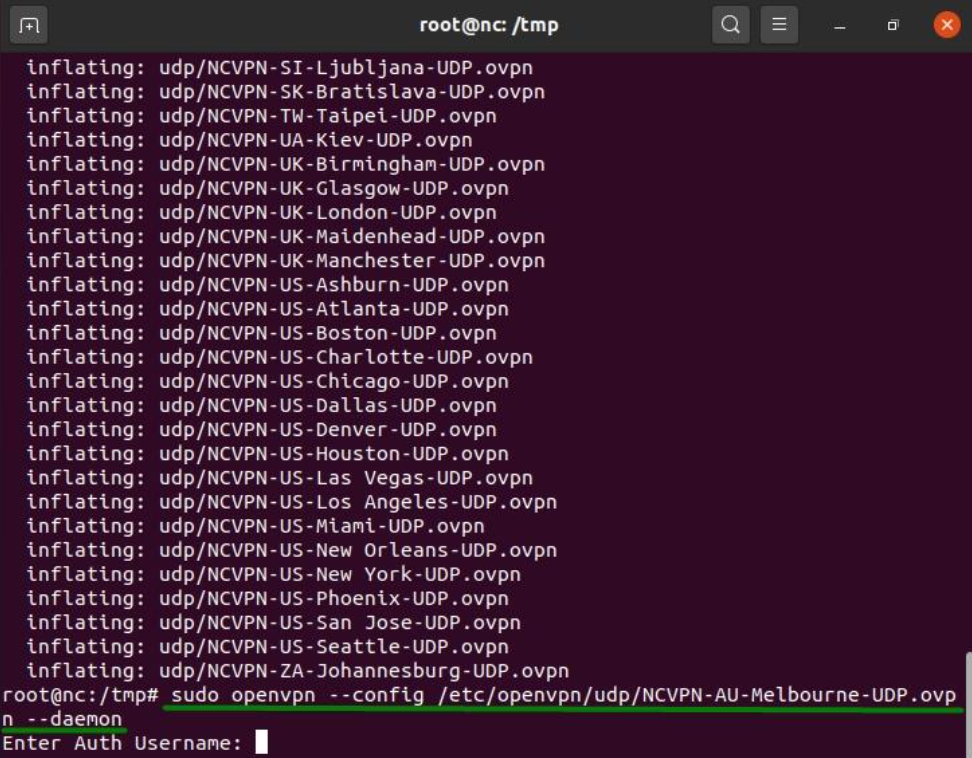
10. अपना FastVPN Auth Username और Auth Password दर्ज करें, जो FastVPN के Account Panel में उपलब्ध है:
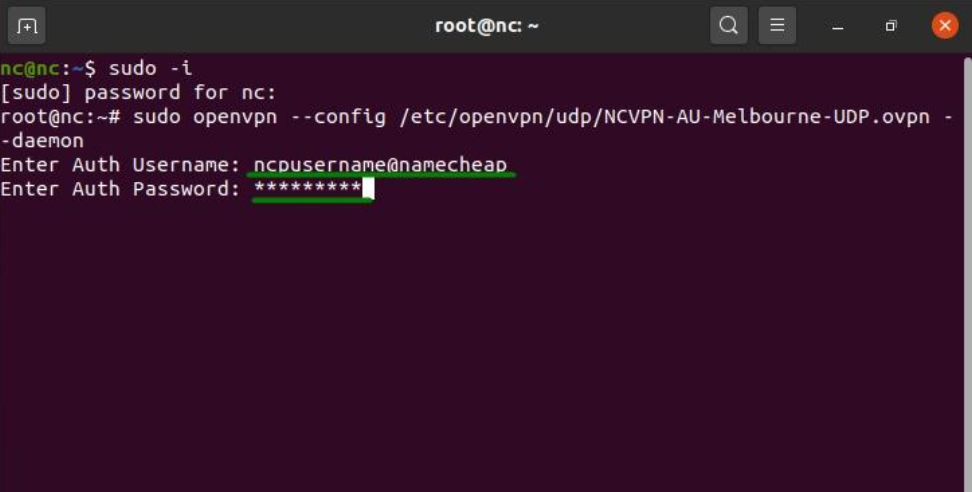
11. बधाई हो! FastVPN के साथ आपका VPN कनेक्शन सेटअप हो गया है।
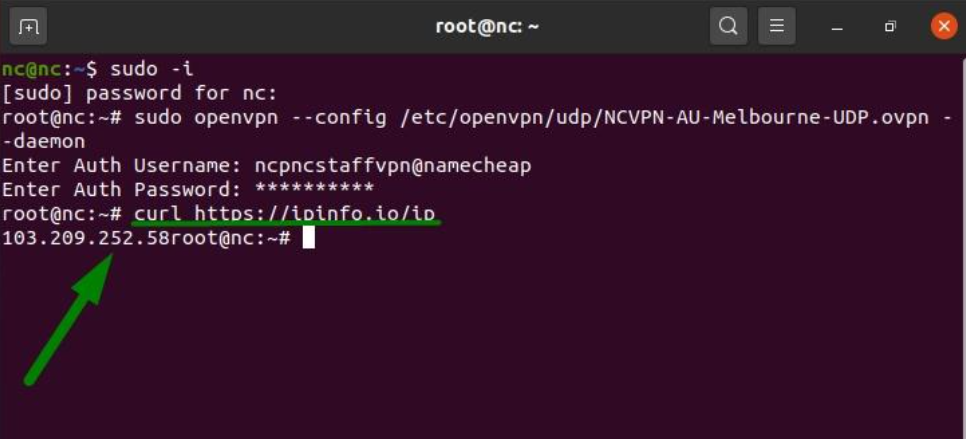
12. यह सत्यापित करने के लिए कि आपका VPN कनेक्शन सफल है, लगभग एक मिनट प्रतीक्षा करें और नीचे दिया गया कमांड दर्ज करें:
curl https://ipinfo.io/ip
आप अपना नया सार्वजनिक IP देखेंगे:
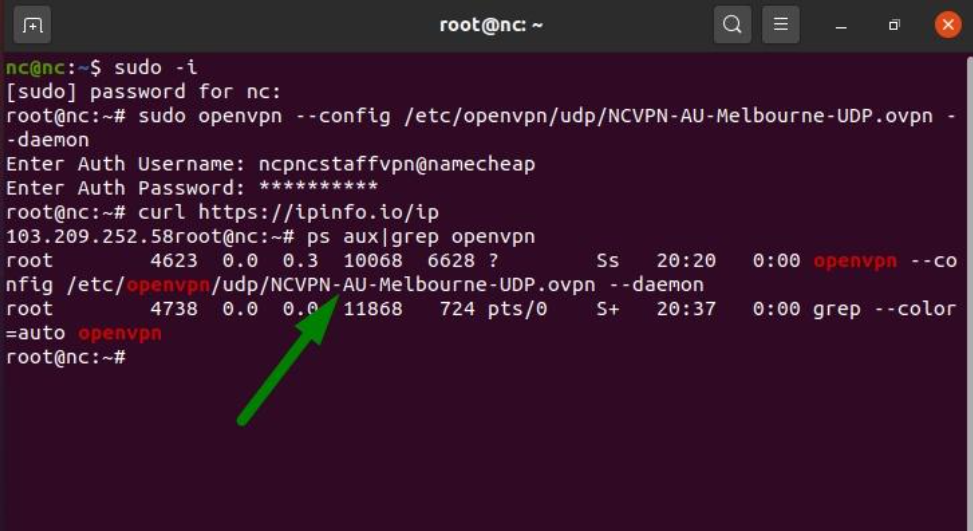
नोट: आप यह जांच सकते हैं कि वर्तमान में कौन सा VPN कनेक्शन चल रहा है, इसके लिए निम्नलिखित कमांड दर्ज करें:
ps aux|grep openvpn
13. अपने VPN कनेक्शन को बदलने के लिए, आपको पहले सभी सक्रिय VPN कनेक्शनों को बंद करना होगा। इसके लिए, यह कमांड चलाएँ:
sudo killall openvpn
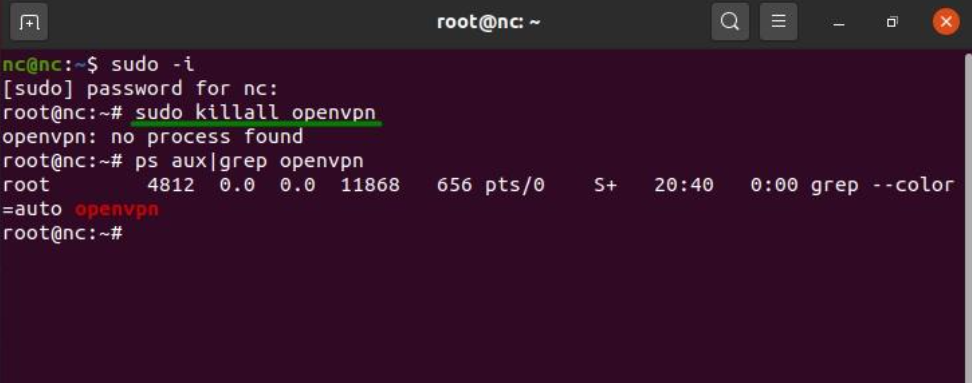
इसके बाद, किसी अन्य पसंदीदा लोकेशन से कनेक्ट करने के लिए कृपया चरण 8-9 का पालन करें।
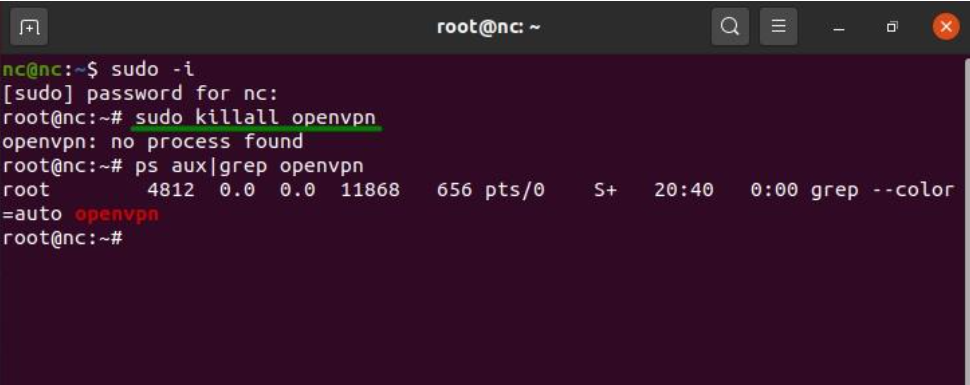
14. VPN से डिस्कनेक्ट करने के लिए, निम्नलिखित कमांड का उपयोग करें:
sudo killall openvpn
15. बस इतना ही! अब FastVPN आपके Linux पर सफलतापूर्वक कॉन्फ़िगर हो गया है।
यदि आपको आगे कोई सहायता चाहिए, तो कृपया हमारे सपोर्ट टीम से संपर्क करें।