Cum să folosești instrumentul de migrare WordPress
Instrumentul de Migrare WordPress este o opțiune nouă care îți permite să muți site-ul tău WordPress pe găzduirea Spaceship EasyWP. Este conceput ca o opțiune simplă, de tip self-service, care nu necesită abilități tehnice avansate. Poți migra și site-uri mari sau cu configurații complexe, fără limitările transferurilor manuale sau ale pluginurilor terțe.
Pentru a începe procesul de migrare:
1. Asigură-te că ai un abonament nou (nu Unbox) EasyWP. Pornește procesul de Unboxing. Mergi la Launchpad > EasyWP Manager:
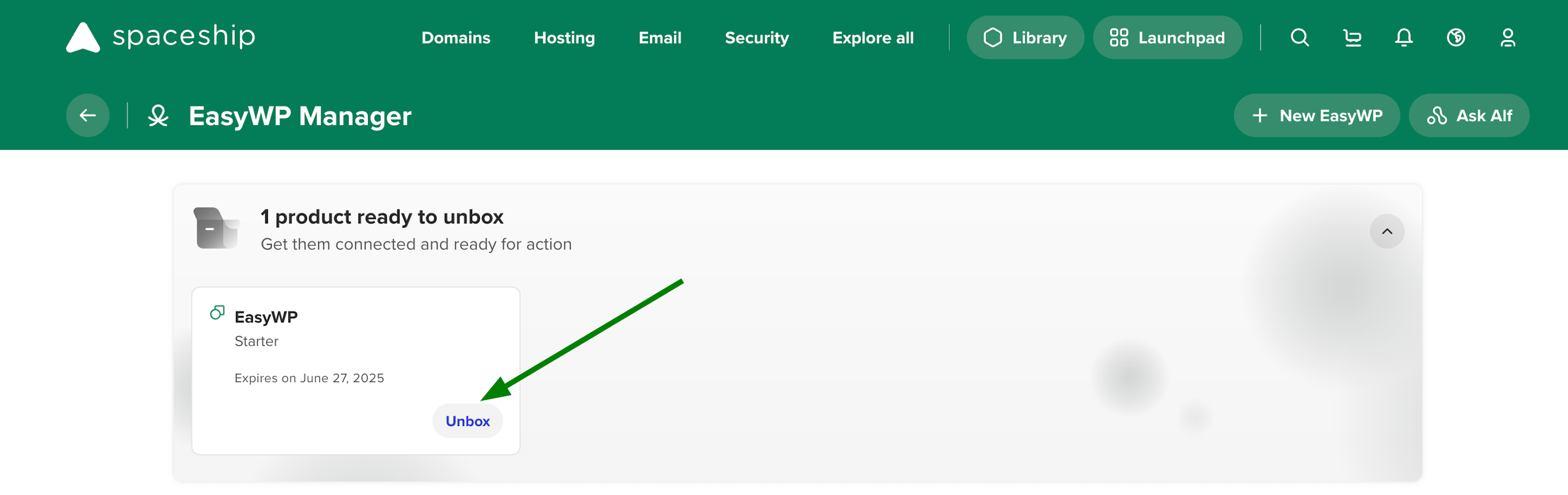
Notă: Dacă dorești să migrezi site-ul către abonamentul deja unboxed EasyWP, trebuie să elimini toate conexiunile, să ștergi site-ul actual și să începi din nou procesul de unboxing.
În primul pas, vei avea două opțiuni:
Creează un cont EasyWP nou - pornește un site WordPress de la zero.
Migrează-ți site-ul WordPress - lansează instrumentul de Migrare WordPress EasyWP pentru a-ți muta site-ul în pași simpli.
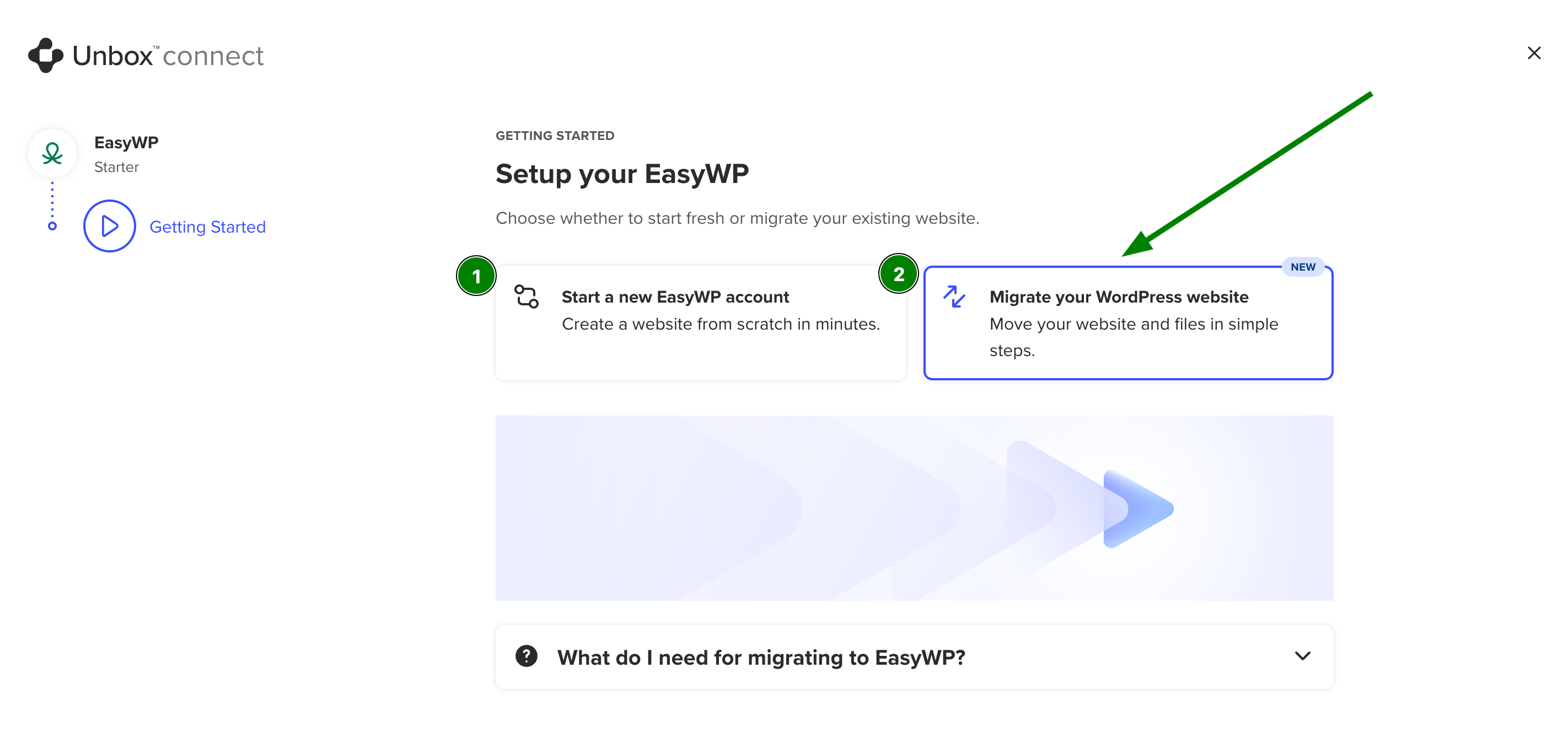
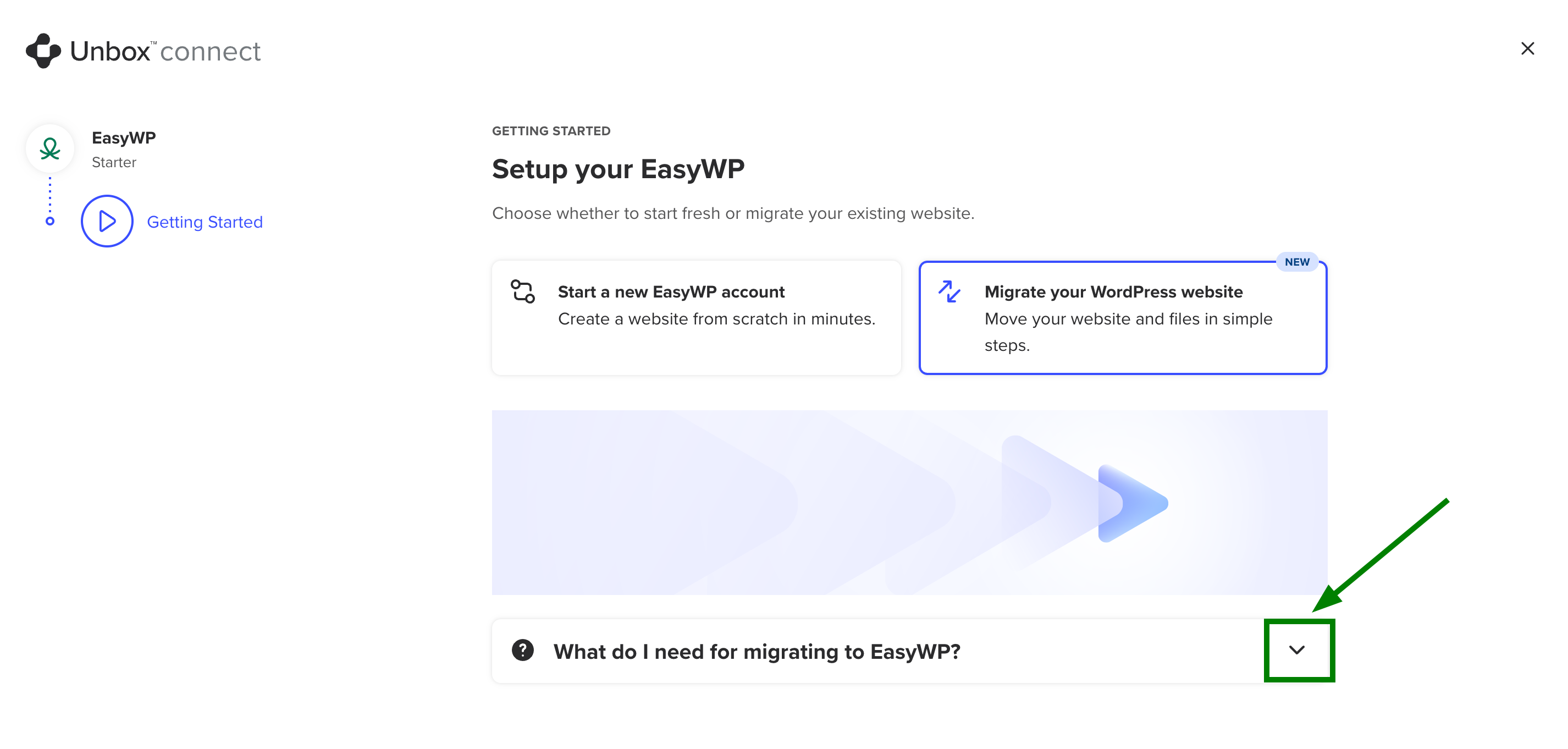
Deschide lista derulantă pentru a verifica ce ai nevoie pentru a migra pe EasyWP:
Pentru a continua migrarea, ți se vor prezenta cerințele și restricțiile de migrare existente care trebuie verificate, așa cum este afișat mai jos:
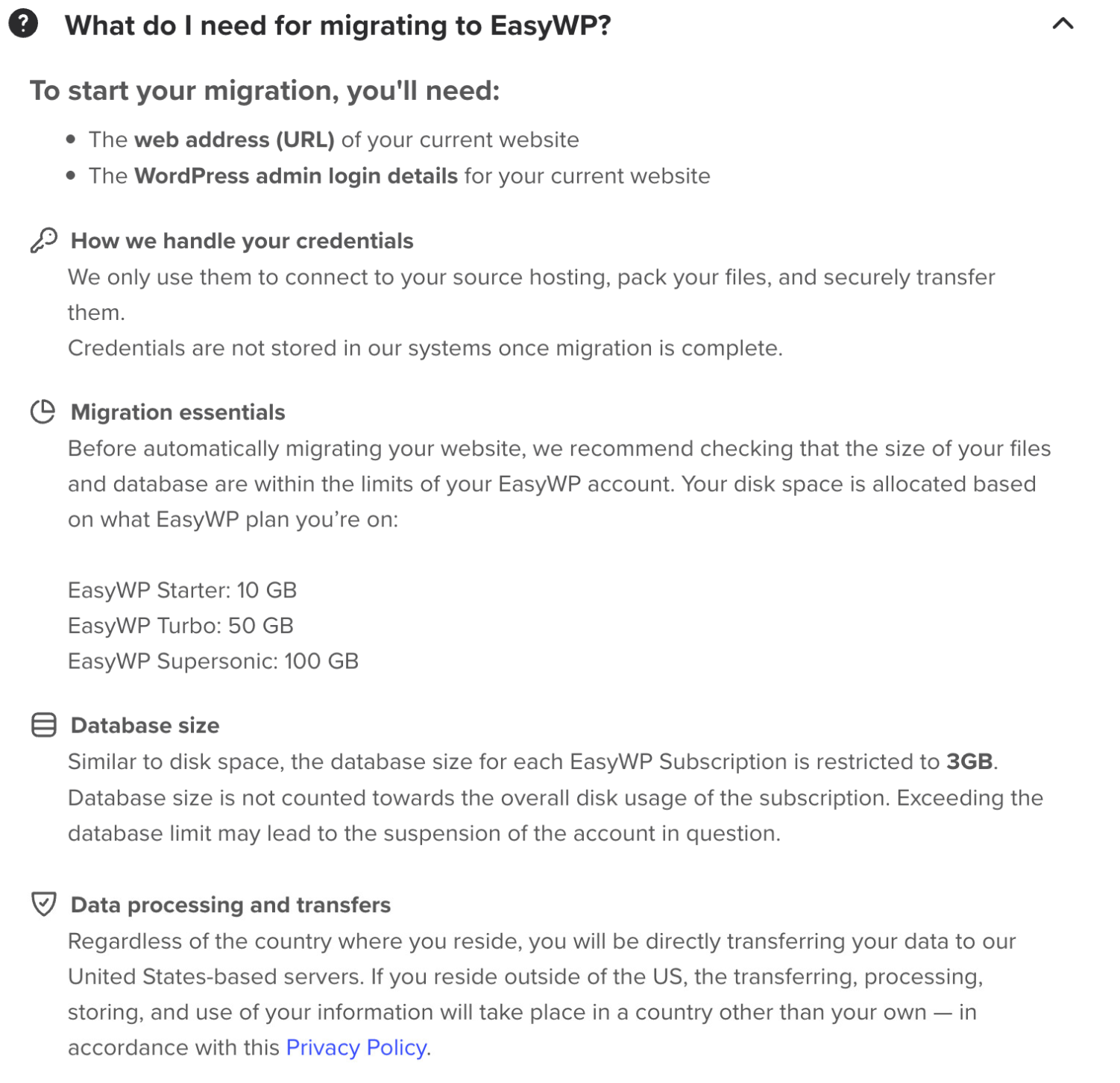
Notă: Nu schimba nameserverele domeniului în timpul migrării. Domeniul trebuie să rămână îndreptat către găzduirea ta actuală (de origine) pentru ca migrarea să reușească.
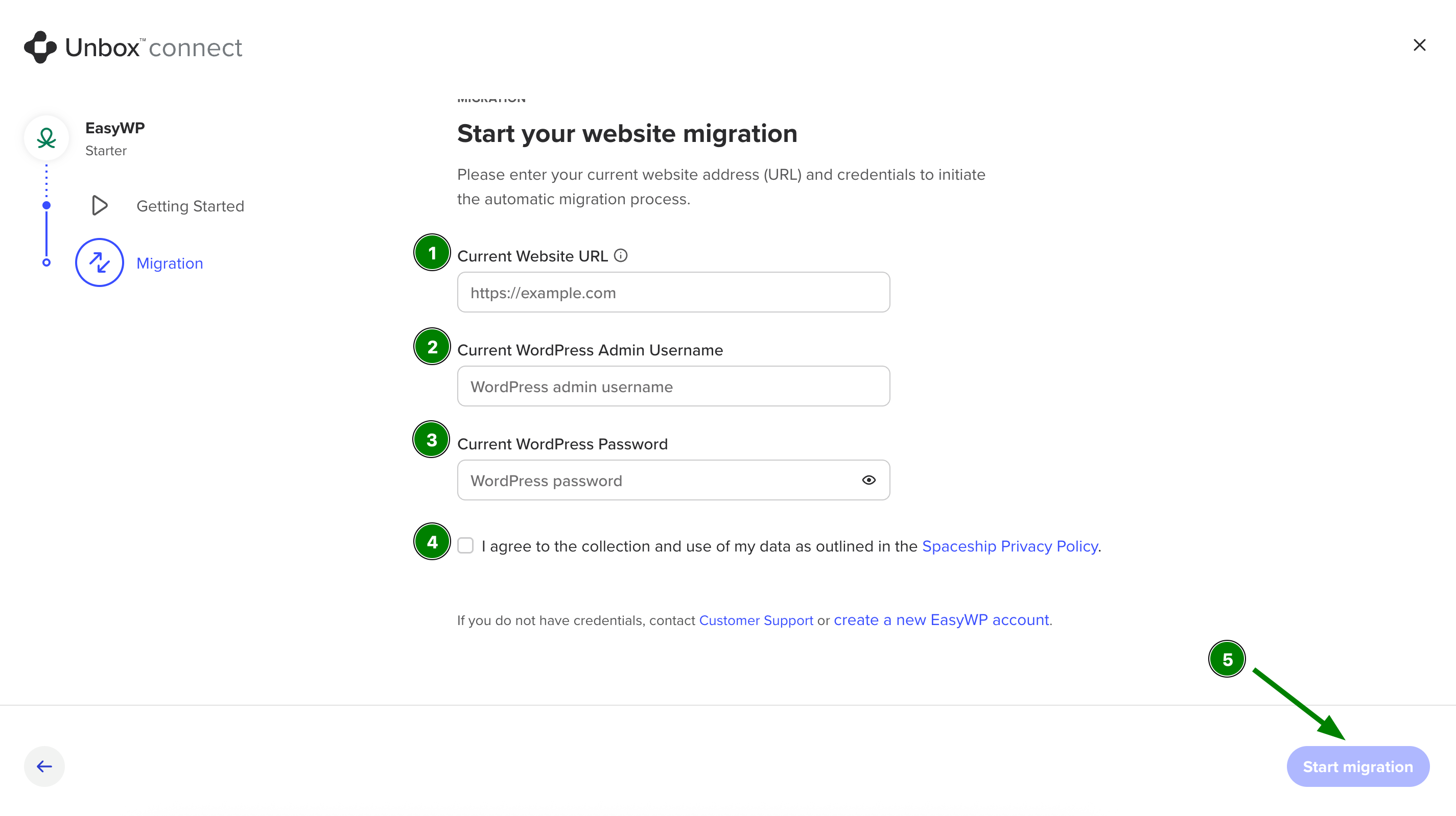
2. Pentru a iniția procesul automat de migrare, completează câmpurile cu adresa URL a site-ului actual, numele de utilizator WordPress admin actual și parola WordPress actuală. De asemenea, trebuie să bifezi acordul pentru colectarea și utilizarea datelor clientului, conform Politicii de confidențialitate Spaceship:
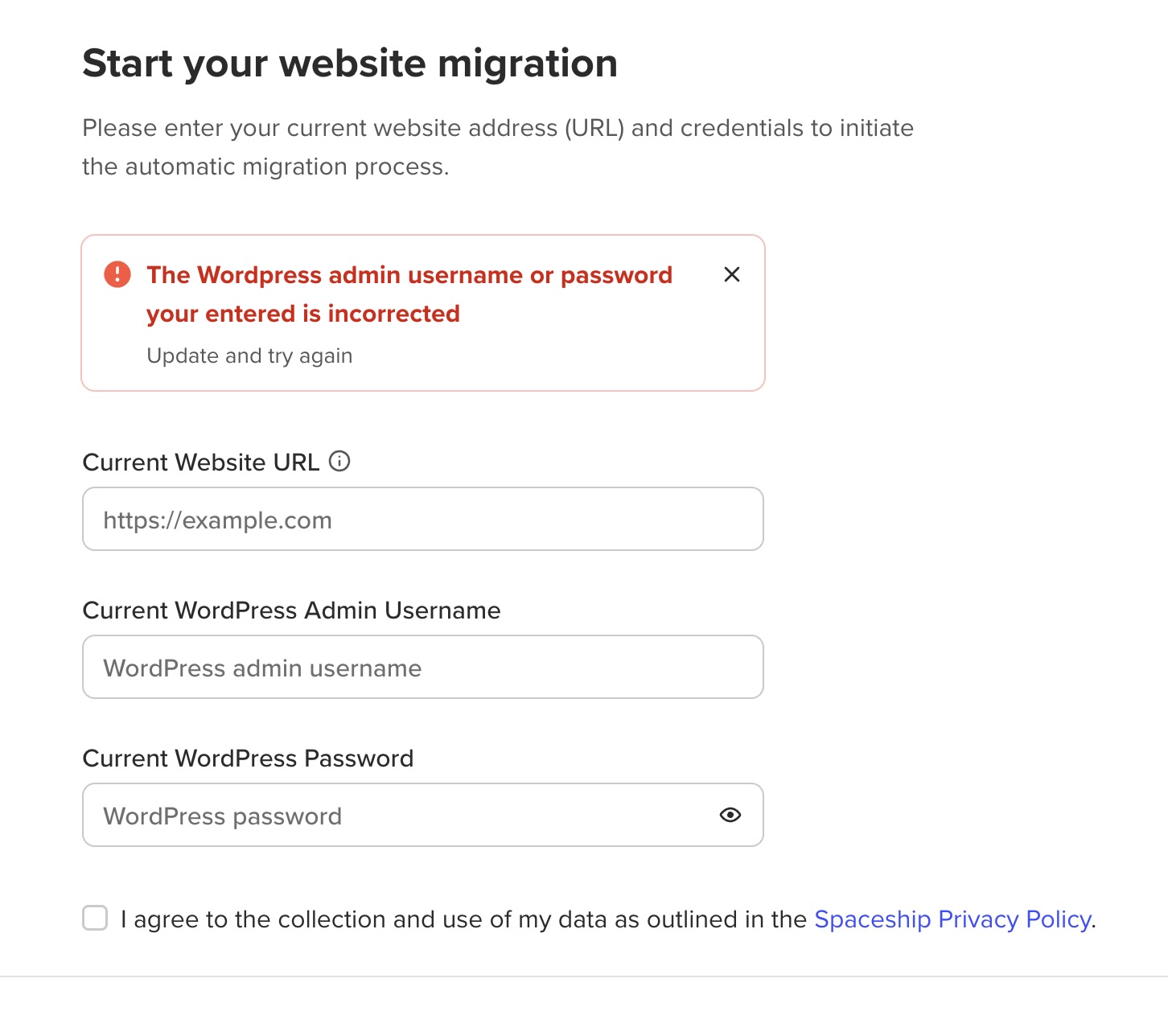
Notă: Dacă introduci date de autentificare incorecte pentru site, vei primi următoarea eroare:
3. După ce faci clic pe butonul Pornește migrarea, procesul de migrare va începe:
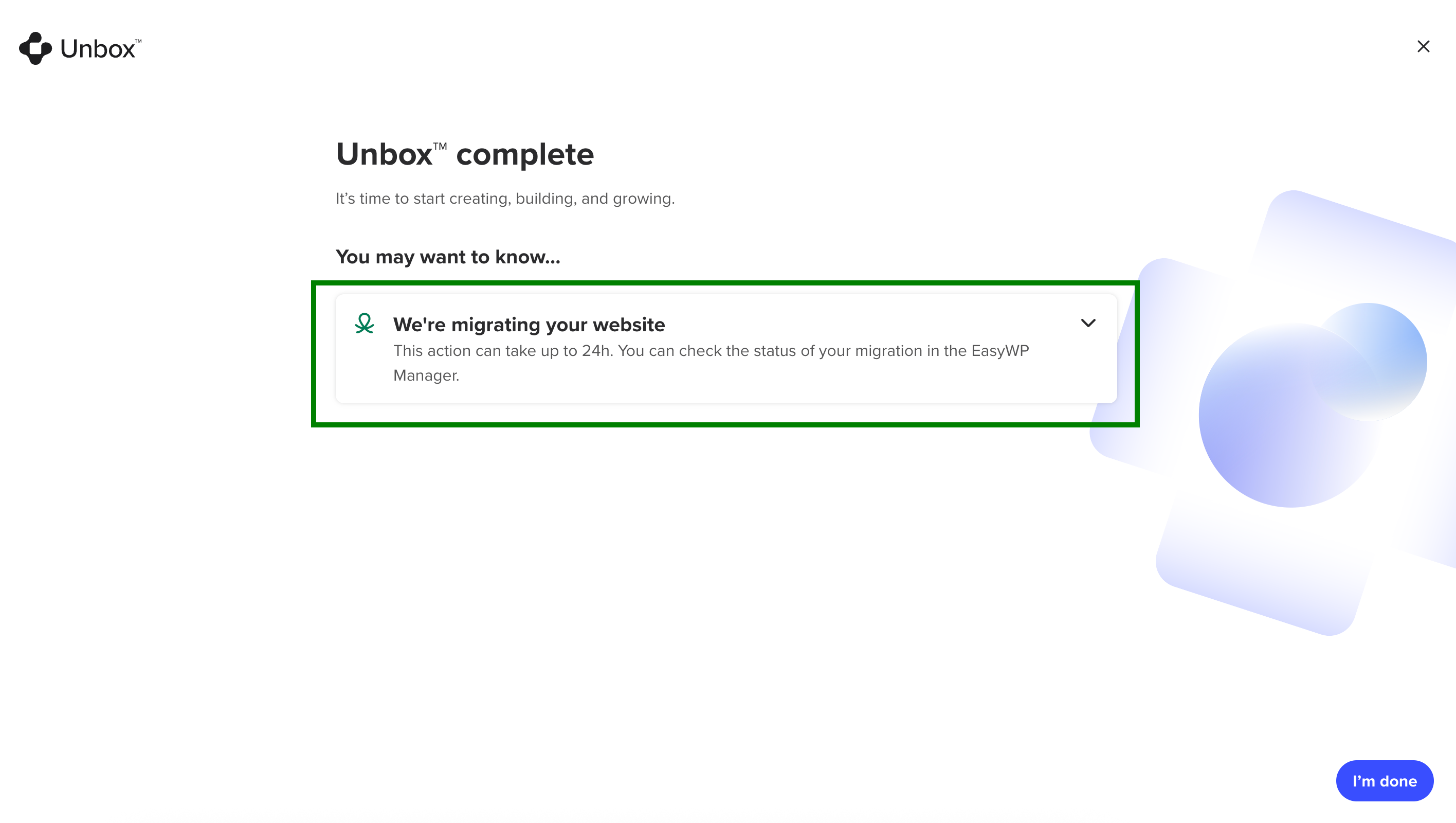
Procesul de migrare poate dura până la 24 de ore. Poți verifica statusul migrării în EasyWP Manager:
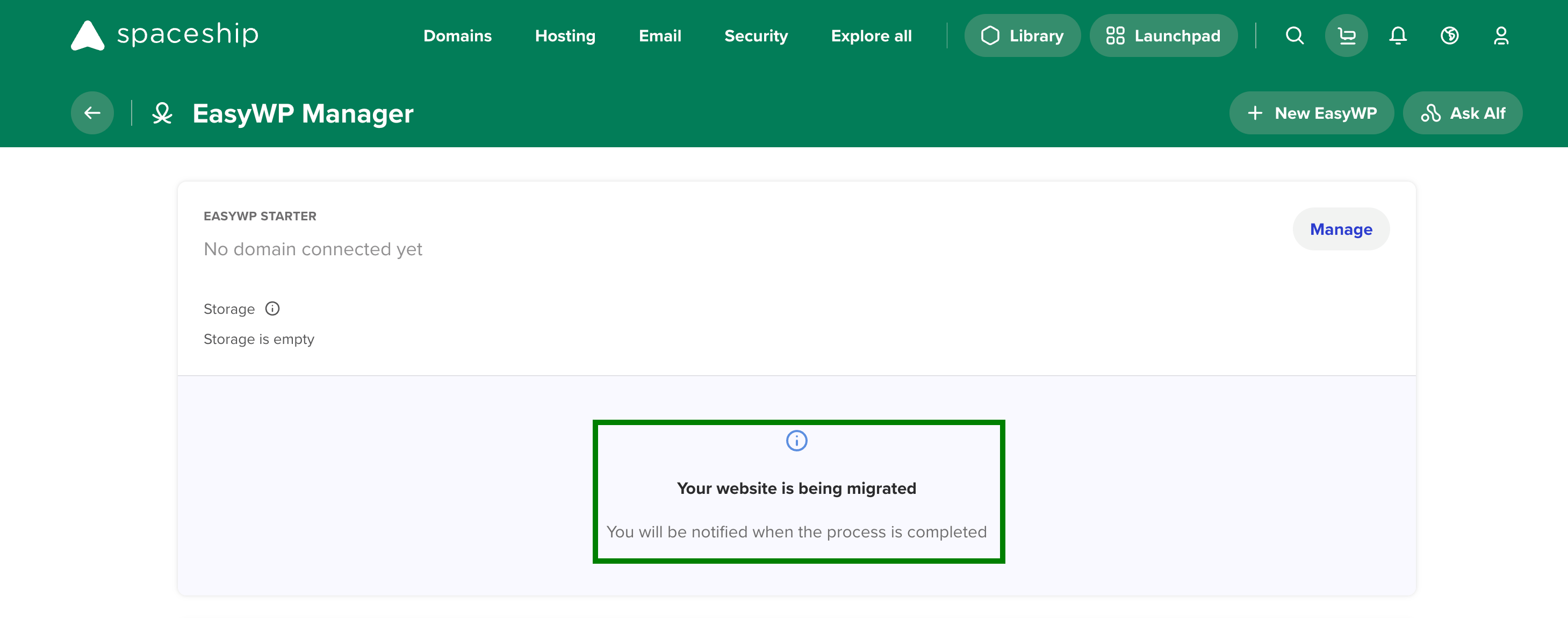
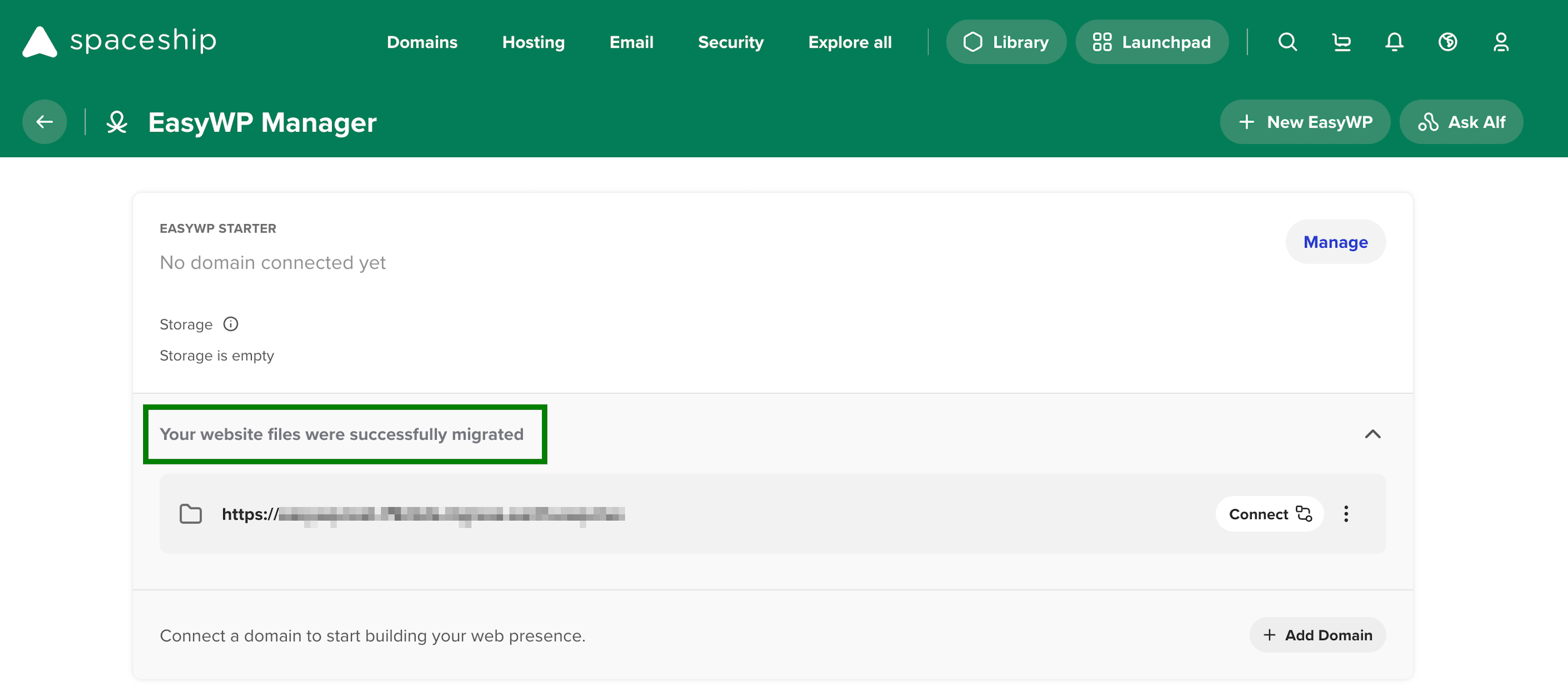
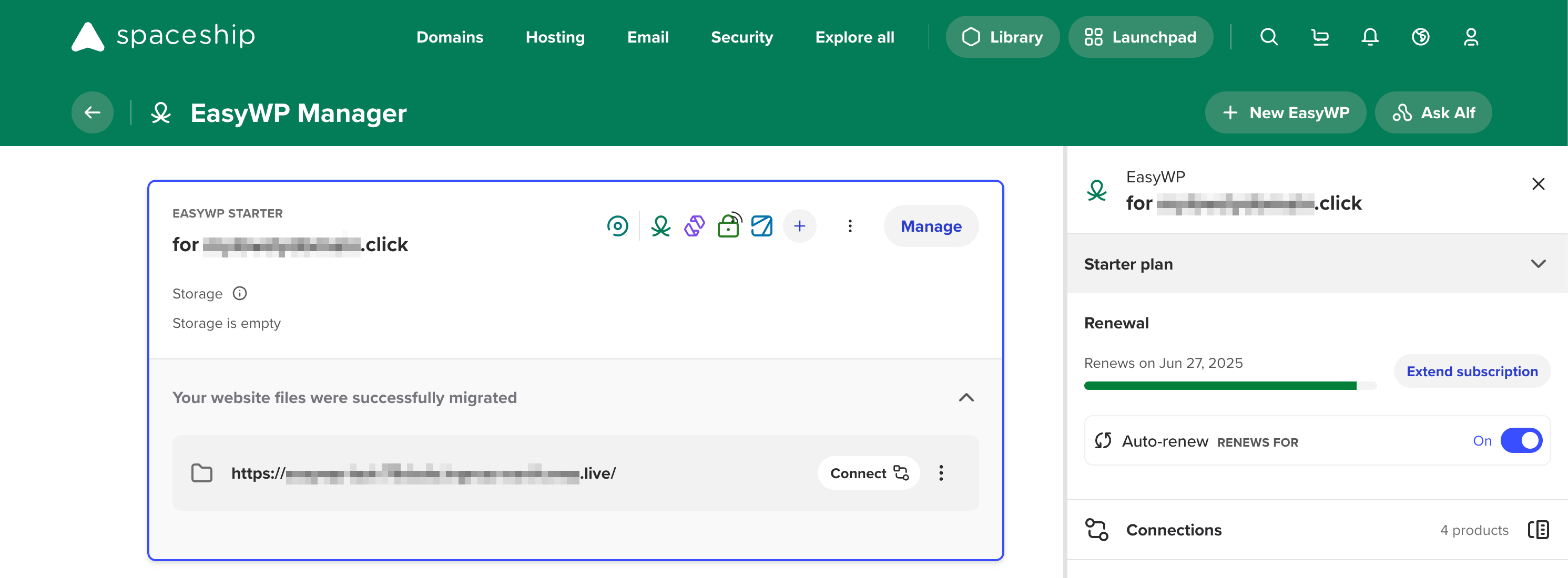
4. După finalizarea migrării, vei vedea statusul corespunzător în EasyWP Manager:
Probleme în timpul procesului de migrare a site-ului
În cazul unor probleme în timpul procesului de migrare a site-ului sau a unui eșec de migrare, vei primi următoarea notificare în EasyWP Manager:
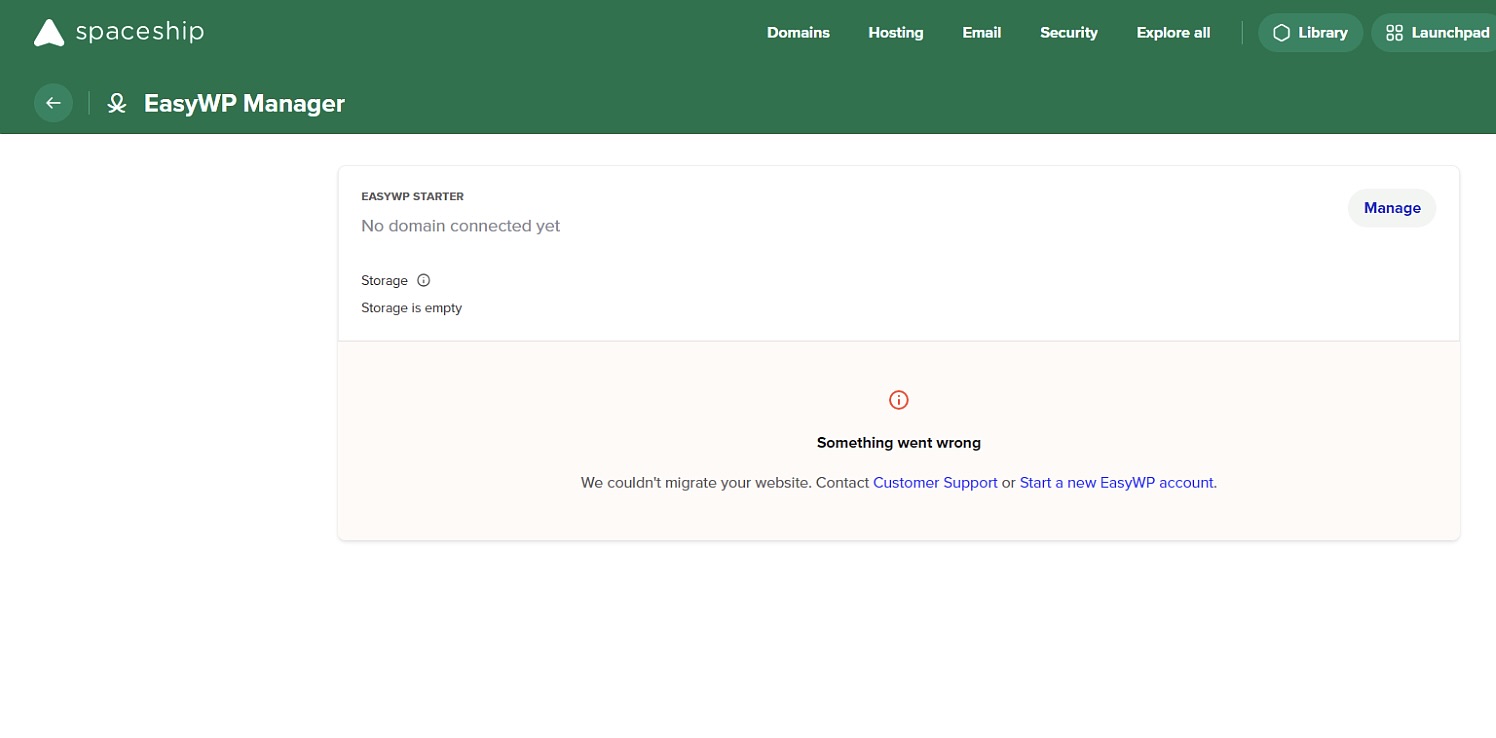
Dacă se întâmplă acest lucru, te rugăm să contactezi echipa noastră de suport pentru ajutor.
Poți vedea mesajul de eroare „Nu am putut migra site-ul” dacă:
Încerci să migrezi site-ul de pe WordPress.com. Deocamdată, nu este posibilă migrarea site-urilor de pe WordPress.com deoarece folosesc un alt tip de autentificare.
Site-ul sursă folosește provocări Captcha/Math la autentificare.
Este instalat un plugin de securitate Jetpack care împiedică accesul.
Pentru a începe migrarea, trebuie să elimini aceste funcționalități sau pluginuri.
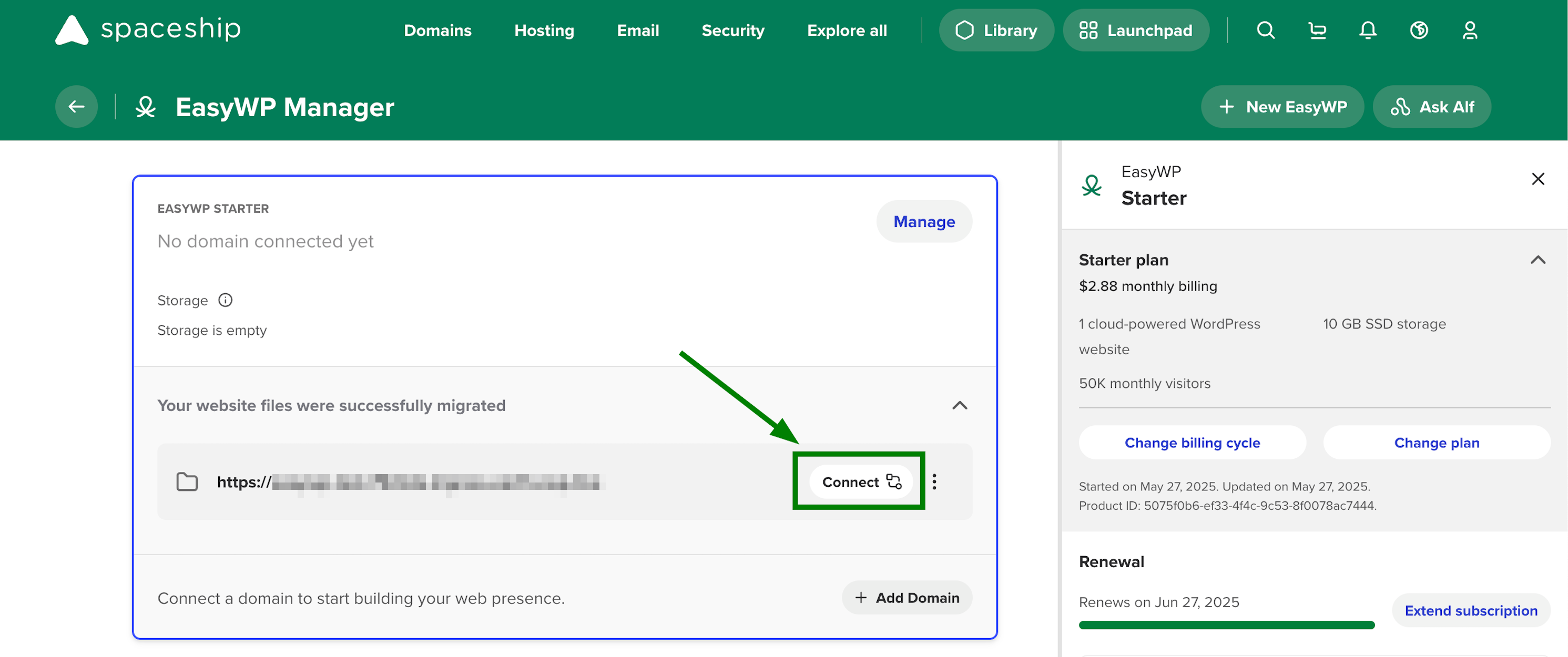
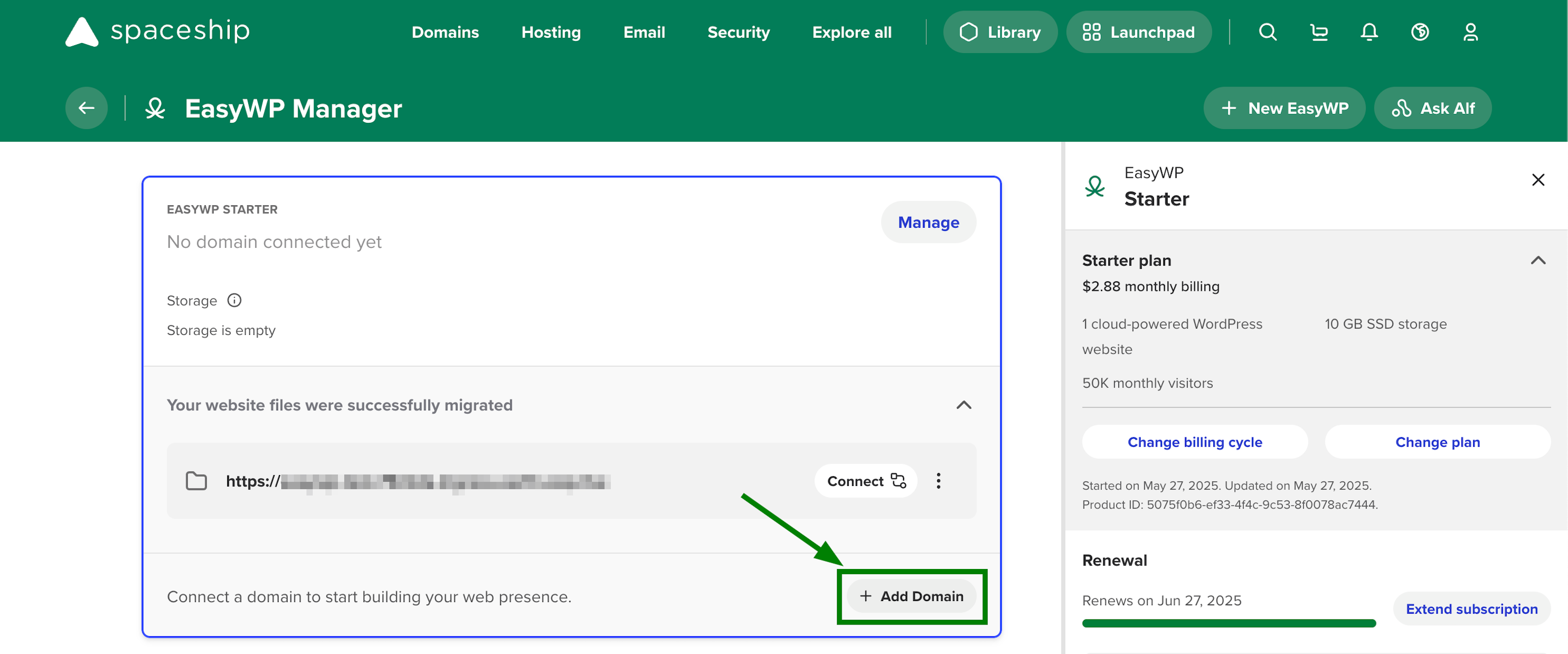
5. Pentru a finaliza procesul de migrare, trebuie să conectezi domeniul la abonamentul EasyWP. Există două opțiuni pentru aceasta: Conectare și Adăugare domeniu.
Conectare - procesul de conectare este similar cu adăugarea unui domeniu în timpul procesului Unbox™, cu excepția faptului că numele domeniului este deja preselectat:
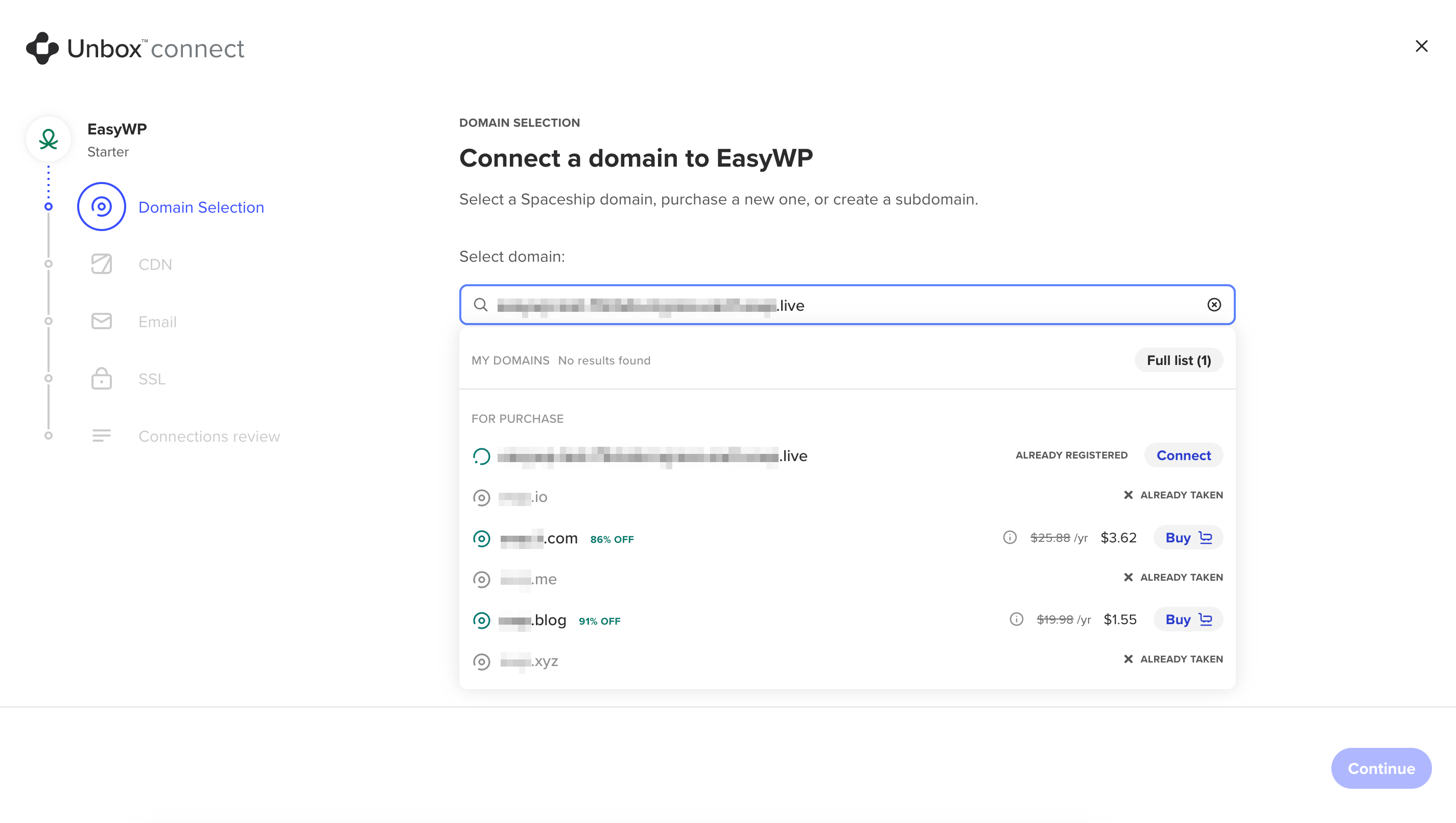
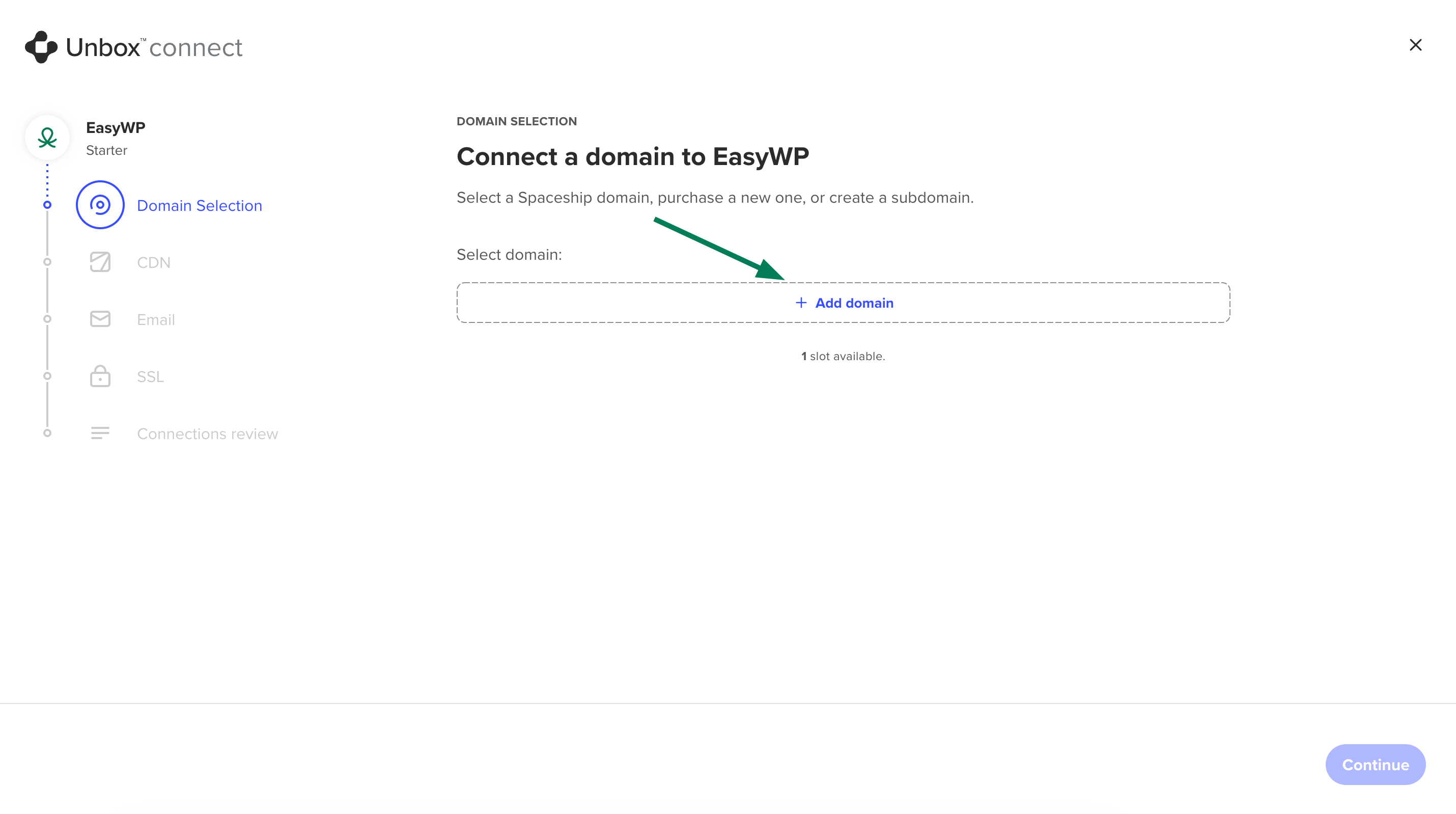
Adăugare domeniu - același proces ca în timpul procesului obișnuit de Unbox™:
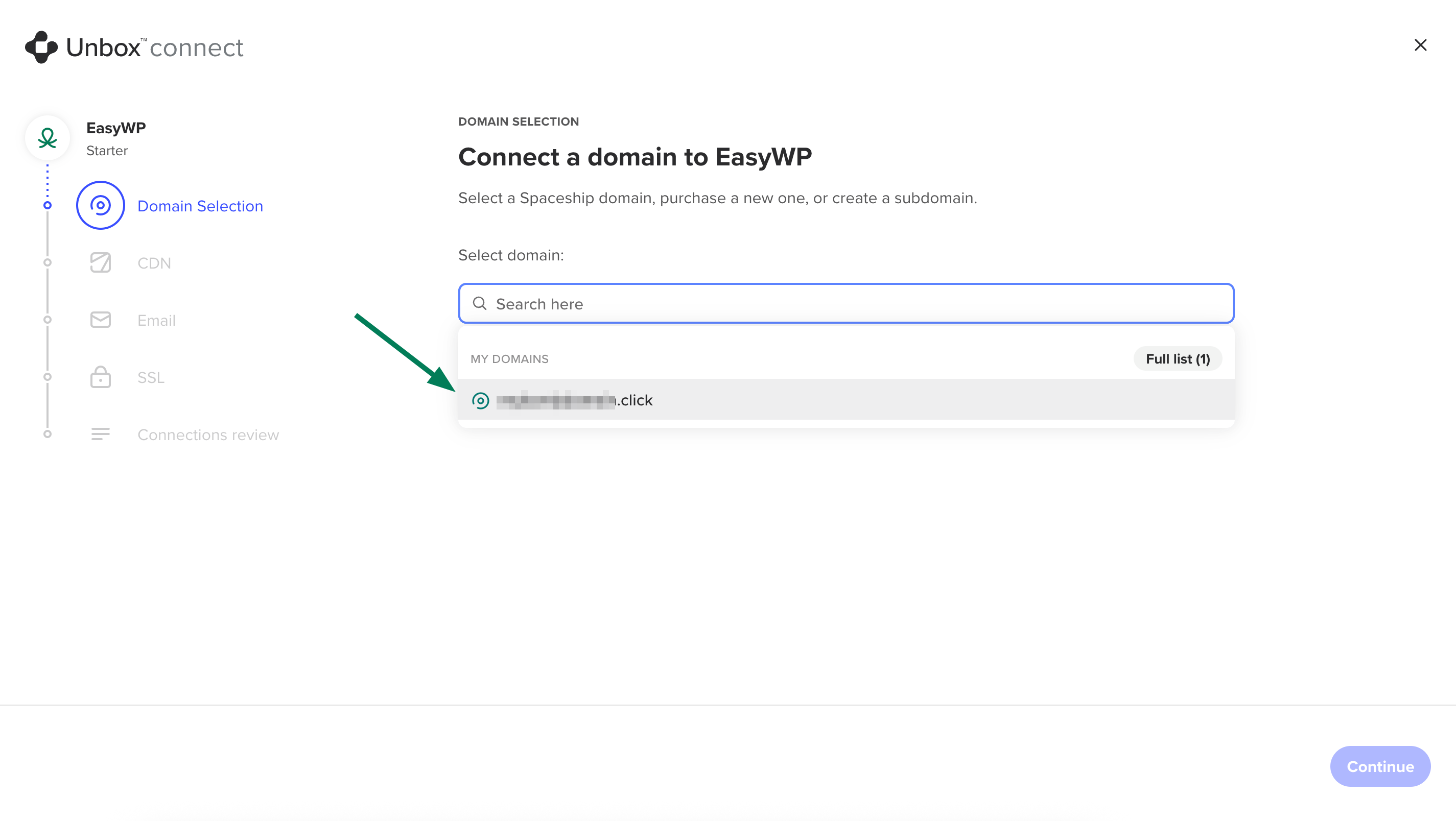
Pe pagina deschisă, trebuie să selectezi domeniul necesar:
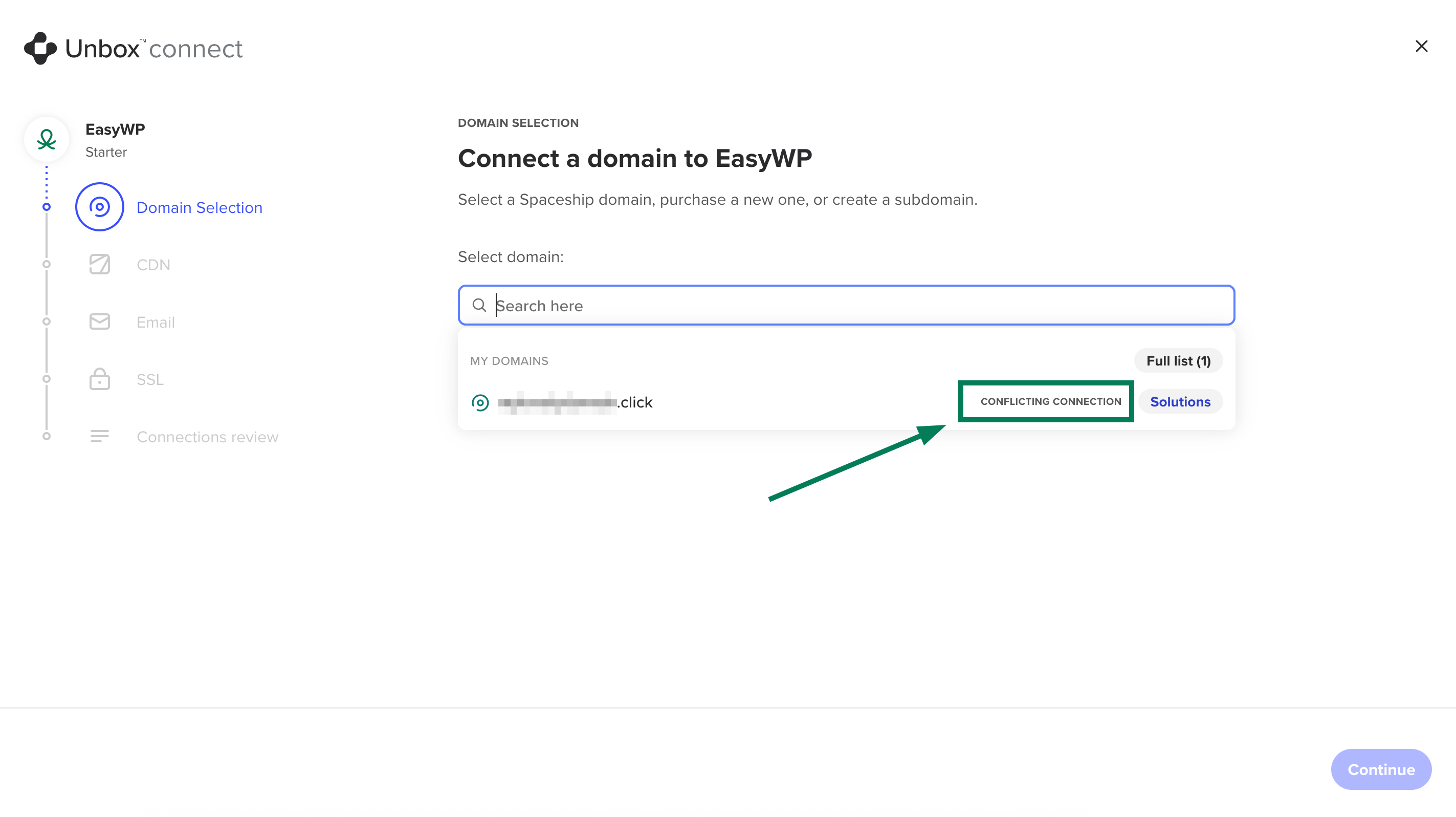
Notă: Domeniile care sunt deja asociate cu alte servicii vor fi marcate ca Conexiuni conflictuale:
Pași opționali
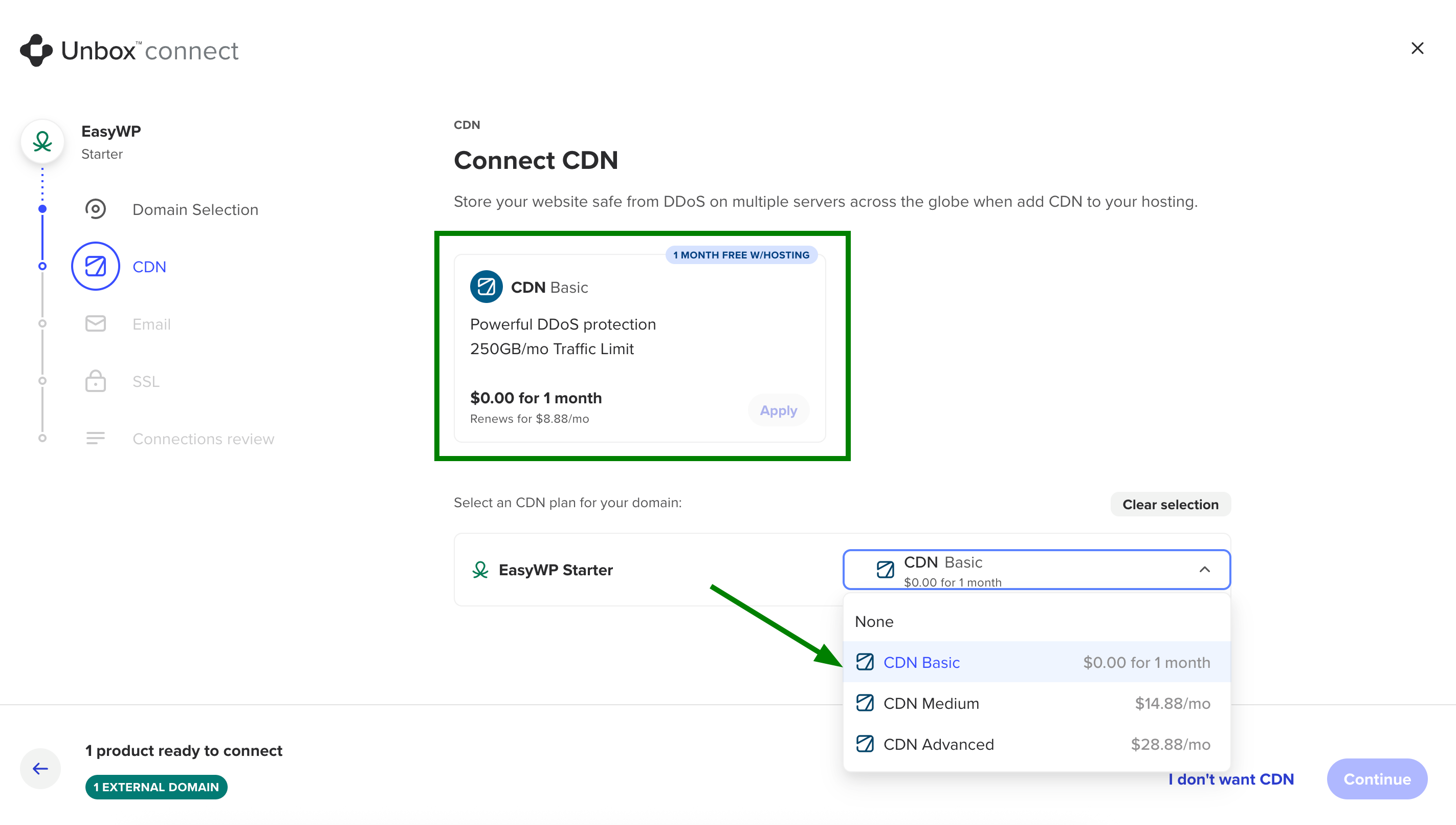
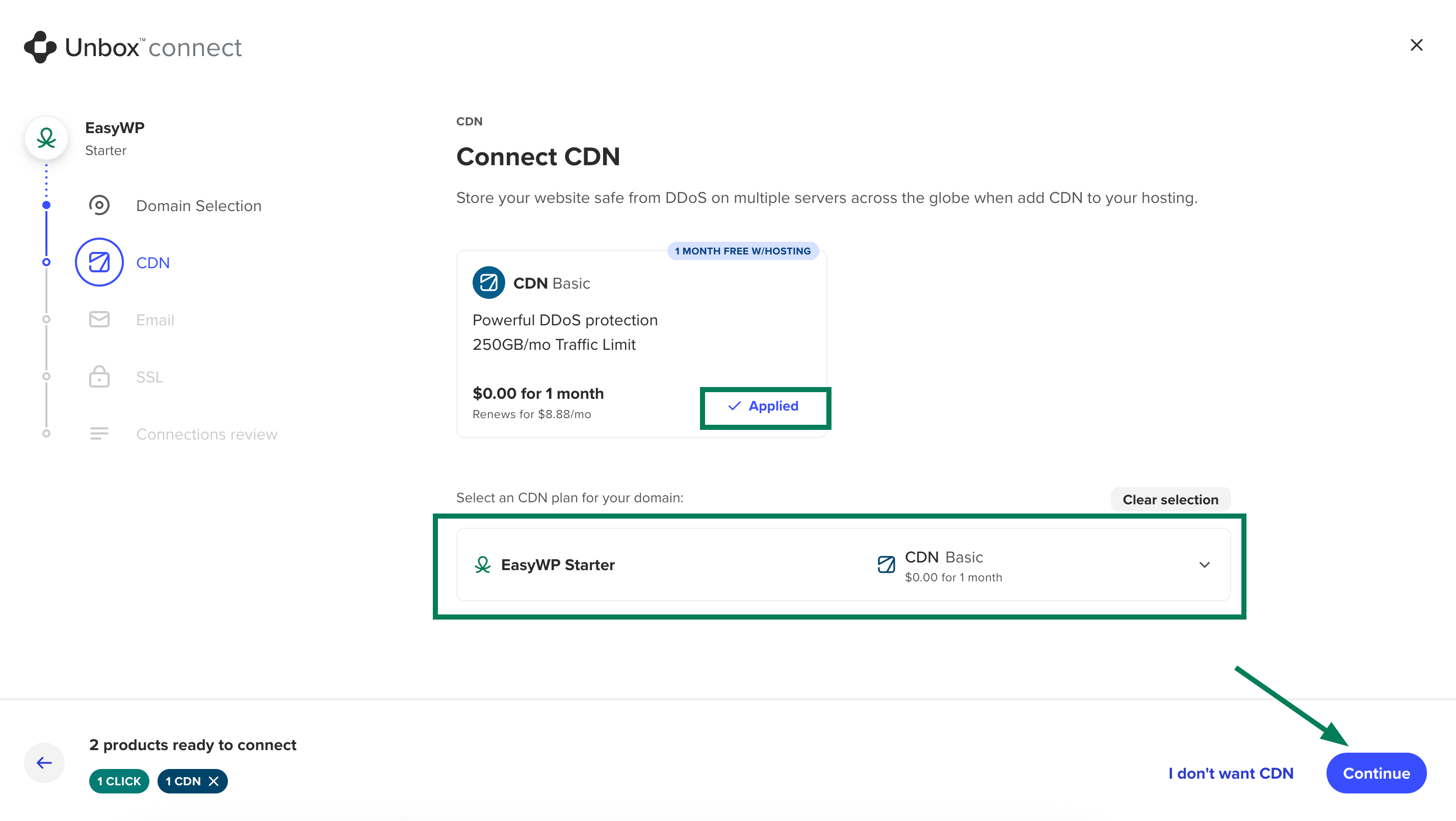
6. Un abonament CDN gratuit este inclus în pachet cu abonamentul EasyWP și poate fi conectat la pasul următor. Selectează CDN gratuit, un plan CDN plătit din meniul derulant sau apasă Nu doresc CDN.
Notă: Planul CDN Basic poate fi obținut gratuit și apoi reînnoit la prețul standard de reînnoire. În timpul unboxing-ului, poți conecta doar planul Basic CDN inclus sau poți achiziționa un abonament nou. Abonamentele CDN existente nu pot fi asociate în această etapă. În exemplul nostru, am ales planul Basic CDN gratuit:
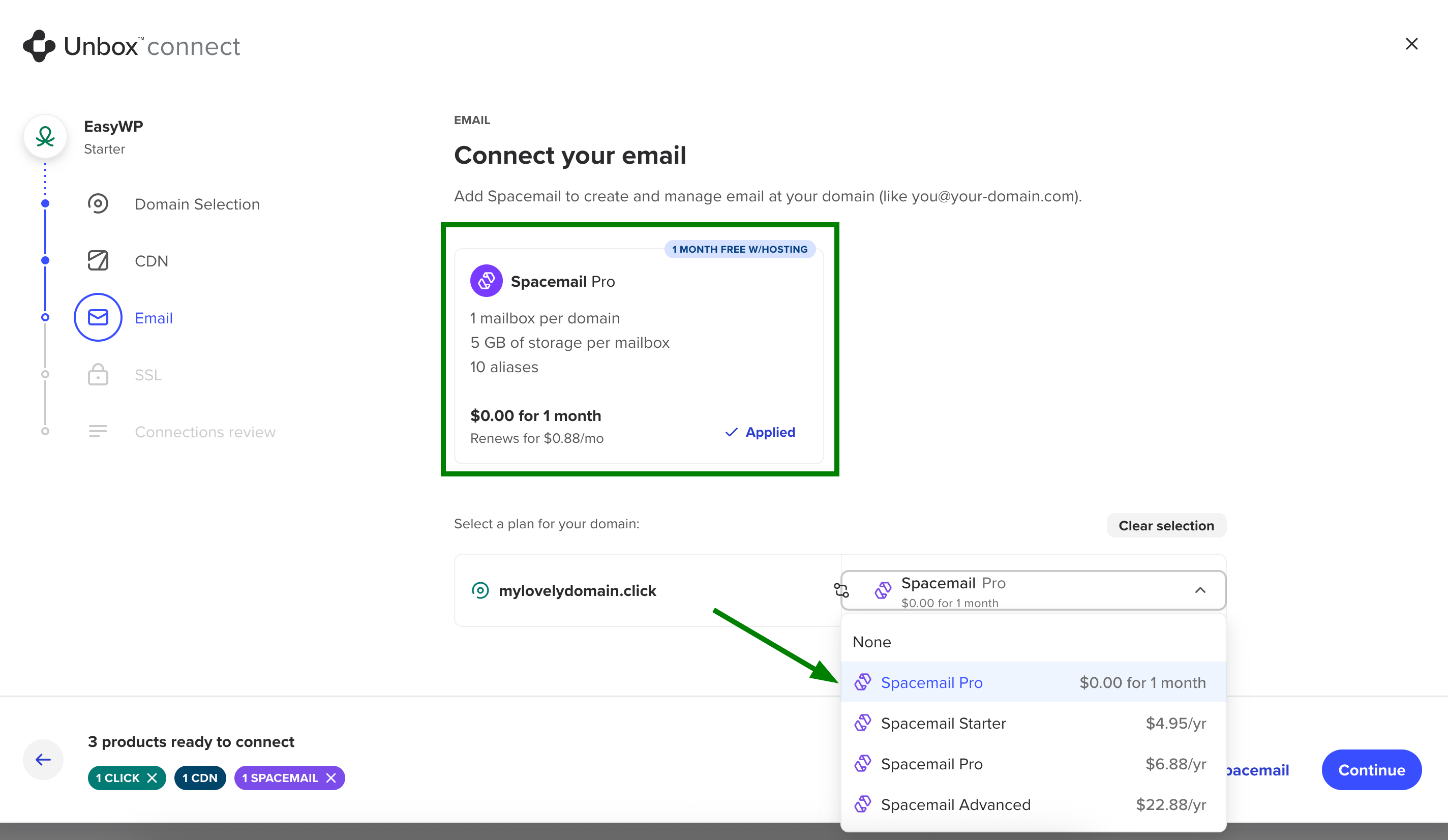
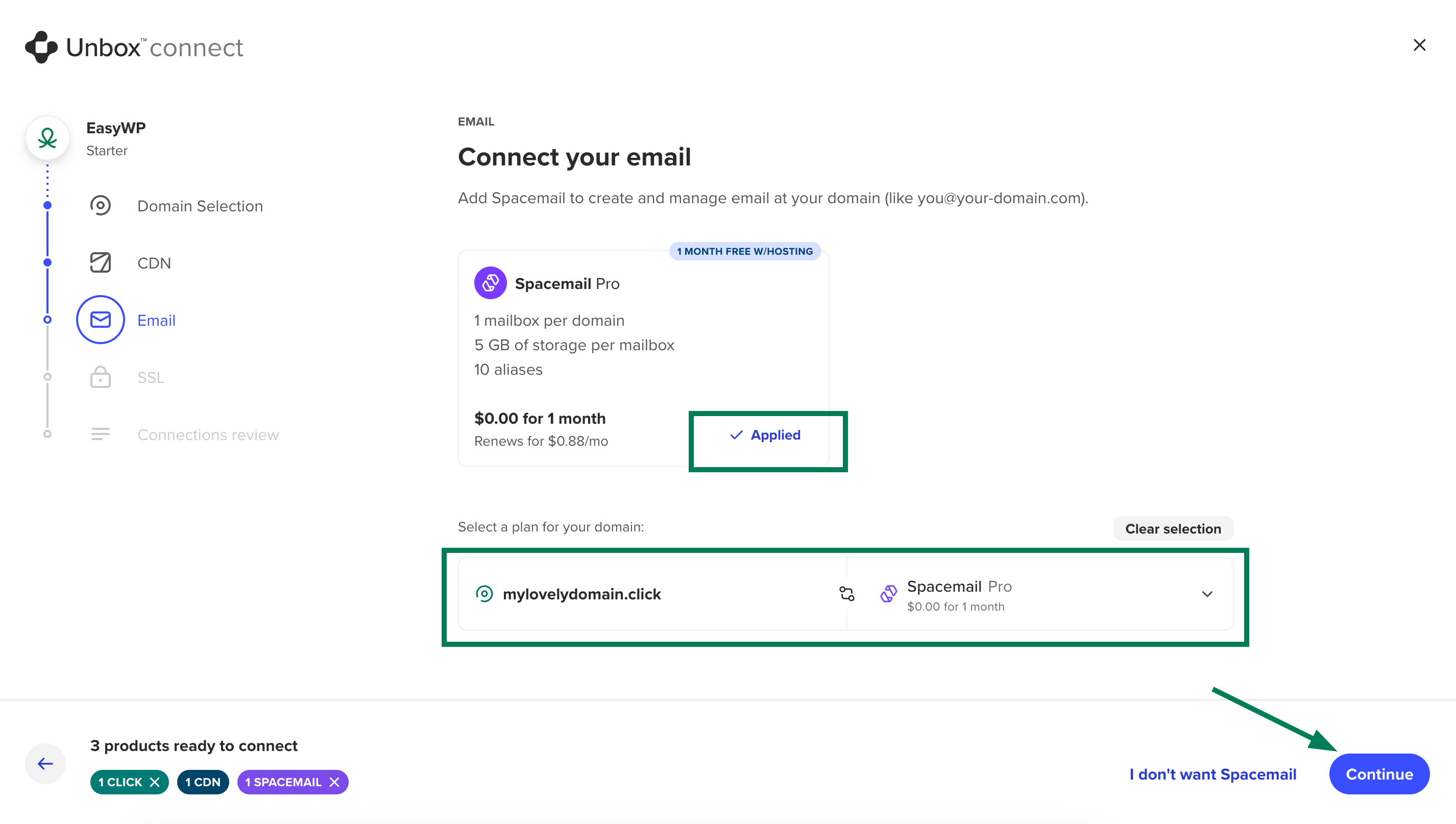
7. Apoi, este posibil să configurezi un abonament gratuit Spacemail pentru a crea și gestiona emailuri pe domeniul tău (de exemplu you@your-domain.com). Poți sări peste acest pas sau să selectezi un plan Spacemail plătit din meniul derulant. În exemplul nostru, am ales planul gratuit:
8. În pasul următor, poți selecta un certificat SSL pentru abonamentul EasyWP: SSL gratuit (SSL de la o autoritate de certificare de încredere, reinstalat automat la fiecare 90 de zile) sau Positive SSL (certificat SSL Sectigo, securizează 1 site, reinstalat automat anual).
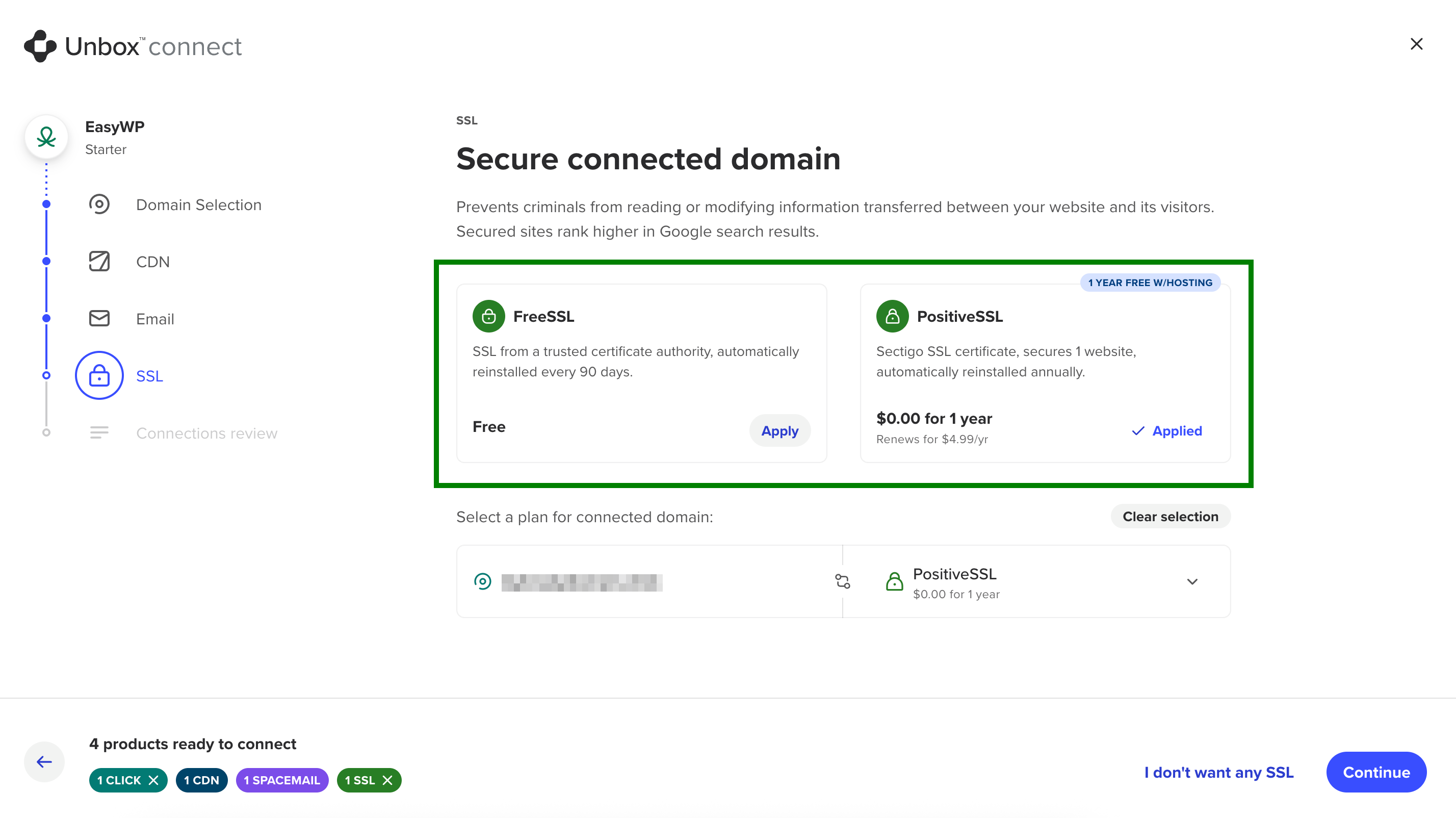
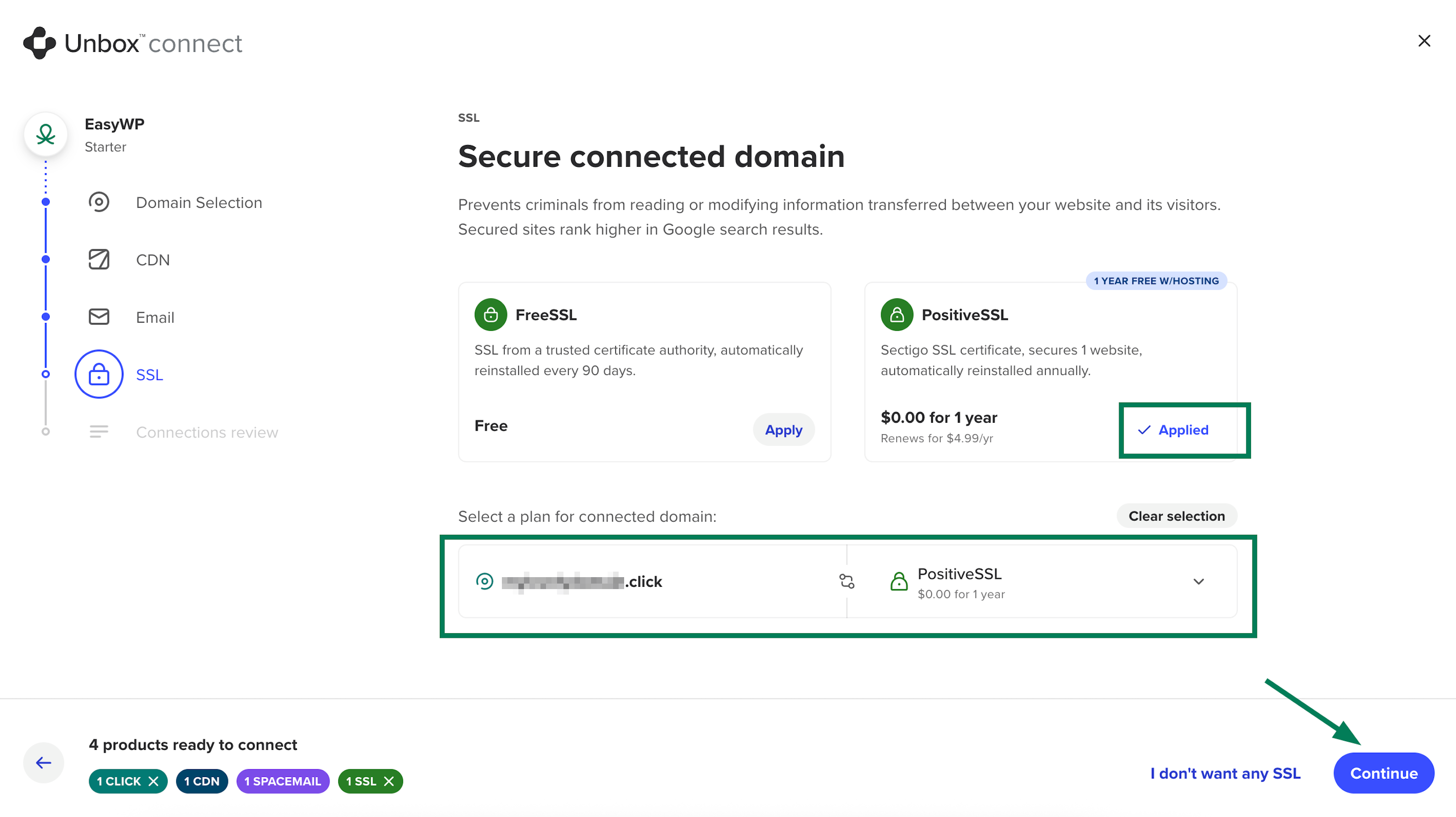
Poți renunța selectând Nu doresc SSL. În exemplul nostru, selectăm opțiunea SSL gratuit:
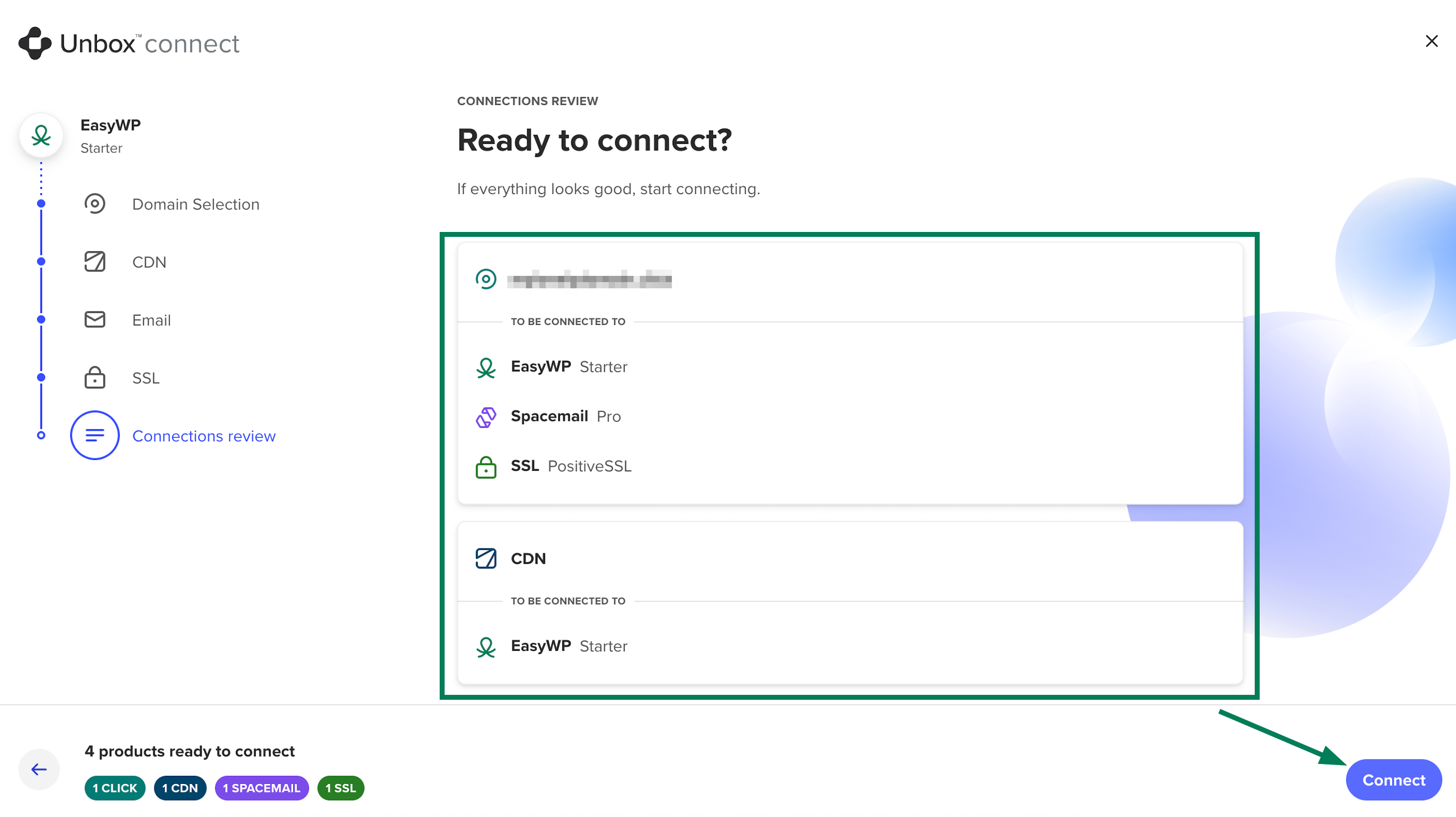
9. Apoi, sistemul oferă un rezumat al tuturor serviciilor asociate și la ce sunt conectate. Dacă totul este în regulă, apasă Conectează:
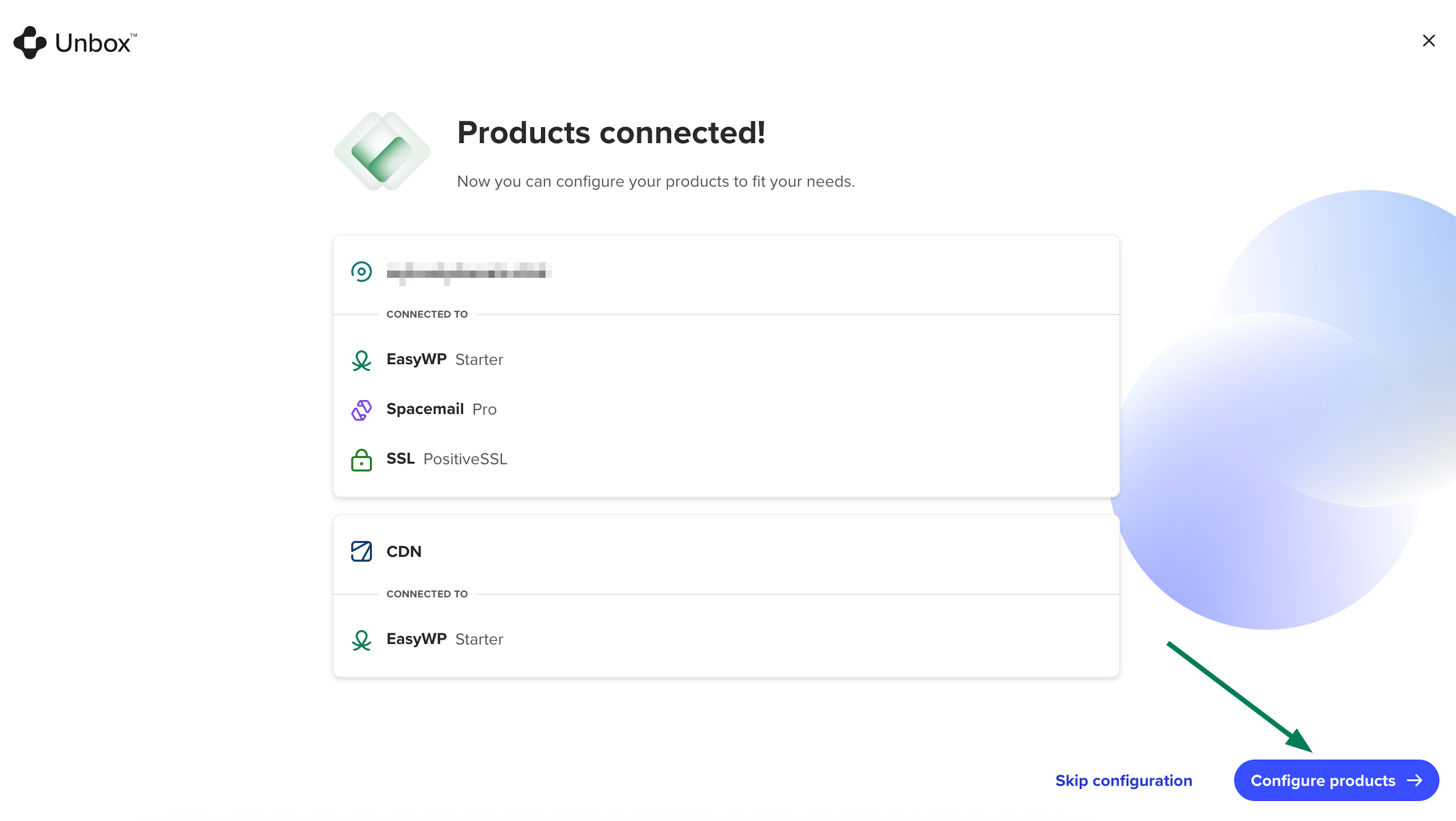
10. După ce produsele sunt conectate, apasă Configurează produsele sau Sari peste configurare. În exemplul nostru, selectăm opțiunea Configurează produsele:
11. Spacemail va fi configurat primul. Apasă Configurează pentru a continua configurarea emailului sau Sari peste pas pentru a continua direct cu configurarea EasyWP. În exemplul nostru, selectăm opțiunea Configurează:
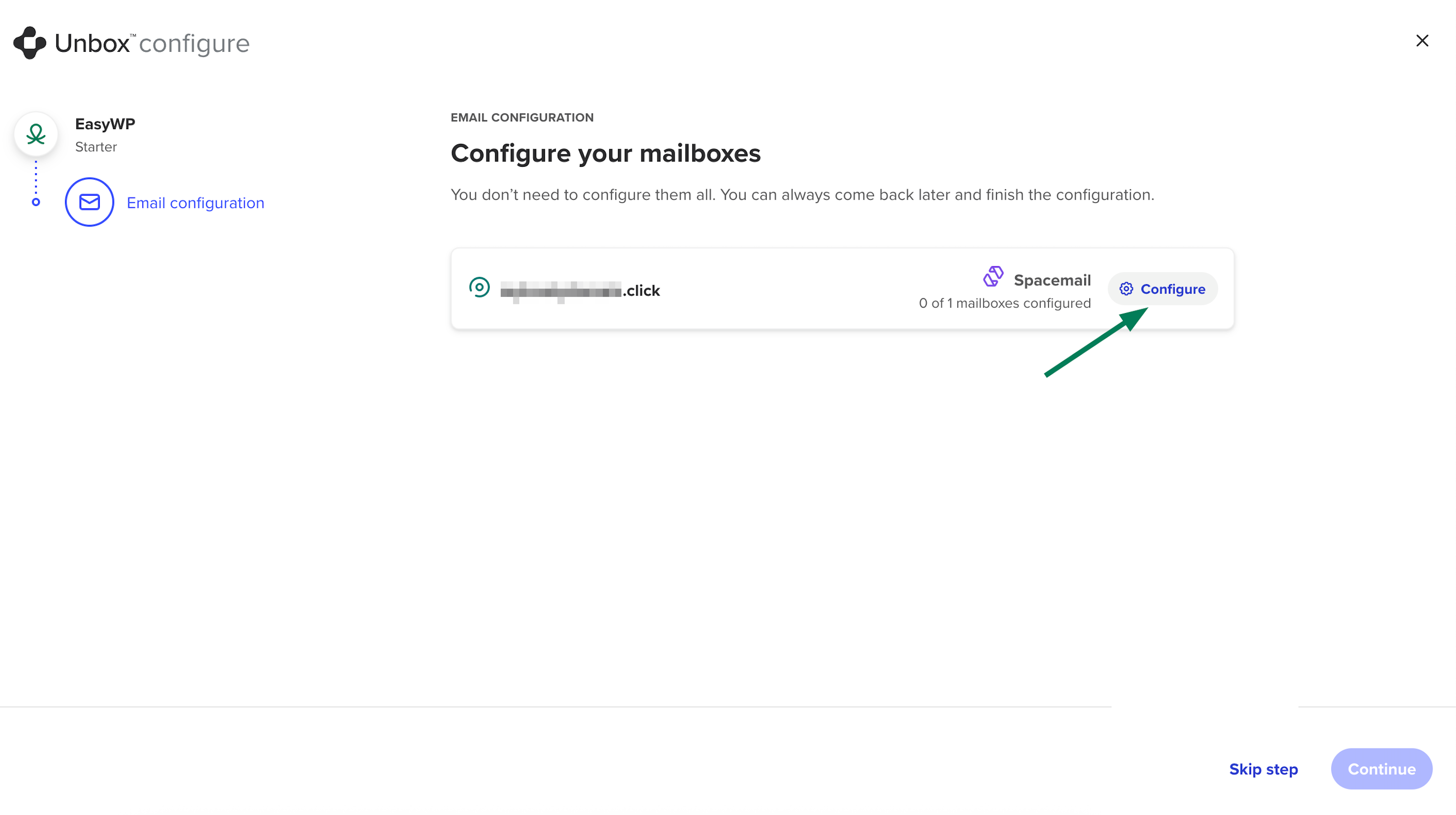
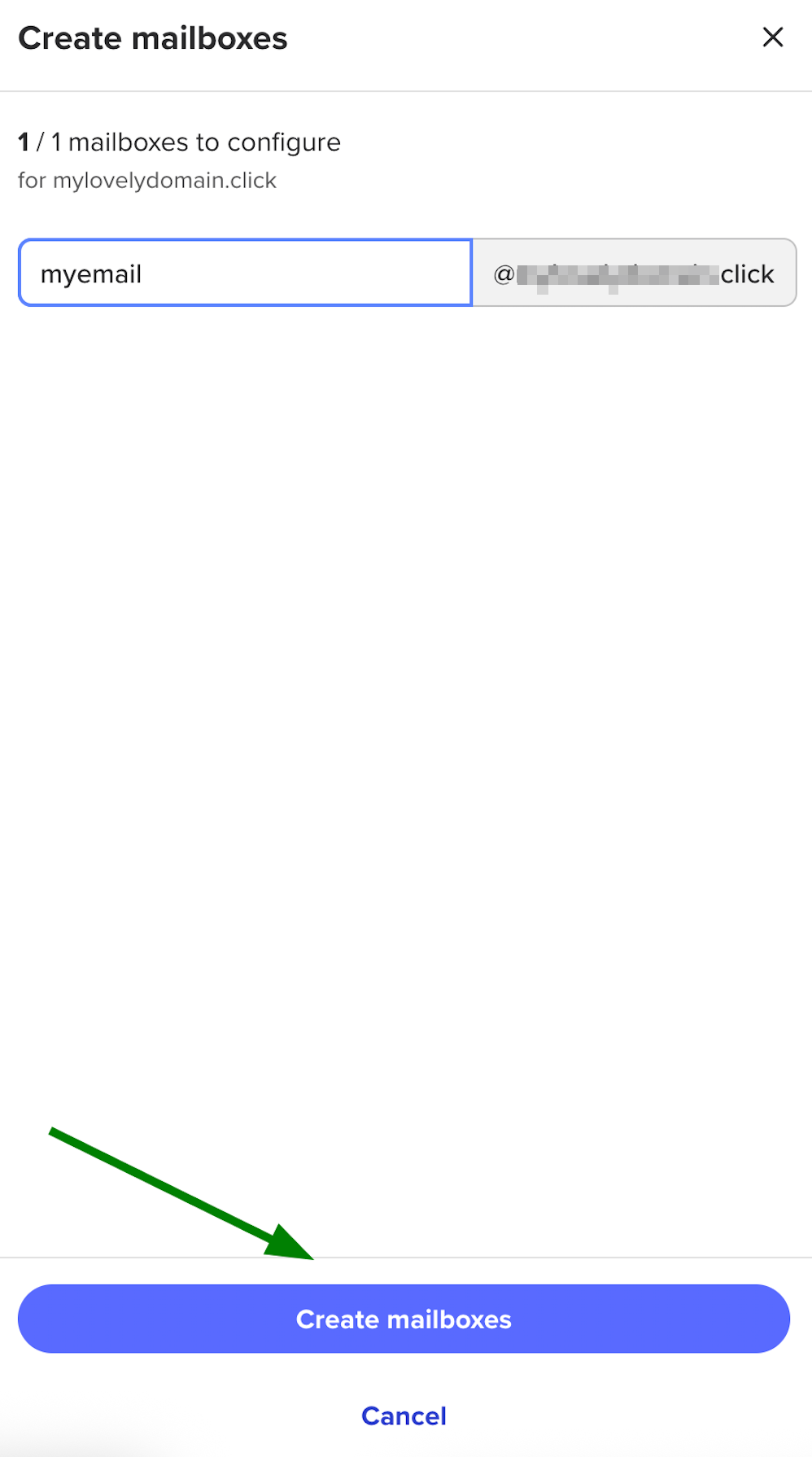
12. În pasul următor, poți crea căsuțele tale de email:
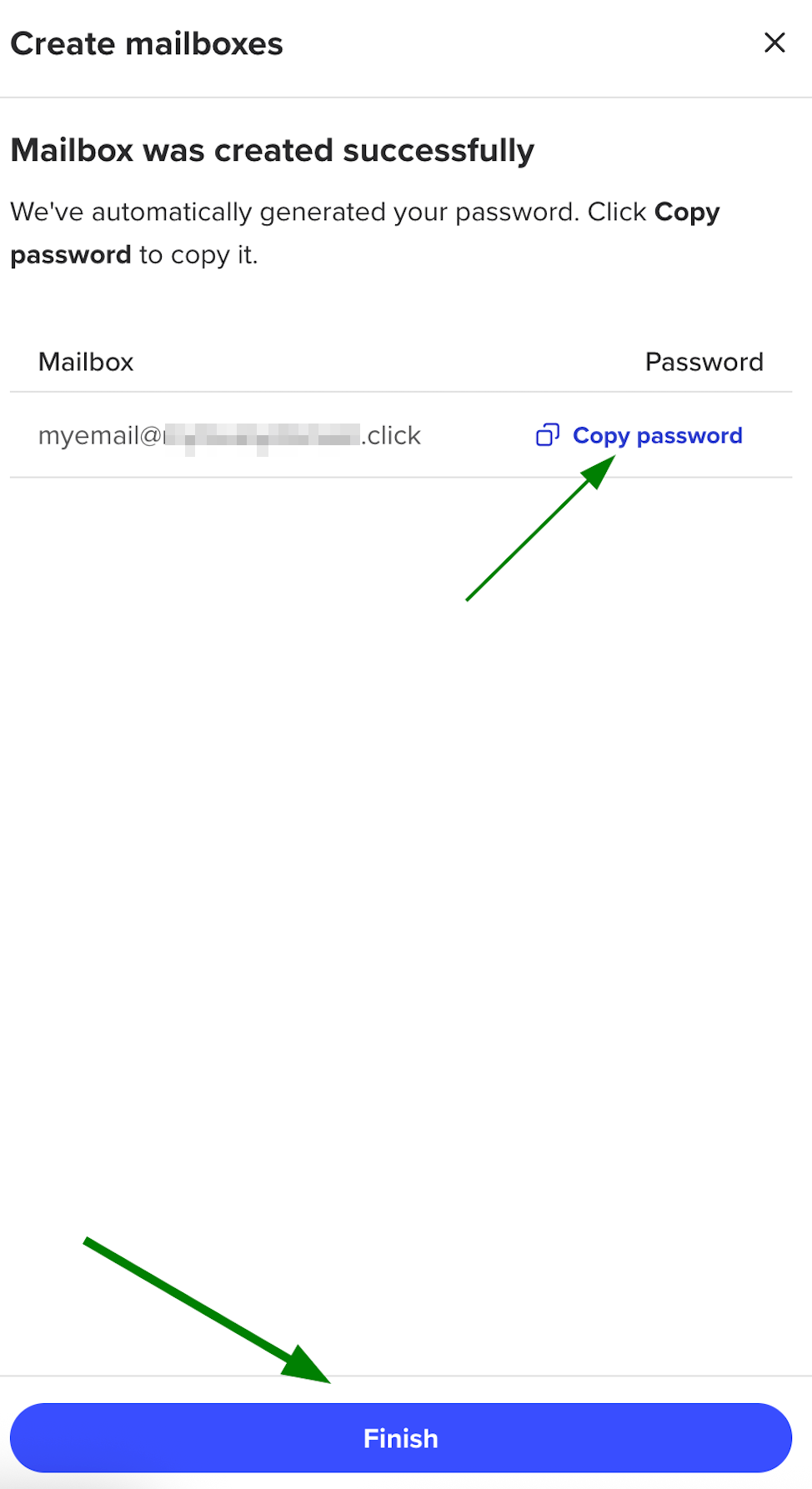
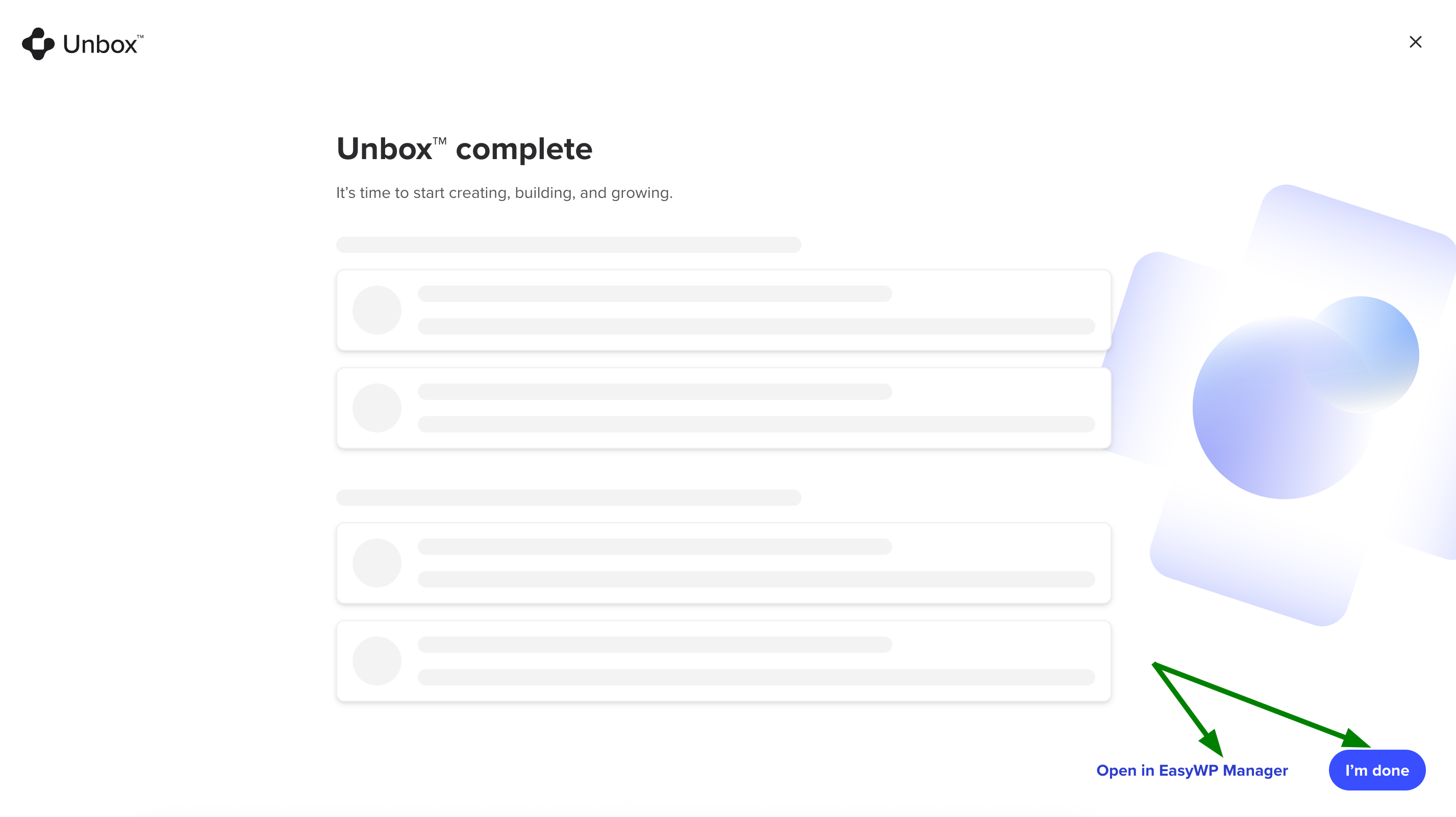
13. Pentru a finaliza, apasă Am terminat sau Deschide în EasyWP Manager:
După finalizare, site-ul migrat va apărea sub abonamentul tău în EasyWP Manager:
Asta e tot!