Cum să conectați un domeniu cu EasyWP
Pentru a crea site-ul tău WordPress, poți folosi numele de domeniu Spaceship. Totuși, EasyWP acceptă acum orice nume de domeniu, așa că nu-ți face griji dacă domeniul tău nu este înregistrat pe Spaceship. De asemenea, EasyWP poate fi folosit cu subdomenii.
Domeniul și subdomeniul pot fi conectate la abonamentul tău EasyWP în timpul procesului Unbox™ .
Pentru a începe procesul Unbox™, achiziționează un abonament EasyWP (dacă nu ai făcut-o deja). Apoi, urmează pașii de mai jos.
Pași pentru a conecta un abonament EasyWP cu domeniul tău Spaceship
Pentru a conecta un abonament EasyWP cu domeniul tău Spaceship:
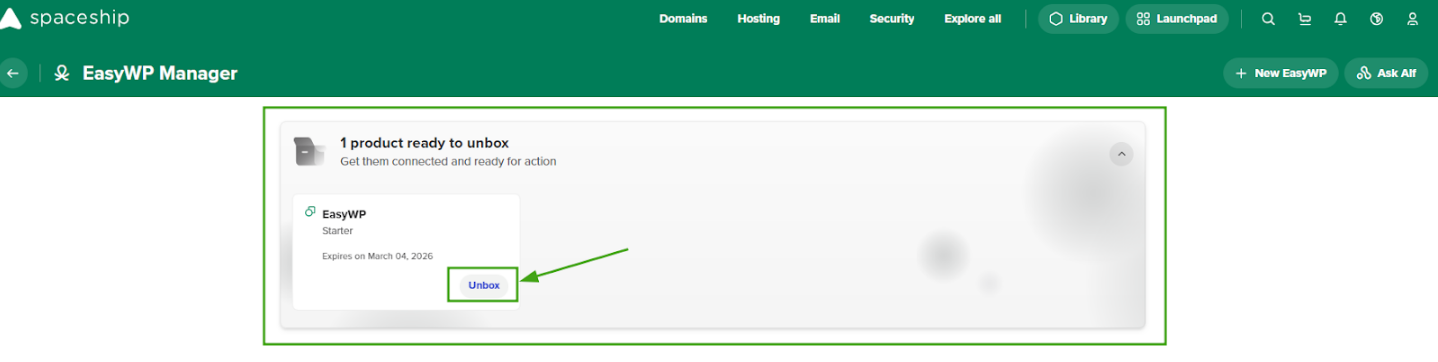
Autentifică-te în contul Spaceship >> EasyWP Manager pentru a localiza abonamentul și apasă butonul Unbox .
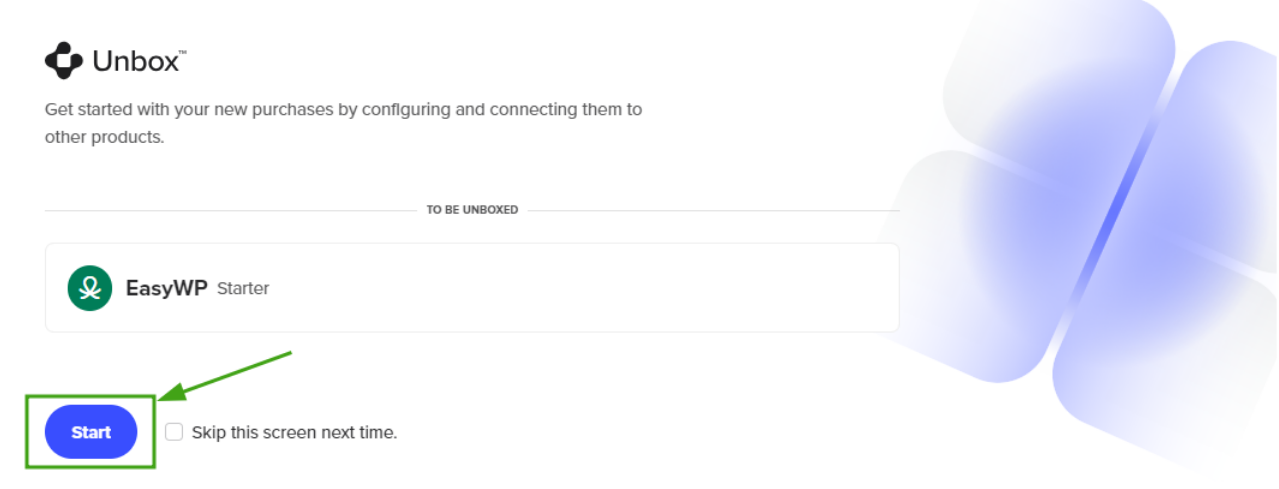
Apasă butonul Start pentru a începe procesul Unbox™:
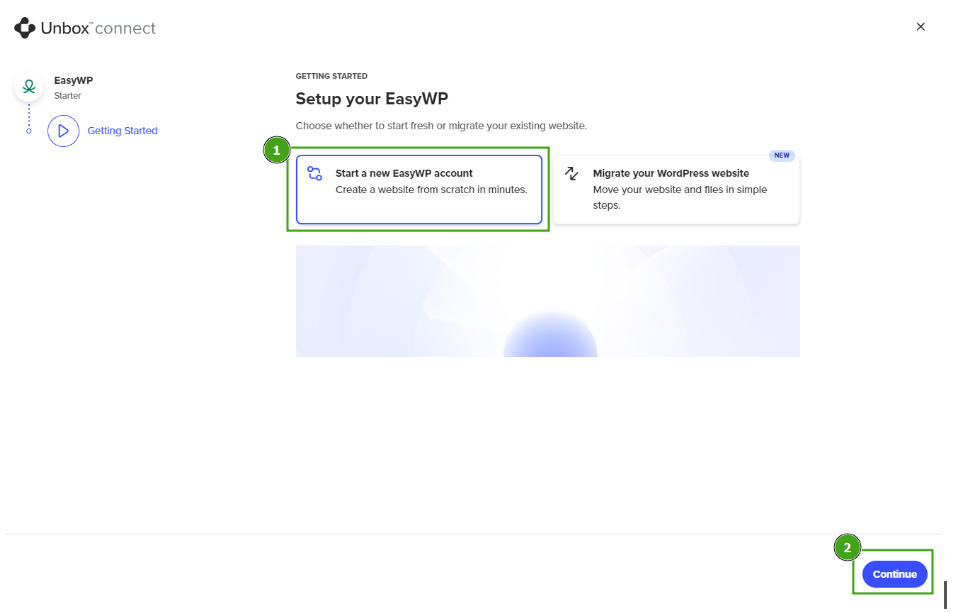
Pentru a începe un site WordPress nou, selectează Începe un cont EasyWP nou și apasă Continuă:
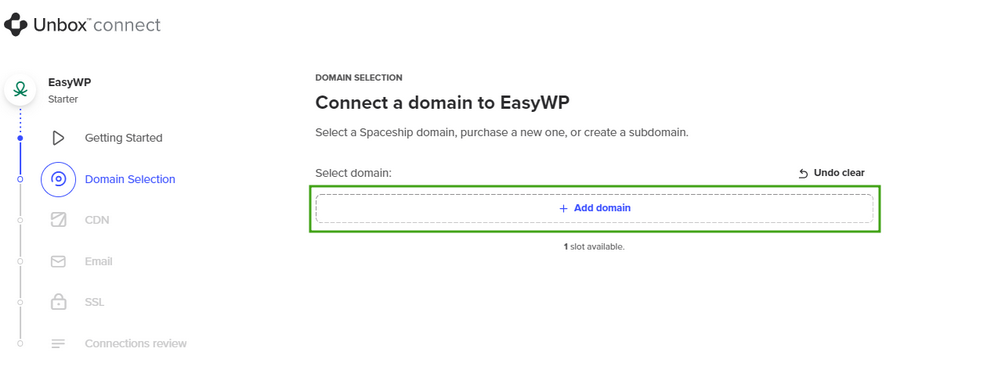
Apoi, apasă + Adaugă domeniu și selectează un domeniu pentru a-l conecta la EasyWP:
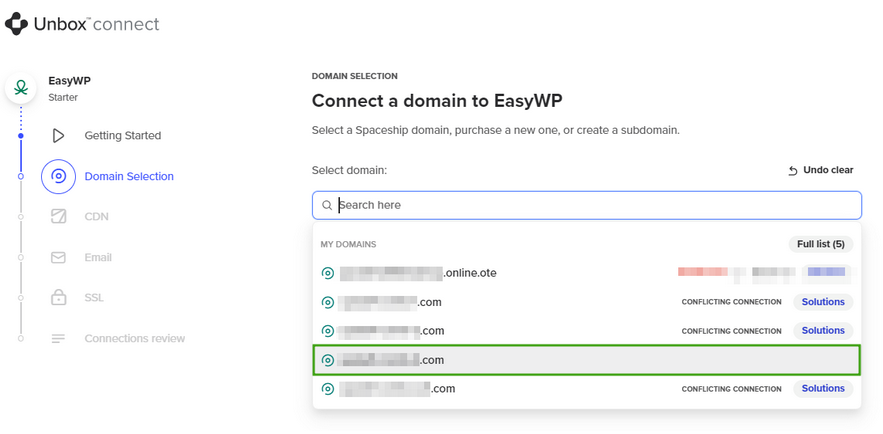
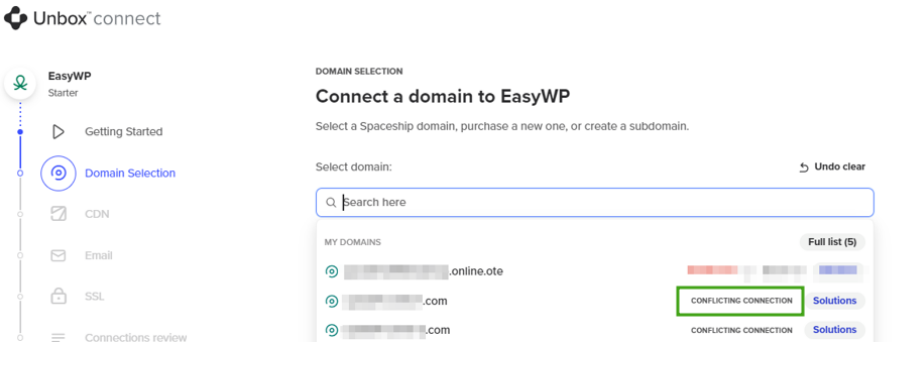
Notă: Domeniile care sunt deja asociate cu alte servicii vor fi marcate ca Conexiuni în conflict.
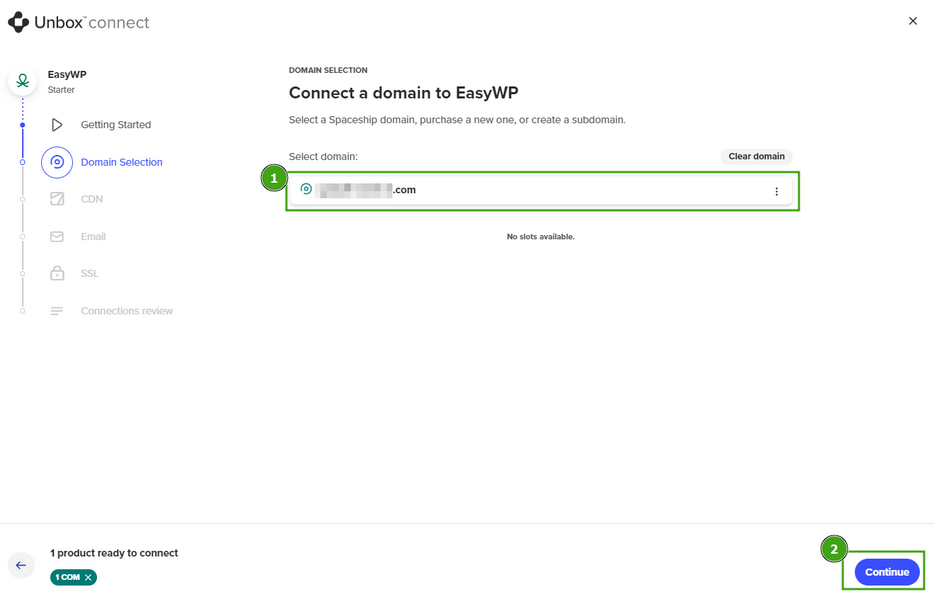
După ce ai selectat domeniul relevant, apasă Continuă:
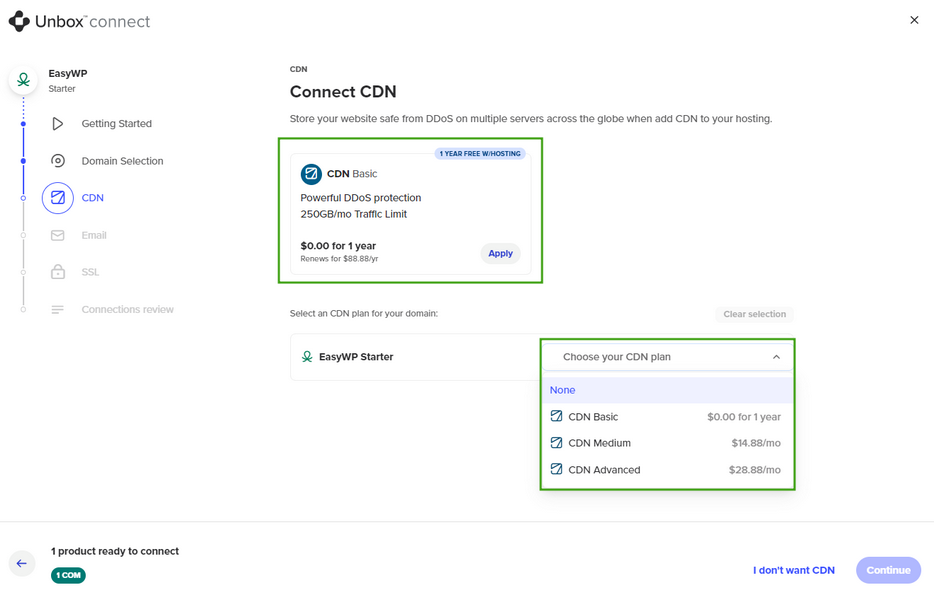
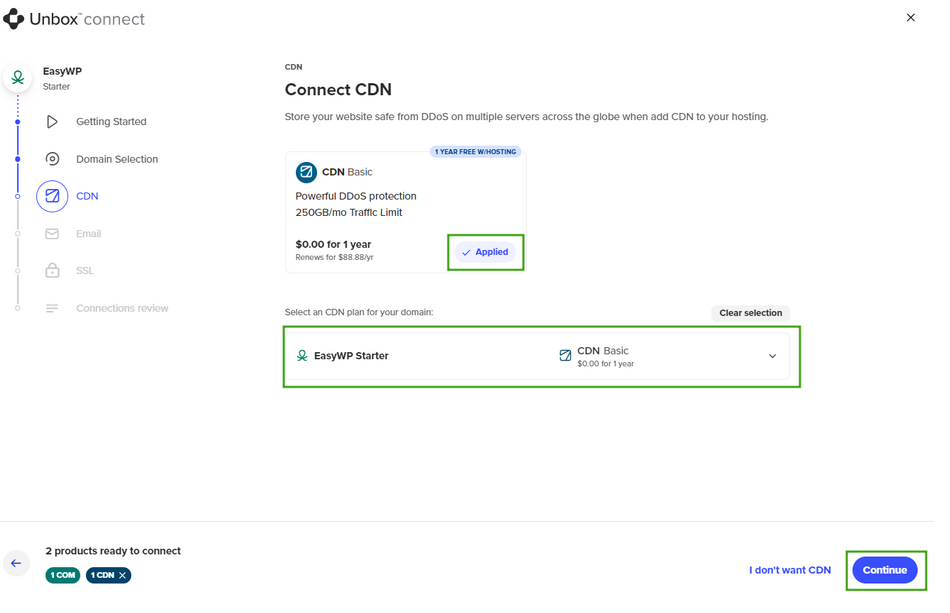
Selectează CDN-ul gratuit, un plan CDN cu plată din meniul derulant sau apasă Nu doresc CDN.
Notă: Planul CDN Basic poate fi obținut gratuit și apoi reînnoit la prețul standard de reînnoire. În timpul procesului de unboxing, poți conecta doar planul CDN Basic inclus sau poți achiziționa un nou abonament. Abonamentele CDN existente nu pot fi conectate în această etapă.
Adaugă acum Spacemail pentru a crea și gestiona emailuri la domeniul tău (de exemplu, tu@domeniul-tau.com).
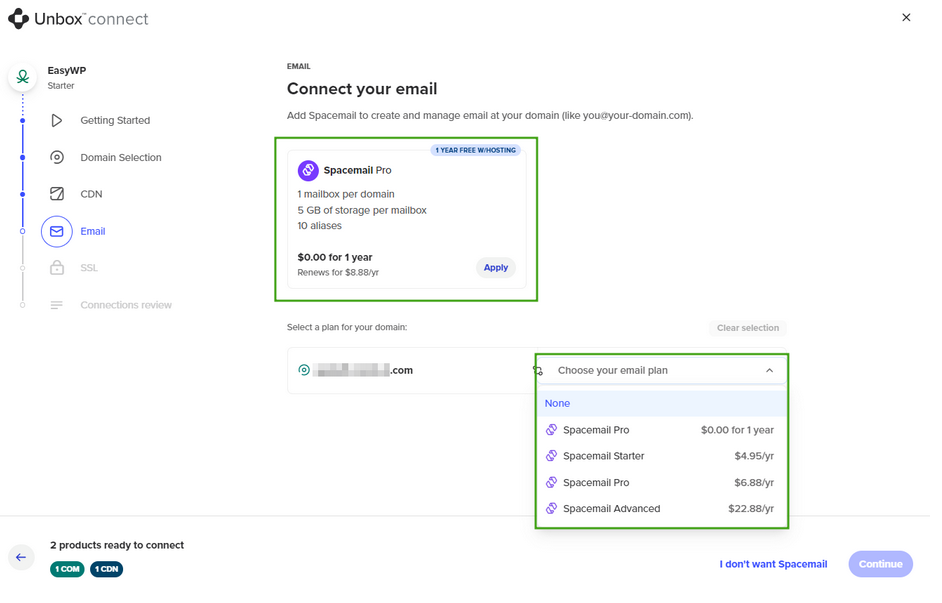
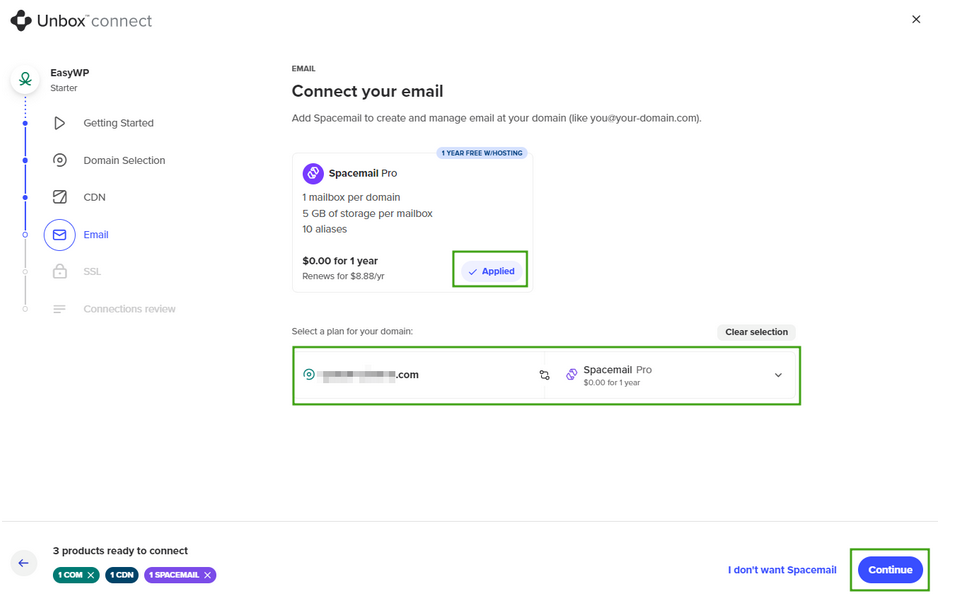
Poți sări peste acest pas sau poți selecta un plan Spacemail cu plată din meniul derulant. În exemplul nostru, am ales planul gratuit:
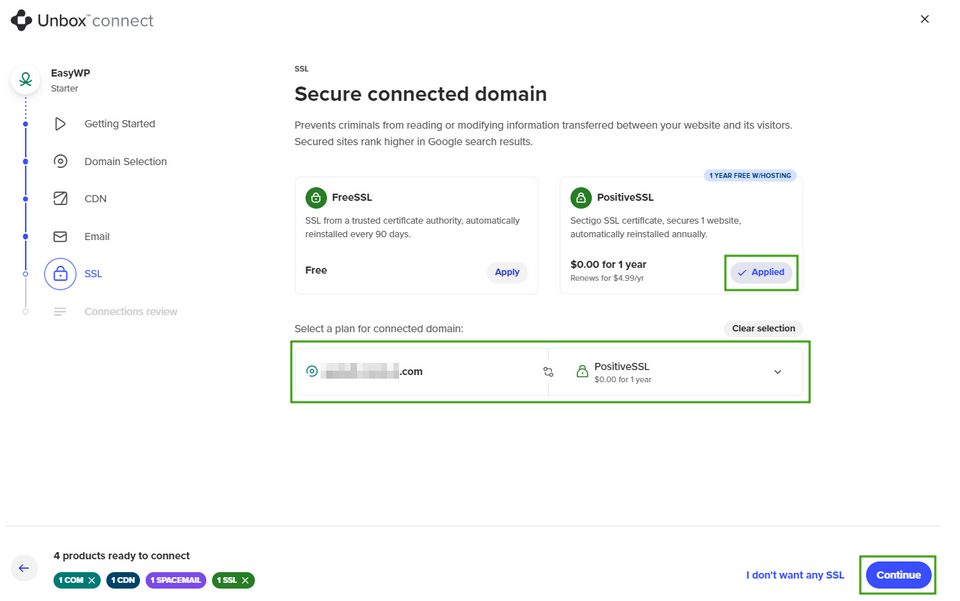
Apoi, selectează un certificat SSL pentru abonamentul tău EasyWP: SSL gratuit (SSL de la o autoritate de certificare de încredere, reinstalat automat la fiecare 90 de zile) sau Positive SSL (certificat SSL Sectigo, securizează 1 site, reinstalat automat anual):
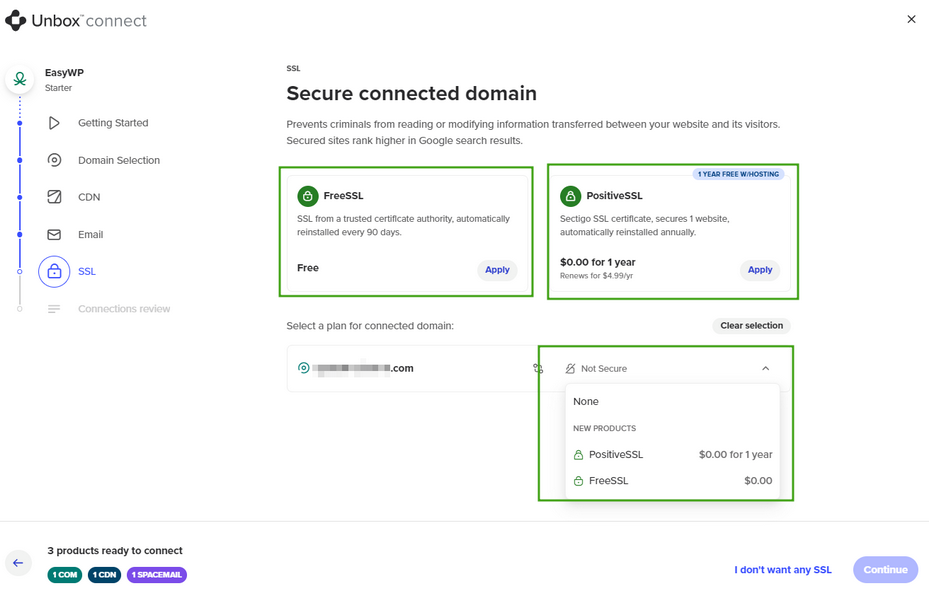
Poți, de asemenea, să renunți selectând Nu doresc niciun SSL. În exemplul nostru, selectăm opțiunea FreeSSL:
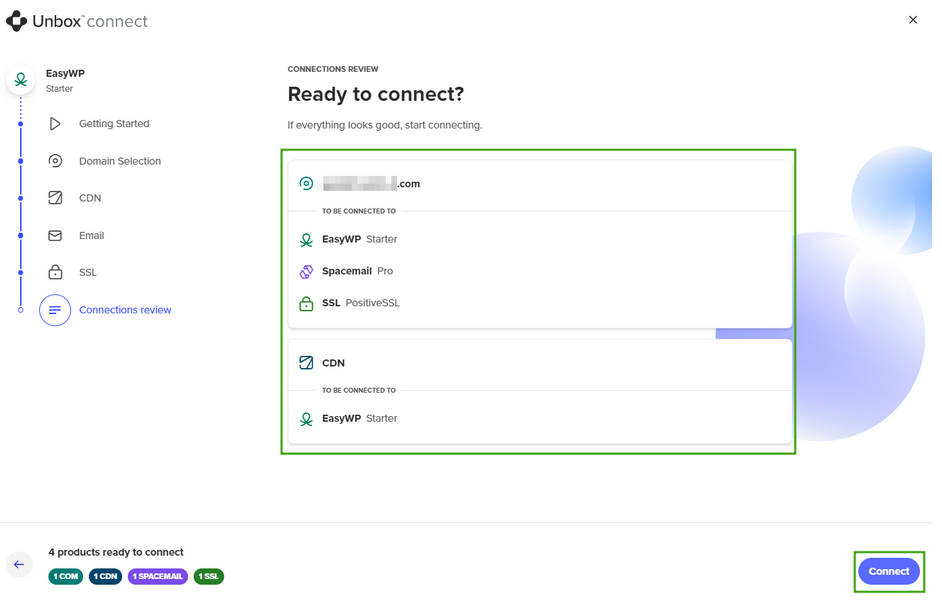
Un rezumat al tuturor serviciilor asociate și la ce sunt conectate este afișat pe ecranul de revizuire a conexiunilor. Dacă totul este în regulă, apasă Conectează.
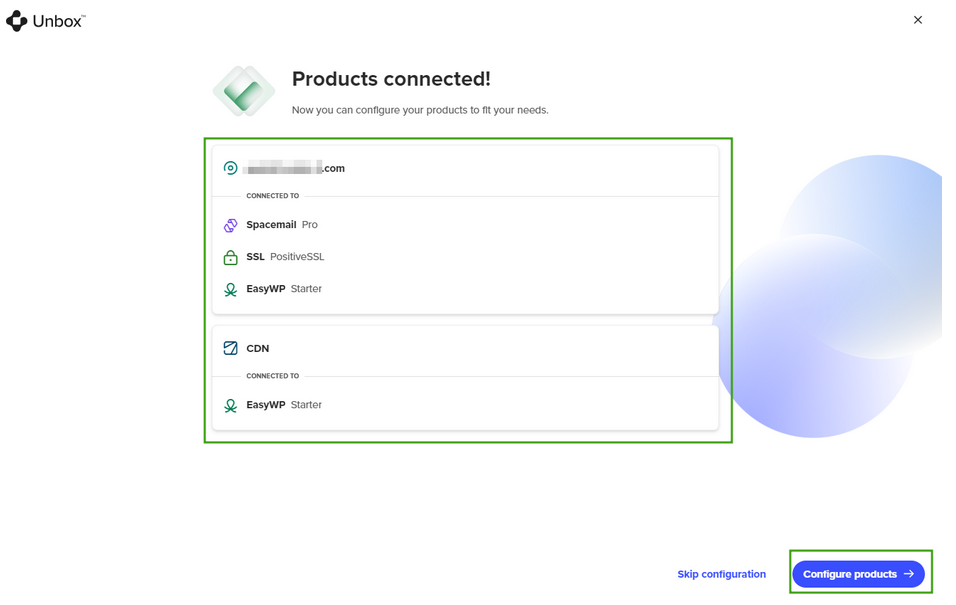
După ce produsele sunt conectate, apasă Configurează produsele sau Sari peste configurare.
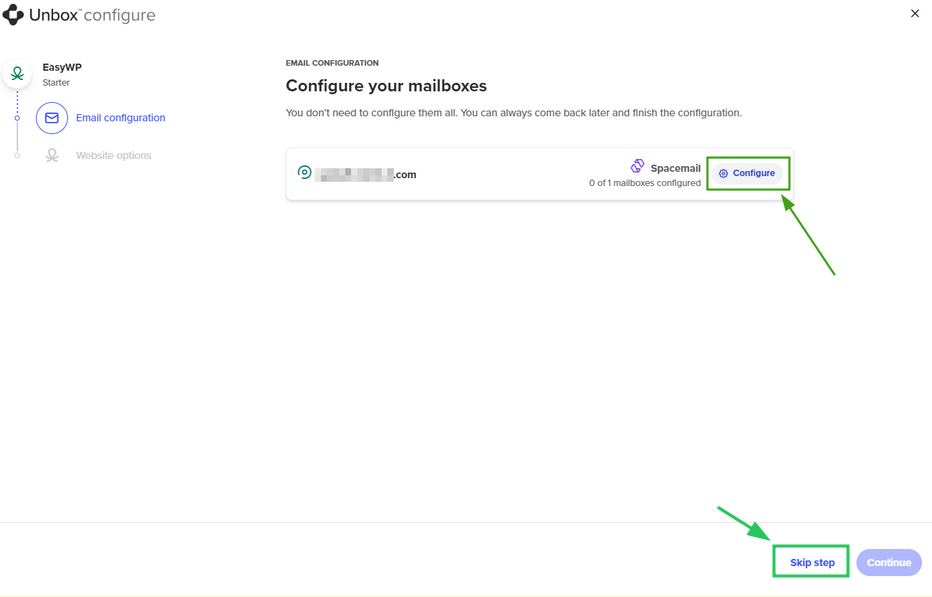
Spacemail va fi configurat primul. Apasă Configurează pentru a continua configurarea emailului sau Sari peste pas pentru a continua direct cu configurarea EasyWP.
Apoi, configurează setările WordPress introducând numele site-ului, numele de utilizator și parola:
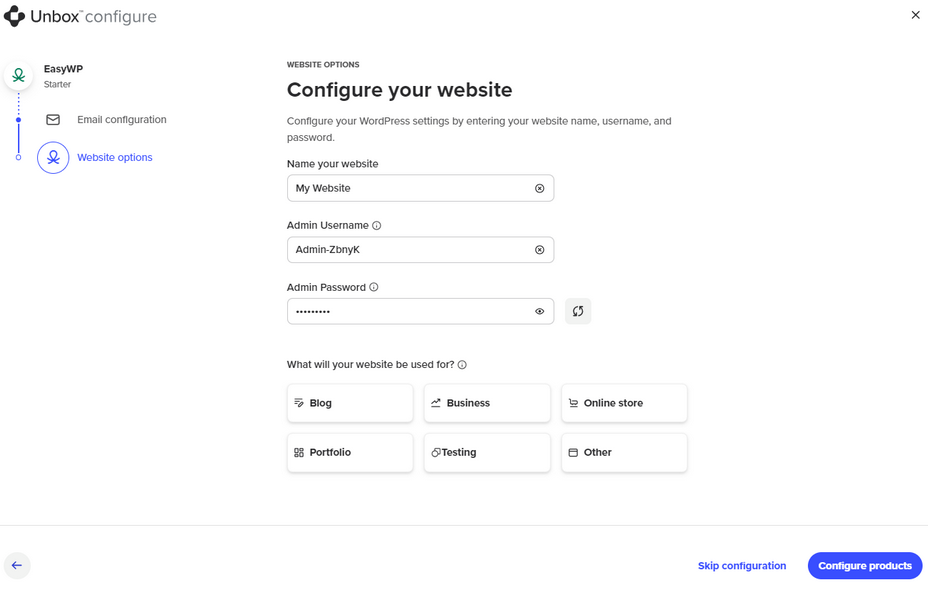
Apasă Configurează produsele pentru a finaliza procesul de Unboxing. Pentru a termina, apasă Am terminat sau Deschide în EasyWP Manager.
Cum conectezi EasyWP cu un domeniu extern
Un domeniu extern poate fi conectat la EasyWP în timpul procesului Unbox™. Configurarea este similară cu conectarea EasyWP la un domeniu Spaceship. Totuși, spre deosebire de Spaceship, configurarea înregistrărilor trebuie finalizată manual după unboxing.
Un domeniu extern eligibil va avea statusul Deja înregistrat și un buton activ Conectează lângă el.
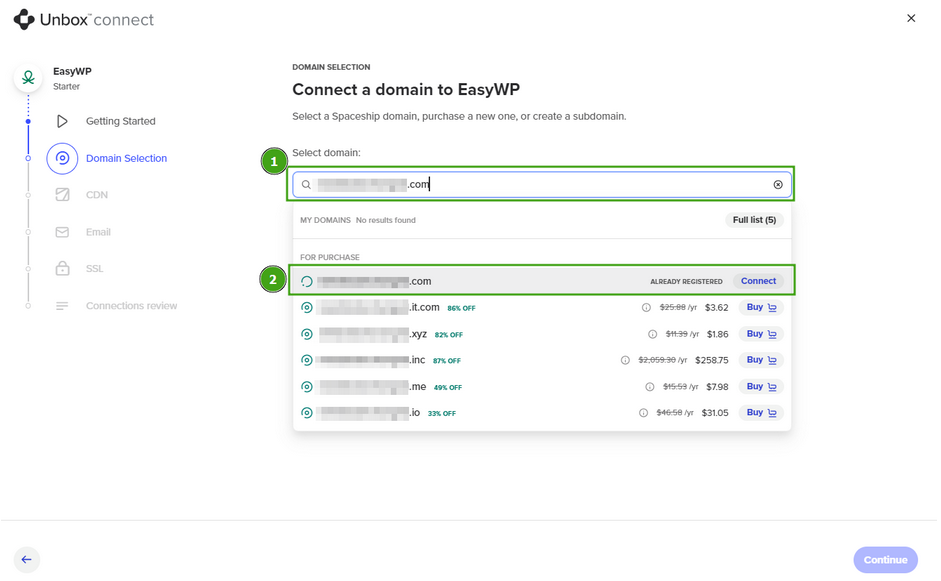
Dacă domeniul extern este folosit în prezent cu un alt produs de găzduire pe Spaceship, va fi marcat ca Conexiune în conflict:
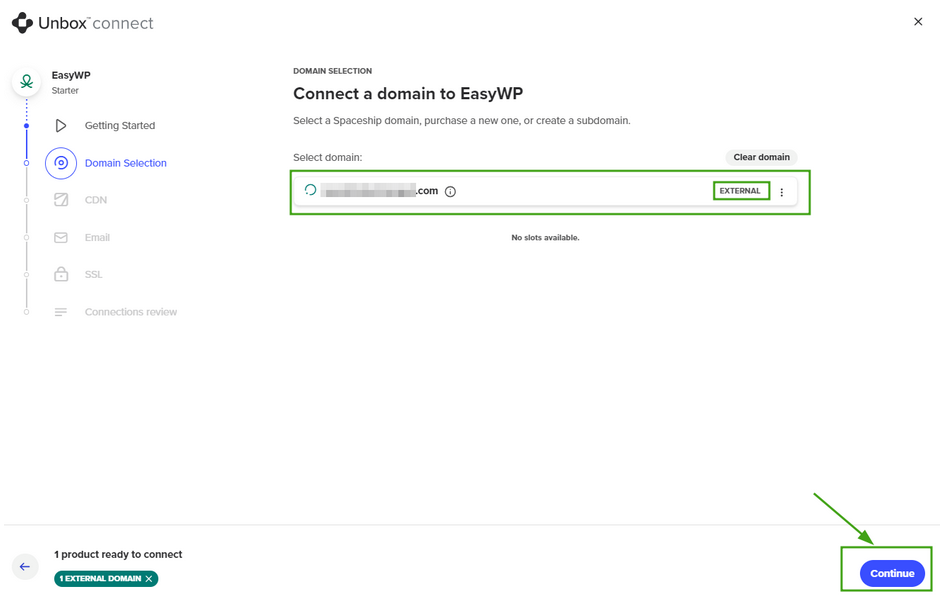
Domeniul extern conectat va fi marcat cu eticheta EXTERN.
Configurarea înregistrărilor
Dacă nu ai finalizat configurarea DNS în timpul unboxing-ului, o poți face ulterior folosind EasyWP Manager. Un mesaj de avertizare va apărea sub domeniul conectat la abonamentul tău EasyWP, indicând că setările DNS trebuie configurate:
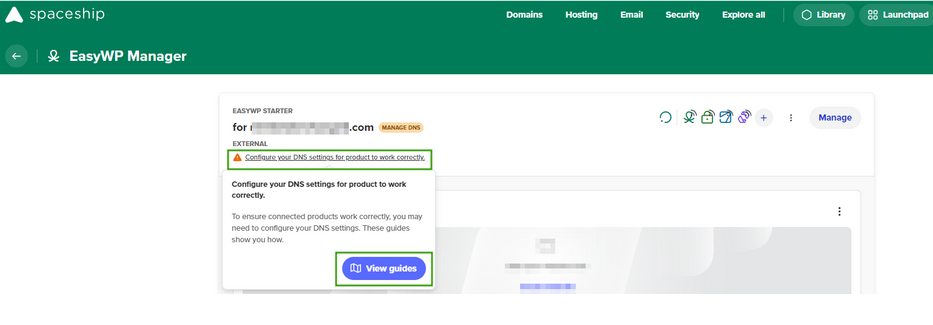
După ce apeși Vezi ghiduri, vor fi disponibile următoarele opțiuni:
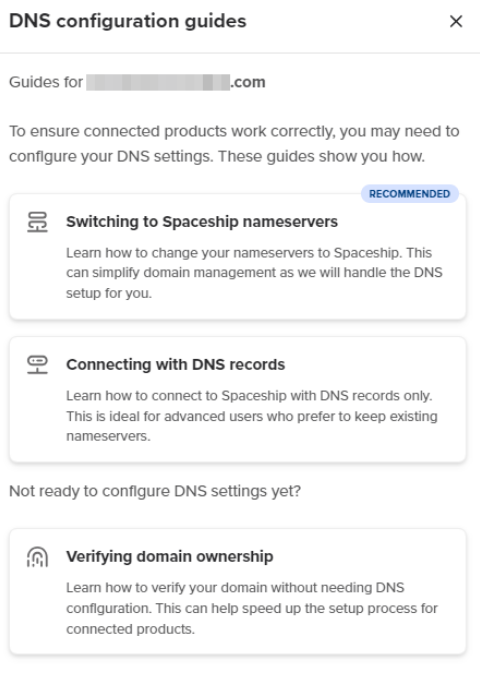
Există mai multe opțiuni pentru a conecta un domeniu extern la EasyWP:
Configurează nameserverele Spaceship la registrarul tău de domenii:
launch1.spaceship.net
launch2.spaceship.net
Notă: Este recomandat să folosești această configurare pentru a conecta domeniul automat la abonamentul tău EasyWP. Cu această opțiune, vei putea gestiona înregistrările de gazdă pentru domeniul tău din contul Spaceship >> Domain Manager.
2. Creează înregistrări de gazdă în contul furnizorului tău DNS.
Notă: Înregistrările de gazdă sunt afișate doar după ce site-ul este creat și procesul Unbox™ este finalizat.
După ce înregistrările sunt configurate, propagarea poate dura ceva timp. EasyWP și domeniul terț vor deveni active automat după finalizarea propagării.
EasyWP cu subdomenii
Utilizarea subdomeniilor cu abonamentele EasyWP este simplă. Introdu pur și simplu subdomeniul în timpul procesului Unbox™.
Când folosești un subdomeniu asociat domeniului înregistrat pe Spaceship, va fi afișat butonul Creează subdomeniu:
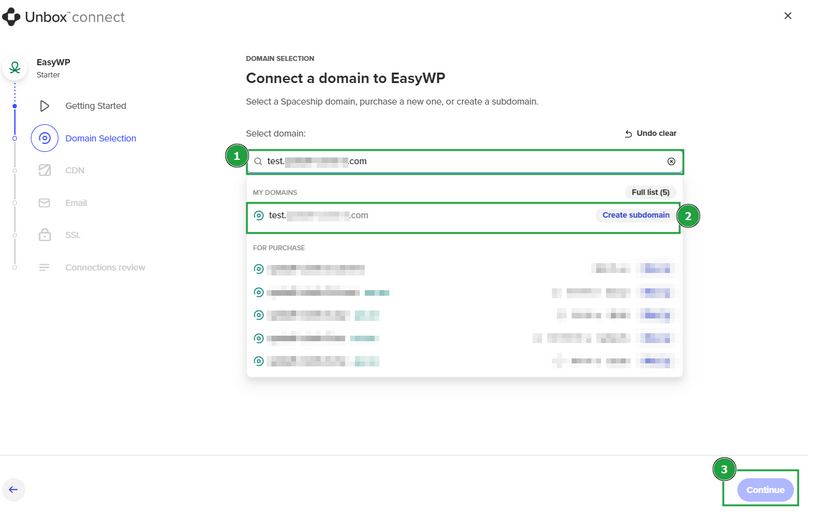
Dacă conectezi un subdomeniu asociat unui domeniu terț, Extern va fi afișat lângă subdomeniu. Apasă Creează subdomeniu pentru a continua.
Notă: Pentru ca subdomeniile bazate pe domenii terțe să funcționeze corect cu EasyWP pe Spaceship, configurează nameserverele Spaceship la registrarul de domenii.
Nu va fi posibil să conectezi și să folosești abonamentele gratuite Supersonic CDN și Spacemail Pro pentru subdomenii terțe sau asociate Spaceship. Vei avea doar opțiunea de a selecta "Nu doresc CDN"/"Nu doresc Spacemail". Butonul Aplică este inactiv și griat.
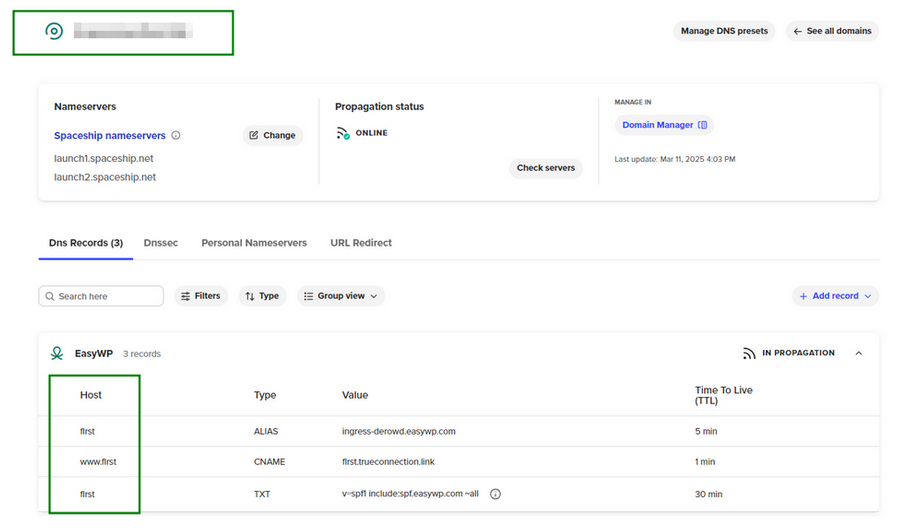
După ce subdomeniul este conectat și procesul Unbox™ este finalizat, înregistrările EasyWP vor fi create automat. Propagarea poate dura până la 60 de minute pentru subdomeniile înregistrate cu domenii Spaceship și până la 48 de ore pentru subdomeniile sub domenii terțe, din cauza modificărilor nameserverelor. Poți verifica dacă propagarea este completă autentificându-te în contul Spaceship și accesând fila DNS Avansat pentru subdomeniul respectiv.
Acestea sunt înregistrările care se creează automat după finalizarea unboxing-ului, în funcție de subdomeniu.
Înregistrări EasyWP pentru subdomenii sub domenii terțe
Un subdomeniu, odată ce site-ul este creat, va apărea separat în meniul Domain List cu următoarele înregistrări EasyWP pentru @ și www gazdă.
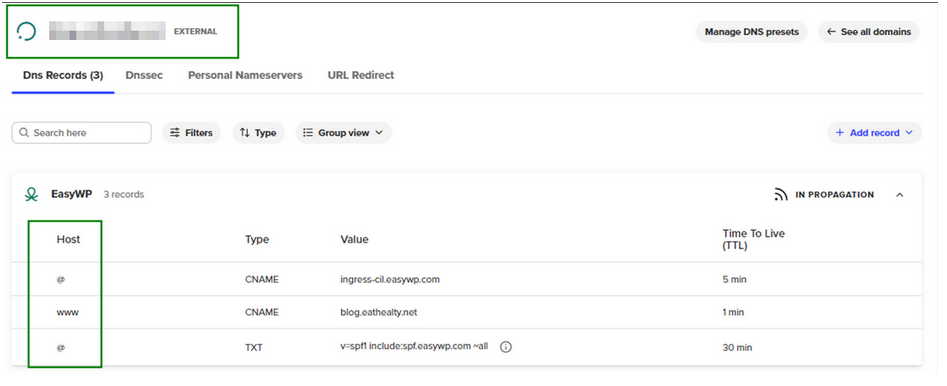
Înregistrări EasyWP pentru subdomenii sub domenii Spaceship
Spre deosebire de subdomeniile terțe, care vor apărea separat în meniul Domain List, înregistrările pentru subdomeniile Spaceship sunt create direct pentru domeniul principal pentru www.subdomeniu și subdomeniu gazdă.