Як налаштувати контактну форму зі Spacemail (покрокова інструкція)
Іноді відвідувачі вашого сайту можуть захотіти звернутися з питаннями, пропозиціями щодо співпраці або відгуками. Форма зворотного зв'язку — це безпечний і зручний спосіб для відвідувачів зв'язатися з власником сайту або бізнесу безпосередньо через сайт. Коли хтось заповнює форму, його повідомлення надсилається у вашу поштову скриньку Spacemail, як звичайний електронний лист.
Налаштування форми зворотного зв'язку зазвичай складається з двох частин:
Створення форми на вашому сайті, щоб відвідувачі могли надіслати своє повідомлення
Налаштування SMTP, щоб Spacemail міг безпечно та надійно доставляти ці повідомлення у вашу скриньку
Ви можете створити її на сайті, побудованому на системі керування контентом (CMS), наприклад, WordPress, або інтегрувати за допомогою власного скрипта.
Форма зворотного зв'язку у WordPress
Якщо ваш сайт створено на WordPress, використовуйте плагіни для налаштування форми зворотного зв'язку. По суті, потрібно створити саму форму та налаштувати SMTP-автентифікацію для вашої скриньки, щоб забезпечити доставку листів із сайту. Рекомендуємо використовувати плагіни Contact Form 7 і GoSMTP (GoSMTP Pro).
Альтернативні плагіни: Formidable Forms, Ninja Forms, WPForms замість Contact Form 7, а також WP Mail SMTP замість GoSMTP/GoSMTP Pro.
Крок 1. Встановіть плагіни для вашої форми зворотного зв'язку
Увійдіть у панель керування WordPress.
Перейдіть у Плагіни > Додати новий.
Знайдіть плагін Contact Form 7.
Натисніть Встановити, потім Активувати.
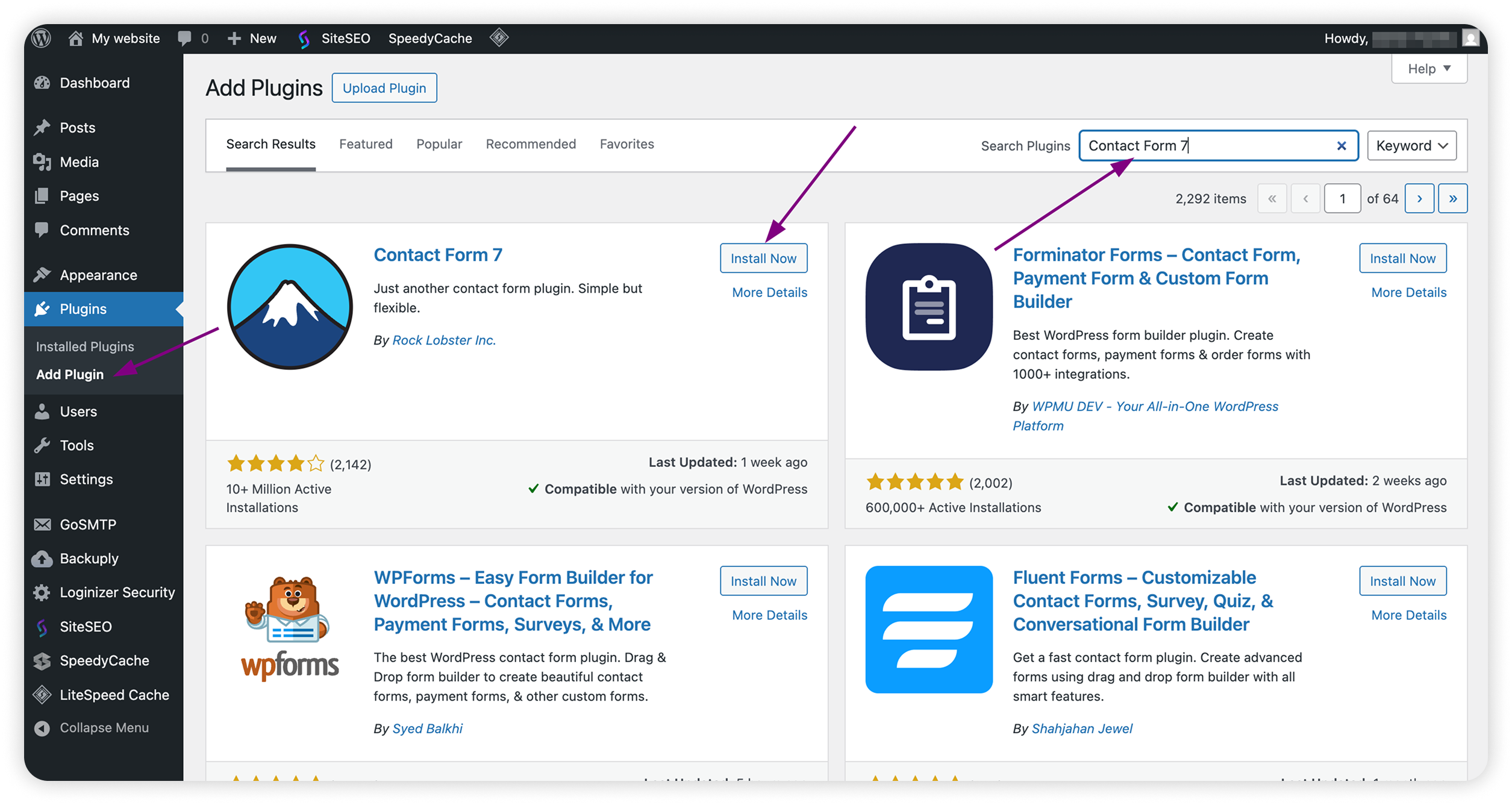
Повторіть ті ж кроки для плагіна GoSMTP або GoSMTP Pro, якщо він ще не встановлений.
Крок 2. Створіть нову форму
Перейдіть у Контакти > Додати форму зворотного зв'язку.
Дайте вашій формі назву (наприклад, Зв'яжіться з нами).
Використовуйте шаблон форми за замовчуванням або налаштуйте його відповідно до ваших потреб.
Примітка: за замовчуванням Contact Form 7 використовує email адміністратора сайту у полі Кому.
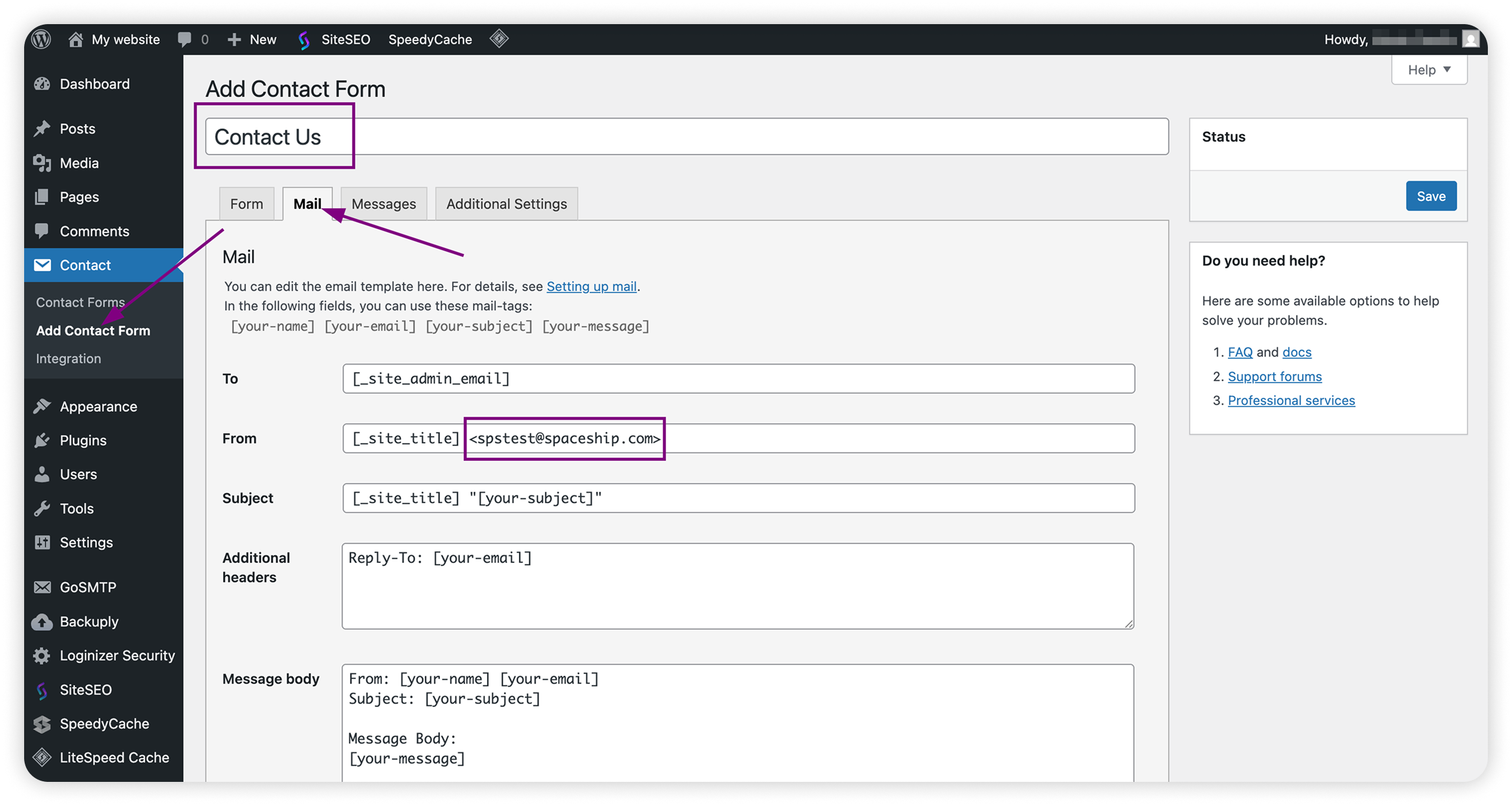
Натисніть Зберегти.
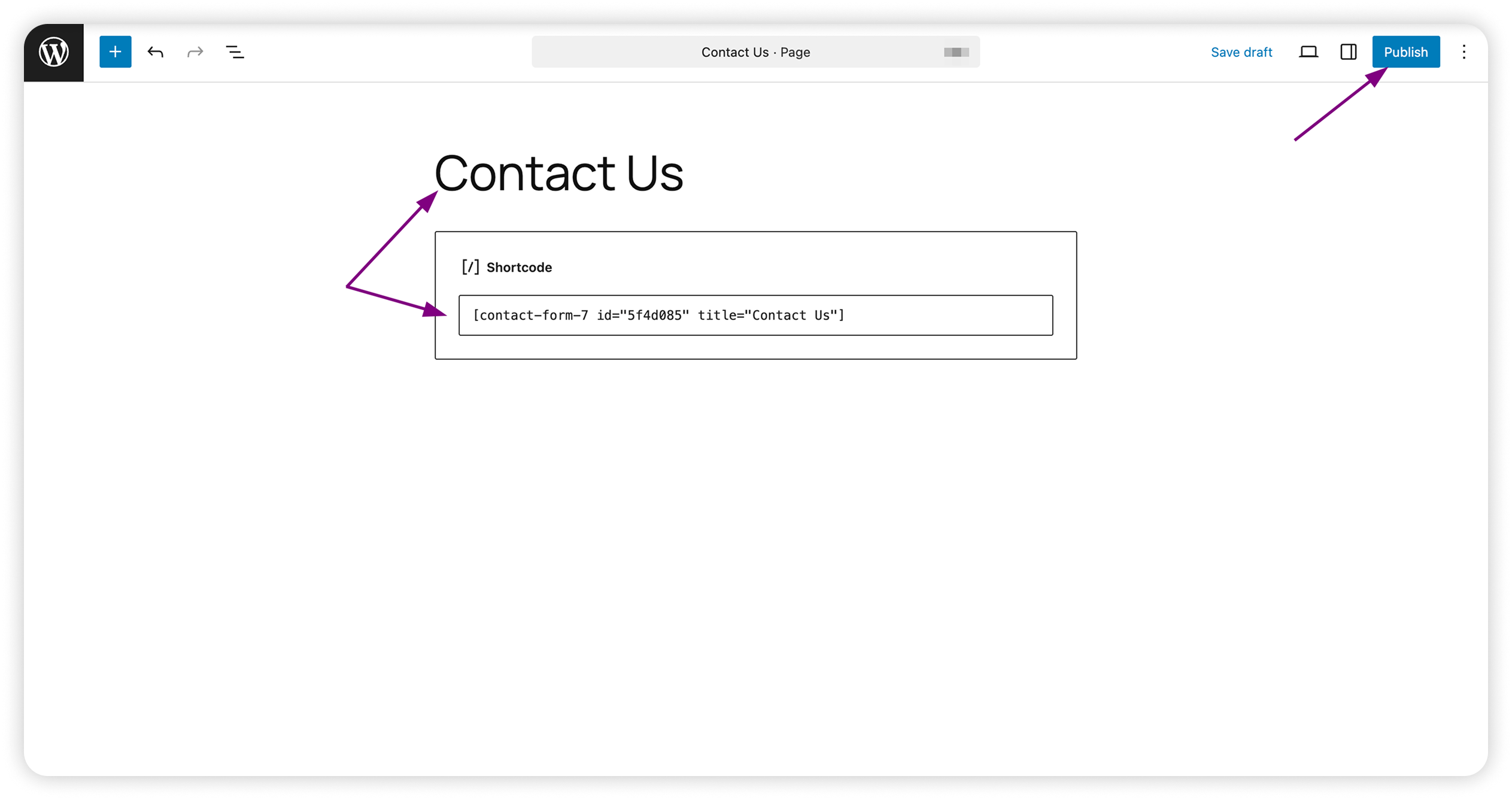
Потім скопіюйте шорткод, що відображається у верхній частині редактора форми (він виглядає як
[contact-form-7 id="123" title="Contact Us"]).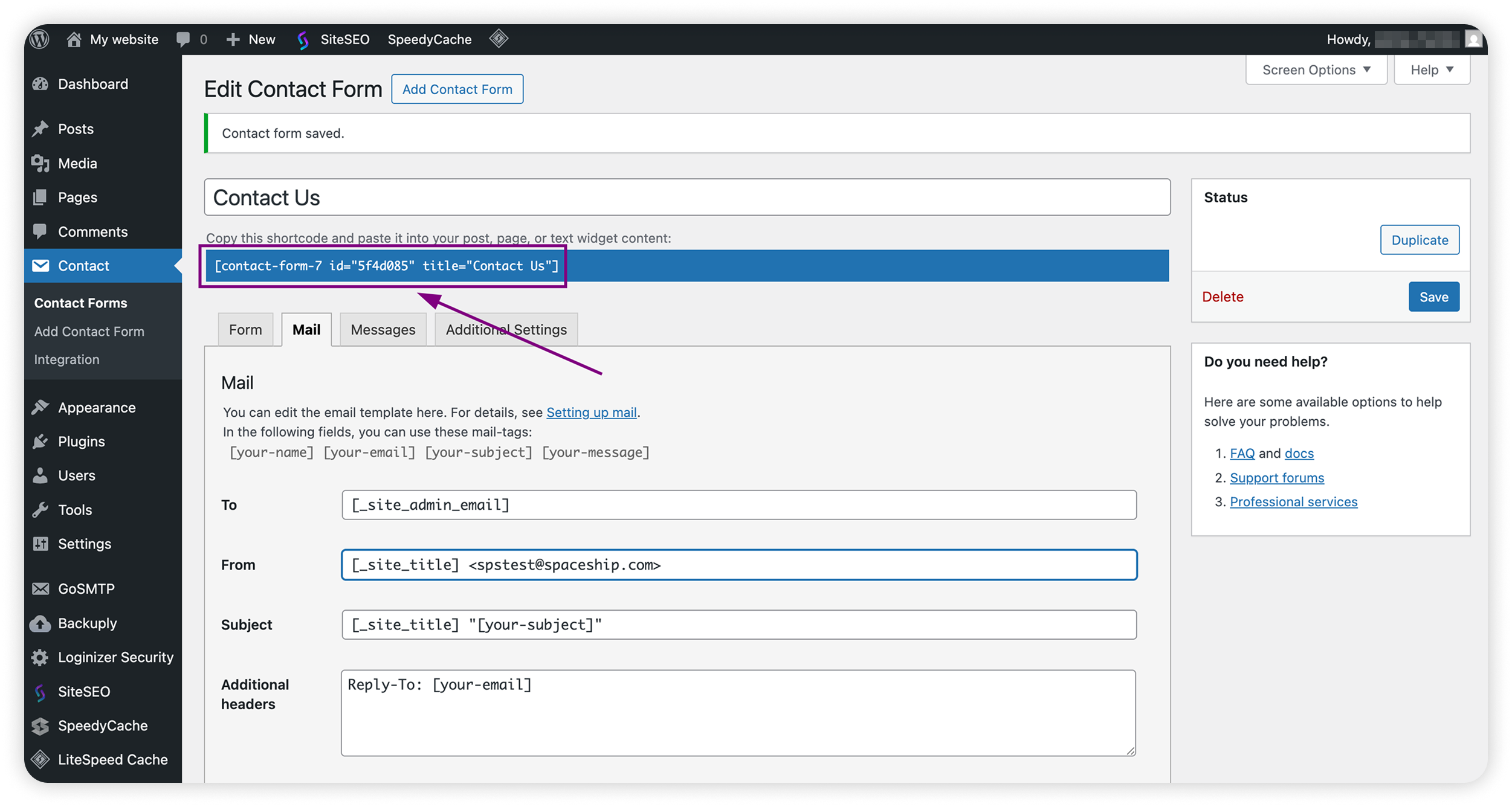
Крок 3. Додайте форму на сторінку
Перейдіть у Сторінки > Додати нову.
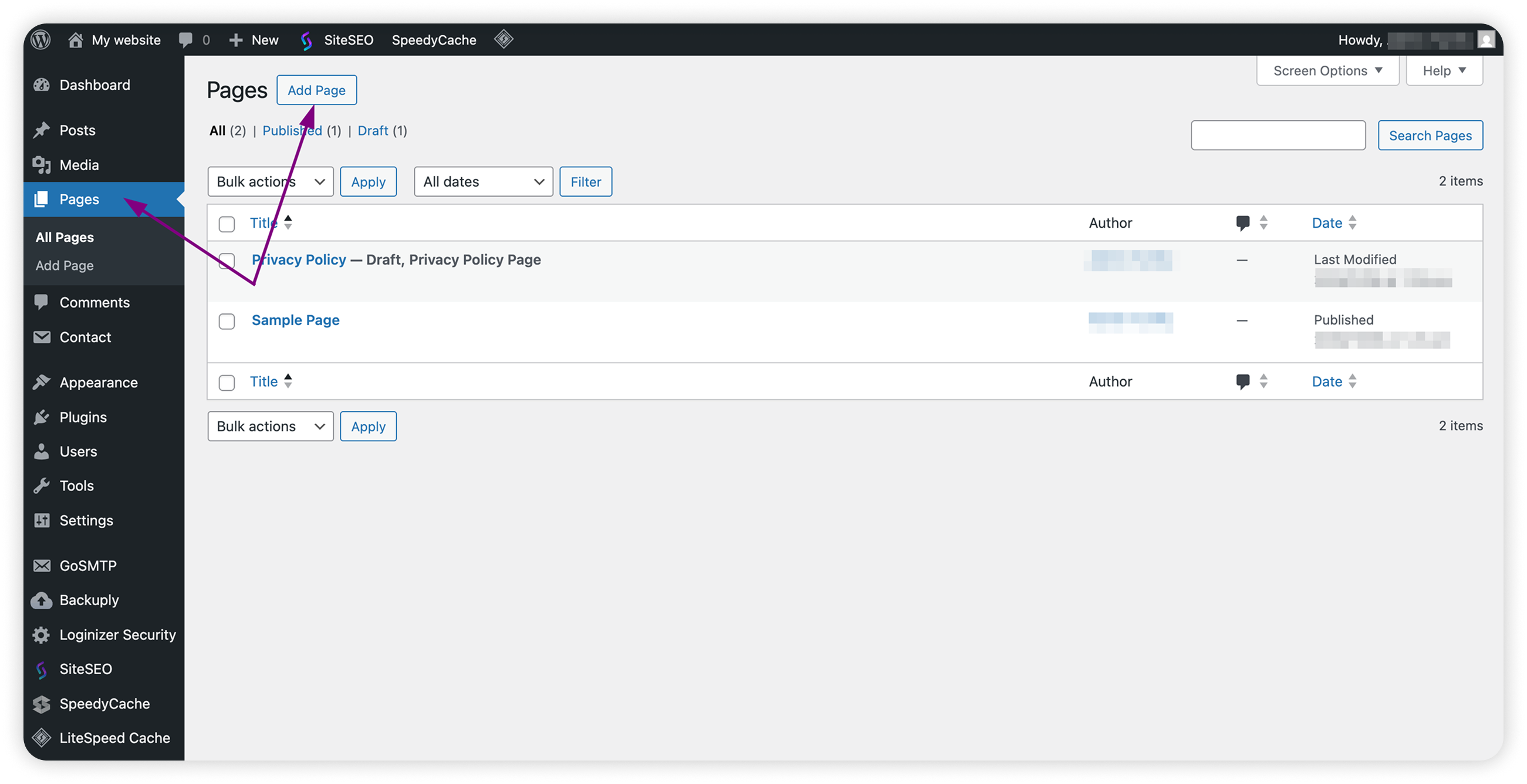
Або ви можете Редагувати існуючу сторінку Контакти.Вставте шорткод Contact Form 7 у редактор сторінки.
Натисніть Опублікувати.
Крок 4. Оновіть email адміністратора сайту
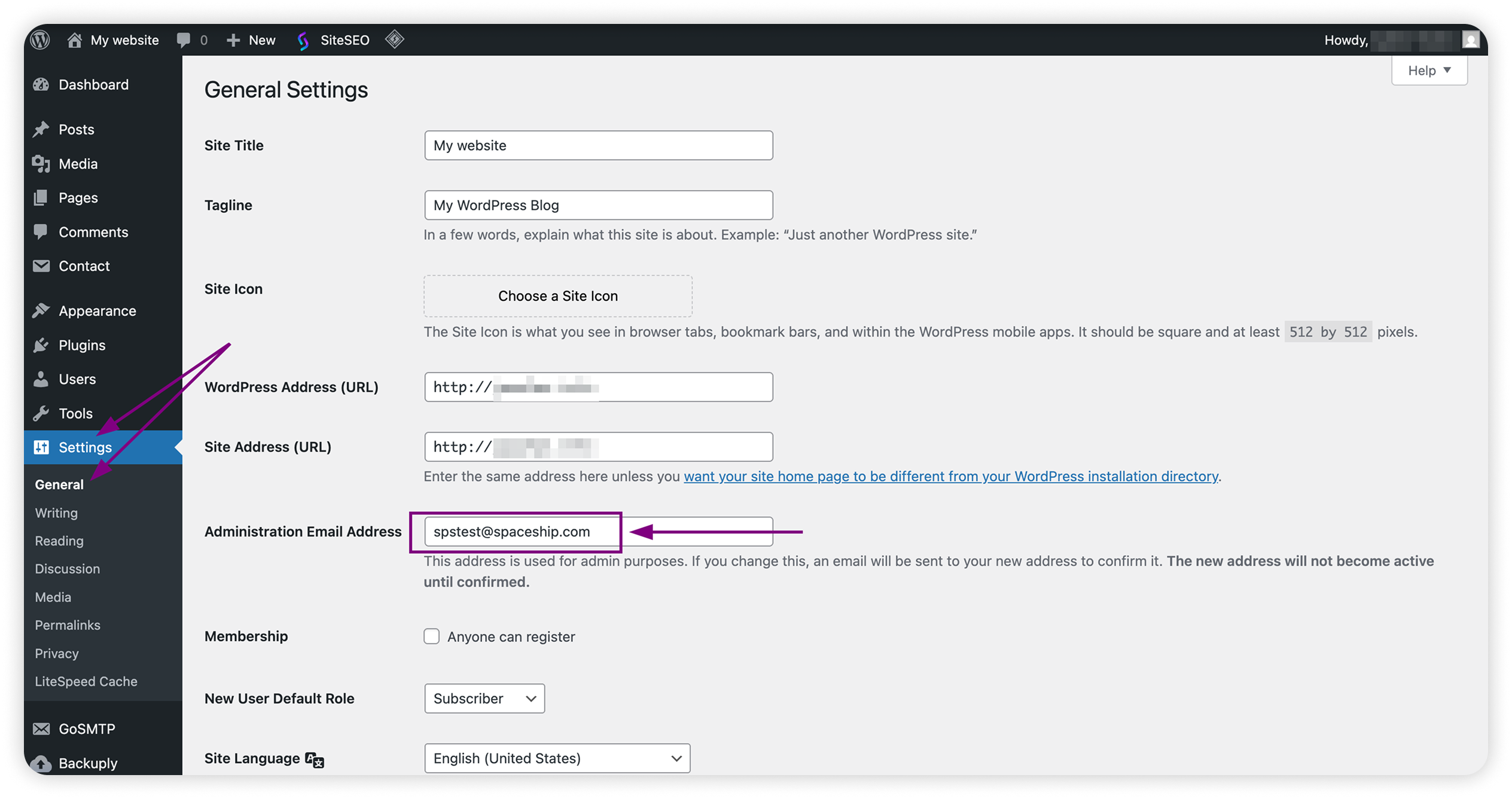
Перейдіть у Налаштування > Загальні
Знайдіть поле Адреса електронної пошти адміністратора.
Переконайтеся, що ваша поштова скринька, створена у Spacemail, використовується як email адміністратора для вашого сайту WordPress.
Крок 5. Налаштуйте GoSMTP/GoSMTP Pro для використання Spacemail
Перейдіть у GoSMTP > Налаштування.
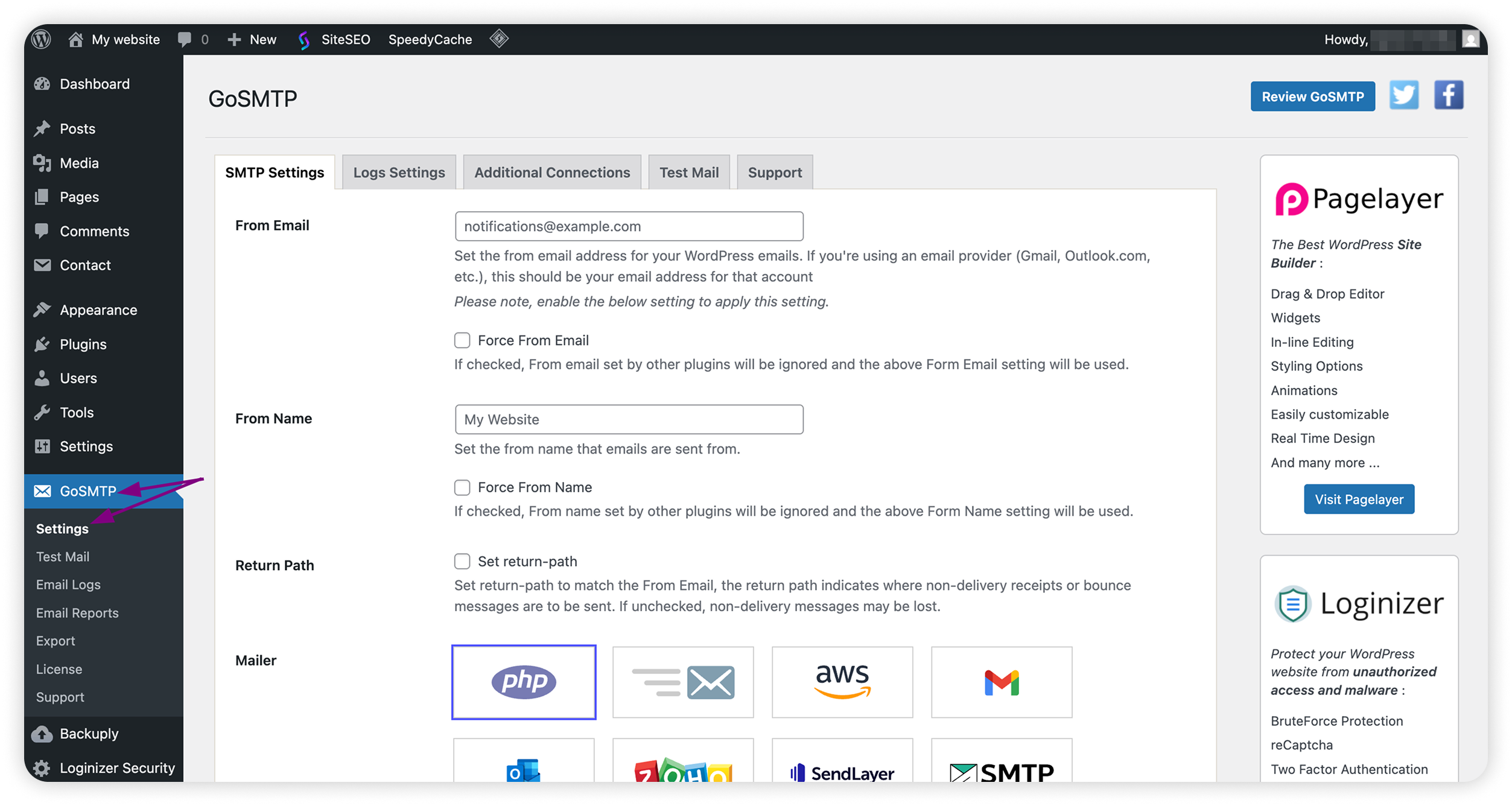
Заповніть такі дані:
Від кого (Email): поштова скринька Spacemail, яка буде використовуватися для надсилання листів
Примітка: листи, надіслані через форму зворотного зв'язку, будуть надходити з цієї адреси електронної пошти.
Рекомендуємо залишити Force From Email увімкненим.
Від кого (Ім'я): відображуване ім'я відправника
Примітка: у полі Від кого можна вказати назву вашого бізнесу або сайту («Контактна форма мого сайту» або «Команда підтримки»), щоб було зрозуміло, що листи надходять із вашого сайту.
Рекомендуємо залишити Force From Name увімкненим.
Return Path: має бути увімкнено.
Поштовий клієнт: Інший SMTP
SMTP-хост: mail.spacemail.com
Тип шифрування: SSL
SMTP-порт: 465
SMTP-автентифікація: Так
SMTP-ім'я користувача: ваша поштова скринька Spacemail, наприклад, info@yourdomain.com
SMTP-пароль: пароль від цієї скриньки
Натисніть Зберегти зміни.
Крок 6. Надішліть тестовий лист
GoSMTP > Налаштування
Перейдіть на вкладку Тестовий лист, надішліть тестове повідомлення на іншу вашу скриньку та перевірте, чи воно успішно надійшло.
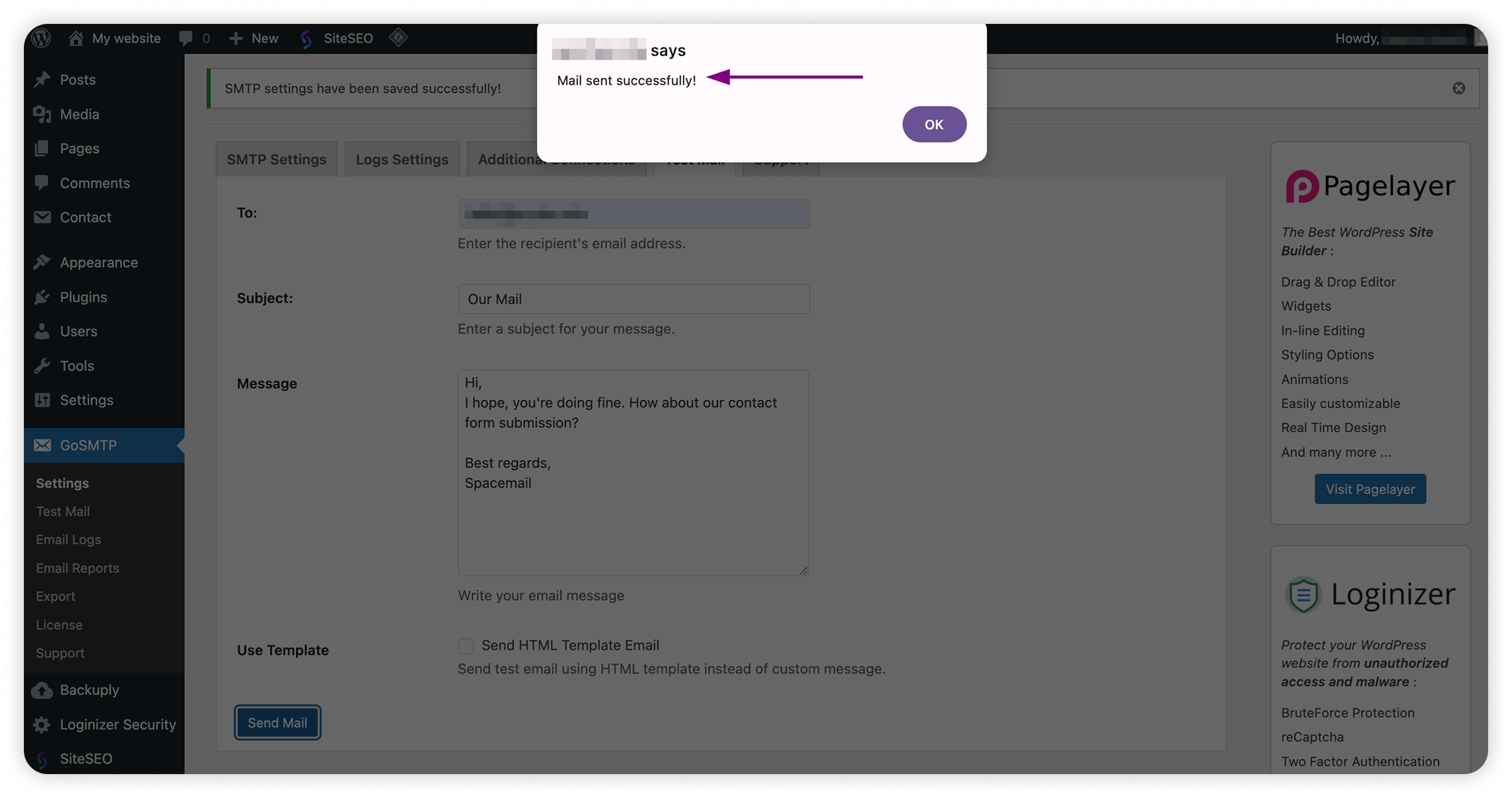
Якщо так, відвідувачі можуть почати надсилати свої повідомлення через форму зворотного зв'язку.
Форма зворотного зв'язку у сторонньому скрипті
Ви також можете додати форму зворотного зв'язку на свій сайт за допомогою власного скрипта або стороннього застосунку. Все, що потрібно — налаштувати SMTP для вашої скриньки, щоб забезпечити доставку листів. Налаштувавши SMTP-автентифікацію, ви гарантуєте, що ваші повідомлення надсилатимуться безпечно та надійно, як і зі звичайної електронної пошти.
SMTP-дані для використання:
Від кого (Email): поштова скринька Spacemail, яка буде використовуватися для надсилання листів
Від кого (Ім'я): відображуване ім'я відправника
Кому: адреса електронної пошти, на яку мають надходити повідомлення; зазвичай така ж, як Від кого (Email)
Return-Path: така ж, як Від кого (Email), використовується для отримання повідомлень про недоставку
SMTP-хост: mail.spacemail.com
SMTP-порт: 465
Шифрування: SSL
Автентифікація: true
SMTP-ім'я користувача: ваша поштова скринька Spacemail, наприклад, info@yourdomain.com
SMTP-пароль: пароль від цієї скриньки
Готово!