Cách cấu hình SendGrid SMTP trên CyberPanel
SendGrid là dịch vụ SMTP dựa trên đám mây cho phép gửi email mà không cần quản lý máy chủ email.
Lưu ý:Cổng 25 bị đóng cho kết nối trên các VM của chúng tôi theo mặc định. Nếu bạn muốn mở cổng 25, hãy mua Mail Bridge và cấu hình nó trong VPS Manager.
Để cấu hình email SendGrid trên WHM, vui lòng sử dụng hướng dẫn này.
Vui lòng làm theo các bước bên dưới để cấu hình dịch vụ SendGrid và Hệ thống Email cho tên miền của bạn ở phía CyberPanel:
1. Đăng ký SendGrid:

Sau khi bạn điền đầy đủ thông tin liên hệ, hãy nhấp vào “Continue”.
2. Bạn sẽ được chuyển hướng đến một tab mới trong trình duyệt để xác minh tài khoản email của mình. Sao chép mã xác minh được gửi đến tài khoản email của bạn, nhập mã đó vào trường “Code” và nhấp vào “Verify”:
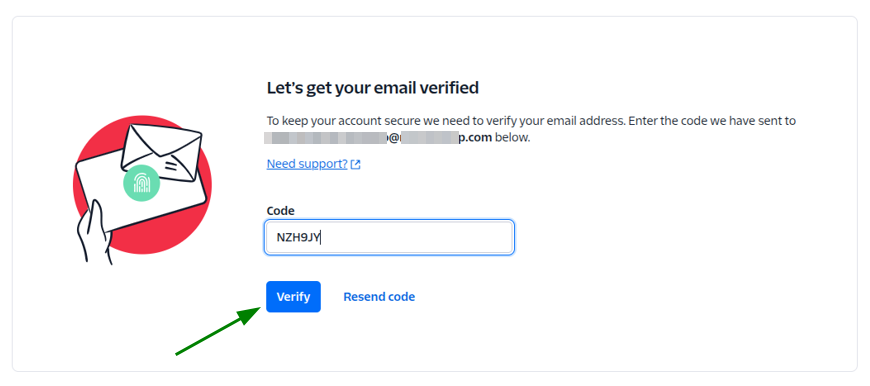
3. Xác minh số điện thoại của bạn bằng cách nhập mã xác minh được gửi đến số đó vào trường “Enter certification code” và nhấp vào “Verify”:
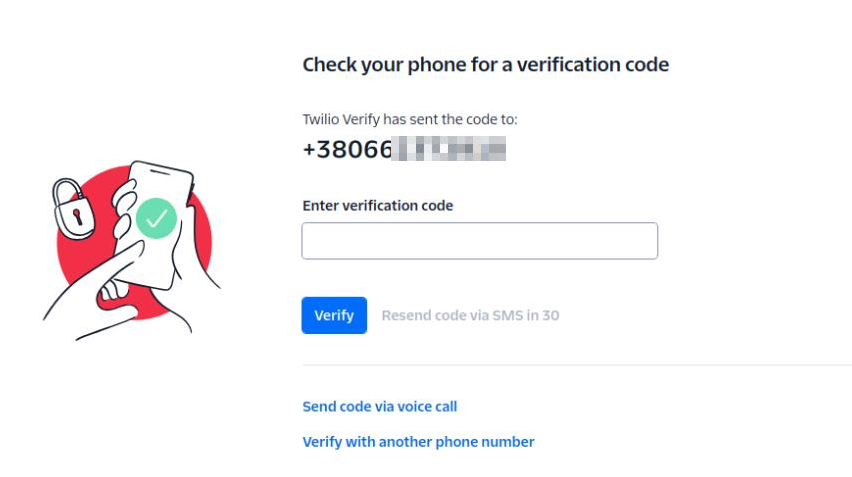
4. Sau đó, bạn sẽ được cung cấp mã khôi phục hữu ích trong trường hợp bị mất điện thoại hoặc không có quyền truy cập vào thiết bị xác minh của mình. Sao chép mã, lưu lại và nhấp vào “Continue”. Ngoài ra còn có tùy chọn tải mã xuống dưới dạng tệp:
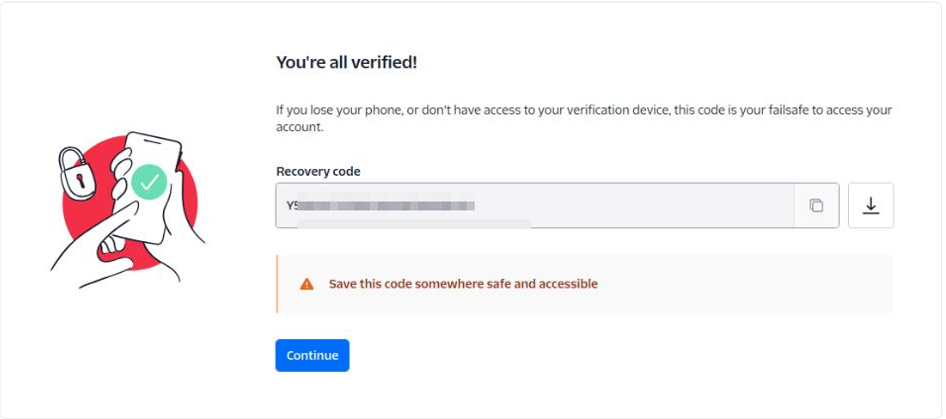
5. Điền thông tin liên hệ của bạn trên trang tiếp theo và nhấp vào “Next”:
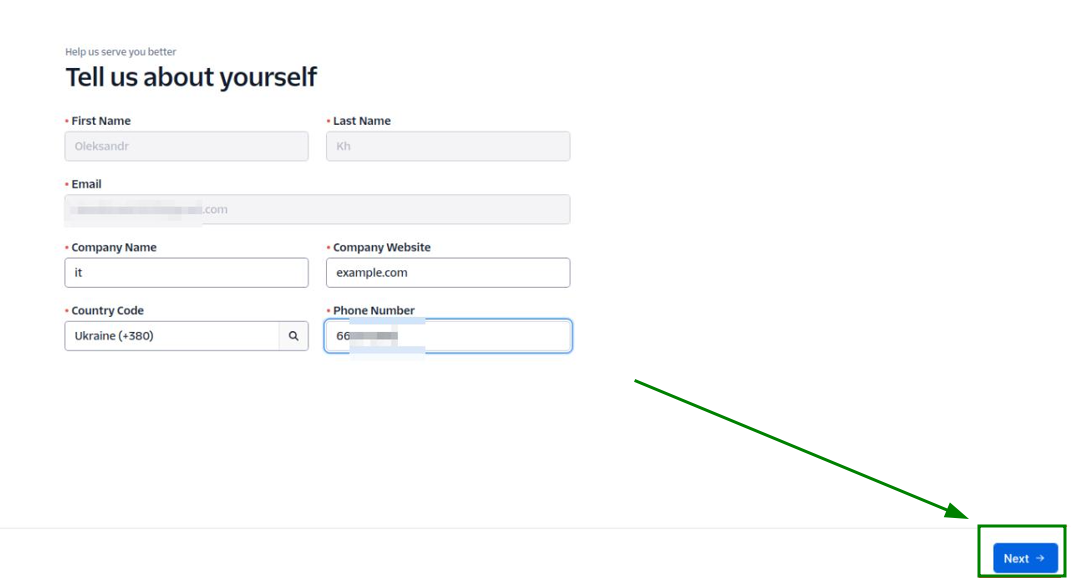
6. Từ trang tiếp theo, vui lòng mở bảng điều khiển SendGrid của bạn:
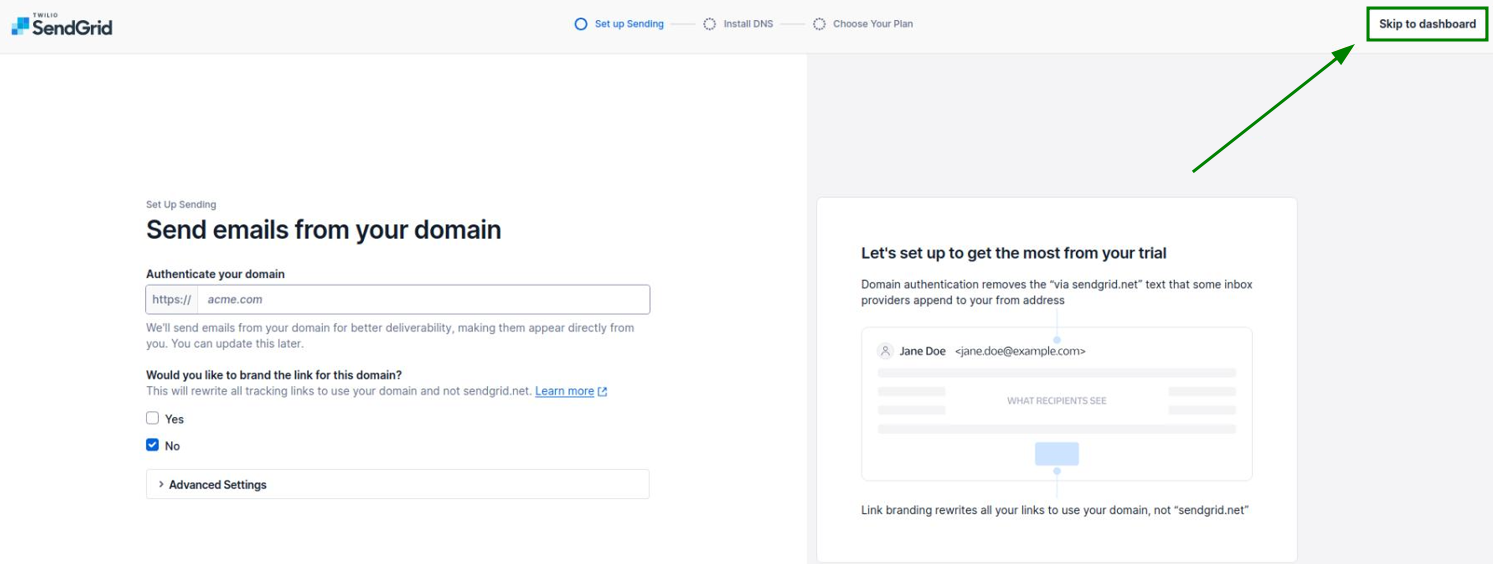
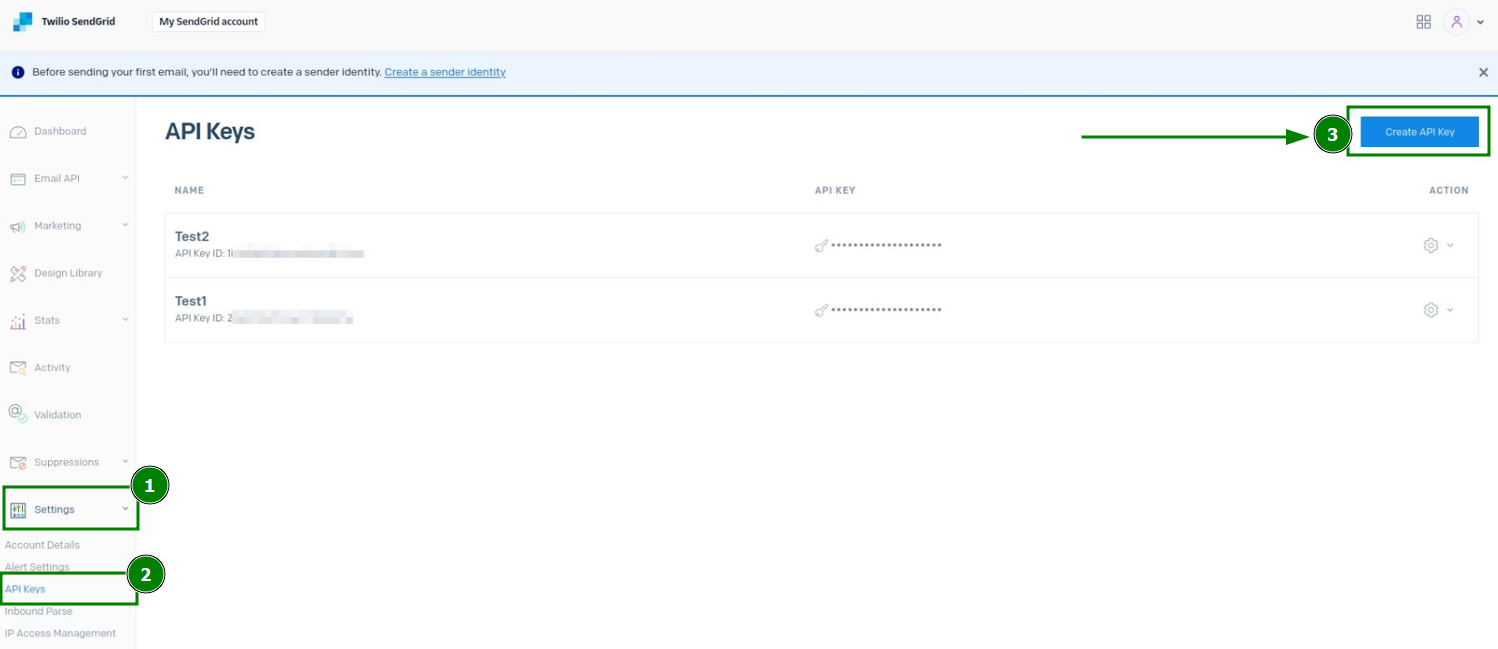
7. Khi bạn đã ở đó, hãy vào “Settings” >> menu “API Keys” để tạo API Key mới tại đó:
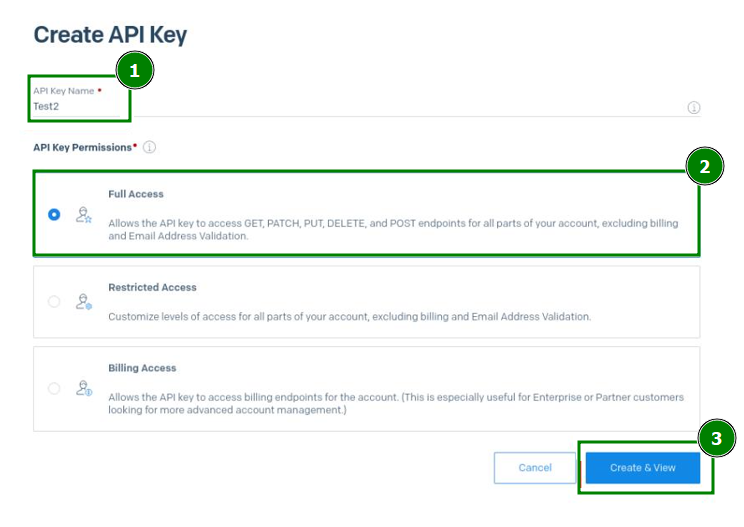
8. Trong menu đang mở, nhập tên API Key, đặt quyền cho API Key thành tùy chọn “Full Access”, rồi lưu cấu hình:
9. Thiết lập SendGrid Sender Authentication. Có hai cách để thực hiện việc đó:
Phương pháp 1: Xác minh người gửi đơn lẻ
Xác minh người gửi đơn lẻ - là phương pháp xác minh nhanh cho phép thêm người nhận được ủy quyền (một hoặc nhiều địa chỉ email) khi sử dụng tài khoản SendGrid. Ví dụ, có thể dùng cách này nếu bạn muốn gửi email từ john.doe@example.com đã được thêm trên máy chủ cPanel đến jane.doe@gmail.com. Địa chỉ email jane.doe@gmail.com cần được thêm vào Single Sender Verification trên SendGrid để thực hiện việc này.
Lưu ý: Single Sender Verification chỉ được khuyến nghị dùng để thử nghiệm.
Lưu ý: Bạn chỉ có thể gửi từ địa chỉ mà bạn xác minh, thay vì từ bất kỳ địa chỉ nào trên miền đã được xác thực.
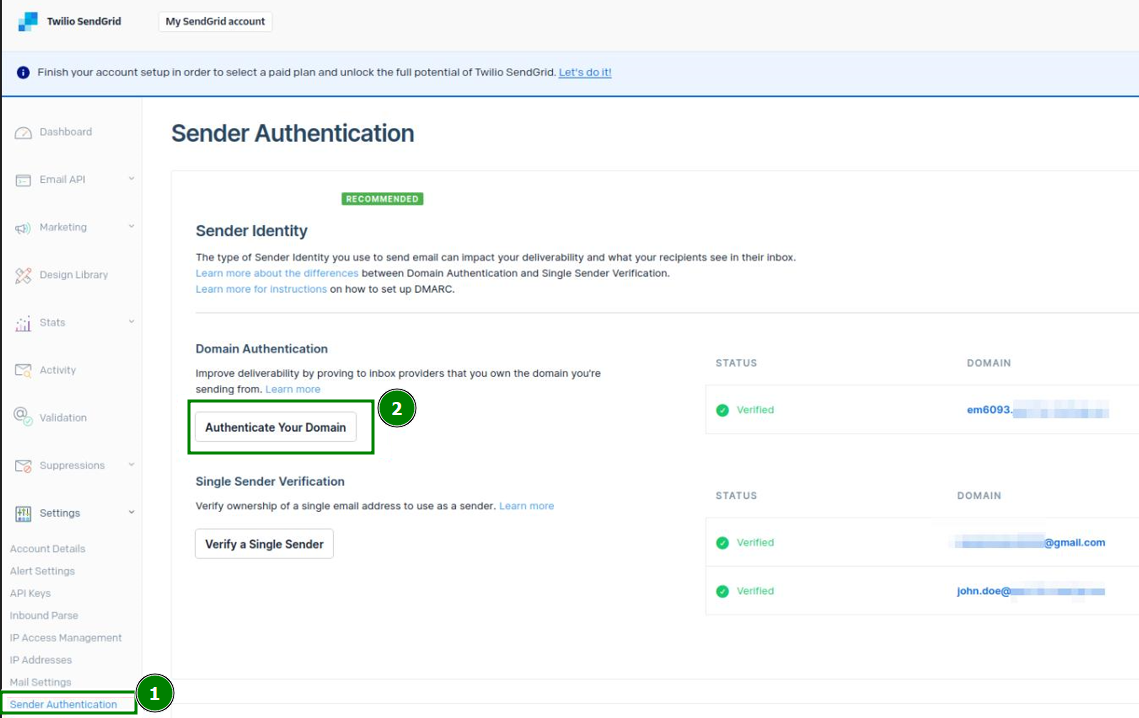
Để thiết lập Single Sender Verification, hãy đi tới “Settings” từ bảng điều khiển SendGrid của bạn >> menu “Sender Authentication” >> nhấp vào nút “Verify a Single Sender”:
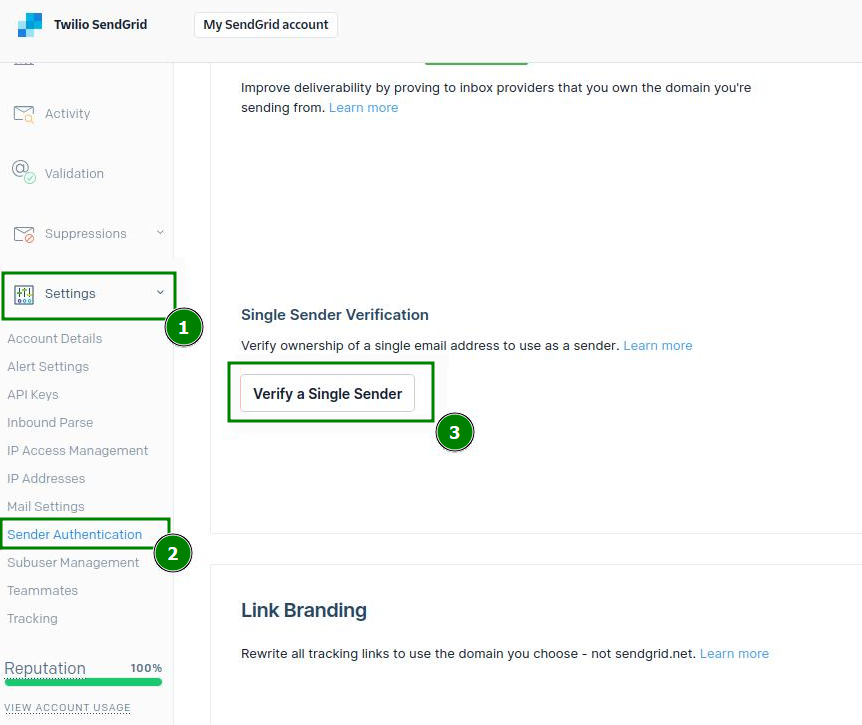
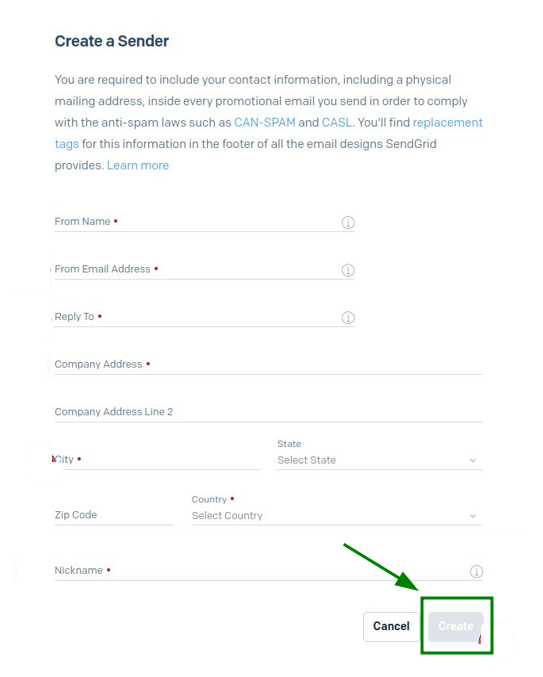
Trên trang tiếp theo, hãy tạo người gửi bằng cách điền thông tin liên hệ và nhấp vào “Create” để lưu mọi thứ:
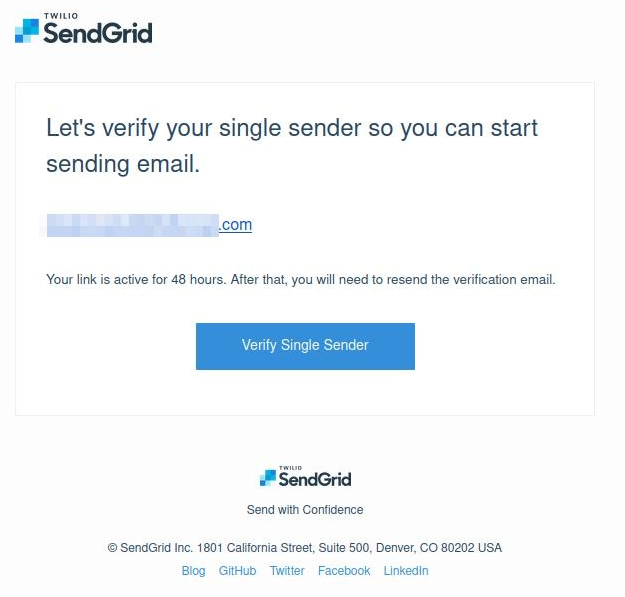
Sau đó, bạn sẽ nhận được email xác minh từ SendGrid. Để xác nhận việc thêm địa chỉ email, hãy nhấp vào nút “Verify Single Sender” trong email:
Phương pháp 2: Xác thực miền (khuyến nghị)
Nhấp vào “Settings” >> đi tới menu “Sender Authentication” >> trong mục “Domain Authentication”, nhấp vào “Authenticate Your Domain”:
Trên trang tiếp theo, hãy xác thực tên miền của bạn bằng cách trả lời các câu hỏi ở bước thứ nhất và thứ hai rồi nhấp vào “Next”:
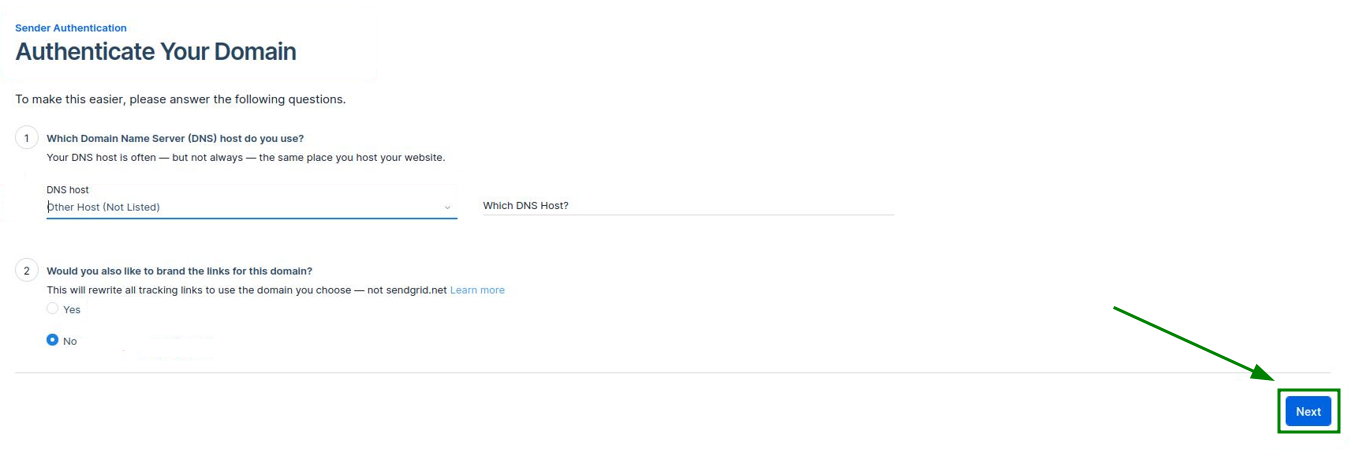
Lưu ý: Trong ảnh chụp màn hình, chúng tôi đã chọn câu trả lời “No” cho câu hỏi thứ hai. Tuy nhiên, câu trả lời này là tùy chọn.
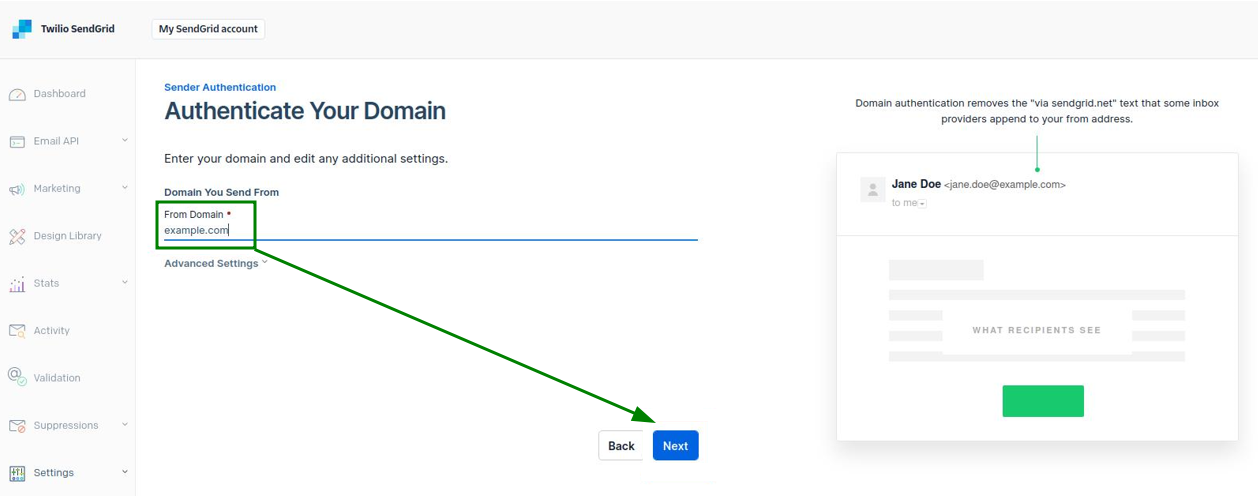
Sau đó, nhập tên miền cần thiết, đặt bất kỳ cài đặt bổ sung nào nếu cần, rồi nhấp vào “Next”:
Bây giờ, cần xác minh tên miền bằng cách cấu hình các bản ghi DNS CNAME và TXT tương ứng.
Sau khi các bản ghi DNS được tạo cho miền, hãy xác nhận việc thêm chúng ở bước 2 bằng cách tích vào ô “I’ve added these records” và nhấp vào “Verify” bên dưới:
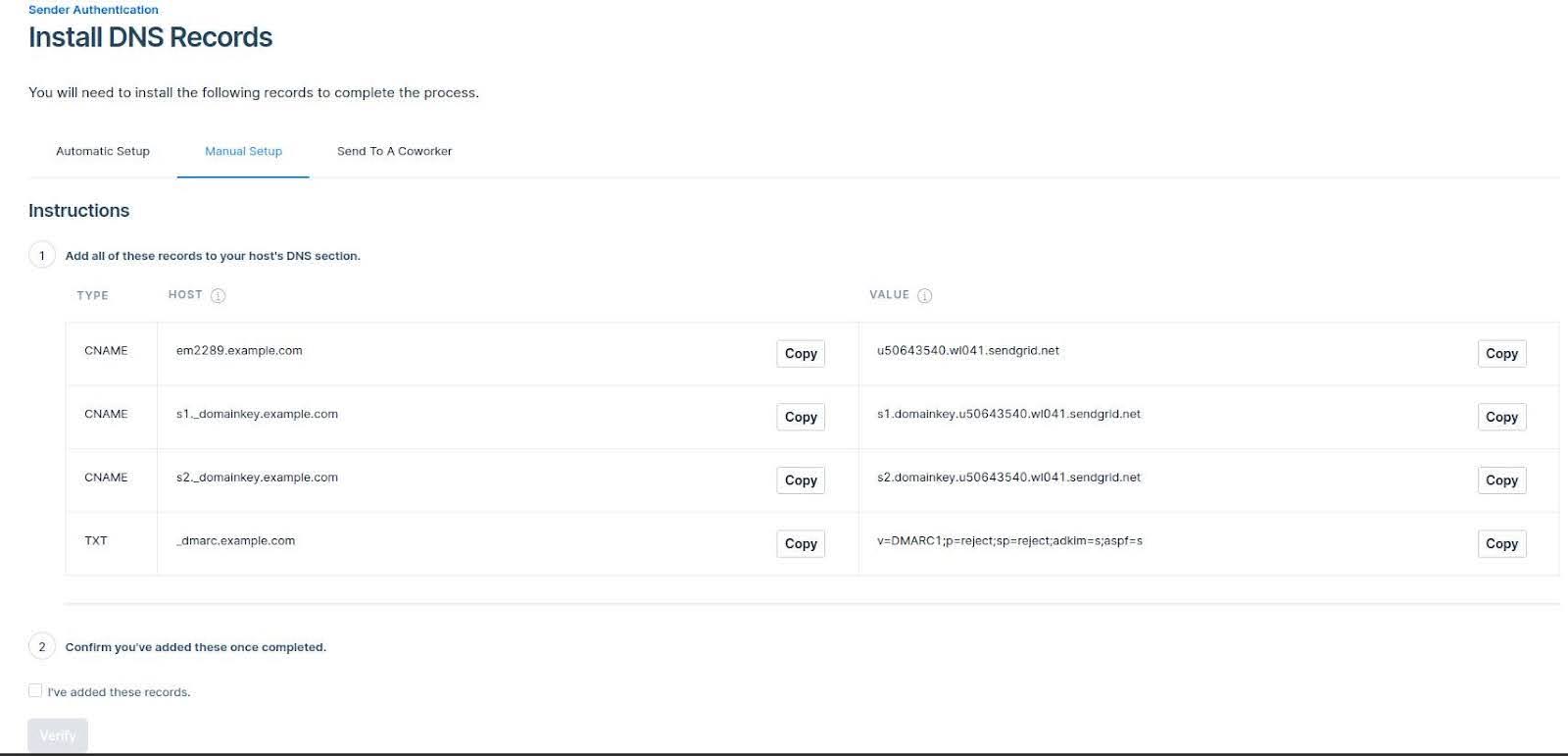
Lưu ý: Có thể mất tới 24-48 giờ để các bản ghi DNS được truyền bá.
10. Bước tiếp theo là cấu hình cài đặt SMTP cho máy chủ CyberPanel.
Rất tiếc, CyberPanel hiện chưa cung cấp cho người dùng giao diện chuyên biệt cho cấu hình SMTP. SendGrid phải được cấu hình qua terminal SSH.
Trước tiên, hãy đăng nhập vào máy chủ của bạn với tư cách root:
ssh root@SERVER_IP_ADDRESS -p PORT
Trong đó SERVER_IP_ADDRESS là địa chỉ IP của máy chủ của bạn và PORT là cổng kết nối SSH (theo mặc định là 22022)
Mở tệp
/etc/postfix/main.cfbằng trình soạn thảo văn bản:
nano /etc/postfix/main.cf
hoặcvi /etc/postfix/main.cf
Thêm các dòng sau vào cuối tệp:
smtp_sasl_auth_enable = yessmtp_sasl_password_maps = hash:/etc/postfix/sasl_passwdsmtp_sasl_security_options = noanonymoussmtp_sasl_tls_security_options = noanonymoussmtp_tls_security_level = encryptheader_size_limit = 4096000relayhost = [smtp.sendgrid.net]:587
Bây giờ bạn cần chỉ định thông tin xác thực của mình (dùng
apikeylàm tên người dùng và API Key làm mật khẩu) trong tệp riêng/etc/postfix/sasl_passwd(có thể bạn sẽ cần tạo tệp này):
echo “[smtp.sendgrid.net]:587 apikey:YOUR_SENDGRID_API_KEY” > /etc/postfix/sasl_passwd
Trong đó YOUR_SENDGRID_API_KEY là khóa bạn đã tạo ở bước 8.
Tiếp theo, hãy đảm bảo tệp chỉ có quyền đọc và ghi bị hạn chế cho root, đồng thời sử dụng lệnh postmap để cập nhật các bảng băm của Postfix nhằm sử dụng tệp mới này:
sudo chmod 600 /etc/postfix/sasl_passwdsudo postmap /etc/postfix/sasl_passwd
Cuối cùng, khởi động lại Postfix:
systemctl restart postfix
Cài đặt plugin SASL trên máy chủ của bạn:
apt-get install libsasl2-modules # cho Ubuntudnf install cyrus-sasl-plain # cho Almalinux/CloudLinuxyum install cyrus-sasl-plain # cho CentOS
Ngoài ra, một số trường hợp có thể yêu cầu MySQL Driver cho Dovecot để cấu hình MySQL Backend cho xác thực:apt install dovecot-sqlite dovecot-mysql # cho Ubuntudnf install dovecot-mysql # cho Almalinux/CloudLinuxyum install dovecot-mysql # cho CentOS
Sau đó, khởi động lại Dovecot:
systemctl restart dovecot
Bây giờ, bạn có thể kiểm tra xem email có được chuyển tiếp qua SendGrid hay không:
sendmail -f YOUR_LOCAL_EMAIL -v DESTINATION_EMAIL
Trong đó YOUR_LOCAL_EMAIL là tài khoản email bạn đã tạo trong tài khoản CyberPanel của mình và DESTINATION_EMAIL là email người nhận mà email thử nghiệm sẽ được gửi tới.
Sau đó nhập nội dung thư của bạn và nhấn Ctrl+D để gửi.
Ngoài ra, hãy sử dụng Webmail trong tài khoản CyberPanel của bạn để gửi email thử nghiệm từ đó.