Налаштування електронної пошти SendGrid на WHM
SendGrid — це хмарний SMTP-сервіс, який забезпечує доставку електронної пошти без потреби керувати поштовими серверами.
Примітка: Порт 25 закритий для підключення на наших VM за замовчуванням. Якщо ви хочете відкрити порт 25, придбайте Mail Bridge і налаштуйте його у VPS Manager.
Щоб налаштувати електронну пошту Mailgun у WHM, скористайтеся цим посібником.
Будь ласка, виконайте наведені нижче кроки, щоб налаштувати сервіс SendGrid та Email System для вашого доменного імені на боці WHM:
Крок 1. Зареєструйтеся в SendGrid:
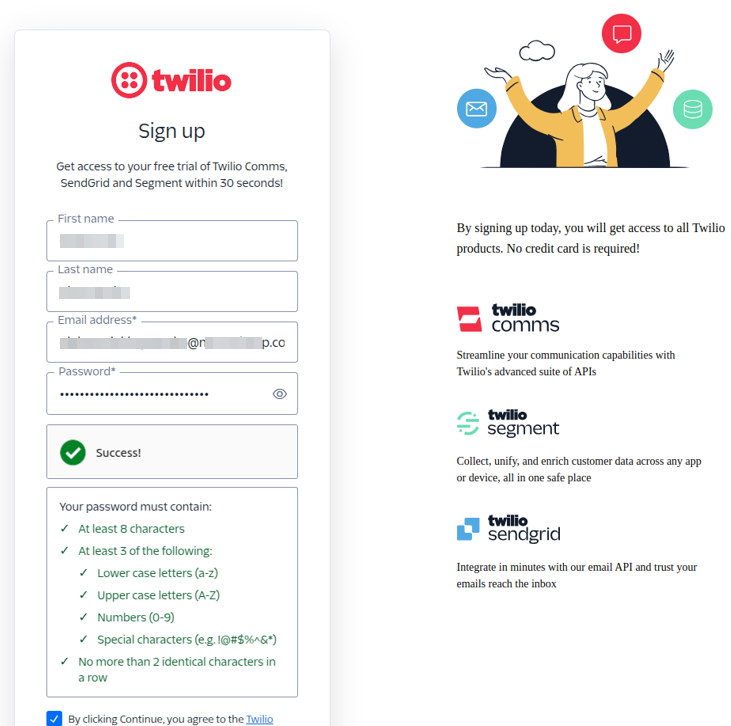
Після того як ви заповните всю контактну інформацію, натисніть “Continue”.
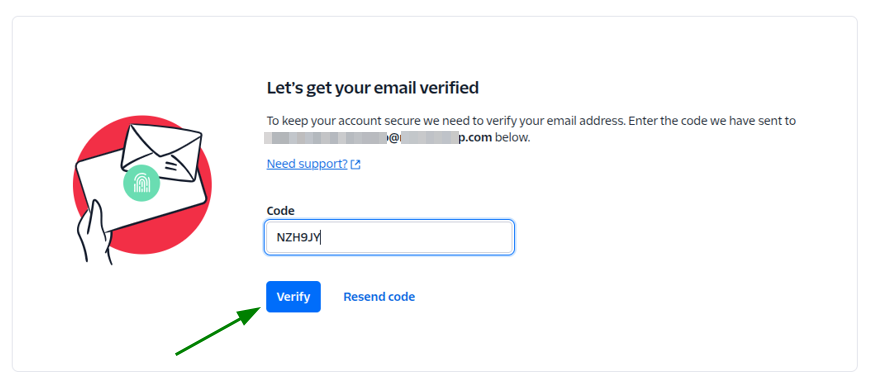
Крок 2. Вас буде перенаправлено на нову вкладку в браузері для підтвердження вашого облікового запису електронної пошти. Скопіюйте код підтвердження, надісланий на вашу електронну пошту, введіть його в полі “Code” і натисніть “Verify”:
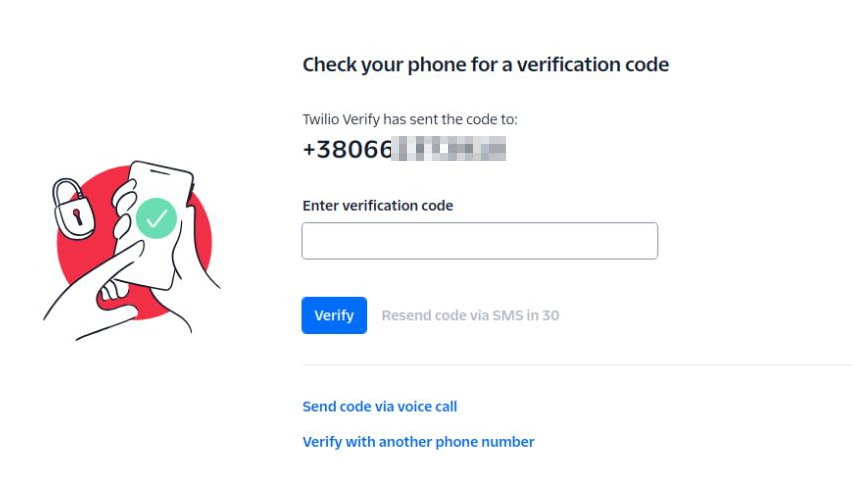
Крок 3. Підтвердьте свій номер телефону, ввівши код підтвердження, надісланий на нього, у полі “Enter certification code”, і натисніть “Verify”:
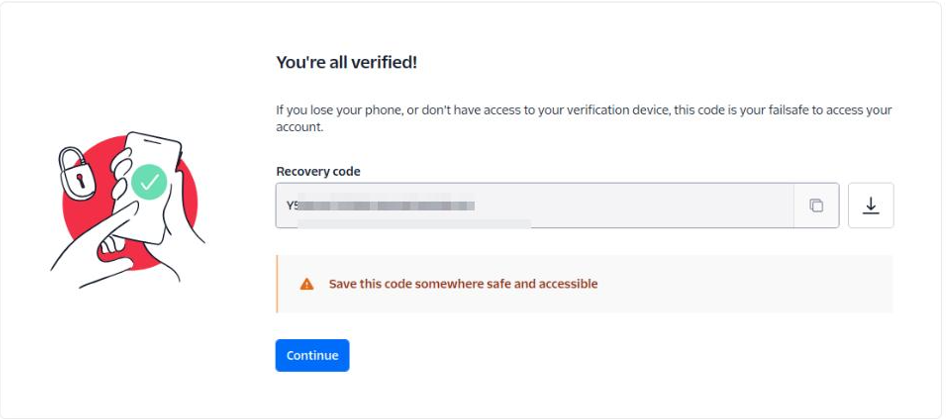
Крок 4. Потім вам буде надано код відновлення, який стане в пригоді у випадках втрати телефону або відсутності доступу до вашого пристрою для підтвердження. Скопіюйте код, збережіть його та натисніть “Continue”. Також є можливість завантажити код як файл:
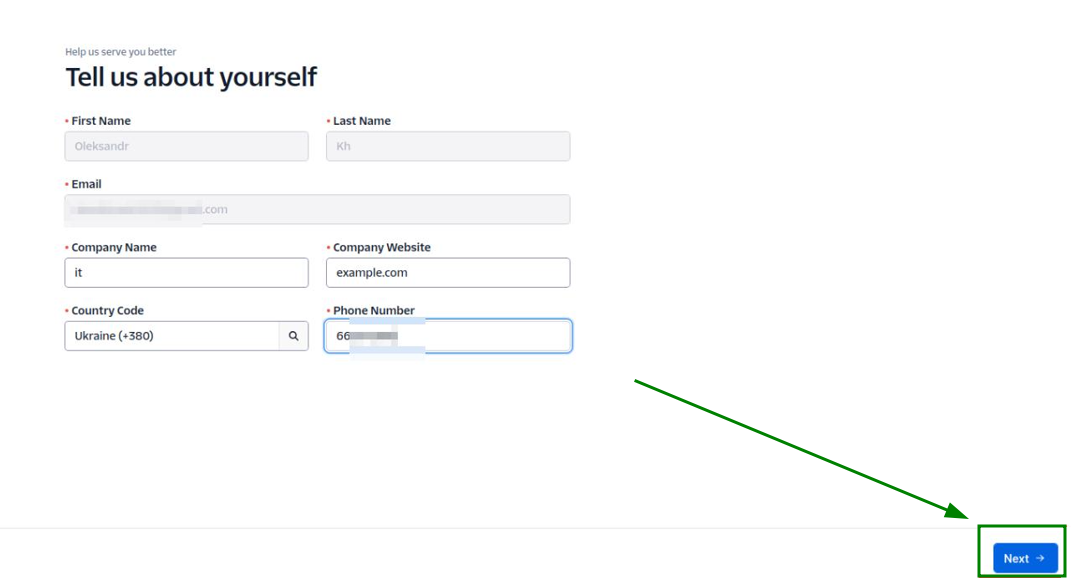
Крок 5. На наступній сторінці заповніть свою контактну інформацію та натисніть “Next”:
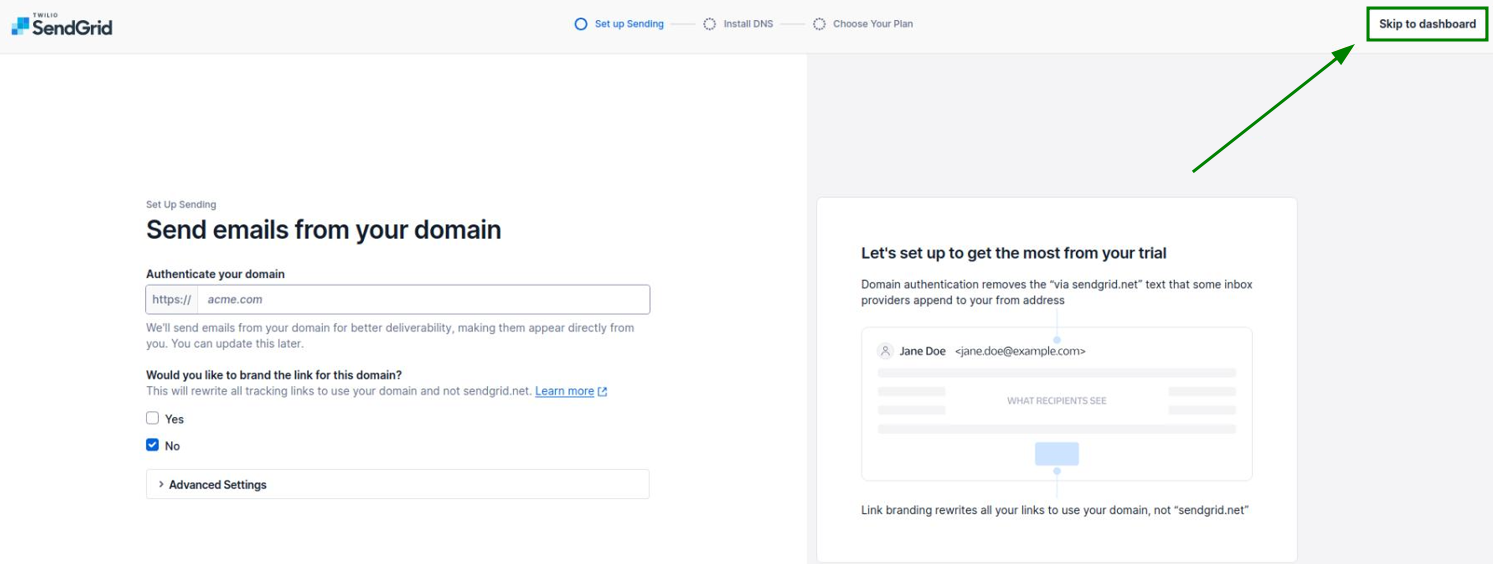
Крок 6. На наступній сторінці відкрийте панель керування SendGrid:
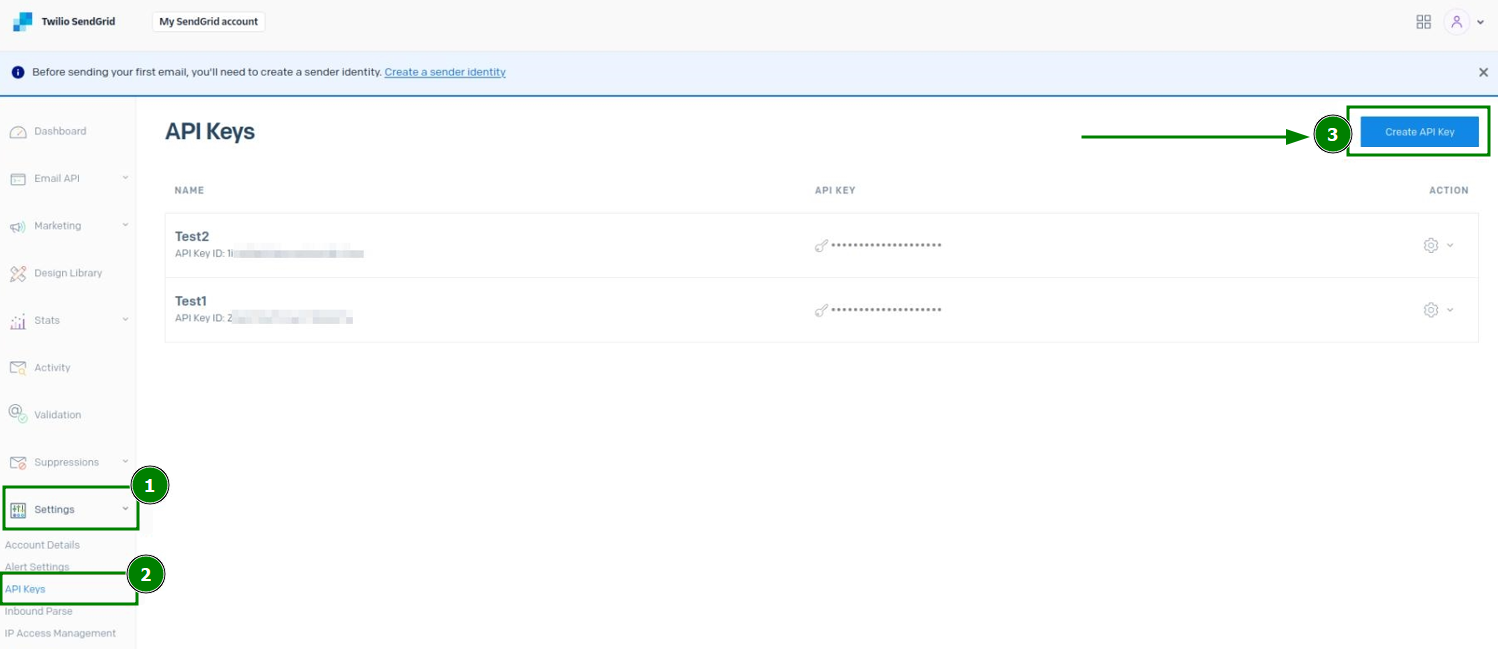
Крок 7. Коли ви опинитеся там, перейдіть до меню “Settings” >> “API Keys”, щоб створити новий API Key:
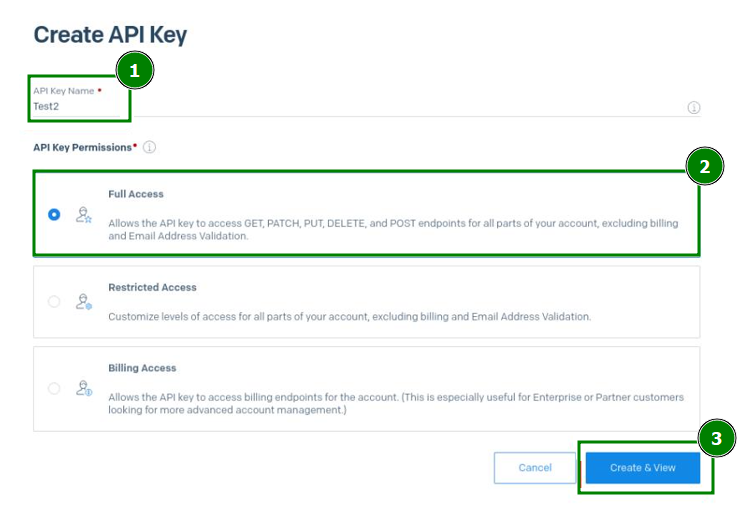
Крок 8. У меню, що відкриється, введіть назву API Key, установіть дозволи API Key на значення “Full Access” і збережіть конфігурацію:
Крок 9. Налаштуйте SendGrid Sender Authentication. Це можна зробити двома способами:
Метод 1: Single Sender Verification
Single Sender Verification — це швидкий метод перевірки, який дає змогу додати авторизованого одержувача (одну або кілька адрес електронної пошти) під час використання облікового запису SendGrid. Його можна використовувати, наприклад, якщо ви хочете надсилати електронні листи з john.doe@example.com, доданого на сервері cPanel, на jane.doe@gmail.com. Для цього адресу jane.doe@gmail.com потрібно додати до Single Sender Verification у SendGrid.
Примітка: Single Sender Verification рекомендовано лише для тестування.
Примітка: Ви можете надсилати листи лише з адреси, яку ви підтвердили, а не з будь-якої адреси в автентифікованому домені.
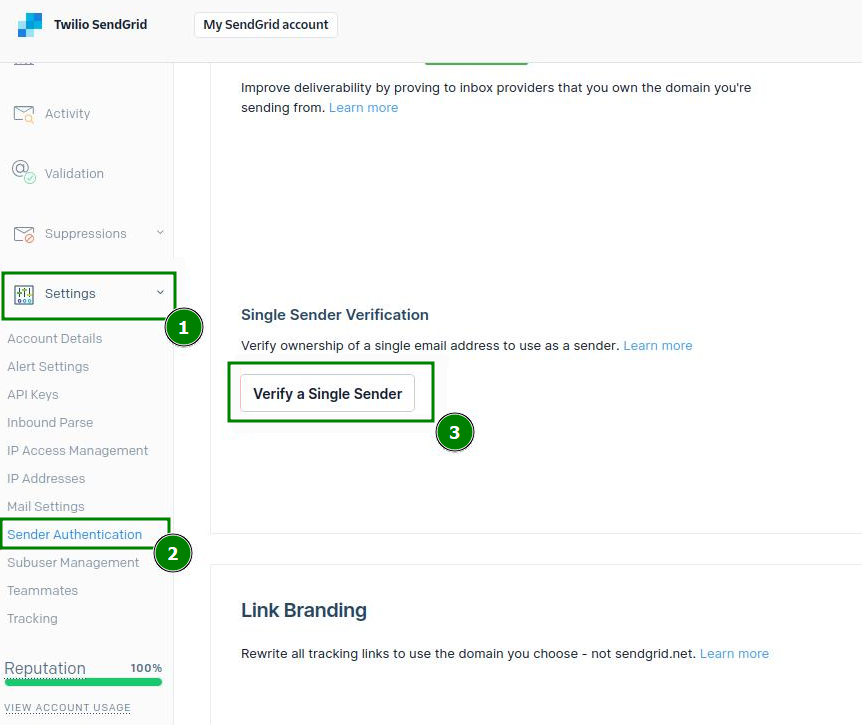
Щоб налаштувати Single Sender Verification, перейдіть до “Settings” на панелі керування SendGrid >> меню “Sender Authentication” >> натисніть кнопку “Verify a Single Sender”:
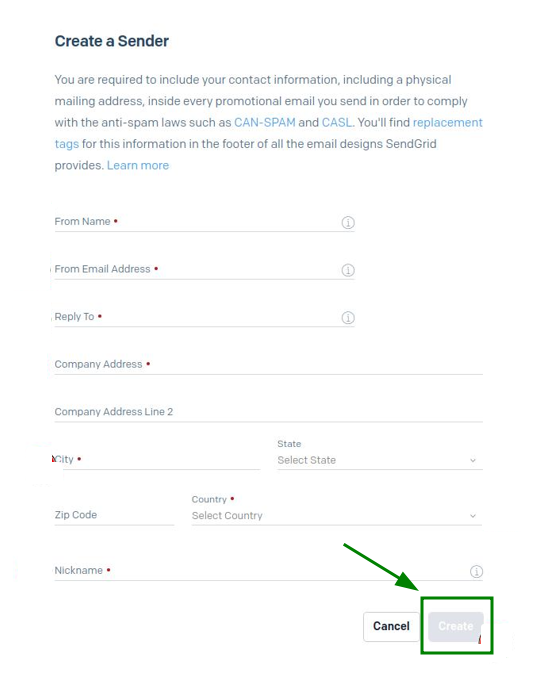
На наступній сторінці створіть відправника, заповнивши контактну інформацію, і натисніть “Create”, щоб зберегти все:
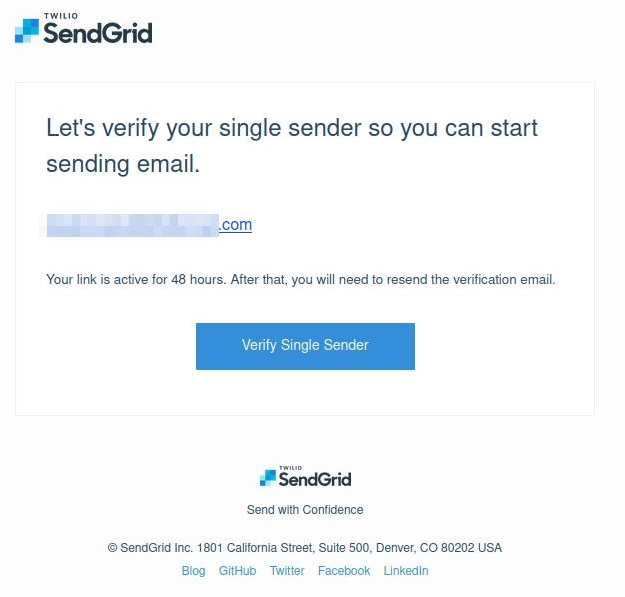
Після цього ви отримаєте лист для підтвердження від SendGrid. Щоб підтвердити додавання адреси електронної пошти, натисніть кнопку “Verify Single Sender” у листі:
Метод 2: Domain Authentication (рекомендовано)
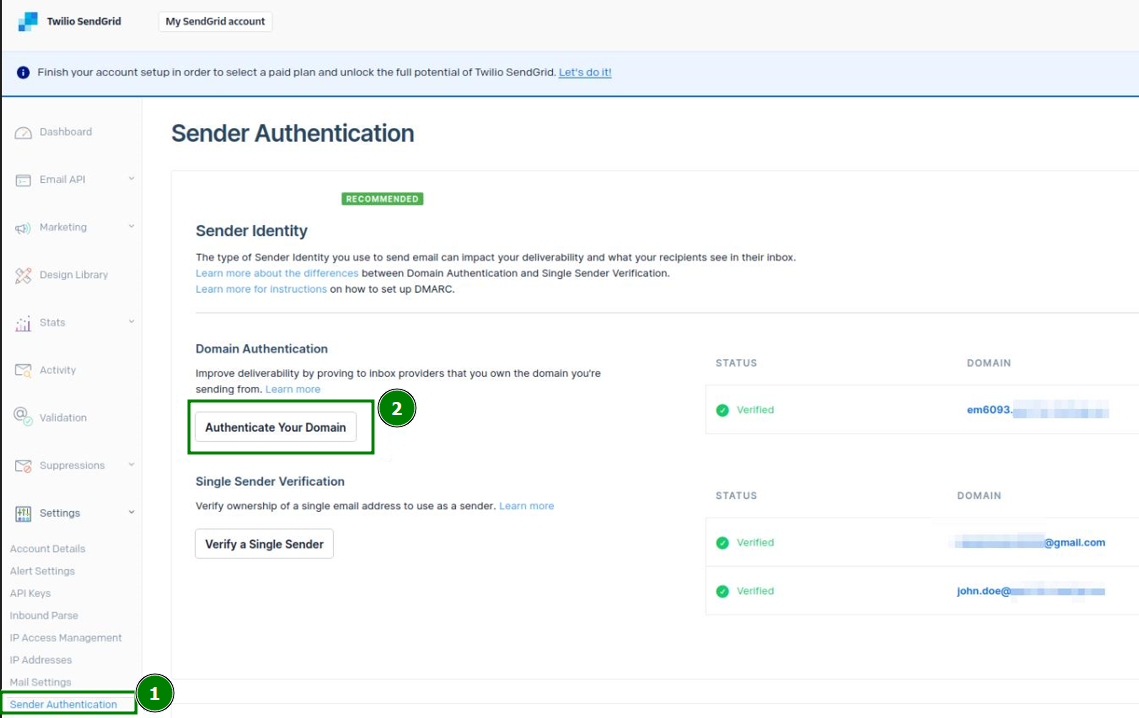
Натисніть “Settings” >> перейдіть до меню “Sender Authentication” >> у полі “Domain Authentication” натисніть “Authenticate Your Domain”:
На наступній сторінці автентифікуйте своє доменне ім’я, відповівши на запитання з першого та другого кроків, і натисніть “Next”:
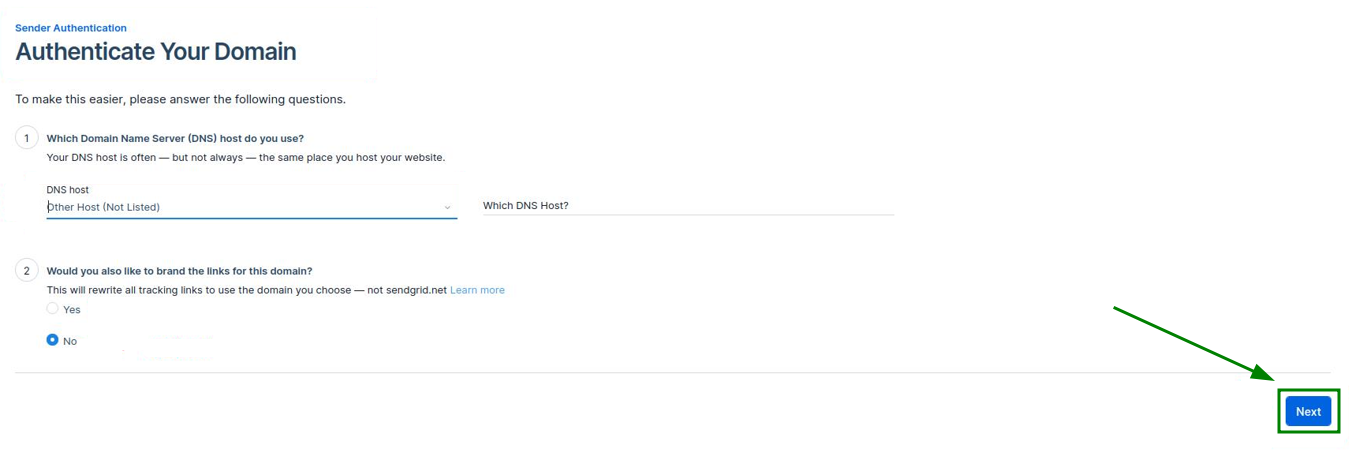
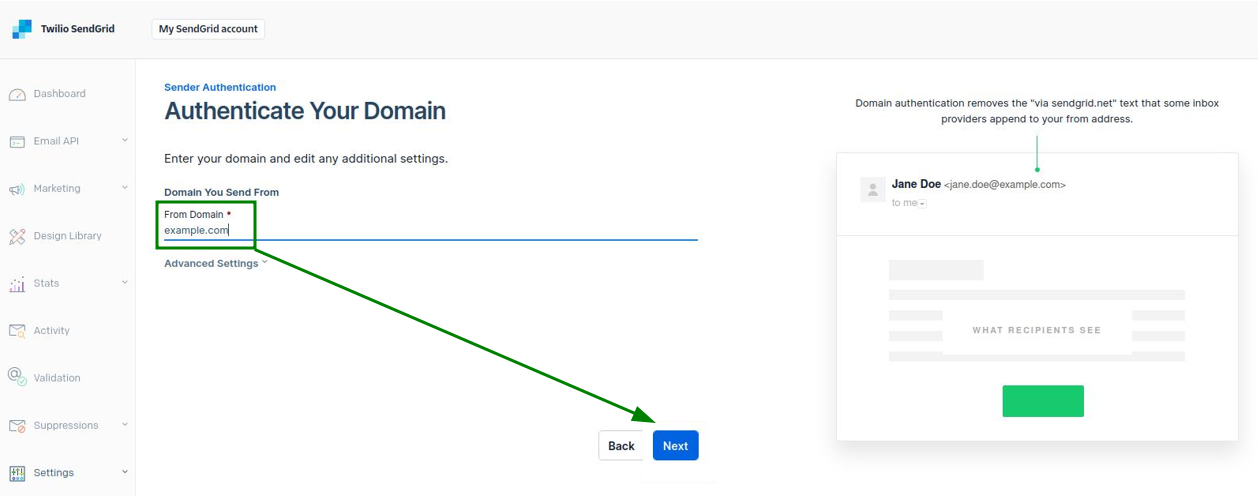
Примітка: На скриншоті ми вибрали відповідь “No” на друге запитання. Однак ця відповідь необов’язкова.Після цього введіть потрібне доменне ім’я, за потреби встановіть будь-які додаткові параметри та натисніть “Next”:
Тепер потрібно підтвердити доменне ім’я, налаштувавши відповідні DNS-записи CNAME і TXT.
Щойно DNS-записи для домену буде створено, підтвердьте їх додавання на кроці 2, установивши прапорець “I’ve added these records”, і натисніть нижче “Verify”:
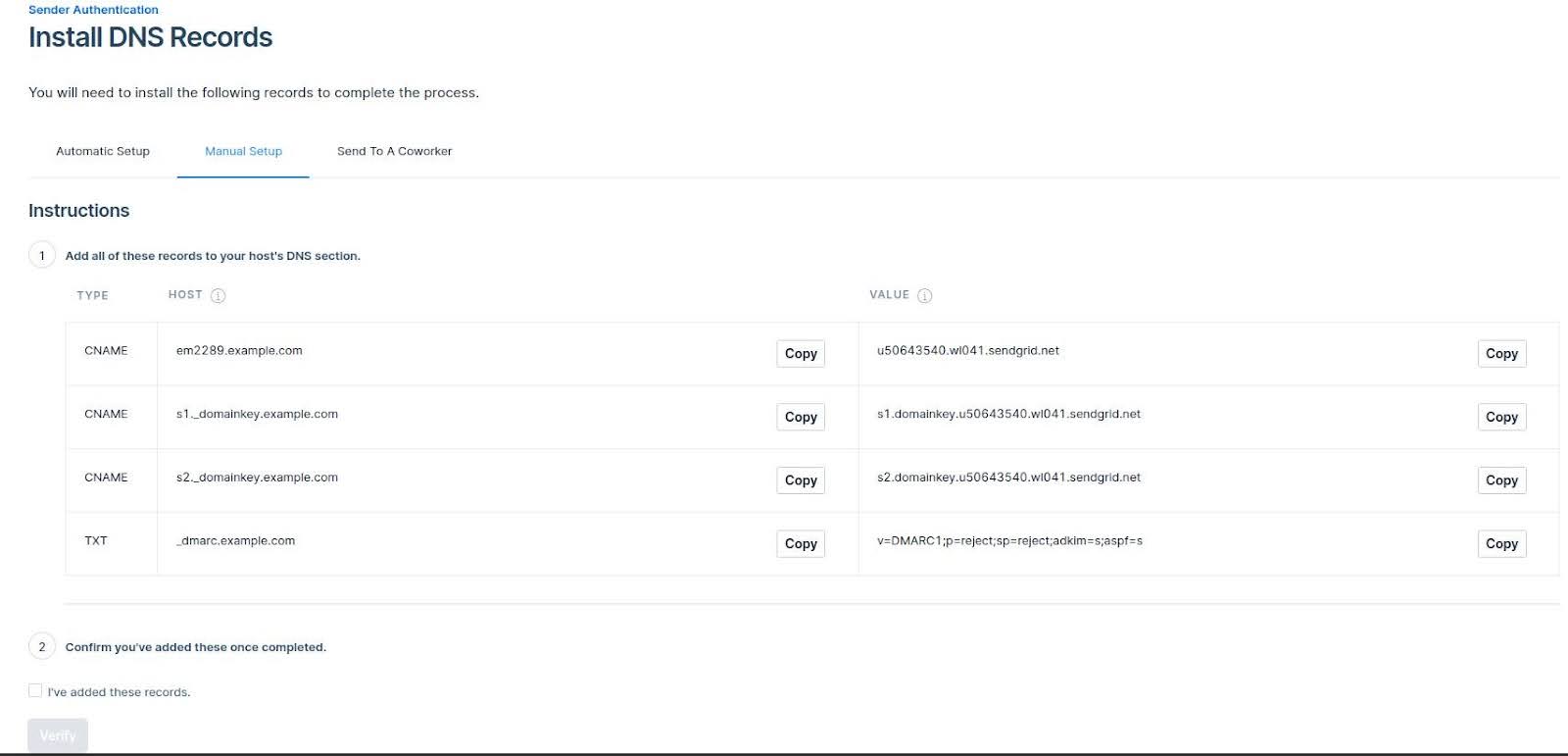
Примітка: Поширення DNS-записів може тривати до 24–48 годин.
Крок 10. Наступним кроком буде налаштування параметрів SMTP для облікового запису електронної пошти на боці WHM.
Щоб зробити це, перейдіть у WHM >> “Service Configuration” >> “Exim Configuration Manager” >> відкрийте вкладку “Advanced Editor”. Знайдіть “Section: AUTH” і додайте всередину такий код:sendgrid_login:driver = plaintextpublic_name = LOGINclient_send = : apikey : <API_KEY_VALUE>
Обов’язково замініть <API_KEY_VALUE> на API Key, згенерований на кроці 8.
Крок 11. Після цього знайдіть “Section: POSTMAILCOUNT” і додайте туди такий код:send_via_sendgrid:driver = manualroutedomains = ! +local_domains.ifdef SRSENABLED# if outbound, and forwarding has been done, use an alternate transporttransport = ${if eq {$local_part@$domain} \{$original_local_part@$original_domain} \{sendgrid_smtp} {sendgrid_forwarded_smtp}}.elsetransport = sendgrid_smtp.endifroute_list = "* smtp.sendgrid.net::587 byname"host_find_failed = deferno_more
Крок 12. Знайдіть “Section: TRANSPORTSTART” і додайте ще один код:sendgrid_smtp:driver = smtphosts = smtp.sendgrid.nethosts_require_auth = smtp.sendgrid.nethosts_require_tls = smtp.sendgrid.net
Крок 13. Збережіть конфігурацію SMTP.
Крок 14. Надішліть електронного листа, щоб перевірити, чи працює система. Заголовок листа міститиме частину “SendGrid”.