Configuración del correo de SendGrid en WHM
SendGrid es un servicio SMTP basado en la nube que permite la entrega de correos electrónicos sin necesidad de gestionar servidores de correo.
NB: El puerto 25 está cerrado para la conexión en nuestras VM de forma predeterminada. Si quieres abrir el puerto 25, compra Mail Bridge y configúralo en VPS Manager.
Para configurar el correo electrónico de Mailgun en WHM, utiliza esta guía.
Sigue los pasos que se indican a continuación para configurar el servicio SendGrid y el sistema de correo electrónico para tu nombre de dominio en el lado de WHM:
Paso 1. Regístrate en SendGrid:
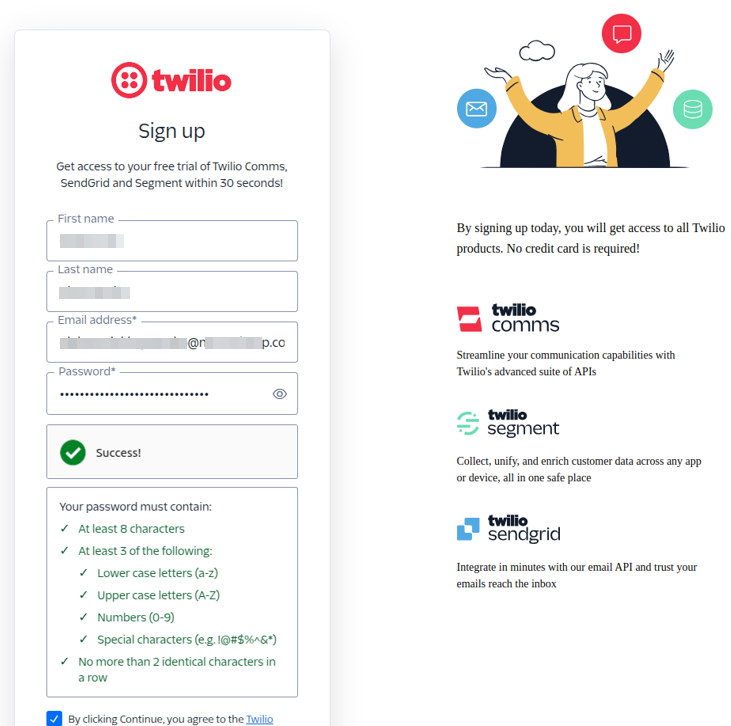
Una vez que hayas rellenado toda la información de contacto, haz clic en “Continue”.
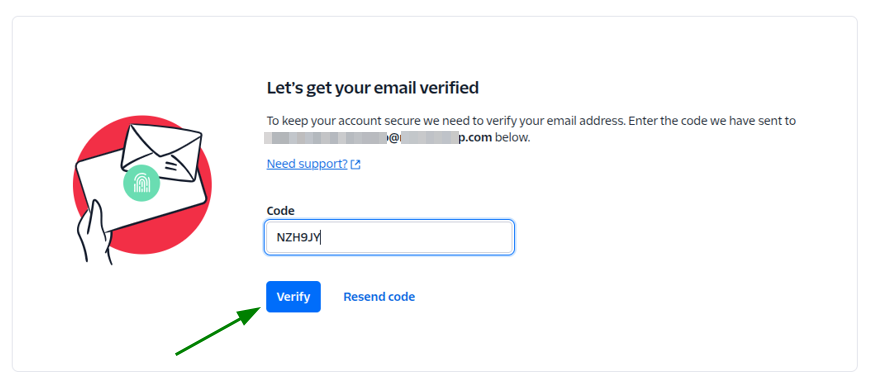
Paso 2. Se te redirigirá a una nueva pestaña del navegador para verificar tu cuenta de correo electrónico. Copia el código de verificación enviado a tu cuenta de correo electrónico, introdúcelo en el campo “Code” y haz clic en “Verify”:
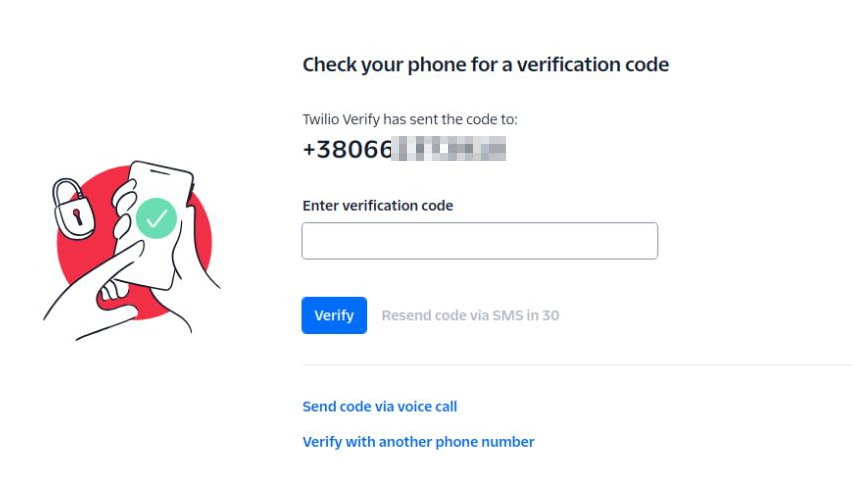
Paso 3. Verifica tu número de teléfono introduciendo el código de verificación enviado al campo “Enter certification code” y haz clic en “Verify”:
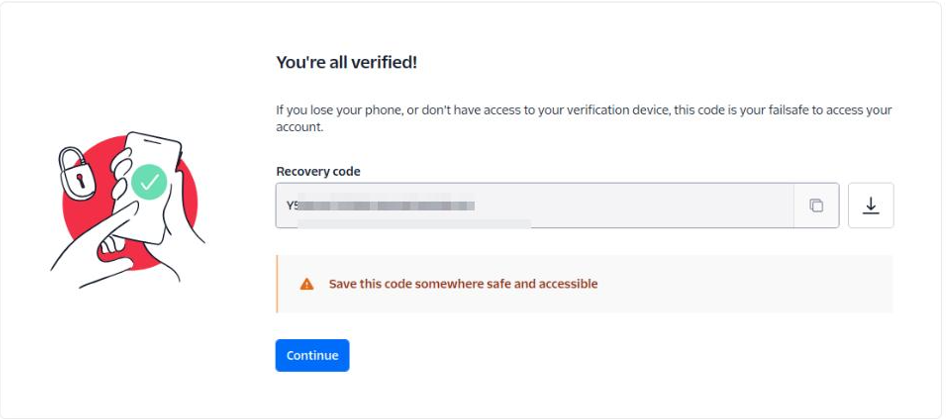
Paso 4. A continuación, se te proporcionará el código de recuperación, que resulta útil en caso de perder el teléfono o no tener acceso a tu dispositivo de verificación. Copia el código, guárdalo y haz clic en “Continue”. También existe la opción de descargar el código como archivo:
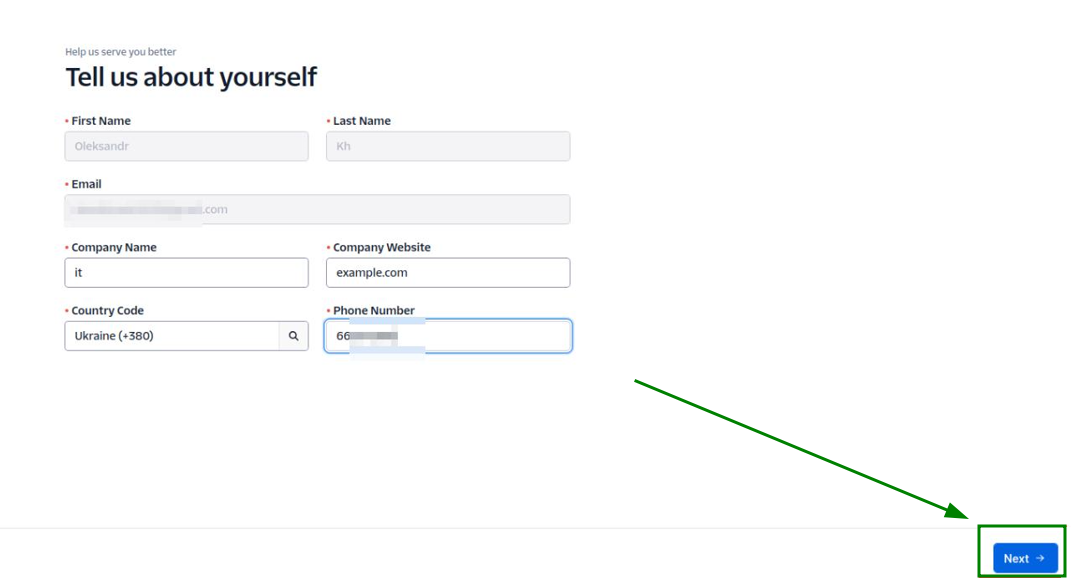
Paso 5. Rellena tu información de contacto en la página siguiente y haz clic en “Next”:
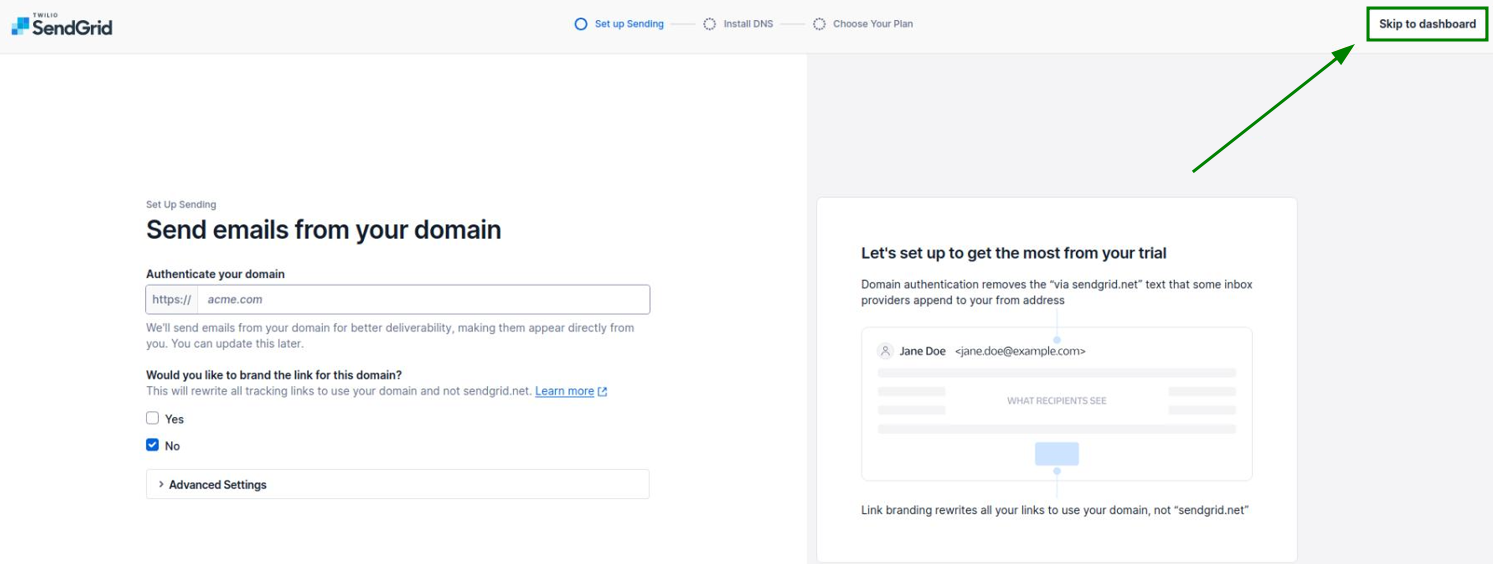
Paso 6. En la página siguiente, abre tu panel de SendGrid:
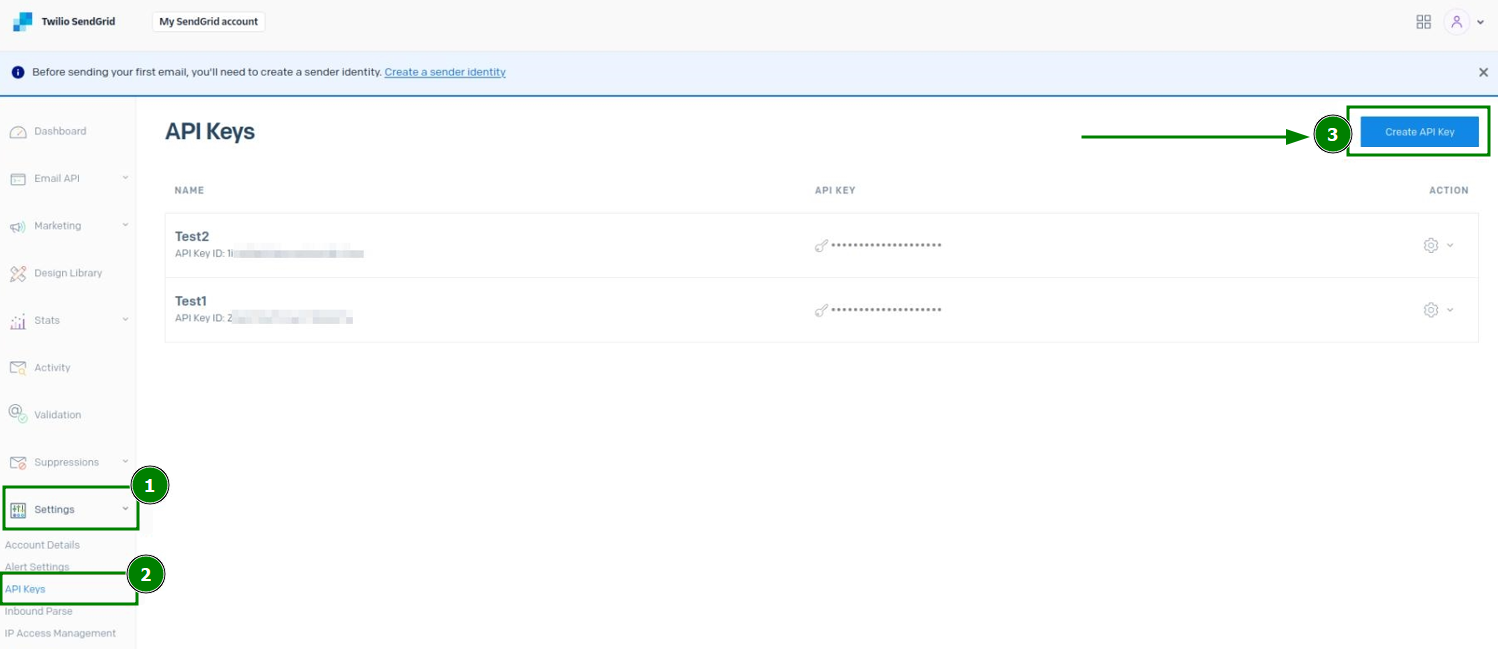
Paso 7. Una vez allí, ve a “Settings” >> al menú “API Keys” para crear allí una nueva API Key:
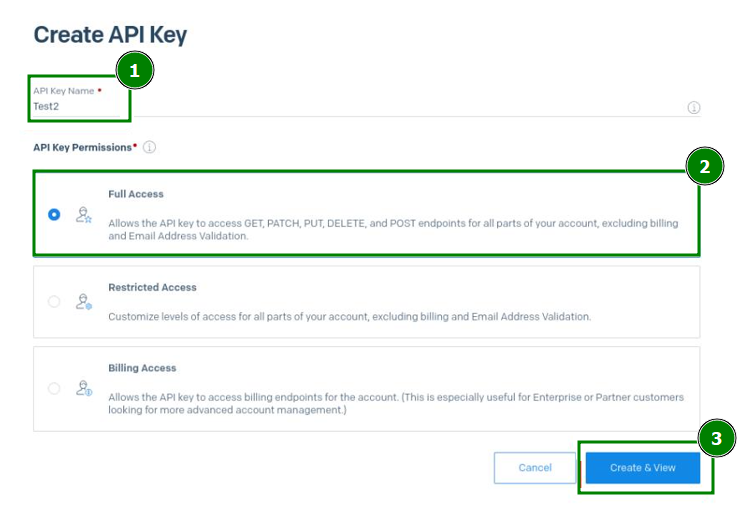
Paso 8. En el menú que se abre, introduce el nombre de la API Key, establece los permisos de la API Key en la opción “Full Access” y guarda la configuración:
Paso 9. Configura la autenticación del remitente de SendGrid. Hay dos formas de hacerlo:
Método 1: verificación de remitente único
Verificación de remitente único: es un método rápido de verificación que permite añadir un destinatario autorizado (una o varias direcciones de correo electrónico) al usar una cuenta de SendGrid. Puede utilizarse, por ejemplo, si quieres enviar correos electrónicos desde john.doe@example.com, que está añadido en el servidor cPanel, a jane.doe@gmail.com. Para ello, la dirección de correo electrónico jane.doe@gmail.com debe añadirse a Single Sender Verification en Sendgrid.
NB: Se recomienda usar Single Sender Verification solo para pruebas.
NB: Puedes enviar correos solo desde la dirección que verifiques, en lugar de desde cualquier dirección de un dominio autenticado.
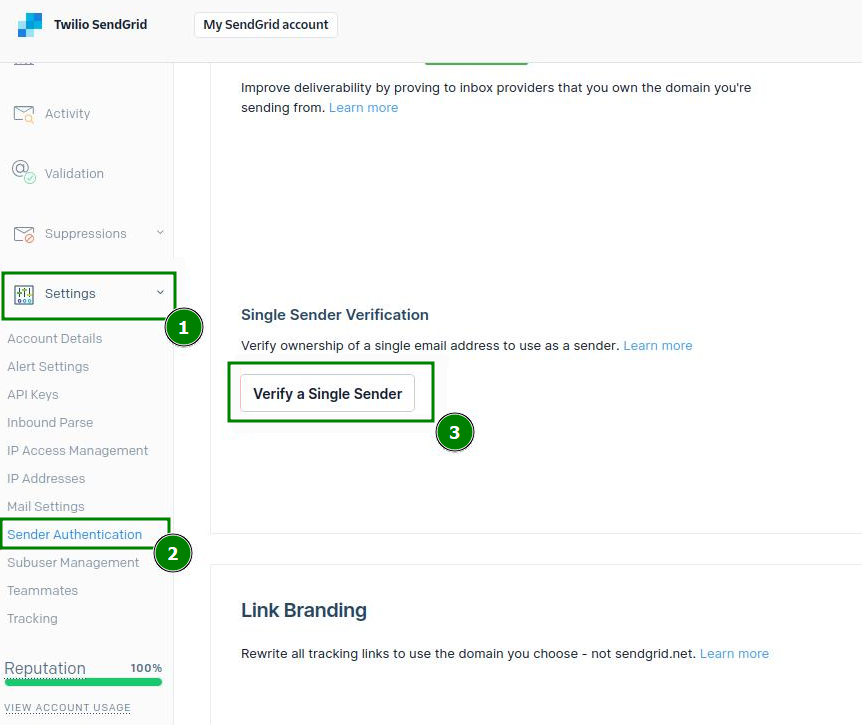
Para configurar Single Sender Verification, ve a “Settings” desde tu panel de SendGrid >> al menú “Sender Authentication” >> haz clic en el botón “Verify a Single Sender”:
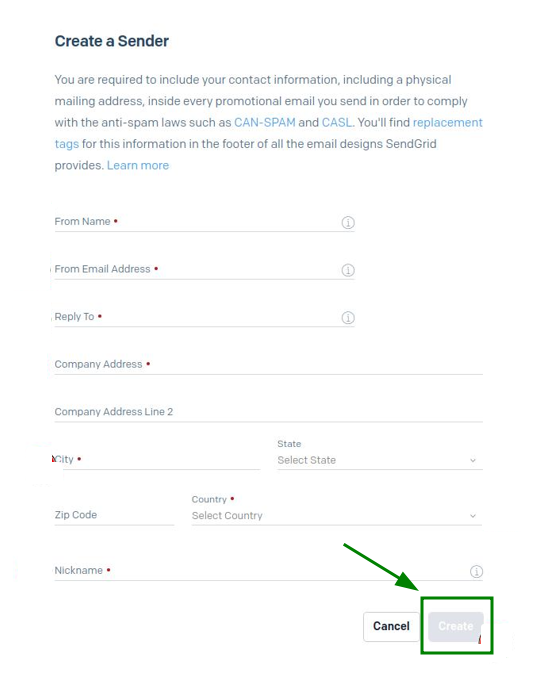
En la página siguiente, crea un remitente rellenando la información de contacto y haz clic en “Create” para guardar todo:
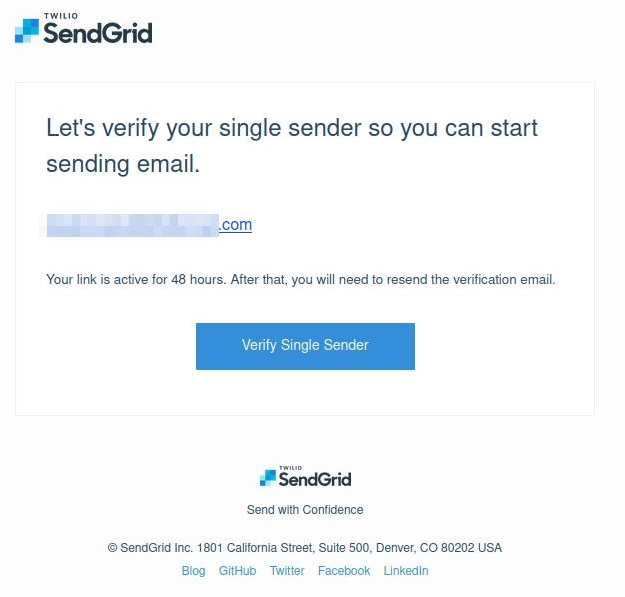
Después de eso, recibirás un correo electrónico de verificación de SendGrid. Para confirmar la adición de la dirección de correo electrónico, haz clic en el botón “Verify Single Sender” del correo:
Método 2: autenticación de dominio (recomendado)
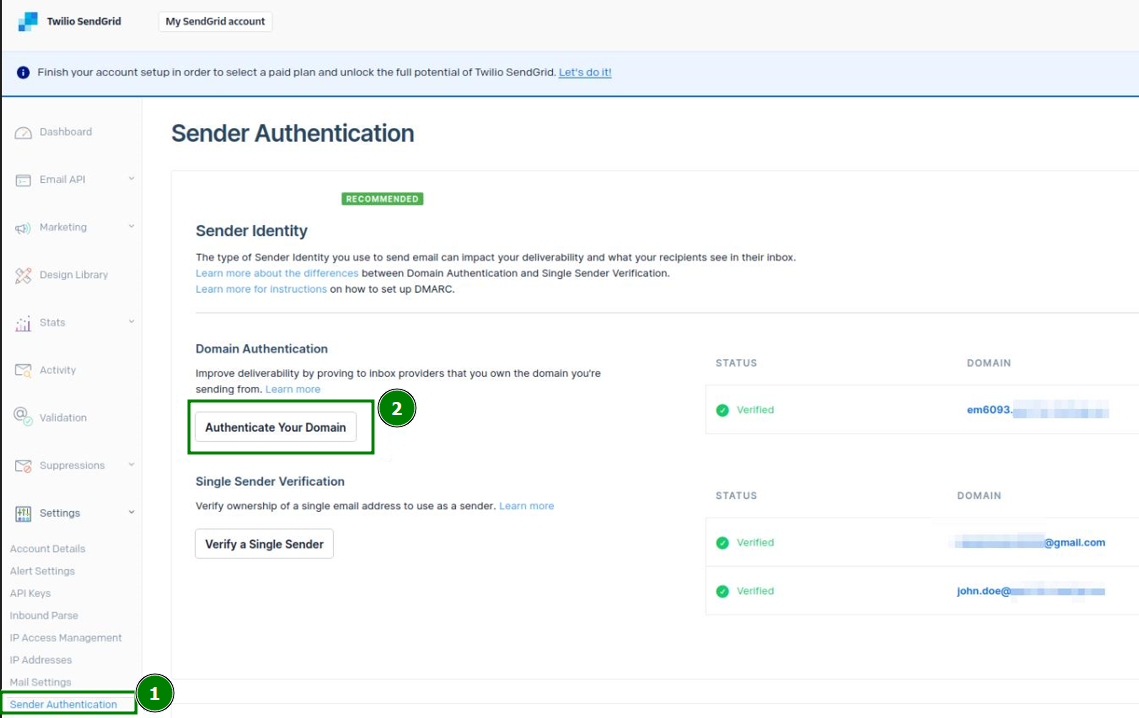
Haz clic en “Settings” >> ve al menú “Sender Authentication” >> en el campo “Domain Authentication”, haz clic en “Authenticate Your Domain”:
En la página siguiente, autentica tu nombre de dominio respondiendo a las preguntas de los pasos primero y segundo y haz clic en “Next”:
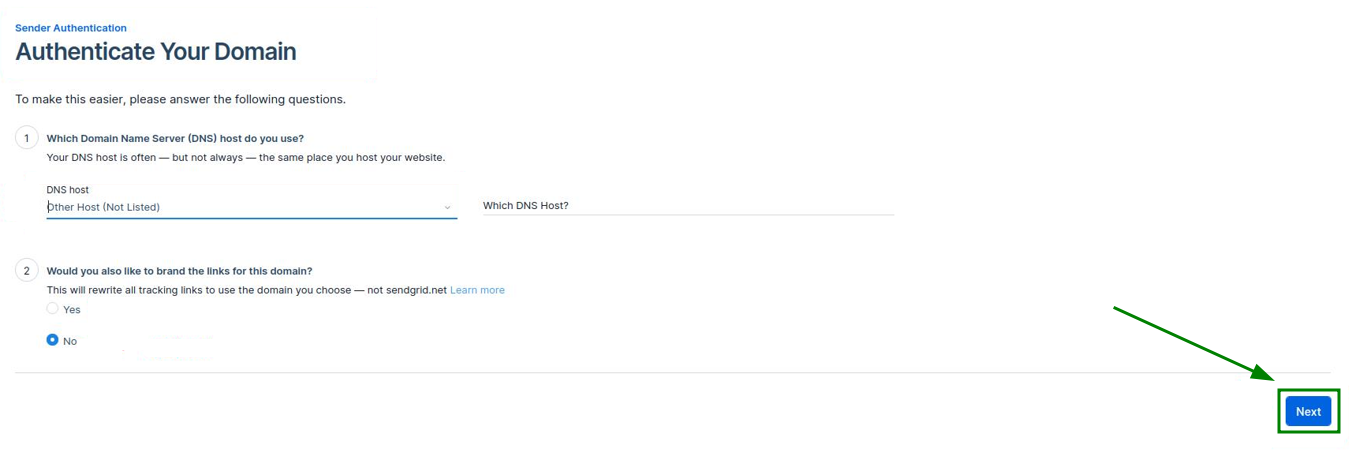
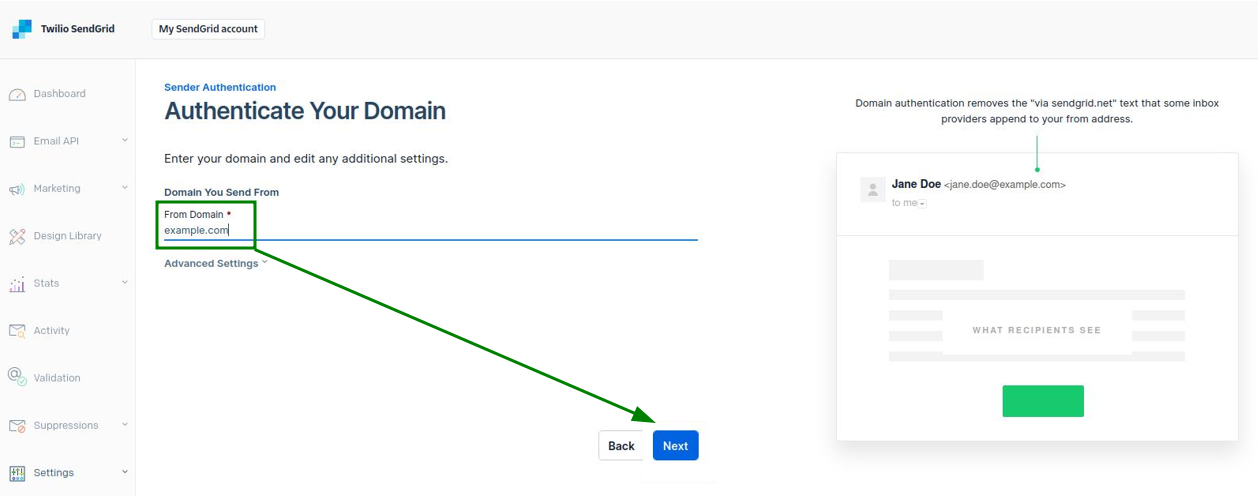
NB: En la captura de pantalla, hemos elegido la respuesta “No” para la segunda pregunta. Sin embargo, esta respuesta es opcional.Después de eso, introduce el nombre de dominio necesario, establece cualquier configuración adicional si es necesario y haz clic en “Next”:
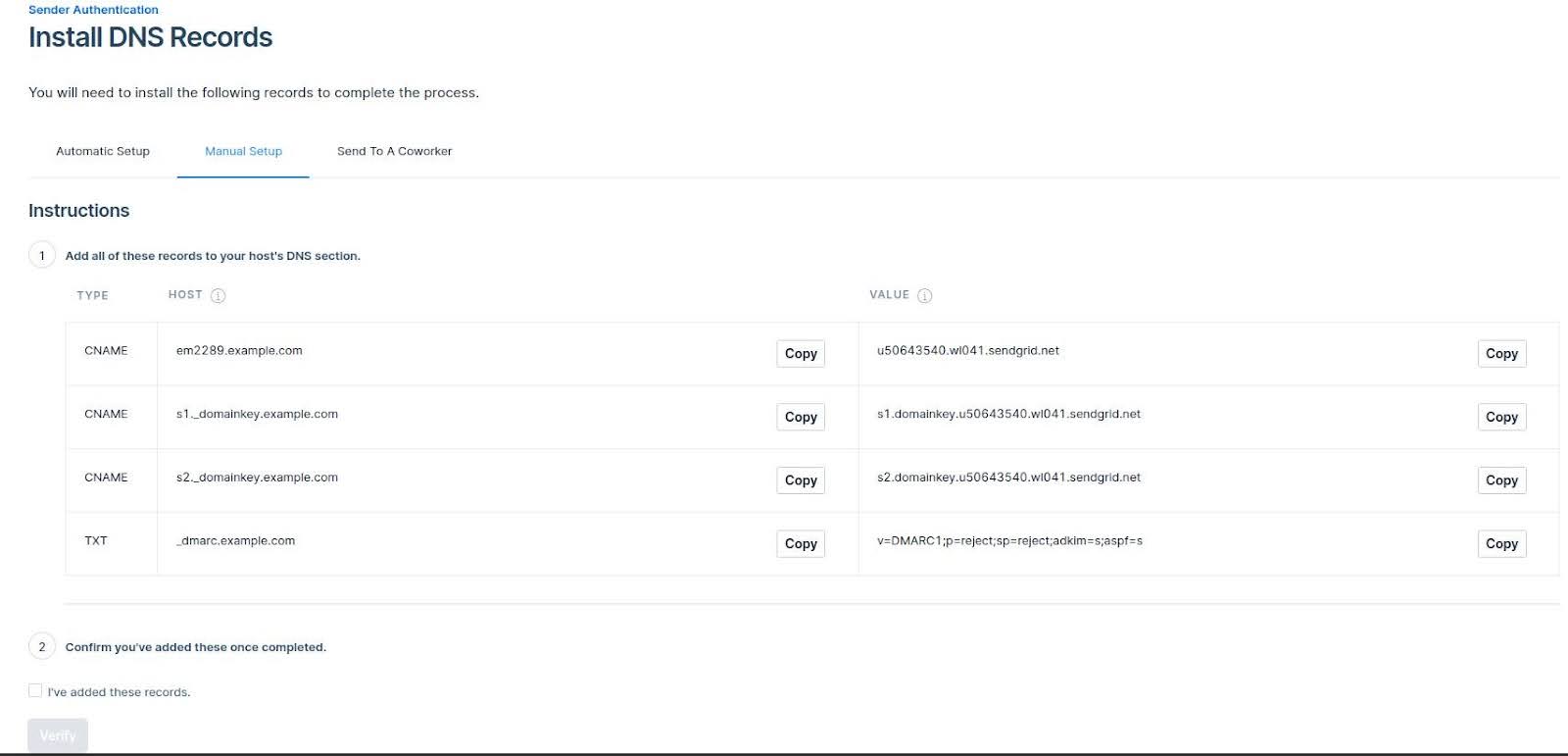
Ahora es necesario verificar el nombre de dominio configurando los registros DNS CNAME y TXT correspondientes.
Una vez creados los registros DNS para el dominio, confirma su adición en el paso 2 marcando la casilla “I’ve added these records” y haz clic en “Verify” abajo:
NB: La propagación de los registros DNS puede tardar hasta 24-48 horas.
Paso 10. El siguiente paso será configurar los ajustes SMTP para la cuenta de correo electrónico en el lado de WHM.
Para hacerlo, ve a WHM >> “Service Configuration” >> “Exim Configuration Manager” >> abre la pestaña “Advanced Editor”. Busca “Section: AUTH” y añade el siguiente código dentro:sendgrid_login:driver = plaintextpublic_name = LOGINclient_send = : apikey : <API_KEY_VALUE>
Asegúrate de actualizar <API_KEY_VALUE> con la API Key generada en el paso 8.
Paso 11. Después de eso, busca “Section: POSTMAILCOUNT” y añade allí el siguiente código:send_via_sendgrid:driver = manualroutedomains = ! +local_domains.ifdef SRSENABLED# if outbound, and forwarding has been done, use an alternate transporttransport = ${if eq {$local_part@$domain} \{$original_local_part@$original_domain} \{sendgrid_smtp} {sendgrid_forwarded_smtp}}.elsetransport = sendgrid_smtp.endifroute_list = "* smtp.sendgrid.net::587 byname"host_find_failed = deferno_more
Paso 12. Busca “Section: TRANSPORTSTART” y añade un código más:sendgrid_smtp:driver = smtphosts = smtp.sendgrid.nethosts_require_auth = smtp.sendgrid.nethosts_require_tls = smtp.sendgrid.net
Paso 13. Guarda la configuración SMTP.
Paso 14. Envía un correo electrónico para comprobar si el sistema funciona. La cabecera del correo incluirá la parte “SendGrid”.