WHMでのMailgunメールの設定
Mailgun は、自動化されたメールサービスで、Webサイトやアプリケーションからメールの送信、受信、追跡を可能にします。また、マーケティングやその他の目的のためのメール管理も容易にします。
注: ポート 25 は閉じられています。VM での接続は デフォルトで無効です。ポート 25 を開きたい場合は、Mail Bridge を購入し、設定を VPS Managerで行ってください。
WHM で SendGrid メールを設定するには、このガイドをご利用ください。
WHM 側でドメイン名の Mailgun サービスと Email System を設定するには、以下の手順に従ってください:
ステップ 1. Mailgun に サインアップ します。さまざまな価格の多くのアカウントプランが提案されており、こちらで確認できます:
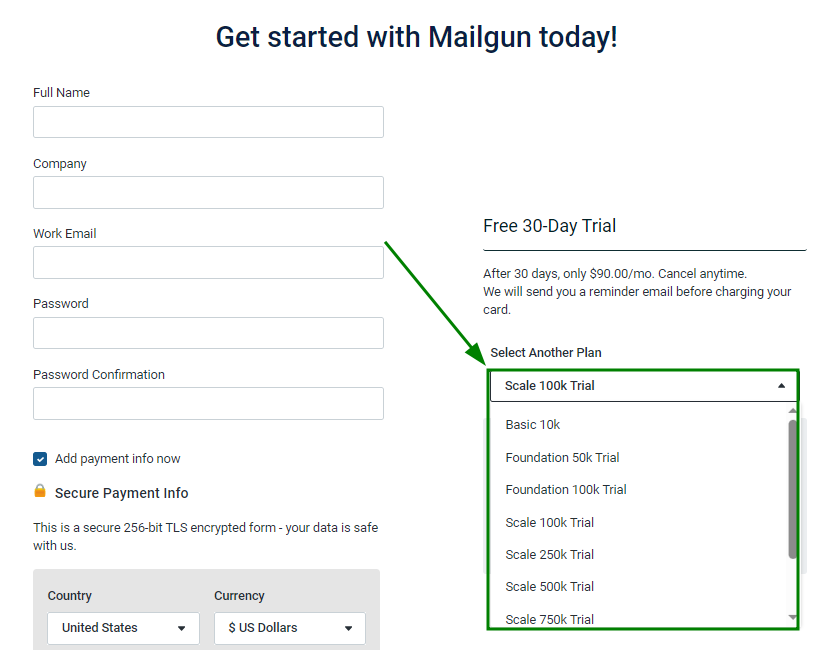
無料でサインアップしてアカウントを登録できます。この場合、「Add payment info」のチェックマークが選択されていないことを確認してください。
注: クレジットカードのないアカウントは、1 日あたり 100 件のメッセージ送信に制限されます:
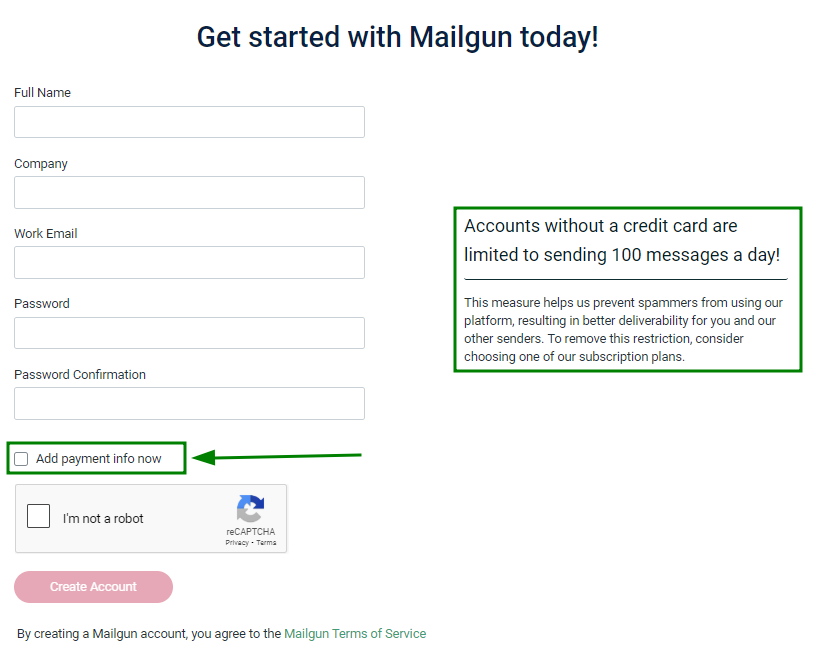
すべて入力したら、「Create Account」をクリックします。
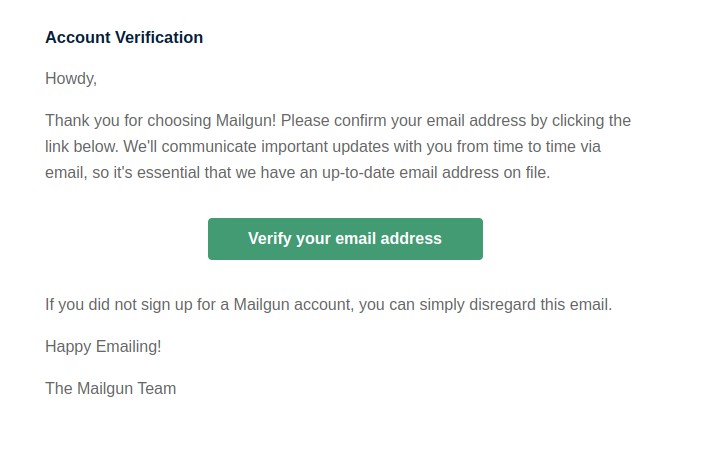
ステップ 2. Mailgun から届く該当メール内の「Verify your email address」ボタンをクリックして、メールアカウントを確認します:
ステップ 3. Mailgun Sender Authentication を設定します。これを行う方法は 2 つあります:
方法 1:
Mailgun アカウントにログイン >> 左側のメニューの「Send」セクションをクリック >> 「Sending」 >> 「Domain Setting」;
「Domain Settings」メニュー内で、「Setup」セクションに移動します;
許可された受信者を追加するには、必要なメールアドレスを「Email address」フィールドに入力 >> 「Add」をクリックします:
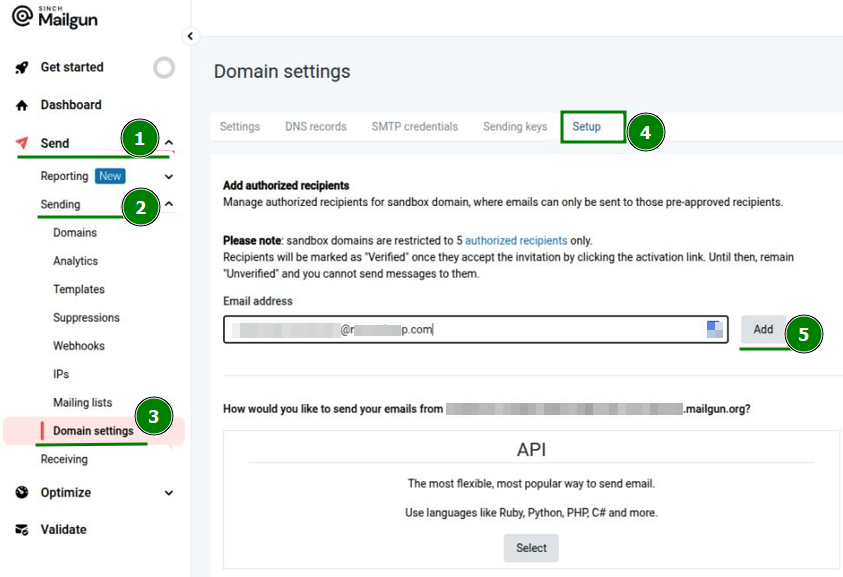
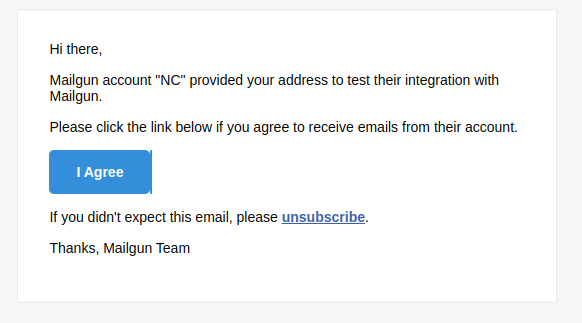
その後、指定したメールアドレスにメールが届きます。追加を確認するには、「I Agree」ボタンを押してください:
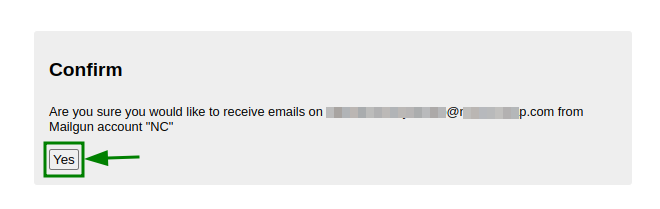
ブラウザの新しいタブにリダイレクトされます。メールアドレスの追加を確認するには、「Yes」ボタンをクリックしてください:
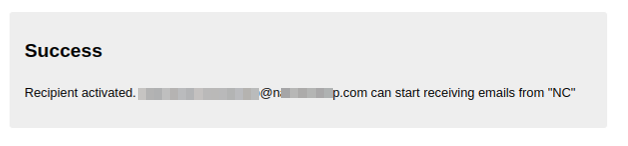
完了すると、対象のメールアカウントが追加されたことを示す「Success」メッセージが表示されます:
方法 2:
Mailgun アカウントにログイン >> 左側のメニューの「Send」セクションをクリック >> 「Sending」 >> 「Domains」。このセクションで「Add new domain」ボタンをクリックします:
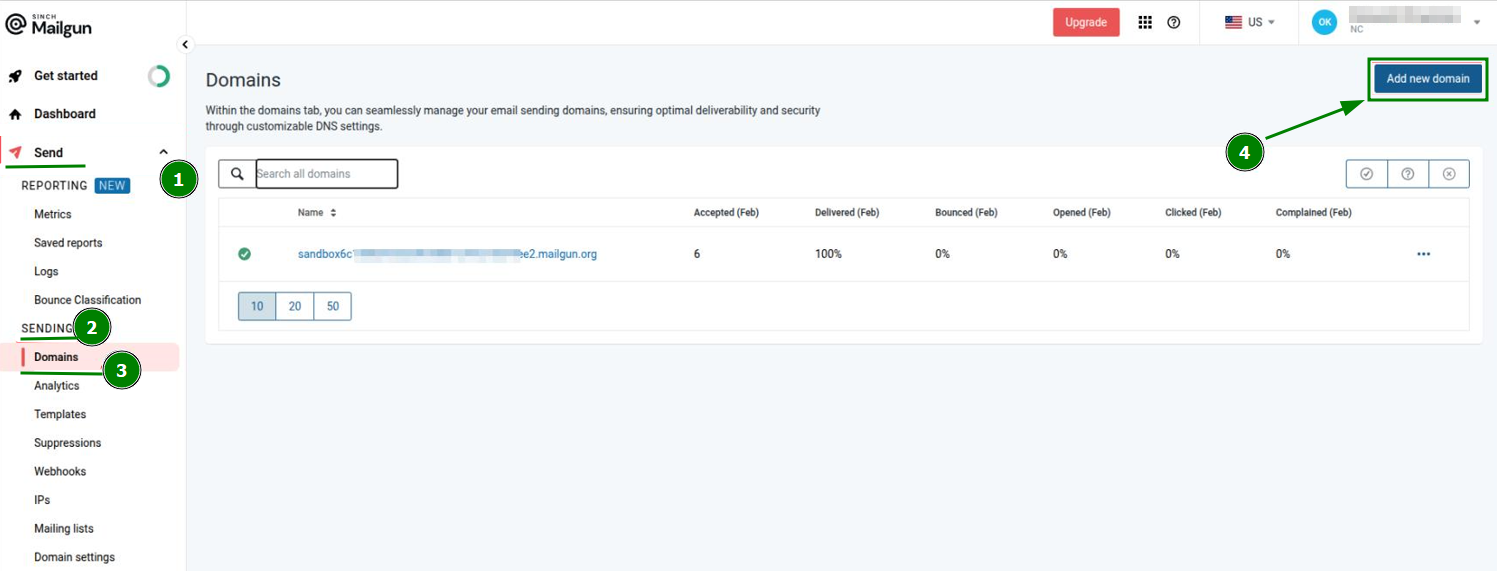
新しいドメインを Mailgun システムに追加できるページにリダイレクトされます。「Domain name」フィールドに希望するドメインを入力し、必要なオプションと詳細設定を選択して、「Add Domain」をクリックします:
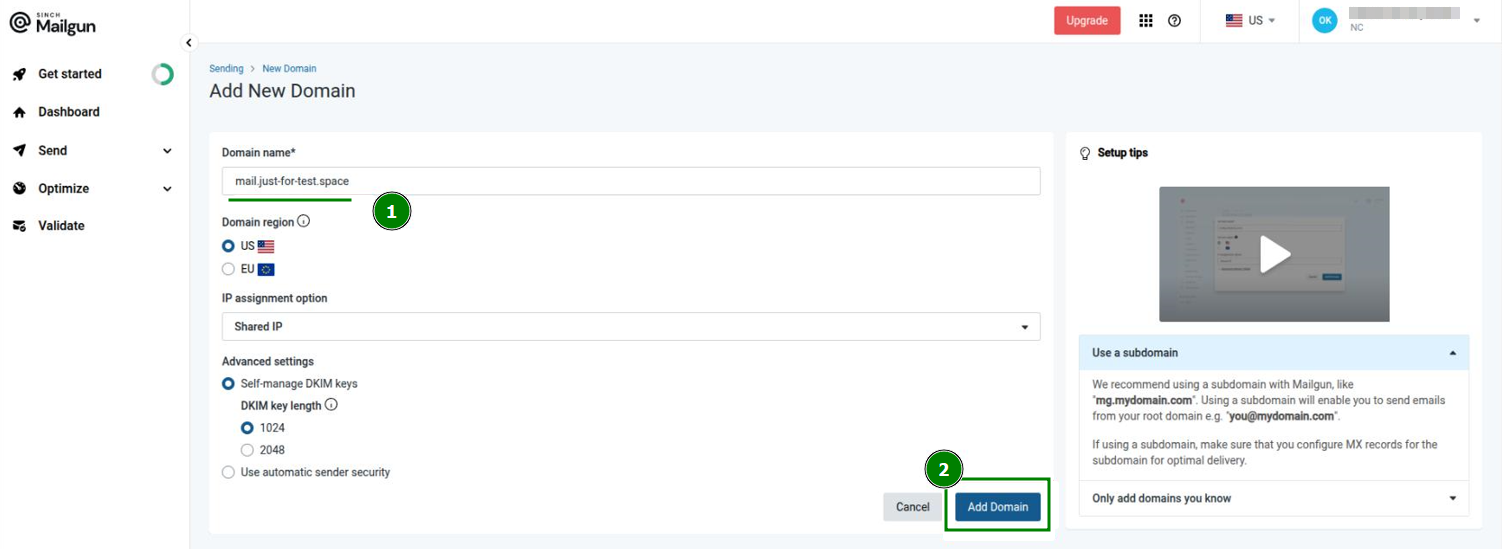
その後、ドメインに対応する TXT および MX DNS レコードを設定して、追加したドメイン名を確認する必要があります。
追加すべきレコードの一覧とそのステータスは、Mailgun アカウント >> 左側のメニューの「Send」セクション >> 「Sending」 >> 「Domains」 >> 「DNS Records」セクションで確認できます。
ドメインの DNS レコードを作成したら、右上の「Verify」ボタンをクリックしてください: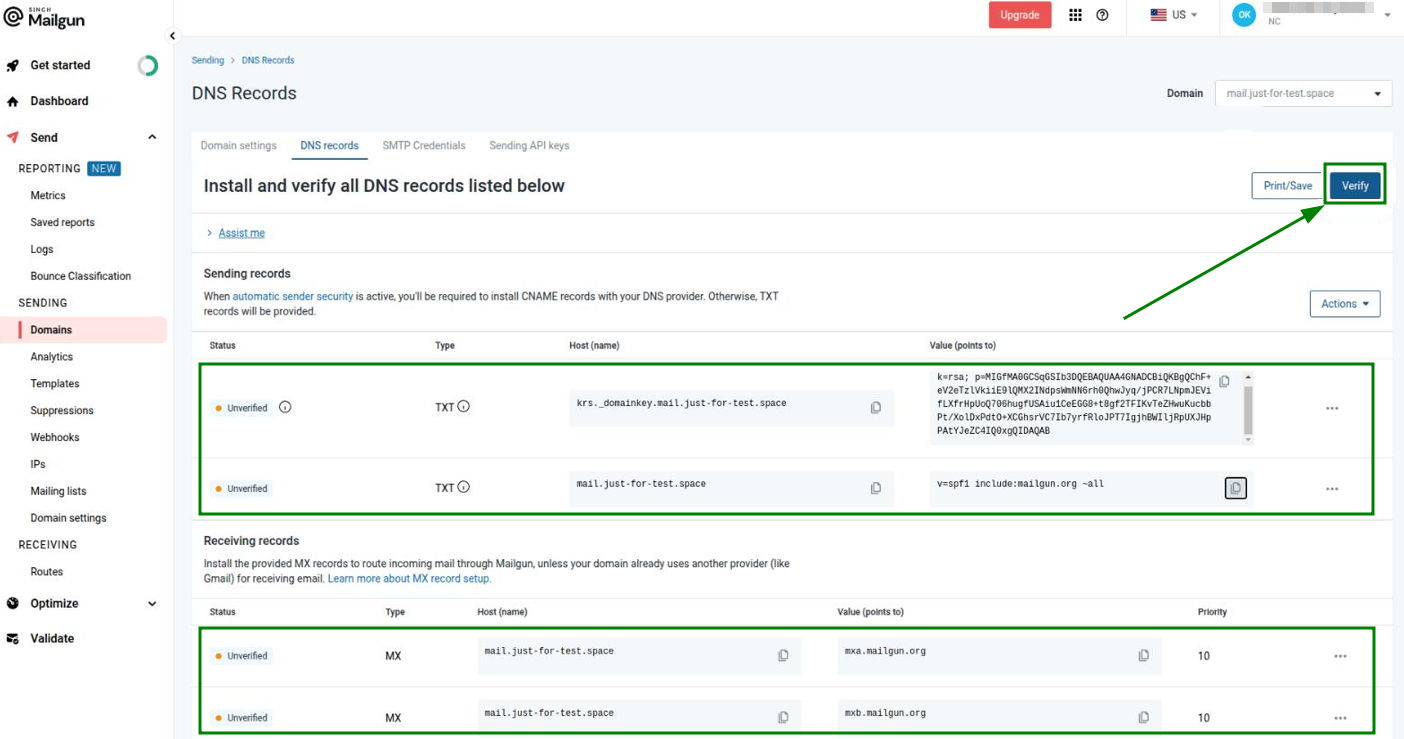
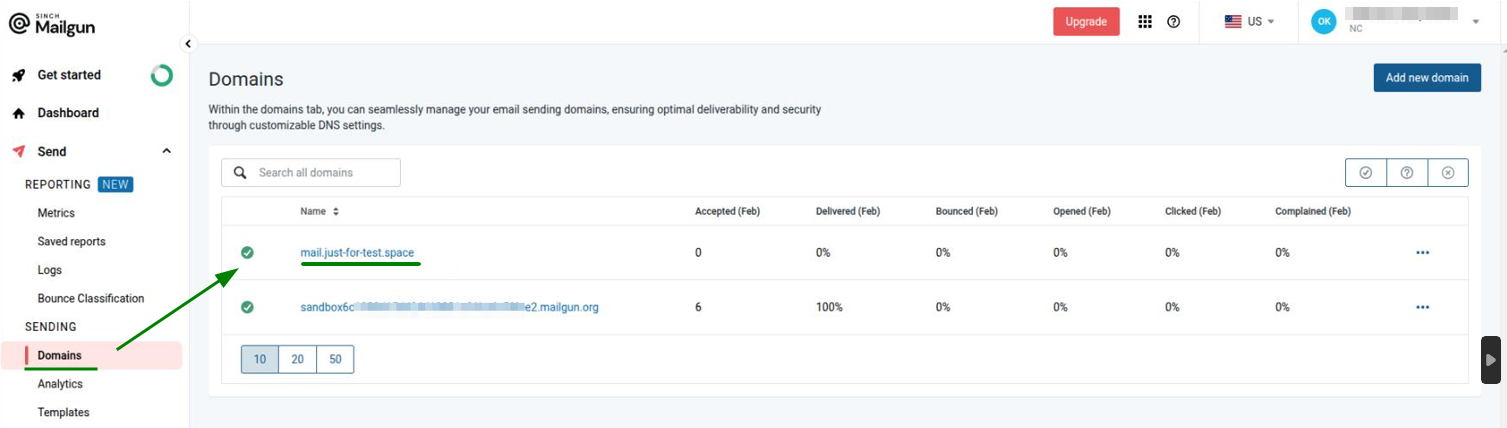
注: DNS レコードが伝播するまでに 24~48 時間かかる場合があります。伝播が完了し、必要な DNS レコードがすべてドメインに追加されると、Mailgun システムがそれを確認します。これで、ドメインは「Sending」メニューの「Domains」セクションに表示されます:
ステップ 4. 次のステップは、WHM 側でメールアカウントの SMTP 設定を構成すること です。
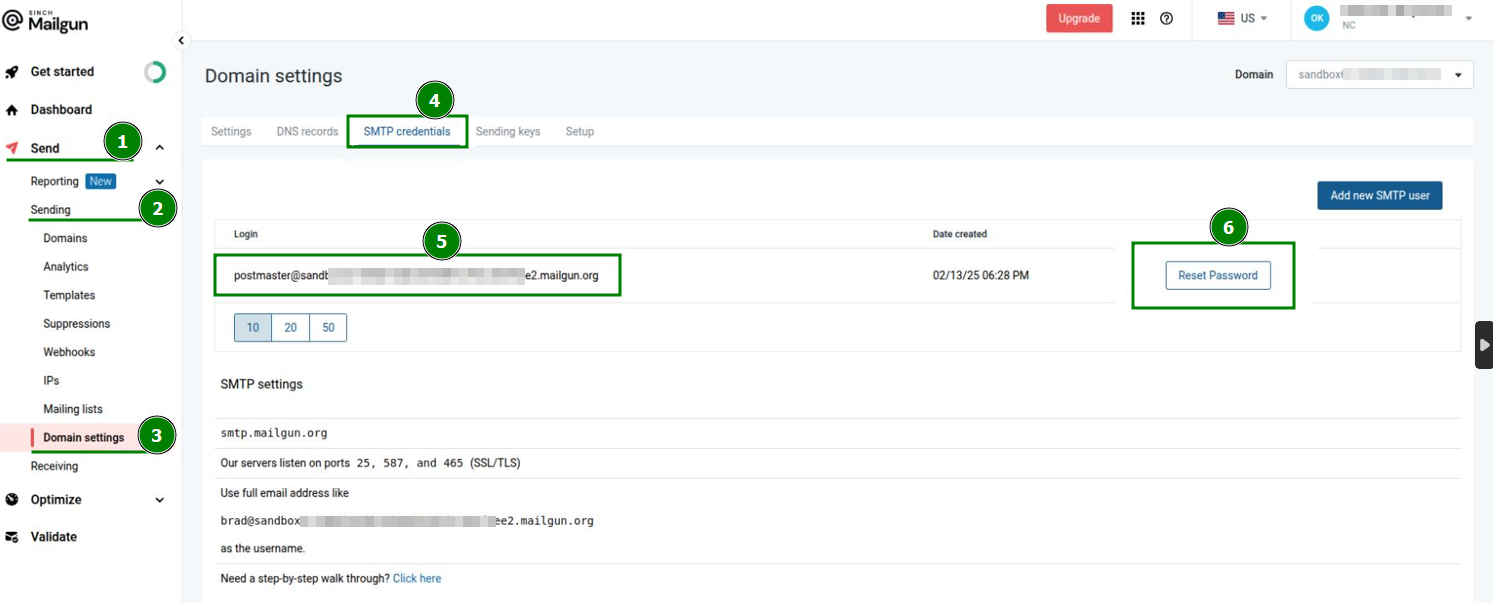
必要な SMTP 認証情報を取得するには、Mailgun アカウントにログイン >> 左側のメニューの「Send」セクションをクリック >> 「Sending」 >> 「Domain Settings」。このセクションで「SMTP credentials」タブを開きます。
「Login」フィールドの値をコピーし、パスワードをリセットして、次のステップのために詳細を保存します:
ステップ 5. WHM 側で SMTP 設定を構成するには、WHM >> 「Service Configuration」 >> 「Exim Configuration Manager」 >> 「Advanced Editor」タブを開きます。「Section: AUTH」を検索し、その中に次のコードを追加します:mailgun_login:driver = plaintextpublic_name = LOGINhide client_send = : mail@yourdomain.com : Password
ここで、mail@yourdomain.com はステップ 4 の「Login」フィールドの値(postmaster@sandbox6c123456789ee2.mailgun.org)と同じである必要があり、Password は前の(4 番目の)ステップでリセットしたものです。
ステップ 6. その後、「Section: ROUTERSTART」を探し、そこに次のコードを追加します:mailgun:driver = manualroutedomains = ! +local_domainstransport = mailgun_transportroute_list = "* smtp.mailgun.org::587 byname"host_find_failed = deferno_more
ステップ 7. 「Section: TRANSPORTSTART」を検索し、さらに次のコードを追加します:mailgun_transport:driver = smtphosts = smtp.mailgun.orghosts_require_auth = smtp.mailgun.orghosts_require_tls = smtp.mailgun.org
ステップ 8. 新しい設定を保存します。
ステップ 9. システムが動作するか確認するためにメールを送信します。メールヘッダーには「mailgun.」の部分が含まれます。