Spacemail CalDav-Einrichtung Outlook für Windows
Dieser Artikel bietet eine Schritt-für-Schritt-Anleitung zur Einrichtung Ihres Spacemail-Kalenders in Outlook mit dem CalDAV-Protokoll.
Da Outlook CalDAV nicht nativ unterstützt, müssen Sie ein kostenloses Add-in eines Drittanbieters namens Caldavsynchronizer verwenden, um die Einrichtung abzuschließen.
Bitte beachten Sie, dass Caldavsynchronizer nicht mit dem neuen Outlook kompatibel ist.
Um die Einrichtung vorzunehmen, gehen Sie wie folgt vor:
Besuchen Sie https://caldavsynchronizer.org.
Klicken Sie auf Download und wählen Sie die Version, die zu Ihrer Systemarchitektur passt.
Führen Sie das Installationsprogramm aus und folgen Sie den Anweisungen auf dem Bildschirm, um die Einrichtung abzuschließen.
Nach der Installation öffnen Sie Outlook. Eine neue Registerkarte namens CalDav Synchronizer erscheint im Menüband.
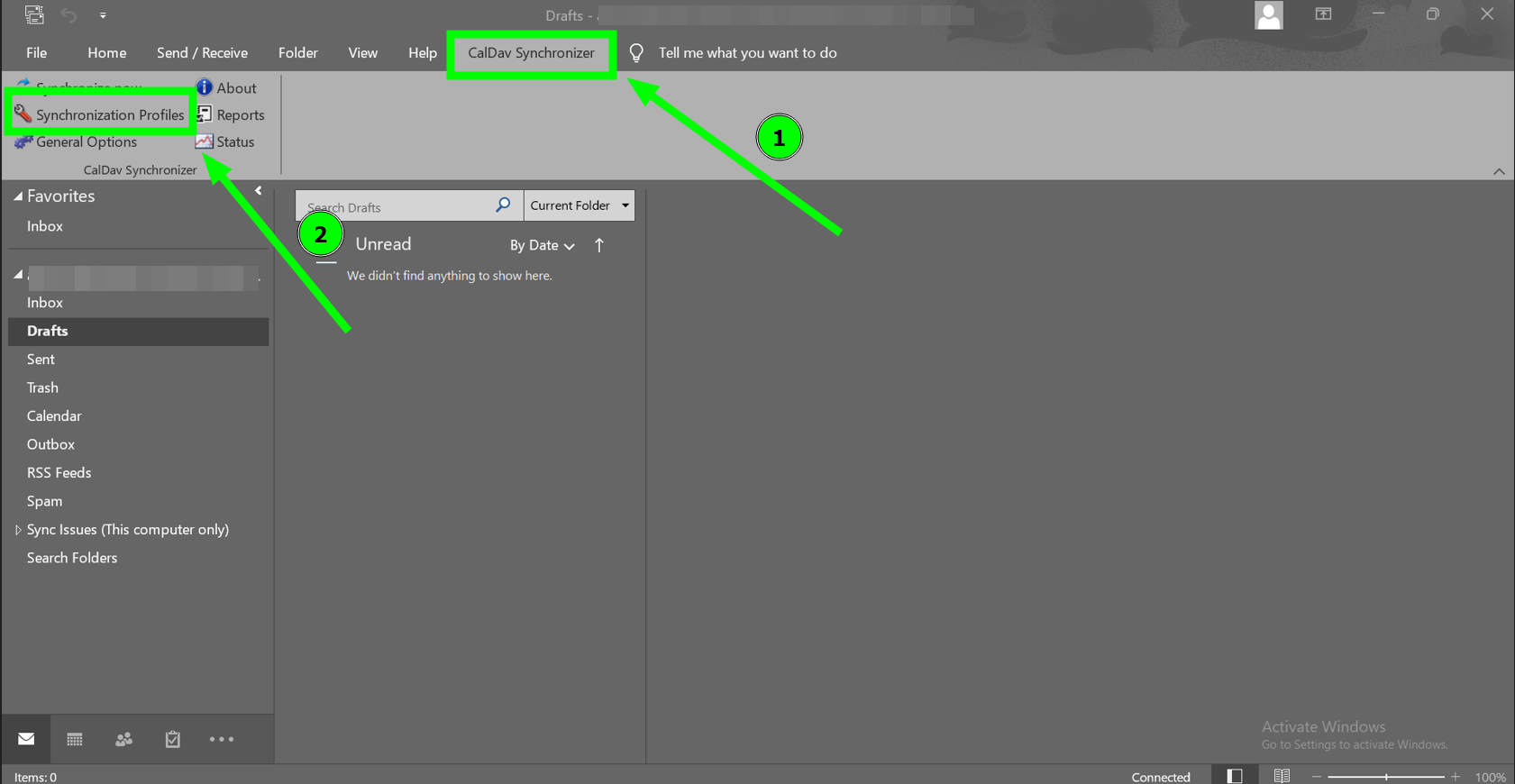
Hinweis: Sie benötigen Microsoft Outlook 2013 oder eine neuere Version.Klicken Sie auf die Registerkarte CalDav Synchronizer in Outlook und wählen Sie dann Synchronization Profiles:
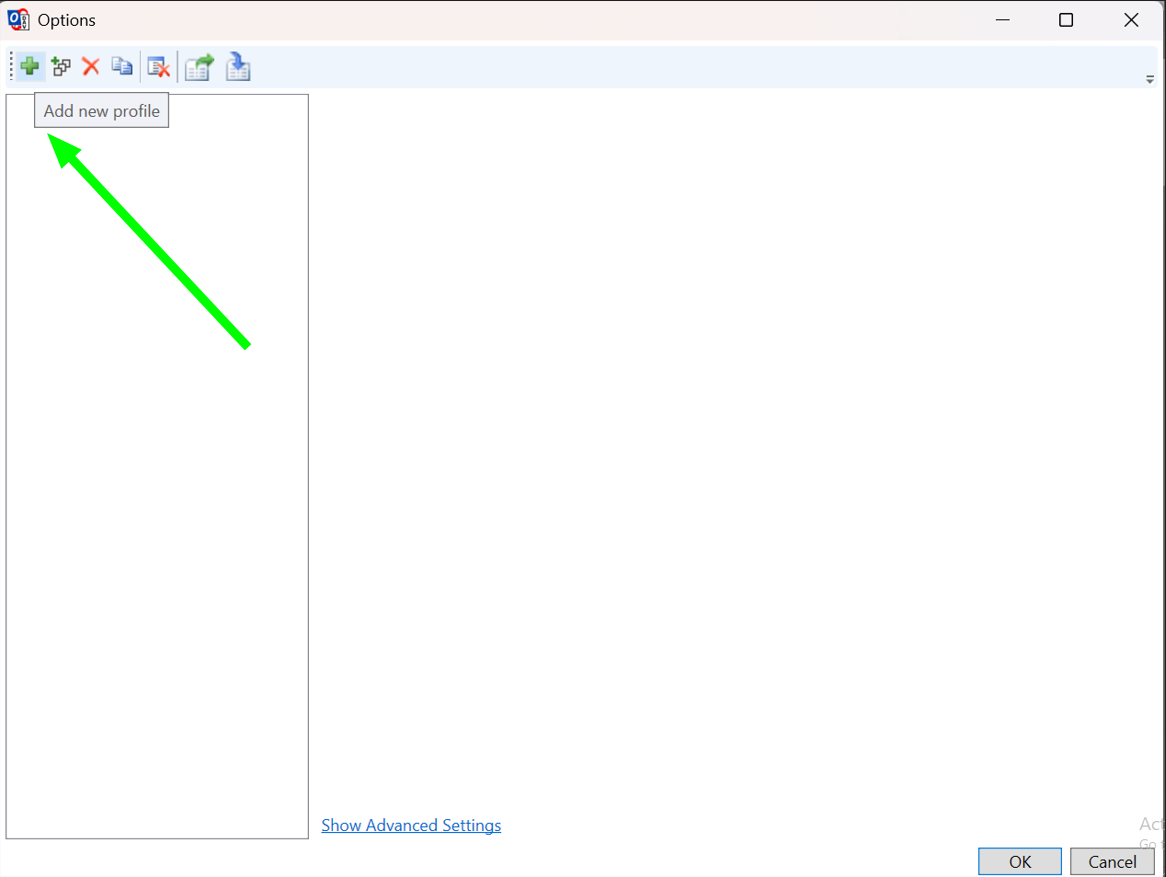
Klicken Sie auf Add new profile:
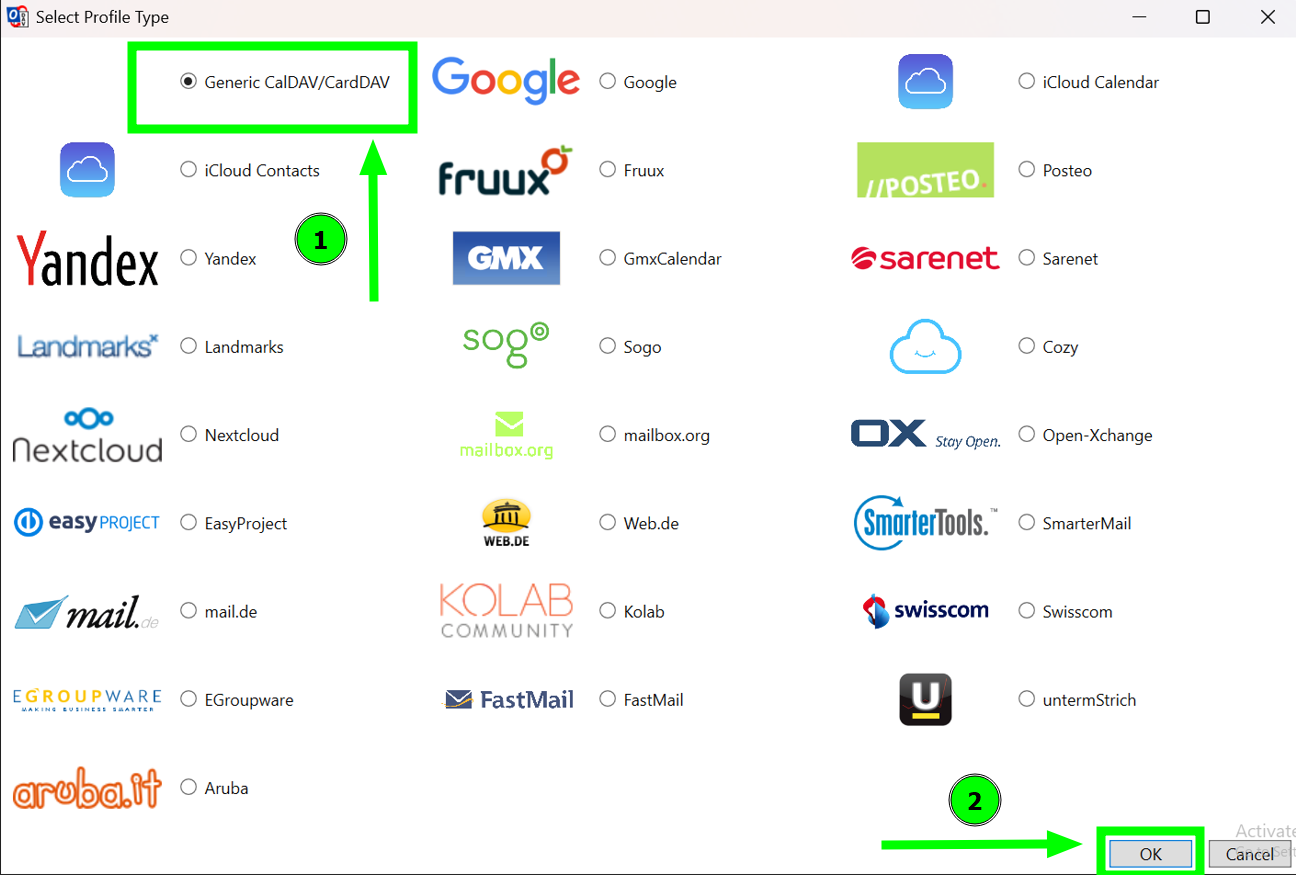
Wählen Sie in der Liste der verfügbaren Profiltypen Generic CalDAV/CardDAV:
Geben Sie die erforderlichen CalDAV-Kalenderdetails ein:
Name: Geben Sie einen erkennbaren Namen für dieses Profil ein.Outlook-Ordner: Wählen oder erstellen Sie den Kalenderordner in Outlook, in dem die Termine angezeigt werden sollen.
DAV-URL: https://caldav.spacemail.com/
Benutzername: Ihre vollständige Spacemail-E-Mail-Adresse (z. B. info@example.com)
Passwort: Das Passwort für dieses E-Mail-Konto
E-Mail-Adresse: Ihre vollständige Spacemail-E-Mail-Adresse (z. B. info@example.com)
Legen Sie die Synchronisationsoptionen fest:
Synchronisationsmodus: Zwei-Wege-Synchronisation (empfohlen)
Synchronisationsintervall: Wählen Sie ein bevorzugtes Intervall (z. B. alle 15 Minuten)
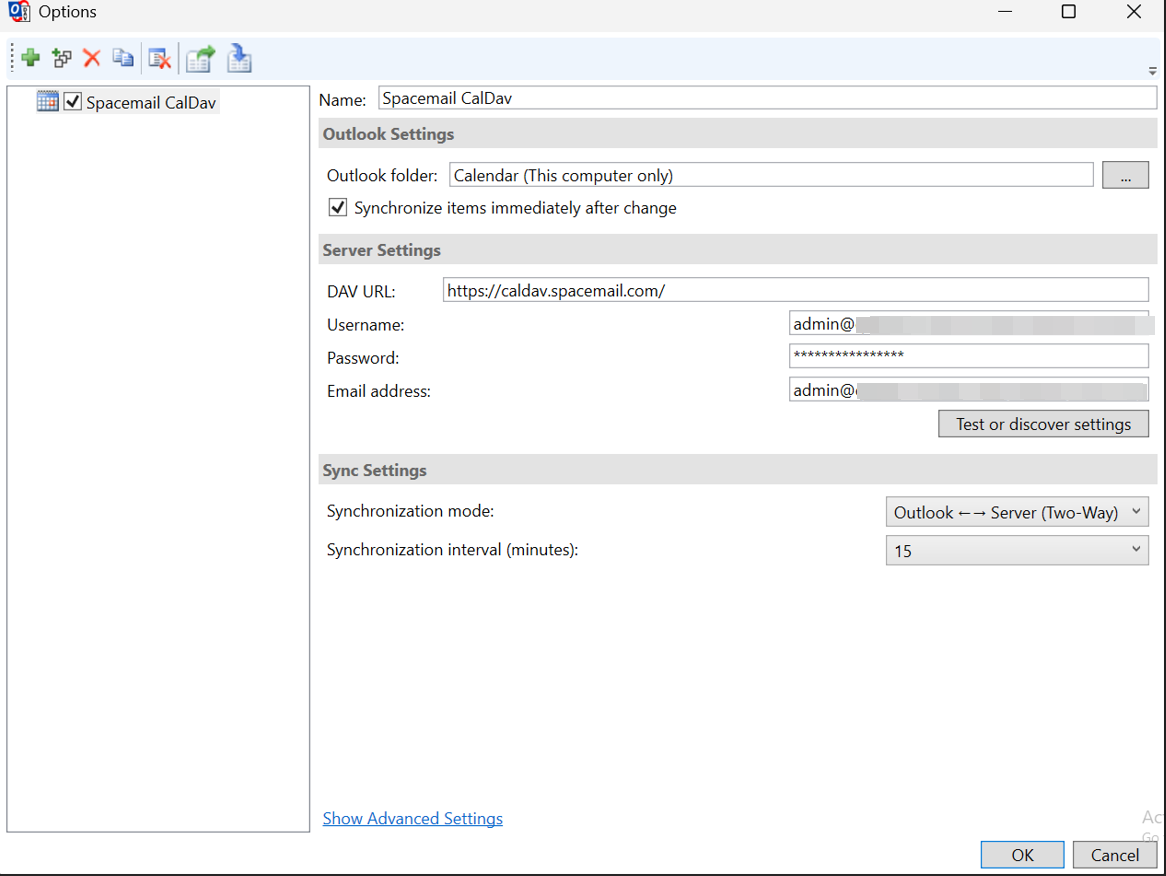
Klicken Sie anschließend auf „Test or Discover Settings“. Es erscheint folgendes Fenster:
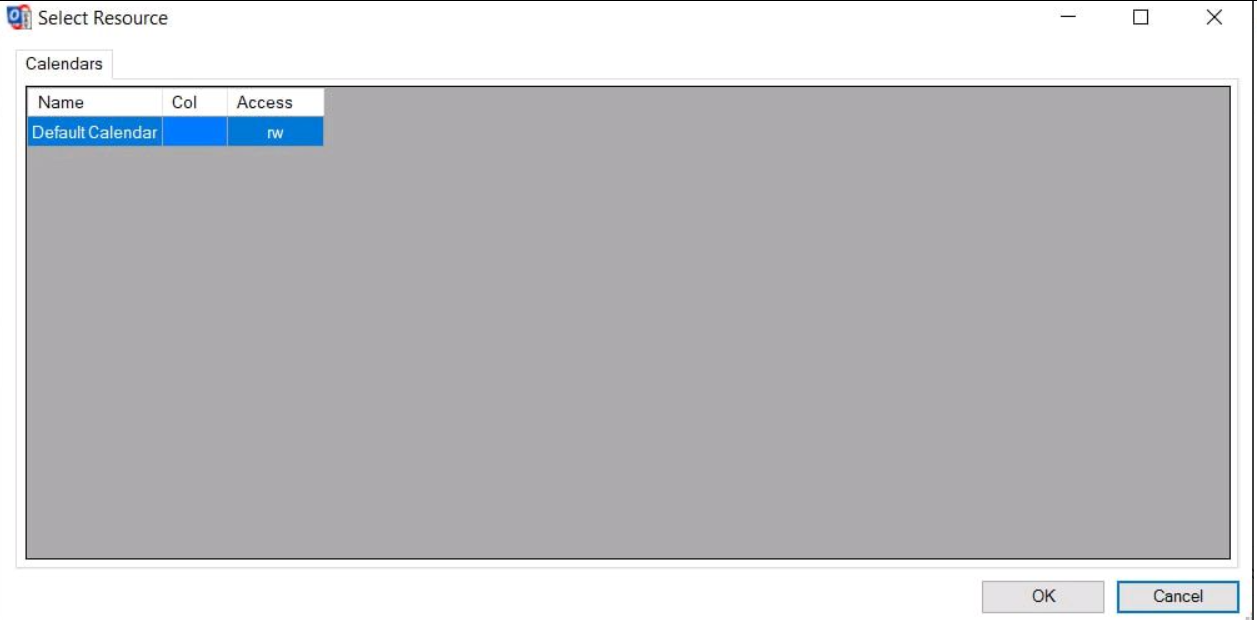
Klicken Sie auf OK, um das Profil zu speichern:
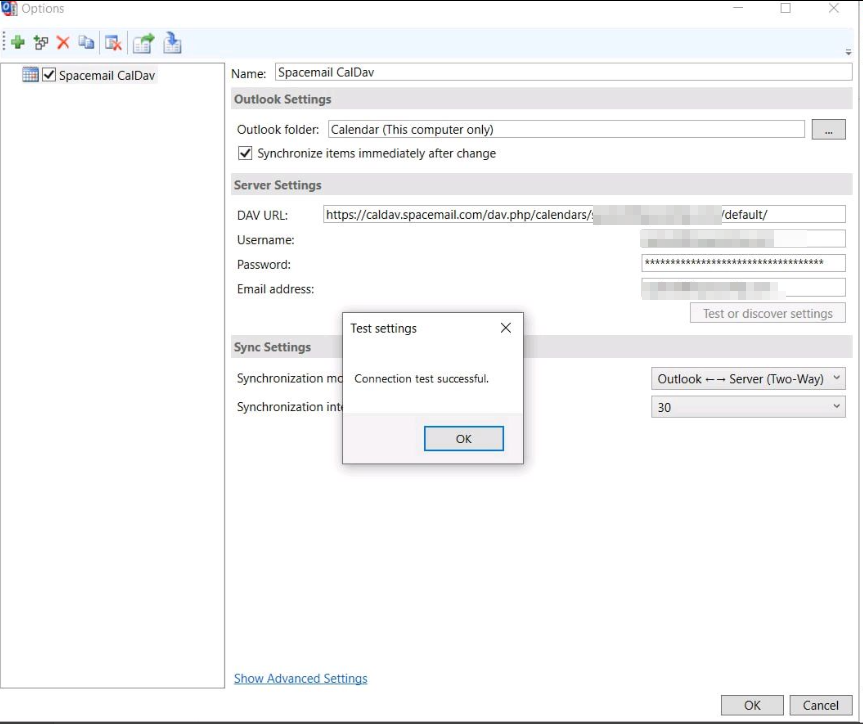
Ihr CalDAV-Kalender ist jetzt erfolgreich mit Outlook verbunden und wird in beide Richtungen synchronisiert!