Jak optimalizovat databázi WordPressu
Databáze vašeho webu na WordPressu je jako motor, který pohání vše na pozadí – od ukládání obsahu až po zpracování interakcí uživatelů. Bez správné údržby se však může stát nepořádnou a neefektivní, což vede k problémům, jako je pomalé načítání, chyby a dokonce i pozastavení.
Ať už jste začátečník, nebo zkušený vlastník webu, optimalizace databáze je zásadní pro zajištění celkového zdraví a výkonu vašeho webu. V tomto průvodci prozkoumáme důležitost optimalizace databáze vašeho webu a nabídneme praktické kroky, jak ji udržet čistou a plynule fungující.
Proč byl můj web pozastaven kvůli akcím souvisejícím s databází?
Databáze mohou uchovávat velké množství informací – všechny příspěvky, stránky, komentáře, menu a jakákoli textová data na vašem webu. Čím je váš web rozvinutější, tím větší je jeho databáze. Výsledek? „Zaneřáděná“ databáze s nepotřebnými položkami: spamové komentáře, koncepty, duplicitní tabulky, uzavřené nebo dočasné soubory a další. Nafouklá databáze může ovlivnit váš web různými způsoby, od špatného výkonu až po problémy se stabilitou webu.
POZNÁMKA: Velikost databáze nesouvisí s celkovým diskovým prostorem vašeho předplatného EasyWP. Maximální povolená velikost databáze pro jeden web je 3 GB.
Neustále vylepšujeme naše databázové nastavení, abyste měli rychlejší web s vyšší úrovní zabezpečení. Je však důležité, abyste svou databázi také efektivně spravovali, abychom nemuseli zavádět další omezení.
Občas se web dostane pod vyšetřování našeho právního a zneužívacího týmu, když jsou databázové zdroje nadměrně využívány. Existuje mnoho důvodů, proč může být databáze neoptimalizovaná, včetně:
Duplicitní záznamy v databázi
Náročné databázové tabulky
Zaneřáděná databáze
Vysoký objem současných požadavků na databázi
Napadený web
Jak zjistím, které tabulky v databázi jsou největší?
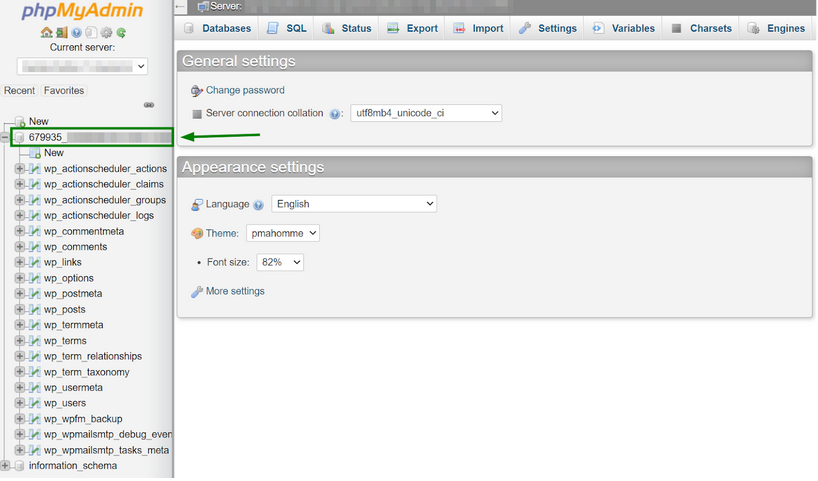
Pro přístup k databázi a kontrolu jejích tabulek můžete použít phpMyAdmin, nástroj, který vám umožní spravovat vaše MySQL databáze. Jakmile jste v databázi, postupujte takto:
1. Vyberte svou databázi v levém panelu, abyste zobrazili seznam tabulek:
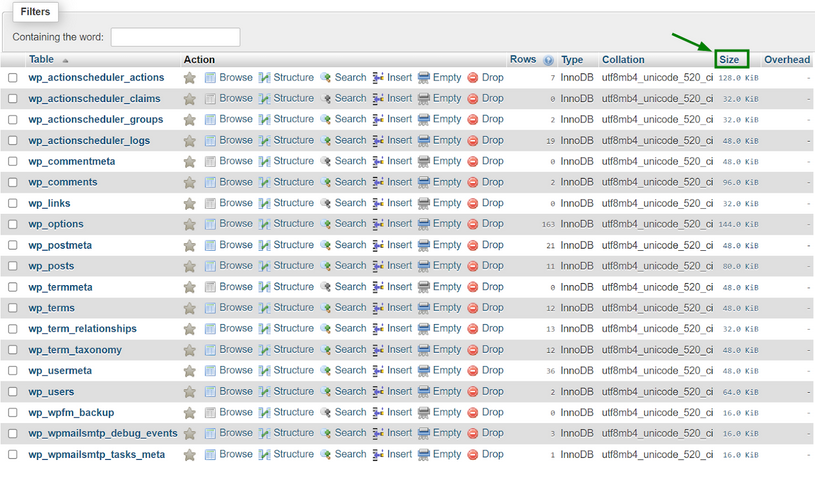
2. Vyberte záložku „Velikost“ pro seřazení tabulek sestupně, abyste největší viděli jako první:
3. Celková velikost tabulek databáze je vypočítána vpravo dole na obrazovce, jak je uvedeno níže:
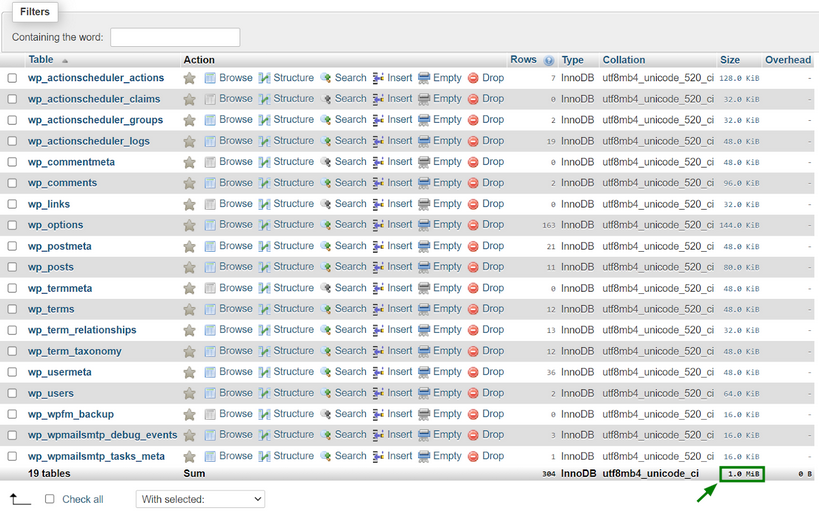
POZNÁMKA: Pokud máte mnoho tabulek, které se zobrazují na více stránkách (jak je uvedeno výše), budete muset sečíst součty z každé stránky zvlášť. Kontaktujte Zákaznickou podporu Spaceship pokud máte potíže s výpočtem celkové velikosti vaší databáze.
Kromě vyhodnocení velikostí tabulek databáze můžete zkontrolovat užitečné pluginy pro udržení databáze vašeho webu čisté a optimalizované.
Jak optimalizuji svou databázi?
Tento průvodce poskytuje tipy na optimalizaci databáze, které snižují pravděpodobnost pozastavení uživatele. Jako poskytovatel hostingu však nemůžeme zaručit úspěšné výsledky ani zabránit pozastavení uživatelů, pokud to bude považováno za nutné naším právním a zneužívacím týmem.
Před provedením jakýchkoli změn doporučujeme provést zálohu vašeho webu.
Tipy, jak udržovat svůj web
Udržujte komponenty svého webu aktuální, například jádro WordPressu, šablony a pluginy.
Vyhněte se používání pluginů pro cachování třetích stran. EasyWP má vlastní vestavěné cachování. Externí cachovací pluginy mohou s tímto nastavením kolidovat a způsobovat různé problémy, včetně častých dotazů na databázi.
Zkontrolujte a upravte nastavení svých optimalizačních, zálohovacích a SEO pluginů podle potřeby.
Dbejte na celkovou bezpečnost svého webu.
Pokud se vám nedaří vyřešit problémy s databází pomocí níže uvedených metod, zvažte využití webových zdrojů a fór, kontaktování specialisty na databáze nebo webového experta.
Duplicitní záznamy v databázi
Pluginy WordPressu jsou skvělým způsobem, jak rozšířit funkčnost vašeho webu. Mohou však také vytvářet více záznamů ve vaší databázi, což způsobuje její výrazný nárůst. Bezplatná verze pluginu WP Reset je příkladem tohoto problému, protože vytváří zálohy ve vaší aktuální databázi místo využití cloudového úložiště. Takto vypadají duplicitní tabulky:
26M zvqzsx_wp_posts
26M zixfga_wp_posts
26M xhljor_wp_posts
26M vqikba_wp_posts
26M uimtnb_wp_posts
Aby se tomuto problému s pluginy třetích stran předešlo, doporučujeme zálohovat svůj web na WordPressu prostřednictvím EasyWP Manageru.
Tip: Pokud chcete použít plugin WP Reset, doporučujeme neukládat v databázi více než 3 záložní verze. Případně odstraňte nadbytečné verze a povolte zálohování do cloudového úložiště (pouze Pro verze).
Deaktivace nebo odstranění pluginu WP Reset je pouze jedním krokem k vyřešení problému s velikostí databáze. Kromě deaktivace pluginu nebo optimalizace nastavení byste měli databázi vyčistit ručně nebo použít pluginy pro správu databáze.
Velké databázové tabulky
Představte si svůj web na WordPressu jako velkou knihovnu a nejdůležitější knihy v této knihovně se nazývají 'příspěvky.' Tyto příspěvky jsou pečlivě uloženy na speciálním místě zvaném 'tabulka wp_posts.' Pokud má váš web hodně těchto příspěvků, tato tabulka se může rychle zaplnit.
Někdy mohou určité nástroje nebo doplňky, jako je Autoptimize, způsobit ještě větší zaneprázdnění tím, že přeorganizují způsob fungování některých částí vašeho webu. To může vést k tomu, že se více „záznamů“ ukládá do jiné části knihovny zvané 'wp_postmeta.' Kromě toho existují i další věci, které mohou přispět k nepořádku ve vaší knihovně. Například pokud máte pluginy jako Advanced Custom Fields nebo WP Review, nebo pokud váš web používá speciální šablony s vlastními barvami či formuláři, mohou všechny přispět k zaplnění této oblasti 'wp_postmeta.'
Pokud se tedy někdy podíváte do zákulisí svého webu na WordPressu a uvidíte něco takového:
8,5 gigabajtů dat v 'wp_postmeta'
3,1 gigabajtů v 'wp_posts'
11 megabajtů v 'wp_options'
Nebojte se, znamená to jen, že vaše knihovna je dobře zásobená vším, co dělá váš web jedinečným. Pokud se setkáte s výše uvedenou situací, doporučujeme provést následující kroky:
Pokud používáte pluginy jako Autoptimize, Advanced Custom Fields nebo WP Review, zvažte výběr alternativního pluginu, který splní vaše potřeby, aniž by nafukoval databázi. Případně zvažte deaktivaci těchto pluginů, pokud je nepoužíváte.
Zkuste změnit šablonu WordPressu.
Zaneřáděná databáze
V rámci WordPressu se mohou některé prvky na vašem webu nezobrazovat, ale přesto zabírají místo v databázi. I když pro vás jako správce webu nemusí mít velký význam, stále jsou přítomné a mohou přispívat k zbytečnému nepořádku v databázi. Mezi nejčastější viníky patří:
Revize příspěvků
Archivované stránky a komentáře
Spamové komentáře
Nepoužívané štítky
Položky v koši
Pro vyřešení zaneřáděné databáze doporučujeme provést následující kroky:
Pro odstranění spamových komentářů použijte pluginy jako Akismet nebo WP Bulk Delete. Podrobnější návod najdete v článku, jak rychle hromadně smazat spamové komentáře ve WordPressu.
Revize příspěvků můžete mazat jednotlivě úpravou každého příspěvku, nebo použít pluginy jako WP Bulk Delete, který je skvělý pro hromadné mazání. Doporučujeme také omezit maximální počet revizí pomocí pluginů jako WP Revisions Control nebo Disable Post Revision nebo přidáním speciálního řádku do souboru wp-config.php:
# pokud chcete omezit počet revizí příspěvků na 10 pro každý příspěvek
define( 'WP_POST_REVISIONS', 10 );
# pokud chcete úplně zakázat revize příspěvků
define( 'WP_POST_REVISIONS', false );
3. Ručně smažte archivované příspěvky, nepoužívaná média, štítky a vztahy příspěvků. Tato možnost je vhodnější pro malé weby než pro hromadné operace na větších stránkách.
Vysoký objem požadavků na databázi
Pokud se váš web začne zpomalovat, může být přetížen příliš mnoha požadavky na databázi. Pokud k tomu dojde, náš tým podpory vám pomůže snížit počet požadavků, které váš web přijímá, úpravou nastavení webu. Pro zkoumání požadavků na databázi na vašem webu můžete použít Query Monitor, který umožňuje ladění databázových dotazů. Více informací najdete zde.
Užitečné pluginy pro udržení optimalizované databáze
Důrazně doporučujeme zálohovat svůj web na WordPressu před použitím nového pluginu. Níže je seznam pluginů pro správu databáze. Před jejich použitím si prosím přečtěte popis pluginu, abyste předešli problémům nebo možné ztrátě dat.
Advanced Database Cleaner
Skvělý pro mazání příspěvků a komentářů, Advanced Database Cleaner nabízí mnoho funkcí i ve verzi zdarma. Placená Pro verze obsahuje užitečné funkce, jako je plánované čištění webu a mazání databázových tabulek. Více informací najdete zde.
Advanced WP Reset
Výkonný plugin, který vám umožní obnovit všechny dříve vytvořené weby do původního stavu, Advanced WP Reset umožňuje smazat všechny pluginy, šablony, příspěvky a stránky a také vyčistit složku 'uploads' webu. S Advanced WP Reset je zásadní mít připravenou zálohu a používat plugin opatrně.
Database Cleaner
Skvělý, uživatelsky přívětivý plugin pro WordPress, který podporuje databáze všech velikostí. Bezplatná verze Database Cleaner nabízí jednoduchý i expertní režim. Věnujte pozornost nastavením souvisejícím s výkonem v rámci čištění. Zde můžete upravit velikost dávky mazání pro optimalizaci využití CPU a paměti během čištění webu. Navíc v Pro verzi najdete drobná vylepšení a možnost automatického čištění. Více informací najdete zde.
Optimize Database after Deleting Revisions
Nabízí jednoduché řešení na jedno kliknutí pro odstranění všech typů nepořádku z vašeho webu, Optimize Database after Deleting Revisions je bohatý na funkce. Například můžete analyzovat aktuální stav databáze před provedením jakýchkoli akcí. Další informace najdete zde.
WP Sweep
Pokud potřebujete částečně odstranit nepořádek na webu nebo v případě potřeby smazat všechny tabulky v databázi, WP Sweep může být tou správnou volbou. Tento výkonný nástroj nabízí možnosti mazání různých prvků, jako jsou příspěvky, komentáře, uživatelé, možnosti a databázové tabulky. Uživatelé mají navíc možnost mazat každý prvek jednotlivě nebo zvolit komplexní vyčištění jedním kliknutím.
Pluginy pro monitorování databáze
Query Monitor
Jako oblíbený plugin pro sledování komponent webu, které generují konkrétní dotazy, Query Monitor poskytuje cenné statistiky, například identifikaci pomalých dotazů, průměrný čas provedení dotazu a seznam souběžných dotazů. Tento užitečný plugin doporučujeme zákazníkům, kteří se potýkají s vysokým objemem SQL dotazů ze svého webu a nevědí, kde začít s řešením. Objevte jak používat Query Monitor nebo si přečtěte průvodce WPBeginner o přidání Query Monitoru na svůj web WordPress.
Debug Bar
Debug Bar je další velmi užitečný ladicí plugin pro WordPress. I když není tak bohatý na funkce jako Query Monitor, poskytuje základní informace o databázových dotazech, hookech a PHP chybách. Je lehký a snadno použitelný.
Udržujte databázi svého webu na WordPressu v nejlepší kondici
Optimalizace databáze vašeho webu na WordPressu je klíčová pro udržení jeho celkového zdraví, výkonu a zapojení uživatelů. Pravidelným monitorováním a čištěním databáze můžete předejít problémům, jako je pomalé načítání, chyby a možná ztráta návštěvníků.
Implementace strategií uvedených v tomto průvodci, jako je aktualizace komponent webu, úprava nastavení pluginů a využití pluginů pro správu a monitorování databáze, vám pomůže udržet databázi v nejlepší kondici.
Pamatujte, že dobře udržovaná databáze je základem úspěšného webu na WordPressu. Proaktivními kroky k optimalizaci databáze a řešení vzniklých problémů zajistíte, že váš web bude i nadále poskytovat výjimečný uživatelský zážitek a zůstane cenným přínosem pro vaši online prezentaci. S vhodnými nástroji a závazkem k pravidelné údržbě můžete svůj web na WordPressu udržet v plynulém a efektivním chodu po mnoho let.