Come migrare un sito web su Spaceship Hosting

Questa guida ti aiuterà a migrare il tuo sito web da un altro provider di hosting a Spaceship Web Hosting. Che tu stia iniziando ora o utilizzi già Spaceship, troverai istruzioni dettagliate su come ripristinare i file e il database del tuo sito utilizzando il backup di cPanel.

Ci sono due modi principali per migrare il tuo sito:

  • Opzione 1: Unboxing - durante l'acquisto dell'abbonamento hosting (consigliato per i nuovi utenti) o tramite Hosting Manager se l'account hosting è già attivo.

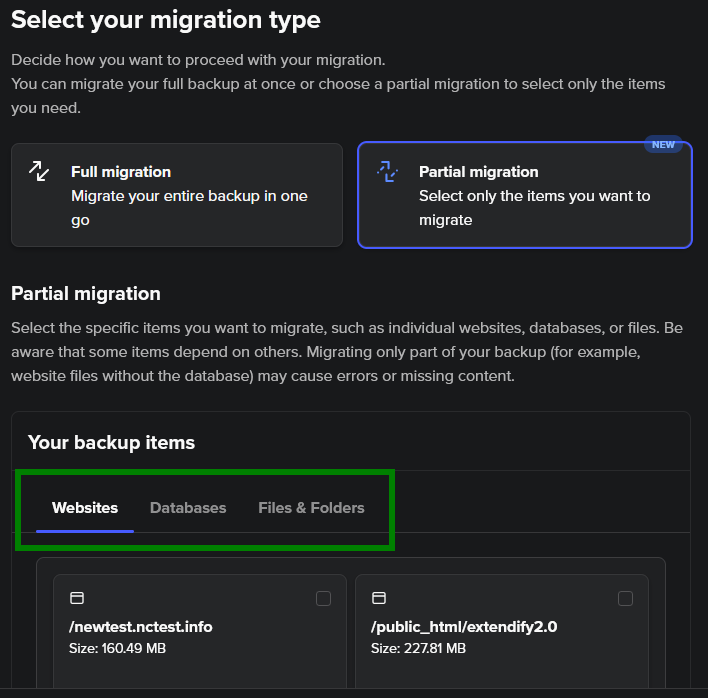
    • Puoi scegliere la migrazione completa o parziale - ripristina un account hosting completo o seleziona cosa migrare: siti web, database e file & cartelle.

    • Solo i database MySQL e MariaDB verranno trasferiti.

    • Gli account email, così come i certificati SSL, non verranno trasferiti: dovrai configurarli nuovamente dopo la migrazione.

  • Opzione 2: Manualmente - se la dimensione del tuo precedente account hosting è superiore a 20 GB.

Ora, vediamo nel dettaglio il processo di migrazione.


Opzione 1: Migrazione del sito durante l'unboxing dell'hosting (o tramite Hosting Manager)


Se stai configurando il tuo Spaceship Web Hosting per la prima volta, puoi migrare il tuo sito web come parte del processo di unboxing. Scegli il tuo abbonamento hosting qui.

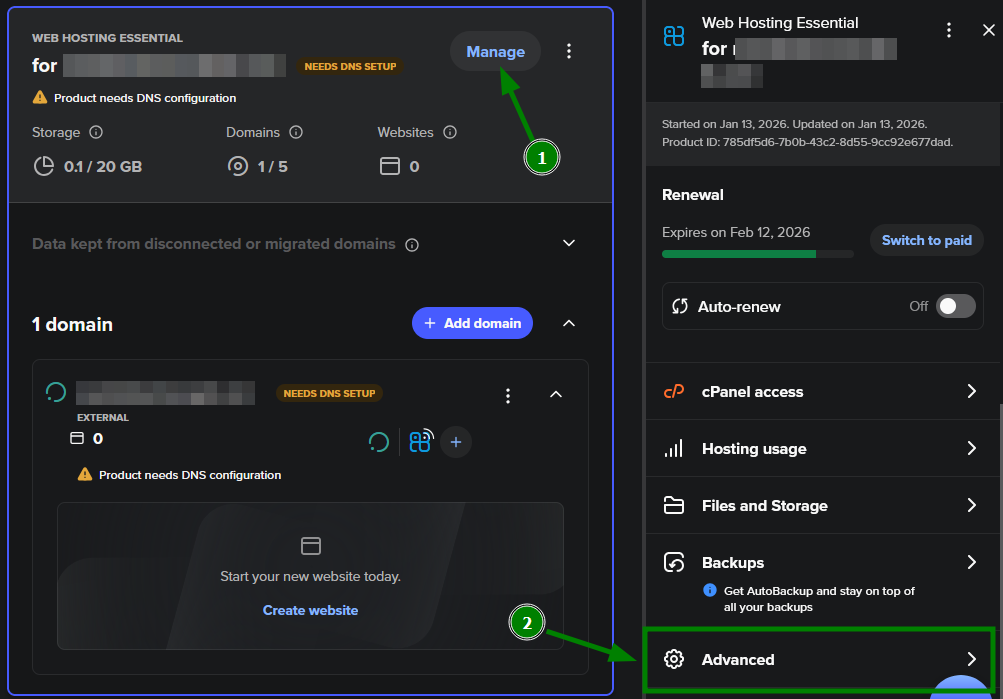
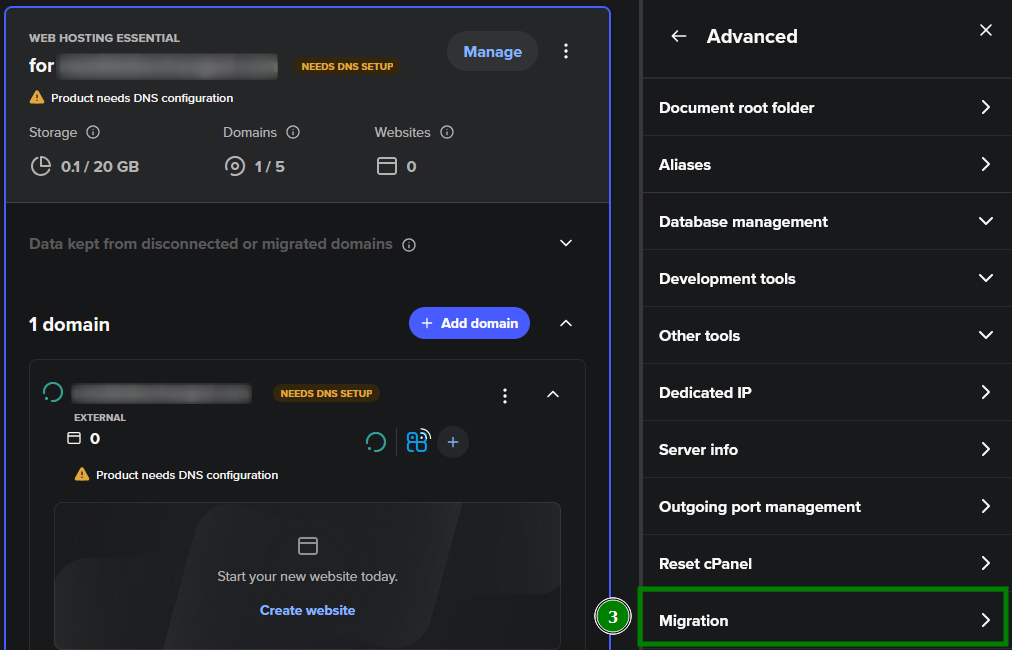
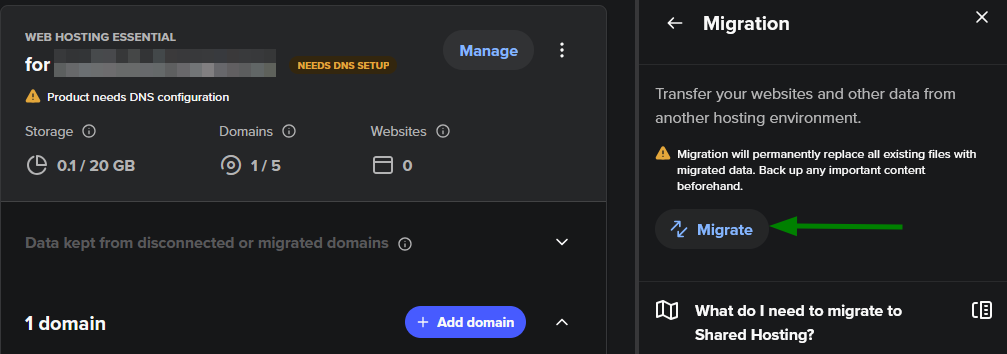
Oppure, se il tuo piano di hosting è già attivo, puoi iniziare la migrazione in qualsiasi momento da Hosting Manager → Avanzate → Migrazione:

___________________________________________________________________________________

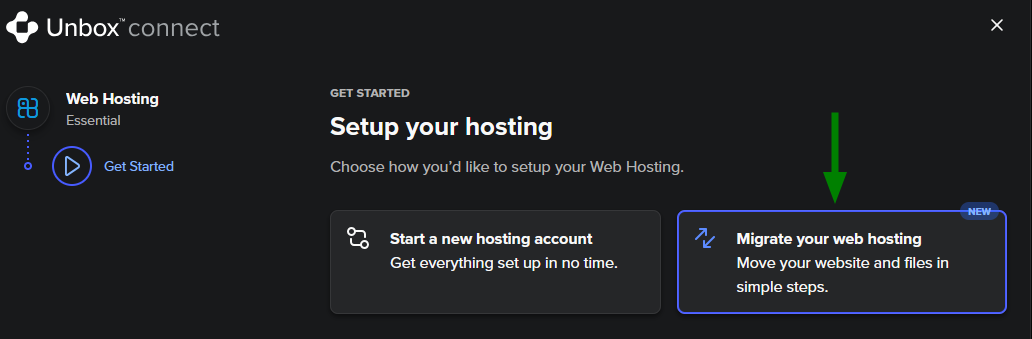
1) Seleziona l'opzione Migra il tuo web hosting al primo passaggio:

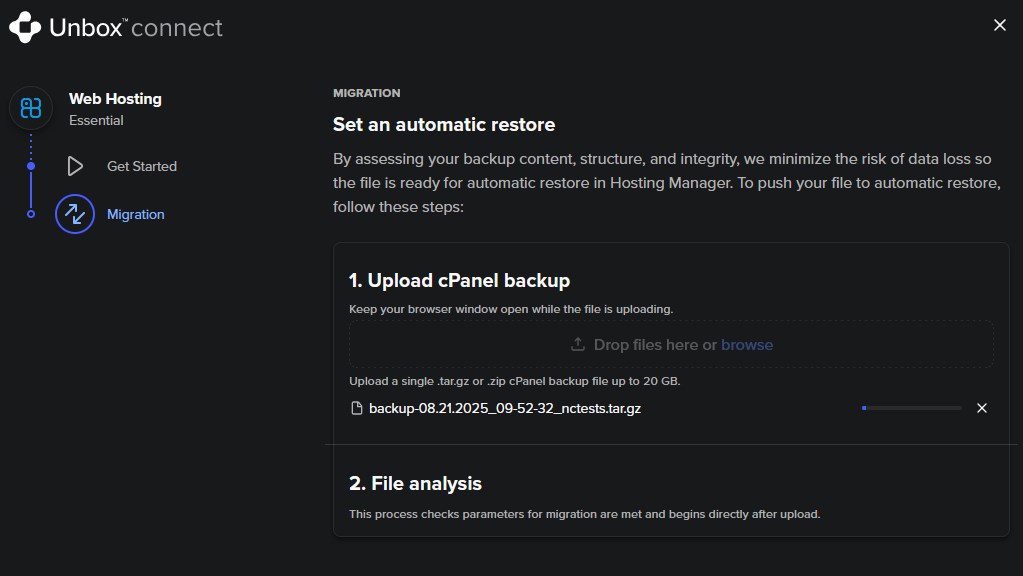
2) Successivamente, carica il tuo file di backup in formato .tar.gz o .zip . Assicurati che il file non superi 20 GB.

Nota: Se il backup supera i 20 GB, dovrai effettuare un ripristino manuale (vedi Opzione 2 sotto) o contattare il nostro Team di Supporto per assistenza.

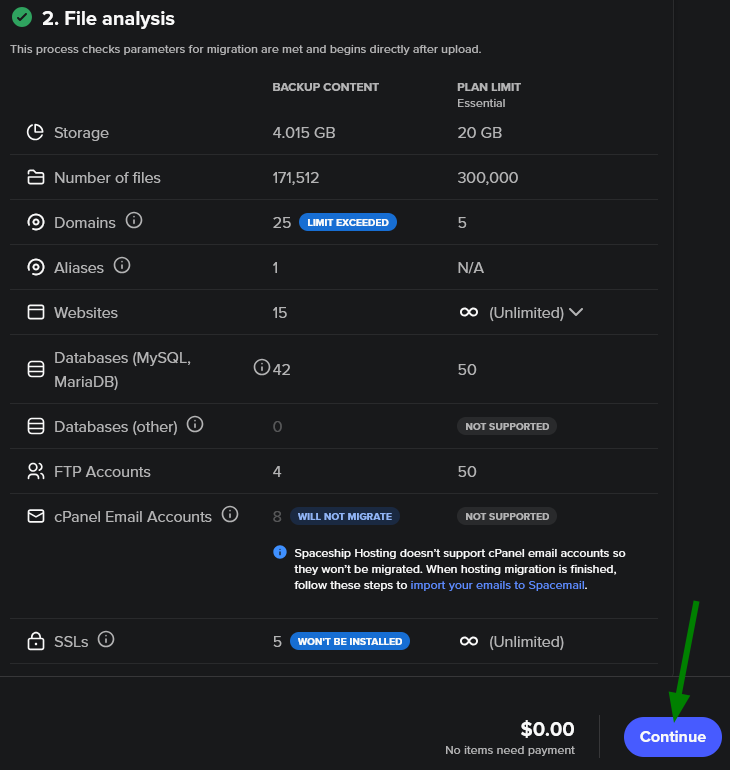
3) Dopo il caricamento, il sistema analizzerà automaticamente il file di backup per verificare che rispetti i limiti del tuo piano di hosting.

Se va a buon fine, vedrai il seguente risultato. Clicca su Continua:

Nota: Se il backup di cPanel supera i limiti del tuo piano, ti verrà chiesto di caricare un backup più piccolo o di aggiornare il piano.

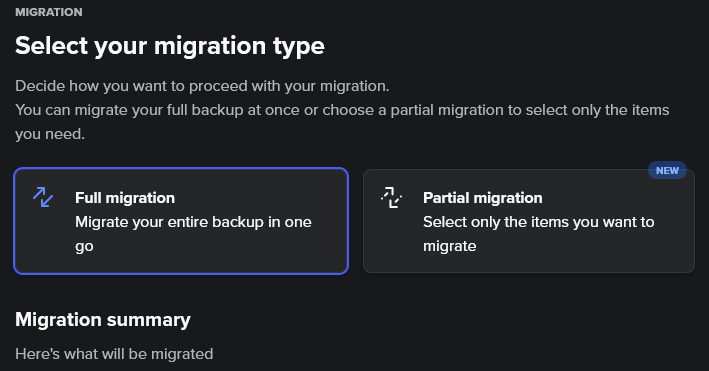
4) Successivamente, scegli come procedere con la migrazione - seleziona completa o parziale.


Migrazione completa

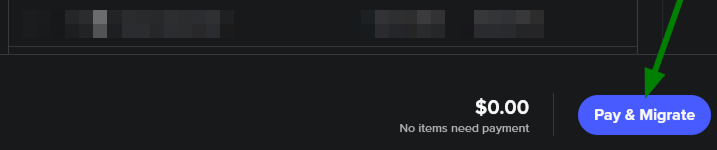
Nel riepilogo della migrazione, vedrai la dimensione del backup, il numero totale di file, siti web, database, ecc. Premi Paga & Migra (oppure Continua se già attivo):

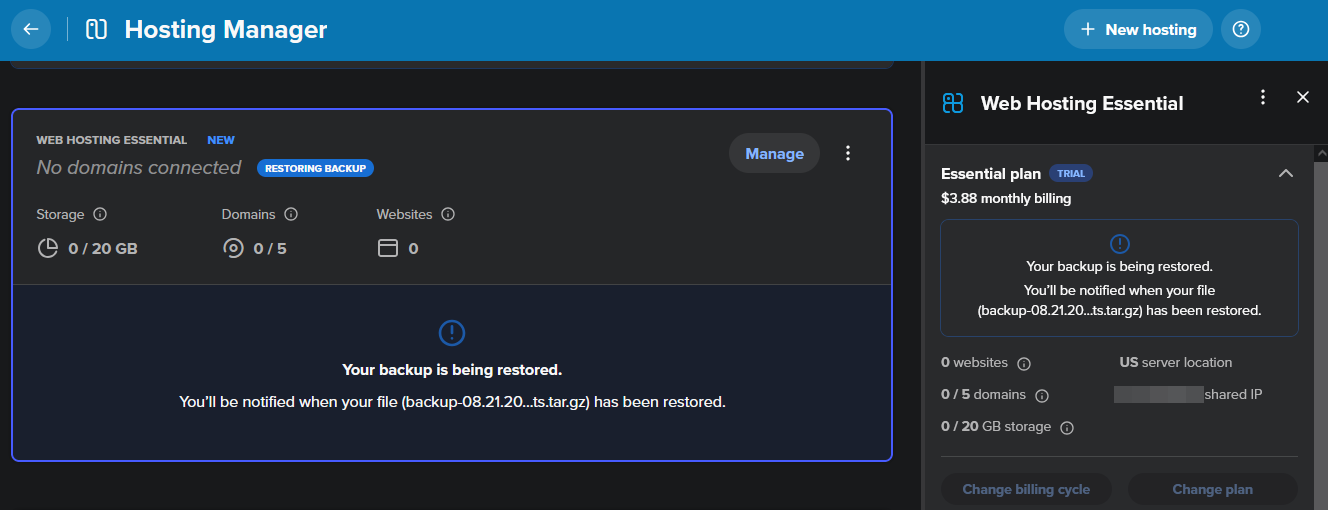
Questo avvierà il ripristino dell'hosting sul server Hosting e completerà contemporaneamente il processo di unboxing:

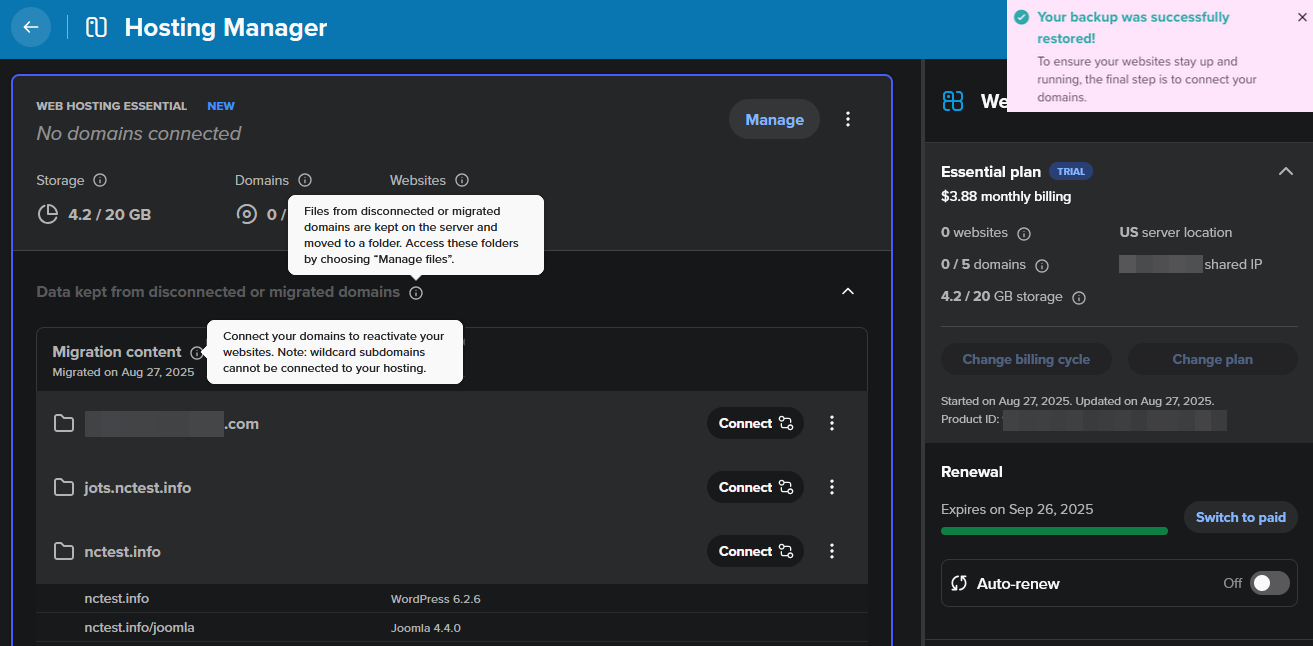
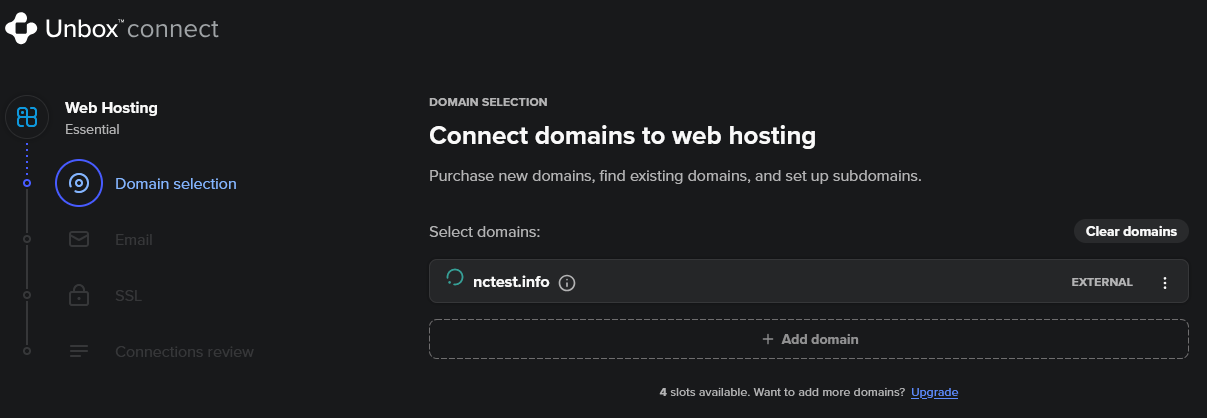
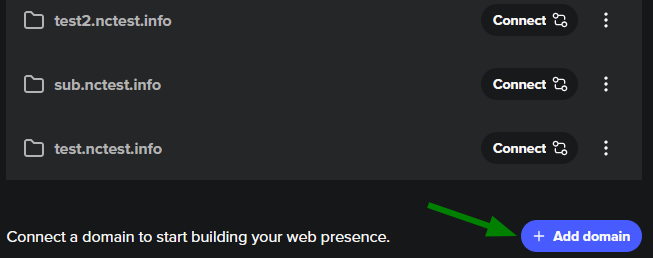
Al termine del ripristino, riceverai una notifica nella dashboard di Spaceship. Per completare la migrazione, collega il/i dominio/i che corrispondono ai dati del tuo file di backup:

Consulta i passaggi finali qui sotto in questo articolo.


Migrazione parziale

Puoi migrare più tipi di entità in un'unica azione selezionando i siti web, database e file o cartelle necessari. La selezione è consapevole delle dipendenze: quando selezioni un sito, i relativi database e file vengono inclusi automaticamente. Se escludi un database o file correlato, anche il sito verrà deselezionato.

In qualsiasi momento puoi tornare a una Migrazione completa se necessario.

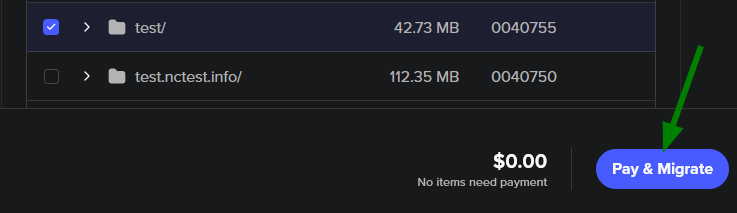
Dopo aver selezionato i file, clicca su Paga & Migra (oppure Continua se il tuo piano è già attivo) per avviare il processo:

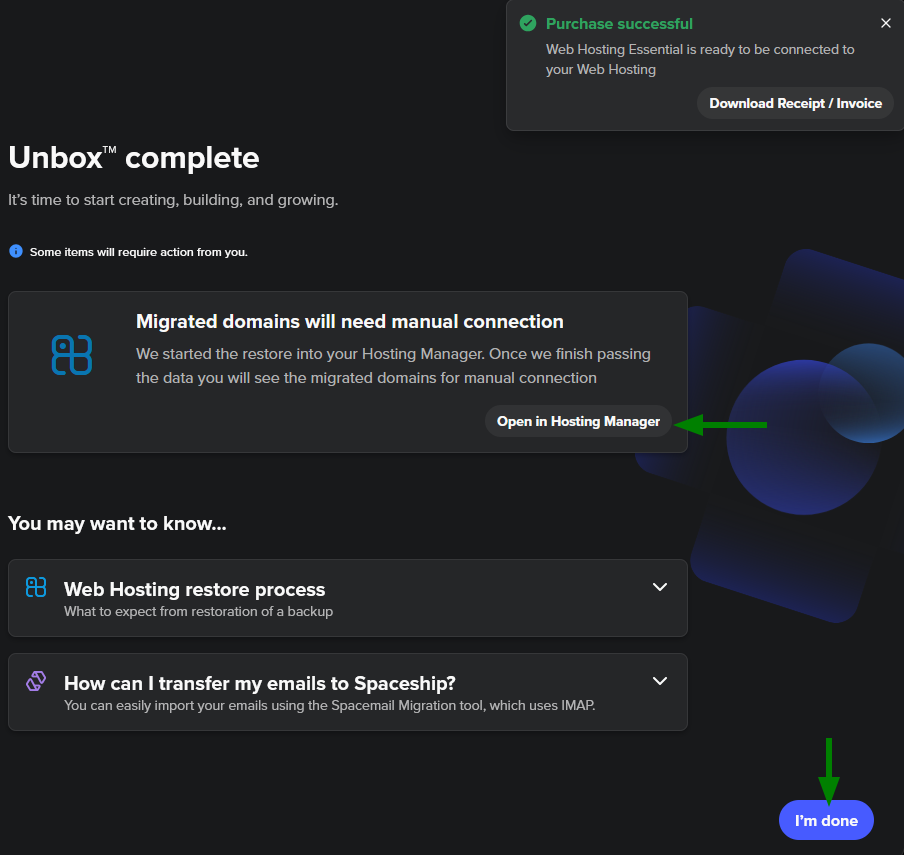
La migrazione inizierà; e il processo di unboxing è quasi completato. Apri Hosting Manager per completare il collegamento dei domini che corrispondono ai dati del tuo file di backup (oppure clicca su Ho finito per uscire):


Passaggi finali dopo la migrazione

Una volta aggiunto/i il/i dominio/i, puoi anche aggiungere un piano Special Spacemail, abilitare un certificato SSL gratuito e includere Autobackup.

Se i nameserver del tuo dominio non sono ancora impostati, dovrai aggiornarli ai nameserver di Spaceship in Domain Manager. Se mantieni nameserver di terze parti, assicurati di aggiornare i record A per puntare all'indirizzo IP corretto del tuo nuovo piano di hosting. 

Tieni presente che le modifiche DNS (inclusi aggiornamenti dei nameserver e modifiche dei record A) possono richiedere fino a 48 ore per propagarsi. Puoi utilizzare il nostro DNS Propagation checker per monitorare i progressi in tempo reale.


Ecco fatto! Il tuo sito dovrebbe ora essere stato migrato con successo ed essere online su Spaceship Hosting.


Opzione 2: Migrazione del sito se la dimensione dell'account hosting supera i 20 GB


In questo caso, puoi migrare il tuo sito manualmente seguendo questi passaggi:

  1. Ripristina i file del sito

  2. Importa i database

  3. Aggiornamento dei file di configurazione


#1 Ripristina i file del sito


Passaggio 1: Carica il file di backup

Carica il tuo archivio di backup nella cartella home tramite FTP o direttamente tramite File Manager. 

Suggerimento avanzato: Se hai un link diretto per scaricare il backup (ad esempio dal tuo vecchio hosting), puoi caricarlo più velocemente tramite SSH.

Abilita SSH in cPanel >> Gestisci Shell, poi vai al menu Terminale e avvia:

wget https://backup_URL.tar.gz

Sostituisci https://backup_URL.tar.gz con il tuo vero link di backup e avvia il caricamento premendo Invio. L'archivio verrà caricato nella cartella home.

Passaggio 2. Abilita Mostra file nascosti

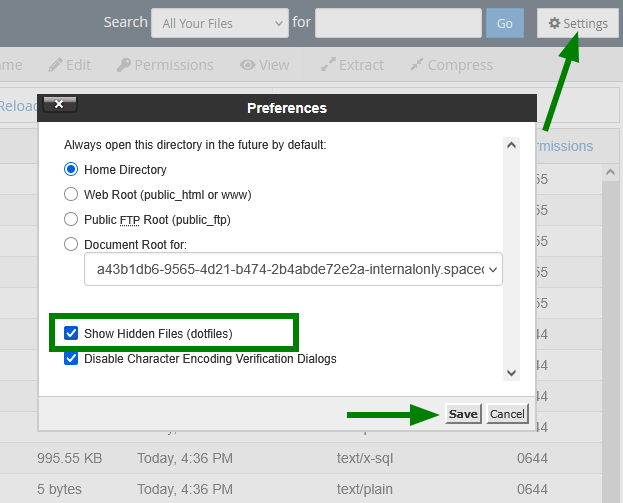
Nel File Manager, clicca sul pulsante Impostazioni , seleziona la casella Mostra file nascosti (dotfiles) e clicca su Salva. Se questa opzione non è selezionata, non potrai vedere i file nascosti e non verranno copiati:

Passaggio 3: Estrai l'archivio 

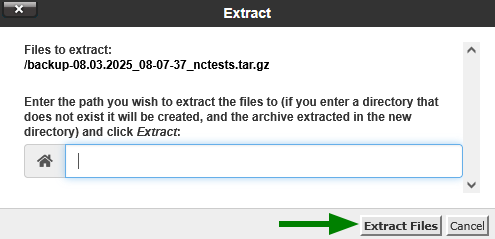
Fai clic destro sul file di backup e seleziona Estrai.

Nota: Puoi estrarre l'archivio in una cartella di backup, nel caso in cui i file all'interno non siano organizzati in una cartella, oppure lasciare il percorso vuoto e i file verranno estratti nella stessa cartella in cui hai caricato il backup.

Passaggio 4: Naviga nella struttura del backup

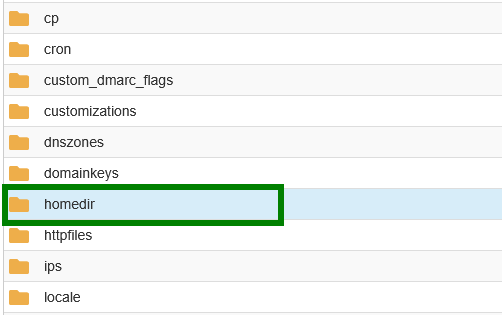
Dopo l'estrazione, vedrai diverse cartelle. Le più importanti sono:

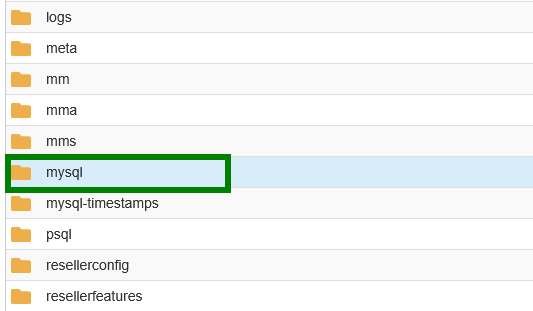
  • mysql/ – contiene i dump del tuo database (file .sql)

  • homedir/– contiene i tuoi file

Altre cartelle possono contenere metadati come cron job, certificati SSL, configurazioni di domini aggiuntivi, ecc.

Passaggio 5: Sposta i file del sito nella cartella root

Trova homedir, aprila e lì troverai la tua cartella home:

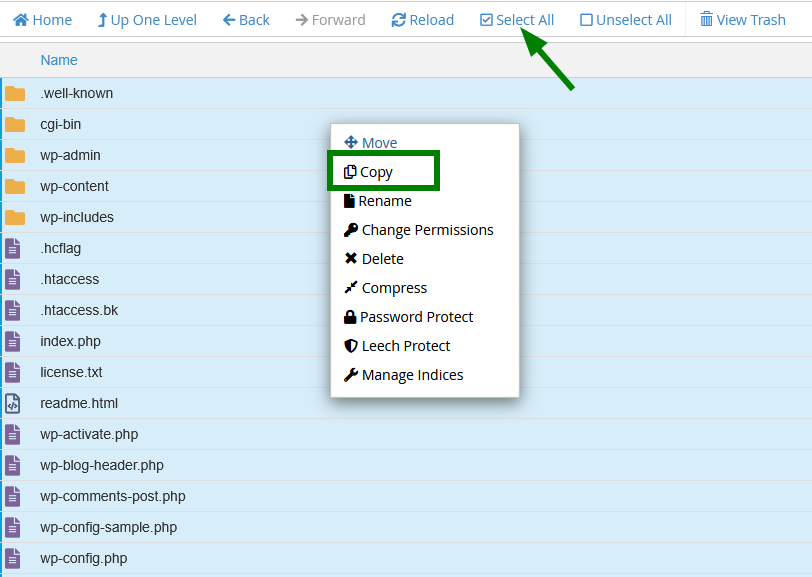
Successivamente, individua la cartella root del tuo sito, aprila e copia tutti i file al suo interno:

Nella finestra popup, inserisci la posizione desiderata sul tuo account hosting (ad es. /yourdomain.tld o la tua cartella personalizzata) e clicca su Copia file. Poi puoi controllare questa cartella e tutti i file dovrebbero già essere lì.


# Ripristino del database


Se il tuo sito contiene un database (ad esempio, se hai un sito basato su CMS), dovrai ripristinarlo manualmente. Ecco come fare.

Passaggio 1: Identifica il database utilizzato dal tuo sito

Per determinare quale database appartiene al tuo sito, dovrai controllare il file di configurazione del sito. Questo file contiene il nome del database, il nome utente e la password.

Ogni CMS o framework memorizza queste informazioni in una posizione diversa. Di seguito sono riportati i percorsi tipici:

Nome applicazione

Percorso del file di configurazione

WordPress

website_directory/wp-config.php

Joomla

website_directory/configuration.php

PrestaShop

website_directory/app/config/parameters.php

oppure

website_directory/config/settings.inc.php

Moodle

website_directory/config.php

Laravel

website_directory/.env

Codeigniter

website_directory/application/config/database.php

Drupal

website_directory/sites/default/settings.php

OpenCart

website_directory/config.php

MediaWiki

website_directory/localsettings.php

WHMCS

website_directory/configuration.php

Se il tuo CMS/framework non è elencato qui, cerca file chiamati qualcosa come config.php, settings.php, database.php, o simili.

Passaggio 2: Trova e scarica il file del database

Torna alla cartella dell'archivio che hai estratto, trova la cartella mysql e aprila:

Troverai uno o più file .sql: questi sono i dump del tuo database MySQL. Identifica quello corretto (in base al nome o all'orario), quindi scaricalo sul tuo PC.

Passaggio 3: Ripristina il database

Ci sono tre modi per importare il database tramite cPanel (Backup, phpMyAdmin o menu Terminale). Scegli quello più adatto alla tua configurazione:

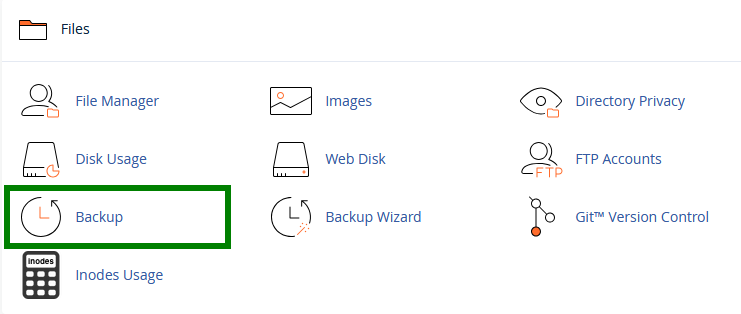
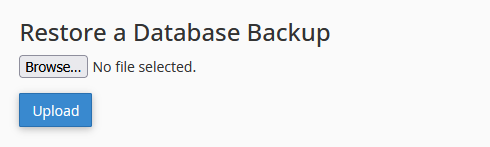
1) Tramite cPanel >> il menu Backup :

Scegli il file .sql precedentemente scaricato sul tuo PC e clicca su Carica.

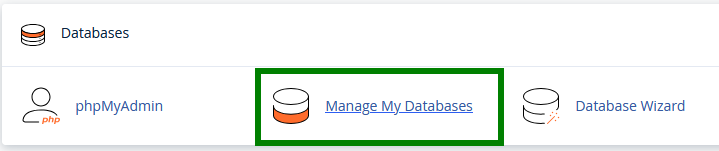
Poi dovrai creare un database, un utente e aggiungere l'utente al database in cPanel >> menu Gestisci i miei database:

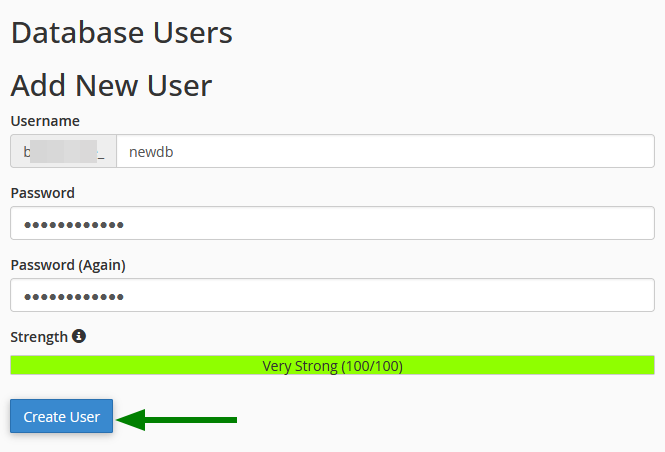
Il database dovrebbe essere già stato creato quando hai caricato il file .sql . Creiamo un utente (salva la password: ti servirà dopo):

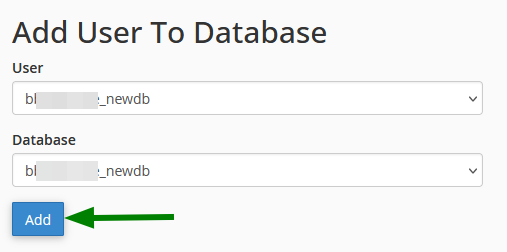
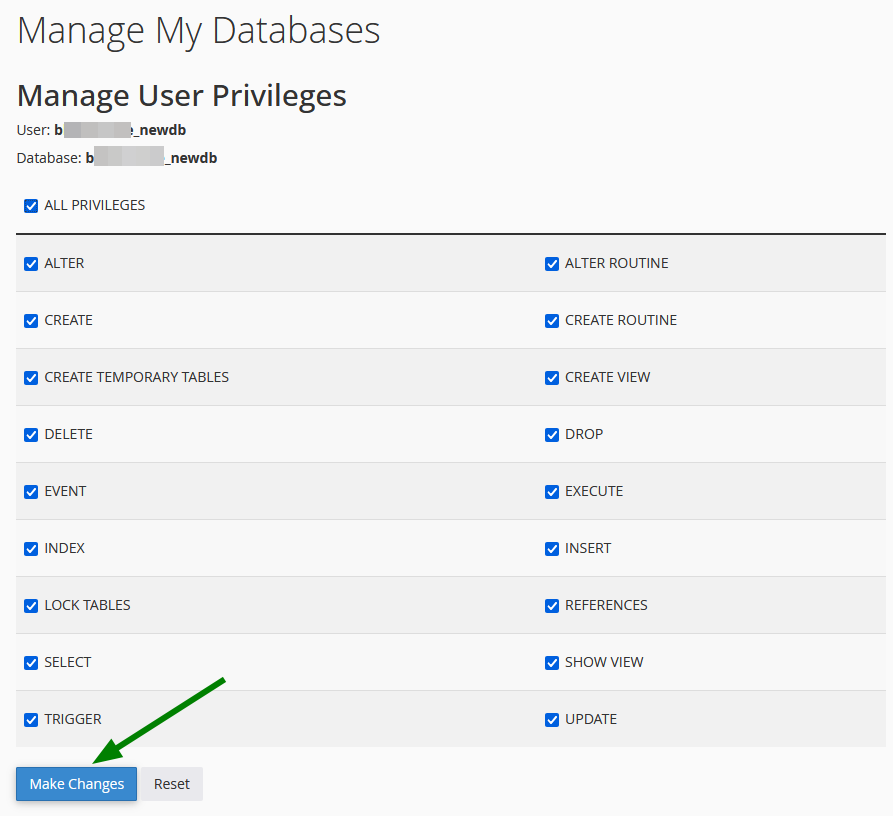
Aggiungi l'utente al database. Nella pagina successiva, seleziona l'opzione Tutti i privilegi e clicca su Applica modifiche:

In questo modo, il database verrà assegnato all'utente corrispondente.


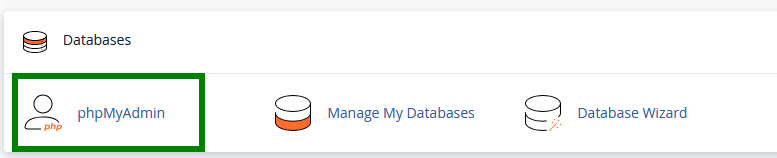
2) Tramite cPanel >> il menu phpMyAdmin :

Nota 1: Usa questo metodo solo se il tuo database è inferiore a 1 GB.

Nota 2: Il database e l'utente dovrebbero già essere stati creati tramite il menu Gestisci i miei database.

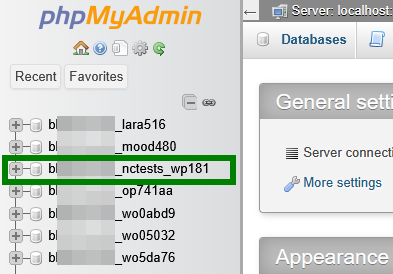
Per prima cosa, individua il nome del database nell'elenco e cliccaci sopra:

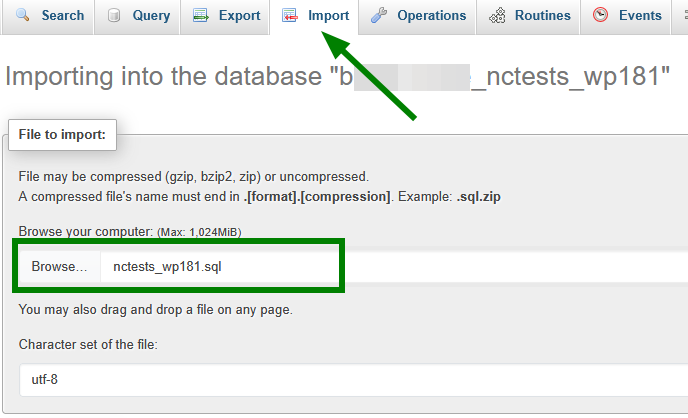
Vai alla scheda Importa e sfoglia fino al file .sql corrispondente sul tuo PC:

Scorri verso il basso e clicca su Vai per avviare l'importazione. Se il database è stato importato con successo, vedrai una notifica verde.

3) Tramite cPanel >> Terminale menu.

Prima di iniziare, assicurati che SSH sia abilitato tramite il menu Gestisci Shell, che il database e l'utente siano già stati creati nel menu Gestisci i miei database, e che la password del database sia salvata.

Esegui il seguente comando nel Terminale:

mysql -u DB_USERNAME -p DB_NAME < /home/cPanel_user/path/to/file.sql

Sostituisci:

  • DB_USERNAMEcon il tuo utente del database;

  • DB_NAMEcon il nome del tuo database;

  • /home/cPanel_user/path/to/file.sqlcon il percorso completo del tuo file SQL.

Dopo aver inserito il comando, premi Invio. Ti verrà richiesto di inserire la password del database. Premi nuovamente Invio e l'importazione inizierà.


# Aggiornamento dei file di configurazione

Dopo aver ripristinato i file e il database del tuo sito, devi aggiornare il file di configurazione del sito affinché possa connettersi al nuovo database caricato su Spaceship Web Hosting. 

Nel File Manager, vai alla directory principale del tuo sito e apri il file di configurazione con i dettagli del database (clic destro >> Modifica).

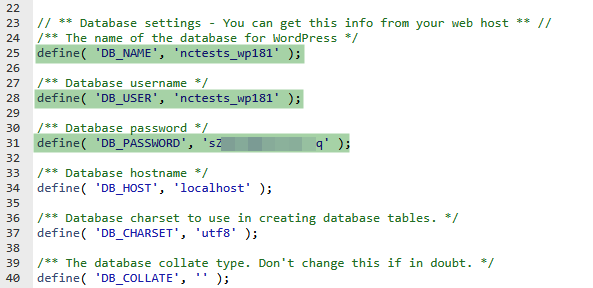
Cerca le righe che definiscono il nome del database, nome utente e password. Potrebbero apparire così (varia in base al CMS):

Sostituisci i valori tra virgolette con il vero nome del database, utente e password che hai creato durante il ripristino, e salva le modifiche.

Controlla il tuo sito! Se il tuo dominio punta già al server di Spaceship Hosting, ora puoi aprirlo nel browser. Se tutto è configurato correttamente, il tuo sito dovrebbe essere online e funzionante.

Se vuoi migrare anche le tue email al nostro servizio Spacemail, usa il nostro strumento di Migrazione o un client email di terze parti. I dettagli sono disponibili qui.

È richiesto un indirizzo email valido