
अपने WordPress थीम को कस्टमाइज़ करने से आपको प्रतिस्पर्धियों पर बढ़त मिल सकती है, आपकी ब्रांड पहचान के अनुरूप बनाया जा सकता है, और विज़िटर अनुभव बेहतर हो सकता है। हालांकि, 61% ग्राहक एक व्यक्तिगत वेब अनुभव की अपेक्षा करते हैं, इसके बावजूद अपने WordPress थीम में बदलाव करना स्वाभाविक रूप से कठिन लग सकता है।
शायद आपको चिंता हो कि कहीं आप कुछ खराब न कर दें। या फिर आपको लगे कि बिना कोडिंग के अपने WordPress थीम को एडिट करना जानना पड़ेगा। यह बहुत झंझट वाला लग सकता है, खासकर जब आप पहले से ही अपने छोटे व्यवसाय के लिए लाखों अलग-अलग काम संभाल रहे हों।
आप अकेले नहीं हैं। कई साइट मालिक डर, भ्रम, या इस धारणा के कारण कि केवल डेवलपर ही वास्तविक डिज़ाइन बदलाव कर सकता है, डिफ़ॉल्ट थीम सेटिंग्स के साथ ही बने रहते हैं। सच यह है कि अपने WordPress theme को कस्टमाइज़ करना जटिल नहीं होना चाहिए, और आप केवल कुछ चरणों में महत्वपूर्ण बदलाव कर सकते हैं।
शुरू करने से पहले, WordPress plugins और themes की बुनियादी बातें समझ लेना एक अच्छा विचार है।
जब आप तैयार हों, तो आइए आपके WordPress साइट को व्यक्तिगत बनाने के लिए टूल्स और सर्वोत्तम तरीकों को समझें।
WordPress theme को कस्टमाइज़ क्यों करें?
आपका theme शुरुआत में साफ़-सुथरा और कार्यात्मक दिख सकता है, लेकिन इसका मतलब यह नहीं कि वह आपके लिए अनुकूलित है। एक डिफ़ॉल्ट layout आपके ब्रांड के अनुरूप नहीं हो सकता, आपके विज़िटर्स को प्रभावी ढंग से मार्गदर्शन नहीं दे सकता, या वे सुविधाएँ नहीं दे सकता जिनकी आपके उपयोगकर्ता अपेक्षा करते हैं।
कस्टमाइज़ करने का पहला कारण ब्रांडिंग है। आपकी वेबसाइट को आपकी विशिष्ट पहचान दर्शानी चाहिए — रंगों और फ़ॉन्ट्स से लेकर लोगो और आवाज़ तक। एकसमान ब्रांडिंग भरोसा बनाती है और आपकी साइट को यादगार बनाती है।
इसके बाद आता है user experience (UX)। navigation, layout, और structure को बेहतर बनाने के लिए अपने WordPress theme को कस्टमाइज़ करने से विज़िटर्स को उनकी ज़रूरत की चीज़ें जल्दी मिलती हैं। इससे bounce rates कम होती हैं और engagement बढ़ता है।
आप कुछ सुविधाएँ जोड़ना या हटाना भी चाह सकते हैं। उदाहरण के लिए, यदि आपके दर्शक testimonials को महत्व देते हैं, तो एक समर्पित section जोड़ना समझदारी होगी। या शायद आपके theme में एक slider शामिल है जिसकी आपको ज़रूरत नहीं। उसे हटाने से load times बेहतर हो सकते हैं और आपका डिज़ाइन सरल हो सकता है।
अंत में, कस्टमाइज़ेशन आपकी साइट को अलग पहचान देने में मदद करता है। कई उपयोगकर्ता डिफ़ॉल्ट थीम के साथ ही बने रहते हैं, जिससे वेबसाइटें एक जैसी दिखती हैं। कुछ सोच-समझकर किए गए बदलाव आपकी साइट को अलग बना सकते हैं और पेशेवरता दर्शा सकते हैं।
WordPress Customizer का उपयोग करना (बिना कोड वाला तरीका)
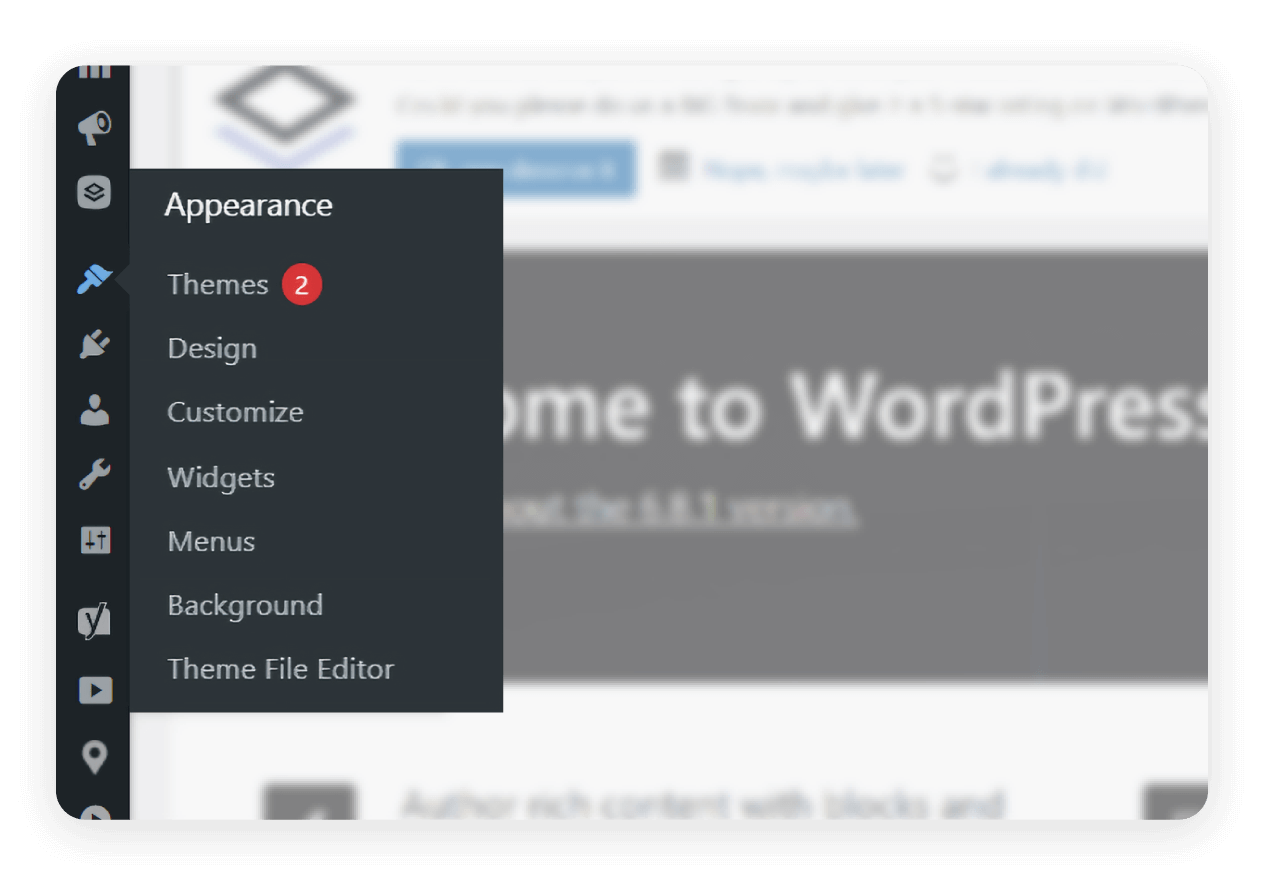
अधिकांश WordPress themes के लिए, बिल्ट-इन WordPress Customizer विज़ुअल बदलाव करने का सबसे सुरक्षित और आसान तरीका है। आप इसे अपने WordPress डैशबोर्ड में Appearance > Customize पर जाकर एक्सेस कर सकते हैं।
नोट: यदि आप ऐसा block-based theme उपयोग कर रहे हैं जो Full Site Editing (FSE) को सपोर्ट करता है (जैसे Twenty Twenty-Two या Twenty Twenty-Three), तो Customizer की जगह Site Editor हो सकता है। उस स्थिति में, आप Dashboard> Appearance >Editor पर जाएंगे।
अंदर जाने के बाद, आपको अपने चुने हुए थीम के अनुसार विकल्प मिलेंगे। इनमें आमतौर पर आपकी साइट की पहचान से जुड़ी सेटिंग्स शामिल होती हैं, जैसे साइट शीर्षक, टैगलाइन और लोगो। यहीं से ब्रांडिंग शुरू होती है।
अपना लोगो अपलोड करें और एक टैगलाइन लिखें
WordPress डैशबोर्ड में Appearance > Customize पर जाएँ।
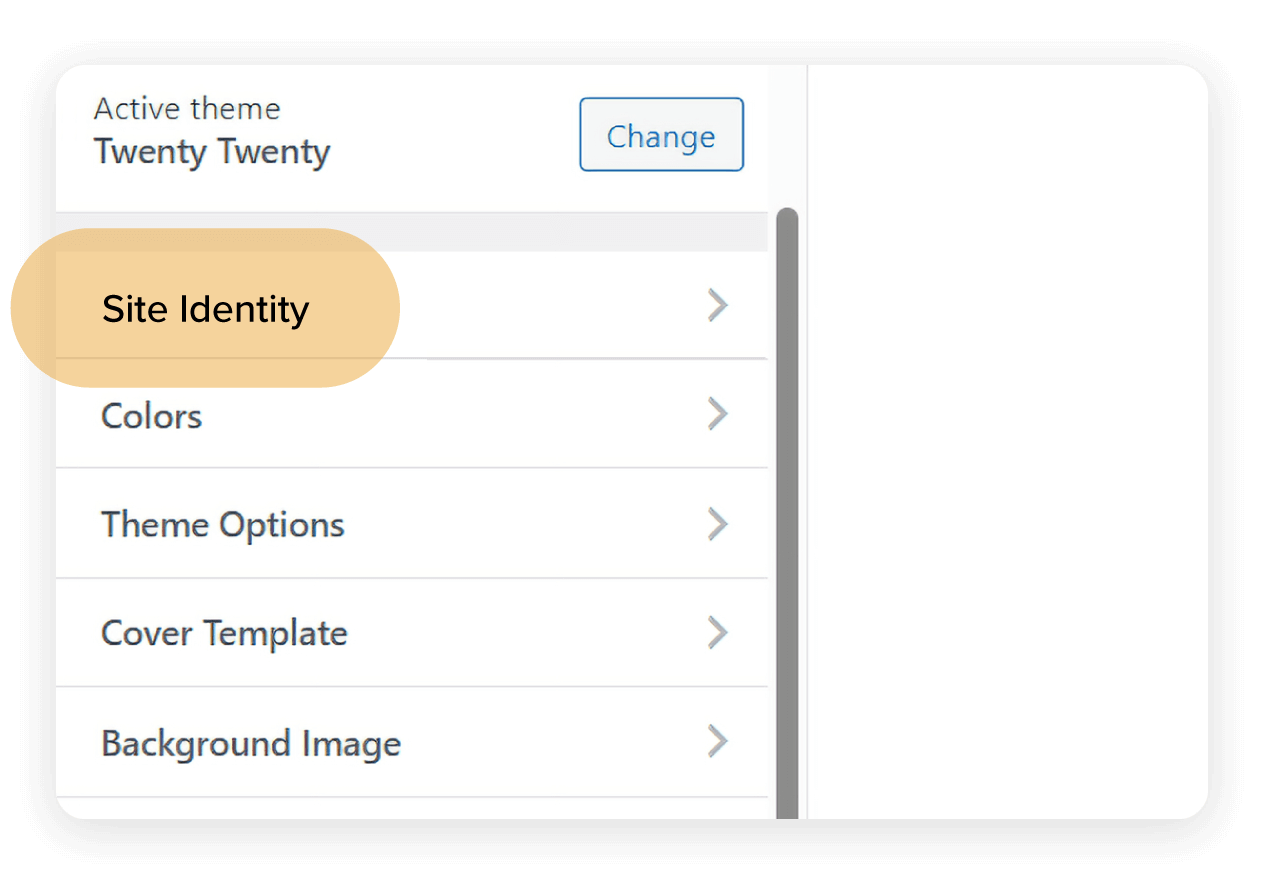
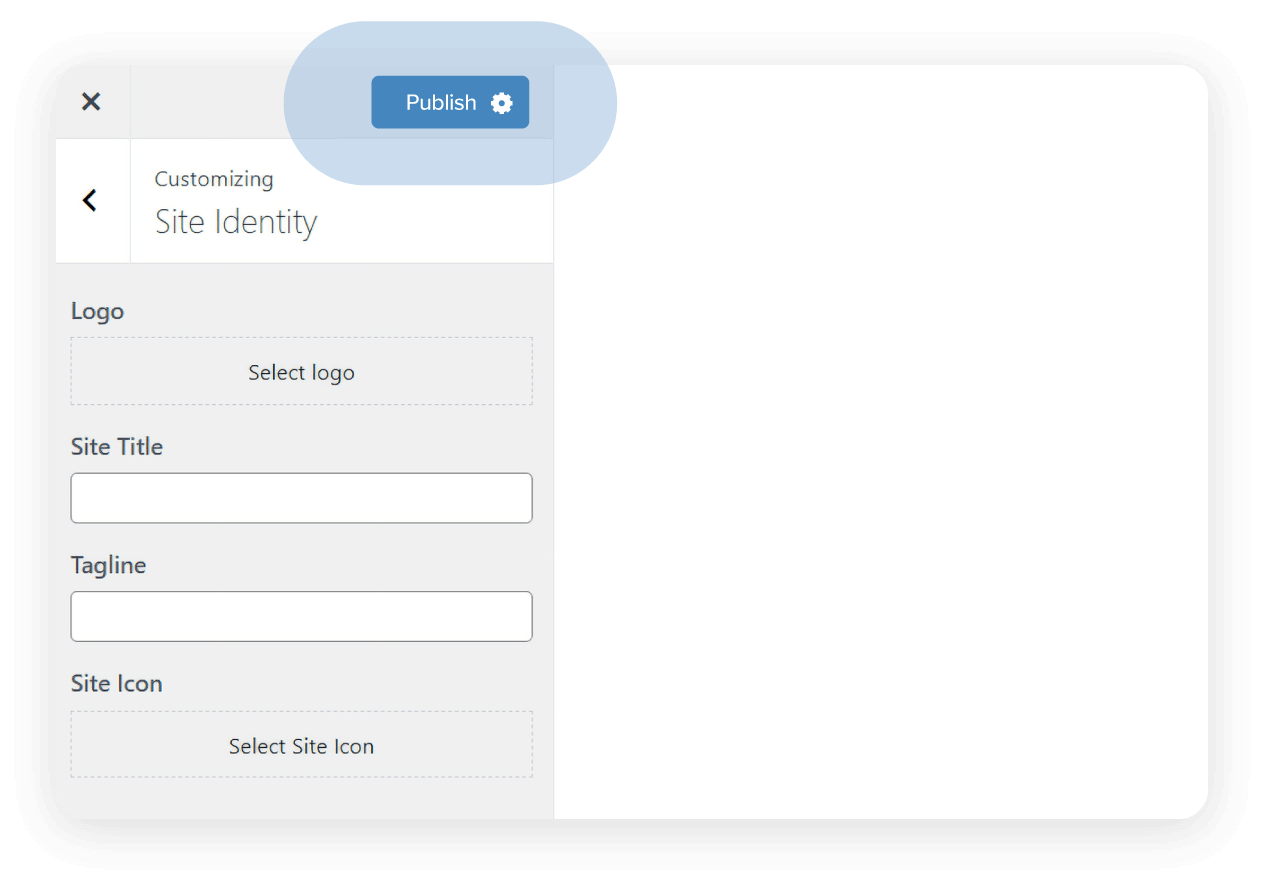
Site Identity चुनें, जो आपको अपनी WordPress वेबसाइट का शीर्षक और टैगलाइन बदलने की सुविधा देता है।
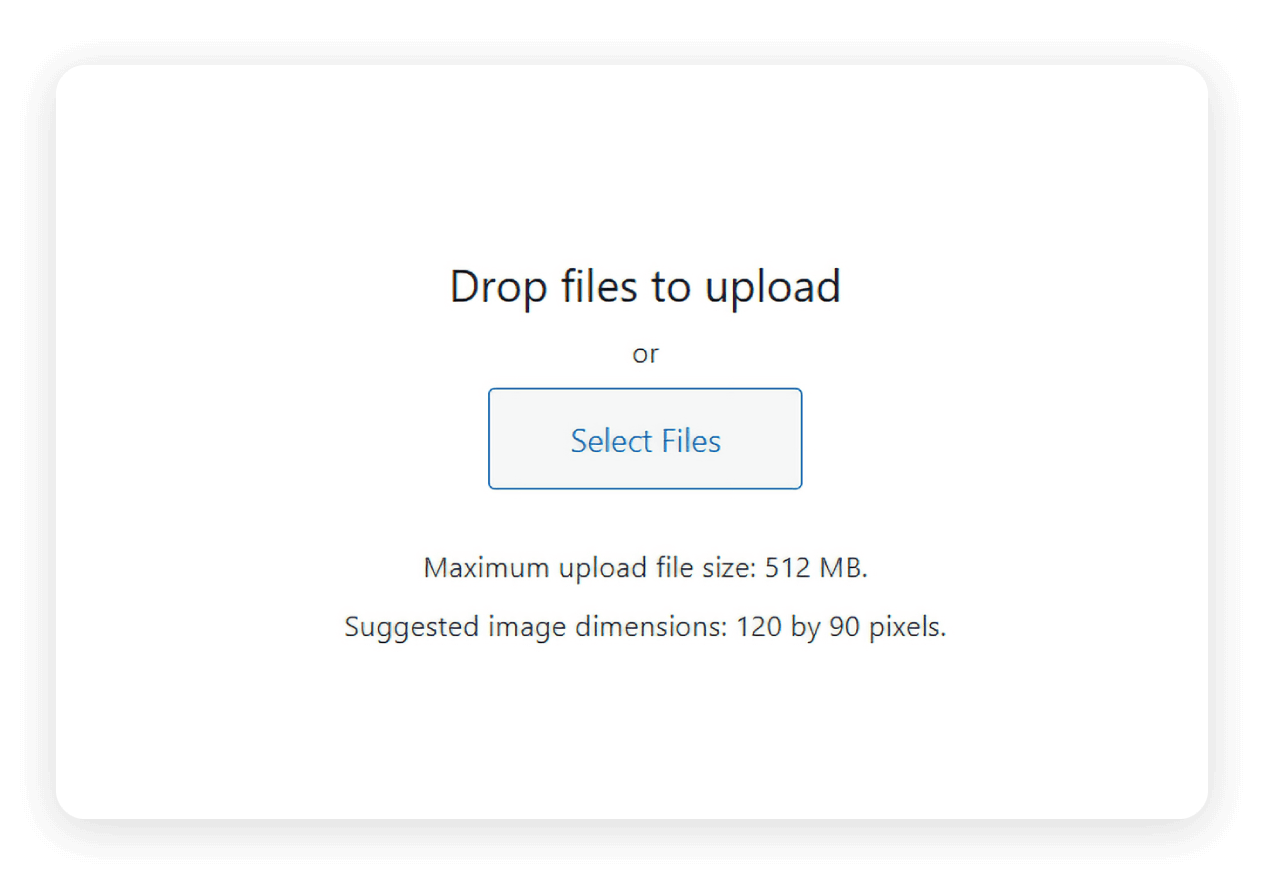
Logo के अंतर्गत, Select logo > Select files दबाएँ और अपने PC पर संबंधित इमेज ढूँढें। सुनिश्चित करें कि यह अधिकतम अपलोड फ़ाइल आकार और सुझाए गए इमेज आयामों को पूरा करती हो, जो Select logo पेज पर दिए गए हैं।
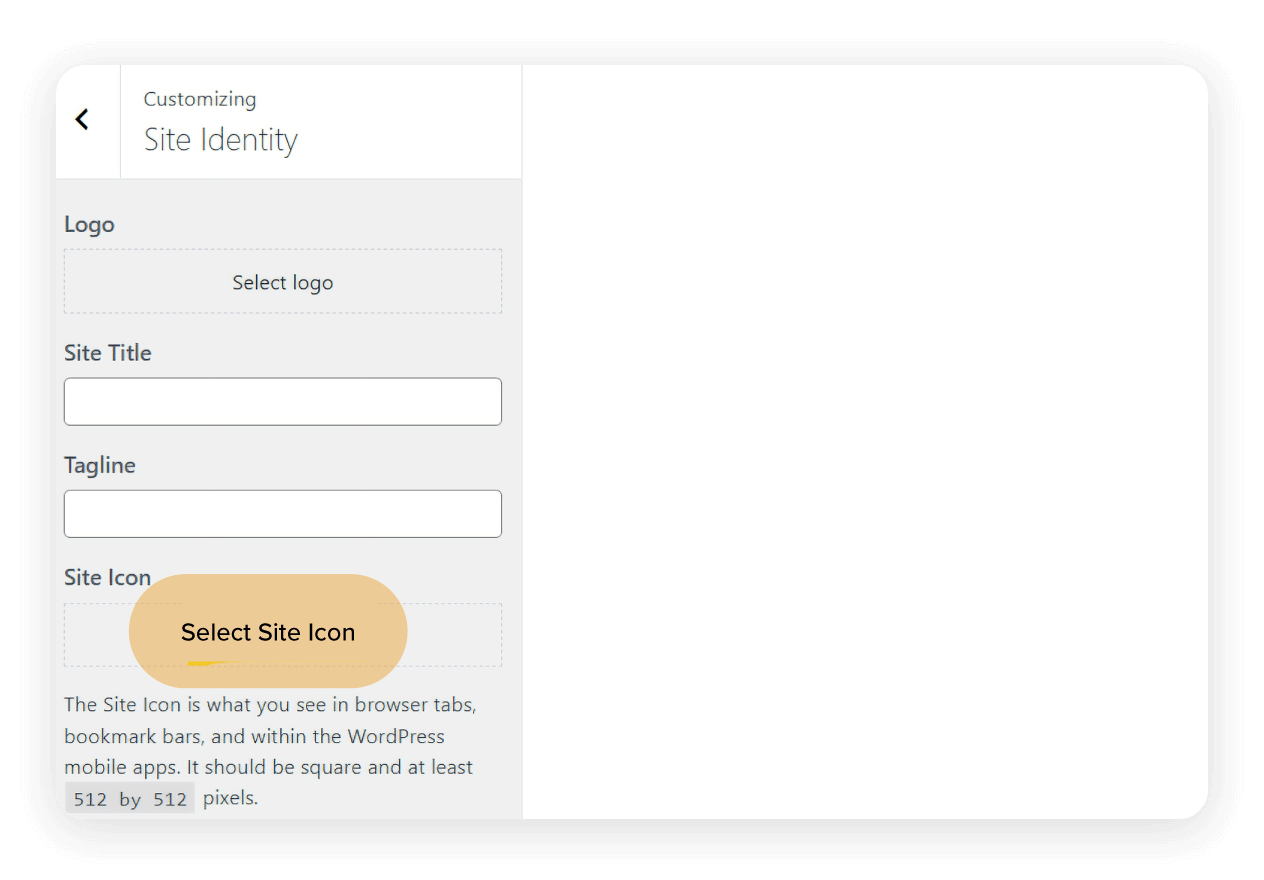
जब आप Site Identity पैनल में हों, तो आप अपनी साइट में favicon भी जोड़ना चाह सकते हैं। भ्रम की बात यह है कि WordPress इन्हें “Site icons” कहता है, लेकिन इनका काम वही रहता है – बुकमार्क बार, ब्राउज़र टैब और मोबाइल ऐप्स में दिखाई देना।
अपने बदलाव सहेजने के लिए Publish पर क्लिक करें।
अपने थीम के रंग बदलें (Twenty Twenty उदाहरण)
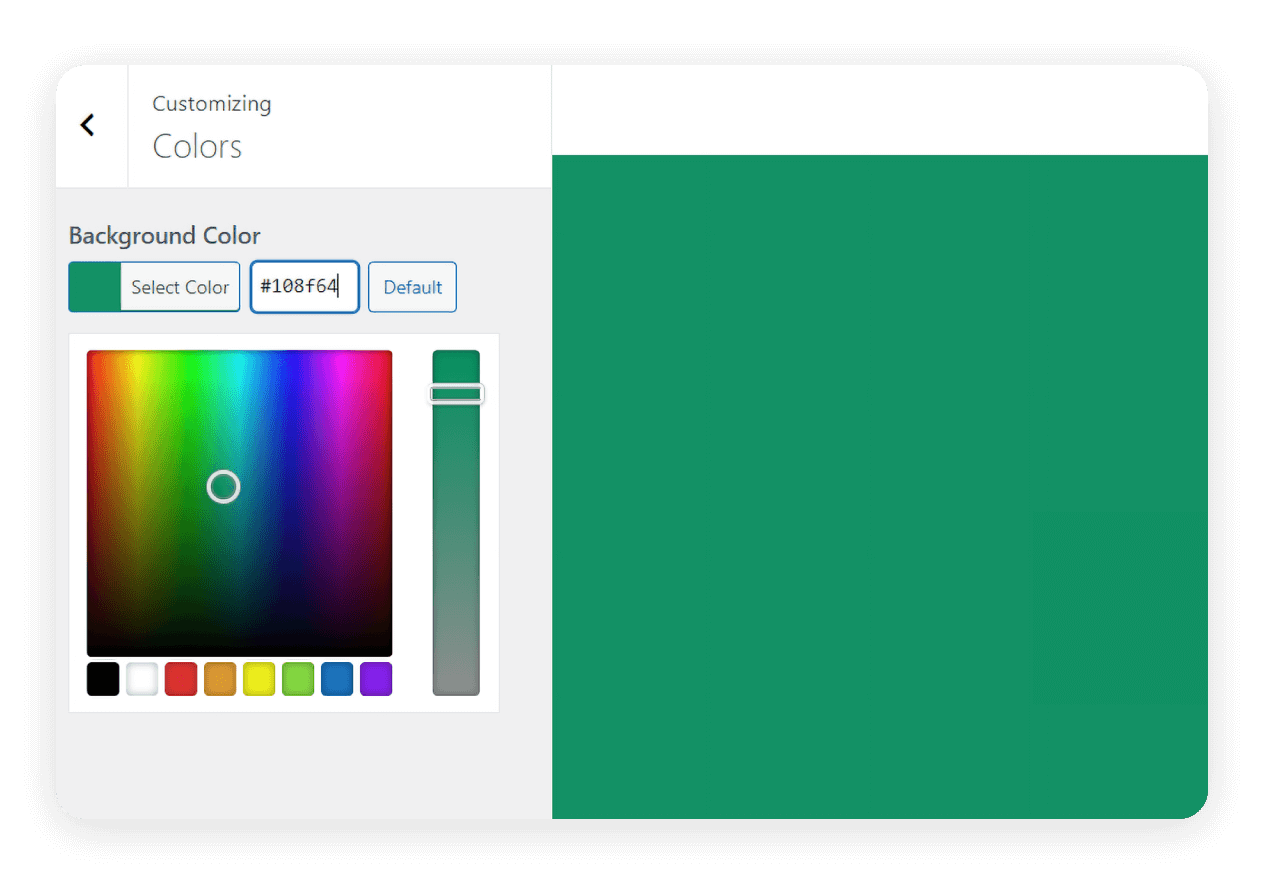
आपके थीम के आधार पर रंग और फ़ॉन्ट सेटिंग्स भी उपलब्ध हो सकती हैं। कुछ थीम विस्तृत पैलेट और टाइपोग्राफी नियंत्रण प्रदान करते हैं, जबकि कुछ इसे न्यूनतम रखते हैं। फिर भी, बुनियादी बदलाव भी स्पष्ट अंतर ला सकते हैं।
यहाँ बताया गया है कि Twenty Twenty थीम के रंग कैसे बदलें:
WordPress डैशबोर्ड में Appearance > Customize पर जाएँ।
अपने थीम का रंग बदलने के लिए color picker टूल का उपयोग करें या वैकल्पिक रूप से अपनी background color बदलने के लिए Hex color codes का उपयोग करें।
नेविगेशन मेनू बनाएँ (Twenty Twenty उदाहरण)
WordPress Customizer में Menus पैनल आपको आसानी से कई प्रकार के मेनू आइटम जोड़ने और उन्हें अपनी वेबसाइट की शैली के अनुसार पुनर्व्यवस्थित करने की सुविधा देता है। Widgets आपको साइडबार या फ़ुटर में हाल की पोस्ट, संपर्क जानकारी, या सोशल मीडिया लिंक जैसी उपयोगी सामग्री जोड़ने की अनुमति देते हैं।
यहाँ बताया गया है कि Twenty Twenty थीम के लिए मेनू कैसे बनाएँ:
WordPress डैशबोर्ड में Appearance > Customize पर जाएँ।
Menus > Create new menu.
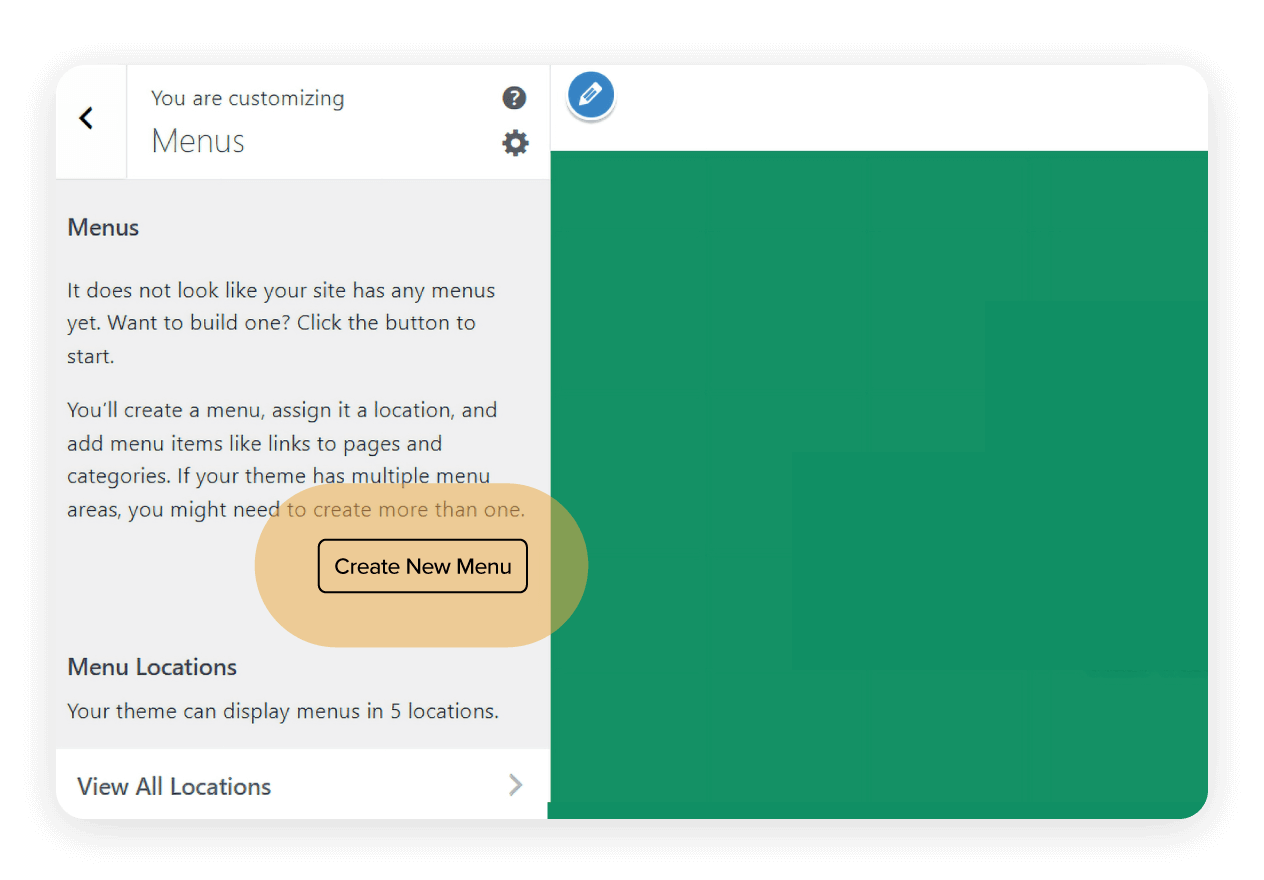
Menu name.
इसके बाद, चेकबॉक्स का उपयोग करके चुनें कि आप अपना मेनू कहाँ दिखाना चाहते हैं। आप कई स्थान चुन सकते हैं। आगे बढ़ने के लिए तैयार होने पर Next चुनें।
अब आपके मेनू में आइटम जोड़ना शुरू करने का समय है। Add Items. चुनें। दाईं ओर एक नया पैनल खुलेगा। यहाँ आप custom links, posts, pages, categories, tags और menu items जोड़ सकेंगे।
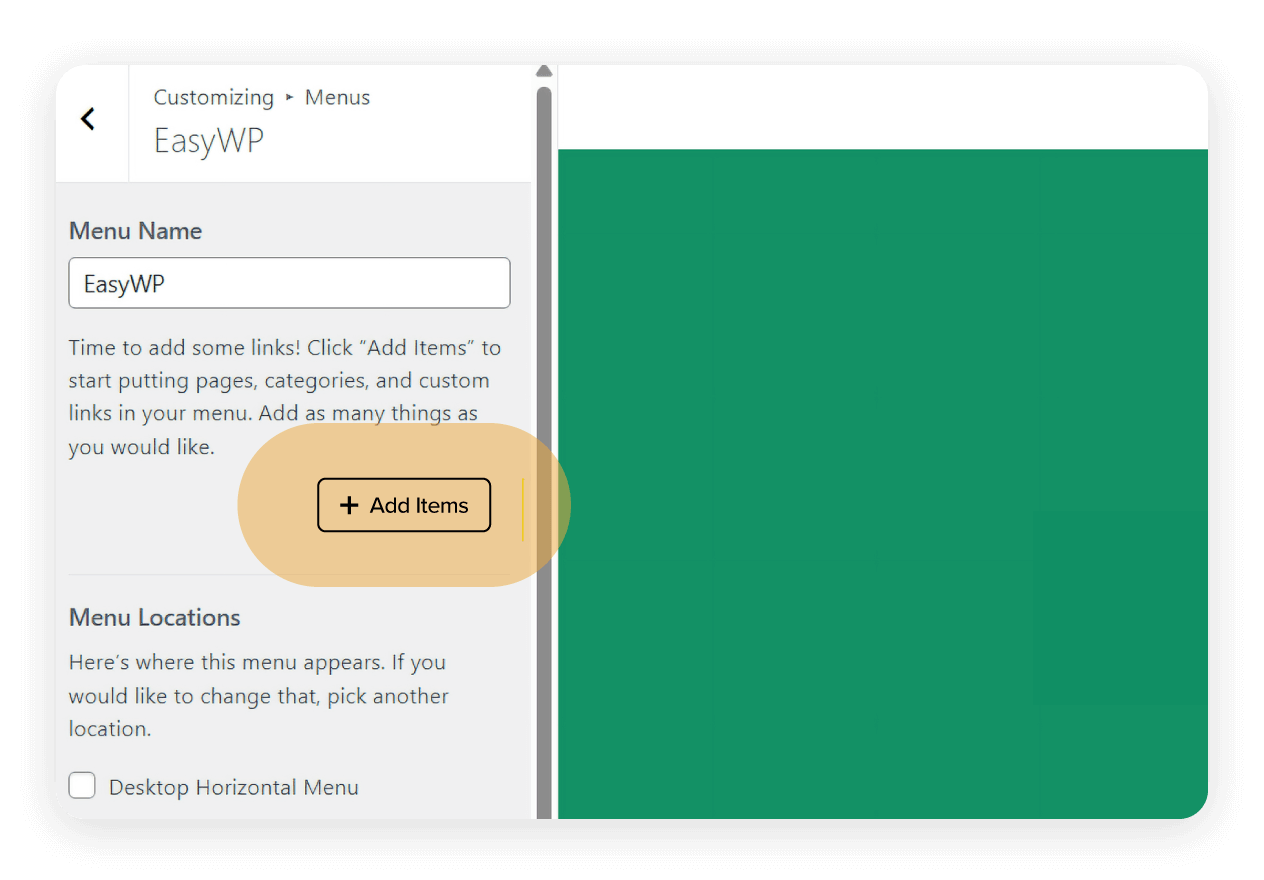
अब आप चुनना शुरू कर सकते हैं कि अपने नए मेनू में कौन से आइटम रखना चाहते हैं। Pages के अंतर्गत किसी आइटम को चुनने पर plus sign एक tick में बदल जाएगा। ध्यान दें कि आइटम आपके Menu Name के नीचे दिखाई देने लगते हैं?
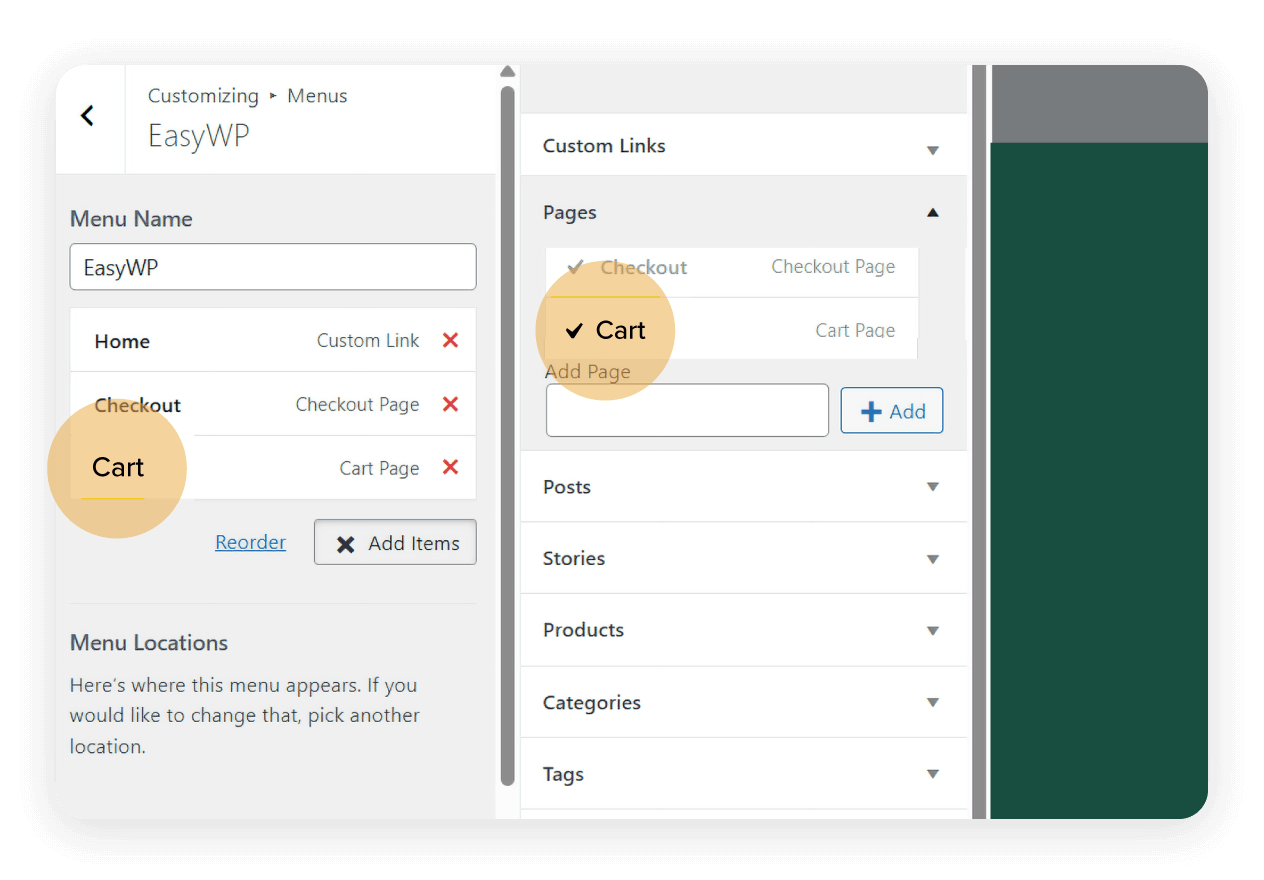
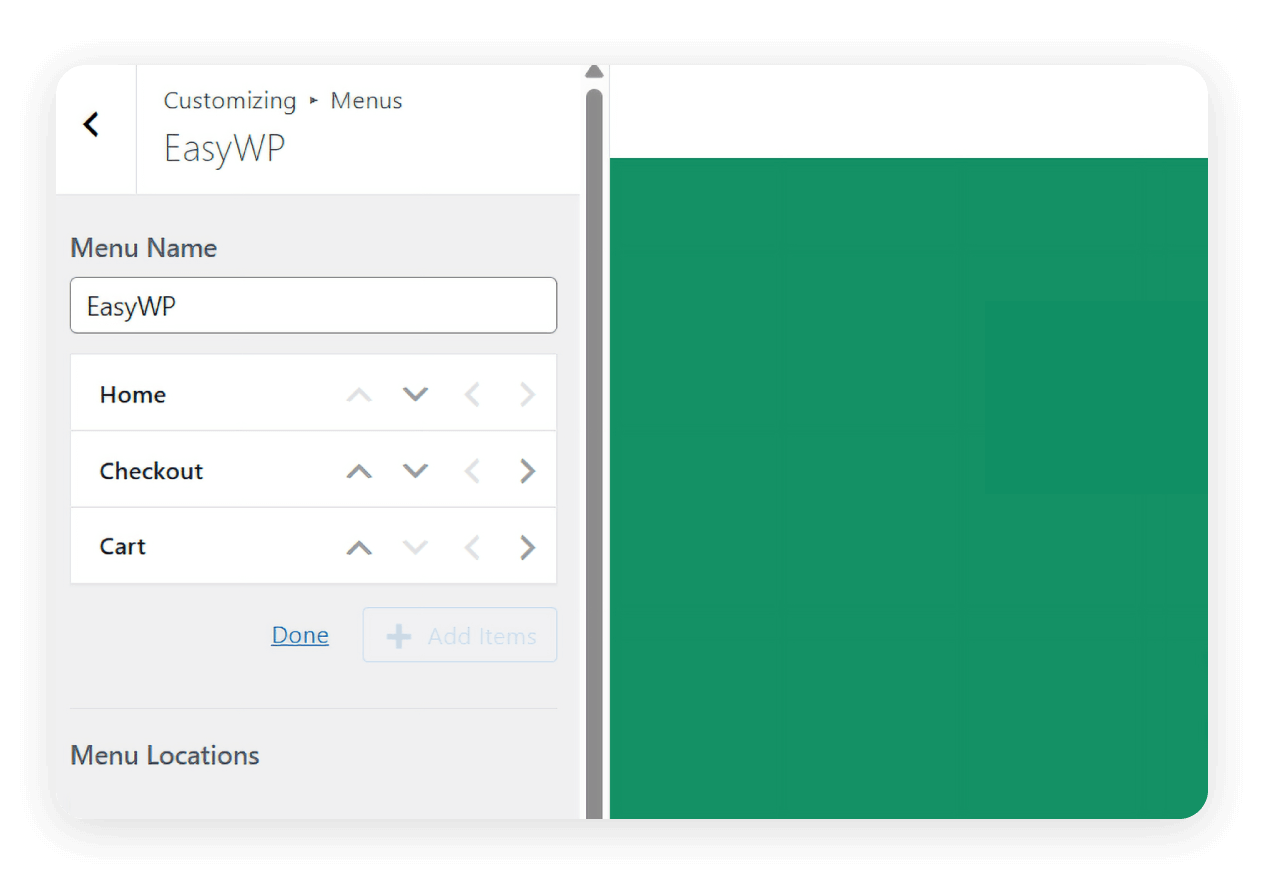
आप Reorder चुनकर अपने मेनू आइटम्स को पुनर्व्यवस्थित कर सकते हैं। बॉक्स बदलकर कई arrows दिखाएगा। vertical arrows आपके मेनू आइटम्स के दिखने का क्रम बदलते हैं, जबकि horizontal arrows किसी मेनू आइटम को sub-menu item में बदल देते हैं। यह कैसे काम करता है, इसे स्वयं आज़माएँ। याद रखें, live preview window का उपयोग करके आप देख सकते हैं कि आपके बदलाव real-time में कैसे दिखाई दे रहे हैं।
अपने homepage को landing page के रूप में कस्टमाइज़ करें
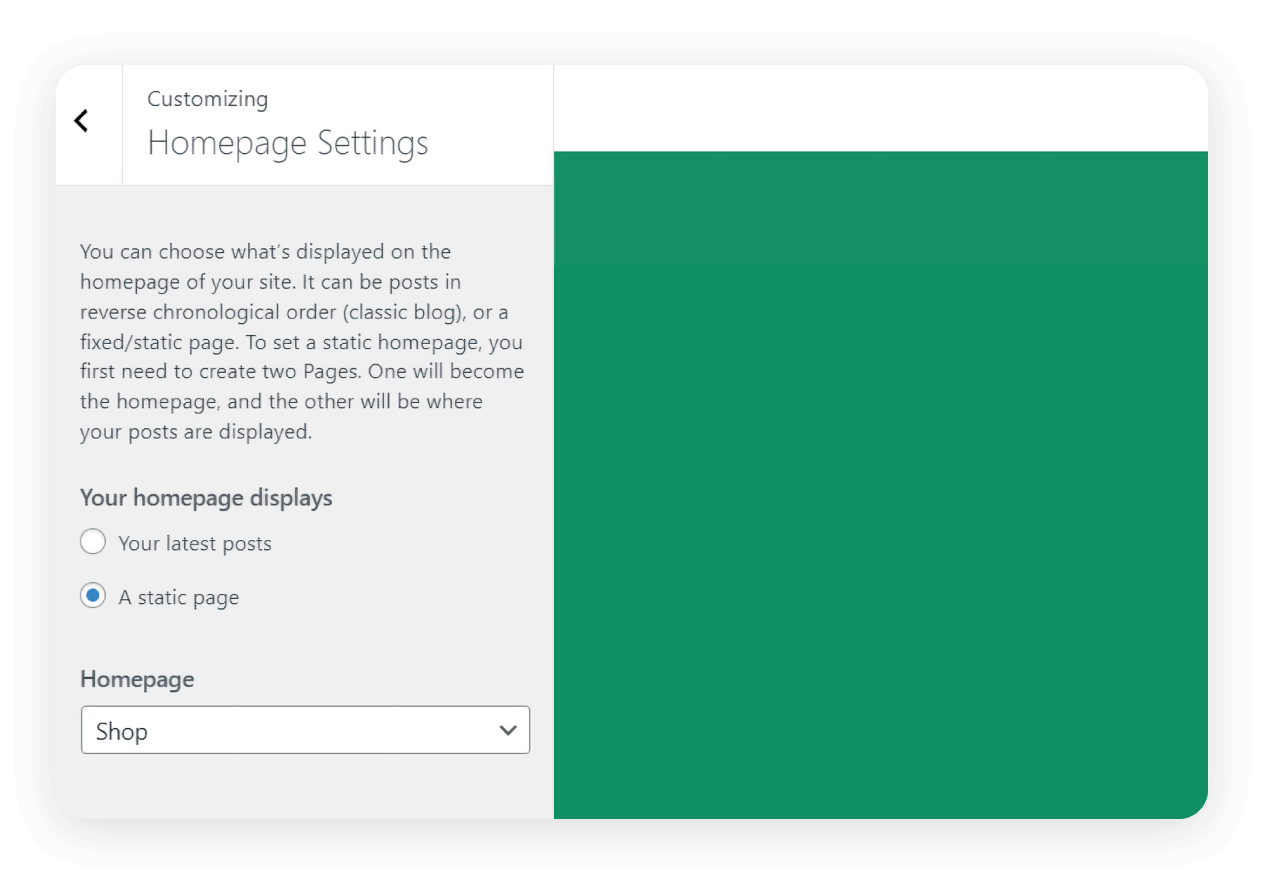
homepage display setting आपको यह तय करने देती है कि आप अपनी नवीनतम पोस्ट दिखाना चाहते हैं या एक static front page का उपयोग करना चाहते हैं। यह विशेष रूप से उपयोगी है यदि आप WordPress पर business website या landing page बना रहे हैं।
यहाँ बताया गया है कि अपने homepage को कैसे बदलें ताकि वह आपकी नवीनतम blogs के बजाय एक static page दिखाए:
WordPress डैशबोर्ड में Appearance > Customize पर जाएँ।
Homepage settings.
Your homepage displays के अंतर्गत, A static page radio button चुनें।
live preview फीचर को न भूलें
शायद सबसे उपयोगी फीचर live preview है। जैसे-जैसे आप बदलाव करते हैं, आप देख सकते हैं कि वे real-time में कैसे दिखेंगे। इससे बिना जोखिम के प्रयोग और पुनरावृत्ति संभव होती है।
Customizer शुरुआती लोगों के लिए एक शानदार पहला कदम है। यह सहज है, theme-safe है, और आपको ऐसे आवश्यक बदलाव करने देता है जो तुरंत आपकी साइट के look and feel पर प्रभाव डालते हैं।
page या block builders के साथ WordPress theme editing
क्या आप अधिक रचनात्मक स्वतंत्रता चाहते हैं? WordPress page builders आपको drag-and-drop tools के साथ अपनी साइट डिज़ाइन करने की क्षमता देते हैं। मानक WordPress Customizer की तुलना में अधिक लचीलापन प्रदान करते हुए, ये अक्सर लोकप्रिय themes के साथ अच्छी तरह काम करते हैं।
सबसे व्यापक रूप से उपयोग किए जाने वाले builders में से एक Elementor है। अपने visual interface और गहरी डिज़ाइन क्षमताओं के लिए जाना जाने वाला Elementor आपको pixel स्तर तक layouts कस्टमाइज़ करने, dynamic widgets जोड़ने, और बिना code छुए animations बनाने की अनुमति देता है।
Brizy Website Builder एक और उत्कृष्ट विकल्प है, खासकर यदि आपकी प्राथमिकताएँ speed और simplicity हैं। इसका interface आकर्षक और user-friendly है, जो इसे उन लोगों के लिए आदर्श बनाता है जो जटिलता के बिना शक्तिशाली डिज़ाइन विकल्प चाहते हैं।
फिर Gutenberg है, जो डिफ़ॉल्ट WordPress block editor है। हालांकि यह Elementor जितना feature-rich नहीं हो सकता, लेकिन यह content blocks का उपयोग करके custom layouts बनाने का हल्का तरीका प्रदान करता है। हर paragraph, image, button, या quote एक draggable block बन जाता है, जिसे आप आवश्यकता अनुसार व्यवस्थित कर सकते हैं।
जब आप अपने theme की सीमाओं से आगे जाना चाहते हैं, तब page builders बहुत उपयोगी होते हैं। उदाहरण के लिए, जब आप landing pages, sales funnels, या custom homepages बना रहे हों — तब आप structure, style, और content placement के साथ प्रयोग कर सकते हैं।
page builders के साथ reusability भी एक बड़ा लाभ है। आप blocks या sections को सहेज सकते हैं और उन्हें कई pages पर दोबारा उपयोग कर सकते हैं, जिससे समय बचता है और एकरूपता स्थापित होती है।
फ़ाइलों को एडिट करना (उन्नत theme customization के लिए)
एक सावधानी भरी बात
जब Customizer और page builders आपको आवश्यक नियंत्रण नहीं दे पाते, तब शायद समय आ गया है कि आप सीधे theme files में जाएँ। यह तरीका अधिक उन्नत है और इसमें जोखिम भी हैं, इसलिए सावधानी से आगे बढ़ना महत्वपूर्ण है।
सीधे अपनी theme files को एडिट करना बदलाव करने का सबसे तेज़ तरीका लग सकता है, लेकिन यह शायद ही सबसे सुरक्षित होता है। जब आपका theme अपडेट होता है, तो उसकी core files में सीधे किए गए आपके सभी बदलाव ओवरराइट हो जाएंगे।
इसीलिए इस तरह theme files को एडिट करना केवल अनुभवी WordPress उपयोगकर्ताओं के लिए अधिक उपयुक्त है।
child theme क्या है?
child theme एक अलग theme होता है जो किसी दूसरे theme, जिसे parent कहा जाता है, की functionality और style को inherit करता है। child theme बनाकर, आप parent theme को छुए बिना templates, styles, और functions में बदलाव कर सकते हैं।
child theme सेट अप करने के लिए, आप अपनी wp-content/themes directory में मैन्युअली एक नया theme folder बना सकते हैं। इसमें कम से कम दो files होनी चाहिए: style.css (parent theme के reference के साथ) और functions.php (parent stylesheet को enqueue करने के लिए)। यदि आप इस प्रक्रिया में सहज नहीं हैं, तो Child Theme Configurator जैसे plugins इसे काफी सरल बना देते हैं।
एक बार आपका child theme सक्रिय हो जाए, तो आप सुरक्षित रूप से custom CSS जोड़ सकते हैं, template files को override कर सकते हैं, या custom PHP functions भी लिख सकते हैं। parent theme अपडेट होने पर भी ये बदलाव सुरक्षित रहेंगे।
theme files को एडिट करने से सबसे सूक्ष्म स्तर का theme customization संभव होता है — लेकिन यदि लापरवाही से किया जाए तो यह सबसे खतरनाक भी है। अब बात करते हैं हमारे WordPress customization tips की।
संक्षिप्त WordPress customization tips
इससे फर्क नहीं पड़ता कि आप blocks drag कर रहे हैं, styles एडिट कर रहे हैं, या code लिख रहे हैं — अपने प्रोजेक्ट की सुरक्षा आपकी पहली प्राथमिकता होनी चाहिए। हमने कुछ छोटे-छोटे सुझाव तैयार किए हैं ताकि कुछ गलत होने की संभावना कम हो सके।
1. अपनी साइट का बैकअप लें
पहला नियम है अपनी साइट का बैकअप लेना। कोई भी बड़ा बदलाव करने से पहले सुनिश्चित करें कि आपके पास हाल का बैकअप हो। WordPress के लिए cloud hosting चुनने पर विचार करें, जो आपको केंद्रीकृत डैशबोर्ड से आसानी से नए बैकअप बनाने और पुराने बैकअप देखने की सुविधा देती हो।
2. staging environment के साथ काम करें
इसके बाद, staging environment में काम करने पर विचार करें। staging site आपकी live site की एक clone होती है, जहाँ आप विज़िटर्स को प्रभावित किए बिना बदलावों का परीक्षण कर सकते हैं। यह विशेष रूप से custom code या बड़े layout बदलावों वाले जटिल edits के लिए महत्वपूर्ण है।
3. mobile first approach अपनाएँ
cross-browser और cross-device testing को अक्सर नज़रअंदाज़ कर दिया जाता है। कस्टमाइज़ेशन आपके laptop पर शानदार दिख सकते हैं, लेकिन mobile पर खराब हो सकते हैं। एकरूपता सुनिश्चित करने के लिए हमेशा विभिन्न screen sizes और browsers पर परीक्षण करें।
4. आपने क्या किया है, इसका रिकॉर्ड रखें
अपने बदलावों का लॉग रखना बाद में घंटों की troubleshooting बचा सकता है। चाहे आप CSS एडिट कर रहे हों या widgets को पुनर्व्यवस्थित कर रहे हों, आपने क्या बदला और कब बदला, यह नोट करना bugs ढूँढने या सफलता दोहराने में मदद कर सकता है।
हर customization method का उपयोग कब करें
अलग-अलग theme customization methods अलग-अलग ज़रूरतों, skill levels, और लक्ष्यों के लिए उपयुक्त होते हैं। निर्णय लेने में मदद के लिए यहाँ एक सरल overview दिया गया है:
|
पूरी निश्चिंतता के साथ अपनी पसंद के अनुसार कस्टमाइज़ करें

WordPress theme editing डराने वाली या समय लेने वाली नहीं होनी चाहिए। WordPress Customizer, page builders, और child themes जैसे उन्नत तरीकों की स्पष्ट समझ के साथ, आप ऐसी साइट बना सकते हैं जो बिल्कुल वैसी दिखे और काम करे जैसी आप चाहते हैं।
याद रखें: छोटे बदलाव बड़ा प्रभाव डाल सकते हैं। चाहे आप logo अपडेट कर रहे हों, layout बदल रहे हों, या homepage को शुरुआत से फिर बना रहे हों, हर बदलाव उस साइट की ओर एक कदम है जो वास्तव में आपके ब्रांड को दर्शाती है। यदि आप एक custom WordPress site बना रहे हैं, तो आसान backup सुविधाओं वाली WordPress के लिए cloud hosting चुनना आपको पूरी मानसिक शांति देता है। automatic updates, built-in protection, और all-in-one dashboard के साथ, आप अपनी साइट को सुरक्षित रूप से कस्टमाइज़ करने पर ध्यान केंद्रित कर सकते हैं ताकि वह आपके ब्रांड के साथ पूरी तरह मेल खाए।
अक्सर पूछे जाने वाले प्रश्न
सबसे सुरक्षित तरीका child theme का उपयोग करना है। इससे आपके कस्टमाइज़ेशन मुख्य theme files से अलग रहते हैं, इसलिए updates आपके काम को मिटाएंगे नहीं.
सबसे पहले, सुरक्षित कस्टमाइज़ेशन के सुझावों के लिए हमारी गाइड का पालन करें। अगर आपने बैकअप बनाया है, तो आप restore फीचर का उपयोग कर सकते हैं या समस्या ठीक करने के लिए अपने staging environment का उपयोग कर सकते हैं। हम सलाह देते हैं कि आप ऐसा WordPress cloud hosting provider चुनें जिसमें आसान backup और restore tool हो.
हाँ, पड़ सकता है। प्रभावी कस्टमाइज़ेशन UX (user experience), page load speed और structure को बेहतर बना सकता है। लेकिन खराब कस्टमाइज़ेशन, खासकर अगर वह mobile usability को बिगाड़ दे, आपकी Google rankings को नुकसान पहुँचा सकता है.

सुझाए गए लेख




अपने विचार साझा करें