Как да използвате WordPress със Spaceship Hosting
С Spaceship Web Hosting можете да стартирате WordPress за минути.
Просто инсталирайте WordPress, влезте в таблото си, изберете тема, добавете плъгини и започнете да създавате своите страници. Това ръководство ви дава точните стъпки – от настройката до сигурността, за да стартирате сайта си бързо и да го поддържате безпроблемно.
Има два начина да инсталирате WordPress на Spaceship Web Hosting: чрез Hosting Manager във вашия Spaceship акаунт и чрез Softaculous в cPanel. Каква е разликата?
Вариант 1. Инсталация чрез Hosting Manager:
По-лесно и опростено за начинаещи.
По-малко опции за персонализация по време на настройката.
Директна интеграция с вашето Spaceship табло за лесно управление.
Вариант 2. Softaculous в cPanel:
Предлага по-напреднали опции и гъвкавост (като избор на плъгини, език и управление на архиви).
Позволява ви да инсталирате много други CMS и скриптове, не само WordPress.
Полезно за потребители, които искат повече контрол върху процеса на инсталация или трябва да управляват множество инсталации.
Също така, всички ваши WordPress инсталации могат да се управляват на едно място – WordPress Manager by Softaculous (прочетете по-долу в статията).
Изберете най-удобния начин за инсталация и следвайте тези лесни стъпки, за да създадете своя WordPress сайт:
Вариант 1. Инсталиране на WordPress от Hosting Manager
Стъпка 1. Инсталирайте WordPress
1) Отидете в Hosting Manager.
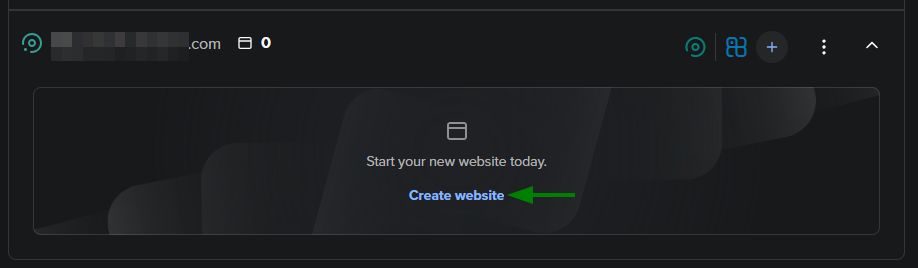
2) Кликнете Създай сайт под вашия домейн:
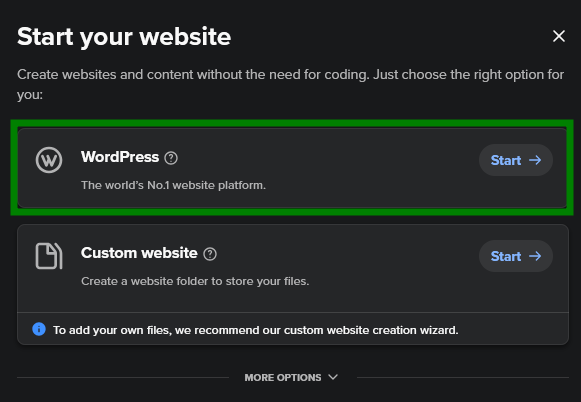
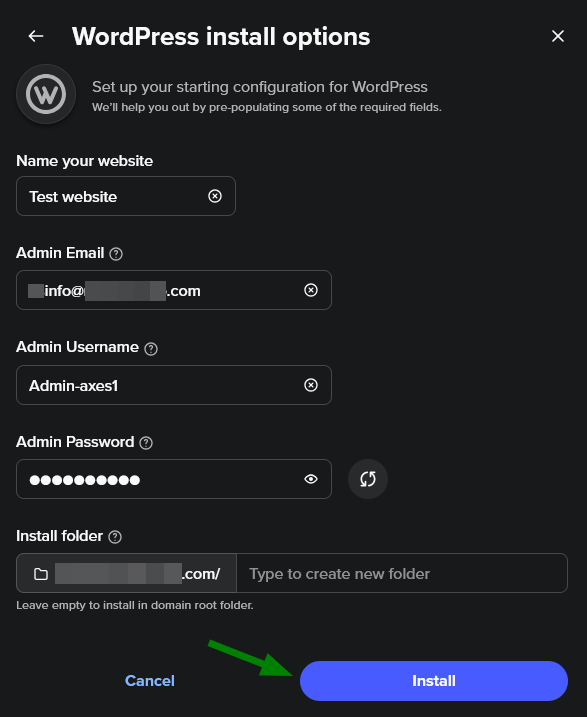
3) Изберете WordPress и попълнете необходимите данни (име на сайта, потребителско име на администратор, парола и имейл). Кликнете Инсталирай и изчакайте процеса да приключи:
Стъпка 2. Достъп до WordPress Admin
1) В Hosting Manager намерете вашия домейн и кликнете бутона WordPress до вашата инсталация:
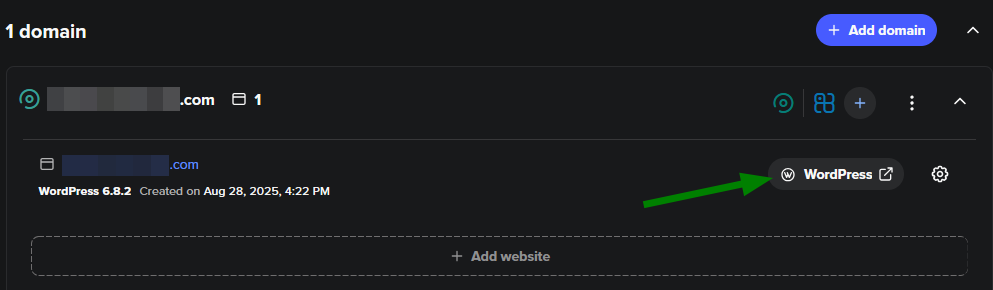
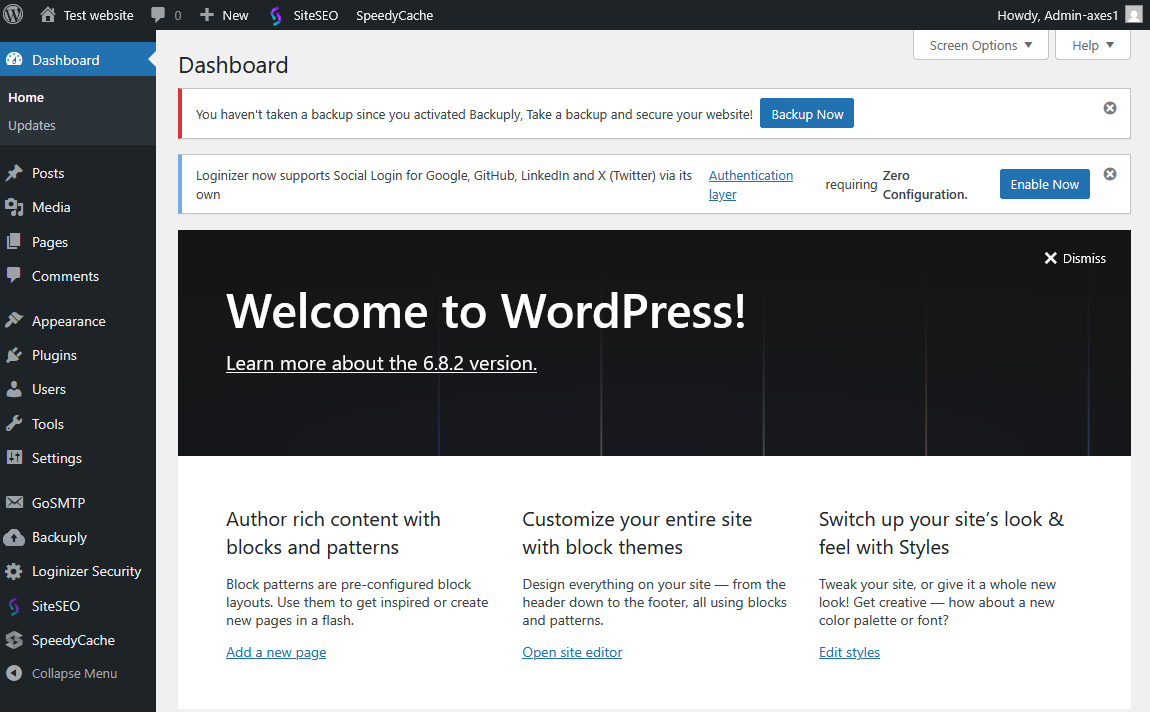
2) Това ще ви влезе в таблото на WordPress, където можете да управлявате сайта си:
Стъпка 3. Изберете тема
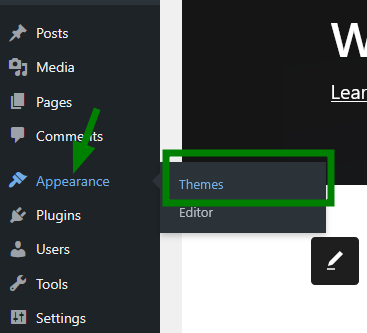
1) В таблото на WordPress отидете на Външен вид > Теми:
2) Тук можете да изберете стандартна тема или да кликнете +Добави тема, за да разгледате хиляди опции и да изберете най-подходящата за вашия сайт:
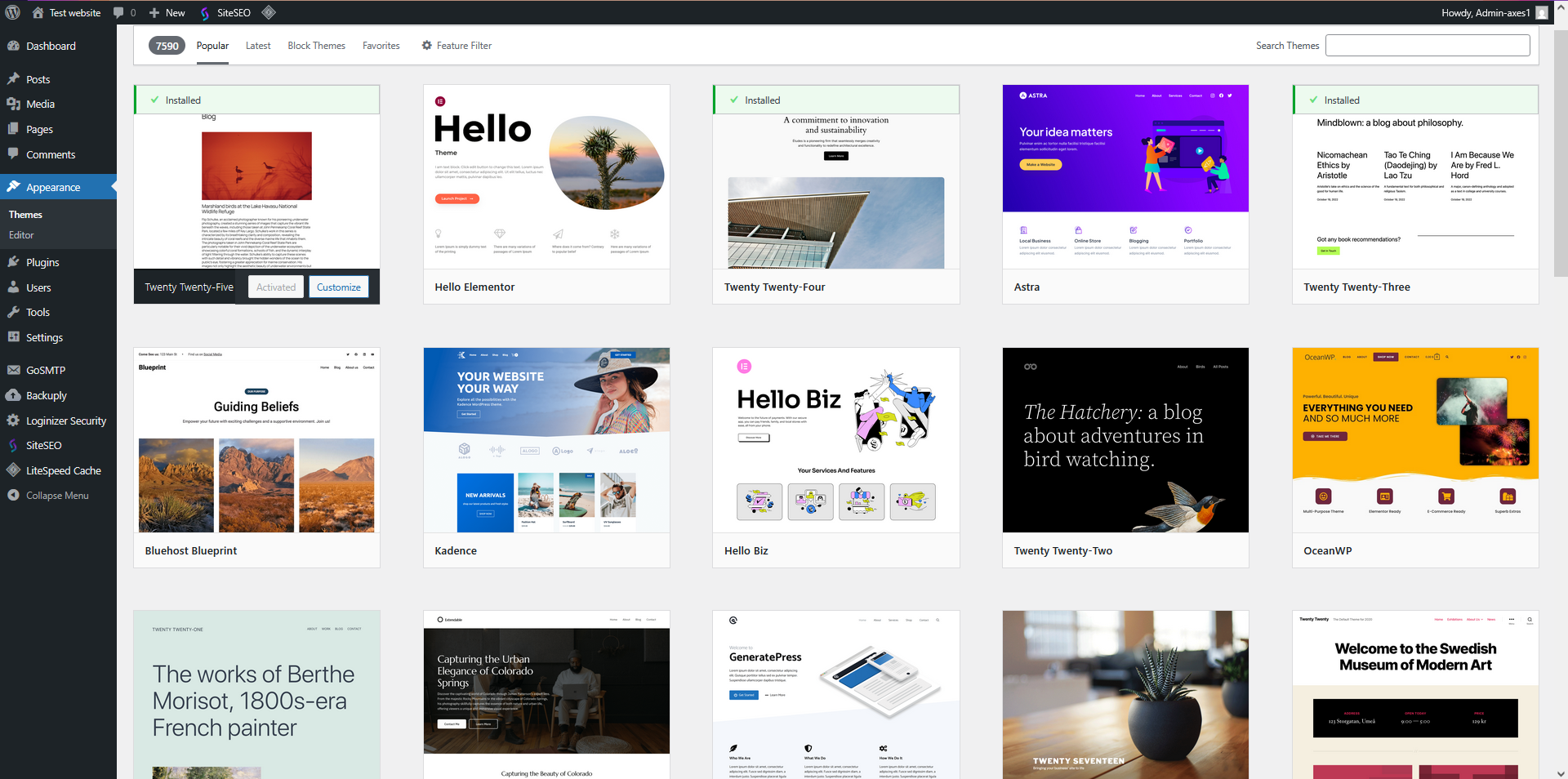
3) Кликнете Инсталирай и след това Активирай темата.
Стъпка 4. Инсталирайте основни плъгини
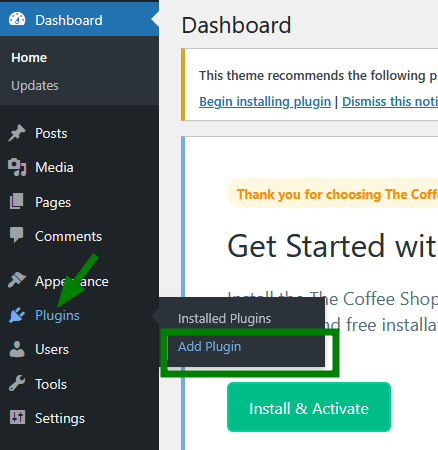
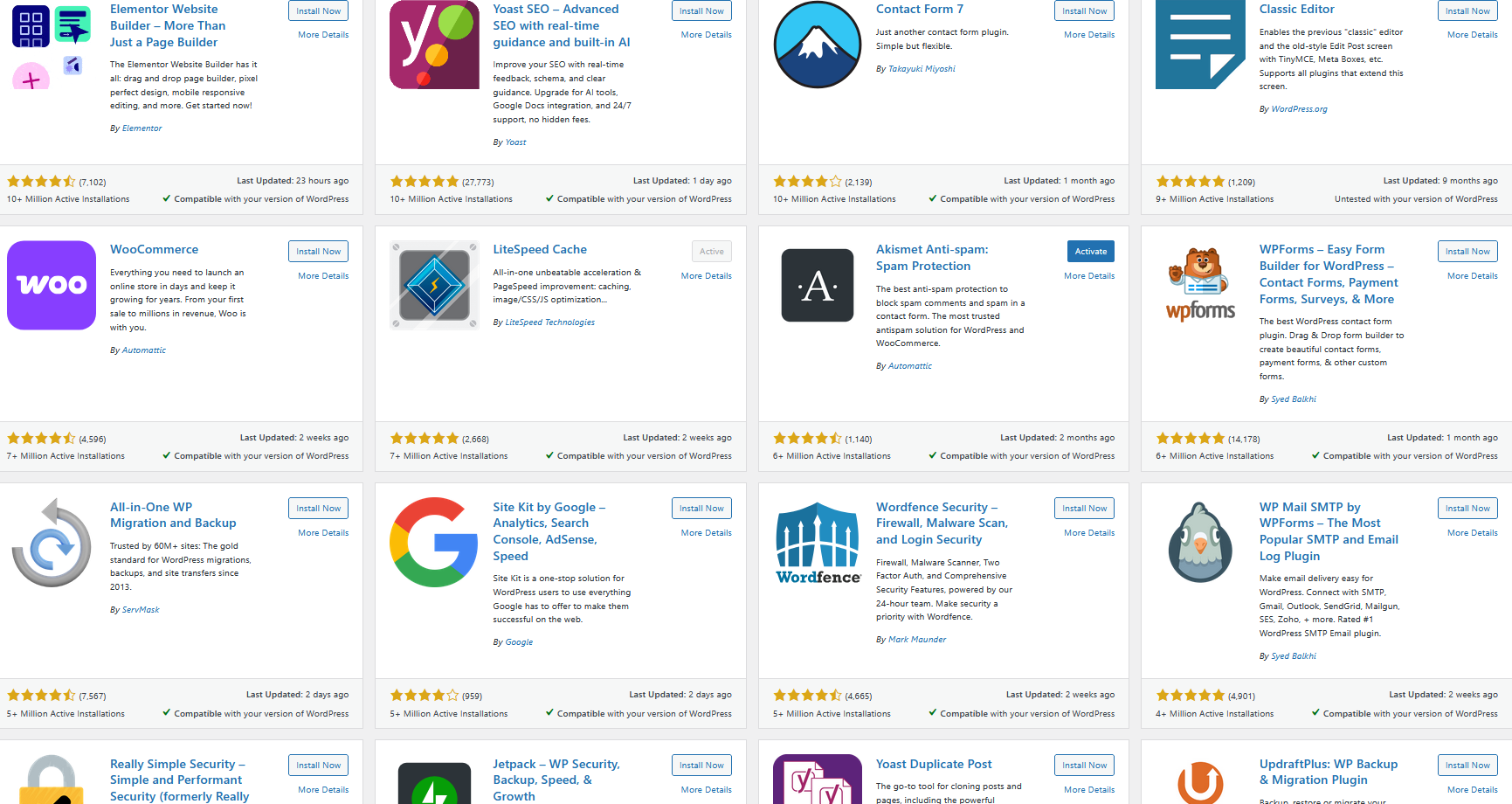
1) Можете да инсталирате плъгини, предложени от вашата тема (ако има такива), или да отидете на Плъгини > Добави плъгин в таблото си:
2) Потърсете и инсталирайте плъгини за сигурност (напр. Wordfence), SEO (напр. Yoast SEO) и контактна форма, ако е необходимо (Contact Form 7 или WP Mail SMTP):
Стъпка 5. Създайте основни страници
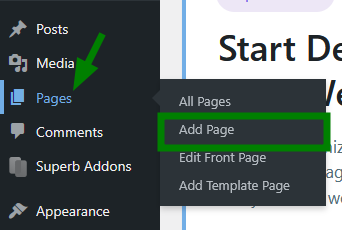
Отидете на Страници > Добави страница, за да създадете страници като Начало, За нас и Контакт. Публикувайте всяка страница след редакция.
Стъпка 6. Настройте настройките на сайта
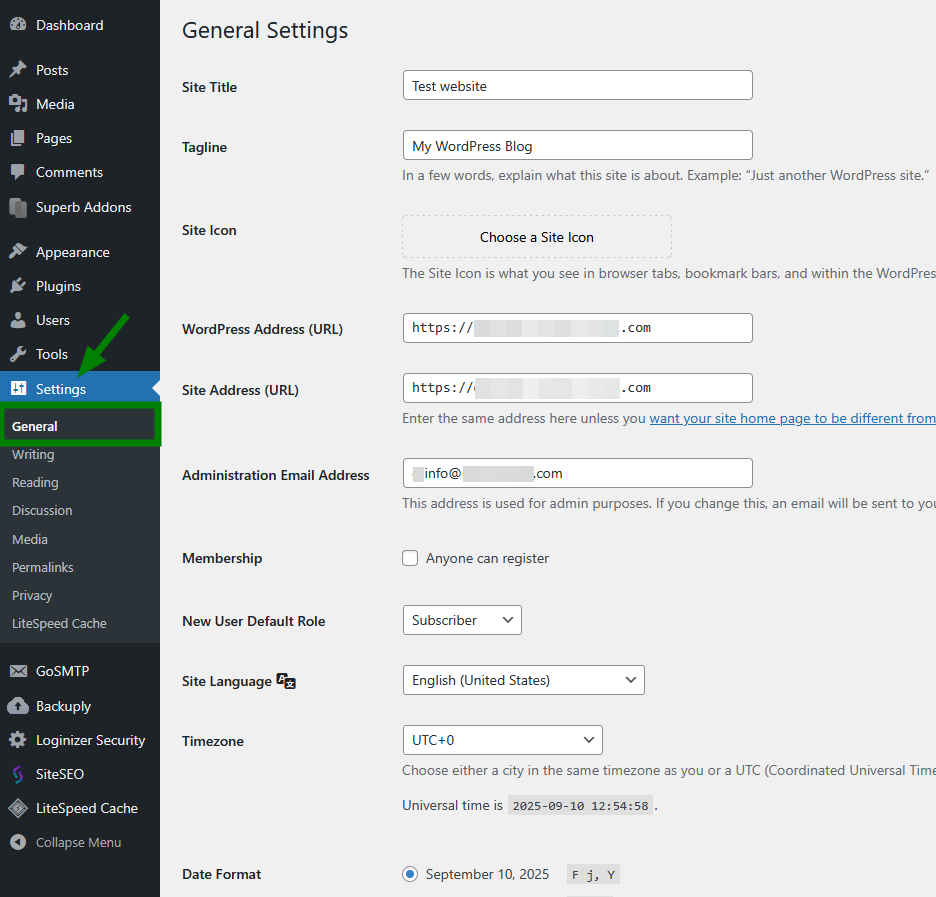
1) Отидете на Настройки > Общи , за да зададете заглавие на сайта, слоган, часови пояс и други необходими настройки:
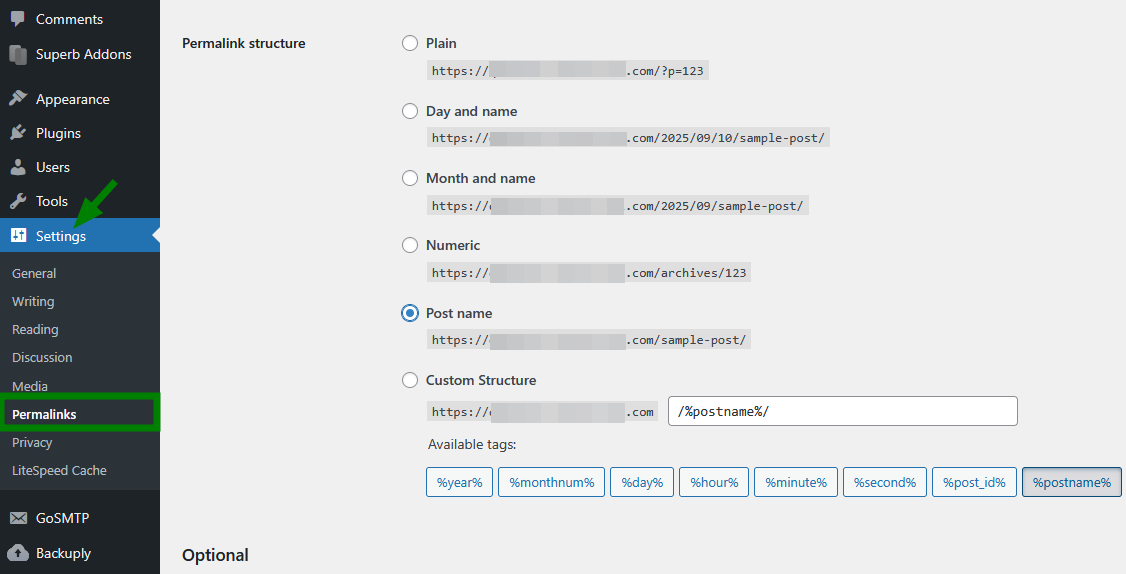
2) След това отидете на Настройки > Постоянни връзки и изберете структура ("Име на публикация" е препоръчително):
Стъпка 7. Защитете сайта си
Използвайте силна администраторска парола и я пазете сигурно.
Поддържайте WordPress, темите и плъгините актуални.
Инсталирайте плъгин за архивиране в WordPress, за да пазите винаги копие на сайта си. Можете също да управлявате архиви в cPanel > Backup или чрез Softaculous. За пълни архиви на акаунта автоматичните архиви могат да се активират във вашия Hosting Manager, ако са налични (Autobackup е добавка, започваща от $5.88/месец).
SSL сертификатите се инсталират автоматично, ако вашият домейн е насочен към Spaceship хостинг и ако SSL е избран по време на разопаковането. Вашият сайт ще използва HTTPS по подразбиране.
Може да намерите тази статия полезна за вашия сайт и целия хостинг акаунт: "Как да защитите хостинг акаунта си от хакери: основни съвети за сигурност".
Стъпка 8. Управление на файлове (ако е необходимо)
За достъп до вашите WordPress файлове отворете Hosting Manager, намерете вашия домейн, кликнете Управление до вашата инсталация, изберете Файлове и съхранение > Управление на файлове. Ще бъдете пренасочени към File Manager в cPanel.
Това е всичко!
Вариант 2. Инсталиране на WordPress от cPanel > Softaculous
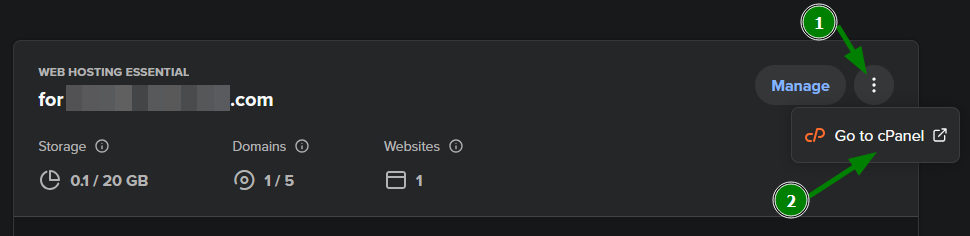
1) В Hosting Manager намерете вашия хостинг план и кликнете върху трите точки (⋮) до него. Кликнете Отиди в cPanel в страничния панел (това ще отвори cPanel за вашия хостинг):
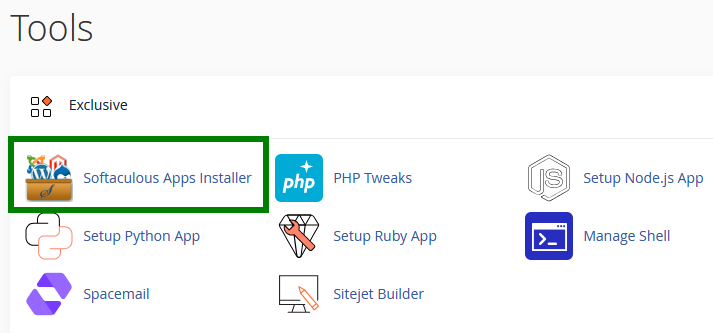
2) В cPanel намерете Softaculous Apps Installer (в секцията "Exclusive"):
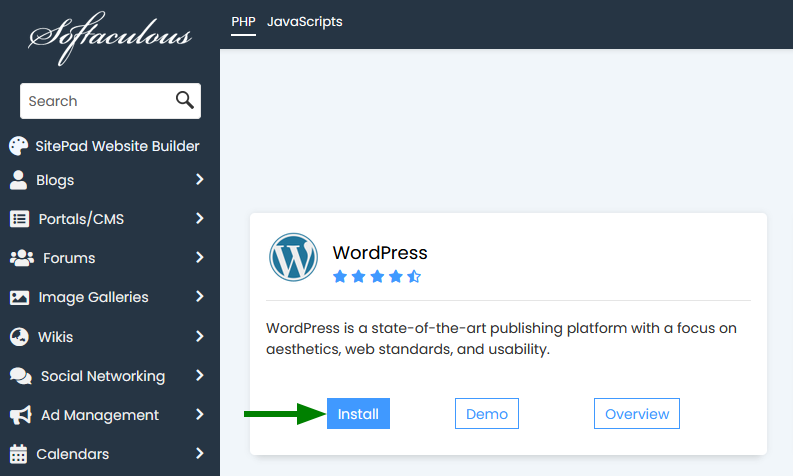
3) Кликнете Инсталирай до прозореца на WordPress:
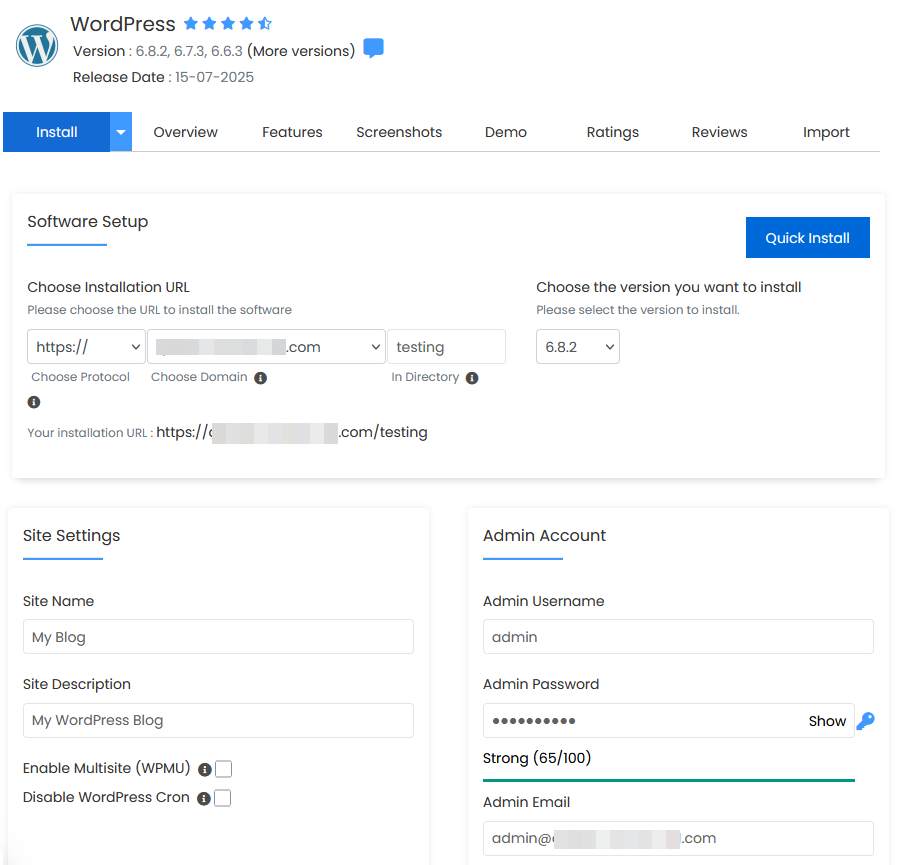
4) Попълнете необходимите данни:
Изберете домейн за инсталацията.
Задайте директория ако е необходимо (оставете празно за инсталация в root или въведете име на папка за поддиректория – ще бъде създадена автоматично).
Изберете WordPress версия – препоръчва се последната.
Попълнете настройките на сайта и администраторския акаунт:
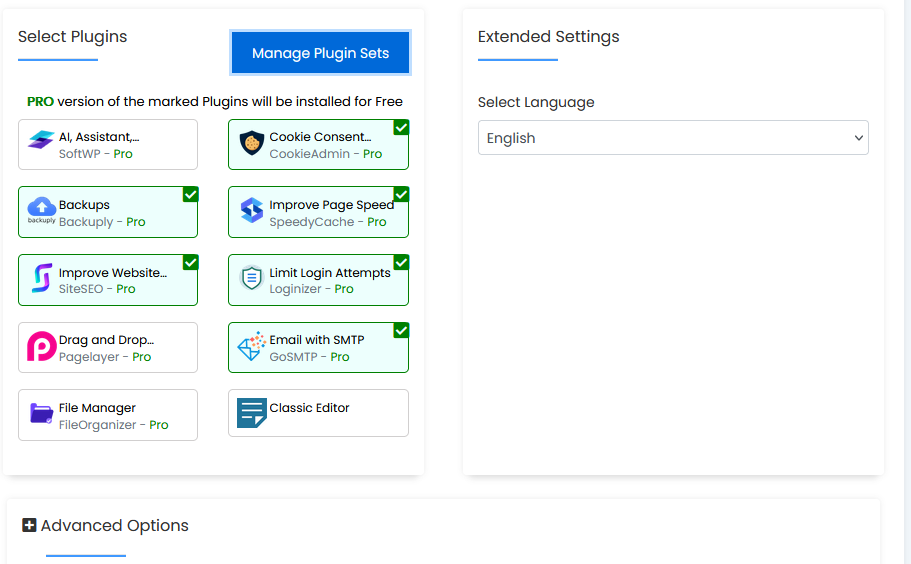
Изберете плъгини и език ако е необходимо:
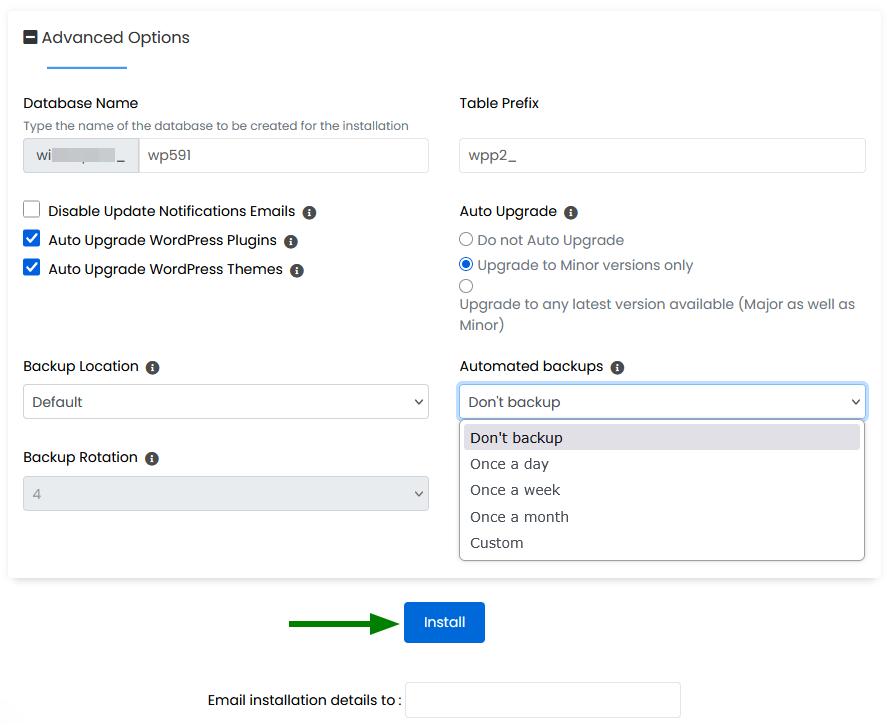
5) В Разширени опции можете да редактирате детайли на базата данни, да управлявате Автоматични ъпдейти и да настроите опции за архивиране.
Кликнете Инсталирай когато сте готови:
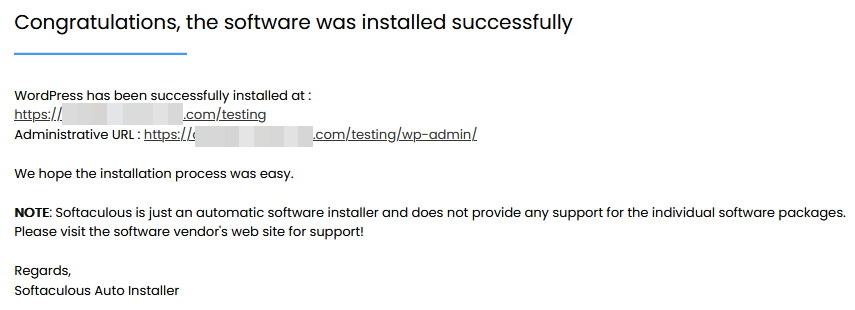
6) След като инсталацията приключи, можете да влезете в таблото на WordPress и да започнете да изграждате сайта си, както е описано във Вариант 1 (от Стъпка 3).
Това е всичко!
WordPress Manager
WordPress Manager ви позволява да управлявате всички WordPress инсталации на едно място. Позволява ви да актуализирате няколко настройки за WordPress инсталацията, без дори да влизате в администраторския панел на WordPress.
За да го намерите, следвайте стъпките по-долу:
1) Във вашия cPanel намерете WordPress Manager by Softaculous в секцията Софтуер :
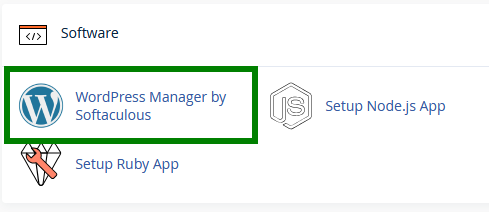
Или отворете таба WordPress Manager в Softaculous:
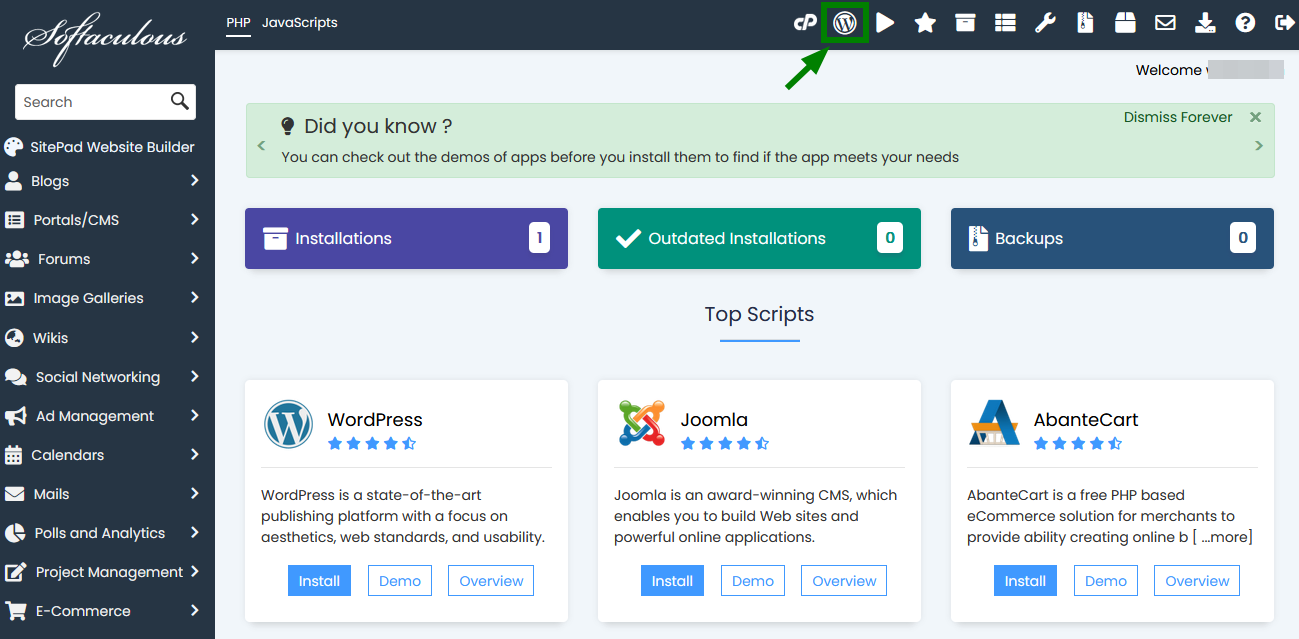
2) Изберете необходимата WordPress инсталация:
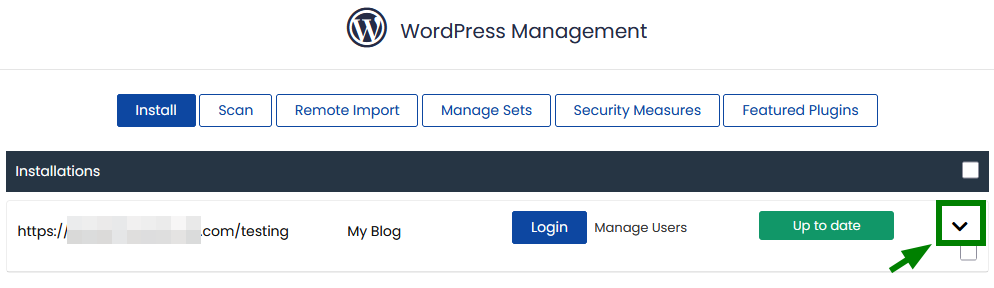
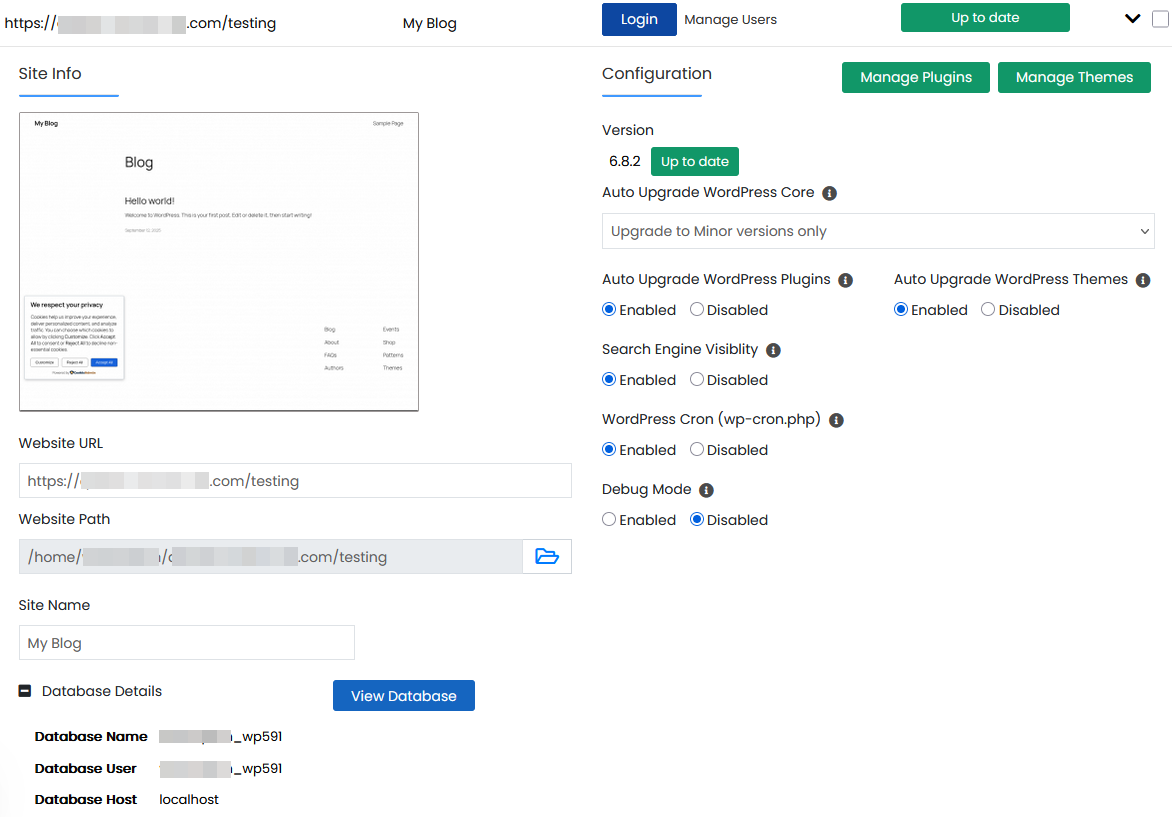
3) Възможно е да направите следното чрез таба WordPress Manager:
достъп до администраторския панел на WordPress;
ъпгрейд на инсталация;
ъпгрейд на основни настройки;
ъпгрейд на настройки на плъгини/теми;
активиране/деактивиране на видимостта за търсачки;
активиране/деактивиране на WordPress cron;
активиране/деактивиране на WordPress debug режим;
промяна на URL и пътя на сайта;
промяна на името на сайта;
промяна на паролата;
управление на плъгини;
управление на теми.

Ето някои статии, които могат да са полезни за вашия WordPress сайт: