Як налаштувати FastVPN для Windows
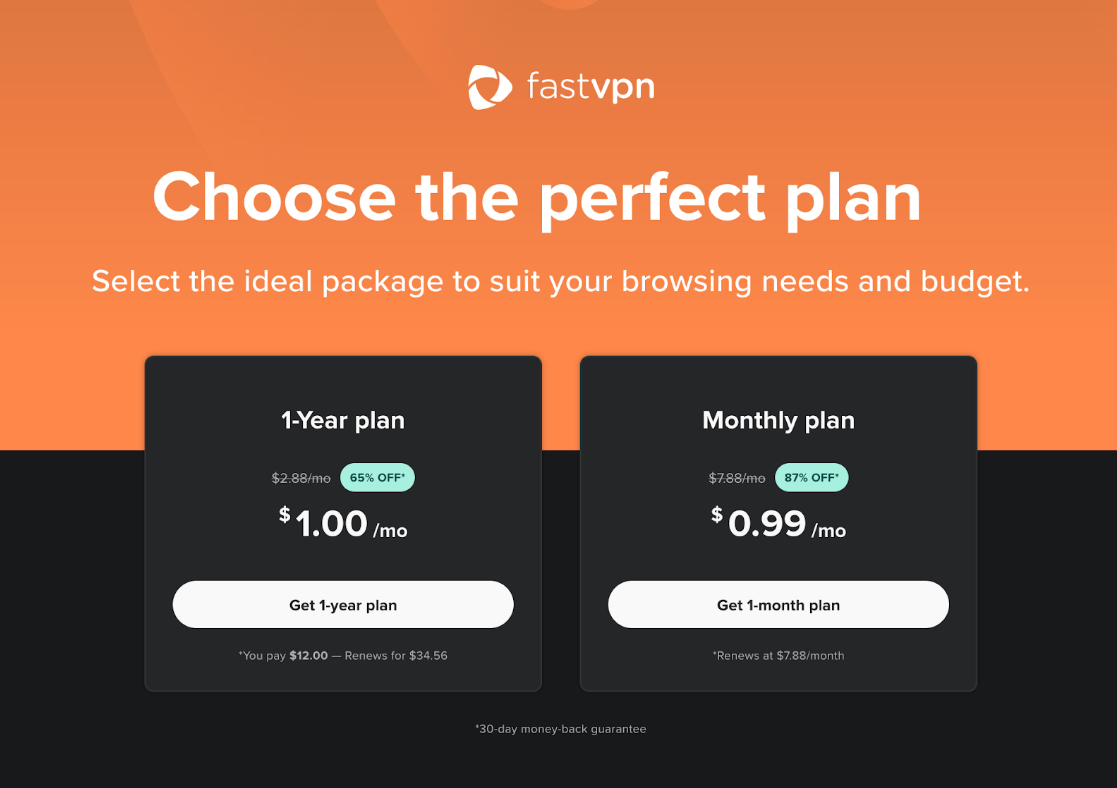
На сторінці FastVPN виберіть бажаний тарифний план:
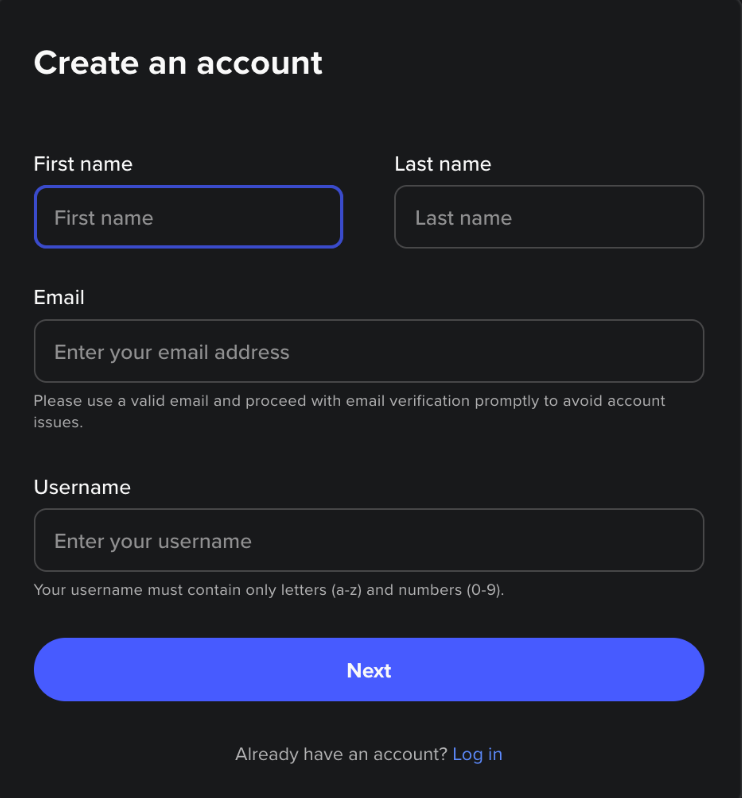
Налаштування FastVPN для Windows починається із запуску додатка та входу у ваш обліковий запис Spaceship або створення нового облікового запису:
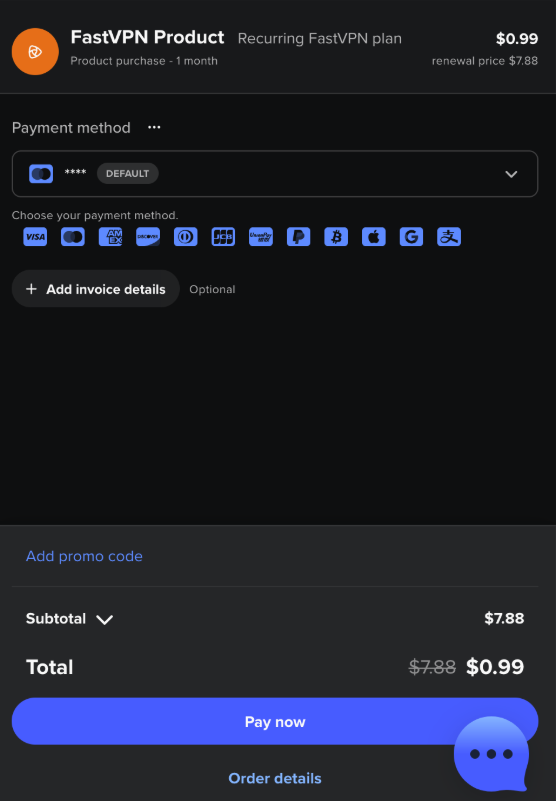
Після входу введіть платіжні дані та підтвердьте покупку:
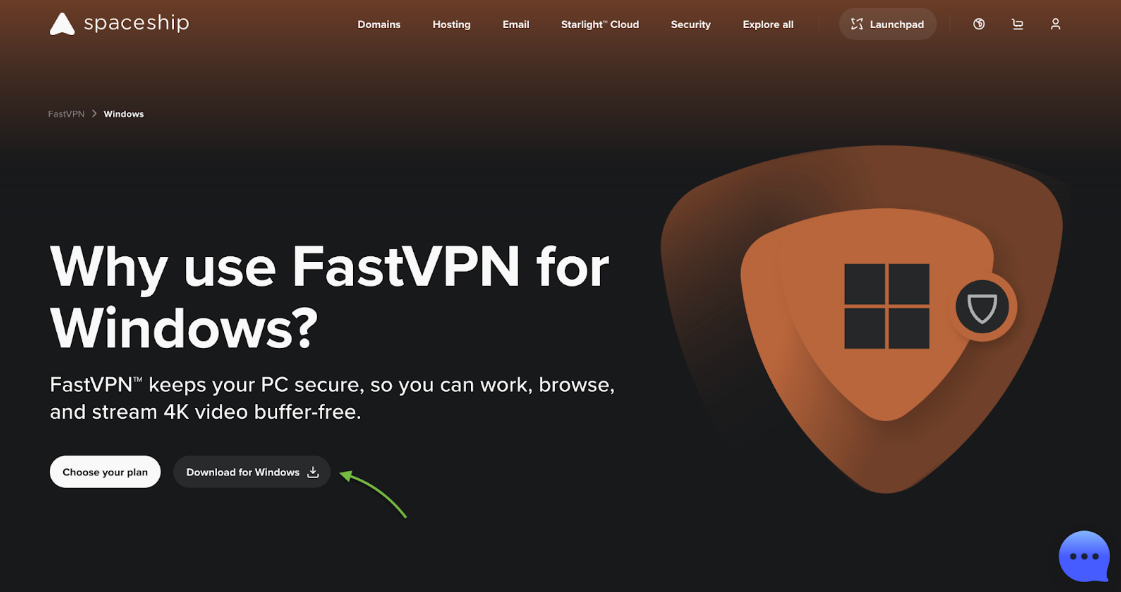
Щоб встановити додаток, перейдіть на сторінку FastVPN для Windows і натисніть кнопку Завантажити у розділі Завантажити FastVPN для Windows PC:
Після успішної установки додатка значок FastVPN з'явиться в меню. Натисніть на цей значок і увійдіть у свій обліковий запис Spaceship:
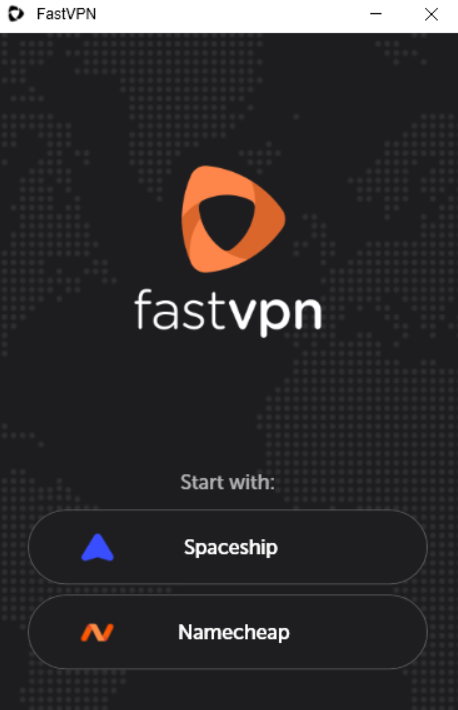
Після входу ви побачите значок FastVPN у системному треї з Компактним режимом:
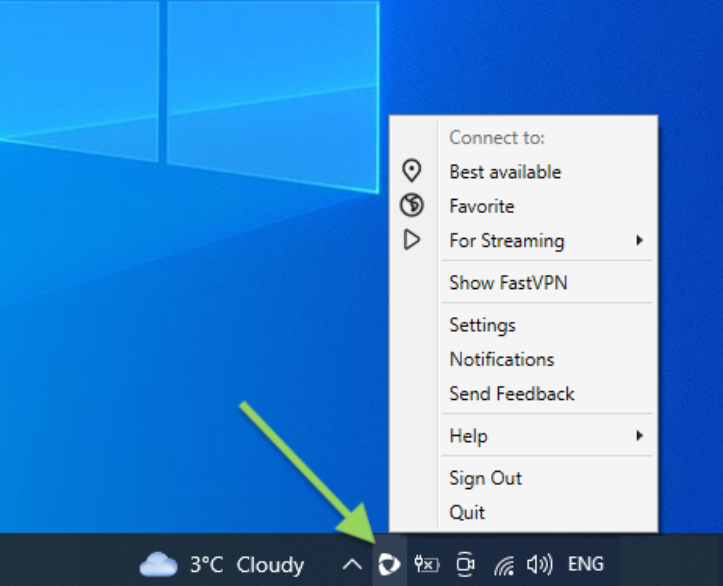
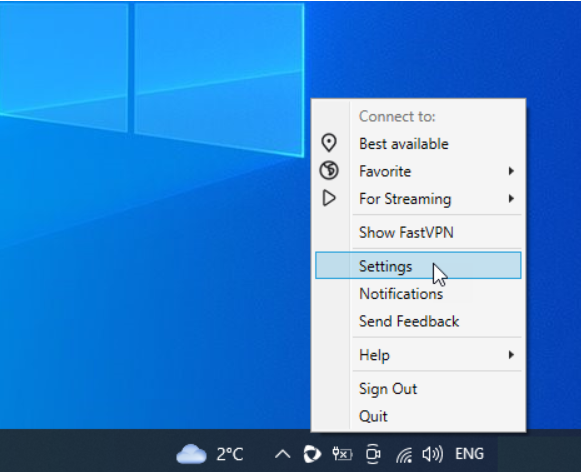
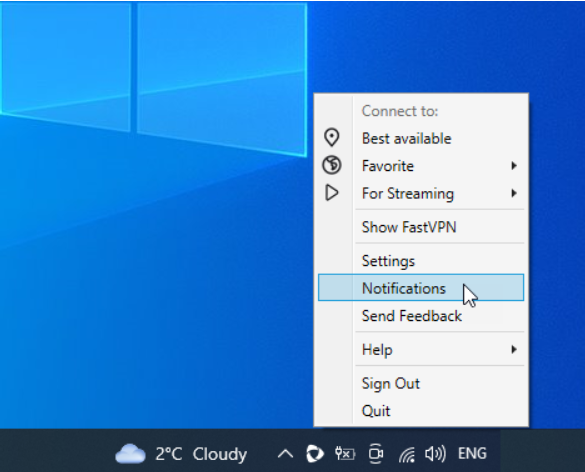
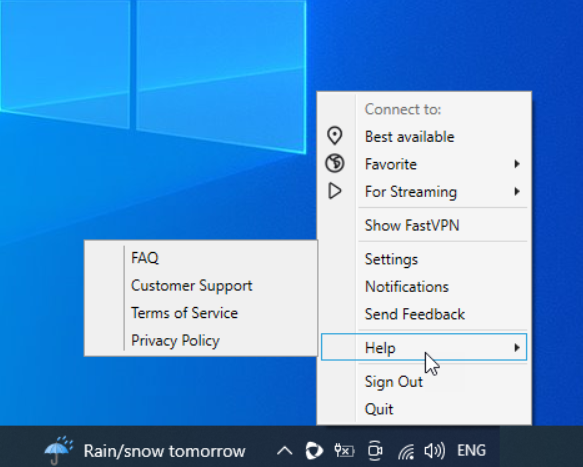
Клацніть правою кнопкою миші на значку FastVPN у меню трея для Компактного режиму. У Компактному режимі ви отримаєте:
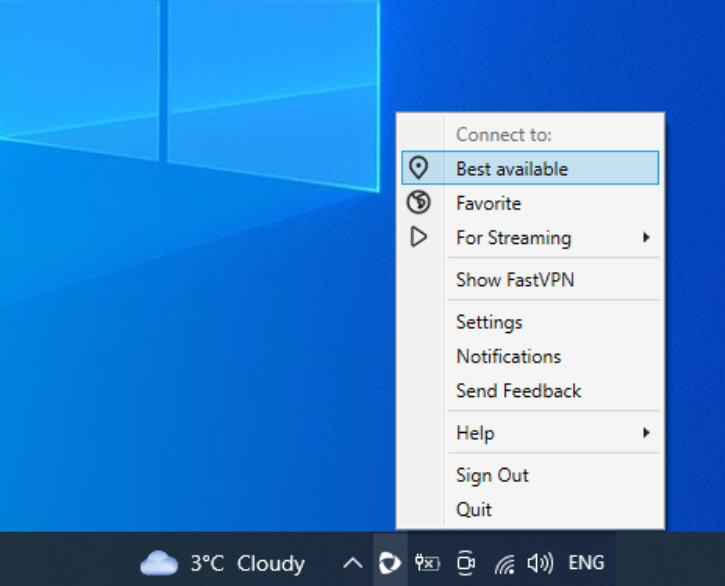
Найкраща доступна
Звідси ви можете підключитися до локації “Найкраща доступна”:
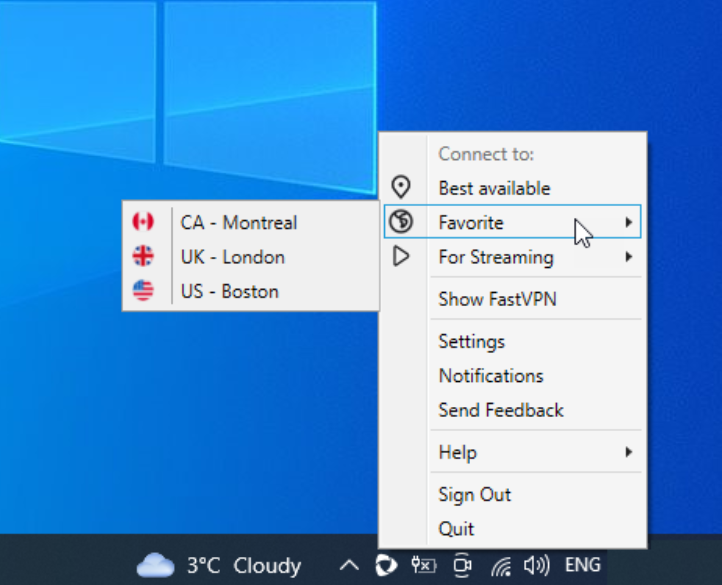
Улюблене
Звідси ви можете підключитися до улюблених локацій. Зверніть увагу, що якщо у вас ще немає улюбленої локації, ви зможете її додати:
Для стрімінгу опція забезпечує зручний доступ до серверів для стрімінгу, дозволяючи швидко підключатися до улюблених стрімінгових сервісів лише за кілька кліків:
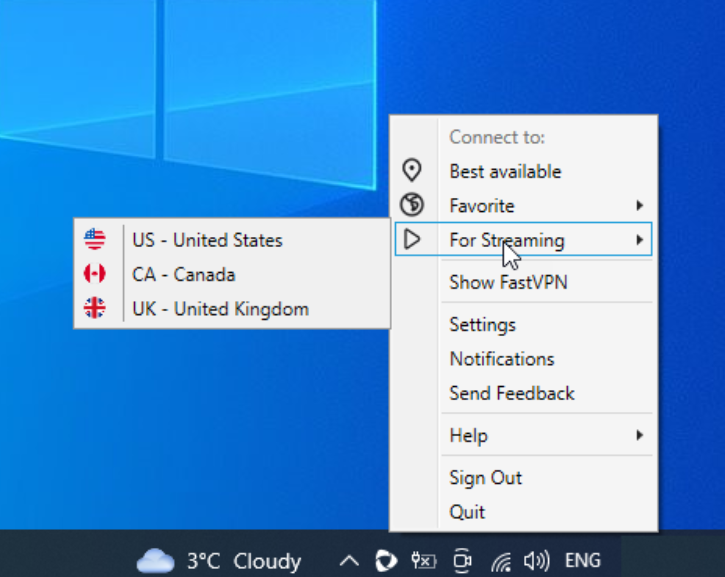
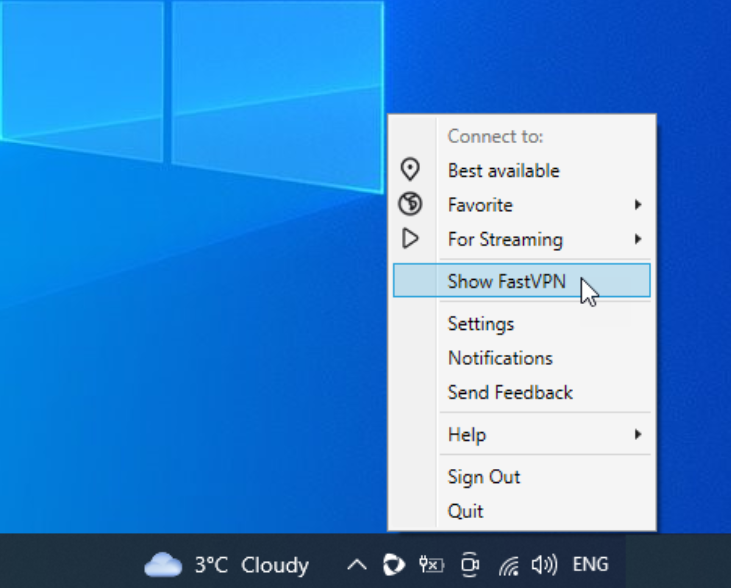
Показати FastVPN опція перенаправить вас до розширеного перегляду з додатковими можливостями, де ви зможете побачити всі локації, додати/видалити улюблену країну або місто та підключитися до країни чи міста:
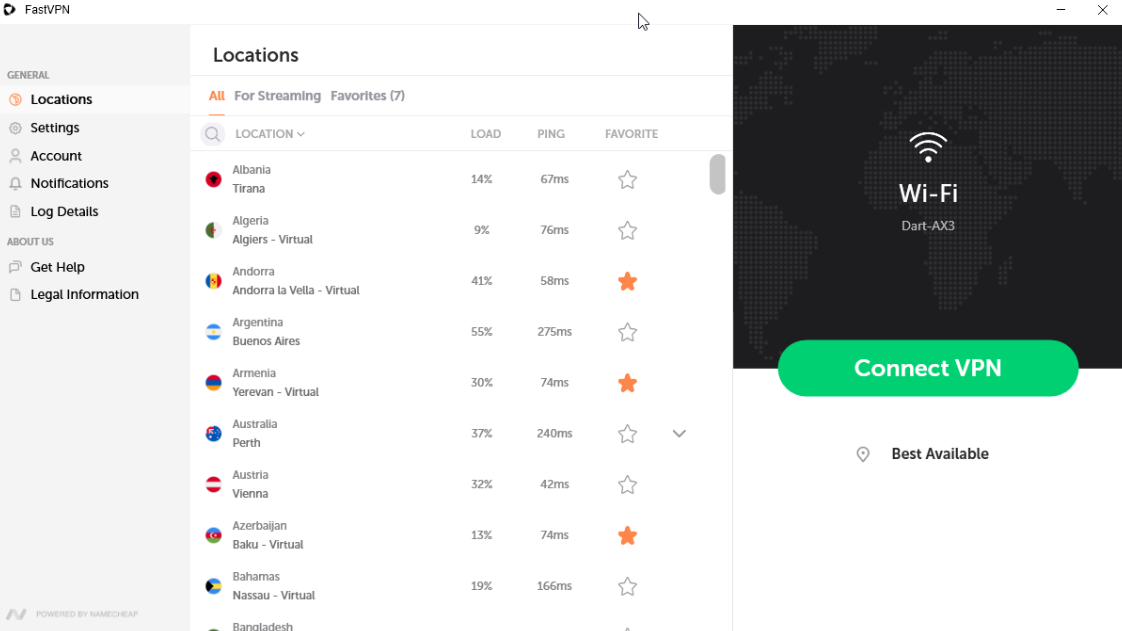
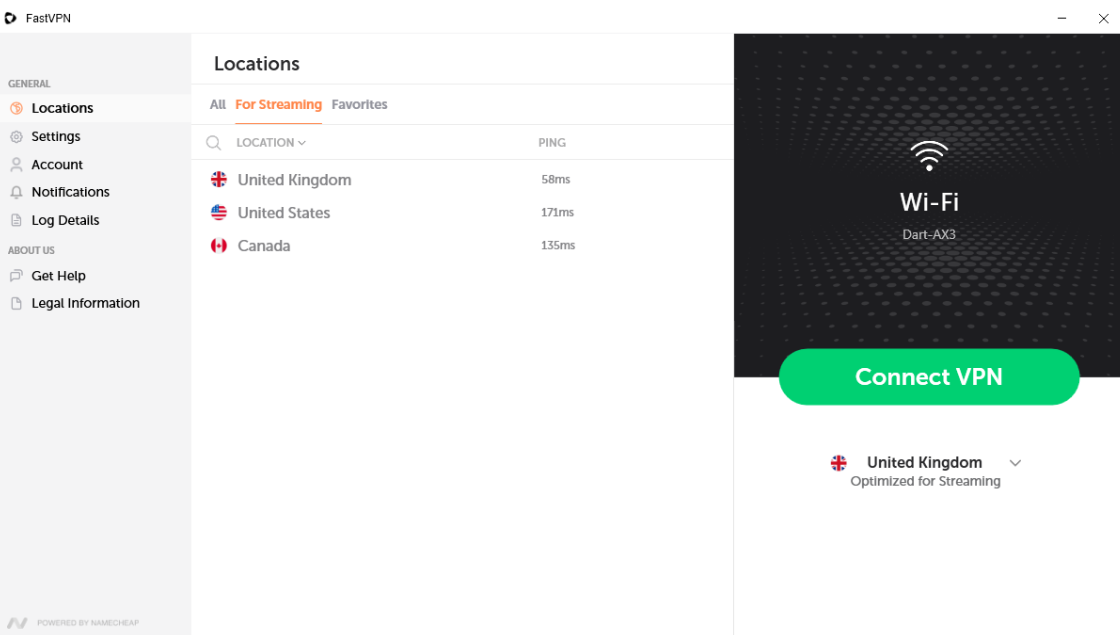
Тут ви знайдете два режими: Усі сервери та Для стрімінгу. Усі сервери включають повний перелік серверів для приватного перегляду, а сервери для стрімінгу оптимізовані спеціально для стрімінгових сервісів, забезпечуючи плавніший і швидший перегляд.
У режимі Усі сервери ви можете додати країну в улюблені:
Або додати місто в улюблені:
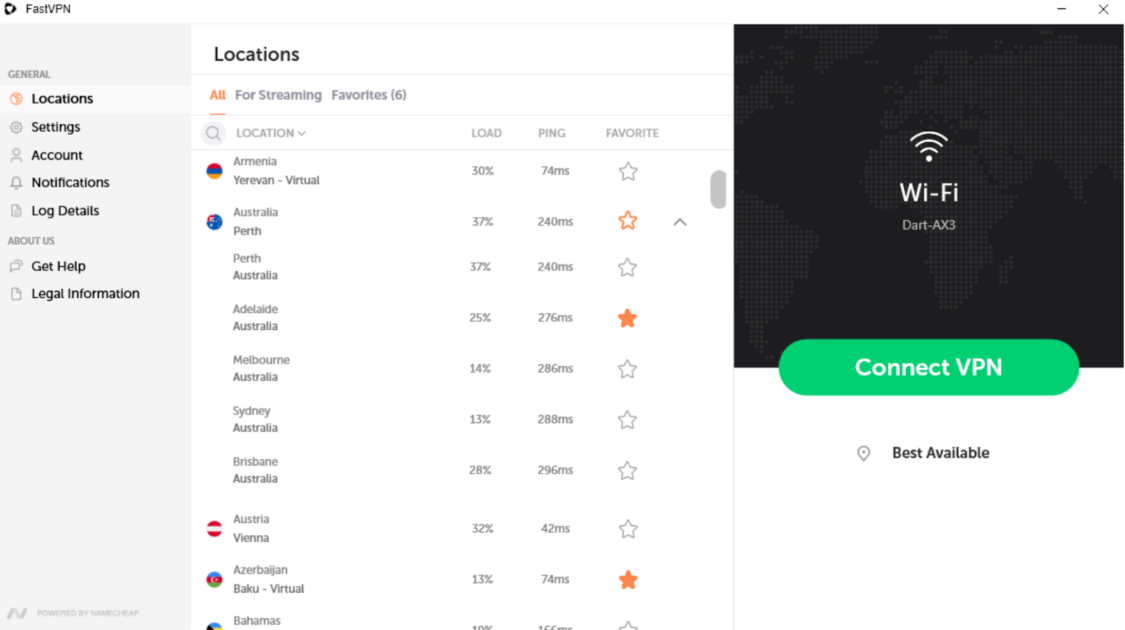
Ви також можете мати кілька рівнів підключення: підключитися на рівні країни:
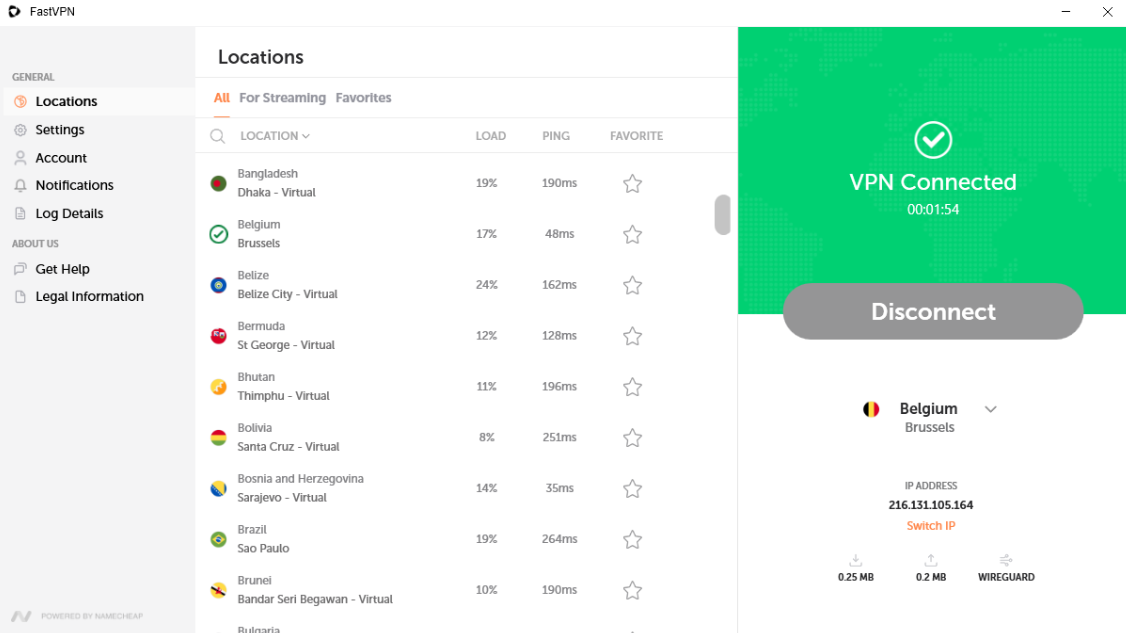
Або підключитися до міста:
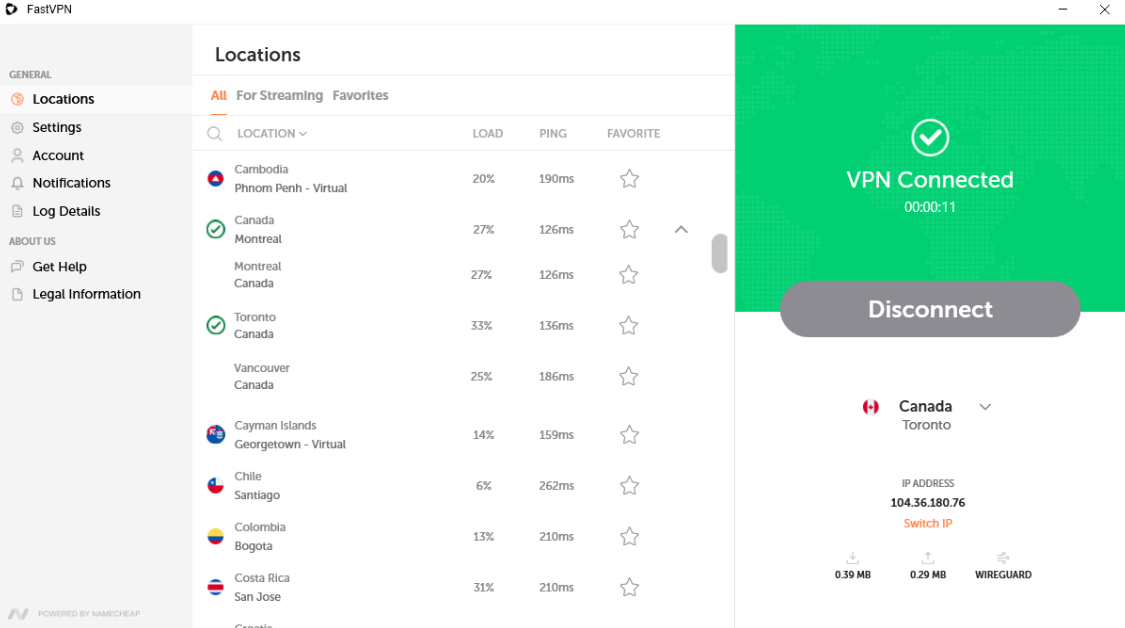
На головному екрані ви можете побачити статистику завантаження та відвантаження, вибраний протокол і поточну IP-адресу. Щоб змінити IP, просто натисніть "Змінити IP".
Перемішати IP дає вам нову IP-адресу без зміни вибраної локації. Це корисно, якщо сайт блокує вашу IP-адресу або ви хочете нове підключення.
Коли ви натискаєте "Змінити IP", VPN короткочасно відключається, підключається до іншого сервера в тій же області та надає вам нову IP-адресу — зазвичай це займає лише кілька секунд.
Ця функція допоможе обійти блокування IP, виправити повільну швидкість або підвищити конфіденційність без ручного вибору нової локації.
У режимі Для стрімінгу ви знайдете локації, оптимізовані спеціально для стрімінгових сервісів, що забезпечує плавніший і швидший перегляд:
Налаштування перенаправить вас до розширеного перегляду, де ви побачите більше опцій:
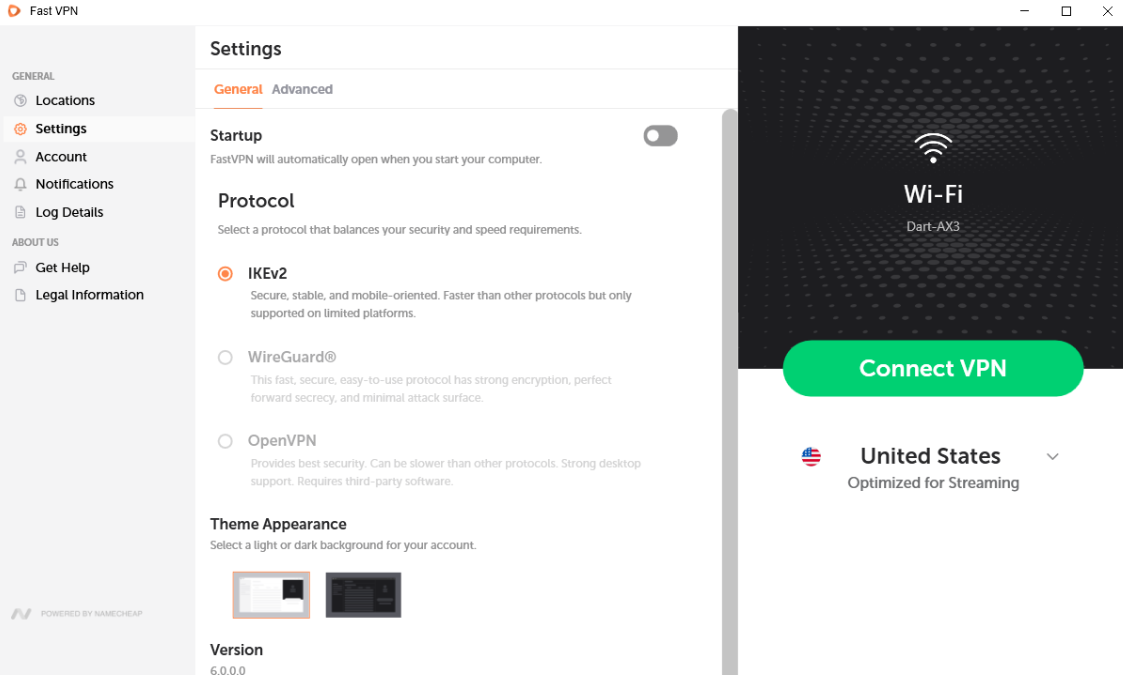
Налаштування поділені на розділи Загальні та Додаткові.
У Загальних налаштуваннях ви знайдете найпоширеніші опції, що забезпечують основний контроль над вашим VPN. Тут ви знайдете:
Автозапуск забезпечить запуск додатка при старті системи.
Опції для вибору Протоколу:
- WireGuard®* - швидкий, безпечний, простий у використанні протокол із потужним шифруванням, ідеальною прямою секретністю та мінімальною поверхнею атаки.
*Всі права захищено. "WireGuard" і логотип "WireGuard" є зареєстрованими торговими марками Jason A. Donenfeld.
- IKEv2 - 256-бітне шифрування, безпечний, стабільний і орієнтований на мобільні пристрої.
- OpenVPN також має протокол із 256-бітним шифруванням. Має потужну підтримку для настільних ПК і вимагає стороннього програмного забезпечення.
* TCP (Transmission Control Protocol) — висока надійність і сумісність.
* UDP (User Datagram Protocol) — найкраще для повільних з'єднань і передачі чутливих до часу даних.
* Функція Scramble дозволяє додати можливість обфускації до OpenVPN для обходу мережевих сенсорів, які виявляють використання VPN з метою блокування.
* Встановити/Перевстановити Tap Driver встановить необхідне стороннє програмне забезпечення для використання OpenVPN.
Зовнішній вигляд теми дозволяє вибрати світлу або темну тему для додатка FastVPN або автоматично перемикати тему зі світлої на темну протягом дня.
Розділ FastVPN із версією додатка, якою ви користуєтеся.
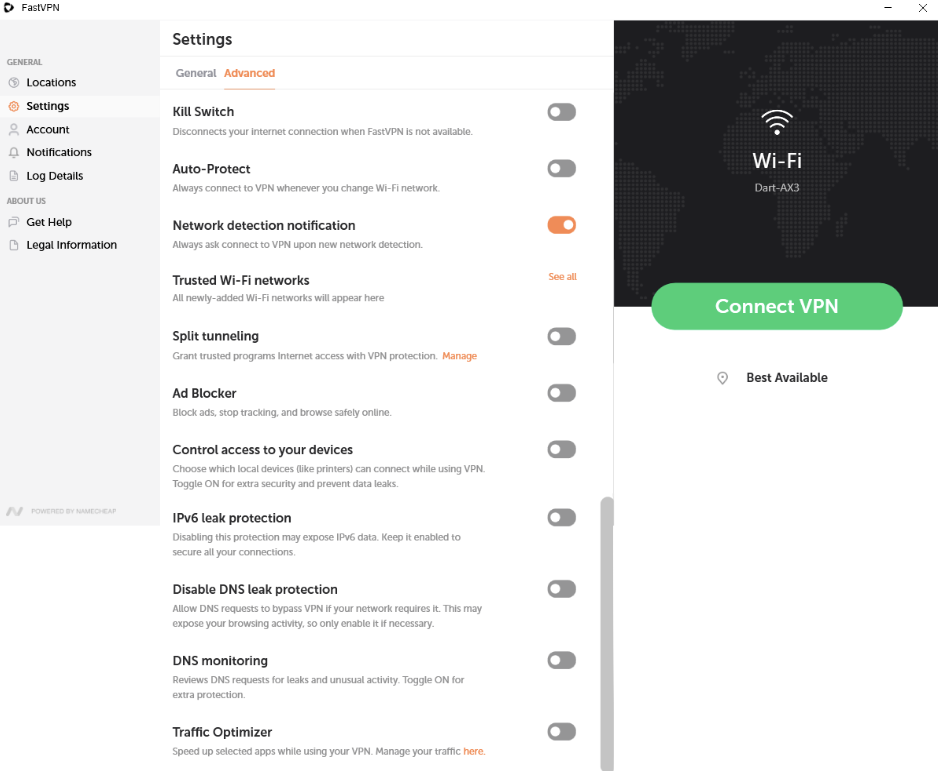
У розділі Додаткові налаштування ви отримаєте:
Kill Switch
- Відключить ваше інтернет-з'єднання, коли Fast VPN недоступний, забезпечуючи вашу онлайн-безпеку.
ПРИМІТКА: Якщо Kill-Switch увімкнено і ви не підключені до VPN, інформацію про ping отримати неможливо. У такому випадку потрібно:
* Вимкнути Kill-Switch;
* Підключитися до VPN;
* Потім знову увімкнути Kill-Switch.
Автозахист завжди захищає ваш трафік під час використання Інтернету на вашому пристрої.
Сповіщення про виявлення мережі запропонує підключитися до VPN при виявленні нової мережі.
Довірені WiFi-мережі дозволяють додати поточну мережу до довірених. Довірені WiFi-мережі — це ті, яким ви довіряєте або вже маєте VPN-підключення, для яких ви не хочете використовувати FastVPN.
Роздільне тунелювання дозволяє вибрати додатки, які ви хочете направляти через вашого інтернет-провайдера, а не через підключення FastVPN.
Блокувальник реклами дозволяє безпечно переглядати інтернет, блокуючи рекламу, запобігаючи онлайн-відстеженню та зменшуючи доступ до шкідливого контенту.
Керування доступом до ваших пристроїв дозволяє вибрати, які локальні пристрої (наприклад, принтери) можуть підключатися під час використання VPN. Увімкніть для додаткової безпеки та запобігання витоку даних.
Захист від витоку IPv6 запобігає розкриттю вашого IPv6-трафіку. Тримайте цю функцію увімкненою, щоб усі ваші інтернет-з'єднання залишалися захищеними.
Вимкнути захист від витоку DNS дозволяє DNS-запитам обходити VPN, якщо це потрібно вашій мережі. Це може розкрити вашу активність у браузері, тому вмикайте лише за необхідності.
Моніторинг DNS перевіряє DNS-запити для виявлення потенційних витоків або незвичайної активності. Тримайте цю опцію увімкненою для додаткового захисту від витоків DNS і небажаного відстеження.
Оптимізатор трафіку прискорює вибрані додатки, надаючи їм пріоритет під час підключення до VPN.
ПРИМІТКА: Для покращення користувацького досвіду режим стрімінгу має спрощений інтерфейс із меншою кількістю налаштувань, що робить його зручним для всіх. У режимі СтрімінгуДодаткові налаштування та Протоколи недоступні для налаштування.
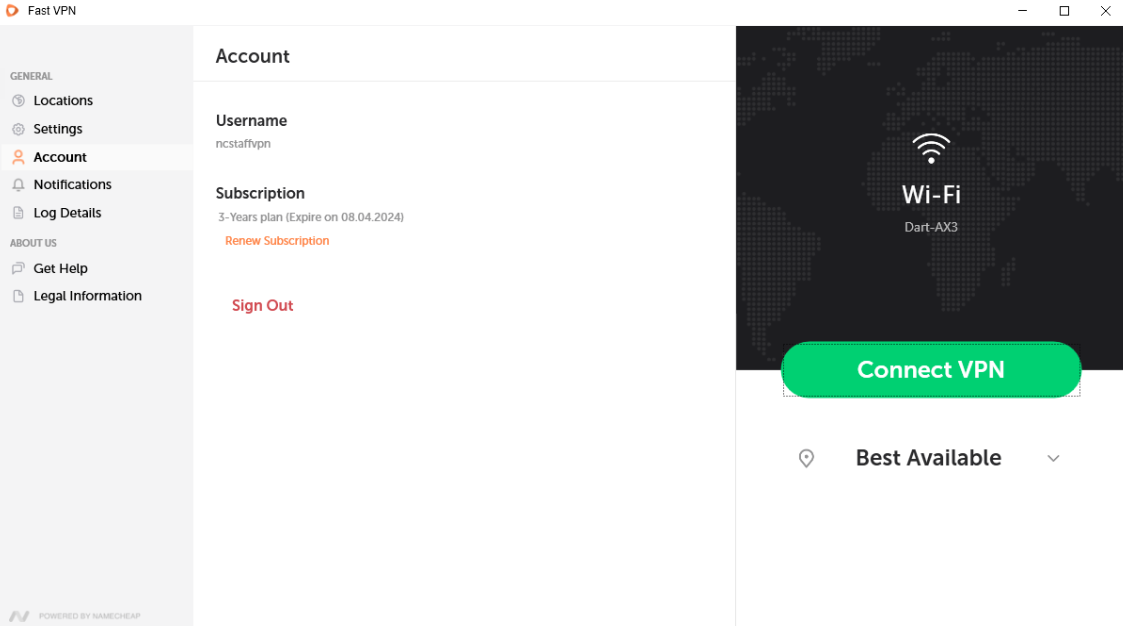
У розділі Обліковий запис ви отримаєте:
Ім'я користувача;
Інформацію про підписку;
Опцію Вийти.
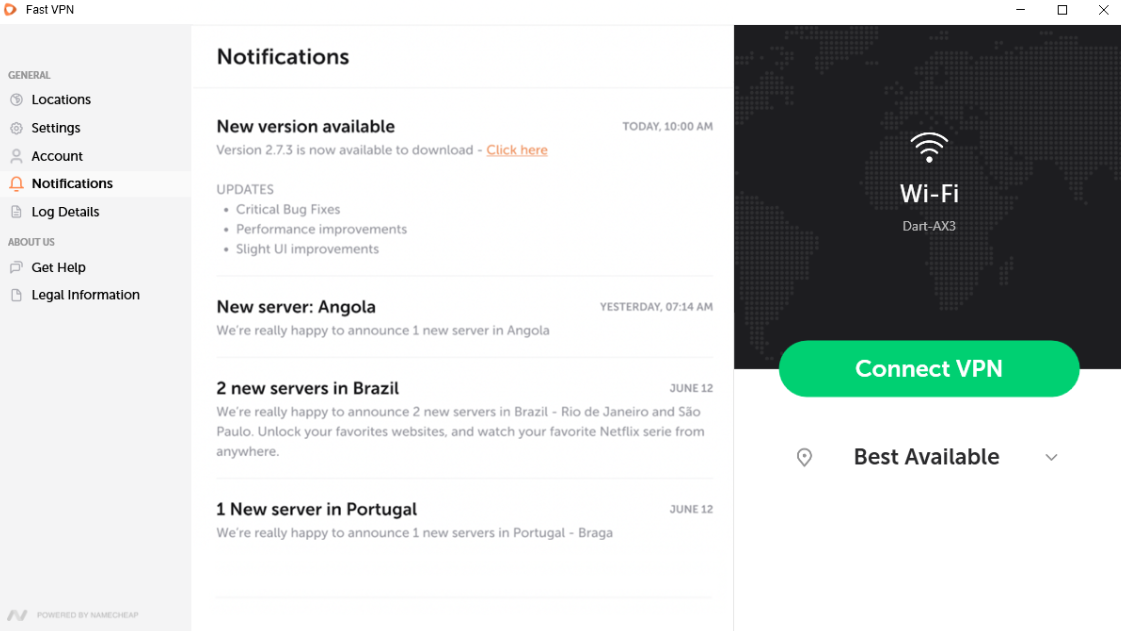
У розділі Сповіщення ви отримаєте важливі оголошення та попередження:
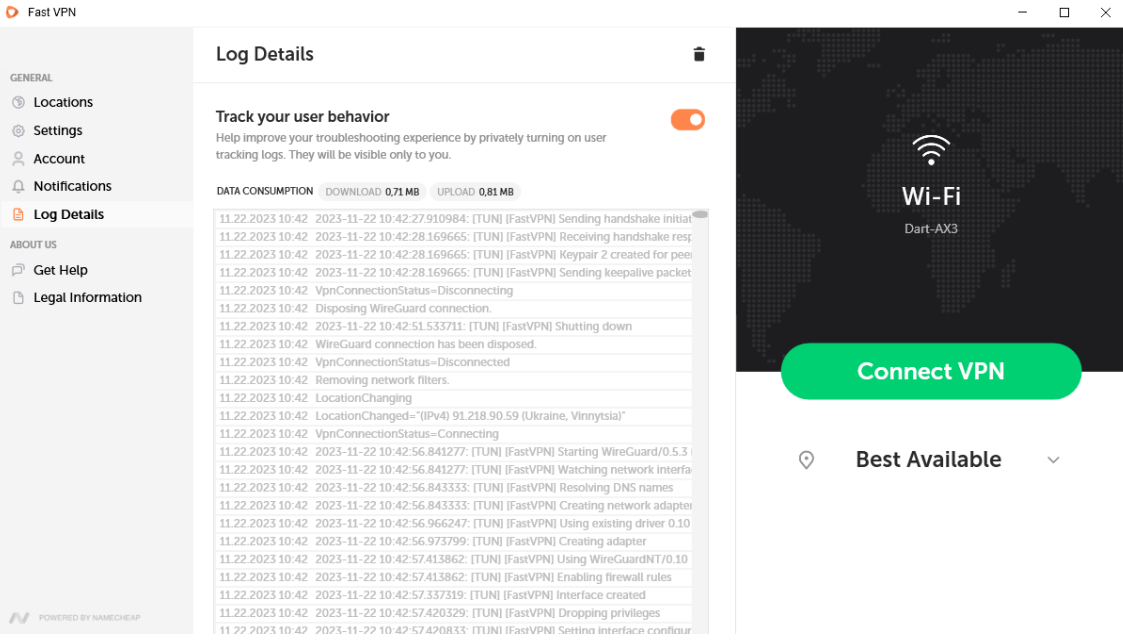
У розділі Деталі журналу ви отримаєте:
Відстеження вашої поведінки користувача, що дозволяє приватно вмикати журнали відстеження користувача. Вони будуть видимі лише вам.
Використання даних, що дозволяє відстежувати завантаження та відвантаження.
Деталі журналу для покращення досвіду вирішення проблем.
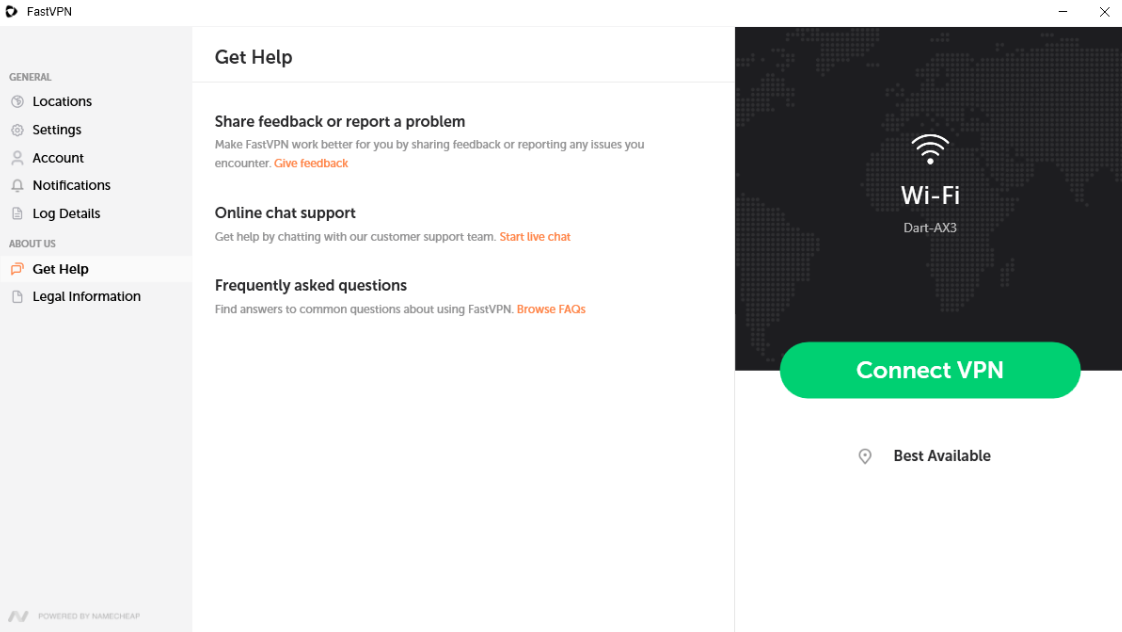
У розділі Отримати допомогу ви отримаєте:
Поділитися відгуком або повідомити про проблему: дозволяє надіслати відгук або повідомити про проблему безпосередньо з додатка.
Онлайн-чат підтримки: Дозволяє зв'язатися з нашою підтримкою безпосередньо за посиланням “Чат із живою людиною”.
Часті питання з доступом до нашої бази знань.
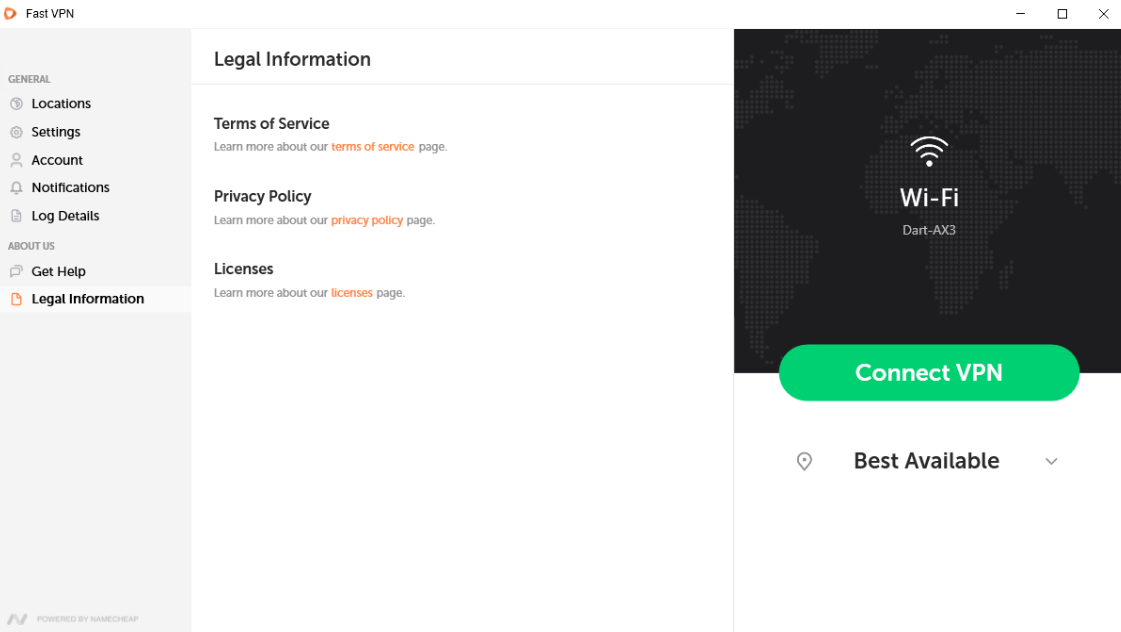
У розділі Юридична інформація ви отримаєте:
Умови надання послуг;
Політика конфіденційності;
Ліцензії.
Надіслати відгук опція, що дозволяє надіслати відгук із додатка:
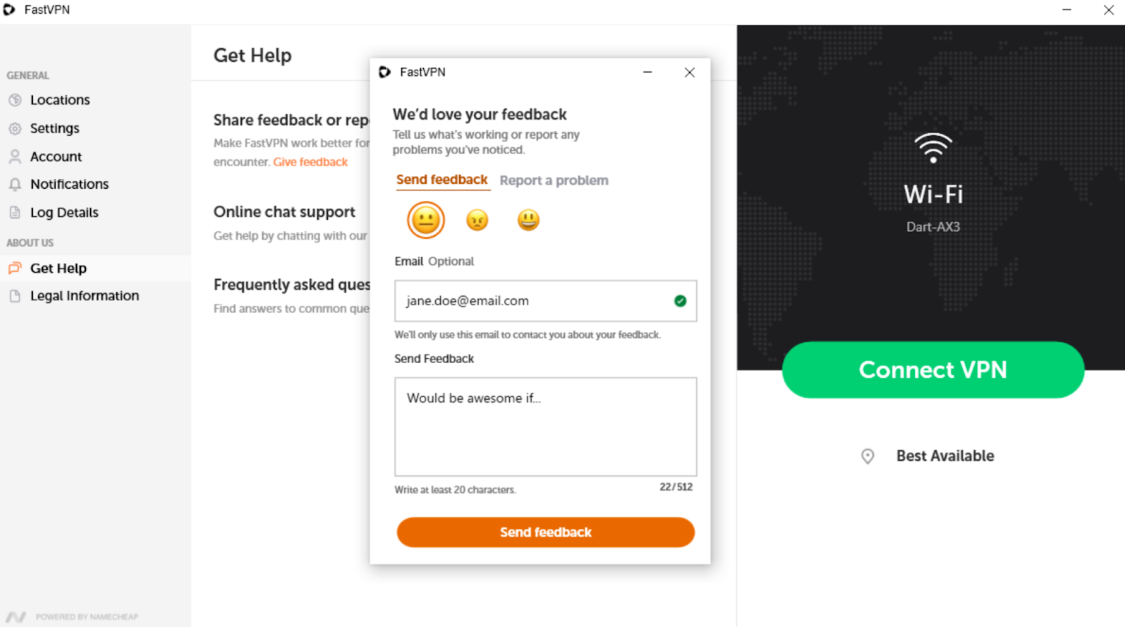
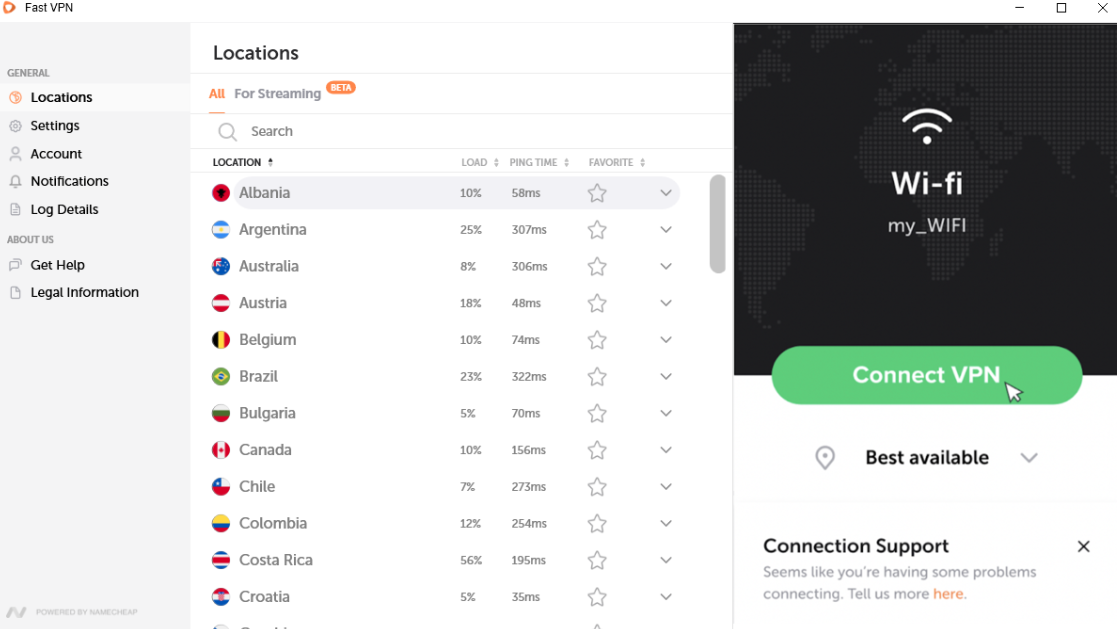
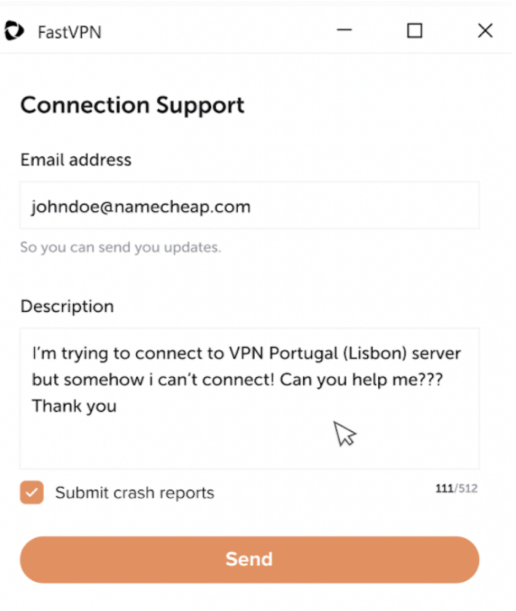
У разі збою при використанні додатка FastVPN ви зможете надіслати Звіт про проблему, щоб повідомити нас про труднощі з FastVPN.
Відповідне спливаюче вікно з'явиться, якщо виникне проблема:
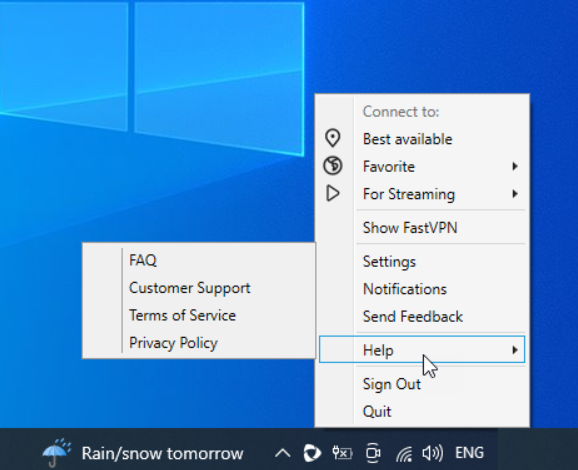
Допомога
- FAQ;
- Підтримка клієнтів;
- Умови надання послуг;
- Політика конфіденційності.
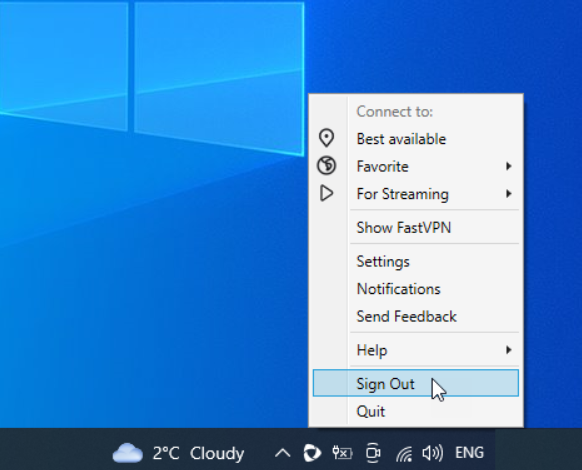
Вийти
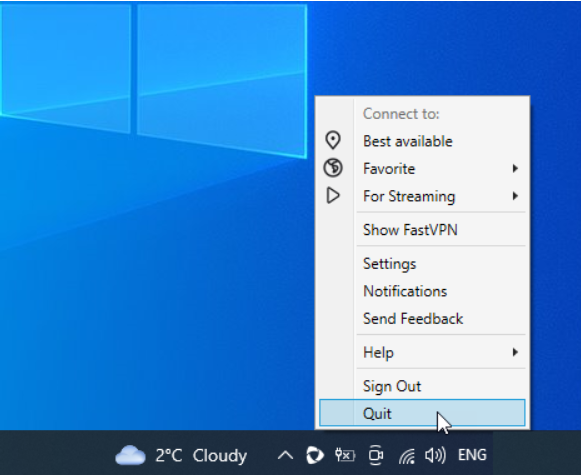
Вийти з програми
Ось і все! Якщо вам потрібна додаткова допомога, зверніться до нашої Служби підтримки.