Πώς να ρυθμίσετε το FastVPN για Android
Από τη σελίδα FastVPN, επιλέξτε το επιθυμητό σας πλάνο:
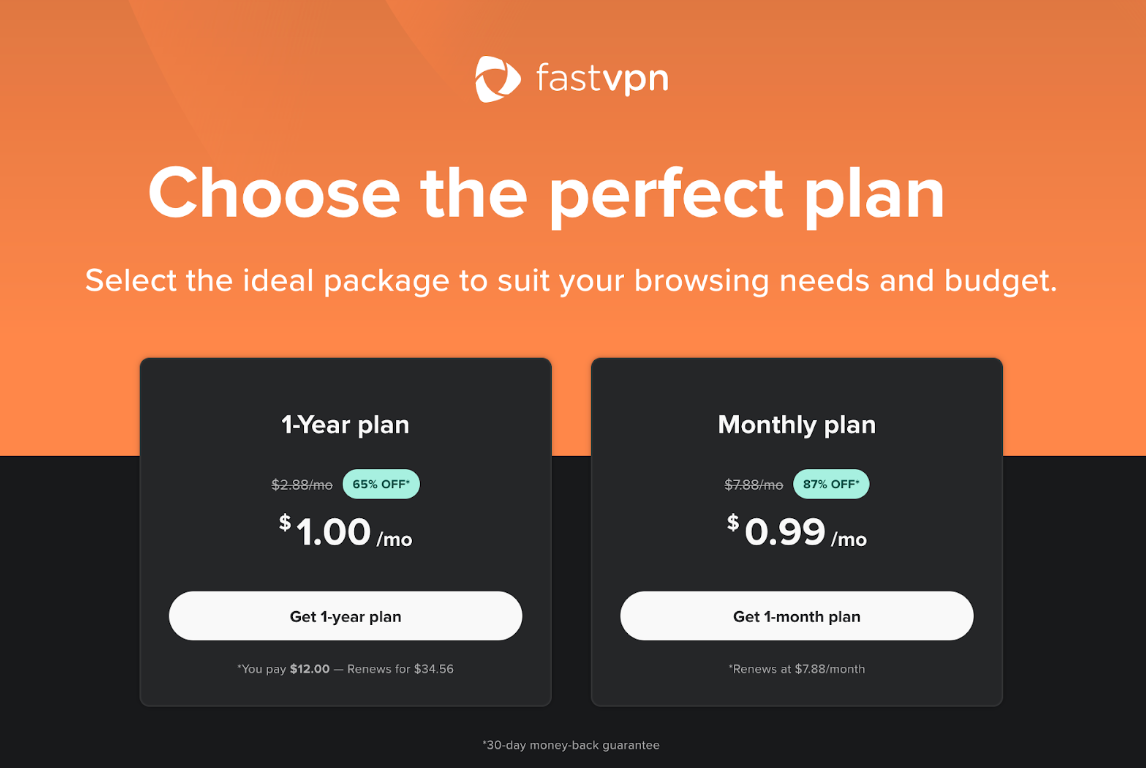
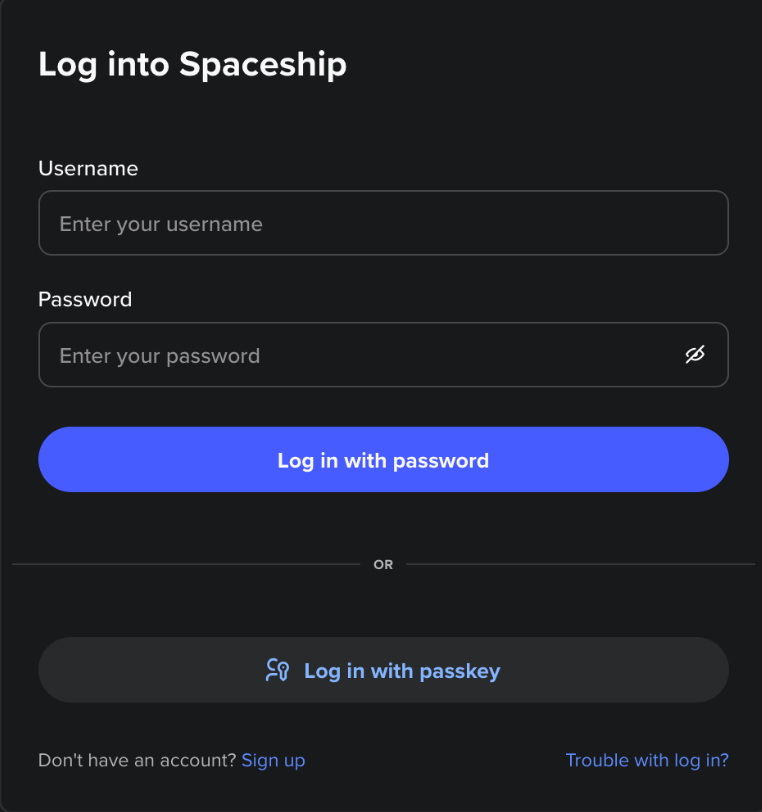
Μόλις κάνετε κλικ στο Ξεκινήστε, θα σας ζητηθεί να συνδεθείτε στον λογαριασμό σας στο Spaceship:
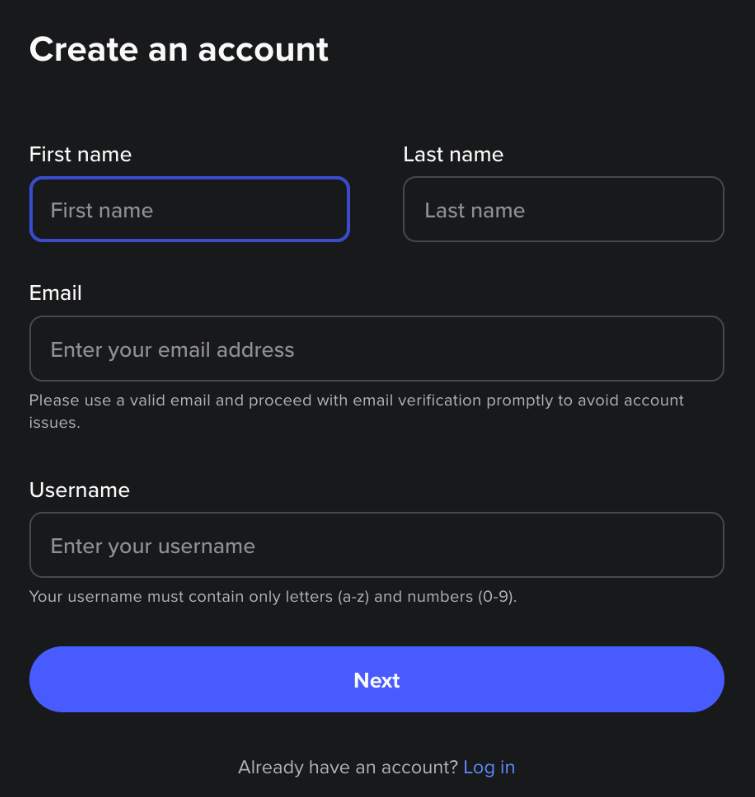
ή για να δημιουργήσετε νέο λογαριασμό:
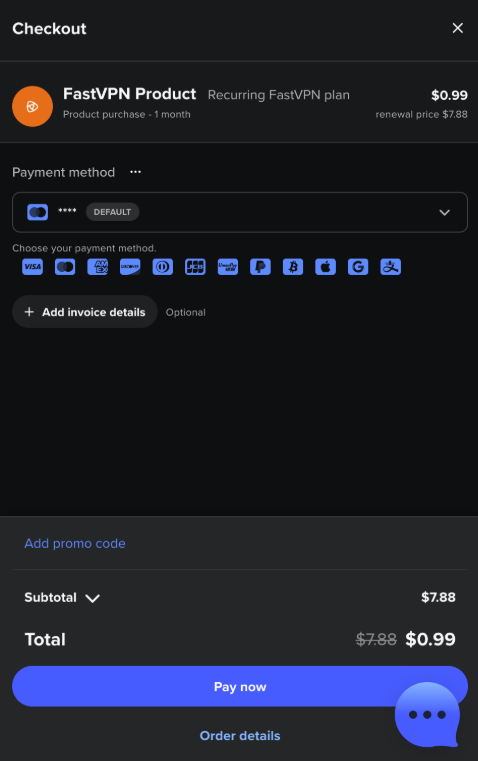
Αφού συνδεθείτε, εισάγετε τα στοιχεία πληρωμής και επιβεβαιώστε την αγορά του FastVPN για Android:
Τώρα θα χρειαστεί να εγκαταστήσετε την εφαρμογή FastVPN στη συσκευή Android σας από το Google Play store.
Μόλις εγκατασταθεί με επιτυχία η εφαρμογή Android, το εικονίδιο FastVPN θα εμφανιστεί στη γραμμή μενού. Πατήστε αυτό το εικονίδιο και συνδεθείτε στον υπάρχοντα λογαριασμό σας στο Spaceship:
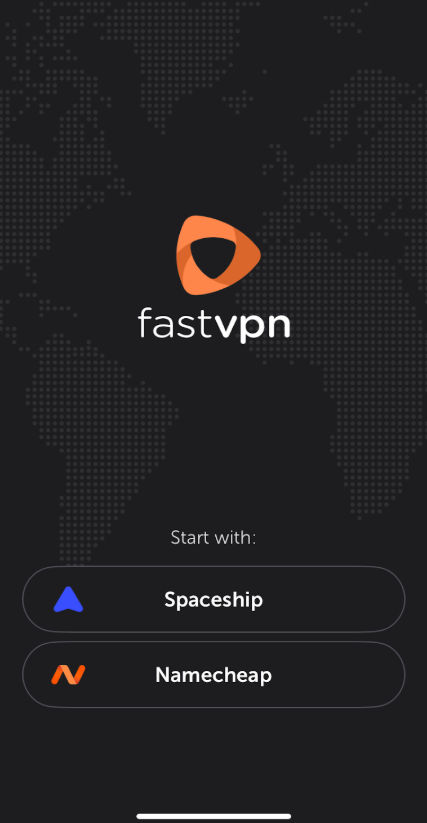
Αφού συνδεθείτε, θα δείτε την οθόνη σύνδεσης:
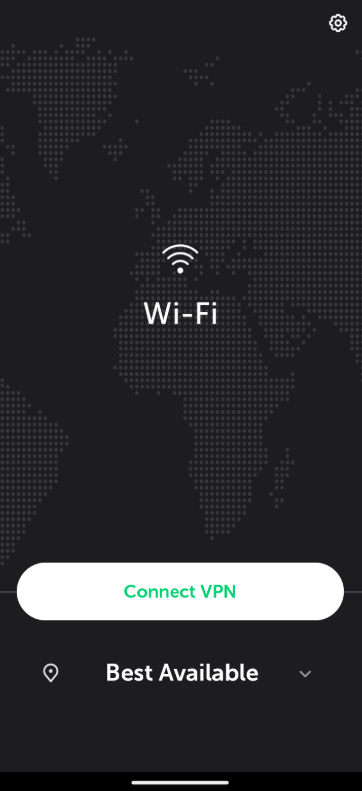
Για να προσθέσετε νέα διαμόρφωση VPN, πατήστε το κουμπί Σύνδεση VPN και πατήστε OK στο αναδυόμενο παράθυρο Αίτησης σύνδεσης:
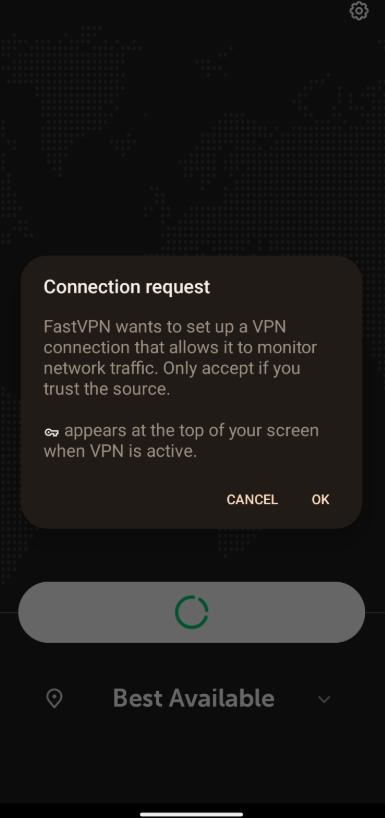
Μόλις δοθεί πρόσβαση, μπορείτε είτε να επιλέξετε να συνδεθείτε σε μία από τις διαθέσιμες τοποθεσίες είτε να επιτρέψετε στην υπηρεσία να επιλέξει την καλύτερη τοποθεσία VPN (δηλαδή την τοποθεσία με την πιο προτιμητέα ταχύτητα λήψης, καθυστέρηση και απόσταση για τον χρήστη).
ΣΗΜΕΙΩΣΗ: Όσο μεγαλύτερη η απόσταση μεταξύ εσάς και της επιλεγμένης τοποθεσίας, τόσο μεγαλύτερη η καθυστέρηση. Η καθυστέρηση εξαρτάται επίσης από την αποδοτικότητα του δικτύου και την ποιότητα των συσκευών δρομολόγησης.
Μόλις βρεθείτε στην οθόνη σύνδεσης, μπορείτε να:
1. Συνδεθείτε στην καλύτερη τοποθεσία, απευθείας χρησιμοποιώντας το κουμπί Σύνδεση VPN :
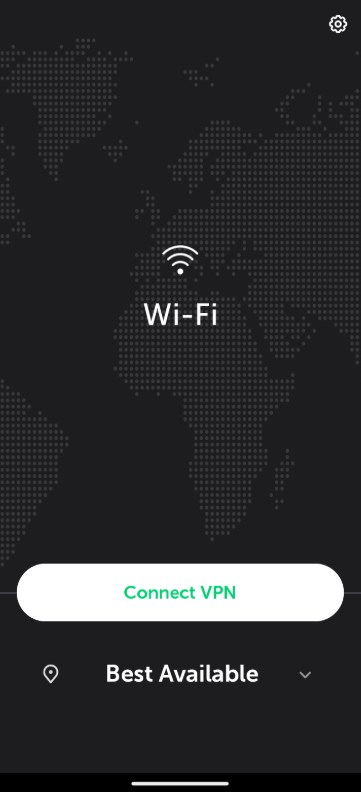
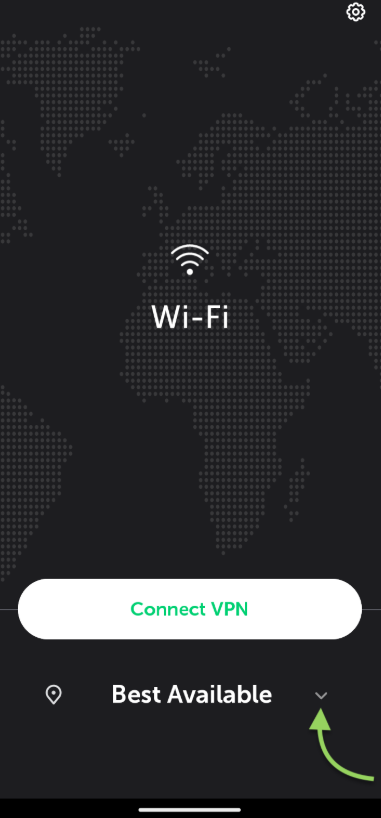
2. Επιλέξτε Προτιμώμενη Τοποθεσία: Πατήστε το βέλος δίπλα στην τρέχουσα τοποθεσία για να αποκτήσετε πρόσβαση στη λίστα των διαθέσιμων τοποθεσιών:
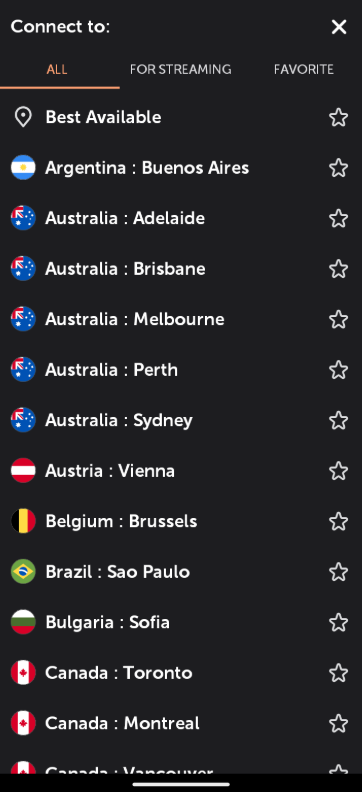
Από εδώ, μπορείτε να επιλέξετε μεταξύ Όλων των τοποθεσιών και τοποθεσιών Για streaming.
Όλες οι Τοποθεσίες περιλαμβάνουν όλο το φάσμα των διακομιστών για ιδιωτική περιήγηση. Αυτή η λειτουργία είναι ιδανική για γενική περιήγηση, διαδικτυακές δραστηριότητες και διασφάλιση του απορρήτου και της ασφάλειάς σας κατά τη σύνδεση σε οποιαδήποτε τοποθεσία διακομιστή:
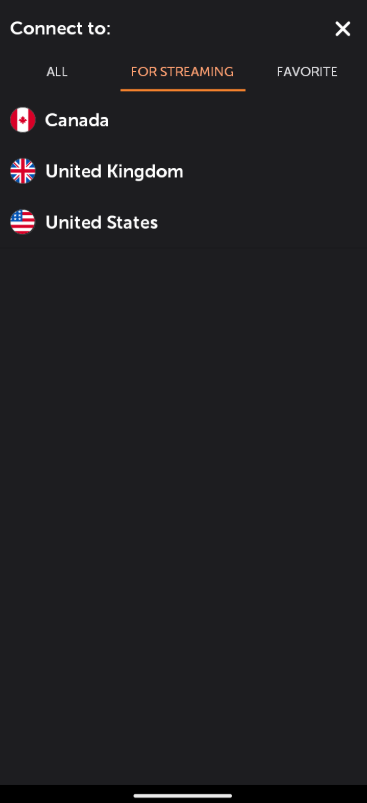
Για Streaming προσφέρει τοποθεσίες βελτιστοποιημένες ειδικά για υπηρεσίες streaming, διασφαλίζοντας πιο ομαλή και γρήγορη εμπειρία streaming. Επιλέξτε αυτή τη λειτουργία αν θέλετε να έχετε εύκολη πρόσβαση σε περιεχόμενο streaming:
Μπορείτε επίσης να προσθέσετε τοποθεσίες στα Αγαπημένα πατώντας το εικονίδιο “αστέρι”, όπως φαίνεται παρακάτω:
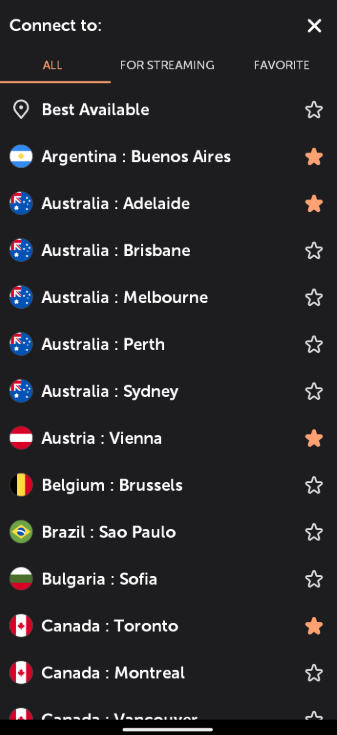
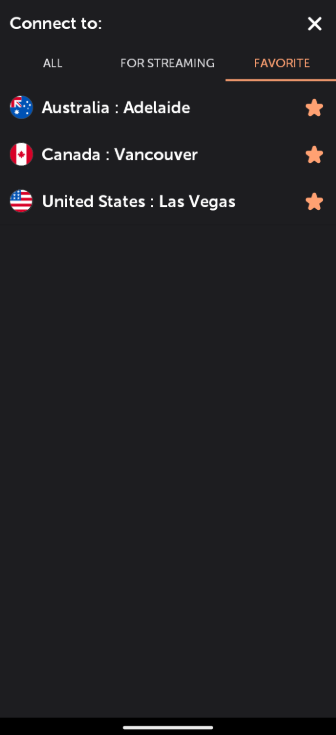
Επιλέξτε μια επιθυμητή τοποθεσία από τη λίστα όλων των διαθέσιμων τοποθεσιών, τοποθεσιών streaming ή την προεγγεγραμμένη λίστα αγαπημένων σας και κάντε κλικ στη τοποθεσία για σύνδεση.
Η εφαρμογή θα ξεκινήσει αυτόματα τη σύνδεση με την επιλεγμένη τοποθεσία.
Μόλις συνδεθείτε, η κατάσταση θα ενημερωθεί ανάλογα:
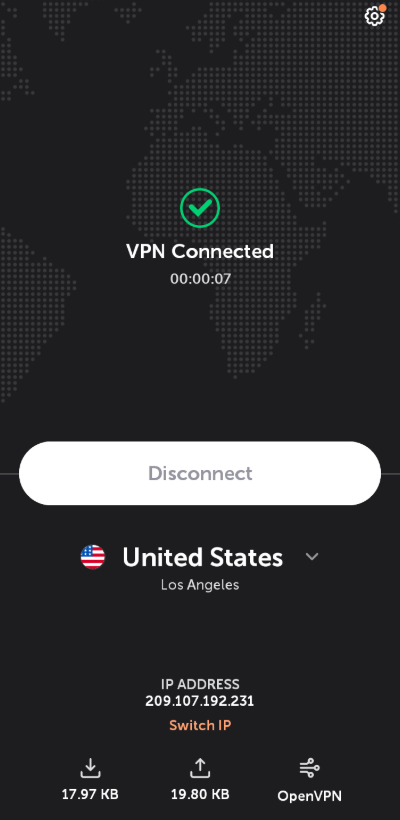
Στην κύρια οθόνη, μπορείτε να δείτε τα στατιστικά λήψης και αποστολής, το επιλεγμένο πρωτόκολλο και την τρέχουσα IP. Για να αλλάξετε IP, απλά πατήστε "Αλλαγή IP".
Η λειτουργία Shuffle IP σας δίνει νέα διεύθυνση IP χωρίς να αλλάξετε την επιλεγμένη τοποθεσία. Είναι χρήσιμη αν ένας ιστότοπος μπλοκάρει την IP σας ή αν θέλετε μια νέα σύνδεση.
Όταν πατήσετε "Αλλαγή IP", το VPN αποσυνδέεται προσωρινά, επανασυνδέεται σε άλλον διακομιστή στην ίδια περιοχή και σας δίνει νέα IP - συνήθως σε λίγα δευτερόλεπτα.
Αυτή η λειτουργία μπορεί να βοηθήσει στην παράκαμψη μπλοκαρισμάτων IP, να διορθώσει χαμηλές ταχύτητες ή να βελτιώσει το απόρρητο χωρίς να επιλέξετε χειροκίνητα νέα τοποθεσία.
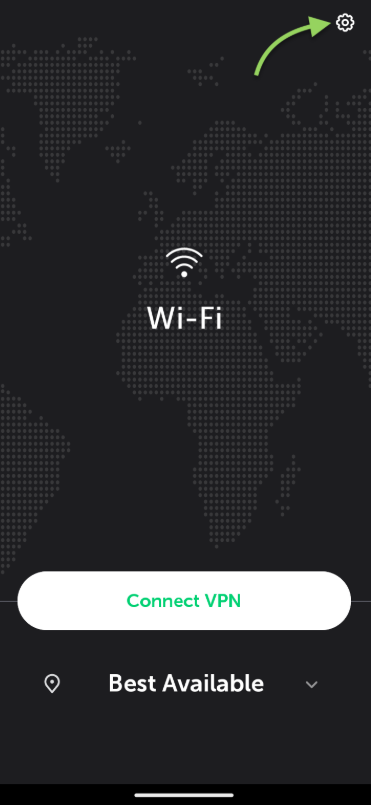
Για να ανοίξετε τις Προτιμήσεις, πατήστε το εικονίδιο Γρανάζι :
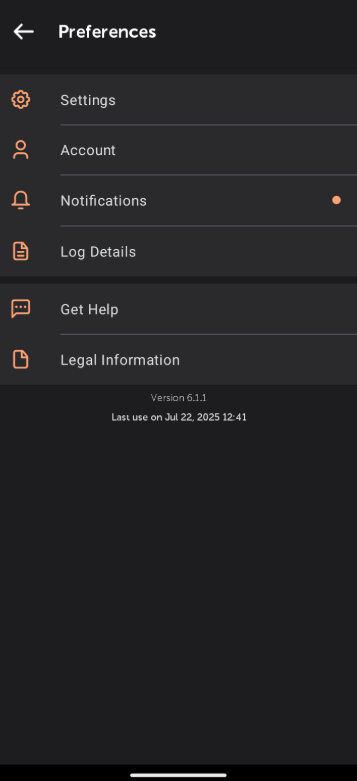
Ρυθμίσεις κατηγοριοποιούνται σε Γενικές και Προηγμένες ενότητες.
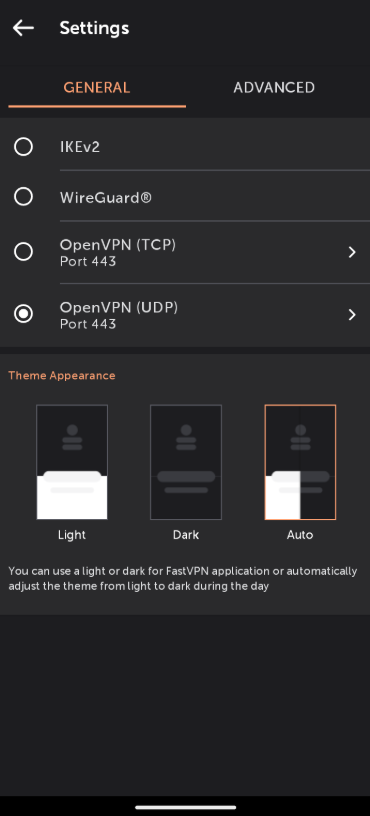
Στις ρυθμίσεις Γενικές θα βρείτε επιλογές που χρησιμοποιούνται συχνά, παρέχοντας βασικούς ελέγχους για την εμπειρία σας με το VPN. Εδώ θα βρείτε:
Επιλογές για Πρωτόκολλο επιλογής
- IKEv2 Ασφαλές, σταθερό και προσανατολισμένο σε κινητές συσκευές πρωτόκολλο. Ταχύτερο από άλλα πρωτόκολλα αλλά υποστηρίζεται μόνο σε περιορισμένες πλατφόρμες.
- WireGuard®* γρήγορο, ασφαλές, εύχρηστο πρωτόκολλο με ισχυρή κρυπτογράφηση, τέλεια εμπιστευτικότητα προώθησης και ελάχιστη επιφάνεια επίθεσης.
*Όλα τα δικαιώματα διατηρούνται. Το "WireGuard" και το λογότυπο "WireGuard" είναι καταχωρημένα εμπορικά σήματα του Jason A. Donenfeld.
- OpenVPN διαθέτει επίσης πρωτόκολλο κρυπτογράφησης 256-bit. Ισχυρή υποστήριξη για υπολογιστές και απαιτεί λογισμικό τρίτων.
* TCP (Transmission Control Protocol) - Υψηλή αξιοπιστία συμβατότητας.
* UDP (User Datagram Protocol) - Καλύτερο για αργές συνδέσεις και μετάδοση δεδομένων με χρονική ευαισθησία.
* Η λειτουργία Scramble σας επιτρέπει να προσθέσετε δυνατότητα απόκρυψης στο OpenVPN ώστε να παρακάμψετε ανιχνευτές δικτύου που εντοπίζουν τη χρήση VPN για να το μπλοκάρουν.
Εμφάνιση Θέματος σας επιτρέπει να επιλέξετε ανοιχτό ή σκοτεινό θέμα για την εφαρμογή FastVPN ή να προσαρμόζεται αυτόματα από ανοιχτό σε σκοτεινό κατά τη διάρκεια της ημέρας:
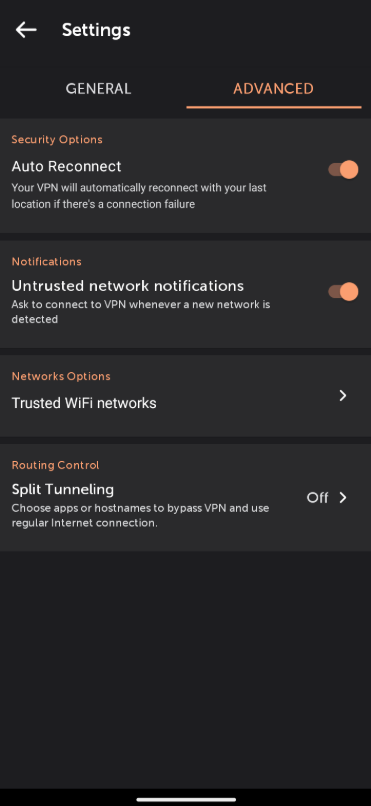
Στις Προηγμένες Ρυθμίσεις θα έχετε:
Αυτόματη Επανασύνδεση θα διατηρεί πάντα την κίνηση σας προστατευμένη όταν χρησιμοποιείτε το διαδίκτυο στη συσκευή σας.
Ειδοποίηση ανίχνευσης δικτύου θα ζητά να συνδεθείτε στο VPN κατά την ανίχνευση νέου δικτύου.
Αξιόπιστα δίκτυα σας επιτρέπουν να προσθέσετε το τρέχον δίκτυο σε μια λίστα αξιόπιστων. Αυτά τα δίκτυα, είτε κινητά είτε WiFi, είναι αυτά που εμπιστεύεστε ή έχετε ήδη δημιουργήσει σύνδεση VPN μαζί τους και επομένως δεν απαιτούν FastVPN.
Διαχωρισμός σήραγγας σας επιτρέπει να επιλέξετε τις εφαρμογές που προτιμάτε να δρομολογούνται μέσω του παρόχου υπηρεσιών διαδικτύου σας, αντί του FastVPN.
ΣΗΜΕΙΩΣΗ: Για καλύτερη εμπειρία χρήστη, η λειτουργία Streaming Mode διαθέτει απλοποιημένο περιβάλλον με λιγότερες ρυθμίσεις, ώστε να είναι εύκολη στη χρήση για όλους. Όταν βρίσκεστε σε Λειτουργία Streaming, οι Προηγμένες ρυθμίσεις και τα Πρωτόκολλα δεν είναι διαθέσιμα για προσαρμογή.
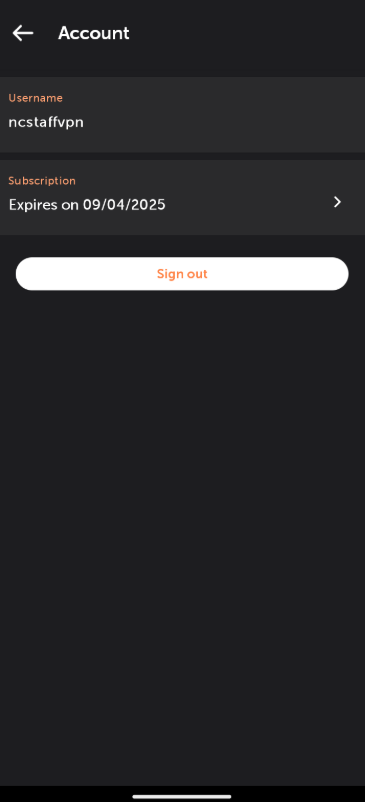
Στην ενότητα Λογαριασμός θα έχετε:
Όνομα χρήστη·
Πληροφορίες συνδρομής·
Επιλογή Αποσύνδεσης:
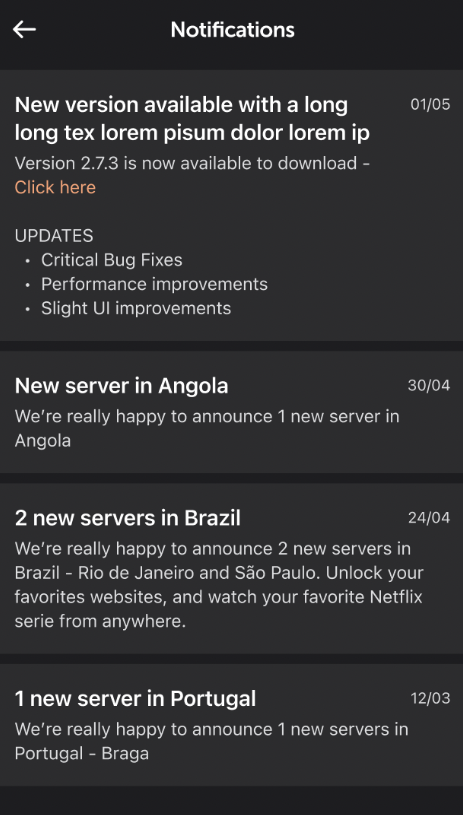
Στην ενότητα Ειδοποιήσεις, θα ενημερώνεστε για σημαντικές ανακοινώσεις και ειδοποιήσεις:
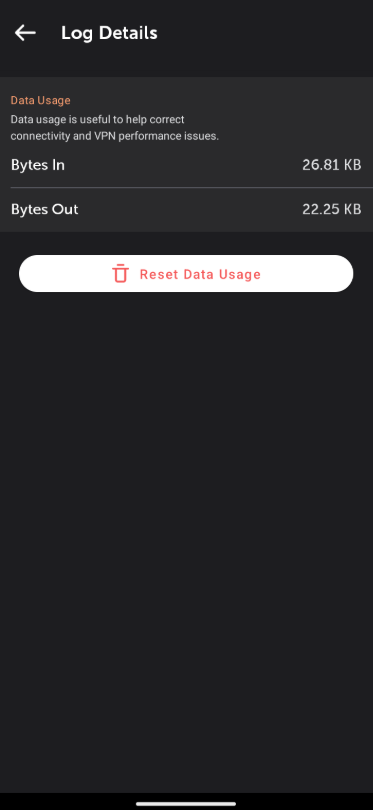
Στην ενότητα Λεπτομέρειες Καταγραφής, θα έχετε:
Κατανάλωση Δεδομένων επιλογή που σας επιτρέπει να παρακολουθείτε Λήψεις και Αποστολές. Θα είναι ορατές μόνο σε εσάς:
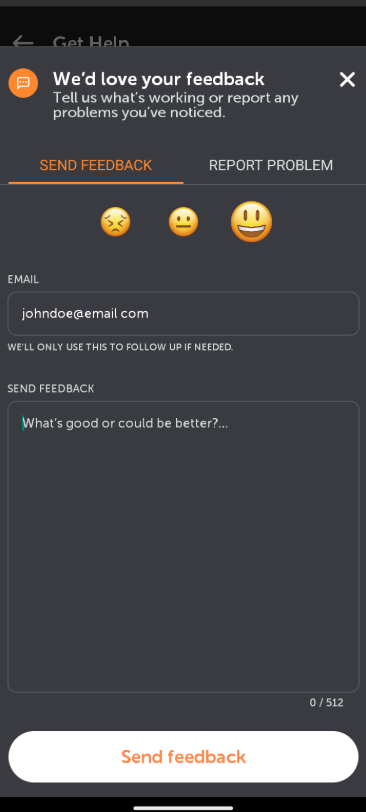
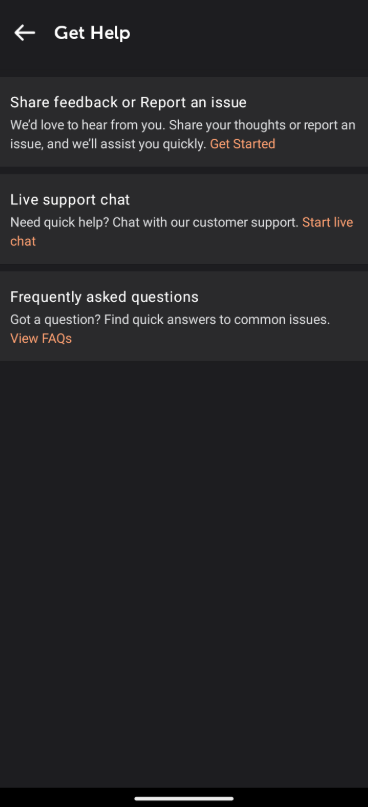
Στην ενότητα Λήψη Βοήθειας, θα έχετε:
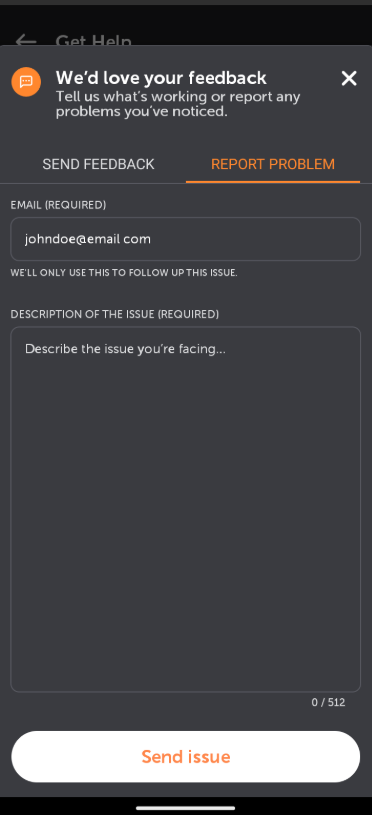
Κοινοποίηση σχολίων ή Αναφορά προβλήματος - σας επιτρέπει να στείλετε σχόλια ή να αναφέρετε πρόβλημα απευθείας από την εφαρμογή:
Ζωντανή συνομιλία υποστήριξης - σας επιτρέπει να επικοινωνήσετε απευθείας με την υποστήριξή μας κάνοντας κλικ στον σύνδεσμο “Έναρξη ζωντανής συνομιλίας”.
Συχνές Ερωτήσεις - για πρόσβαση στη Βάση Γνώσεων μας.
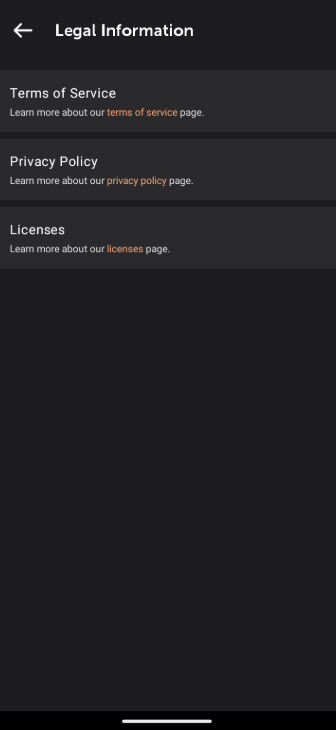
Στην ενότητα Νομικές Πληροφορίες θα έχετε:
Όροι Χρήσης·
Πολιτική Απορρήτου·
Άδειες.
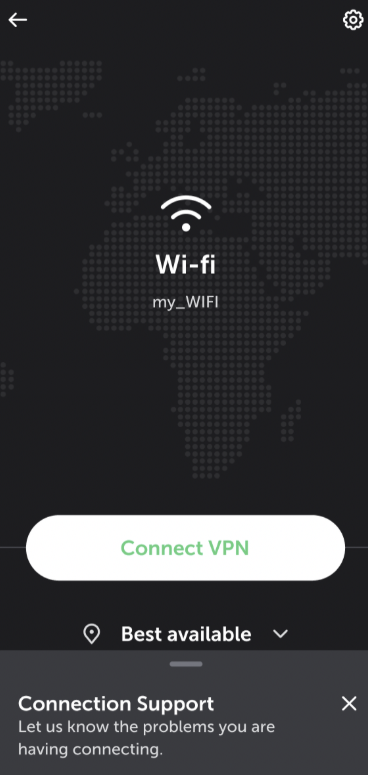
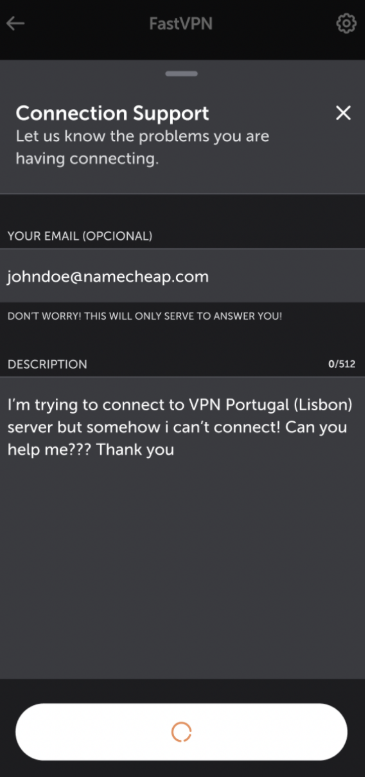
Σε περίπτωση αποτυχίας χρήσης της εφαρμογής FastVPN, θα μπορείτε να στείλετε Αναφορά Προβλήματος για να μας ενημερώσετε για τα ζητήματα που αντιμετωπίζετε με το FastVPN.
Το αντίστοιχο αναδυόμενο παράθυρο θα εμφανιστεί αν υπάρξει πρόβλημα:
Αν χρειάζεστε περαιτέρω βοήθεια, παρακαλούμε επικοινωνήστε με την Ομάδα Υποστήριξής μας.