Як розгорнути OpenClaw на Hyperlift
OpenClaw — це автономний фреймворк AI-агента з відкритим кодом, розроблений для роботи як високоінтегрований персональний помічник. Він слугує локальним середовищем виконання, яке з’єднує великі мовні моделі (LLM) з особистими даними користувача та системним середовищем.
У цій статті наведено покрокові інструкції з розгортання OpenClaw (раніше відомого як Clawdbot або Moltbot) на Spaceship Hyperlift. OpenClaw розгортається як довготривалий сервіс Gateway на Hyperlift, адмініструється через віддалений openclawCLI та Control UI, а також керується через меню Hyperlift Manager.
Усі подробиці щодо розгортання шаблону OpenClaw на Hyperlift можна знайти тут.
Примітка 1: Програмне забезпечення доступне для планів Hyperlift Medium, Large та Extra Large , з обмеженням лише одне розгортання OpenClaw на одну підписку Hyperlift.
Примітка 2: Щоб розгорнути OpenClaw на Hyperlift, у вас має бути активний API-ключ постачальника AI.
Як замовити послугу?
Під час "Unboxing"
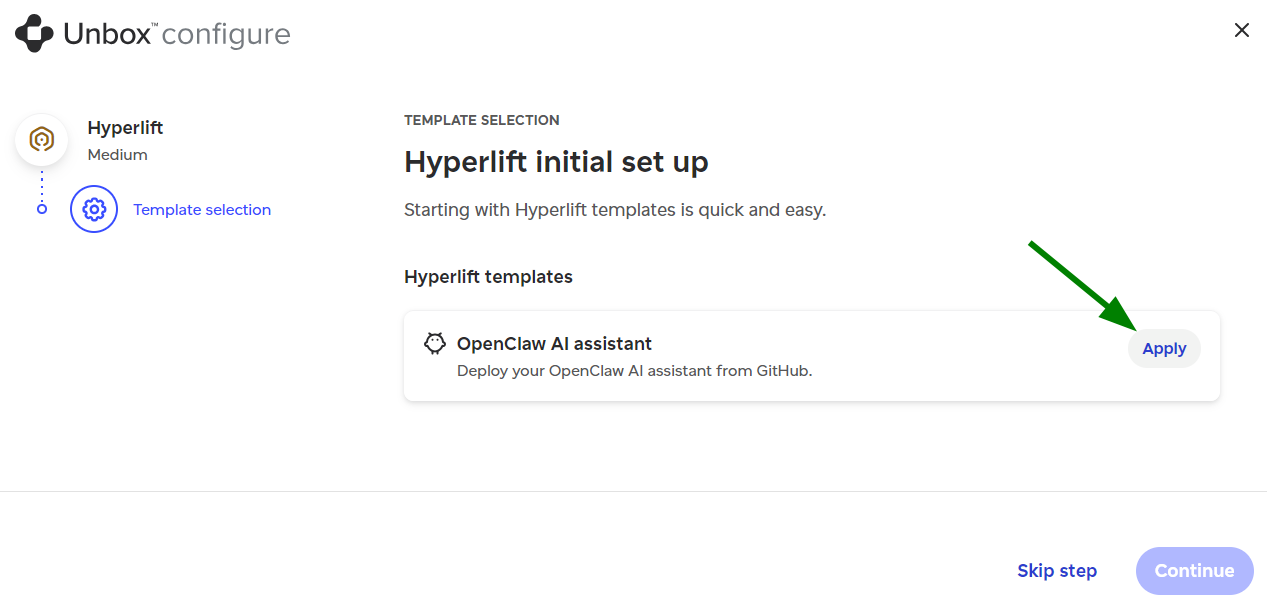
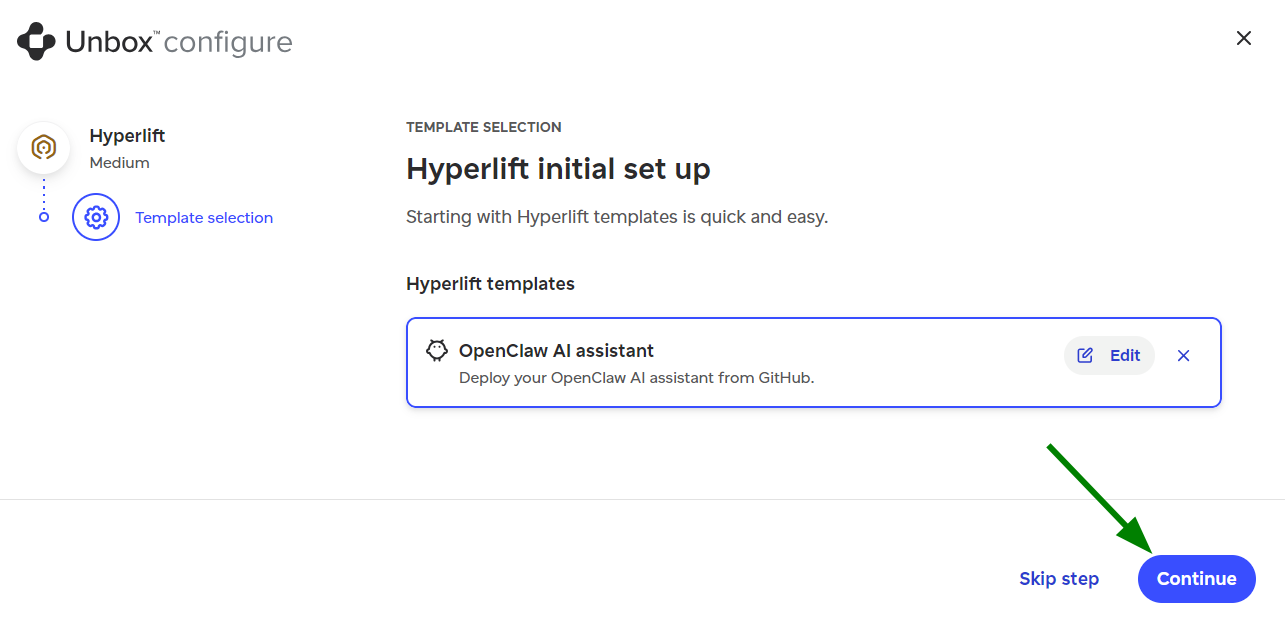
Після придбання плану Hyperlift вам потрібно виконати Unbox підписки. Під час цього процесу є крок "Configure template", на якому ви зможете додати шаблон “OpenClaw AI Assistant”:
Щоб налаштувати OpenClaw, заповніть таку інформацію:
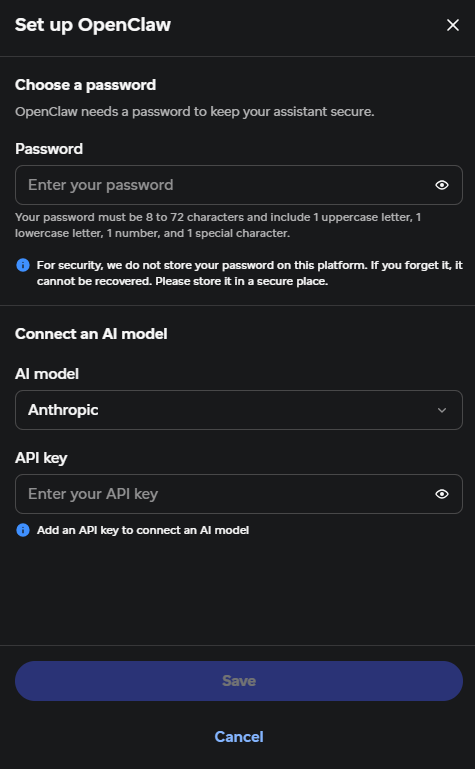
Налаштуйте свій пароль — установіть пароль шлюзу;
Підключіть свою модель AI — виберіть постачальника вашої моделі AI зі спадного списку та введіть API-ключ постачальника AI.
Доступні такі варіанти постачальників AI:Anthropic;
OpenAI;
Google (Gemini);
xAI;
OpenRouter;
Mistral;
Опція Custom AI Model для будь-чого іншого.
Збережіть зміни.
Примітка: Ви можете пропустити крок налаштування OpenClaw під час Unbox підписки Hyperlift і завершити його пізніше в Hyperlift Manager.
Збережіть зміни та натисніть Continue:
Через меню “Hyperlift Manager”
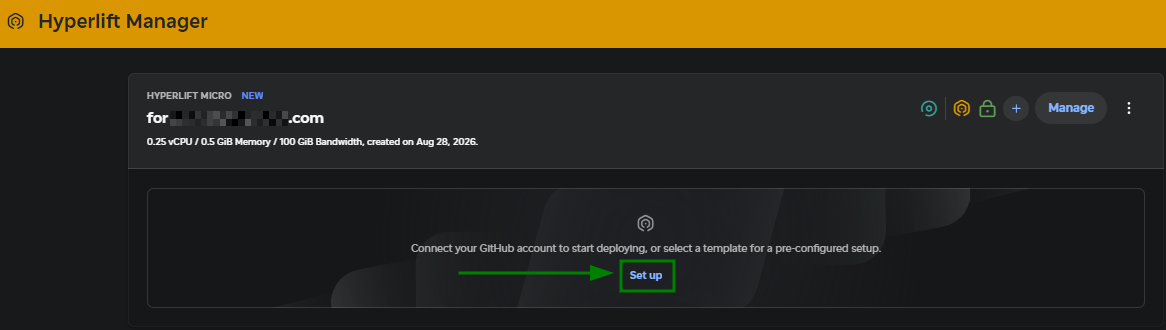
Також можна додати шаблон OpenClaw до вашої підписки Hyperlift після її придбання та Unbox безпосередньо з меню Hyperlift Manager:
Натисніть кнопку Set up:
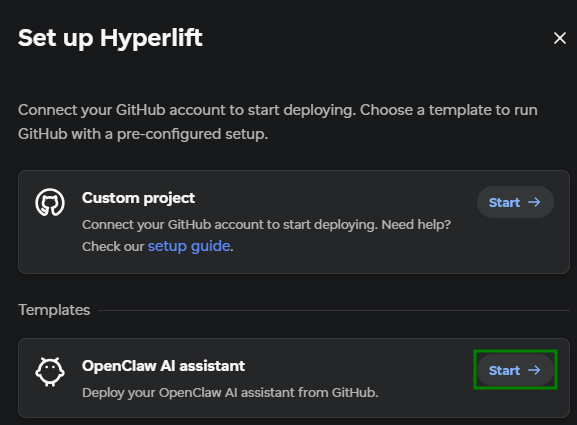
Виберіть шаблон OpenClaw AI assistant для попередньо налаштованого встановлення та натисніть Start:
Налаштуйте OpenClaw, дотримуючись того самого процесу, що й на етапі “Unboxing” підписки Hyperlift.
Як керувати OpenClaw через меню “Hyperlift Manager”
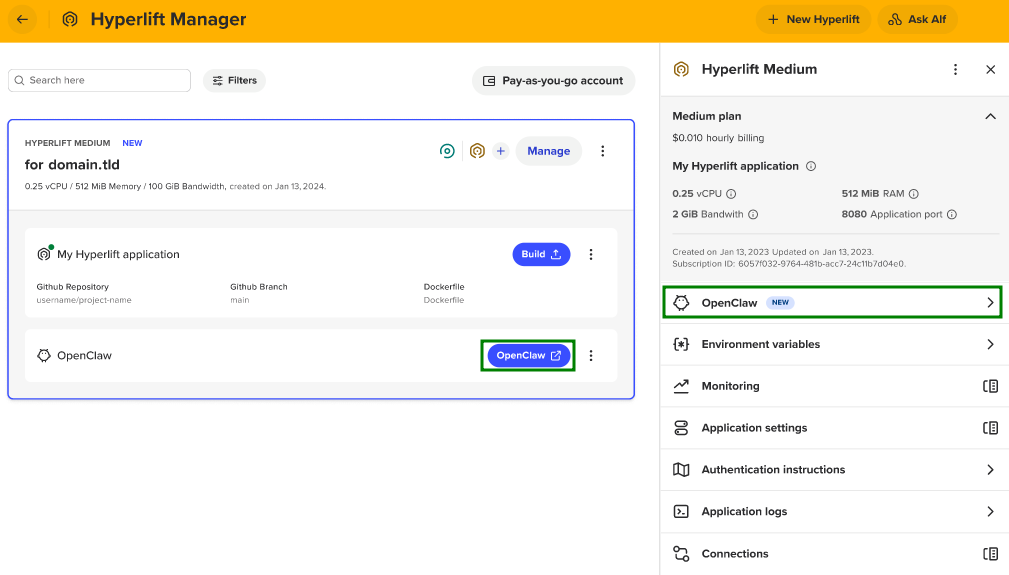
Щойно шаблон “OpenClaw AI assistant” буде додано та налаштовано в Hyperlift, ви зможете знайти його в меню Hyperlift Manager > безпосередньо під пов’язаним із ним сервісом Hyperlift:
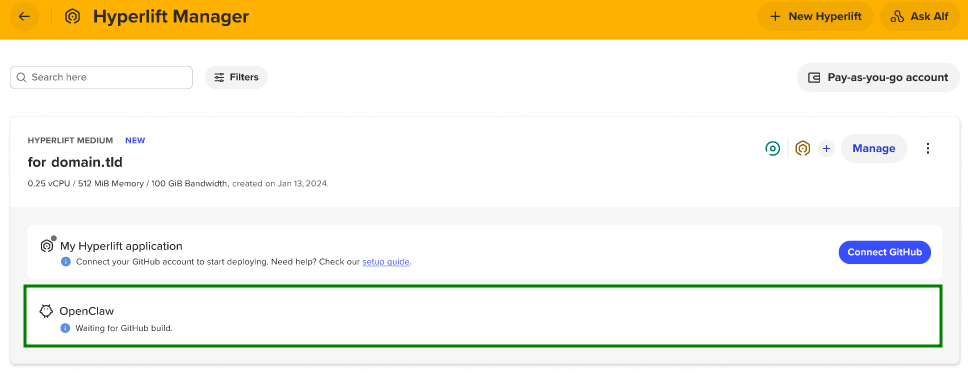
Щоб розгорнути OpenClaw на Hyperlift, спочатку потрібно зібрати та розгорнути свій застосунок GitHub. Для цього у вашому обліковому записі GitHub автоматично створюється новий репозиторій із цього шаблону. Ознайомтеся з нашими рекомендаціями для завершення цього процесу.
Щойно це буде зроблено, для вашого шаблону OpenClaw з’явиться кнопка OpenClaw , натиснувши яку, ви перейдете на сторінку входу до панелі керування OpenClaw:
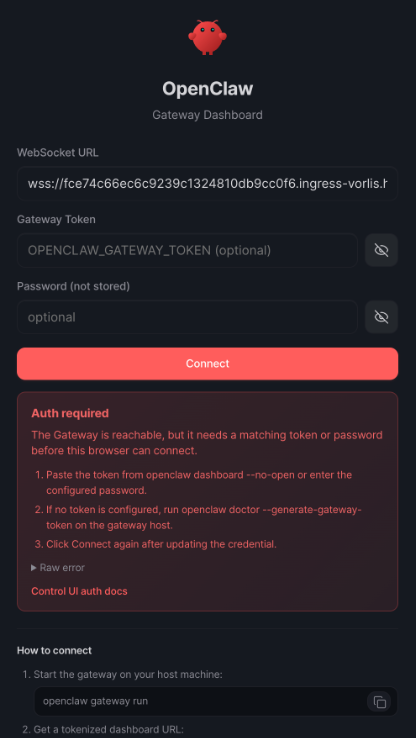
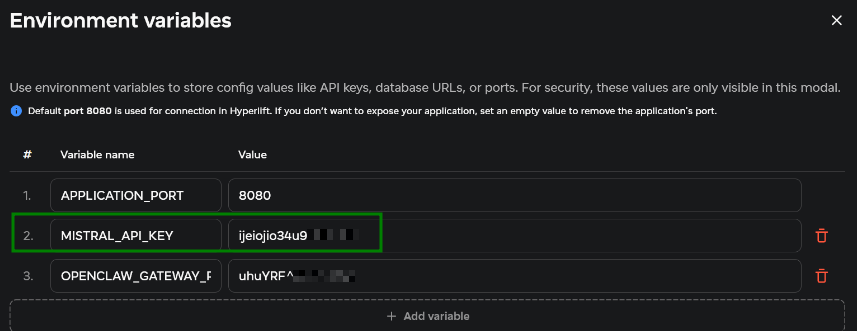
Примітка: Якщо ви забули або втратили пароль шлюзу OpenClaw, ви можете оновити його через Hyperlift Manager — натисніть “Manage”, щоб відкрити розділене меню, — перейдіть до Environmental variables. Натисніть кнопку Manage variables, оновіть пароль, відредагувавши рядок OPENCLAW_GATEWAY_PASSWORD , і збережіть зміни.
Докладніші інструкції дивіться в аналогічному процесі оновлення API-ключа.
Відповідне меню OpenClaw також додається на бічну панель:
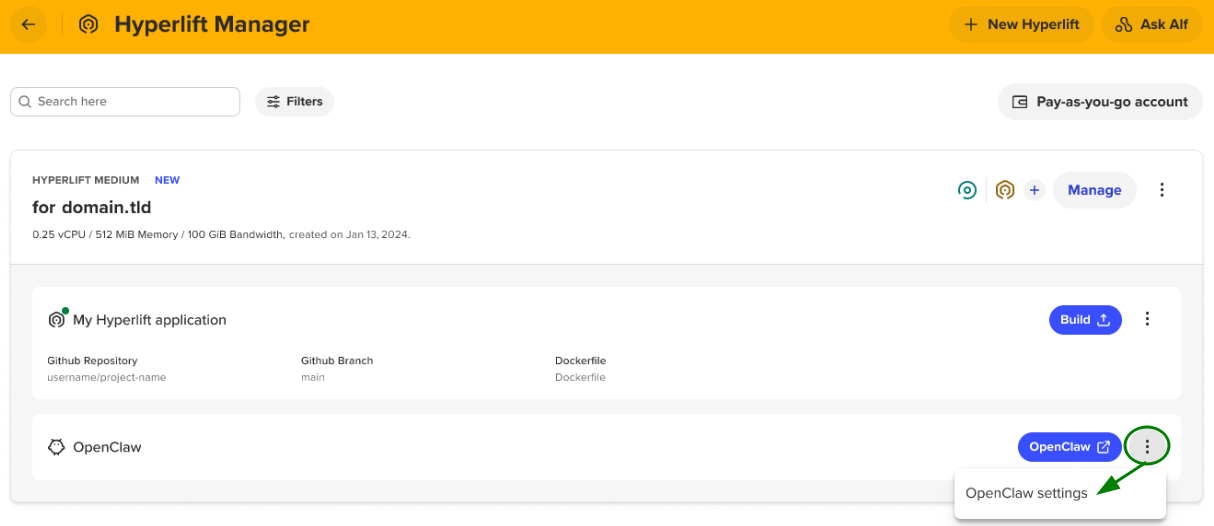
Ви також можете відкрити розділене меню, натиснувши кнопку з трьома крапками > OpenClaw settings:
У цьому розділеному меню ви можете зробити таке:
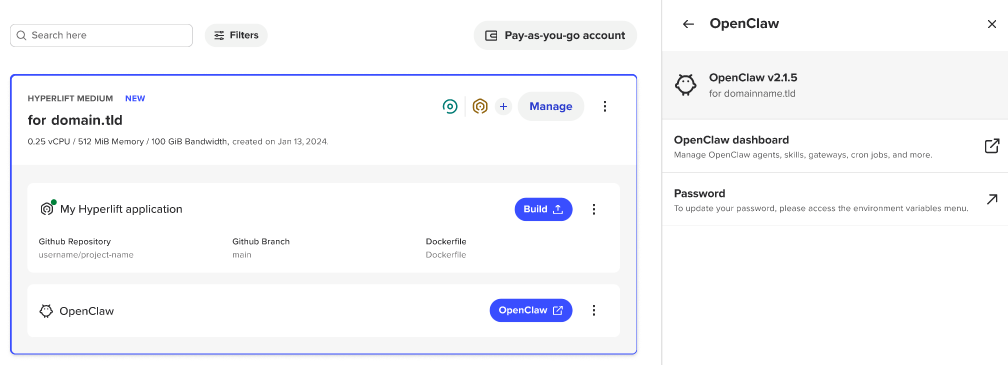
Панель керування OpenClaw — переходить до панелі керування;
Password — перенаправляє на сторінку, де можна оновити пароль OpenClaw.
Виправлення помилки перевірки API
Якщо під час налаштування OpenClaw ви додали неправильний API-ключ для своєї моделі AI, у панелі керування OpenClaw буде показано таку помилку:

Щоб виправити проблему, потрібно оновити API-ключ на правильний. Ви можете зробити це в Hyperlift Manager — натисніть “Manage”, щоб відкрити розділене меню, — перейдіть до Environmental variables. Натисніть кнопку Manage variables та оновіть потрібний запис, який відповідає вашому API-ключу, а потім збережіть зміни: